Решение систем уравнений в MathCad

Для решения уравнений в Mathcad можно воспользоваться двумя способами. Эти способы были частично рассмотрены в разделе «Решение уравнений»:
Использование метода Given — Find:
В рабочем поле mathcad записываем слово Given. Это служебное слово. Оно подключает определенные программные модули mathcad для обработки исходных данных, необходимых для решения системы уравнений численными методами.
Затем указывается начальное приближение для искомых переменных. Это нужно для увеличения скорости и точности решения системы. Если начальное приближение не задать, то mathcad по умолчанию примет его равным нулю для всех переменных, при этом, если окажется, что система имеет несколько решений, то есть риск не определить все корни. Поэтому лучше всегда задавать приближение
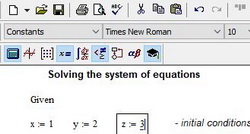
Рис. 1. Ввод исходных данных в поле mathcad
Далее вводятся уравнения. Их можно записать в явном или неявном виде. Само уравнение набирается с клавиатуры вручную с использованием панели Calculator. Из этой панели можно взять основные математические операции: дроби, тригонометрию, факториалы и прочее. Уравнение нужно записывать с использованием логического символа «ровно». На панели Boolean он выделен жирным шрифтом (см. рис. 2)
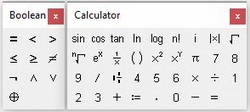
Рис. 2. Панели Boolean и Calculator
Когда уравнения записаны вводится функция Find(x, y, z. ) (где х, y, z. — переменные). Это функция, которая возвращает результат решения системы. Значение функции Find() можно присвоить какой-либо переменной с помощью символа «:=» и использовать ее далее в расчетах (см. рис. 3). При решении систем уравнений в mathcad результатом всегда будет являтся матрица значений
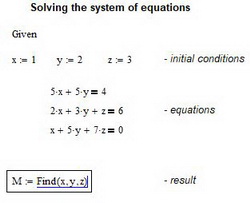
Рис. 3. Ввод функции Find()
Для того чтобы увидеть результат решения системы уравнений, после Find(x, y, z. ) следует поставить символ «→» либо «=» из панели Evaluation (см. рис. 4).
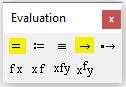
Рис. 4. Панель «Evaluation»
В зависимости от сложности системы через определенное время MathCad выведет результат. На рис. 5 можно рассмотреть синтаксис и результат решения системы уравнений. Обратите внимание, что можно присваивать результат решения системы матричной переменной и можно работать с отдельными ее элементами
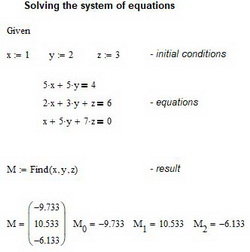
Рис. 5. Результат численного решения системы уравнений
Mathcad позволяет решать системы уравний в символьном виде. Обычно это полезно, когда требуется получить не точное значение переменных, а их выражения через константы. Например, если мы заменим все числовые константы на неизвестные параметры и решим уравнение относительно x, y и z, то результат выведется в символьном виде (см. рис. 6). Причем, обратите внимание, что в данном случае нам не нужно вводить начальное приближение и мы должны использовать символ «→» для вывода результата. Как правило, символьное решение получается громоздким, поэтому не всегда рекомендуется использовать этот метод
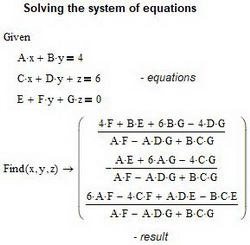
Рис. 6. Результат символьного решения системы уравнений
Использование метода Solve:
Как показывает практика, методом solve иногда удается решить системы уравнений, которые не поддаются решению с помощью функции Find()
Синтаксис следующий: на панели matrix нажимаем иконку Matrix or Vector и в появившемся окне указываем количество уравнений входящих в систему. В нашем примере их будет три (см. рис. 7)
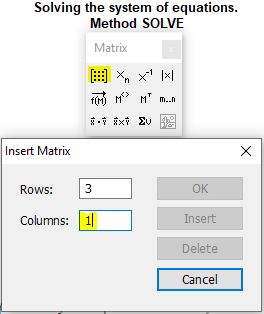
Рис. 7. Создание матрицы для метода SOLVE
Заполняем систему, вводя последовательно все уравнения используя логический символ «ровно» из панели Boolean. Каждый элемент матрицы-столбца содержит одно уравнение (см. рис. 8)
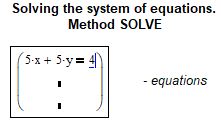
Рис. 8. Ввод системы уравнений для метода SOLVE
Когда все уравнения введены, убедитесь, что курсор ввода находится в вашей матрице и затем нажмите кнопку «solve» из панели Symbolic. Появится служебное слово (функция) solve. Далее поставте запятую и введите последовательно все переменные, относительно которых необходимо решить систему уравнений (см. рис. 9)
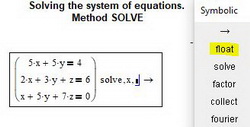
Рис. 9. Синтаксис метода SOLVE для решения систем
Уведите курсор в свободное поле mathcad и дождитесь окончания решения системы. Обратите внимание, что мы не вводили начальные приближения. Даный метод их назначает автоматически. Обратите так же внимание, что для решения системы в символьном виде синтаксис аналогичен (см. рис. 10)
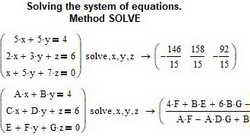
Рис. 10. Синтаксис метода SOLVE для решения систем

Donec eget ex magna. Interdum et malesuada fames ac ante ipsum primis in faucibus. Pellentesque venenatis dolor imperdiet dolor mattis sagittis. Praesent rutrum sem diam, vitae egestas enim auctor sit amet. Pellentesque leo mauris, consectetur id ipsum sit amet, fergiat. Pellentesque in mi eu massa lacinia malesuada et a elit. Donec urna ex, lacinia in purus ac, pretium pulvinar mauris. Curabitur sapien risus, commodo eget turpis at, elementum convallis elit. Pellentesque enim turpis, hendrerit tristique.
Lorem ipsum dolor sit amet, consectetur adipiscing elit. Duis dapibus rutrum facilisis. Class aptent taciti sociosqu ad litora torquent per conubia nostra, per inceptos himenaeos. Etiam tristique libero eu nibh porttitor fermentum. Nullam venenatis erat id vehicula viverra. Nunc ultrices eros ut ultricies condimentum. Mauris risus lacus, blandit sit amet venenatis non, bibendum vitae dolor. Nunc lorem mauris, fringilla in aliquam at, euismod in lectus. Pellentesque habitant morbi tristique senectus et netus et malesuada fames ac turpis egestas. In non lorem sit amet elit placerat maximus. Pellentesque aliquam maximus risus, vel venenatis mauris vehicula hendrerit.
Interdum et malesuada fames ac ante ipsum primis in faucibus. Pellentesque venenatis dolor imperdiet dolor mattis sagittis. Praesent rutrum sem diam, vitae egestas enim auctor sit amet. Pellentesque leo mauris, consectetur id ipsum sit amet, fersapien risus, commodo eget turpis at, elementum convallis elit. Pellentesque enim turpis, hendrerit tristique lorem ipsum dolor.
Занести систему уравнений в MathCAD
Во-первых сам практически не понимаю ничего в этом предмете, поэтому не могу толком решить задачу самостоятельно(хотя и попалась задача какая-то уж сложная). Помимо самостоятельного решения, нужно реализовать решение системы хотя-бы в одном из пакетов: MathCAD или Excel. Сам систему решить не могу, так может это сделает программа и заодно дорешает задачу. Но я абсолютно не понимаю в этой задаче, а тем более, как ее реализовать в программном пакете.
Очень нужна ваша помощь. Задача, это единственное, что мне осталось сделать для курсовой.
Решить систему дифференциальных уравнений в Mathcad
Помогите мне решить эту систему дифф.уравнений в Mathcad. Я долго сидел за компютером, но не смог.
Подобрать систему уравнений под картинку — MathCAD
Добрый вечер. Задали задание подобрать графики по картинке. Помогите, пожалуйста, т.к. не очень.
Кто может объясните почему MathCad отказывается считать приведенную систему уравнений
нужна конкретная причина. Ссылка на файл с расчетами в маткаде http: //files.mail.
 В Excel занести систему уравнений
Дали значит на курсовой задачу по методу множителей Лагранжа.
mathidiot, это на максимизацию решение только или на макс. и мин.? Если только на макс., то нужно тоже самое написать, но только функцию minimize? И могли бы вы мне указать точнее, где здесь обозначаются точки экстремума?
Добавлено через 43 минуты
Я как понимаю, это просто функция поиска макс. мин. в МатКаде. А у меня тема "Метод множителей Лагранжа". Сказали, что метод этот записать в программу не выйдет, а вот систему, которая получится(в шапке темы она есть) записать и решить в МатКаде можно. Кто-нибудь может ее записать в МатКад и решить там? Я бы записал, но вообще не понимаю как это сделать.
Добавлено через 3 часа 40 минут
Попробовал ввести тоже самое, что у вас на скрине, но не могу ввести число 19 в первом ограничении. Автоматически пишется 3 и никак по-другому. Во втором ограничении подчеркнуто красным.
http://cs630527.vk.me/v6305273. a1b9SA.jpg
Сообщение было отмечено ranko5445 как решение
Решение
Сообщение от ranko5445
Сообщение от ranko5445
Все, колдуя в течении часа над синтаксисом, я все таки нашел способ, как вы так сделали строку красной и сделали вычисление через О в матрице. Только сам способ выглядит странным образом, МатКад вроде как после знака следствия считать отказывается, а вот если выражать через переменную О, то вроде как есть результат.
Symon, почти дописал(у меня в ограничении другое число в отличии от вашего скрина, сам файл расчетов нужен, да и надо же знать как это все делается), но не могу поставить вектор как у вас. После знака присваивания выбираю в окне "Матрица" знак с вектором (f(M))(над этим вектор стоит), а когда начинаю писать дальше, программа сама преобразовывает к этом и ничего в итоге не получается.
Вот файл. Осталось вектор записать и макс. мин., но не выходит у меня.
Получилось вектор записать, но тоже каким-то странным образом через одно место. Сначала поставил вектор, начал писать f(XYZ) := , но без запятых между переменными. Выдало ошибку и я уже дописал между ними запятые. В этом случае все сработало. Но теперь, когда пытаюсь найти макс. и мин., то пишет, что переменная ff не определена, хотя ей только что слева присвоил значение вектора.
Никогда не работал с этой программой. Разобрался. Не считало, т.к. вычисление имело позицию по y выше, чем определение переменной ff. Огромное спасибо всем, кто отозвался и потратил свое время, а особенно Symon. Даже если есть в чем-то ошибка, у меня хоть что-то будет(может быть даже проверять никто подробно не станет). Огромное спасибо еще раз.
Вложения
| Лагранж.rar (28.6 Кб, 10 просмотров) |
На самом деле эта система для производных не решается в символьном виде (у Symonа тоже — красным цветом выделено, а откуда ниже взялась матрица О явно после численного расчета?). Одним словом, эту систему надо решать через Given, меняя начальные стартовые значения для переменных, чтобы найти все возможные решения. Ниже прилагаю вариант для одной стартовой точки, а Вы поэкспериментируйте с другими
Вот вариант для другой стартовой точки, которая дает максимум
Вложения
| Лагранж вариант.zip (25.7 Кб, 9 просмотров) |
Сообщение от ranko5445
1. Знак вектора можно ставить так: Кочергу (курсор) ставим впереди или после того, над чем хотим ставить знак вектора и жмем две клавиши: "Ctrl" + "_" или пользуемся кнопкой из палитры инструментов. Обязательно добиваться того, чтобы курсор подчеркивал все, над чем хотим поставить оператор vectorize.
2. При использовании символьного знака равенства (->) может появиться красное предупреждение, что означает:
либо решение не найдено, либо найдено, но не влезает на экран из за громоздкости. Что именно, можно увидеть в желтой рамке, которая появляется, когда курсор вводим в красную зону. Численные значения этого решения можно увидеть и использовать в дальнейших вычислениях. Это и просходит в нашем случае. Пишем О= и видим решение.
Добавлено через 8 минут
Сообщение от ranko5445
Сообщение от Symon
Увы, у меня в этом месте просто долго горела лампочка, так что терпения не хватило. Значит, при символьном способе решения системы можно вывести и численные решения?
Вопрос снимается, дождался, когда лампочка перегорела, действительно потом по О= выводятся все решения системы! Благодарю Вас, не знал о такой возможности оператора solve!
В общем, я вернулся)
На праздники никто ничего не принимал и конечно же не работал.
В итоге выяснилось, что препод с задачей моей возился для ручного решения, но что-то там неясности вышли и + решил он с опечаткой в условии. Короче, пришли к решению, что возьму я задачу по проще, как препод выразился.
Я хотел бы еще раз обратиться к людям, которые мне здесь уже помогли или к тем, кто заглянет в тему и знает, что нужно делать. Условие новой задачи я прикреплю.
В чем проблема то? Новое условие я бы записал в МатКАД без проблем и не грузил бы здесь, но препод глянула на скрины и сказала, что не понимает, что это за векторы X, Y, Z и т.д. после матрицы. Я ей ответил, что это точки, подозрительные на экстремум. В общем, она говорит, что не понимает, к чему это здесь и требует конкретных значений переменных x1 и x2(возможно и остальных, она не уточняла, но как я понимаю и остальные тоже). Если быть точнее, конкретные значения, которые будут решением системы. А у меня то в решении МатКада векторы значений.
Прошу помощи, из за одной задачи не могу сдать эту работу, а надо было еще в декабре 2015 это сделать.
Вот что получилось в МатКаде с новым условием задачи. Тут более похоже на то, что требовал преподаватель, нет векторов, но и задача довольная простая. Если я правильно записал, объясните хотя-бы где здесь то, что требовал препод, где именно значения переменных, подставив которые, мы получим решение системы? И почему с условием той задачи были вектора?
Решить в системе MathCAD систему линейных уравнений.
Здравствуйте!Помогите пожалуйста с задачами!Нужно срочно! Решить в системе MathCAD: 1). Систему.
Найти систему линейных уравнений задающую линейное пространство натянутое на систему векторов
Найти систему линейных уравнений задающую линейное пространство натянутое на систему векторов.
Решение уравнений в MathCad
Помогите, пожалуйста, решить следующие 2 уравнения (во вложении). В первом уравнении J0 и J1 — это.
MathCad Help и Resource Center
Пакет MathCADимеет справкуMathCAD Helpпо применению всех своих инструментов и возможностей.
Также имеется Resource Center(информационный центр) – обширный справочник по различным областям знаний, выполненный какMathCAD-документ. Имеющуюся в нем информацию (формулы, текст и т.д.) при необходимости можно просто скопировать в свой документ (перетаскиванием).
Для поиска требуемой информации удобно пользоваться поисковой системой Resource Centerи необходимо знание написания требуемых терминов на английском языке.
В Resource Centerпредставлены и краткий учебник поMathCAD, и описание его расширенных возможностей по взаимодействию с другими программными продуктами.
Ввод данных
MathCAD отображает формулы в точности в том виде, как их печатают в книгах или пишут на доске – по всей площади экрана. MathCAD подбирает размеры для дробных черт, скобок и других математических символов, чтобы они выглядели на экране так, как их обычно пишут на бумаге.
MathCAD понимает, какую операцию выполнять первой. После ввода знака равенства MathCAD показывает результат. По умолчанию MathCAD обрабатывает выражения по мере их ввода. После ввода оператора MathCAD показывает небольшой прямоугольник, называемый полем ввода.
Оно содержит места для ввода чисел и выражений. Поле ввода, появляющееся в конце уравнения, используется для преобразования единиц измерения.
После щелчка в любом месте рабочего документа появляется небольшой красный крестик. Весь ввод с клавиатуры будет размещаться теперь в рабочем документе, начиная с места расположения крестика.
Для того, чтобы определить переменную, необходимо ввести имя переменной и после него поставить двоеточие «:» (символ, сопровождаемый двоеточием). MathCAD преобразует двоеточие в символ присваивания «: justify»> MathCAD читает рабочий документ сверху вниз и слева направо. Определив переменную ее можно использовать в вычислениях везде ниже и правее равенства, которым она определена.
Для того чтобы записать какую-либо формулу, в которой используются ранее определенные переменные, необходимо поместить указатель мыши на несколько строк ниже, чем строки определения переменных. Напечатайте выражение с учетом следующих символов:
возведение в степень – «^»,
вычитание – «-» и т.д.
MathCAD пересчитывает результаты сразу после внесения любых изменений в рабочий документ, стоит только нажать Enterили щелкнуть мышью вне уравнения.
Для того, чтобы вычислить выражение для диапазона значений, сначала определите дискретный аргумент. Для этого определите шаг диапазона и последнее число диапазона. После щелчка мышью вне равенства MathCAD вычисляет результат для всех значений входящих в диапазон.
MathCAD обращается с текстом так же легко, как работает с уравнениями, так что вычисления легко сопровождать примечаниями и комментариями.
Для того, чтобы ввести текст, нужно щелкнуть в свободном месте и выполнить пункт Text Region(Создать текстовую область)из менюInsert, или нажать клавишу с двойной кавычкой («).
Пусть стоит задача: при х=5, у=6 определить значение арктангенса следующего выраж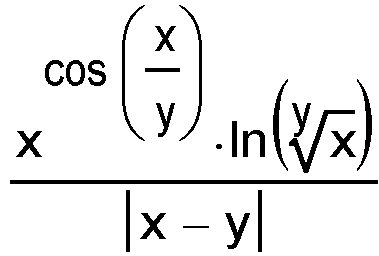 ения,
ения,
Д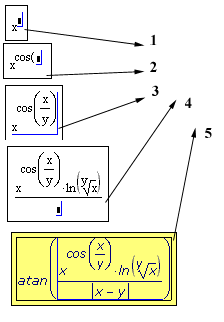 ля того чтобы возвестихв степень, нажимаем сочетание[Shift]+[6].При этом курсор перемещается на место будущего показателя и появляется особый черный маркер-местозаполнитель (Placeholder), обозначающий пустой фрагмент, в который можно ввести необходимые данные (стрелка 1). Также степень можно задать с панелиCalculator(Калькулятор).
Косинус можно ввести как с панели Calculator, так и просто набрав с клавиатуры. Во втором случае нужно помнить, что для функции в MathCAD аргумент необходимо взять в скобки (стрелка 2), иначе она распознана не будет.
Знак деления проще всего ввести с клавиатуры. Если вы набрали х/у, то вам необходимо поставить вторую скобку аргумента. Для этого нужно выделить все отношение. В MathCAD выделенной является охваченная линиями ввода часть формулы. Нажимая последовательно необходимое числопробелов, вы можете выделить любую часть формулы.
Далее следует умножить весь уже введенный фрагмент на логарифм. Для этого выделяем его последовательным нажатием пробела и вводим с клавиатуры или с панели Calculator натуральный логарифм (стрелка 3). В этом случае система автоматически умножит функцию на функцию, но при введении, например, произведенияхиунельзя просто написатьху— программа воспримет такое произведение как новую, неопределенную функцию. Нужнообязательнопоставить знак умножения.
Корень произвольной степени можно ввести сочетанием [Ctrl]+[\] или с панелиCalculator(Калькулятор). Обычный квадратный корень вводится клавишей[\].
Кстати, определить соответствующие данному оператору «горячие» клавиши очень просто: достаточно подвести указатель мыши к нужному символу на рабочей панели, как тут же в специальной желтой области подсказки появится необходимая информация. Использовать же «горячие» клавиши очень удобно: такая техника ввода куда более быстрая и эффективная, чем использование панелей инструментов.
Выделяем всю формулу и вводим оператор деления. Знак модуля можно найти на панели Calculator. Завершаем ввод выражения (стрелка 4).
Чтобы взять все выражение под знак функции (арктангенса в нашем случае), нужно выделить его и развернуть вертикальную линию ввода влево. Это можно сделать клавишей Insert. A вообще, для редакции того или иного фрагмента можно перемещать курсор при помощи клавиш движения клавиатуры либо просто мышью.
Арктангенса нет на панелях инструментов, поэтому его нужно найти в специальном списке функций. Вызвать этот список можно либо сочетанием [Ctrl]+[E], либо выполнив командуInsert/Function(Вставка/Функция), либо при помощи специальной кнопки панелиStandard (Стандартная). В открывшемся окне есть список категорий функции (Function Category), список самих функций выбранной категории (Function Name), а также окно информации о выбранной функции. По умолчанию определена категорияAll(Все) и в окнеFunction Nameнаходится полный список всех встроенных функций MathCAD.
Очевидно, что арктангенс нужно искать в категории Trigonometric(Тригонометрические). Среди множества всевозможных тригонометрических функций находится 2 вида арктангенса (Atan и Atan2).
Для того чтобы определить, какой из них следует выбрать, прочитаем описание для каждого:
Atan(Z).«Returns the angle (in radians) whose tangent is z. Principal value for complex z.» «Возвращает угол (в радианах), для которого тангенс — это Z. Главное значение для комплексного Z».
Atan2(x,y). «Returns the angle (in radians) from the x-axis to a line containing the origin (0, 0) and the point (x, y). Both x and у must be real.» » Возвращает угол (в радианах) между осью х и линией, содержащей точку начала координат и точку (х,у). Х и Y должны быть действительными».
Очевидно, нужно использовать первую функцию. Выбираем ее и нажимаем Ok.
2) Выражение введено, но параметры его вида, установленные по умолчанию, зачастую могут не удовлетворить пользователя. Для того чтобы отредактировать вид выражения, нужно при помощи команды Format/Equation (Формат/Уравнение) вызвать соответствующее меню.
Здесь вы можете определить цвет шрифта формул (Default equation color), выбрать стиль (Style name). При помощи кнопкиModify (Модифицировать) вы можете изменить стиль текста формул: выбрать тип, размер, начертание шрифта. Чтобы поменять параметры самой математической области, выполните правый щелчок мышью по любой точке редактируемой формулы и в открывшемся контекстном меню выберите пунктProperties(Свойства).
Здесь вы можете взять формулу в рамку (команда Show Border(Показать границу)), сделать область цветной (Highlights Region/Choose Color(Окрашенные области /изменить цвет)). Области формул можно перемещать. по экрану протаскиванием мышью аналогично любым окнам Windows. Пример возможной настройки формулы предложен на рисунке под 5 пунктом.
3) Чтобы подсчитать значение выражения, определим величины переменных. Для этого следует использовать специальный оператор присваивания «: justify»> Впрочем, в случае первого присваивания можно просто нажать » justify»> Если же по тем или иным причинам необходимо отобразить документ в принятом математиками виде (то есть, когда во всех случаях используется простое равенство), выполните правый щелчок мышью по оператору «: justify»> 4) После выражения вводим » justify»> Редактируя формулы, можно вырезать и копировать их фрагменты абсолютно аналогично тем же операциям в других приложениях Windows. А вообще, методы форматирования формул в MathCAD довольно интуитивны, и разобраться в них, даже не читая специальной литературы, очень просто.
Очень часто при решении задач следует написать заглавие, вставить комментарий. Поэтому не менее важным, чем умение вводить формулы, является владение элементами редактирования текста.
Наиболее удобно перед набором текста предварительно открыть так называемую текстовую область (Text Region). Это можно сделать либо из менюInsert (Вставка), либо воспользовавшись сочетанием [Shift]+[‘]. Появится специальная черная рамка текстовой области, определяющая ее границы. Впрочем, можно и не менять режима — при первом пробеле он поменяется автоматически.
Настроить тип, размер, начертание шрифта, вставить список можно при помощи панели Formatting(Форматирование) абсолютно аналогично тому же Word. Изменить цвет шрифта, а также использовать некоторые эффекты (например, индексов) можно, открыв в контекстном меню пунктFont(Шрифт). При помощи пунктаParagraph(абзац) того же меню можно настроить отступы (однако гораздо лучше для этих целей вывести аналогичную Word-овской линейку при помощи командыView/Ruler(Вид/Линейка)), а также определить выравнивание и задать список.
Помимо контекстного меню, все эти панели можно открыть и из меню Format(Формат). Иногдав текстнужно вставить формулу. Это можно сделать при помощи командыInsert/Math Region(Вставка/Математическая область).
Также текст можно импортировать из других текстовых редакторов, например, Word. Это можно сделать двояко: либо непосредственно вставить в MathCAD-документ скопированный текст ([Ctrl]+[V]), либо вставить его в предварительно открытую текстовую область. В первом случае текст будет вставлен в виде объекта OLE, и для его редактирования будет вызываться то приложение, в котором он был создан, во втором же случае редактирование будет возможно и в самой программе. Первый способ удобнее в том случае, если текст должен быть хорошо отформатирован — например, в MathCAD нет системы автоматических переносов.
Основные средства программы MathCAD
MathCAD содержит текстовый и формульный редактор, вычислитель, средства научной и деловой графики, а также огромную базу справочной информации, как математической, так и инженерной, оформленной в виде встроенного в MathCAD справочника, комплекта электронных книг и обычных книг, в том числе и на русском языке . MathCAD построен по принципу WYSIWYG («What You See Is What You Get » — «что вы видите, то и получите»
MathCAD физико-математический пакет. Он позволяет присваивать переменным числа, а физические величины– длину, время, мощность и т.д. MathCAD берет на себя работу по переводу единиц измерения, контролю соответствия размерностей и вывода ответа с нужными единицами
Документом MathCAD называется полное математическое описание алгоритмов решения задач. Документ состоит из блоков, т.е. отдельных частей. Блоки могут быть трех видов:
- текстовые,
- вычислительные,
- графические.
Вычислительный процессор производит расчеты по введенным формулам, с использованием встроенных численных методов. Символьный процессор — фактически система искусственного интеллекта — производит аналитические вычисления. Математические выражения и текст вводятся с помощью формульного редактора MathCAD; математические расчеты производятся в соответствии с введенными формулами, графики различных типов вставляются непосредственно в документы. MathCAD14 создает файлы с расширением xmcd ; возможно сохранение в формате RTF-документов, а также Web-страниц: HTML
Правило ввода
Курсор MathCAD принимает три различные формы (Рис. 1.13):
- визира – знак «плюс» красного цвета,

- маркера ввода текста – вертикальная красная черточка,

- маркера ввода математических выражений – уголок («клюшка») синего цвета, расположение которого изменяется при нажатии на клавишу Пробел.

Ввод текста
Вставляем текстовый блок. Порядок действий.
- Insert / Text Region
- установить шрифт:
- выход из текста: щелчок левой кнопкой мыши в любом месте документа
Правило видимости
Значение переменной доступно правее и ниже её определения. Целая и дробная части отделяются друг от друга точкой (а не запятой). В программе MathCAD существует три вида знака «равенства», которые употребляются каждый в своем случае:
- := выполняет функцию «присвоить». Используется, если надо задать новую функцию или присвоить переменной значение. Клавиша на панели «Калькулятор», Горячая клавиша Shift+Ж.
- = выполняет функцию «вычислить». Используется, если надо вычислить значение выражения и т.п. Перед тем как воспользоваться этим символом, убедитесь, что все переменные определены, т.е. им присвоено какое-нибудь значение. При выборе этого знака выдается численный ответ.
- = логическое равенство. Используется в уравнениях. Клавиша на панели Boolean (логические символы). Горячая клавиша Ctrl+=
В версии MathCAD 2000 и выше знак = допустимо применять и как знак присваивания. Система автоматически заменяет его на знак := при первой операции присваивания, так как система «знает», что перед первым присваиванием переменная не определена.
Ниже показано присваивание значений переменным и вычисление. Ввод информации:


В окне четыре вкладки:
- Формат числа
- Параметры отображения (разные системы счисления)
- Отображение размерных величин
- Tolerance (Допуск)
По умолчанию результат всех выражений вычисляется с точностью до 3-х знаков после запятой. Точность вычислений можно изменить. Для этого на выражении (оно будет выделено черной рамкой) щелкните два раза левой кнопкой мышки. Появится диалоговое окно Result Format (Формат результата):
Установите закладку Формат числа, тип формата: General и в поле ввода Кол-во десят. точек нужное число значащих цифр результата, например 3 (Рис. 1.14).
Поле Show trailing zeros ( показывать хвостовые нули) определяет эту опцию.
Поле Show exponents in engineering format» определяет вывод числа в экспоненциальной форме.
Поле ввода Экспоненциальный порог формата указывает, начиная с какого числа цифр целой части выводить число в экспоненциальной форме. Так, если это значение задать равным 2, то число 887.55 будет выведено в экспоненциальной форме 8.8755х10 2 . Результат вычислений можно всегда выводить в экспоненциальной форме установкой типа формата «Научные».
Перемещение объектов в документе
Подведите мышку к требуемому объекту; этот объект будет выделен черной рамкой; перемещая мышку, добейтесь появления указателя в виде кисти руки; нажмите левую кнопку мышки и переместите объект в другое место.
Установление системных переменных и параметров
Значения системных переменных устанавливаются в окне меню Tools/ Worksheet Options (Инструменты/Опции листа) (Рис.1.15).

Вкладка Built-ln Variables (Встроенные переменные):
- ORIGIN — номер начального индекса в массивах;
- TOL — точность численных методов;
- CTOL — точность выполнения выражений, используемая в некоторых численных методах;
- Seed value for random numbers – установка начального значения для генерации случайных чисел,
- PRNPRECISION — установка формата данных при выводе в файл;
- PRNCOLWIDTH — установка формата столбца при выводе в файл;
Предустановленные значения системных переменных (значения по умолчанию) :
Чтобы в любой момент вернуть значения по умолчанию, надо использовать кнопку Restore Defaults (Восстановить установки по умолчанию).

Вкладка Calculations (Вычисления)(Рис.1.16):
- Use strict singularity checking for matrices (Использовать проверку матриц на сингулярность)
- Use exact equality for Boolean comparisons (Использовать точное равенство для логического сравнения — когда флажок выбран — жесткий критерий точного равенства чисел. Если флажок снят, используется более мягкий критерий)
Автоматический режим вычислений устанавливается опцией в меню Tools/ Calculate/Automatic calculations.