Уровни и сетки осей в Архикаде
В программе Архикад все трехмерное пространство можно делить на уровни, при этом в навигаторе проекта будут автоматически создаваться планы этих уровней (это одно из отличий Архикада от Ревит, где планы нужно создавать принудительно).
Давайте сначала запланируем деление на уровни нашего объекта. Как правило, в капитальном строительстве здание делится на уровне по этажам. Команда так и называется — Установка этажей. Но для малых объектов, можно выполнять такое разделение исходя из конструкций, размещающихся на той или иной отметке. Так и поступим с нашим хозблоком.
Конструкция его по высоте снизу вверх будет следующей:
- Фундаментная плита толщиной 200 мм (верх плиты будет нулевой относительной отметкой)
- Цоколь из сплошных бетонных блоков в два ряда, общей высотой 400 мм.
- Кладка стен из газобетонных блоков в 6 рядов по 30 см, общей высотой 1800 мм.
- Обвязочный монолитный пояс по кладке, высотой 150 мм.
- Мауэрлат из бруса, высота 100 мм.
- Балки перекрытия (нижние пояса ферм) — доска высотой 200 мм.
- Крыша (высоту мы пока не знаем, да и это не обязательно).
Итак, откроем сохраненный на первом этапе файл. Зайдем в пункт меню Конструирование — установка этажей.
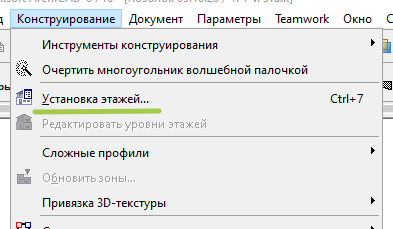
Откроется окно с предустановками из шаблона по умолчанию.

Изменим его в соответствии с нашим планом разбивки конструкций. Лишние уровни (этажи) можно удалять, а новые — размещать над или под выделенным на текущий момент этажом. Также, этажи можно переименовывать. Результат будет следующим.

Теперь, если перейти в навигатор на вкладку «Карта проекта», установленные нами планы будут в нем отображаться, и по ним можно легко перемещаться, открывая нужный план.

Сетка координационных осей в Archicad
Разместим сетку осей. Наш хозблок пусть будет с габаритными размерами 3х5 метров. Сделаем такую же сетку. Но сначала создадим для сетки слой, на котором она будет размещаться, поскольку все слои по умолчанию мы удалили.
Создание нового слоя
Идем в параметры слоев

В окне параметров нажимаем кнопку Новый

Вводим имя слоя. Желательно ставить перед именем циферный порядковый номер, чтобы слои в списке располагались последовательно.

Слой будет создан. Останется подтердить кнопкой ОК.

Теперь займемся непосредственно сетками. В Архикаде первичная настройка сетки происходит в диалоговом окне, которое вызывается следующим образом:

Откроется окно. Оставим тут настройки, только уменьшим значение продления линий сетки с 4000 до 2000

Сразу выберем созданный нами слой

Развернем вкладку «Расположение сетки». Тут будут настройки по умолчанию.

Нам нужно с помощью кнопки с минусом удалить лишние оси и оставить две горизонтальные и две вертикальные, задав нужные расстояния между ними. Вот так.

Подтверждаем ОК и курсором щелкаем в крестик начала координат, и устанавливаем горизонтальный уровень, без поворота.

Кружки оказались достаточно большие для такого маленького строения, поэтому изменим масштаб. Идем в нижний левый угол.

Установим масштаб 1:50

Вид сетки поменяется

Сетку можно создавать на любом этаже. На остальных она появится автоматически.
Попробуем еще подредактировать нашу сетку. Выделим все ее элементы рамкой. Нажмем правую кнопку мыши и выберем верхний пункт списка

Откроется меню параметров сетки. По такому же принципу меняются параметры практически любого элемента в архикаде.

Для планов и фасадов выберем штрихпунктирный тип линий

Еще уберем розовый фон с маркеров осей

Вид сетки изменится. Выделяя поочередно каждую ось, можно регулировать расположение ее концов, чтобы ее вид был более удачно выполнен с учетом размеров здания и расположения на чертеже.
Архикад как сделать сетку осей
Первым делом определим сетку осей здания. Воспользуйтесь командой “Конструирование/Сетка осей”. Сетка осей ArchiCAD позволяет очень быстро создавать оси здания с автоматическим размещением по ним системы колонн и балок. Сетка осей содержит не только элементы 3D-модели, но также линии осей, маркеры и прочие элементы аннотирования, необходимые в окнах Плана этажа, Разрезов, Фасадов и в 3D-видах. В открывшемся диалоговом окне мы можем задать все необходимые параметры сетки.
Панель “Расположение осей” служит для определения основной геометрии сетки. Здесь мы можем добавлять и удалять горизонтальные и вертикальные оси, задавая расстояние между ними (расстояния между осями не обязательно должны задаваться с модульным шагом, который определяется последним введенным значением, и впоследствии их можно изменить). Нам требуется создать 7 горизонтальных и 12 вертикальных осей. Шаг осей будет составлять 6000 мм (6 метров).
Панель “Общие параметры” используется для настройки показа осей в окнах Плана этажа и сечений. Здесь же можно инициировать создание конструктивных элементов по осям. Отметьте маркер размещения колонн в точках пересечения осей. Также, неплохо будет включить автоматическое создание осевых размеров, чтобы не тратить впоследствии время на образмеривание.
Сетка координационных осей в Archicad
Разместим сетку осей. Наш хозблок пусть будет с габаритными размерами 3х5 метров. Сделаем такую же сетку. Но сначала создадим для сетки слой, на котором она будет размещаться, поскольку все слои по умолчанию мы удалили.
Создание нового слоя
Идем в параметры слоев

В окне параметров нажимаем кнопку Новый

Вводим имя слоя. Желательно ставить перед именем циферный порядковый номер, чтобы слои в списке располагались последовательно.

Слой будет создан. Останется подтердить кнопкой ОК.

Теперь займемся непосредственно сетками. В Архикаде первичная настройка сетки происходит в диалоговом окне, которое вызывается следующим образом:

Откроется окно. Оставим тут настройки, только уменьшим значение продления линий сетки с 4000 до 2000

Сразу выберем созданный нами слой

Нам нужно с помощью кнопки с минусом удалить лишние оси и оставить две горизонтальные и две вертикальные, задав нужные расстояния между ними. Вот так.

Подтверждаем ОК и курсором щелкаем в крестик начала координат, и устанавливаем горизонтальный уровень, без поворота.

Кружки оказались достаточно большие для такого маленького строения, поэтому изменим масштаб. Идем в нижний левый угол.

Установим масштаб 1:50

Вид сетки поменяется

Сетку можно создавать на любом этаже. На остальных она появится автоматически.
Попробуем еще подредактировать нашу сетку. Выделим все ее элементы рамкой. Нажмем правую кнопку мыши и выберем верхний пункт списка

Откроется меню параметров сетки. По такому же принципу меняются параметры практически любого элемента в архикаде.

Для планов и фасадов выберем штрихпунктирный тип линий

Еще уберем розовый фон с маркеров осей

Вид сетки изменится. Выделяя поочередно каждую ось, можно регулировать расположение ее концов, чтобы ее вид был более удачно выполнен с учетом размеров здания и расположения на чертеже.
Не стоит по отдельности наносить линии, а затем кружки с текстовыми блоками, если есть возможность вставить готовую сетку. Построить сетку строительных осей можно намного быстрее и проще, используя меню «Сетка осей».
Необходимо выполнить такую последовательность действий:
- Зайти в меню «Конструирование – Сетка осей и…», открывается окно с множеством настроек;
- Необходимо выбрать тип сетки – прямоугольную или радиальную, при строительстве осей выбираем первый вариант;
- Нужно поставить галочки напротив тех элементов, которые должны располагаться на самих осях, на пересечении осей, и размеры;
- Справа возле каждого элемента расположена кнопка «Параметры», при ее нажатии открываются настройки выбранных элементов. Не стоит забывать о ней и сразу вносить изменения;
- Настройка параметров осей – внешний вид на плане, на разрезе/фасаде, маркер-кружочек, на каких этажах должны быть нанесены;
- Обязательно нужно указать расстояние между осями, добавить новую ось или удалить старую возможно при помощи символов «+» и «-»;
- Не стоит забывать о слоях – необходимо выбрать нужный слой и нажать «ОК»;
- Курсор выглядит как карандаш, в месте пересечения первых 2-х осей нужно кликнуть;
- В случае, если необходимо задать поворот сетки, следует двигать мышь, кликом завершают построение сетки;
- Стоит помнить, что если выбран показ осей на все этажи, размеры между осями будут скопированы, об этом появится соответствующее предупреждение;
- Когда сетка уже построена, есть возможность выбирать и редактировать каждую ось по отдельности, меняя длину.
На сайте официального авторизованного учебного центра ARCHICAD-MASTER у вас есть возможность пройти курс обучения работе в программе ArchiCAD. Чтобы получить более 100 уроков по эффективной работе с программой, достаточно оставить свой e-mail в форме на сайте и нажать кнопку «Получить доступ». Инвестировав время в изучение тонкостей работы с программой, вы сможете выполнять проекты в 5 раз быстрее без потери качества. Материалы будут полезны как новичкам, так и опытным архитекторам.
Первым делом определим сетку осей здания. Воспользуйтесь командой “Конструирование/Сетка осей”. Сетка осей ArchiCAD позволяет очень быстро создавать оси здания с автоматическим размещением по ним системы колонн и балок. Сетка осей содержит не только элементы 3D-модели, но также линии осей, маркеры и прочие элементы аннотирования, необходимые в окнах Плана этажа, Разрезов, Фасадов и в 3D-видах. В открывшемся диалоговом окне мы можем задать все необходимые параметры сетки.
Панель “Расположение осей” служит для определения основной геометрии сетки. Здесь мы можем добавлять и удалять горизонтальные и вертикальные оси, задавая расстояние между ними (расстояния между осями не обязательно должны задаваться с модульным шагом, который определяется последним введенным значением, и впоследствии их можно изменить). Нам требуется создать 7 горизонтальных и 12 вертикальных осей. Шаг осей будет составлять 6000 мм (6 метров).
Панель “Общие параметры” используется для настройки показа осей в окнах Плана этажа и сечений. Здесь же можно инициировать создание конструктивных элементов по осям. Отметьте маркер размещения колонн в точках пересечения осей. Также, неплохо будет включить автоматическое создание осевых размеров, чтобы не тратить впоследствии время на образмеривание.
Завершите работу с диалогом Параметров сетки осей, нажав кнопку OK.
В появившемся предупреждающем диалоге нажмите кнопку Открытия слоя. Предварительно показываемая сетка осей перемещается вслед за курсором. Для размещения сетки, сделайте двойной щелчок мышью в точке начала координат проекта.
Моментально будет создана сетка осей.
Давайте посмотрим на полученный результат в 3D. Активируйте команду “Вид/Показ плоскости редактирования”, чтобы отобразить плоскость редактирования в 3D-окне.
Теперь давайте удалим лишние колонны. Вернитесь в окно Плана этажа и выберите в Панели инструментов Бегущую рамку. Укажите область вокруг шести левых колонн, расположенных на верхней оси. Затем активируйте инструмент Колонна и добавьте в выборку присутствующие в области Бегущей рамки колонны, воспользовавшись командой “Редактор/Выбрать все колонны” или сочетанием клавиш (CTRL + A). Нажмите клавишу “Backspace”, чтобы удалить выбранные колонны.
Альтернативным способом является блокировка слоев размеров и осей путем выбора соответствующих элементов и использования команды контекстного меню “Слои/Закрыть слой”. Сделав это, вы можете выбрать обычным способом нужные колонны, и удалить их.
Еще раз активируйте инструмент Бегущая рамка и укажите область вокруг шести крайних правых колонн, расположенных в нижнем ряду.
Выберите колонны в области Бегущей рамки, и удалите их.
Если вы прибегли к блокированию слоев, по окончании удаления колонн не забудьте отключить блокировку слоев, воспользовавшись соответствующей командой контекстного меню.
Для удаления Бегущей рамки, нажмите клавишу “ESC”.

Один из основных вопросов в этой программе – это как построить в ней строительные оси. Многие не знают, как это делается и, как правило, делают это привычным способом – прямыми, далее кружки и текст в данных кружках. Но на самом деле в ArchiCAD существует функция, упрощающая это действие.
Где находится эта функция? Тут это показано при помощи ArchiCAD 20.

Заходим в меню Конструирование — Сетка осей и. Всплывает окно со множеством параметров, однако, как всегда, это лишь начало. Рассмотрим все действия пошагово.

1. Для начала определяемся с вариантом сетки — прямоугольная или радиальная. Вторая встречается довольно редко.
2. Ставим отметки напротив тех составляющих, которым следует находиться на перекрещивании осей, непосредственно на осях и габариты.
3. Правее каждой строки есть пункт «Параметры», в которой находятся настройки избранных элементов. Важно о них не забывать и незамедлительно менять в случае надобности. Помните о слоях.
4. Выставляем настройки осей: на каких этажах отображать, очертания на плане, на разрезе/фасаде, маркер-кружочек.

5. Вносим желаемый промежуток между осями. При необходимости доставить еще одну ось, клацаем плюс, удалить — минус.
6. Обязательно выберите слой! И нажимайте ОК.
7. Курсор преобразуется в карандаш — щелкните в том месте, где необходимо перекрещивание первой пары осей.

Перемещайте мышь, чтобы указать поворот сетки, при необходимости. Жмите, чтобы закончить построение.
8. Предупреждение может говорить о том, что промежутки между осями будут повторяться на все этажи. Всплывает в случае, если вы выбрали изображение осей не лишь на одном этаже.

По окончанию постройки сетки возможно выбирать и корректировать каждую ось отдельно. К примеру, редактировать их длину.
В программе Архикад все трехмерное пространство можно делить на уровни, при этом в навигаторе проекта будут автоматически создаваться планы этих уровней (это одно из отличий Архикада от Ревит, где планы нужно создавать принудительно).
Конструкция его по высоте снизу вверх будет следующей:

Откроется окно с предустановками из шаблона по умолчанию.


Сетка координационных осей в Archicad
Разместим сетку осей. Наш хозблок пусть будет с габаритными размерами 3х5 метров. Сделаем такую же сетку. Но сначала создадим для сетки слой, на котором она будет размещаться, поскольку все слои по умолчанию мы удалили.
Создание нового слоя
Идем в параметры слоев

В окне параметров нажимаем кнопку Новый

Вводим имя слоя. Желательно ставить перед именем циферный порядковый номер, чтобы слои в списке располагались последовательно.

Слой будет создан. Останется подтердить кнопкой ОК.

Теперь займемся непосредственно сетками. В Архикаде первичная настройка сетки происходит в диалоговом окне, которое вызывается следующим образом:

Откроется окно. Оставим тут настройки, только уменьшим значение продления линий сетки с 4000 до 2000

Сразу выберем созданный нами слой


Нам нужно с помощью кнопки с минусом удалить лишние оси и оставить две горизонтальные и две вертикальные, задав нужные расстояния между ними. Вот так.

Подтверждаем ОК и курсором щелкаем в крестик начала координат, и устанавливаем горизонтальный уровень, без поворота.

Кружки оказались достаточно большие для такого маленького строения, поэтому изменим масштаб. Идем в нижний левый угол.

Установим масштаб 1:50

Вид сетки поменяется

Сетку можно создавать на любом этаже. На остальных она появится автоматически.
Попробуем еще подредактировать нашу сетку. Выделим все ее элементы рамкой. Нажмем правую кнопку мыши и выберем верхний пункт списка

Откроется меню параметров сетки. По такому же принципу меняются параметры практически любого элемента в архикаде.

Для планов и фасадов выберем штрихпунктирный тип линий

Еще уберем розовый фон с маркеров осей

Вид сетки изменится. Выделяя поочередно каждую ось, можно регулировать расположение ее концов, чтобы ее вид был более удачно выполнен с учетом размеров здания и расположения на чертеже.
Sorry, you have been blocked
This website is using a security service to protect itself from online attacks. The action you just performed triggered the security solution. There are several actions that could trigger this block including submitting a certain word or phrase, a SQL command or malformed data.
What can I do to resolve this?
You can email the site owner to let them know you were blocked. Please include what you were doing when this page came up and the Cloudflare Ray ID found at the bottom of this page.
Cloudflare Ray ID: 7c81c9c4fd7cc24a • Your IP: Click to reveal 138.199.34.31 • Performance & security by Cloudflare
Фасады в ARCHICAD
С созданием фасада, как правило, не возникает никаких проблем. Когда дело доходит до оформления и отображения элементов на фасаде, у новых пользователей ARCHICAD могут возникнуть проблемы.
Но давайте обо всем по порядку, создадим фасад, а затем разберемся с его настройками.
Если вы создадите новый проект в ARCHICAD, то 4 маркера фасада уже будут в нашей рабочей области. Нужно будет лишь настроить их.
Фасады в российской документации именуются по осям. Стандартные обозначения – «Северный Фасад», «Восточный Фасад» и тд., не подойдут.
Поэтому когда вы определились с разбивочными осями, переименуйте фасады.
Рекомендую вам называть все чертежи так же, как вы будете подписывать их на листах. Это имя можно автоматически вывести в заголовок чертежа при оформлении документации в макетах.
Как работать с макетами, читайте в нашей статье – «Макеты в ARCHICAD»
Для этого выберите маркер фасада и в информационном табло в поле «Имя» введите название фасада.
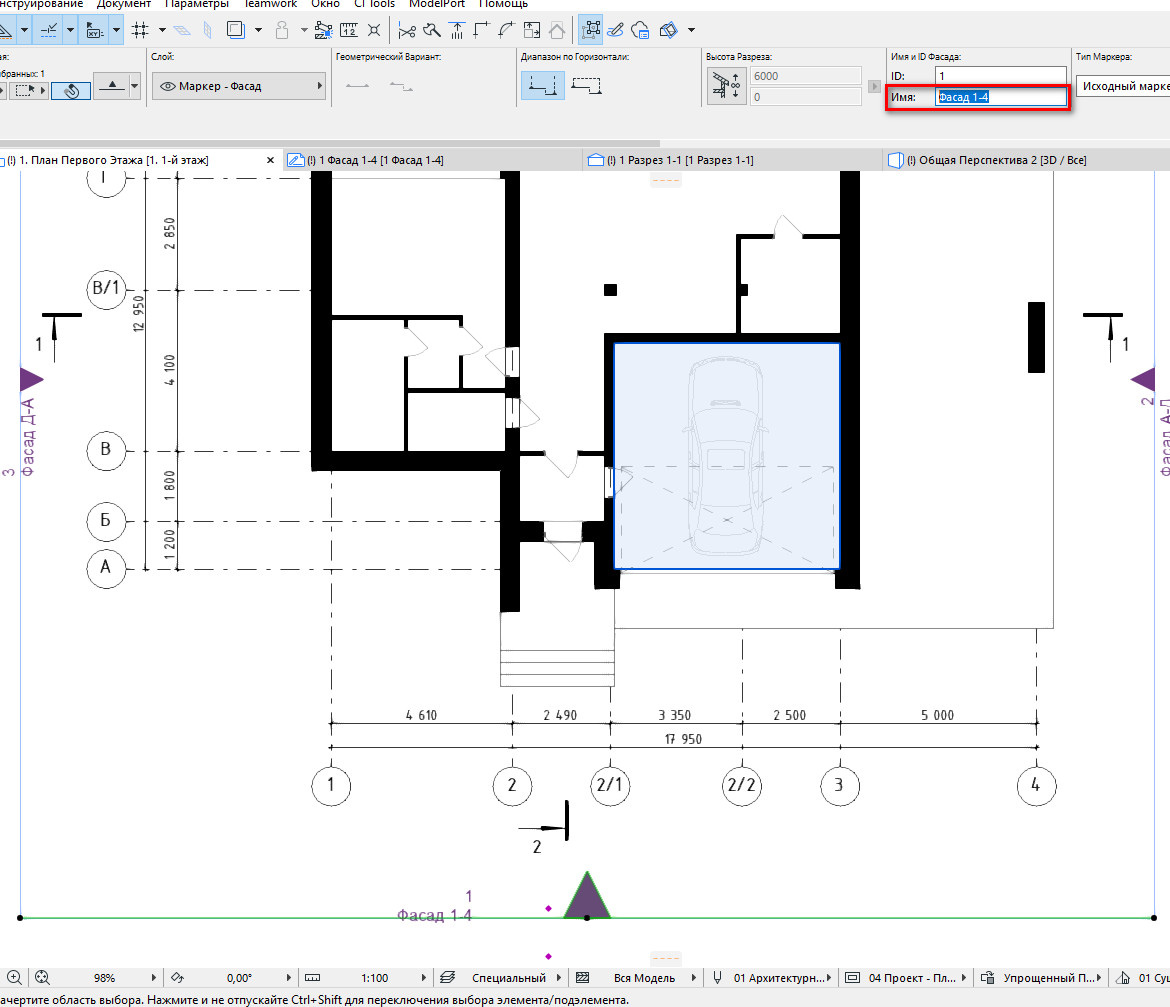
Если стандартных маркеров фасада не достаточно или вы их удалили нужно создать фасад заново.
Как сделать фасад в ARCHICAD
Для создания фасада воспользуйтесь инструментом «Фасад». Он находится в панели инструментов на вкладке «Документирование».
Выберите инструмент, задайте начало и конец линии проекции фасада, а затем направление взгляда.
Настраивать представление маркеров на плане нет необходимости. Они должны быть скрыты. Поэтому после того как все маркеры созданы создайте комбинацию слоев для плана и скройте слой с маркерами.
Как работать со слоями читайте в нашей статье – «Слои в ARCHICAD».
Теперь давайте разберемся с настройками отображения фасадов.
Отображение фасадов в ARCHICAD
Все настройки отображения элементов на фасаде находятся в параметрах.
Перейти в параметры можно несколькими способами.
Для того чтобы перейти к настройкам с плана, выберите маркер и кликните по нему правой кнопкой мыши. В появившемся меню выберите первый пункт «Параметры Выбранного Фасада».
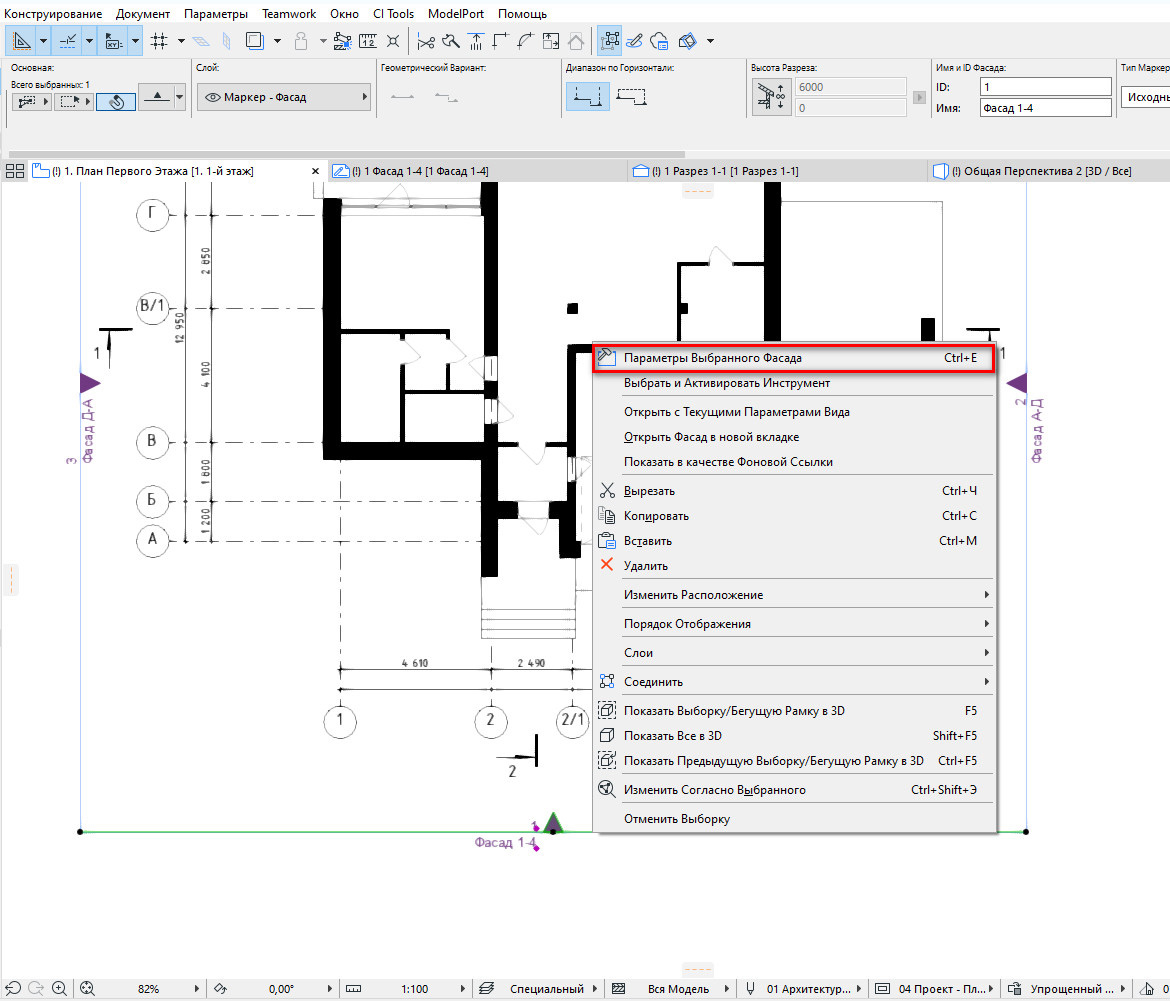
Перейти в параметры можно из самого фасада.
Давайте откроем фасад. Это тоже можно сделать несколькими способами. Из меню, нажав правой кнопкой мыши на фасад, выбрать пункт «Открыть Фасад в новой вкладке». Или через панель навигатора.
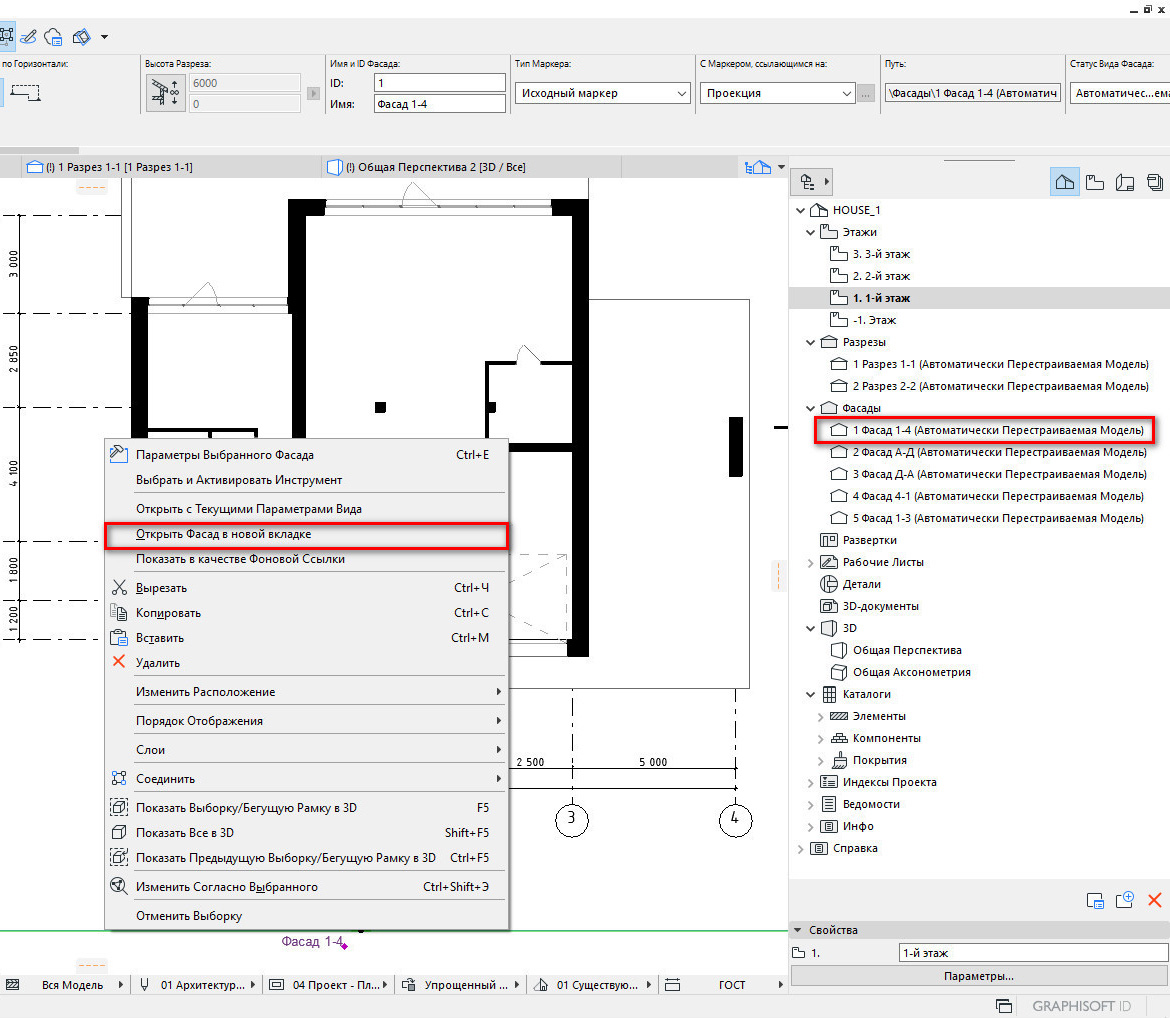
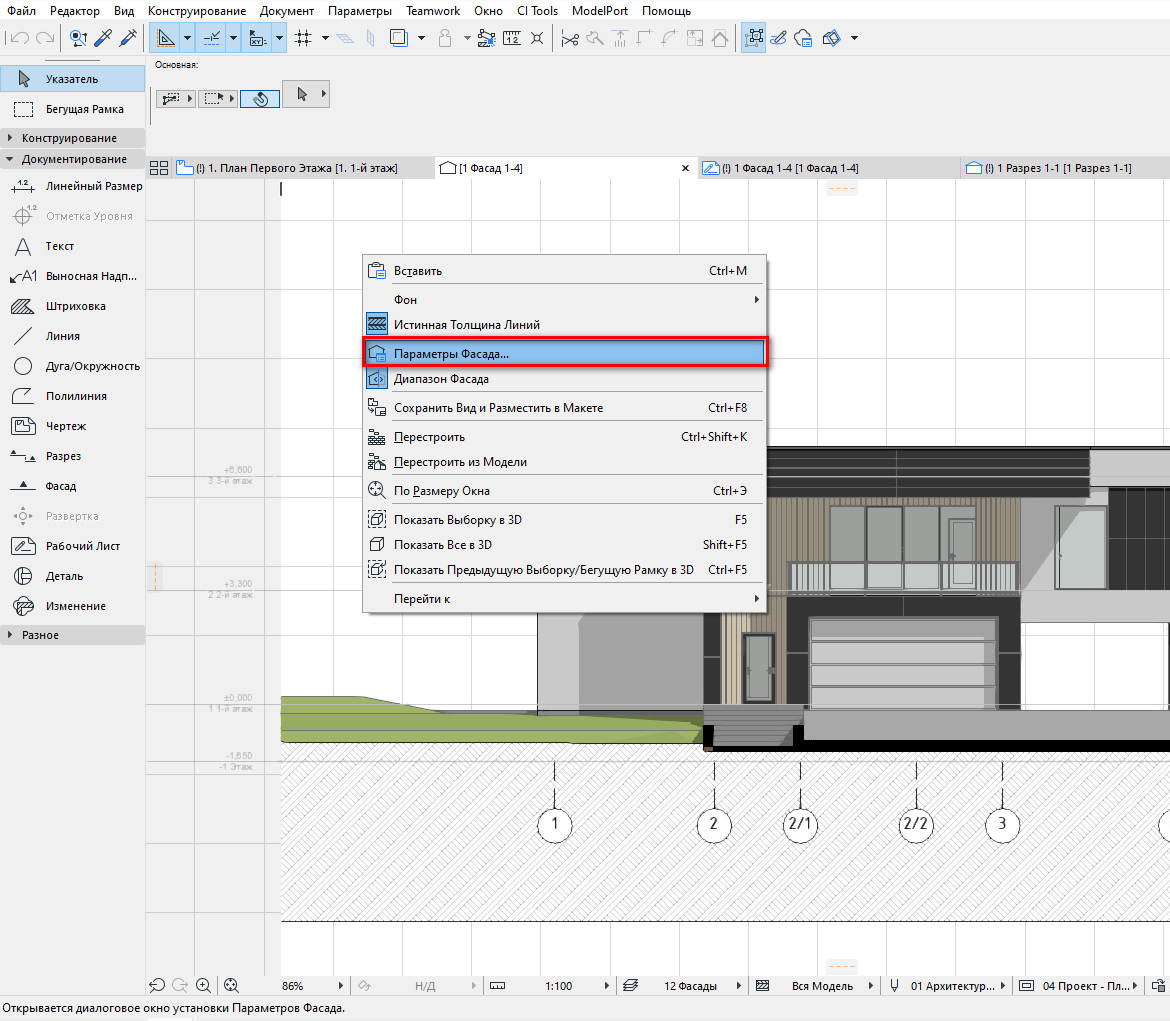
Чтобы перейти в параметры фасада кликните правой кнопкой мыши в любом свободном месте, из меню выберите «Параметры Фасада…».
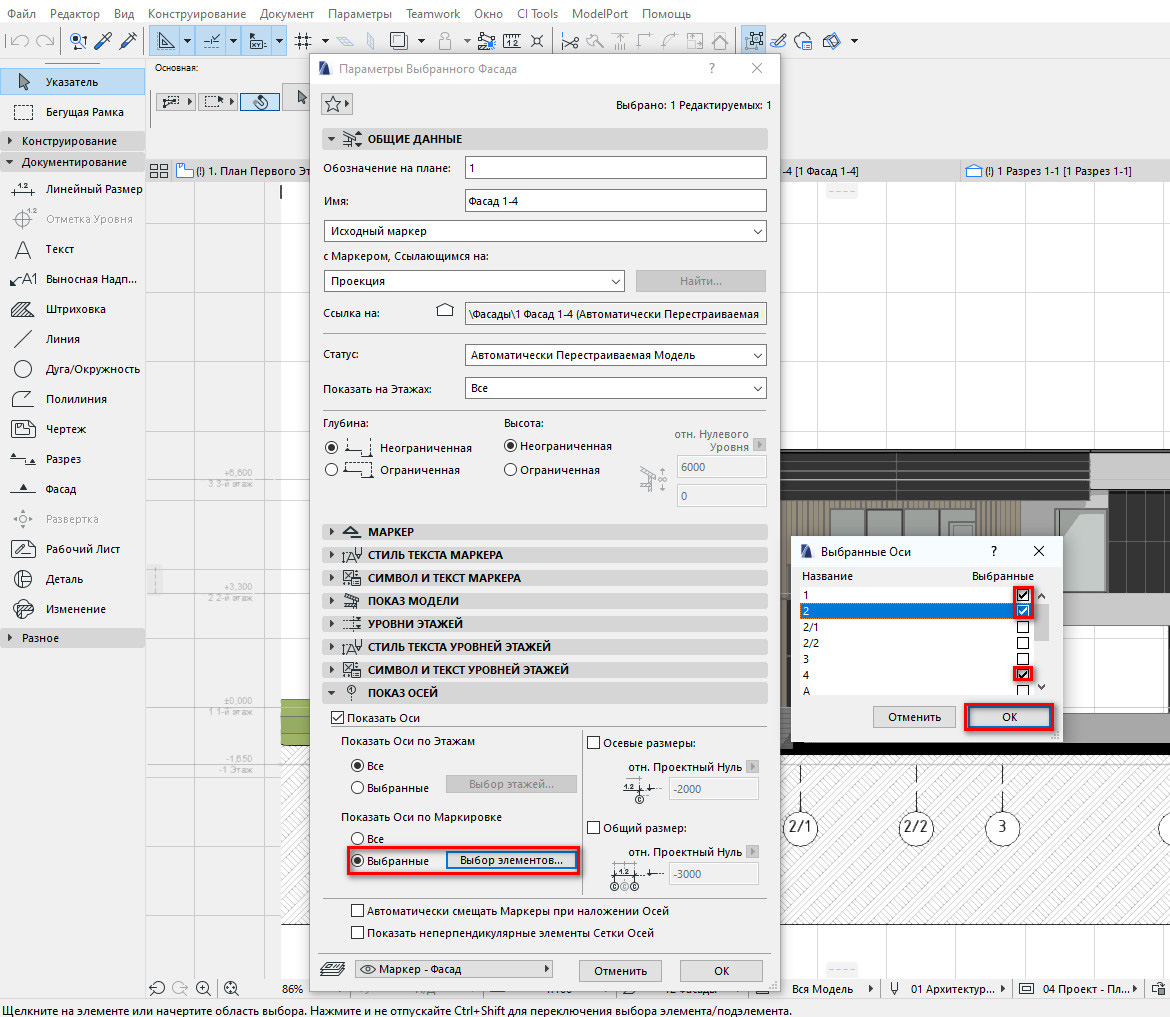
Первое что нужно настроить в параметрах, это отображение осей. На фасадах показываются только крайние оси и оси на перепадах высот.
Настройки показа осей находятся на вкладке «ПОКАЗ ОСЕЙ». Выбираем значение «Выбранные» в пункте «Показать Оси по Маркировке». Затем кликаем на кнопку «Выбор элементов…». В открывшемся окне отмечаем оси, которые должны остаться на фасаде. Жмем «ОК».
Также лишние оси можно просто удалить, они будут удалены только на фасаде.
Перейдем на вкладку «ПОКАЗ МОДЕЛИ» и посмотрим, как можно настроить отображение элементов.
Тени на фасаде
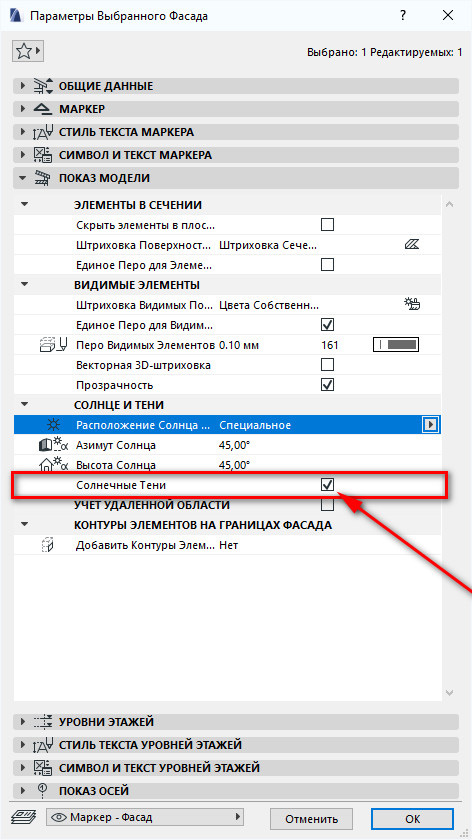
Для того чтобы включить тени на фасаде найдите вкладку «СОЛНЦЕ И ТЕНИ» и отметьте пункт «Солнечные Тени». Параметры высота и азимут солнца оставляем по умолчанию равным 45 градусов.
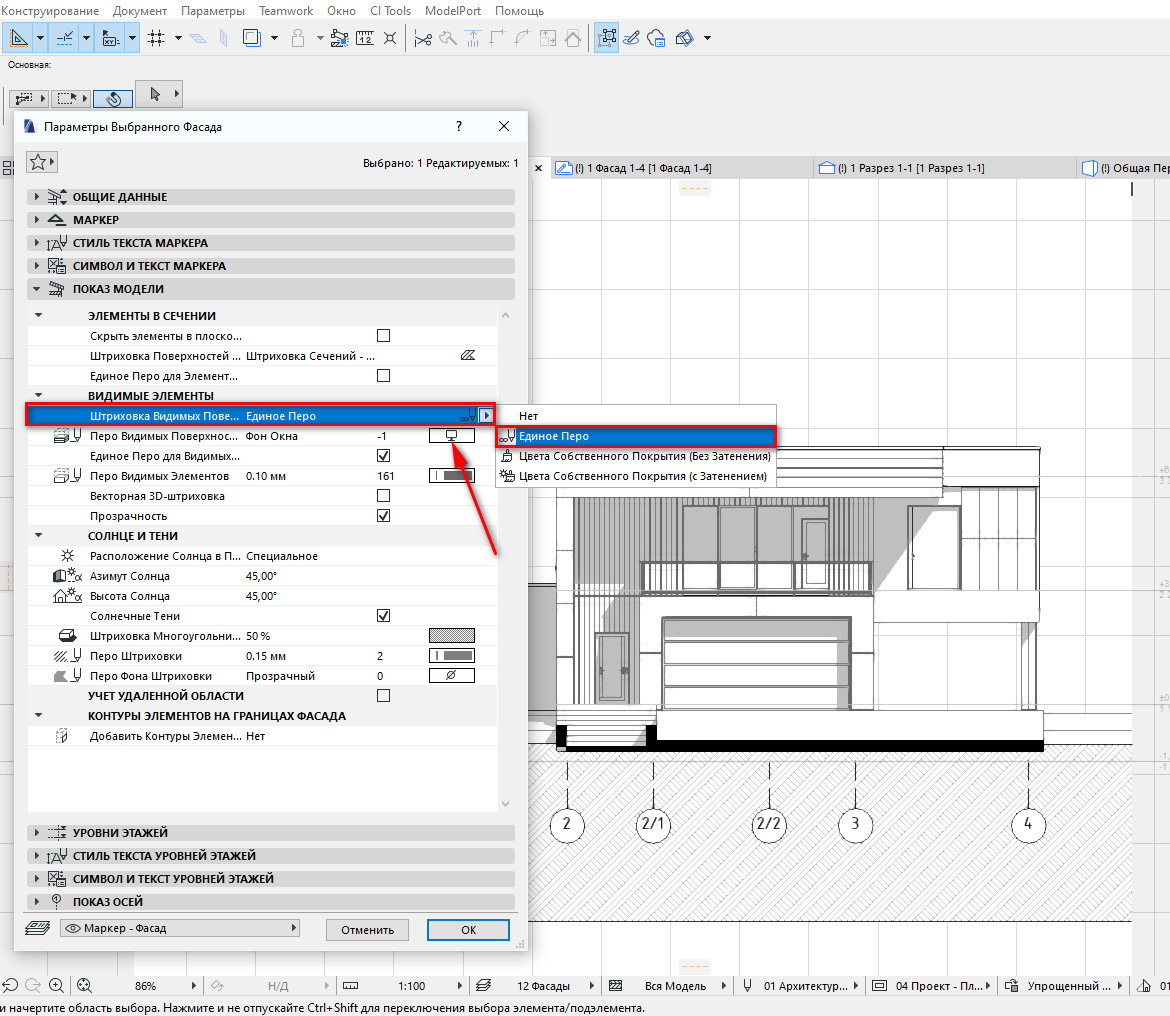
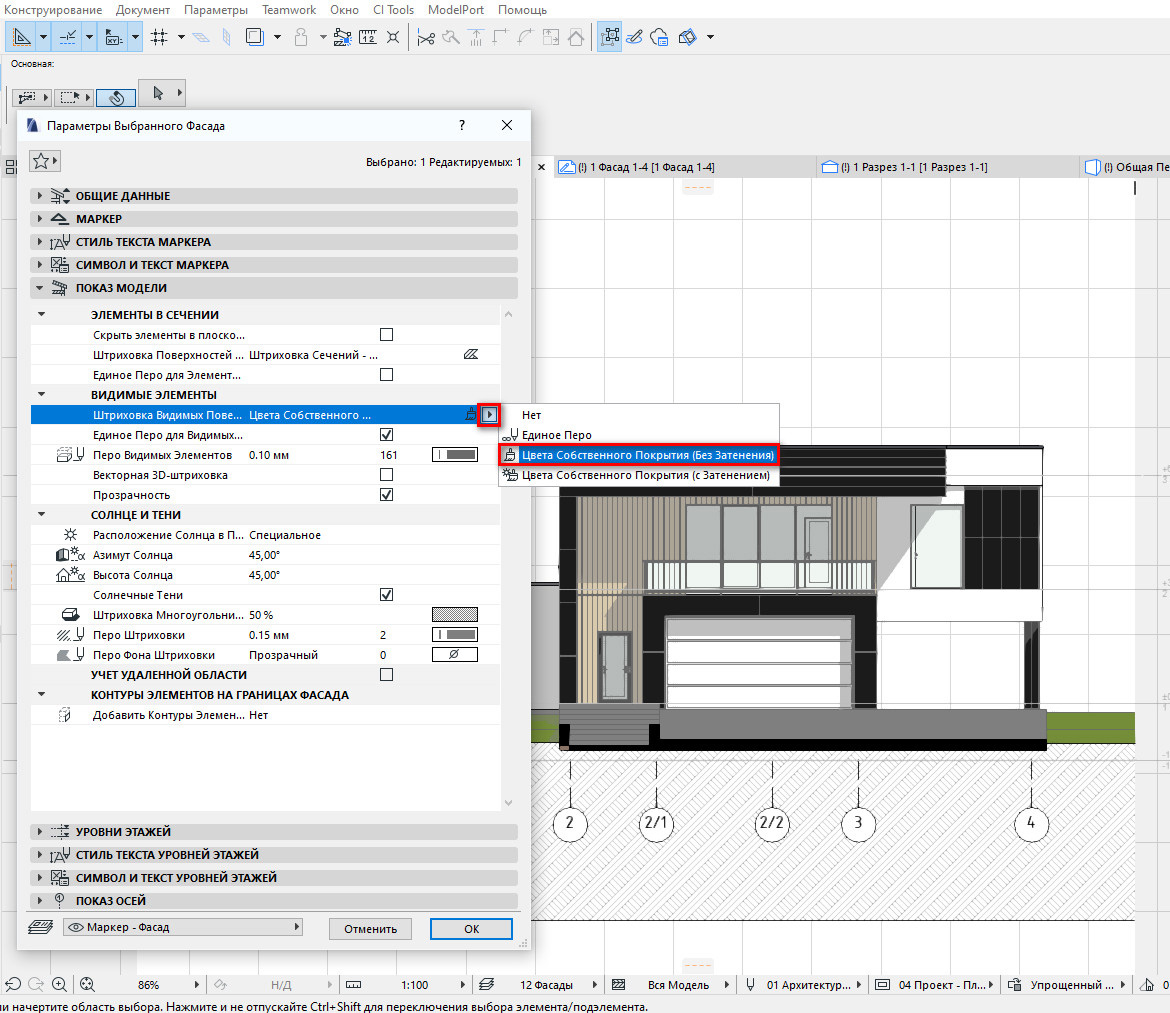
Теперь попробуем различные варианты отображения цвета поверхностей. Эти настройки находятся во вкладке «ПОКАЗ МОДЕЛИ» → «ВИДИМЫЕ ЭЛЕМЕНТЫ».
Белый фасад в ARCHICAD
Чтобы сделать заливку всех элементов на фасаде белыми в пункте «Штриховка Видимых Поверхностей» выбираем значение «Единое Перо». Затем выбираем цвет пера в пункте «Перо Видимых Поверхностей».
Если включить параметр «Векторная 3D-штриховка» поверхности будут отображаться со штриховкой, которая назначена материалу.
Фасад в цвете
Чтобы элементы на фасаде стали цветными в пункте «Штриховка Видимых Поверхностей» выбираем значение «Цвета Собственного Покрытия».
Цвет поверхности будет зависеть от цвета покрытия. Покрытия настраиваются через меню «Параметры» → «Реквизиты Элементов» → «Покрытия…».
Фасад с текстурами в ARCHICAD
Используя только инструмент «Фасад» невозможно создать фасад с исходными текстурами, которые отображаются в 3D-виде.
Для фасадов в ARCHICAD используется векторный механизм отображения. Поэтому единственный выход – создать рабочий лист и заменить обычные штриховки на штриховку-рисунок.
Как работать со штриховками, подробно описано в статье – «Штриховки в ARCHICAD».
Чтобы создать рабочий лист перейдите на фасад. Выберите инструмент «Рабочий Лист», он находится в панели инструментов на вкладке «Документирование». Затем задайте область, после этого в навигаторе появится новый рабочий лист.
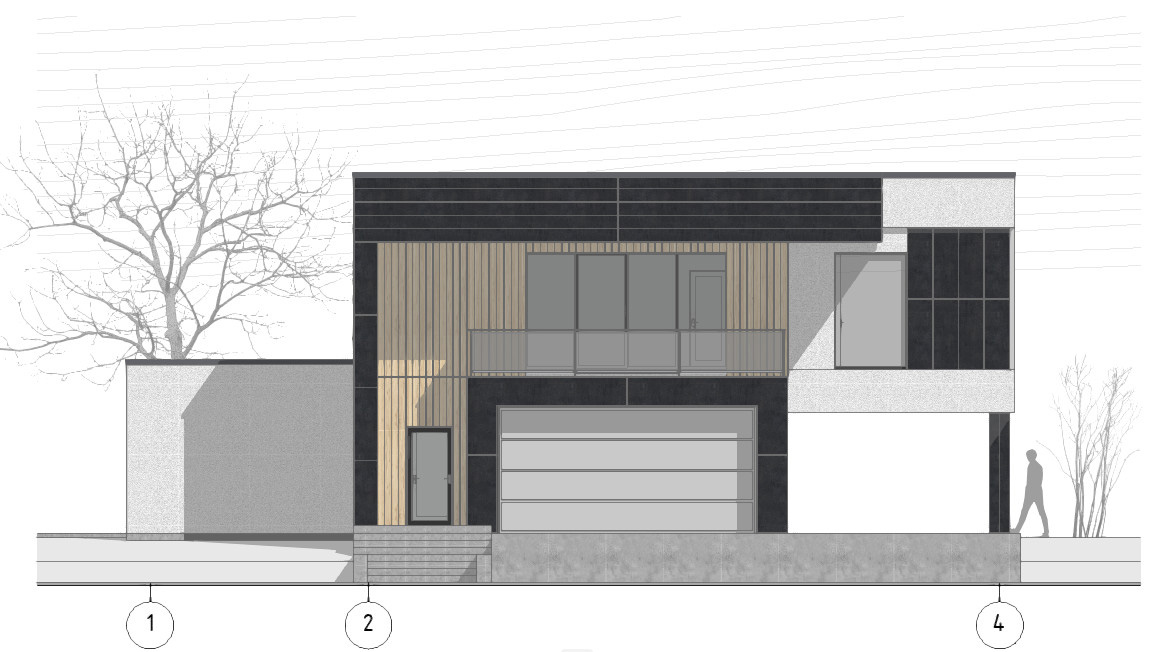
В рабочем листе все элементы преобразуются в линии и штриховки и с ними можно работать дальше.
В итоге можно получить такой результат:
На этом все, мы немного разобрались в достаточно обширной теме. Теперь вы сможете создавать и настраивать фасады в ARCHICAD.
Кстати, настройки отображения фасадов мало чем отличаются от разверток. У нас есть отдельная статья на эту тему – «Развертки стен в ARCHICAD».