Sorry, you have been blocked
This website is using a security service to protect itself from online attacks. The action you just performed triggered the security solution. There are several actions that could trigger this block including submitting a certain word or phrase, a SQL command or malformed data.
What can I do to resolve this?
You can email the site owner to let them know you were blocked. Please include what you were doing when this page came up and the Cloudflare Ray ID found at the bottom of this page.
Cloudflare Ray ID: 7c81b7e48ad53255 • Your IP: Click to reveal 138.199.34.31 • Performance & security by Cloudflare
Слои AutoCAD
Слои в AutoCAD – это инструмент для логического группирования данных. Подобно наложению друг на друга прозрачных пленок с элементами чертежа, слои могут отображаться отдельно или в комбинации друг с другом.
При работе со слоями в AutoCAD имеется ряд особенностей.
- Каждому слою можно присвоить свой цвет линий. Назначение цвета определенной группе объектов играет положительную роль при выводе чертежа на печать – в этом случае можно будет управлять толщиной линий при печати. Также можно указать отдельные слои, которые не будут распечатываться.
- Слои можно применять для работы над определенными задачами, имеющими различное функциональное назначение. Например, один слой можно использовать для нанесения размеров, другой – для элементов конструкций и т.д.
- Отдельные слои можно отключить, после чего на экран и на печать они выводиться не будут. Также можно защитить отдельный слой от редактирования; в результате он будет оставаться видимым, но недоступным для случайных изменений.
- Одни слои можно определять для работы только из пространства модели, а другие – из пространства листа.
Слои и их характеристики хранятся в базе данных чертежа. Последнее позволяет при переносе документа на другой чертеж избежать повторного определения слоев.
Примечание. В AutoCAD реализован эффективный доступ к слоям и работа с ними при помощи фильтров, позволяющих группировать слои по определенным признакам, а также изменять свойства сразу всех слоев группы.
Работа с диспетчером свойств слоев
Основной командой работы со слоями является команда СЛОЙ (Layer), которой соответствуют кнопка  Свойства слоя (Layers Properties). Команда СЛОЙ (Layer) открывает окно Свойства слоя (Layer Properties), изображенное далее – Диспетчер слоев.
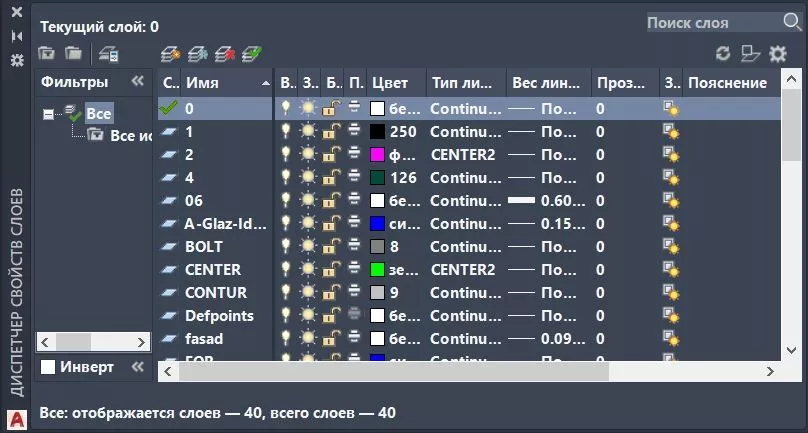
Окно Диспетчера слоев разделено на две части. Слева расположен древовидный список с именами групп родственных слоев и список фильтров слоев.
Группировка слоев может быть эффективна в случае, когда последних в чертеже много и появляется необходимость их разделения по определенным критериям, задаваемых пользователем. Например, в архитектурной части чертежа коттеджа могут находиться слои с изображением несущих стен, перегородок, оконных и дверных рам и т.д. Тогда можно ввести группу «Архитектура» и уже в ней создавать указанные слои.
Использование фильтров слоев может быть удобным, когда требуется просмотреть слои с одинаковыми свойствами отдельно от других. Например, можно задать фильтр, который давал бы возможность выбрать и просмотреть только те слои, у которых в свойствах установлена одинаковая толщина линий.
В правой части Диспетчера слоев выводится список слоев (строки) со своими характеристиками (столбцы), принадлежащих выбранному фильтру или группе. Следует отметить, что в новом чертеже обязательно присутствует нулевой слой (с именем 0), который по умолчанию является текущим и который нельзя удалить. Для удаления какого-либо другого, ставшего ненужным слоя достаточно один раз щелкнуть левой кнопкой мыши по его имени, после чего нажать кнопку  Удалить (Delete).
Текущий слой — это слой, на котором в данный момент осуществляется работа с объектами. Рядом с именем текущего слоя имеется флажок  . Для того чтобы установить какой-либо слой текущим, можно один раз щелкнуть левой кнопкой мыши по его имени и затем нажать кнопку Установить (Current) или просто дважды щелкнуть по имени слоя.
Вверху, над списком слоев, расположен набор кнопок, предназначенных для создания нового или удаления ненужного слоя, установки имени текущего слоя, а также указания вспомогательной информации.
Примечание. При работе со слоями следует иметь в виду, что удалению не подлежат: текущий слой; слои, содержащие объекты или зависящие от внешних ссылок; нулевой слой, а также слои, на которые ссылаются объекты блока.
Каждый слой имеет характеристики, которые выводятся в виде заголовков столбцов:
- Имя (Name) — имя слоя длиной от 1 до 31 символа;
- Вкл (On) — состояние отключения (слой не выводится на экран, не печатается, но участвует в регенерации) или включения слоя (если слой включен, пиктограмма имеет вид включенной лампочки
 , а если нет – лампочка темная
  );
); - Заморозить (Freeze) — состояние замораживания (слой не выводится на экран, не печатается и не участвует в регенерации) или размораживания слоя (если слой разморожен, пиктограмма имеет вид солнца
 , если заморожен – снежинки
  );
); - Блокировать (Lock) (Блокированный) — состояние блокирования (слой видим, но недоступен для редактирования) или разблокирования слоя (если слой блокирован, пиктограмма имеет вид закрытого замка
 , а если нет – замок открыт
  );
); - Цвет (Color) — текущий цвет для объектов слоя, у которых в качестве цвета задано значение По слою (ByLayer );
- Тип линий (Linetype) — текущий тип линий для объектов слоя, у которых в качестве типа линии задано значение По слою (ByLayer);
- Вес линий (Lineweight) — текущая толщина линий для объектов слоя, у которых в качестве значения толщины задано значение По слою (ByLayer), Стиль печати (U Plot Style) — стиль, применяемый к слою при печати;
- Печать (Plot)— состояние объектов слоя относительно вывода на внешнее устройство (если слой выводится на печать, пиктограмма имеет вид работающего принтера
 , а если нет – отключенного
  ).
).
Внизу окна Диспетчера слоев расположен флажок, позволяющий включить режим инвертирования фильтра вывода слоёв (флажок Инвертир (Invert filter))
Внизу окна Диспетчера слоев расположены два флажка, позволяющие включить режим инвертирования фильтра вывода слоев (флажок Инвертир (Invert filter)) и применить принятые настройки к панели свойств объектов Layer (флажок Apply to layers toolbar).
Создание нового слоя
Для создания нового слоя необходимо в окне Диспетчера слоев, нажать кнопку  Новый (New), после чего в список Диспетчера слоев будет добавлена строка нового слоя с именем Слой1 (Layer1), принимающего по умолчанию параметры, которые имел выделенный до этого слой. Далее необходимо изменить эти характеристики в соответствии с предъявляемыми к слою требованиями.
Рассмотрим эту процедуру поэтапно.
- Задание имени. После того как слой будет создан, его имя, присваиваемое по умолчанию, будет открыто для редактирования. Если в будущем слой придется переименовывать, нужно будет выполнить щелчок левой кнопкой мыши по его прежнему имени и в открывшемся поле ввести новое имя.
- Установка допусков. Если требуется изменить один из установленных режимов слоя (таких как блокировка, замораживание, активность и допуск выхода на печать), достаточно один раз щелкнуть мышью по соответствующей пиктограмме напротив имени слоя – ее внешний вид изменится, а значение режима станет противоположным.
- Назначение цвета. Значение в столбце Цвет (Color) говорит о текущем цвете объектов слоя, у которых в качестве цвета задано значение По слою (ByLayer). Если в Диспетчере слоев щелкнуть мышью по значку цвета слоя (образцу или наименованию цвета), то раскроется диалоговое окно Выбор цвета (Select Color). Далее выбираем цвет из стандартной выборки «чистых» цветов или открываем подробную палитру для поиска «смешанных» цветов.
- Задание типа линии. Название в столбце Тип линии (Linetype) задает тип линии, который будет присваиваться объектам, построенным в этом слое и имеющим в качестве типа значение По слою (ByLayer). Если в Диспетчере слоев щелкнуть мышью по значку типа линии (его образцу или наименованию типа), то раскроется диалоговое окно Выбор типа линии (Select Linetype), изображенное ниже.
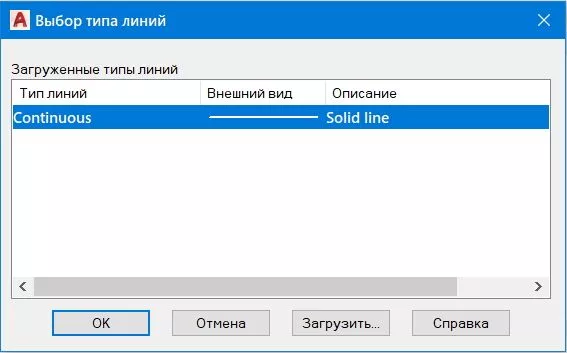
В этом окне нужно будет выбрать желаемый тип линии или, если его в списке нет, использовать кнопку Загрузить (Load) для его загрузки из окна Загрузка/перезагрузка типов линий (Load or Reload Linetypes).
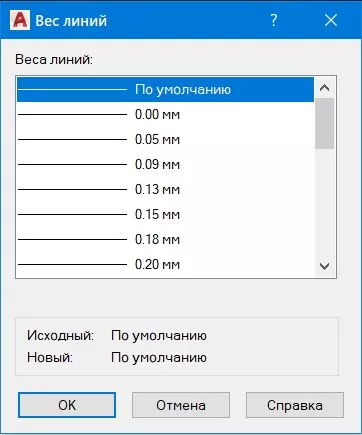
5. Задание толщины линий. Значение в столбце Вес линий (Lineweight) задает ширину линий, которая будет присваиваться объектам, построенным в этом слое и имеющим в качестве толщины значение По слою (ByLayer). Если в Диспетчере слоев щелкнуть по значку толщины линии (его образцу или значению), то раскроется диалоговое окно Вес линий (Lineweight), приведенное ниже.
6. Выбор стиля печати. Стиль печати – это необязательный элемент слоя, предназначенный для определения совокупности данных о цвете, толщине, контрастности и других атрибутах объектов при печати. Другими словами, применение стиля печати позволяет видоизменить отдельные объекты чертежа при выводе его на печать по сравнению с тем, как он выглядит на экране.
Существуют два вида стилей печати – цветозависимый и именованный. Цветозависимые стили основываются на цвете самих объектов, т.е. на том цвете, с которым они видны на экране. Так как AutoCAD оперирует 255 цветами, то и цветозависимых стилей тоже 255. Таблицы этих стилей печати записаны в файлах с расширением .ctb.
В отличие от цветозависимых, именованные стили печати не зависят от цвета объектов. Любой именованный стиль может быть присвоен объекту независимо от его цвета. В этом случае объекты, видимые на экране одним цветом, при выводе чертежа на печать будут выглядеть по-другому. Таблицы именованных стилей печати записаны там же, где и цветозависимые, однако в файлах с расширением .stb.
Для того чтобы просмотреть и изменить свойства стилей печати, используется команда ДИСПСТИЛЬ (Stylesmanager). Эта команда открывает средствами операционной системы Windows папку Plot Styles, в которой хранятся файлы именованных и цветозависимых таблиц стилей печати. Двойной щелчок по пиктограмме любого файла открывает диалоговое окно Редактор таблицы стилей печати (Plot Style Table Editor), позволяющее настроить свойства соответствующего стиля.
Цветозависимый стиль печати устанавливается автоматически слою при его создании, и в большинстве случаев эти настройки не меняются.
Фильтрация списка слоев
Как уже было отмечено ранее, необходимость в фильтрации возникает, когда документ содержит большое количество слоев. В этом случае при работе с ними могут возникать различные трудности.
Фильтрация слоев — это ограничение списка доступных слоев по различным критериям, устанавливаемым пользователем. Созданный в результате фильтрации набор рабочих слоев можно записать, присвоив фильтру имя.
Для настройки или создания фильтра слоев используется кнопка  , расположенная в левом верхнем углу Диспетчера слоев. Она вызывает диалоговое окно Новый фильтр по свойствам (New Property Filter), изображенное на рис. 7.9. В этом окне в поле Имя фильтра (Filter name) необходимо ввести имя фильтра, а затем выбрать свойства фильтрации.
При задании параметров фильтрации можно использовать критерии, основанные на наличии определенных символов в имени слоя, на цвете слоя, толщине и типе линий, допусках слоя, стиле печати и других параметрах. Например, чтобы отобразить слои, для которых установлен белый цвет, достаточно выбрать в поле Цвет (Color) значение белый (white) и нажать кнопку ОК. В результате имя фильтра будет добавлено в список фильтров Диспетчера слоев. Далее, чтобы увидеть все слои чертежа, необходимо выбрать параметр Все слои (All Used Layers), а если в списке выбирается имя с ранее созданным фильтром, то видимы будут только те слои, для которых установлен цвет белый (white).
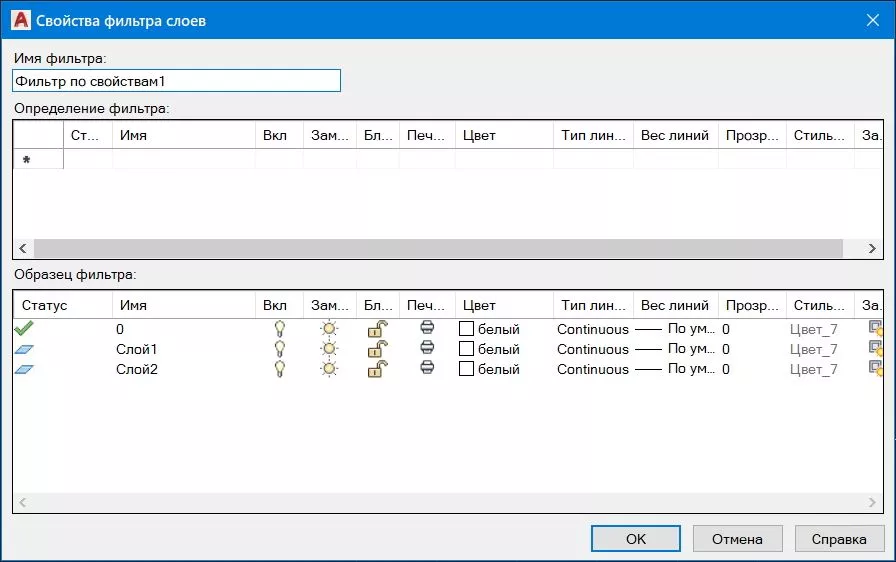
Следует отметить, что при задании именованных фильтров можно использовать буквы, цифры и глобальные символы. В качестве последних можно применять один из двух специальных символов: знак звездочки (*), заменяющий любое количество символов, и вопросительный знак (?), заменяющий любой одиночный символ.
Работа со слоями в Автокад
Продолжим изучение слоев в Автокад. В предыдущем видеоуроке мы разобрали: что такое слои в Автокад, свойства и параметры слоя. Теперь непосредственно перейдем к самому процессу работы со слоями.
Диспетчер свойств слоев в Автокад, команда Слой
Вся работа со слоями в Автокад производится в диалоговом окне Диспетчер свойств слоев.
В Автокад в диспетчере свойств слоев вы можете изменять параметры существующих слоев Автокад, а также создавать, удалять слои — управлять всеми настройками слоев на чертеже Автокад.
Способы вызова диспетчера свойств слоев в Автокад:
- Из строки меню — пункт Формат — строка Слой.
- На вкладке Главная ленты инструментов — в группе инструментов Слои — кнопка Свойства слоя Автокад.
- На классической панели инструментов Слои в Автокад — кнопка Диспетчер свойств слоев.
- Команда Слой в Автокад позволяет вывести на экран диалоговое окно Автокад «Диспетчер свойств слоев». Пропишите наименование команды «Слой» в командной строке, затем нажмите Enter.


Диспетчер свойств слоев в Автокад содержит перечень всех слоев на чертеже Автокад с указанием параметров состояния слоя. Если вы создали новый чертеж, то диспетчер свойств слоев Автокад отобразит только один слой по умолчанию — это «0» нулевой слой Автокад. Нулевой слой в Автокад нельзя удалить или переименовать. Параметры состояния мы рассмотрели в прошлом видеоуроке, ознакомиться с ним вы можете здесь.
Как создать слой в Автокад
Создание слоя в Автокад возможно несколькими путями:
- Чтобы создать новый слой в Автокад, нужно в верху окна Диспетчера свойств слоев щелкнуть по кнопке Создать слой Автокад.
- Создать слой Автокад можно и сочетанием клавиш ALT+D.
- Классический способ создания слоя Автокад — это использование контекстного меню. В правой части на свободном месте в диспетчере слоев Автокад щелкните правой кнопкой мыши и из контекстного меню выберите строку Новый слой Автокад.


В результате будет добавлен новый слой Автокад с параметрами выбранного слоя, на основе которого, он создавался. Будет предложено переименовать слой Автокад (ввести его имя отличное от имени слоя по умолчанию «Слой1», «Слой2» и т.д.).
Как создать слой в Автокад с помощью команды -Слой
Команда Слой в Автокад позволяет вызвать диалоговое окно Диспетчер свойств слоев в Автокад, в котором мы можем добавить (создать) новый слой. Однако, если в Автокад перед командой Слой поставить дефис (знак минус), и вызвать данную команду, то мы сможем работать со слоями в Автокад через командую строку (создавать, удалять слои, изменять параметры слоя и т.д.).
Вызовите команду -Слой из командной строки. Автокад выдаст запрос:
Выберите опцию Создать команды -Слой в Автокад. В командной строке появится следующий запрос:
Можно добавить новый слой в Автокад, например, с именем «Оси». Введите имя Оси в командную строку, затем нажмите Enter. Прервите выполнение команды в Автокад -Слои нажатием на клавишу ESC.
Как вы видите, мы смогли добавить новый слой в Автокад благодаря командной строке и команде -Слой, также с их помощью вы можете изменять параметры слоя Автокад и производить другие настройки (операции) слоя.
Как удалить слой в Автокад
Как удалить объекты на слое Автокад, а также удалить сам слой поговорим в этом видеоуроке. Довольно часто приходится удалять неиспользуемые слои в Автокад, т.к. они мешаются при проектировании и занимают место в файле чертежа.
Основные способы удаления неиспользуемых слоев в Автокад:
Как работать со слоями в AutoCAD?
Если обратиться к официальной справочной системе, то “слои используются для управления видимостью объектов и для назначения таких их свойств, как цвет и тип линии”. Говоря более простым языком, слои – это средство организации чертежей, позволяющее объединить объекты по цвету, типу и толщине линий, или по функциональному назначению, например, все болты или гайки в чертеже.

Каждый объект AutoCAD, будь то отрезок, размер или блок, лежит на каком-то заданном слое. По умолчанию в AutoCAD существует один слой с именем 0, на котором размещаются все объекты. Однако, пользователь может создать неограниченное число слоев, назначить им свойства и разместить объекты чертежа на этих слоях. Каждый объект чертежа может лежать только на одном слое, но его всегда можно переместить с одного слоя на другой.
Все основные операции по работе со слоями доступны в «Диспетчере свойств слоев», который вызывается нажатием кнопки «Свойства слоя» на ленте «Главная».

В верхней части открывшегося окна находятся кнопки
- Создания слоя
- Удаления слоя
- Установки выбранного слоя в качестве текущего

Как создать новый слой в Автокаде?
Чтобы добавить слой в Автокаде просто нажмите кнопку «Создать слой». После того, как вы создали слой, необходимо ввести его имя, а после можно настроить его свойства
Каждый слой в AutoCAD имеет целый ряд состояний и свойств:

- Включен / Отключен — выключенный слой не виден на экране, но выводится на печать.
- Заморожен / Разморожен — замороженные слои не отображаются на экране и не выводятся на печать. Кроме того, замороженные слои не обрабатываются системой, что позволяет ускорить работу программы.
- Заблокирован / Разблокирован — заблокированные слои отображаются на экране и выводятся на печать, но объекты, лежащие на них, нельзя изменять.
- Задание свойств объектов слоя по умолчанию. Можно задать свойства по умолчанию для каждого слоя, такие как цвет, тип, вес и прозрачность линий. Всем объектам слоя эти свойства будут назначены автоматически.
Для переопределения какого-либо свойства слоя просто нажмите на него в соответствующей строке и выберите необходимое значение.

Как удалить слой в Автокаде?
Просто, нажмите кнопку «Удалить слой». Обратите внимание, что если на слое лежит хоть один объект, или он выбран в качестве текущего, то удалить его нельзя.

Как выделить слой в Автокаде?
Для установки слоя в качестве активного (текущего) нужно нажать на кнопку «Установить» или дважды кликнуть мышкой на его названии.
Для быстрого и легкого доступа к слоям и их основным свойствам в AutoCAD существует выпадающий список слоев на ленте «Главная»

- Для установки слоя текущим просто выберите его из списка.
- Для управления видимостью, заморозкой и блокировкой слоя разверните список слоев и щелкните на соответствующее свойство слоя.
- Для переноса объекта на слой предварительно выберите объект или группу объектов, а потом выберите необходимый слой из списка.
Как объединить слои в Автокаде?
Для объединения слоев используйте команду «Объединить» на ленте «Главная» или введите команду СЛОЙОБЪЕД. В результате объединения объекты с выбранных слоев переместятся на целевой слой, а первоначальные слои будут удалены из чертежа.

После запуска необходимо сначала выбрать любой объект, лежащий на слое, объекты которого будут перемещены на целевой слой, после чего подтвердить выбор. На втором этапе необходимо указать любой из объектов, лежащих на целевом слое. После подтверждения все объекты на исходных слоях будут перемещены на целевой слой, а исходные слои удалены.
Также обратите внимание, что вместо выбора объекта на слое можно включить опцию «Имя» и указать слой в появившемся окне.

Заключение
Слои в AutoCAD – мощное средство для организации чертежей и управления ими. Продуманная структура слоев и их свойств позволяет значительно ускорить проектные работы в Автокаде, облегчить поиск необходимой информации, повысить читабельность чертежей. Для работы со слоями в интерфейсе программы присутствуют все необходимые инструменты и команды.