Sorry, you have been blocked
This website is using a security service to protect itself from online attacks. The action you just performed triggered the security solution. There are several actions that could trigger this block including submitting a certain word or phrase, a SQL command or malformed data.
What can I do to resolve this?
You can email the site owner to let them know you were blocked. Please include what you were doing when this page came up and the Cloudflare Ray ID found at the bottom of this page.
Cloudflare Ray ID: 7c81e4dc5a45c311 • Your IP: Click to reveal 138.199.34.31 • Performance & security by Cloudflare
Самоучитель AutoCAD 3D

В русскоязычной версии AutoCAD, инструмент Разрез (Slice) на вкладках и в КМн переводится как сечение. Не нужно путать этот инструмент с инструментом Сечение (Section). Это разные инструменты, предназначенные для выполнения своих специфических функций.
Изначально их можно отличить друг от друга по пиктограммам (иконкам) и способам доступа.
- ГМн > Редактировать > 3Dоперации > выбор пункта, рис. 6.1.а;
- Лента > Главная > Редактирование тела > выбор инструмента, рис. 6.1.б;
- КС: РАЗРЕЗ ⇒ Ent.
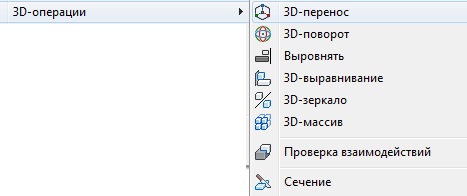
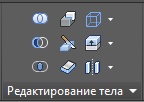
Рис. 6.1. Доступ к инструменту Разрез
С помощью инструмента Разрез можно внести коррекцию в геометрическую форму 3D тела для получения нового 3D тела или, например, выполнить в дальнейшем некоторые процедуры:
- изменить свойства 3D тела за счет изменения его формы (ненужное удаляется);
- подготовить 3D тело для последующего формирования сопряжений или снятия фасок на гранях этого тела, рис. 6.2.
Существует несколько способов определения режущей плоскости. Наиболее распространенные способы – это разрез по трем точкам и разрез любой стандартной плоскостью (XY, YZ, ZX).
После выполнения процедуры разреза, вновь полученные 3D тела, не несут в себе информацию о форме исходного тела, а только наследуют его цвет и свойства слоя.
По умолчанию используется способ разрезания, при котором задаются две точки, определяющие режущую плоскость перпендикулярно плоскости XY текущей ПСК.
Последовательность действий для выполнения разреза 3D тела:
- любым способом активизировать инструмент Разрез;
- выделить объект щелчком ЛКн (набор объектов выделить рамкой);
- дважды щелкнуть ПКн;
- в раскрывшемся КМн выбрать необходимую опцию, например, опцию 3точки;
- указать на объекте три точки, принадлежащие этой плоскости;
- еще раз щелкнуть ПКн и выбрать пункт Ввод.
Обратите внимание на то обстоятельство, что алгоритм разреза 3D тела полностью совпадает с алгоритмом выполнения 3D зеркального отображения.
Так же, как и в случае с 3D зеркальным отображением, перед активизацией инструмента Разрез, необходимо обновить систему координат (установить МСК), если плоскость разреза должна быть параллельна или совпадать со стандартными плоскостями XY, YZ и ZX.
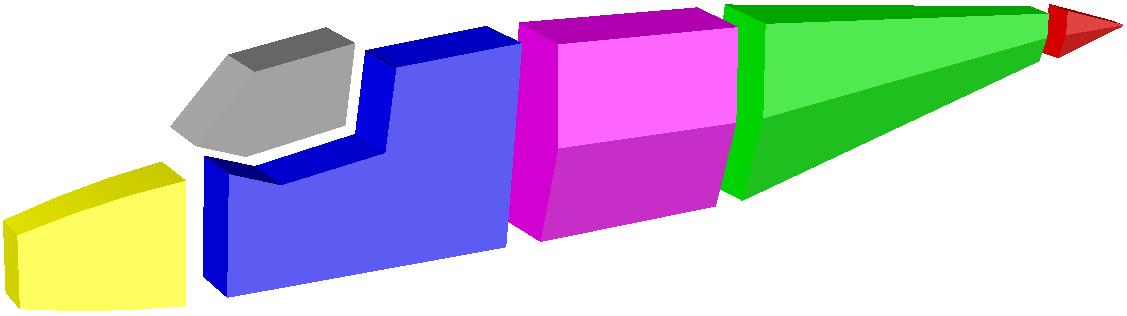
Рис. 6.2. Формирование граней 3D тела с помощью разрезов

Инструмент Разделить.
- ГМн > Редактировать > Редактирование тела > выбор пункта, рис. 6.3.а;
- Лента > Главная > Редактирование тела > выбор инструмента, рис. 6.1.б.
- Лента > Тело > Редактирование тела > выбор инструмента, рис. 6.3.б;
- КС: РЕДТЕЛ ⇒ Ent > ТелоACIS > выбор опции Разделить.

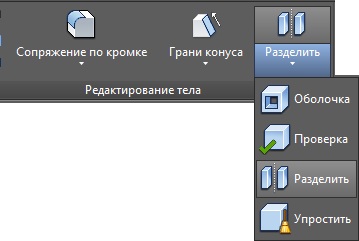
Рис. 6.3. Доступ к инструменту Разделить
Инструмент Разделить предназначен для разделения составных 3D тел, части которых обладают общим объемом, на составляющие тела.
Инструмент часто применяется после выполнения процедуры разреза 3D тела, поскольку в некоторых случаях именно после применения последнего инструмента необходимо дополнительно разделить «связанные» 3D тела.
Для того что бы разделить объем одного 3D тела после выполнения, например, процедуры вычитания, рис. 6.4.а, нужно выполнить простой алгоритм:
- активизировать любым способом инструмент Разделить;
- указать на экране объект, предназначенный для разделения и выйти из действия команды нажав клавишу Esc.
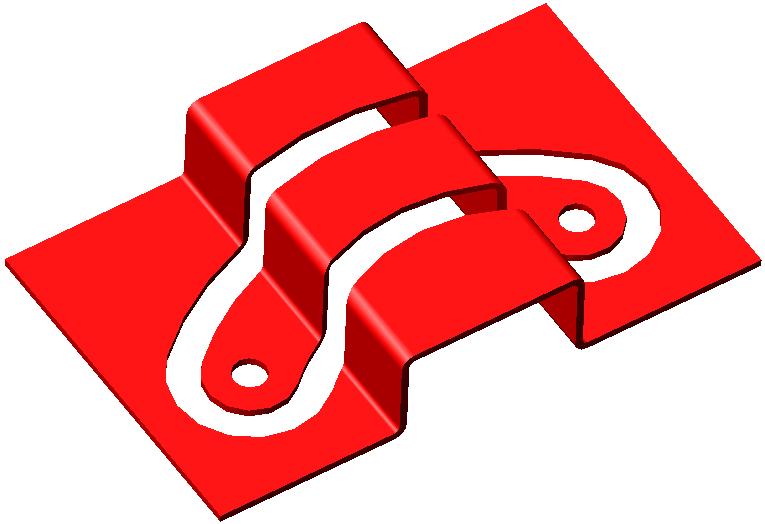
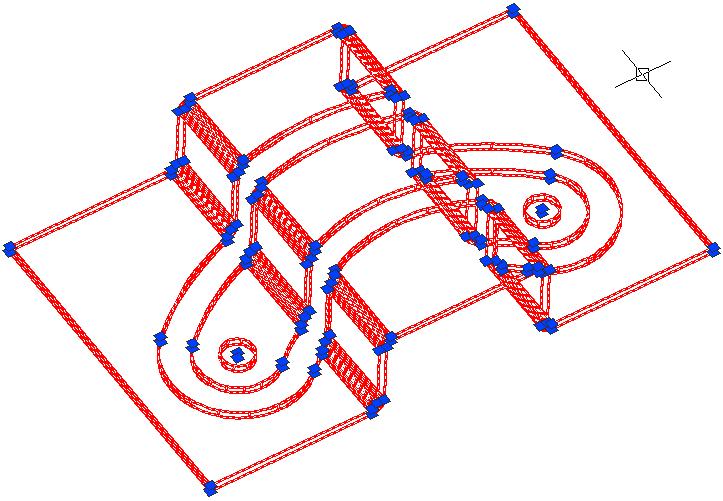
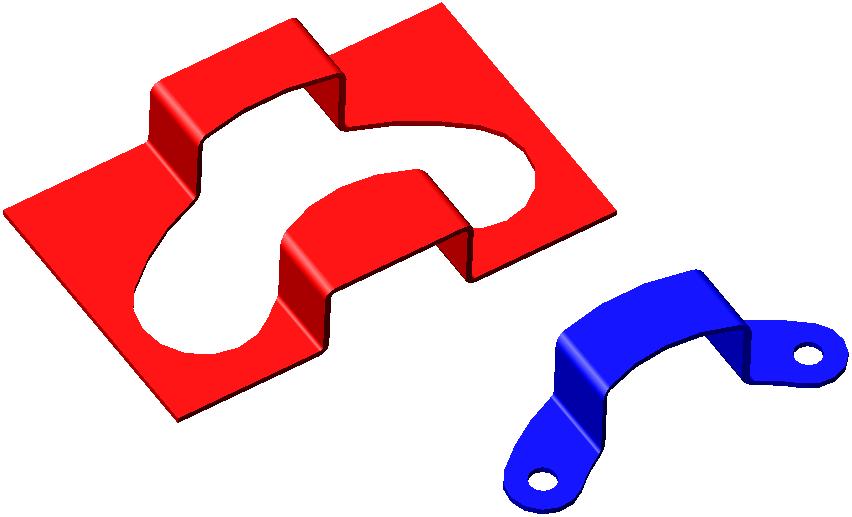
Рис. 6.4. Разделение 3D тела
Для того, чтобы определить занимают ли части 3D тела один общий объем, достаточно навести на него указатель мыши или щелкнуть по нему ЛКн.
В первом случае – все 3D тела подсветятся, а во втором на них будут выведены ручки, рис. 6. 4.б. Конечный результат разделения объема 3D тела наглядно показан на рис. 6.4.в.
Команда Сечение.
С помощью команды СЕЧЕНИЕ создается двухмерный объект (область) с трехмерных тел. Полученное сечение AutoCAD размещает в текущем слое.
- КС: СЕЧЕНИЕ ⇒ Ent.
Возможно использование сечений для следующих приложений:
- более наглядного (детального) представления о форме профиля твердого 3D тела в указанной плоскости при оформлении рисунков или чертежей с плоскими видами;
- использования в качестве контуров при формировании твердых тел способами экструзии или вращением вокруг указанной оси;
- определения на 3D твердотельных объектах, особенно с криволинейными гранями, точек привязки к ним других объектов, а также использование этих точек в качестве опорных, например, для выполнения разрезов.
Последовательность действий для определения сечения 3D тела:
- запустить команду СЕЧЕНИЕ;
- выделить объект щелчком ЛКн (набор объектов выделить рамкой);
- дважды щелкнуть ПКн;
- в раскрывшемся КМн выбрать необходимую опцию, например, плоскость ZX;
- указать на объекте (объектах) точку, принадлежащую этой плоскости.
Как видите, в данном случае алгоритм выполнения команды короче на один пункт по сравнению с разрезом или 3D зеркалом.
На рис. 6.5.а показан 3D объект в виде заготовки корпуса фары мотоцикла. На этот объект предполагается установить дополнительные объекты, позволяющие в дальнейшем прикрепить фару к вилке мотоцикла, а также установить на ней спидометр.
Простые разрезы в инженерной графике — Фронтальный и профильный разрезы
В предыдущем видеоуроке 3 (три) вида детали мы подготовили главный вид и вид слева к фронтальному и профильному разрезу детали.
Разрезом детали называется изображение, полученное при мысленном рассечении детали одной или несколькими плоскостями. При этом часть детали, расположенную между наблюдателем и секущей плоскостью, мысленно отбрасывают, а на плоскости проекции изображают то, что находится в секущей плоскости и то, что расположено за ней.
Простым разрезом детали называется разрез, полученный при использовании одной секущей плоскости.
Горизонтальным разрезом детали называется разрез, полученный секущей плоскостью расположенной параллельно горизонтальной плоскости проекции.
Вертикальным разрезом детали называется разрез, полученный секущей плоскостью расположенной параллельно вертикальной плоскости проекции.
Фронтальным разрезом детали называется горизонтальный разрез, полученный секущей плоскостью параллельной фронтальной плоскости проекции.
Профильным разрезом детали называется горизонтальный разрез, полученный секущей плоскостью параллельной профильной плоскости проекции.
В видеоуроке мы построим фронтальный и профильный разрезы и проставим все необходимые размеры для выполнения детали.
Как в автокаде показать разрезы?
Разрез документации модели — это проекционный вид из существующего вида чертежа, где вы используете линию сечения, чтобы прорезать вид чертежа, чтобы показать, что находится внутри.
Что такое поперечное сечение в AutoCAD?
Вид поперечного сечения документации модели создается путем разрезания разрезаемого объекта по всей длине. Примечание. Документация по модели доступна только в 64-разрядных системах. Щелкните вкладку макета, чтобы переключиться в пространство листа. Примечание. Вкладка ленты «Макет» отображается автоматически, когда макет активен.
Что такое сечение в чертеже?
«Чертеж в разрезе», «разрез» или «чертеж в разрезе» показывает вид конструкции, как если бы она была разрезана пополам или разрезана по другой воображаемой плоскости. … Чертежи плана на самом деле являются разновидностью разреза, но они прорезают здание в горизонтальной, а не вертикальной плоскости.
Как сделать вид в разрезе?
Полное сечение создается путем прохождения секущей плоскости по всей длине разрезаемого объекта.
- Выберите вкладку «Компоновка» панель «Создать вид» раскрывающийся список «Разрез» «Полный». …
- Щелкните представление, которое вы хотите использовать в качестве родительского представления. …
- Щелкните в области рисования, чтобы указать начальную точку линии сечения.
Что такое удаленный вид AutoCAD?
Удаленный вид. Вид, удаленный из выравнивания с другими видами, когда место для чертежа недоступно.
Что такое полуразрез?
• Полуразрез — это вид объекта, показывающий половину вида в разрезе. Половинная секция. • Симметричные части могут быть показаны в полусечениях.
Как создать поперечное сечение?
- Откройте чертеж.
- Дважды щелкните существующий вид. …
- Нажмите Разделы. …
- Щелкните 2D-сечение. …
- Выберите «Создать новый» в списке «Имя» на странице «Разделы». …
- Задайте поперечное сечение как плоское или со смещением. …
- Нажмите Готово. …
- Введите имя и нажмите ENTER.
Что такое поперечное сечение в архитектуре?
Поперечное сечение, также называемое просто сечением, представляет собой вертикальную плоскость, проходящую через объект, точно так же, как план этажа представляет собой горизонтальное сечение, если смотреть сверху. … Фасад в разрезе представляет собой комбинацию поперечного сечения с фасадами других частей здания, видимых за плоскостью сечения.
Как построить профиль дороги в AutoCAD?
Учебное пособие. Проектирование простых профилей
- Откройте чертеж Профиль-1. …
- Выберите вкладку «Главная» панель «Создать проект» раскрывающийся список «Профиль» «Создать профиль поверхности» найти.
- В диалоговом окне «Создать профиль из поверхности» нажмите «Добавить». …
- Нажмите «Рисовать в виде профиля».
- В мастере создания вида профиля щелкните Создать вид профиля.
Какие бывают 7 типов разрезов?
- Полный раздел. Если воображаемая секущая плоскость проходит через весь объект, разделяя нарисованный объект пополам с раскрытием внутренней части объекта, это называется «полным сечением». Полное сечение является наиболее широко используемым видом сечения.
- Половинчатый вид. …
- Смещенный вид. …
- Вращающийся вид. …
- Сломанный вид.
Что такое план участка?
План разреза представляет собой чертеж вертикального среза, показывающий внутренние особенности вашей собственности. Он похож на план фасада, но показывает внутренние особенности объекта. … План разреза обычно комбинируется с другими планами на обмерном обследовании здания. Это могут быть планы этажей, фасады и т. д.
Что означает Раздел?
имя существительное. часть, которая отрезана или отделена. отдельная часть или подразделение чего-либо, как объект, страна, сообщество, класс и т. п.: бедная часть города; левая часть ящика.