Sorry, you have been blocked
This website is using a security service to protect itself from online attacks. The action you just performed triggered the security solution. There are several actions that could trigger this block including submitting a certain word or phrase, a SQL command or malformed data.
What can I do to resolve this?
You can email the site owner to let them know you were blocked. Please include what you were doing when this page came up and the Cloudflare Ray ID found at the bottom of this page.
Cloudflare Ray ID: 7c81c4d62e91c2d9 • Your IP: Click to reveal 138.199.34.31 • Performance & security by Cloudflare
Работа с атрибутами блоков в AutoCAD
Блоки для AutoCAD – мощный и полезный инструмент, а использование атрибутов является необходимым связующим звеном исполнителя с заказчиком. Атрибуты в Автокаде следует включать в набор объектов, когда создается определение блока. При вставке блока с атрибутами появляется запрос, в котором требуется конкретизировать значение атрибутов для конкретного вхождения блока.
Как создать атрибут в Автокаде для существующего блока?
Дважды щелкните по блоку ЛКМ или выберите команду «Редактор блоков» (читать более подробно про редактирование блоков в Автокаде). Находясь в редакторе, перейдите на вкладку «Вставка» — панель «Определение блока». В AutoCAD атрибуты присваиваются командой «Задание атрибута», как показано на рис.
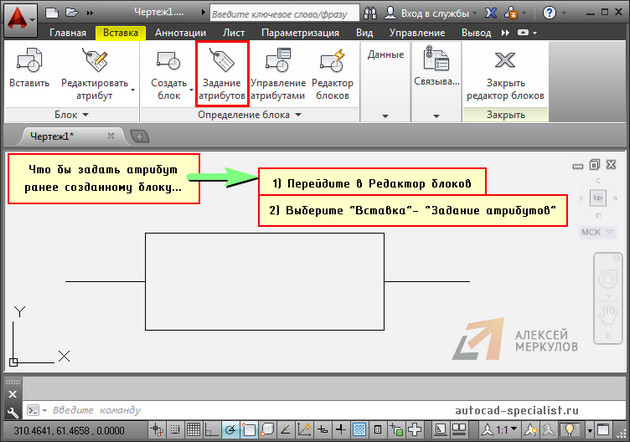
Рис. 1. Задание атрибута уже существующему блоку AutoCAD.
В открывшемся диалоговом окне «Определение атрибута» зададим такие параметры, как Тег, Подсказка и По умолчанию (читать подробнее про создание атрибутов блока в Автокаде). Режим оставим «Фиксированное положение» и укажем точку вставки атрибута графически.
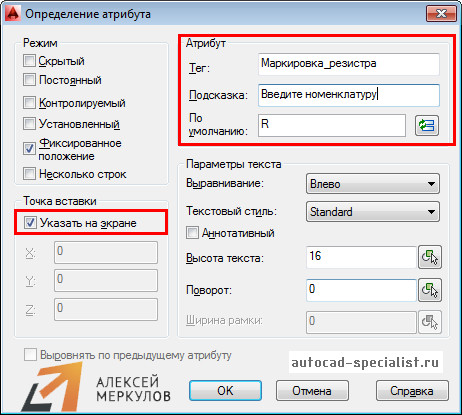
Рис. 2. Определение атрибута AutoCAD.
После нажатия «ок» в редакторе блока отобразится тег атрибута, а не само значение.
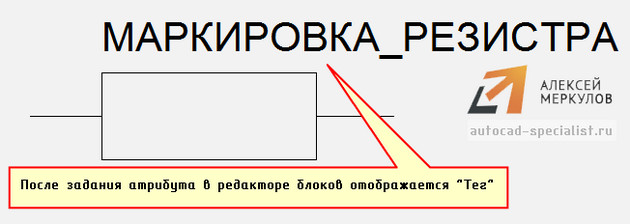
Рис. 3. В Редакторе блоков AutoCAD отображается тег атрибута.
После сохранения внесенных изменений и закрытия Редактора в графическом пространстве возле блока не отображается никакая информация. Поэтому обратимся к команде «Управление атрибутами».
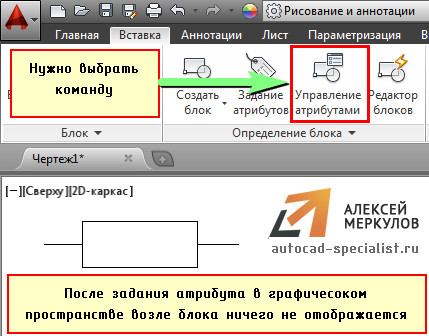
Рис. 4. Команда AutoCAD «Управление атрибутами».
В диспетчере атрибутов блока нужно выбрать «Обновить».
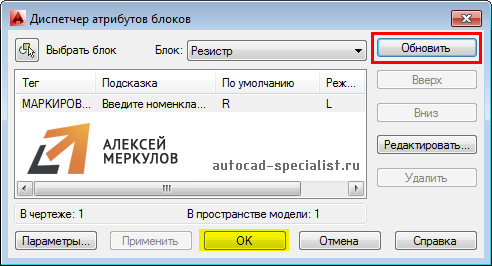
Рис. 5. Обновление информации через диспетчер атрибутов блоков AutoCAD.
После проделанных действий возле блока появится значение, которое было установлено «По умолчанию».
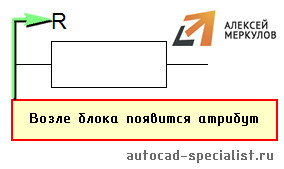
Рис. 6. Блок с атрибутом «по умолчанию» в Автокаде.
За редактирование атрибутов блоков отвечает соответствующая команда, расположенная во вкладке «Вставка» на панели «Блок» (см. рис. 7). Вы можете отредактировать один или сразу несколько блоков.
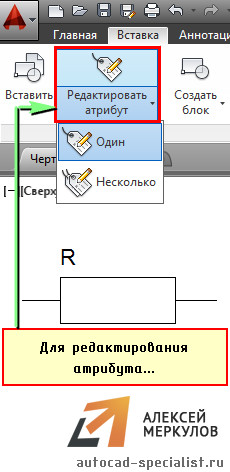
Рис. 7. Команда AutoCAD «Редактировать атрибут блока».
После выбора команды откроется диалоговое окно «Редактор атрибутов блоков», в котором изменим значение атрибута. Можно менять параметры текста и свойства.
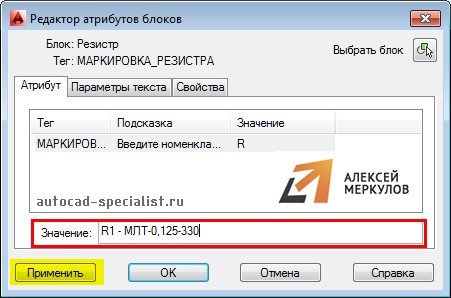
Рис. 8. Редактор атрибутов блоков AutoCAD.
Атрибут после изменения примет вид, как показано на рис. 9.
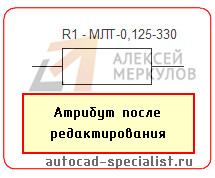
Рис. 9. Отредактированный атрибут блока AutoCAD.
Как изменить местоположение атрибута?
Рассмотрим, как можно изменить исходное расположение атрибута. Для этого Для наглядности изменим местоположение атрибута, переместив его в противоположную сторону.
Не забудьте сохранить внесенные изменения в Редакторе блоков. После закрытия Редактора никаких внешних изменений не произойдет. Нужно обязательно вызвать команду «Управление атрибутами» и нажать «Обновить».
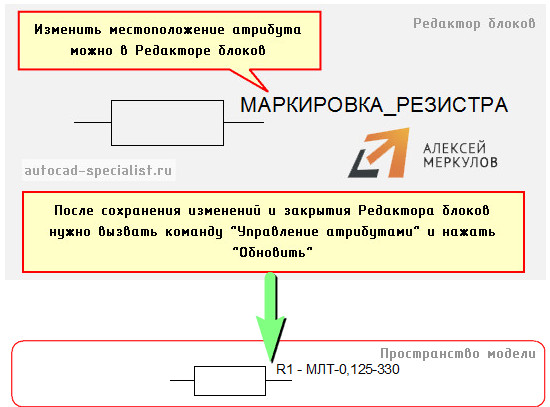
Рис. 10. Изменение местоположения атрибута относительно блока AutoCAD.
Как просмотреть скрытые атрибуты?
В Автокад атрибуты блока могут быть скрытыми. Т.е. в графическом пространстве никакой текстовой надписи возле блока отображаться не будет. Иногда возникает необходимость просмотреть скрытые атрибуты. Для этого нужно
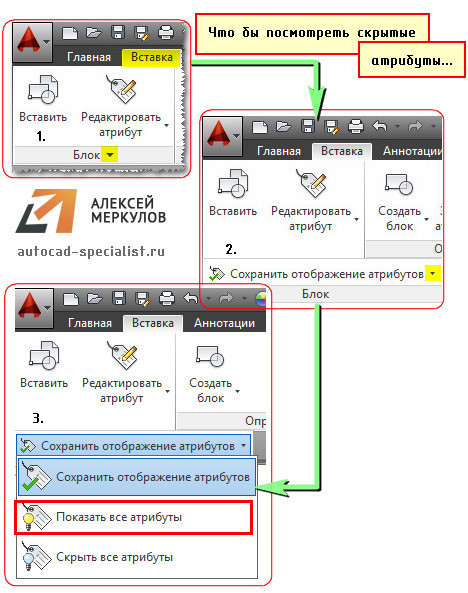
Рис. 11. Отображение скрытых атрибутов на чертеже AutoCAD.
В AutoCAD атрибуты блока используются, чтобы автоматически добавлять аннотации при вставке блока в чертеж. Эту информацию потом можно извлекать в удобном виде (читать про извлечение данных AutoCAD и формирование таблиц). Старайтесь использовать блоки с атрибутами как можно чаще. Это существенно сэкономит ваш временной ресурс, а работа в Автокаде станет рациональной и быстрой.
Использование атрибутов в Автокад
На практических видеоуроках Автокад мы уже создавали блоки с атрибутами, блоки с полями, атрибуты включающие в себя поля. Теперь рассмотрим блоки с атрибутами и полями более подробно.
Для чего нужны атрибуты в Автокад?
В первую очередь для автоматизации работы в Автокад, ведь при вставке блока в чертеж, содержащего атрибуты, значения атрибутов будут автоматически запрашиваться и проставляться с учетом ваших настроек.
Во-вторых, для вывода информации о чертеже и объектах чертежа, выполнения математических вычислений и вывода их на чертеж, т.к. атрибуты блока в Автокад могут включать в себя поля, а поля в свою очередь форумулы.
То есть в Автокад имеется возможность извлекать значения атрибутов блока, атрибутов содержащих поля в таблицы (графические объекты — блоки) для составления отчетов (спецификации, таблиц экспликаций помещений, различные штампы и т.д).
Использование атрибутов блока в Автокад облегчает редактирование текстовых элементов блока выполненных в виде атрибута, например, аннотативный статический блок с атрибутом «Координационные оси». Цифровые и буквенные обозначения координационных осей выполены в виде атрибута и присвоены блоку «Марки» — круг с диаметром 8 мм.
Блок с атрибутами в Автокад
В этом чертеже Автокад имеется блок с атрибутами, который создавали на практическом занятии. Затем его мы редактировали, тем самым изучали на практике редактирование в Автокад атрибутов блока и полей. Выполнен в Автокад блок с атрибутами и полями в виде основной надписи для начертательной геометри с размерами 185 на 55.
Рассмотрим наглядное применение атрибутов блока в Автокад. Для этого вставим блок с атрибутами в чертеж.
Для вставки блока в Автокад вызовим команду «Вставить» из классической панели инструментов «Рисование». Появится диалоговое окно «Вставка» блока. Выбираем в раскрывающемся списке имен, имя блока с атрибутами в Автокад «Штамп».
Как только вы укажите базовую точку вставки блока, появится диалоговое окно «Редактирование атрибутов» в Автокад. Т.е. данное диалоговое окно содержит запросы на ввод значений атрибутов вставляемого блока Автокад.
Диалоговое окно «Редактирование атрибутов» в Автокад предлагает следущющие запросы на значения атрибутов блока «Штамп»: введите ФИО разработчика, проверяющего, шифр, масштаб, номер листа, количество листов, наименование чертежа.
Так же в Автокад блок содержит один атрибут содержащий поле с выводом даты последнего сохранения чертежа.
В соответствующих полях напротив запроса атрибута Автокад введем их значения, например:
- запрос атрибута Автокад «Введите ФИО разработчика» = введем значение атрибута блока «Курицин»;
- запрос атрибута блока в Авткоад «Введите ФИО проверяющего» = введем значение в Автокад атрибута «Иванов»;
и таким образом заполняем последовательно все поля значений атрибутов окна «Редактирование атрибутов» в Автокад.
- Дата сохранения = 08.01.16 — атрибут Автокад содеражщий поле. Поле автоматически выводит в атрибут дату сохранения чертежа, время берется системное компьютера.
- введите шифр = 123456789;
- введите масштаб = 1:1;
- введите номер листа = 20;
- введите количество листов = 30;
- введите наименование чертежа Автокад = Начертательная геометрия в Автокад;
- введите наименование учебного заведения, кафедры, группы = КУПК.
После того, как вы ввели в Автокад все значения атрибутов, нажимайте кнопку «ОК» диалогового окна «Редактирование атрибутов».
Блок основной надписи в Автокад, содержащего атрибуты и поля, мы вставили в чертеж. Значения атрибутов прописались в блоке «Штамп» в нужном формате (стиле) текста Автокад.
Как сделать редактируемый блок атрибутов в автокаде?
Атрибут — это метка или тег, который прикрепляет данные к блоку. Примерами данных, которые могут содержаться в атрибуте, являются номера деталей, цены, комментарии и имена владельцев. На следующем рисунке показан блок «кресло» с четырьмя атрибутами: тип, производитель, модель и стоимость.
Как создать динамический блок с атрибутами?
Начните с добавления атрибутов в блок. Чтобы добавить атрибуты, щелкните значок «Определение атрибута» на панели параметров «Действие» вкладки «Редактор блоков» (см. рис. 3). Появится окно определения атрибута. Введите «VNUM» в качестве тега в поле тега и введите «Номер просмотра» в поле подсказки.
Как создать расширенный редактор атрибутов в AutoCAD?
В области рисования выберите блок, который вы хотите отредактировать. В расширенном редакторе атрибутов выберите атрибут, который вы хотите изменить.
.
Внесите необходимые изменения атрибутов, а затем выполните одно из следующих действий:
- Нажмите Применить, чтобы сохранить изменения. …
- Нажмите OK, чтобы сохранить изменения и закрыть расширенный редактор атрибутов.
Как создать текст атрибута в AutoCAD?
Преобразование текста в определение атрибута
- Выберите вкладку «Инструменты преобразования» панель «Инструменты» раскрывающийся список «Преобразование текста» «Преобразовать текст в определение атрибута». Находить.
- Выберите текстовый объект для преобразования.
- Определите имя тега атрибута. …
- Нажмите кнопку ОК.
Как создать атрибут блока?
- Выберите вкладку «Главная» панель «Блок» «Определить атрибуты». Находить.
- В диалоговом окне «Определение атрибута» задайте режимы атрибута и введите информацию тега, местоположение и параметры текста.
- Нажмите кнопку ОК.
- Создайте или переопределите блок (БЛОК). Когда вам будет предложено выбрать объекты для блока, включите атрибут в набор выбора.
Как создать динамический блок?
Создание динамического блока в AutoCAD
- На главной вкладке ленты на панели блоков выберите «Создать блок».
- В диалоговом окне «Определение блока» введите имя. …
- Укажите базовую точку и выберите объекты для блока.
- Выберите Открыть в редакторе блоков и ОК. …
- Чтобы отобразить палитру «Разработка блоков», на ленте выберите «Палитра разработки».
Что такое динамический блок?
Динамические блоки содержат правила и ограничения, управляющие внешним видом и поведением блока при его вставке в чертеж или последующем изменении. Вы можете добавить эти правила и элементы управления в любой существующий блок, а также использовать их при создании новых блоков.
Как редактировать атрибуты в AutoCAD?
- Выберите вкладку «Главная» панель «Блок» «Редактировать отдельный атрибут». Находить.
- В области рисования выберите блок, который вы хотите отредактировать.
- В расширенном редакторе атрибутов выберите атрибут, который вы хотите изменить. …
- Внесите необходимые изменения атрибутов, а затем выполните одно из следующих действий:
Как избавиться от расширенного редактора атрибутов в AutoCAD?
- Выберите вставку блока вилочного погрузчика на чертеже.
- Щелкните правой кнопкой мыши и выберите «Редактировать атрибуты…».
- В Редакторе атрибутов выберите атрибут «ДРАЙВЕР», затем нажмите кнопку «Удалить»:
- Нажмите «Да», когда будет предложено подтвердить удаление. …
- Нажмите кнопку ОК.
- На чертеже у выбранной вставки блока теперь должен быть удален атрибут «ДРАЙВЕР».
Что такое расширенный редактор атрибутов в AutoCAD?
В расширенном редакторе атрибутов все повторяющиеся теги будут выделены красным цветом. Повторяющиеся теги вызовут проблемы при извлечении данных или при использовании их в динамических блоках. Перечисляет атрибуты в выбранном экземпляре блока и отображает тег, подсказку и значение для каждого атрибута.
Что такое атрибут блока?
Атрибут блока — это тег или метка, которая прикрепляет информацию к блоку. Информация отображается как столбец в таблице базы данных. Это может быть что угодно, например номера помещений, бирки оборудования, номера чертежей в комплекте и т.д.
Как связать атрибуты в Autocad?
Выберите вкладку «Инструменты преобразования» панель «Атрибуты». Выберите одну из команд связывания из списка. Щелкните любой из инструментов связывания. Выберите существующее определение блока TAG1 с тегами и щелкните правой кнопкой мыши, чтобы применить выбор.
Что такое атрибут в Автокаде?
Атрибуты — это теги или метки для блоков. Вы можете использовать атрибуты для добавления любого текста в блок. Например, атрибуты часто используются для заполнения текста в основной надписи. Поместив атрибуты в нужное место в основной надписи, вы облегчите ввод текста.