Как повернуть текст в автокаде
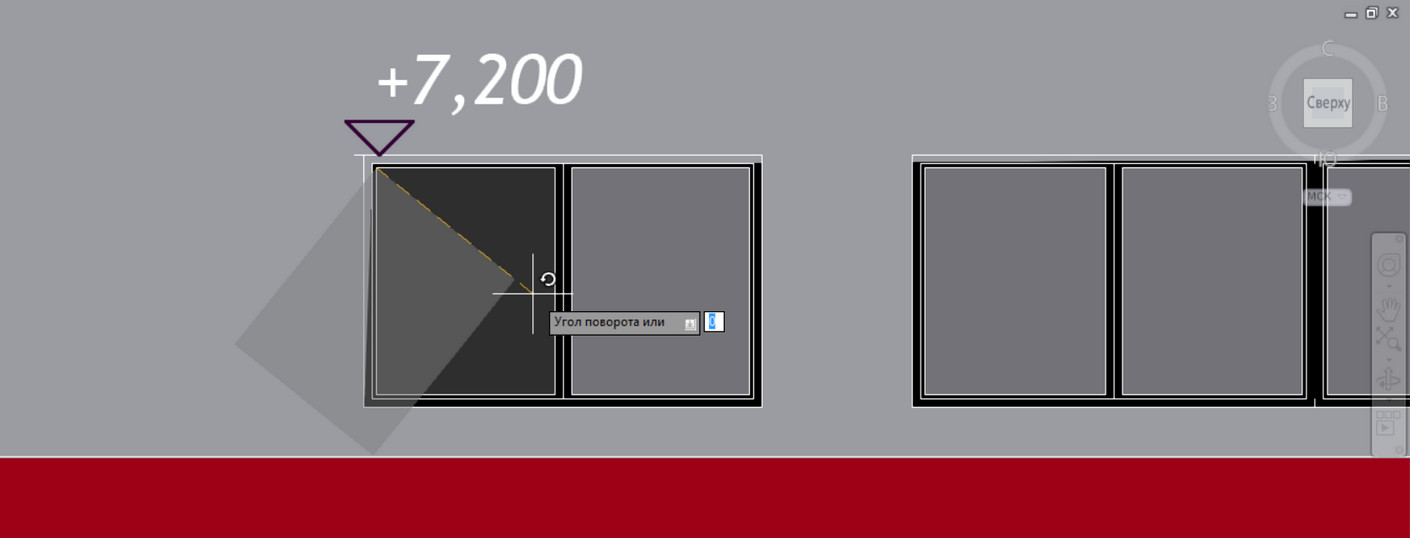
Поворот в Автокаде выполняется по заданному алгоритму. Чтобы его не запоминать, внимательно отслеживайте информацию в командной строке:
1. Выберите команду «Поворот».
2. Укажите объект, который нужно повернуть.
3. Задайте базовую точку. Т.е. точку, относительно которой будет выполняться поворот. В зависимости от изменения местоположения базовой точки, будет меняться конечный результат.
4. Укажите угол поворота ИЛИ выберите одну из субопций (копировать или опорный угол).
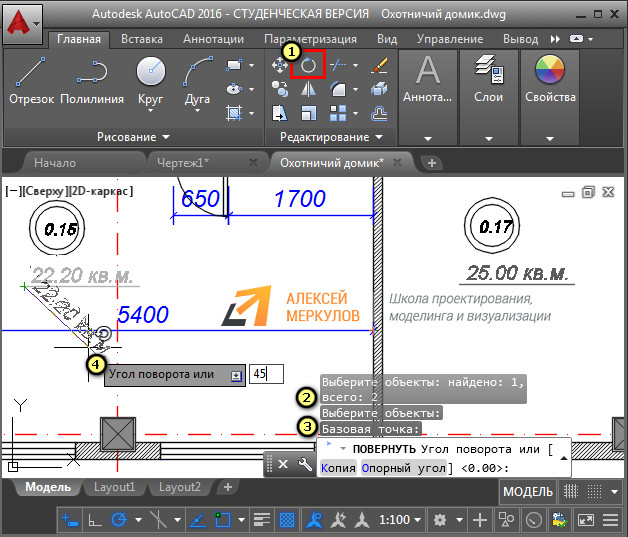
Как повернуть в Автокаде на определенный угол
Во время выполнения команды «Поворот» нужно задавать угол. Сделать это можно графически, пользуясь привязками и линиями отслеживания в рабочей области. Можно также ввести точное значение с клавиатуры.
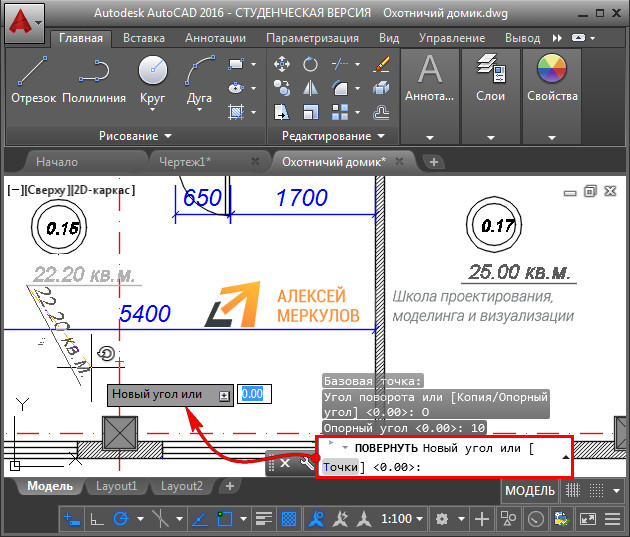
Если изначально поворот был указан неверно, то можно обратиться к субопции Автокад «Опорный угол». Поворот при этом отменять не надо! Это позволит указать новый угол относительно уже имеющегося. Диапазон угла — 0-360 0 .
Полезные ссылки и рекомендации по теме
Существует быстрый способ выполнять поворот в Автокаде с использованием «ручек» объекта. Он подробно рассмотрен в статье «Как перенести чертеж в Автокаде». Этот же материал наглядно продемонстрирован в видеокурсе «Создание проекта AutoCAD от идеи до печати».
Вопрос: Как изменить текст на вертикальный в AutoCAD?
Как изменить текст с горизонтального на вертикальный в AutoCAD?
Перейдите на вкладку «Экспресс-инструменты» на ленте и на панели «Текст» разверните «Изменить текст» и нажмите «Повернуть». В качестве альтернативы вы можете ввести TORIENT в командной строке: Выберите весь текст, ориентацию которого вы хотите изменить, и нажмите ENTER.
Как сделать текст вертикальным?
Вертикальное расположение текста в фигуре или текстовом поле
- Щелкните правой кнопкой мыши границу фигуры или текстового поля.
- В контекстном меню выберите «Формат фигуры», а затем выберите «Текстовое поле» на левой панели.
- В разделе «Макет текста» выберите нужный параметр в списке «Выравнивание по вертикали».
- Выберите «Закрыть».
Как повернуть текст в AutoCAD 2020?
Перемещение, масштабирование и поворот текста
- Переехать. Выберите ручку и перетащите текстовый объект в новое место.
- Масштаб. Выберите ручку, щелкните правой кнопкой мыши и выберите Масштаб. Перетащите мышь, чтобы задать масштаб, или введите масштаб.
- Повернуть. Выберите ручку, которую хотите использовать в качестве точки отсчета вращения, щелкните правой кнопкой мыши и выберите «Повернуть».
Почему мой текст в AutoCAD вертикальный?
Причины. Используемый шрифт начинается со знака «@», например «@Arial Unicode MS». Названные таким образом шрифты предназначены для вертикального текста на азиатских языках.
Как повернуть текст аннотации в AutoCAD?
Поворот размерного текста
- вкладка «Аннотации» панель «Размеры» «Угол текста». Находить.
- Выберите размер для редактирования.
- Введите новый угол для текста.
Как изменить направление текста?
Выберите ячейку, содержащую текст, направление которого вы хотите изменить. Чтобы изменить направление текста, выберите Макет инструментов для работы с таблицами > Направление текста. Текст будет вращаться вправо. Выберите «Направление текста» еще раз, чтобы повернуть текст еще на 90 градусов.
Как изменить текст с горизонтального на вертикальный?
Чтобы изменить ориентацию текста, выполните следующие действия.
- Выберите автофигуру, текстовое поле или ячейку таблицы, содержащую текст, ориентацию которого вы хотите изменить.
- Выберите параметр «Направление текста» в меню «Формат». Word отображает диалоговое окно «Направление текста». …
- Выберите направление из предложенных.
- Нажмите на кнопку OK.
Каково направление текста по умолчанию?
Это связано с тем, что в версиях Microsoft Word, продаваемых в некоторых регионах, по умолчанию используется направление текста справа налево. К счастью, если вы используете компьютер с Windows, изменить направление текста легко с помощью команды «слева направо».
Как изменить направление в AutoCAD?
Чтобы запустить команду «Обратить», выберите инструмент «Обратить» в расширенной панели редактирования на главной вкладке или используйте эквивалент команды «ОБРАТ», щелкните строку, которую вы хотите перевернуть, и нажмите «Ввод». Направление линии будет изменено, как показано на изображении выше.
Как повернуть многострочный текст в автокаде
Как редактировать текст в AutoCAD
Виды текста в AutoCAD
Как вставить текст в AutoCAD
Как изменить текст в AutoCAD
Как уменьшить текст в AutoCAD
Как добавить стиль текста в AutoCAD
Создание и редактирование текста в AutoCAD с примерами
Создание однострочного текста
- меню «Рисование»

- вкладка «Главная»
 панель «Аннотации»
  «Однострочный»
- вкладка «Аннотации»
 панель «Текст»
  «Однострочный»
5. В указанной точки вставки появиться курсор и область для ввода текста. Текст можно вводить, используя клавиатуру и переносить на новую строку используя клавишу Для завершения ввода текста нажмите два раза последовательно клавишу
6. После завершения ввода текста, строки, созданные переносом клавишей  будут от интерпретироваться, как отдельные объекты, то есть тест
будет однострочным.

Редактирование однострочного текста
Для редактирования содержимого текста используется команда «Редактировать»  «Объект»
  «Текст»
  «Редакт» или более простой способ выбрать текст и два раза щелкнуть на нем ЛКМ.
Создание многострочного текста
- меню «Рисование»
 «Текст»
  «Многострочный»
- вкладка «Главная»
 панель «Аннотации»
  «Многострочный»
- вкладка «Аннотации»
 панель «Текст»
  «Многострочный»

Панель «Стиль»
- Область выбора текстового стиля. Речь о текстовых стилях пойдет ниже в этой главе.
- Аннотативный — задает текст, как аннотативный. Работа с аннотативными объектами рассматривается в «Тема 15. Печать».
- Область установки высоты шрифта, по умолчанию размер шрифта равняется 2.5 единиц. Размер шрифта можно также осуществлять на вкладке «Аннотации» панель «Текст».4. Маска — открывает диалоговое окно создания скрытия заднего плана, в котором можно задать коэффициент перекрытия и цвет заливки. Маскировка создает закрашенную область под всем блоком текста.
Панель «Форматирование»
Следует подробней описать создания дроби. При создании дроби сначала вводиться верхняя часть дроби, затем знак разделитель и нижняя часть дроби. После ввода текста дроби его нужно выделить (внимание! Не следует выделять пробелы до и после текста дроби), активизируется значок дроби  и нажав на него создаться дробь.

Рисунок 9.3 Создание дроби
- Стандартные true type шрифты, идущие с windows. Они имеют иконку

- Шрифты, установленные вместе с AutoCAD, внешний вид которых, как правило приближены к параметрам, заданным в ГОСТ. Они имеют иконку

Панель «Абзац»
- Откл — отключает созданный список.
- Нумерованный — создает нумерованный список.
- Буквенный — создает буквенный список, где нумерация осуществляется буквами латинского алфавита в нижнем или верхнем регистре.
- Маркированный — создает маркированный список.
- Начало — если используется нумерованный или буквенный список, то можно задать любой пункт списка, как начальный.
- Продолжить — если была использована команда начало, то можно вернуть пункту списка, порядковый номер.
- Разрешает автоматическую нумерацию списка.
- Разрешает создание списков.
12. Межстрочный интервал — позволяет указать расстояние между строками, выбрав предложенный коэффициента из списка. Если в списке нет подходящего коэффициента, следует выбрать пункт «Дополнительно», который открывает диалоговое окно «Абзац». В диалоговом окне абзац можно установить различные настройки текста, такие как табуляция, отступ слева первой строки, отступ слева всего текста, отступ справа, определить стиль десятичных знаков, выравнивание абзаца, интервал между абзацами и межстрочный интервал. Диалоговое окно «Абзац», так же можно вызвать с помощью пиктограммы стрелки в нижней правой части панели 
13. Кнопки настройки выравнивания по левому краю, центру, правому краю, по ширине и кнопка распределения текста по ширине. Первая кнопка  возвращает текст в исходное состояние.
Панель «Вставка»
- В один столбец — преобразует текст в нескольких столбцах в один.
- Динамические столбцы — столбцы создаются динамически в зависимости от количества текста и высоты текстовой области. Динамические столбцы могут создаваться с различной высотой «Задание высоты вручную» и с одинаковой высотой столбцов «Автоматическое задание высоты». Способ построения выбирается из меню «Динамические столбцы». Для изменения высоты столбца следует навести курсор на нижнюю границу столбца, так что бы курсор принял форму двухсторонней стрелки
 и удерживая ЛКМ перемещать верх или вниз.
 - Статические столбцы — задаётся количество столбцов, если количество текста привышает высоту столбцов, то последний столбец вмещает остаток текста и становиться больше по высоте, чем остальные.
- Вставить в конец столбца — вставляет скопированный текст в конец столбца создавая при этом новы столбец.
- Параметры столбцов — открывает диалоговое окно «Параметры столбцов» в котором можно установить тип столбцов, количество столбцов, а так же ширину столбца и расстояние между столбцами.
- Из выпадающего списка символов выберите «Другое».
- В появившемся окне «Таблица символов» вберите шрифт в котором находиться символ и сам символ.
- Нажмите кнопку «Выбрать». Если нужно вставить несколько символов одновременно повторите процедуру выбора символов.
- После выбора символов нажмите кнопку «Копировать».
- Закройте окно «Таблица символов».
- Выберите место вставки символов в тексте и вызвав контекстное меню выберите «Вставить».
- Символы будут вставлены в место расположения курсора Рассмотрим несколько нюансов при вставке символов. После вставки символов часто происходит перенос последующего текста на новую строку, что следует исправить, убрав перенос строки.

16. Поле — это динамический объект значение которого зависит от значения свойства другого объекта. Команда поле рассматривается в курсе «AutoCAD. Профессиональный курс».
Панель «Орфография»
17. Проверка орфографии — включает/отключает автоматическую проверку орфографии. Проверка орографии в AutoCAD действует так же, как и в большинстве других программ. Отсутствующее в словаре слово подчёркивается красной пунктирной линией и при вызове на нем контекстного меню отображает варианты правильного написания слова или предлагает добавить отсутствующее слово в словарь. Параметры проверки орфографии можно установить в диалоговом окне «Параметры проверки орфографии», которое можно вызвать с помощью пиктограммы стрелки в нижней правой части панели
Панель «Сервис»
Если раскрыть панель с помощью стрелки  то отобразятся команды «Импорттекста» и «Все прописные». Команда «Импорттекста» позволяет импортировать файлы в формате rtf и txt, сохраняя при этом форматирование текста. Команда «Все прописные» преобразует все строчные буквы в прописные.
Повернуть текст в ячейки таблицы
Всем добрый день. Возник такой вопрос, возможно ли при вставке таблицы, в одних ячейках текст был повернут по горизонтали, а в других по вертикали? Какое свойство ячейки отвечает за поворот текста?
#2 Ответ от Vildar 9 октября 2011г. 14:19:13
- Откуда: Саратов
- На форуме с 15 августа 2008г.
- Сообщений: 574
- Спасибо: 11
Re: Повернуть текст в ячейки таблицы
#3 Ответ от 0Vadim0 9 октября 2011г. 16:23:16
- На форуме с 9 октября 2011г.
- Сообщений: 11
- Спасибо: 1
Re: Повернуть текст в ячейки таблицы
#4 Ответ от Petrov-Vodkin 16 декабря 2012г. 23:18:39
- Откуда: Калуга
- На форуме с 20 января 2011г.
- Сообщений: 21
- Спасибо: 0
Re: Повернуть текст в ячейки таблицы
Методы [B]SetTextRotation[/B] и [B]SetRotation[/B] работают замечательно, но помечены как устаревшие
[Obsolete("Use Table.Cells[row,column].Contents[i].Rotation instead.")]
Текст в ячейке поворачивается, но ширина столбца остается большой, как будто текст так и остался горизонтальным.
Как тут поступить?
Как перевернуть текст в автокаде
Повернуть объект (геометрический элемент, текст, изображение, блок) в Автокаде можно двумя способами, с помощью соответствующей команды или так называемых «Ручек».
Поворот объектов в AutoCAD
Поворот объектов с помощью команды ПОВЕРНУТЬ (_ROTATE) выполняется следующим образом:
1. Запустите команду нажатием соответствующей кнопки на панели инструментов редактирования, введите в командную строку ПОВЕРНУТЬ (_ROTATE) или выберите из верхнего меню Редактировать → Повернуть .

2. Выберите объект или объекты для поворота. Данная команда поддерживает и предварительный выбор, если объекты были выбраны перед запуском команды ПОВЕРНУТЬ, этот пункт можно пропустить.
3. Далее укажите базовую точку, которая будет являться центров вращения. Не забывайте пользоваться привязками, для точности.
4. Введите величину угла поворота в командную строку и нажмите Enter, либо укажите курсором на экране, завершив вращение кликом левой кнопки мыши. Команда имеет опции «Копировать» и «Опорный угол». При выборе «Копировать» базовый элемент останется, повернется его копия. Опция «Опорный угол» позволяет альтернативно указать величину поворота на экране, выбрав начальное и конечное направление.
Вращение объектов с помощью ручек
1. Выделите объекты объект или объекты которые следует повернуть.
2. Кликните за маркер (ручку). Данный маркер будет являться центром поворота объектов.
3. По клику правой клавиши выберите опцию «Повернуть».

4. Аналогично предыдущему способу введите величину угла поворота, или выберите по клику правой клавиши.
В Автокаде за положительную величину угла принят поворот по часовой стрелки, а отрицательный против.
Важно. Эти методы позволяют вращать объекты вокруг единого центра. В том случае, если вам необходимо повернуть множество объектов вокруг их собственных центров, так чтоб они остались на своих местах, подробно разобрано здесь.
Как повернуть чертеж, а вернее видовой экран во вкладке ЛИСТ написано здесь.
Поворот в Автокаде
Поворот в Автокаде выполняется по заданному алгоритму. Чтобы его не запоминать, внимательно отслеживайте информацию в командной строке:
1. Выберите команду «Поворот».
2. Укажите объект, который нужно повернуть.
3. Задайте базовую точку. Т.е. точку, относительно которой будет выполняться поворот. В зависимости от изменения местоположения базовой точки, будет меняться конечный результат.
4. Укажите угол поворота ИЛИ выберите одну из субопций (копировать или опорный угол).
Как повернуть в Автокаде на определенный угол
Во время выполнения команды «Поворот» нужно задавать угол. Сделать это можно графически, пользуясь привязками и линиями отслеживания в рабочей области. Можно также ввести точное значение с клавиатуры.
Если изначально поворот был указан неверно, то можно обратиться к субопции Автокад «Опорный угол». Поворот при этом отменять не надо! Это позволит указать новый угол относительно уже имеющегося. Диапазон угла — 0-360 0 .
Полезные ссылки и рекомендации по теме
Существует быстрый способ выполнять поворот в Автокаде с использованием «ручек» объекта. Он подробно рассмотрен в статье «Как перенести чертеж в Автокаде». Этот же материал наглядно продемонстрирован в видеокурсе «Создание проекта AutoCAD от идеи до печати».
Как зеркально отобразить текст в программе AutoCAD
При работе с текстом с помощью команды ЗЕРКАЛЬНОЕ ОТРАЖЕНИЕ есть полезная команда MIRRTEXT. С помощью команды MIRRTEXT можно задать каким образом текст будет «отзеркаливаться» относительно указанной оси симметрии.
Если значение команды MIRRTEXT = 0 результат ЗЕРКАЛЬНОГО ОТРАЖЕНИЯ текста будет следующий:

Если значение команды MIRRTEXT = 1 результат ЗЕРКАЛЬНОГО ОТРАЖЕНИЯ текста будет следующий:
Приемы при работе с текстом в AutoCAD
Текст — неотъемлемая часть любого чертежа. Сегодня предлагаю рассмотреть некоторые возможности по работе с текстом в AutoCAD, которые дают пользователю команды из пакета расширения Express Tools. Они значительно расширяют стандартные возможности AutoCAD по созданию и редактированию надписей и помогают решить многие повседневные задачи.
Вставить текст из внешнего файла с сохранением адаптивной связи
Как уже писали неоднократно, AutoCAD позволяет вставить в чертеж электронную таблицу Excel с сохранением ассоциативной связи с исходным файлом. А можно ли сделать такое с текстом? Запросто! Команда Remote Text (RTEXT) позволяет вставить в чертеж содержимое текстового файла

Диалог предельно прост — запускаем команду, выбираем файл-источник текста и указываем точку в чертеже для привязки текста

У вставленного блока текста в Свойствах есть редактируемое поле Type, которое может принимать два значения: 0 — в блоке отображается содержимое файла, 1 — отображается путь к файлу-источнику.

Если удалить файл-источник текста, то система выдаст сообщение об ошибке

При этом сохраняется связь с исходным файлом — если вы измените текст в текстовом файле, то он изменится и в чертеже AutoCAD.
Вписать/растянуть текст
Всем знакома ситуация, когда текстовая надпись не влазит в отведенную для нее область, или, наоборот, маленькая и требует растяжения. Яркий пример — обладатели длинных фамилий не могут уместить их в поля основных надписей чертежа. На помощь придет команда Fit (TEXTFIT).

Команда работает так — при выборе текстовой строки автоматически схватывается ее левая точка, далее просто необходимо указать точку на экране и текст автоматически либо впишется в указанные пределы, либо растянется

Теперь ваша длинная красивая фамилия влезет в штамп!

Важное замечание — команда работает только с однострочным текстом!
Очистить область чертежа за текстом
Иногда возникает необходимость очистить область под текстом. Если в размерах это делается автоматически, то с обычными текстовыми строками поможет команда Text Mask (TEXTMASK)

Для выполнения очистки достаточно просто указать строку

В параметрах команды установить размер смещения области очистки от текста OFFSET

Для удаления ранее созданной маскировки используйте команду Unmask Text (TEXTUNMASK)
Текст по дуге
Надписи по дуге часто встречаются на чертежах. Для их создания существует команда Arc Aligned Text (ARCTEXT)

После запуска команды необходимо указать дугу, после чего откроется окно создания строки

В поле Text нужно ввести содержание строки. Существует множество опций, позволяющие создать разные по форме надписи, например On convex side (На выпуклой стороне), On concave side (На вогнутой стороне), Reverse text reading order (Изменить направление чтения текста)

Чтобы отредактировать текст по дуге, необходимо запустить команду Arc Aligned Text и указать существующую строку
Преобразование однострочного текста в многострочный
Если есть необходимость в преобразовании однострочного текста в многострочный, то поможет команда Convert to Mtext (TXT2MTXT)

Можно выбрать несколько объектов однострочного текста и преобразовать в один блок многострочного.
Изменение регистра текста
Команда Change Case (TCASE) позволяет поменять регистр текста

Доступны варианты Как в предложении (Sentence case), нижний регистр (lowercase), ВЕРХНИЙ РЕГИСТР (UPPERCASE), Заголовок (Title), пЕРЕКЛЮЧЕНИЕ рЕГИСТРА (tOGGLE cASE).
Как повернуть текст в автокаде
Поворот в Автокаде выполняется по заданному алгоритму. Чтобы его не запоминать, внимательно отслеживайте информацию в командной строке:
1. Выберите команду «Поворот».
2. Укажите объект, который нужно повернуть.
3. Задайте базовую точку. Т.е. точку, относительно которой будет выполняться поворот. В зависимости от изменения местоположения базовой точки, будет меняться конечный результат.
4. Укажите угол поворота ИЛИ выберите одну из субопций (копировать или опорный угол).
Как повернуть в Автокаде на определенный угол
Во время выполнения команды «Поворот» нужно задавать угол. Сделать это можно графически, пользуясь привязками и линиями отслеживания в рабочей области. Можно также ввести точное значение с клавиатуры.
Если изначально поворот был указан неверно, то можно обратиться к субопции Автокад «Опорный угол». Поворот при этом отменять не надо! Это позволит указать новый угол относительно уже имеющегося. Диапазон угла — 0-360 0 .
Полезные ссылки и рекомендации по теме
Существует быстрый способ выполнять поворот в Автокаде с использованием «ручек» объекта. Он подробно рассмотрен в статье «Как перенести чертеж в Автокаде». Этот же материал наглядно продемонстрирован в видеокурсе «Создание проекта AutoCAD от идеи до печати».
Вопрос: Как изменить текст на вертикальный в AutoCAD?
Как изменить текст с горизонтального на вертикальный в AutoCAD?
Перейдите на вкладку «Экспресс-инструменты» на ленте и на панели «Текст» разверните «Изменить текст» и нажмите «Повернуть». В качестве альтернативы вы можете ввести TORIENT в командной строке: Выберите весь текст, ориентацию которого вы хотите изменить, и нажмите ENTER.
Как сделать текст вертикальным?
Вертикальное расположение текста в фигуре или текстовом поле
- Щелкните правой кнопкой мыши границу фигуры или текстового поля.
- В контекстном меню выберите «Формат фигуры», а затем выберите «Текстовое поле» на левой панели.
- В разделе «Макет текста» выберите нужный параметр в списке «Выравнивание по вертикали».
- Выберите «Закрыть».
Как повернуть текст в AutoCAD 2020?
Перемещение, масштабирование и поворот текста
- Переехать. Выберите ручку и перетащите текстовый объект в новое место.
- Масштаб. Выберите ручку, щелкните правой кнопкой мыши и выберите Масштаб. Перетащите мышь, чтобы задать масштаб, или введите масштаб.
- Повернуть. Выберите ручку, которую хотите использовать в качестве точки отсчета вращения, щелкните правой кнопкой мыши и выберите «Повернуть».
Почему мой текст в AutoCAD вертикальный?
Причины. Используемый шрифт начинается со знака «@», например «@Arial Unicode MS». Названные таким образом шрифты предназначены для вертикального текста на азиатских языках.
Как повернуть текст аннотации в AutoCAD?
Поворот размерного текста
- вкладка «Аннотации» панель «Размеры» «Угол текста». Находить.
- Выберите размер для редактирования.
- Введите новый угол для текста.
Как изменить направление текста?
Выберите ячейку, содержащую текст, направление которого вы хотите изменить. Чтобы изменить направление текста, выберите Макет инструментов для работы с таблицами > Направление текста. Текст будет вращаться вправо. Выберите «Направление текста» еще раз, чтобы повернуть текст еще на 90 градусов.
Как изменить текст с горизонтального на вертикальный?
Чтобы изменить ориентацию текста, выполните следующие действия.
- Выберите автофигуру, текстовое поле или ячейку таблицы, содержащую текст, ориентацию которого вы хотите изменить.
- Выберите параметр «Направление текста» в меню «Формат». Word отображает диалоговое окно «Направление текста». …
- Выберите направление из предложенных.
- Нажмите на кнопку OK.
Каково направление текста по умолчанию?
Это связано с тем, что в версиях Microsoft Word, продаваемых в некоторых регионах, по умолчанию используется направление текста справа налево. К счастью, если вы используете компьютер с Windows, изменить направление текста легко с помощью команды «слева направо».
Как изменить направление в AutoCAD?
Чтобы запустить команду «Обратить», выберите инструмент «Обратить» в расширенной панели редактирования на главной вкладке или используйте эквивалент команды «ОБРАТ», щелкните строку, которую вы хотите перевернуть, и нажмите «Ввод». Направление линии будет изменено, как показано на изображении выше.
Команда Повернуть в Автокаде
За поворот объектов (отрезка, таблицы, текстов, видовых экранов и т.д.) в Автокад отвечает команда Повернуть/Rotate.
- осуществить поворот в Автокад объекта (группы объектов) можно из строки меню пункт Редактировать — строка Rotate;
- повернуть объект можно на вкладке Главная ленты инструментов — в группе инструментов Редактирование — кнопка Rotate;
- поворот объекта возможен из классической панели инструментов Редактирование — кнопка Rotate;
- либо прописать наименование команды в командной строке Повернуть.


Как повернуть объект в Автокад на определенный угол
Вызываем команду Rotate. В командной строке отобразится запрос:
До вызова команды Повернуть вы можете заранее выбрать объект или группу объектов для поворота на заданный угол, т.к. операция поворота в Автокаде может выполняться как в режиме предварительного, так и в режиме отложенного выбора. Выберем прямоугольник и нажмем «Enter». Программа выдаст запрос:
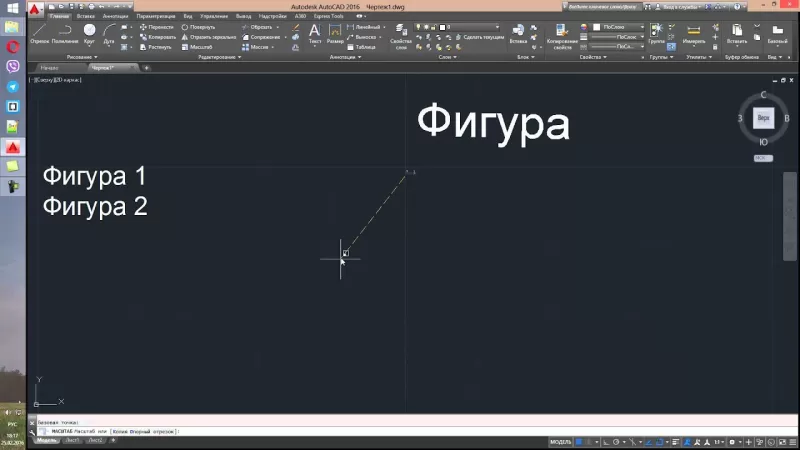
Теперь необходимо указать базовую точку, т.е. точку относительно которой будет осуществляться в Автокад поворот объекта (прямоугольника). Укажем правый верхний угол прямоугольника при помощи объектной привязки Конточка (Endpoint). Как только вы укажете базовую точку, отобразится предварительный вид поворачиваемого объекта, который будет вращаться вслед за изменением положения курсора-перекрестия. По умолчанию появится штриховая линия желтого цвета, которая будет следовать от базовой точки вращения до курсора-перекрестия (визуальное обозначение угла поворота в Автокаде). Появится пиктограмма вращения рядом с перекрестием. Командная строка отобразит запрос:
Угол поворота в AutoCAD объекта можно задать при помощи:
- мыши — щелчком мыши (использование полярного отслеживания, объектных привязок);
- ввести значение угла в командную строку; точки.
Введем значение угла в командную строку 45 градусов и нажмем «Enter». Как только мы укажем в Автокаде угол поворота, система произведет поворот прямоугольника против часовой стрелки на 45 градусов, а команда Повернуть завершит свое выполнение.
Текст в Автокаде
Текст в Автокаде играет важную роль. На каждом чертеже указываются технические требования и прочие надписи. Размер текста Автокад устанавливает различный для обозначения размеров, технических требований, линий выносок, обозначения позиций и т.д. Очень важно уметь не только создавать текст, но и редактировать его под свои нужды, когда у Вас оказался уже готовый чертеж, но необходимо изменить несколько надписей.
Текст в Автокаде
Перед тем, как перейти к более сложным вопросам, выясним, как сделать текст в Автокаде. На главной странице программы в верхнем меню находится кнопка «Текст».

Нажимаем на кнопку. Следующим шагом программа предлагает указать начальную точку текста, иными словами нижний левый угол надписи. Задаем высоту текста.

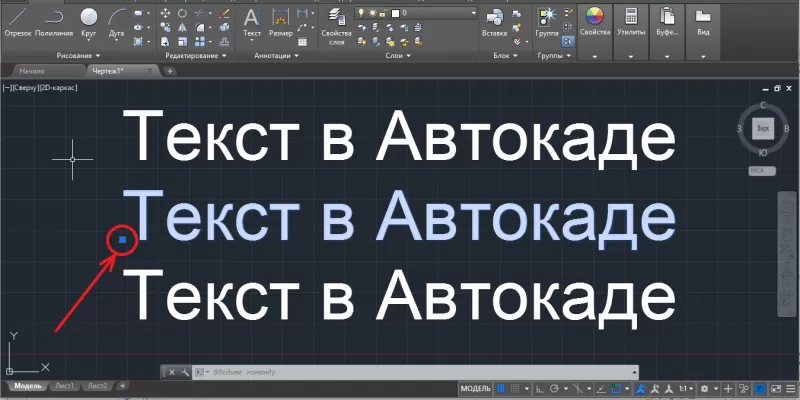
Вводим требуемую высоту текста, затем значение угла наклона, если требуется, подтверждаем клавишей «Enter», аналогично задаем угол поворота текста. Пишем текст. После ввода текста, щелкаем указателем мыши в любое свободное место на экране, после чего нажимаем кнопку «Esc» для остановки задачи. Если нажать «Enter», то под этой надписью появится ввод новой строки текста. Таким образом, можно вводить любое количество строк. Только после остановки задачи весь текст разобьется на независимые строки. Это доставит неудобства при передвижении текста, так как каждую строку придется передвигать отдельно.

На фото показано, как текст разделился на 3 независимых строки. За синий прямоугольник можно передвигать каждую строку.
Многострочный текст в Автокаде позволяет писать любое количество строк, при этом весь текст, независимо от количества строк, можно передвигать, растягивать и сжимать за один раз, то есть при остановке команды не возникает разбивки текста на независимые строки. Для выбора многострочного текста нажимаем на надпись «Текст», в выпадающем меню выбираем «Многострочный текст».

Задаем первый угол. Точку противоположного угла откладываем вправо на нужную ширину. При необходимости ширину можно будет изменить в любой момент. Дальнейшая работа по созданию текста не вызовет вопросов. На картинке ниже показан интерфейс для данной команды.

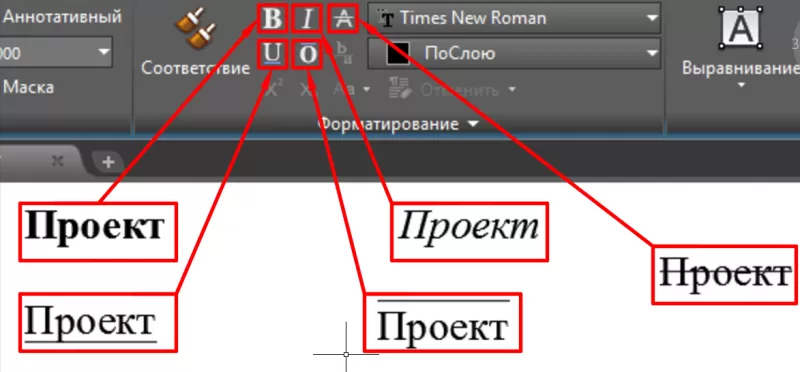
В верхнем левом углу кнопка стилей, с помощью которой можно задавать стиль, чуть правее, выделено прямоугольником, поле для задания высоты, щелкните по нему дважды курсором и введите значение нужное значение. Если щелкнуть по полю «Форматирование», то появится выпадающее меню, где можно задавать угол наклона текста, сжатие/растяжение и отслеживание. Можно выбирать тип шрифта, делить на абзацы, выравнивать по центру, ширине, по краям, разбивать на столбцы и т.д.
Теперь рассмотрим, как изменить текст в Автокаде. Начнем с однострочного. Щелкаем дважды левой кнопкой мыши по строке и получаем возможность редактировать надпись. Для изменения угла поворота и масштаба текста, сначала выделяем строку одним нажатием левой кнопки мыши, затем нажимаем правую кнопку и выбираем повернуть или масштаб.

Многострочный текст редактируется проще однострочного. Достаточно щелкнуть дважды левой кнопкой мыши и редактировать по такому же принципу, как и создавался текст. Редактируемые слова необходимо выделить, после выделения можно задавать новый размер, новый угол наклона и т.д.
Для удобства работы рекомендую для текста создавать отдельный слой. О том, как это сделать, читайте в уроке «Как создать слой в Автокаде». Отдельный слой позволит скрывать его, делать другим цветом, включать и исключать из печати и т.д. Текст размеров редактируется похожим образом, но имеет свои особенности, которые изложены в уроке « Размеры в Автокаде».
Текст в Автокаде
Текст в Автокаде играет важную роль. На каждом чертеже указываются технические требования и прочие надписи. Размер текста Автокад устанавливает различный для обозначения размеров, технических требований, линий выносок, обозначения позиций и т.д. Очень важно уметь не только создавать текст, но и редактировать его под свои нужды, когда у Вас оказался уже готовый чертеж, но необходимо изменить несколько надписей.
Текст в Автокаде
Перед тем, как перейти к более сложным вопросам, выясним, как сделать текст в Автокаде. На главной странице программы в верхнем меню находится кнопка «Текст».
Нажимаем на кнопку. Следующим шагом программа предлагает указать начальную точку текста, иными словами нижний левый угол надписи. Задаем высоту текста.
Вводим требуемую высоту текста, затем значение угла наклона, если требуется, подтверждаем клавишей «Enter», аналогично задаем угол поворота текста. Пишем текст. После ввода текста, щелкаем указателем мыши в любое свободное место на экране, после чего нажимаем кнопку «Esc» для остановки задачи. Если нажать «Enter», то под этой надписью появится ввод новой строки текста. Таким образом, можно вводить любое количество строк. Только после остановки задачи весь текст разобьется на независимые строки. Это доставит неудобства при передвижении текста, так как каждую строку придется передвигать отдельно.
На фото показано, как текст разделился на 3 независимых строки. За синий прямоугольник можно передвигать каждую строку.
Многострочный текст в Автокаде позволяет писать любое количество строк, при этом весь текст, независимо от количества строк, можно передвигать, растягивать и сжимать за один раз, то есть при остановке команды не возникает разбивки текста на независимые строки. Для выбора многострочного текста нажимаем на надпись «Текст», в выпадающем меню выбираем «Многострочный текст».
Задаем первый угол. Точку противоположного угла откладываем вправо на нужную ширину. При необходимости ширину можно будет изменить в любой момент. Дальнейшая работа по созданию текста не вызовет вопросов. На картинке ниже показан интерфейс для данной команды.
В верхнем левом углу кнопка стилей, с помощью которой можно задавать стиль, чуть правее, выделено прямоугольником, поле для задания высоты, щелкните по нему дважды курсором и введите значение нужное значение. Если щелкнуть по полю «Форматирование», то появится выпадающее меню, где можно задавать угол наклона текста, сжатие/растяжение и отслеживание. Можно выбирать тип шрифта, делить на абзацы, выравнивать по центру, ширине, по краям, разбивать на столбцы и т.д.
Теперь рассмотрим, как изменить текст в Автокаде. Начнем с однострочного. Щелкаем дважды левой кнопкой мыши по строке и получаем возможность редактировать надпись. Для изменения угла поворота и масштаба текста, сначала выделяем строку одним нажатием левой кнопки мыши, затем нажимаем правую кнопку и выбираем повернуть или масштаб.
Многострочный текст редактируется проще однострочного. Достаточно щелкнуть дважды левой кнопкой мыши и редактировать по такому же принципу, как и создавался текст. Редактируемые слова необходимо выделить, после выделения можно задавать новый размер, новый угол наклона и т.д.
Для удобства работы рекомендую для текста создавать отдельный слой. О том, как это сделать, читайте в уроке «Как создать слой в Автокаде». Отдельный слой позволит скрывать его, делать другим цветом, включать и исключать из печати и т.д. Текст размеров редактируется похожим образом, но имеет свои особенности, которые изложены в уроке « Размеры в Автокаде».