Расширение файлов AutoCAD
Если перейти в Меню приложения и нажать «Сохранить как…», то вам будет предложено выбрать версию программы и расширение файла (см. рис.). Давайте более подробно рассмотрим расширение файлов Автокад.

Формат Автокада dwg.
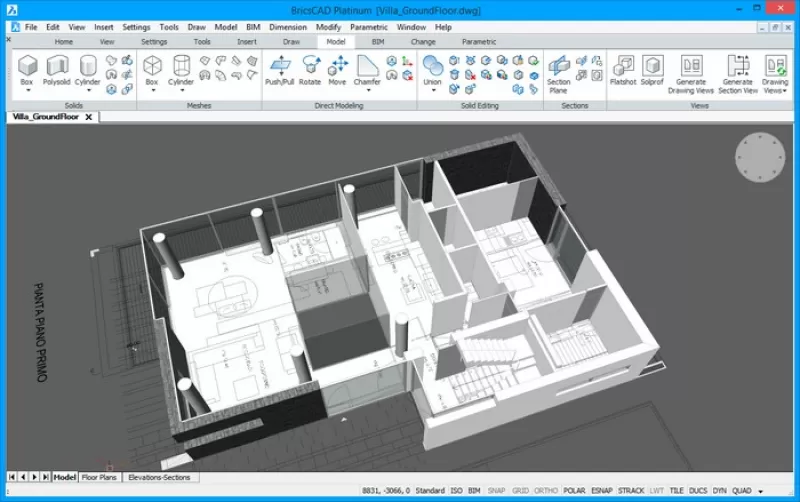
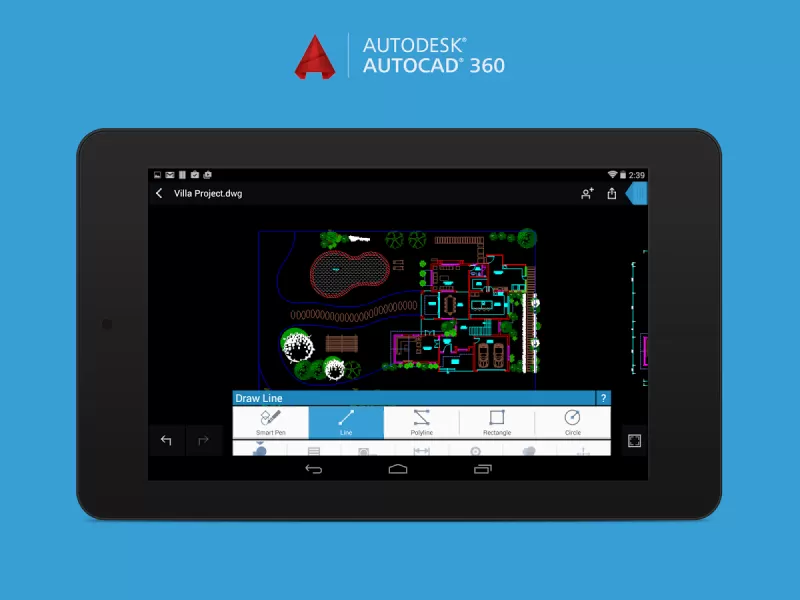
Как известно, родной формат AutoCAD – dwg файл. Именно в нем и хранится сам чертеж. Расширение AutoCAD dwg установлено по умолчанию при сохранении работы. Этот формат можно считать универсальным, ведь разработчики позаботились о том, чтобы файлы Автокад dwg могли хранить 2d и 3d объекты. К тому же другие приложения компании Autodesk работают с данным форматом. Так импортировать файл Автокад в 3ds Max не составляет труда. Если требуется открыть чертеж AutoCAD dwg в другой программе и там с ним работать, то можно конвертировать файлы.
Если вы не можете открыть чертеж на своем компьютере, т.к. он сделан в более новой версии программы, или у вас вовсе не установлен Автокад, а просмотреть/распечатать файл нужно, то вам поможет приложение AutoCAD dwg Trueview .
СОВЕТ: В настройках программы можно установить подходящий формат файла при сохранении чертежа в зависимости от версии программы. К примеру, если ваши коллеги пользуются AutoCAD 2004, а вы работаете в более продвинутой версии, то вам постоянно нужно выполнять команду Файл — «Сохранить как…» и устанавливать тип файла «Чертеж AutoCAD 2004/LT2004 (*.dwg)». Данное действие можно выполнить единоразово в настройках. Для этого в командной строке пропишите НАСТРОЙКА и нажмите Enter. В появившемся диалоговом окне перейдите на вкладку «Открытие/Сохранение» и в разделе «Сохранение файлов» установите нужный вариант (см. рис.).

ПРИМЕЧАНИЕ:
Чтобы данная настройка сохранилась, вам нужно создать шаблон (расширение *.dws) и в дальнейшем с ним работать. Также следует учитывать, что преобразование чертежей в форматы более ранних версий может быть причиной потери части данных.
Формат Автокада с расширением *.dwt.
В AutoCAD формат файлов с расширением *.dwt обозначает, что документ является шаблоном. Это значит, что программу можно адаптировать под себя и сохранить все настройки в виде шаблона. После открытия файла dwt он автоматически преобразовывается в формат dwg, который нужно сохранить и продолжить работу в программе.
Что ж, это основные форматы программы, однако есть и другие, которые могут быть не менее полезными в том или ином случае. Ознакомьтесь также со статьей, посвященной таким форматам, как *.dws и *.dxf, которые позволяют создавать стандарты оформления, а также обмениваться данными чертежей.
Файлы bak в Автокаде
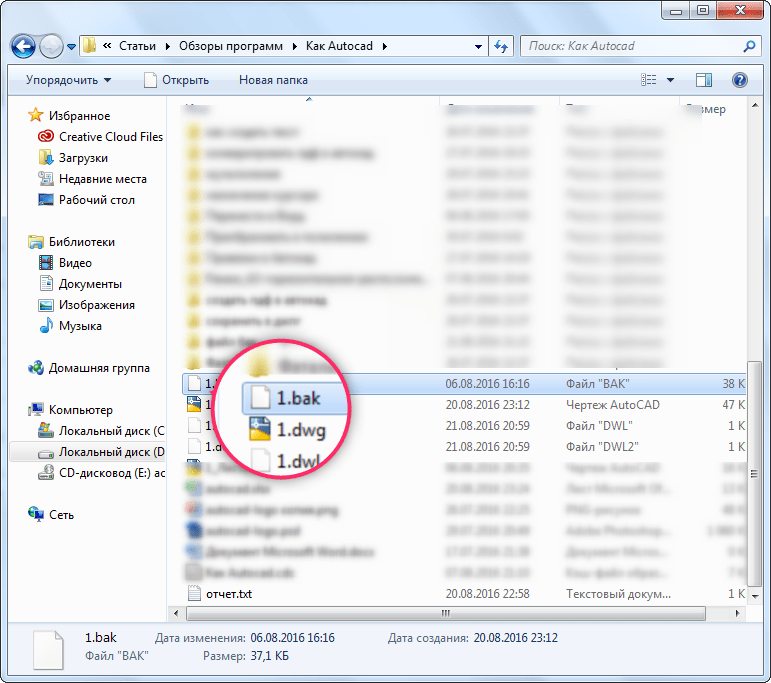
Наверняка каждый из вас замечал, что работая в Автокаде над каким-либо проектом, после сохранения файла чертежа *.dwg, в этой же папке появляется еще один файл, который имеет расширение *.bak.

Давайте более подробно разберем, что такое файлы bak в Автокаде, и когда они могут пригодиться.
В AutoCAD файл bak является резервной копией чертежа, и если данное расширение вручную поменять на *.dwg, то файл без проблем откроется в Автокаде и будет содержать чертеж со всеми объектами. Эти файлы создаются по умолчанию, т.к. в «Настройках» установлена галочка напротив «Создавать резервные копии» (см. рис.).
СОВЕТ: Данную настройку лучше не трогать, т.к. от компьютерных сбоев и повреждения файлов по всевозможным причинам никто не застрахован. Именно файл *.bak поможет вам восстановить чертеж, над которым работа может вестись не один день.
Как настроить автосохранение в Автокаде?
В резервную копию информация вносится не сразу, а тогда, когда осуществляется пересохрание основного файла. Поэтому, чтобы организовать работу в программе AutoCAD максимально эффективно, придерживайтесь следующего алгоритма:
- Начиная работу над новым чертежом, сразу же сохраните его в компьютере («Файл»– «Сохранить»).
- В командной строке пропишите «НАСТРОЙКА», нажмите Enter и в открывшемся диалоговом окне перейдите на вкладку «Открытие/Сохранение». Убедитесь, что установлена галочка напротив «Создавать резервные копии», а также выполняется автосохранение в Автокаде.
- Настройте автосохранение AutoCAD. Оптимальное время 15-20 мин.

- Помните, чтофайлы автосохранения Автокада с расширением *.bak будут обновляться только при условии, что сам файл сохранен на компьютере.Поэтому никогда не пренебрегайте пунктом №1.
Также советую в разделе «Сохранение файлов» выбрать «Сохранять в формате» — AutoCAD 2004 или 2007, чтобы в дальнейшем вы или тот, кому понадобится этот чертеж, могли открывать файл в более ранней версии.
Что ж, теперь вы знаете как открыть bak в Автокаде и понимаете, на сколько данный файл может быть полезен, т.к. позволяет избежать потери данных из-за непредвиденных ситуаций. В Автокад автосохранение где и основной файл чертежа.
Различие временных файлов (.sс$) и файлов автосохранения (.sv$)
Документы с расширением *.sv$ — это файлы автосохранения Автокада. Не стоит путать эти файлы с временными, которые имеют расширение *.sс$. Давайте раз и навсегда разъясним что к чему: пользователь может отключить автоматическое сохранение (читать подробнее про настройку автосохранения), а вот временный файлы Автокада создаются всегда, не зависимо от настроек и нужны они, чтобы программа нормально функционировала. Отключить их создание нельзя, но временные файлы AutoCAD *.sс$ сами удаляются, если работа в программе нормально завершается.
При аварийном окончании работы эти файлы сохраняются на вашем компьютере в специально отведенном месте на диске. Учтите, что открыть их путем переименования расширения вручную на *.dwg не получится. Однако для нас при восстановления чертежей они не представляют особого интереса. Поэтому сконцентрируем все внимание на файлах автосохранения (*.sv$). Читайте про процесс восстановления чертежей с помощью этих файлов.
Почему у файлов автосохранения (*.sv$) такое сложное название?
Ранее мы определились, что в случае, если активна опция автосохранения файлов, программа по истечению установленного временного интервала сохраняет чертеж в специальную папку. При этом имя автосохраненного файла генерируется автоматически и, отчасти, случайным образом. Форма записи имеет следующий вид:

Где хранятся файлы автосохранения Автокад?
Диспетчер восстановления чертежей Автокад открывает файлы автосохранения по умолчанию. Однако бывает так, что в Диспетчере нет подходящего файла, т. к. он имеет очень позднюю дату сохранения.
Посмотреть место хранения этих файлов можно, прописав в командной строке «ПАРАМЕТРЫ», перейти на вкладку «Файлы» и нажать на знак «+» возле нужной папки, например, «Папка для файла автосохранения». Вы увидите путь к папке. Можете его скопировать и вставить в проводнике. В открывшейся папке найдете подходящие файлы.

Теперь вы знаете, где хранятся временные файлы Автокада, файлы автосохранения и резервные копии. Поэтому, если случилось так, что в испорчен файл Автокад, его можно восстановить посредством изменения расширения с (*.sv$) на (*.dwg) или (*.bak) на (*.dwg).
Формат файлов Автокад (dws и dxf)
Ранее были рассмотрены популярные форматы dwt и dwg AutoCAD. Однако есть еще и такие типы файлов AutoCAD, как *.dws и *.dxf.
Первый из них является Стандартом оформления чертежей с расширением (*.dws), второй формат позволяет обмениваться данными чертежей (*.dxf). Рассмотрим каждый из них более подробно.
Формат файлов AutoCAD для создания Стандартов оформления (*.dws).
На предприятиях и в организациях принято соблюдать установленные стандарты и правила. Как показывает практика, над одним проектом очень часто может работать сразу несколько человек и вопрос о поддерживании «единого стиля» ставится очень остро. В таких случаях целесообразно применять файлы стандартов оформления. Для этого при работе с чертежом нужно единожды создать и настроить следующие стандарты:
— текстовые и размерные стили;
Затем перейти в «Файл» – «Сохранить как…» и выбрать «Стандарты оформления AutoCAD (*.dws)». Задать имя и указать место сохранения файла. Для одного чертежа можно создавать несколько файлов со стандартами.

После проделанных действий необходимо связать вновь созданные файлы стандартов с рабочим чертежом, в котором будет выполняться построение проекта.
Связывание файла чертежа с файлом стандартов
Для этого необходимо перейти на вкладку «Управление» → панель «Стандарты оформления» и выбрать команду «Настройка».

Откроется диалоговое окно (см. рис.), в котором нужно найти сохраненные стандарты Автокад, воспользовавшись кнопкой «плюс».

Дерево папок будет содержать нужные файлы с расширением *.dws. После выбора стандартов в данном чертеже все элементы будут подлежать проверке на соответствие.
Аналогичным образом связь можно разорвать, но использовать нужно кнопку с крестиком.
Стандарты AutoCAD и возможные ошибки
Заложенный механизм проверки соблюдения стандартов во время построения чертежа работает следующим образом: если используются объекты, которые не оговорены в правилах, то программа выдает ошибку, а также предлагает исправить ее (см. рис.).

Ошибки могут возникнуть в двух случаях:
1) К примеру, чертеж содержит объекты, которые лежат на слое, не зафиксированном в файлах со стандартами.
2) Объекты находятся на оговоренных в Стандартах слоях, однако имеют свойства, не указанные в файле, т.е. стандартный слой, например, использует тип линии ISO_штриховая, а созданному объекту присвоен тип Continuous и т.п.
В первом случае программа выдаст ошибку, и необходимо будет переместить все объекты на слои, прописанные в стандартах, а «нестандартный» слой автоматически удалится.
Файлы обмена данными чертежей (*.dxf)
Расширение файлов AutoCAD *.dxf позволяет сохранять чертеж в таком формате, который передает информацию о проекте в двоичном коде , что позволяет переносить данные между разными приложениями. Неоспоримым преимуществом является скорость работы с файлом. Доступ к нему можно получить даже через текстовый файл для редактирования. Таким образом, чертеж можно передать в другую программу, которая не поддерживает работу с dwg файлами, но может обработать файл с расширением *.dxf, и тем самым воссоздать чертеж для дальнейшего проектирования.

и в типе файла указать расширение *.dxf.
Что ж, теперь вы знаете, какие файлы открывает Автокад, а главное, понимаете, для чего предназначен тот или иной формат. Здесь следует отметить, что чертежи AutoCAD можно сохранять в формате *.pdf. Хоть он и не является стандартным, однако с ним очень удобно работать. Примите это на заметку.
Чем открыть bak и dwg
Файлы формата .bak являются резервными копиями чертежей, создаваемых в Автокаде. Эти файлы также используются для записи последних изменений, внесенных в работу. Обычно их можно найти в той же папке, что и основной файл чертежа.
Резервные файлы, как правило, не предназначены для открытия, однако в процессе работы может понадобиться их запуск. Опишем простой способ их открытия.
Как открыть файл с расширением .bak в AutoCAD
Как уже говорилось выше, .bak-файлы по умолчанию расположены там же, где и основные файлы чертежа.
Для того, чтобы Автокад создавал резервные копии, установите галочку «Создавать резервные копии» на вкладке «Открытие/ Сохранение» в параметрах программы.

Формат .bak определяется как нечитаемый установленными на компьютере программами. Чтобы открыть его, достаточно только сменить его имя так, чтобы его имя содержало расширение .dwg в конце. Удалите «.bak» из имени файла, и поставьте вместо него «.dwg».
При смене имени и формата файла появится предупреждение о возможной недоступности файла после переименования. Нажмите «Да».


После этого запустите файл. Он откроется в Автокаде как обычный чертеж.
Вот, собственно, и все. Открытие резервного файла — довольно простая задача, которую можно осуществлять в экстренных случаях.
Отблагодарите автора, поделитесь статьей в социальных сетях.
Формат BAK содержит резервные копий документов. Этот формат используется многими программами (AutoCAD, Microsoft Office), также самой Windows для создания резервных копий файлов System.ini и Win.ini. Открывать документы нужно в той программе, где они были созданы.
Предназначение резервных копий файлов
Для начала, если на компьютере есть документы в формате BAK, не рекомендуется запускать очистку компьютера в программах типа CCleaner или Windows 7 Manager. Такой софт часто считает резервные копии ненужными «временными файлами».
К примеру, при создании нового документа в Word создается сразу два файла: новый DOC и копия старого BAK. Она нужна на случай, если старый файл был закрыт случайно, либо если пользователь захочет отменить изменения в документе.
Резервная копия понадобится:
- При возникновении системных ошибок.
- При отключении компьютера от сети.
- При сбоях Word или Autocad, когда программа «вылетает».
- В случае, когда документ сохранен поверх старого с лишними правками (отмена изменений).
Обычно система работает с такими документами самостоятельно, а пользователь лишь видит ту или иную версию файла. Если же файл загружен или прислан со стороны, так просто открыть его может не получиться.
Чем открывать файлы *.bak
Открыть расширение BAK можно, используя программу, в которой создавался конкретный файл. Для текстовых документов это Microsoft Word, для чертежей — Autodesk AutoCAD, для баз SQL — Microsoft SQL Server.
Другой вариант — переименовать документ, убрав расширение bak в конце названия или поменяв его на изначальный формат (если он известен). Если это не помогает, открыть файлы можно универсальными программами вроде Lister из Total Commander.
- BAK -> CDW/DWG. Если файл имеет расширение *.cdw.bak или *.dwg.bak, можно удалить приставку и оставить только *.cdw или *.dwg. В любом случае, файлы можно открыть в Autodesk AutoCAD 2012 и последующих версий. Подробнее в статье Чем открыть файл формата DWG?
- BAK -> SQL. Резервные копии SQL-файлов на Windows открываются в Microsoft SQL Server 2008. Также можно воспользоваться универсальной утилитой Lister.
- BAK -> DOC. Текстовые документы Word должен открыть в любом формате. Как и прежде, можно переименовать документ из *.doc.bak просто в *.doc или *.docx.
- Total Commander. Файловый и FTP-менеджер, в состав программы входит утилита под названием Lister. Lister использует собственные алгоритмы для анализа содержания и структуры файлов и открывает практически все, что можно. Для использования утилиты нужно запустить Total Commander, найти во встроенном проводнике нужный файл в формате bak, навести на него курсор и нажать F3.
Минус Total Commander и аналогичных программ в том, что через них доступен только просмотр файлов. Редактирование содержимого документа невозможно, поскольку эти программы не умеют сохранять результат в этом же формате. При необходимости редактирования файла нужно искать программу, в которой он создавался.
Другие варианты копий файлов
Редко BAK-файл содержит резервную копию файла не из Word или Autocad, а Photodex Pro Show, MakeMusic Finale или другой программы. Хотя это не слишком распространенный формат, его можно встретить, пользуясь популярными приложениями.
- ACT! Backup File. Резервная копия приложения «ACT!», разработанного компанией The Sage Group. Программа предназначена для систем управления взаимоотношений с клиентами (CRM). Содержит информацию об адресе, имени, данных клиента и истории взаимоотношений. Для открытия документа такого формата требуется программа Sage ACT! Pro 2012 или поздних версий.
- Finale Backup File. Копия файлов в формате MUS. Для открытия требуется софт MakeMusic Finale от разработчика MakeMusic. Программа используется для проигрывания вокала и нот, музыкальных инструментов. В версии после 2014 года вместо расширения *.bak может использоваться *.bakx.
- Firefox Bookmarks Backup. Резервная копия закладок браузера Mozilla Firefox. Файл с названием bookmarks.bak создается автоматически и размещается в папке браузера. С его помощью можно восстановить закладки в Firefox или перенести на другой компьютер.
Как понятно из примеров, вряд ли Word сможет открыть закладки браузера или музыкальные файлы. Если указанные в примерах программы не помогли, единственный выход — найти программу, предназначенную для создания и редактирования исходного расширения документа.

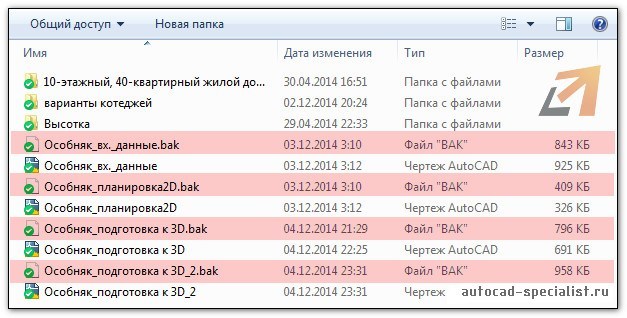
Наверняка каждый из вас замечал, что работая в Автокаде над каким-либо проектом, после сохранения файла чертежа *.dwg, в этой же папке появляется еще один файл, который имеет расширение *.bak.
Давайте более подробно разберем, что такое файлы bak в Автокаде, и когда они могут пригодиться.
В AutoCAD файл bak является резервной копией чертежа, и если данное расширение вручную поменять на *.dwg, то файл без проблем откроется в Автокаде и будет содержать чертеж со всеми объектами. Эти файлы создаются по умолчанию, т.к. в "Настройках" установлена галочка напротив «Создавать резервные копии» (см. рис.).
Как настроить автосохранение в Автокаде?
В резервную копию информация вносится не сразу, а тогда, когда осуществляется пересохрание основного файла. Поэтому, чтобы организовать работу в программе AutoCAD максимально эффективно, придерживайтесь следующего алгоритма:
1. Начиная работу над новым чертежом, сразу же сохраните его в компьютере («Файл»– «Сохранить»).
2. В командной строке пропишите «НАСТРОЙКА», нажмите Enter и в открывшемся диалоговом окне перейдите на вкладку «Открытие/Сохранение». Убедитесь, что установлена галочка напротив «Создавать резервные копии», а также выполняется автосохранение в Автокаде.
3. Настройте автосохранение AutoCAD. Оптимальное время 15-20 мин.
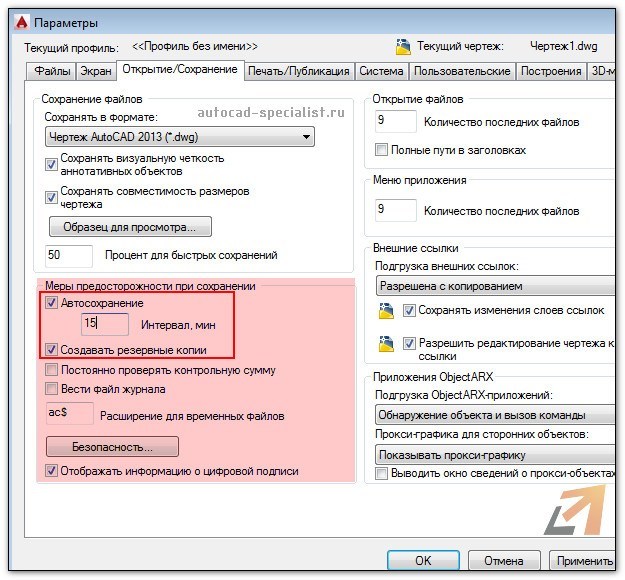
4. Помните, что Поэтому никогда не пренебрегайте пунктом №1.
Также советую в разделе "Сохранение файлов" выбрать "Сохранять в формате" — AutoCAD 2004 или 2007, чтобы в дальнейшем вы или тот, кому понадобится этот чертеж, могли открывать файл в более ранней версии.
Что ж, теперь вы знаете как открыть bak в Автокаде и понимаете, на сколько данный файл может быть полезен, т.к. позволяет избежать потери данных из-за непредвиденных ситуаций. В Автокад автосохранение где и основной файл чертежа.
Как получить вкладку «Формат» в AutoCAD?
В левом верхнем углу окна приложения в правом конце панели быстрого доступа щелкните раскрывающееся меню Показать строку меню.
Как отобразить панель вкладок в AutoCAD?
Щелкните правой кнопкой мыши в любом месте ленты и используйте меню «Показать вкладки» и «Показать панели», чтобы включить нужные вкладки или панели.
Как вернуть FILETAB в AutoCAD?
Введите FILETAB в командной строке AutoCAD, чтобы активировать вкладки файлов. На ленте активируйте панель «Вид» и нажмите кнопку «Вкладки файлов».
Как изменить формат в AutoCAD?
Установите формат сохранения файла по умолчанию в параметрах AutoCAD:
- Введите ОПЦИИ в командной строке AutoCAD.
- В диалоговом окне «Параметры» перейдите на вкладку «Открыть и сохранить».
- В области «Сохранение файла» щелкните раскрывающееся меню «Сохранить как».
- Выберите желаемый формат файла.
- Нажмите кнопку ОК.
Как вернуть панель инструментов в AutoCAD 2020?
Отображение панели инструментов
- Чтобы отобразить меню, щелкните раскрывающееся меню Панель быстрого доступа> Показать строку меню.
- Чтобы отобразить панель инструментов, щелкните меню Сервис > Панели инструментов и выберите нужную панель инструментов.
Что такое вкладка «Макет» в AutoCAD?
Чтобы просмотреть его в двумерной структуре, пользователь должен будет использовать вкладку «Макет». Эту вкладку компоновки можно использовать для просмотра различных 2D-видов 2D-объекта, созданного пользователем в пространстве модели. Кроме того, пользователь может добавлять в макет столько видов, а также изменять размер листа.
Как вернуть старое рабочее пространство в AutoCAD?
Вы можете легко воссоздать рабочее пространство AutoCAD Classic. Чтобы отобразить меню, щелкните раскрывающийся список «Панель быстрого доступа» > «Показать строку меню».
Часто задаваемые вопросы: где находится рабочее пространство AutoCAD Classic?
- Щелкните меню «Инструменты» > «Рабочие пространства» > «Сохранить текущий как».
- В диалоговом окне «Сохранить рабочее пространство» в поле «Имя» введите AutoCAD Classic.
- Нажмите кнопку Сохранить.
Как добавить вкладку схемы в AutoCAD?
Вставка из списка оборудования
- Щелкните вкладку «Схема» панель «Вставить компоненты» раскрывающийся список «Вставить компоненты» «Список оборудования». …
- Выберите файл электронной таблицы для использования и нажмите «Открыть».
- Если в файле данных найдено несколько листов/таблиц, выберите таблицу для редактирования.
- Нажмите кнопку ОК.
Как вернуть в AutoCAD вкладки модели и листа?
Откройте окно «Параметры», введя ОПЦИИ в командной строке или нажав кнопку «Параметры» в меню приложения AutoCAD в левом верхнем углу, щелкните вкладку «Отображение», а затем в разделе «Элементы макета» установите флажок «Отображать вкладки «Макет» и «Модель». а затем нажмите кнопку ОК.
Как создать шаблон макета в AutoCAD?
Сохранение шаблона макета
- В командной строке введите макет.
- В командной строке введите sa, чтобы сохранить текущий макет в качестве шаблона.
- Введите имя сохраняемого макета.
- В диалоговом окне «Создать файл чертежа» введите имя создаваемого файла шаблона чертежа.
Как восстановить настройки AutoCAD по умолчанию?
В меню AutoCAD нажмите «Настройки». В настройках щелкните вкладку Приложение. Нажмите кнопку «Сбросить параметры приложения». Нажмите «Сбросить AutoCAD».
Файл формата DWG: чем открыть, описание, особенности
Расширение DWG используется в САПР (Система автоматического проектирования) как главный бинарный фор.



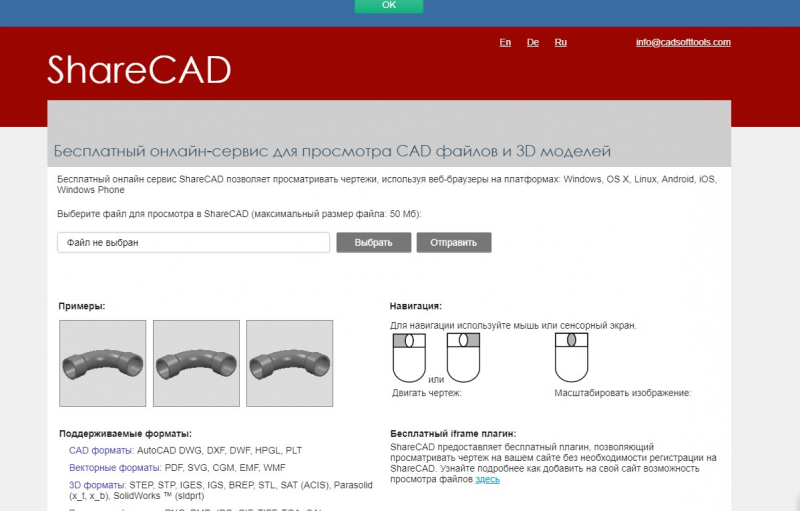
- нажмите «Выбрать» для загрузки файла, затем «Открыть».
- нажмите кнопку «Выбрать файл» и «Загрузить». Документ откроется на этой странице в поле с инструментами редактирования.
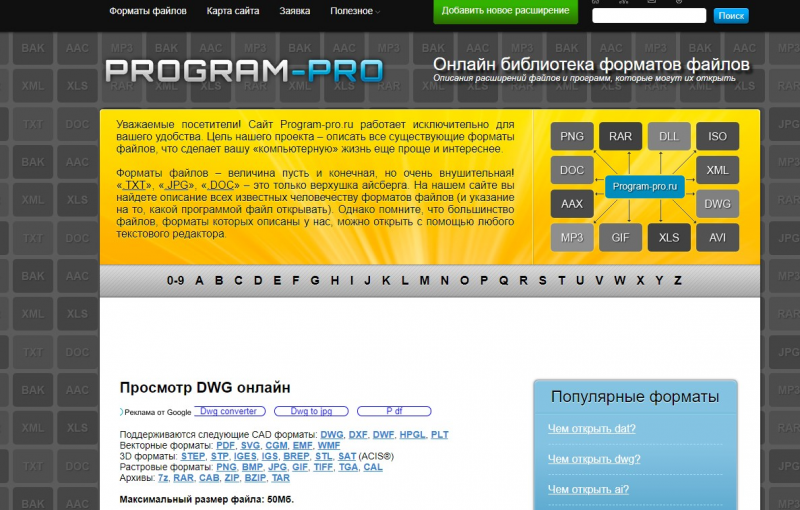
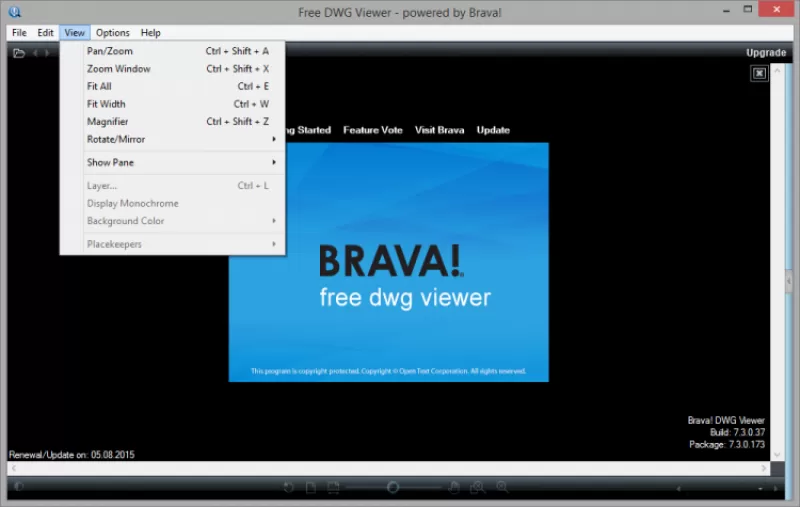
- англоязычная программа;
- совместима с ОС Windows;
- недоступен режим редактирования;
- обновления и техподдержка не осуществляется.
Как открыть расширение DWG в Linux