Автокад обучение с нуля
Это статья для тех, кто хочет научиться работать в AutoCAD, но пока еще не нашел никаких способов обучения. Мы сгруппировали вместе несколько возможностей и разобрали их достоинства и недостатки. Кратко и по существу мы определим, как можно самому обучиться работать с автокадом и чем руководствоваться в выборе способов обучения. Итак, начнем.
Вариант №1: бумажное пособие
Если вам понадобился самоучитель: «Автокад для чайников», то, скорее всего, вы начали свое знакомство с принципами работы в этой программе по обычным книгам. Такой способ освоить AutoCAD очень кропотлив и долог. Если вы не обладаете стойкостью и силой воли спартанца, пожалуй, бумажный самоучитель закончит свое существование где-нибудь на книжной полке, так и не научив вас ничему.
Мало того, бумажный самоучитель не учитывает постоянных обновлений и рано или поздно морально устареет. Поскольку мы утверждаем, что бумажные самоучители неэффективны и крайне неудобны, резонно спросить: а что же вы предлагаете еще?
Вариант №2: городские курсы
 Практически в любом более-мене крупном городе существуют компьютерные курсы для освоения различных программ в разных компьютерных школах. Обучение там проходит в группе, то есть несколько человек и преподаватель, обучающей работать с АвтоКадом. Чаще всего, на этих курсах есть брошюрки, содержащие основы работы с программой, ее интерфейс и описание элементарных инструментов. Такая брошюра не может считаться самоучителем по Автокаду, максимум – заметкой на память для начинающих.
Что касается качества обучения на самих курсах, скажем только что этот метод обучения эффективнее, чем с помощью книги. Его несомненным плюсом является общение с живым человеком, способным ответить на вопрос немедленно. Однако минусов тоже немало.
Первый минус – наличие группы учеников, на все вопросы которых ответить невозможно в течение отведенного для этого времени. Поэтому большую часть времени приходится обращаться к той же брошюрке.
Вторым минусом компьютерных курсов является их цена. Как правило, за весьма ограниченное время и объем полученных знаний вы заплатите несоразмерную цену. Собственно, после них вы, скорее всего, опять начнете рыть по интернету в поисках самоучителя Autocad.
Ну и третий минус – это статичное время. Вы не сможете отложить урок, если же вы живете далеко за городом, посещение курса может оказаться очень обременительно.
Вариант №3: видеоролики
 Это достаточно наглядные уроки, которые можно найти по сети. Это вид обучающей программы, чаще всего записанной на DVD-диски. Обычно это целая серия уроков работы в AutoCAD.
Данный вид обучения – один из самых эффективных и удобных. Время и частота проведения уроков зависят целиком и полностью от вас, место и условия вы тоже выбираете сами. Квалифицированный преподаватель ведет полноценный урок. В любой момент вы можете остановиться, отмотать назад, сделать перерыв и т.д. На экране, помимо речи педагога, наглядно демонстрируется все, о чем он говорит.
Само собой, этот способ тоже не без минусов. Самое сложное: найти грамотное и качественное пособие. Умельцев, клепающих ничего не стоящие видео пособия по работе с Автокад, обучение немало. Некачественный урок не поможет вам разобраться, а лишь заставит потратить на него свои деньги и время. Такие жульнические видеоролики даже учебным пособием не назовешь. В то время как грамотное пособие станет незаменимым подспорьем в освоении Автокада.
Как же определить, какой видео курс действительно информативный и грамотный, а какой наспех слеплен и мало что вам даст? Обычно хорошие авторы дают несколько бесплатных уроков, распространяемых по сети. Вы можете посмотреть их и убедиться в том, что этот человек знает как работать с AutoCAD, умеет обучать этой работе. После этого вы уже сможете принять взвешенное решение о том, стоит ли вам покупать такой видеокурс полностью.
Самоучитель Автокад
Предлагаю пройти бесплатное обучение Автокаду самостоятельно с нуля по видео самоучителю, который также снабжен иллюстрированными статьями. Материал его систематизирован и имеет четкую структуру, затрагивающую все дисциплины черчения. Самоучитель Автокад не оставит равнодушным ни инженера, ни архитектора (студента заочника), так как затрагивает основные аспекты работы в Автокаде в тех или иных сферах деятельности.
Данный самоучитель по AutoCAD подойдет как для начинающих пользователей, которые решили освоить Автокад с нуля, так и давно работающих в нем.
Я предлагаю вам не базовый бесплатный самоучитель по Автокад, а полный профессиональный видео самоучитель! Хотите бесплатно обучиться работать в Автокаде, то вы на верном пути.
Возможность бесплатно освоить Автокад самостоятельно — это миф или реальность?
«Смогу ли я изучить Автокад самостоятельно и научиться работать (проектировать) в нем по Вашему самоучителю?» — да, несомненно. Полный самоучитель по Автокад содержит как базовые уроки, так и углублённый материал, чтобы вы могли освоить Автокад в полном объеме и выполнять проекты от простых до самых сложных.
Практическое обучение программе Автокад на различных дисциплинах черчения
Я считаю, что практическое изучение программы Автокад — является основным обучением, тем более, если обучение AutoCAD затрагивает практически все дисциплины черчения. Я разделил самоучитель на разделы:
- самоучитель по Автокаду для выполнения архитектурно-строительных чертежей «План дома в Автокад»;
- самоучитель Автокад по выполнению чертежей по начертательной геометрии;
- самоучитель по Автокаду для выполнения чертежей по инженерной графике:
- самоучитель по машиностроительному черчению «Сборочный чертеж в Автокад».
Так же я не стал останавливаться только на двухмерном проектировании в Автокад и выпустил самоучитель по Автокад 3D «Модель кухни».
Ниже вы найдете краткое описание самоучителей и ссылки-картинки на них.
Бесплатный самоучитель «План дома в Автокаде» от эскиза до печати (краткое описание)
Для выполнения расчетно-графической работы «План дома в Автокаде» в полном объеме обучающему необходимо изучить и практически закрепить следующие темы:
В полном бесплатном курсе по Автокад мы подробно рассмотрели данные темы, а некоторые непосредственно в самоучителе.
Задача: По выданному эскизу стандартными средствами Автокада оформить архитектурные чертежи планов коттеджа.
Как научиться работать в автокаде самостоятельно с нуля бесплатно
Приветствую! Ищете самоучитель по AutoCAD? Хотите самостоятельно научиться работать в AutoCAD?
В интернете можно найти много разнообразного обучающего материала, будь то учебники по Автокаду или же уроки (видео, статьи и т.д.). Однако если материал не систематизирован, вырван из контекста и не имеет чёткой структуры, то даже основы Автокада покажутся очень сложными для простого пользователя.
Добавьте страницу в Закладки вашего браузера, тут много ссылок на нужные видео!
Как же освоить Автокад самостоятельно?
Для начала важно понять принципы черчения и работы в программе. Потом уже переходите к изучение инструментов и команд.
Итак, вот подборка видео для самостоятельного обучения (самоучитель AutoCAD бесплатно). Данный Автокад самоучитель содержит чёткие алгоритмы работы в программе.
Если у вас не установлена программа AutoCAD, то можете скачать бесплатную студенческую версию на оф. сайте autodesk. Вот цикл статей по теме регистрации на сайте и скачиванию AutoCAD бесплатно.
А вот подборка практических видео уроков (самоучитель) по AutoCAD.
Не обошли мы стороной и тему 3d (трёхмерного) моделирования.
Практический мастер-класс «Черчение детали в AutoCAD. 3 видео урока».
Самоучитель по AutoCAD 2012-2017/2018 содержит также уроки по оформлению чертежей в соответствии с требованиями и ГОСТ и их распечатке.
Это лишь базовый самоучитель! Если же вы хотите профессионально обучиться работать в AutoCAD, и не хотите тратить время на поиски обучающих видео в интернете, то рекомендую заказать наш полный углубленный курс «Использование AutoCAD на 100%» 2.0.
© Учебный центр МЕРКУЛОВ.А, 2023 г
Все права защищены. Использование материалов данного сайта разрешено только с согласия правообладателей.
Как начать работать в AutoCAD: Для чайников, пошагово
Как начать работать в AutoCAD? Интерфейс программы. Самое начало.
Итак, Как начать работать в AutoCAD? Прочитали эту фразу? Отлично! Значит, нам пора поздороваться! Доброго времени суток! Мы очень рады приветствовать Вас на нашем сайте. Отдельный раздел которого посвящен одной из самых востребованных программ в строительной отрасли всего мира. В России в том числе – AutoCAD от компании Autodesk.
Про данный программный продукт написано огромное количество статей/заметок/учебников и прочей литературы. Наш сайт не будет первым, кто научит Вас как начать работать в AutoCAD.
Видео на тему: AutoCAD для начинающих. Начало работы.
Наши статьи и учебные материалы составлены таким образом, чтобы конечный результат, направленный на освоение всех необходимых функций САПР AutoCAD был достигнут в максимально короткий срок.
С эффективной системой внедрения теоретических знаний в практическую значимость для каждого из Вас.
И самое главное – обучение на нашем сайте абсолютно БЕСПЛАТНО!
Всегда есть такие люди, которые спрашивают: «Как начать работать в AutoCAD?». Или же, не знают, как спросить и с чего начать.
Значит, самое время начать нашу работу. Как мы обещали, здесь не будет много ненужной болтовни и заумных фраз из учебников или прочей литературы. Только «Вопрос-Ответ». И предугадывая Ваш первый вопрос: «Где взять Автокад?», — отвечаем: «Идем на сайт https://www.autodesk.ru» и регистрируемся там, для получения полнофункциональной версии AutoCAD в образовательных целях абсолютно бесплатно.
Если у Вас возникнут проблемы с регистрацией или установкой программы, то обязательно прочитайте нашу статью «Регистрация на сайте Образовательного сообщества Autodesk» и «Установка AutoCAD». А пока, мы считаем что на Вашем компьютере установлена программа AutoCAD версии 2018 или ниже. Но не ниже 2013.
Как начать работать в AutoCAD? Начинаем!
И так, ищем на рабочем столе ярлык для запуска и запускаем его!
AutoCAD, довольно сложная и мощная программа, но не смотря на это она может работать и на не совсем новых компьютерах. Однако, это зависит от сложности и объема тех файлов, с которыми вы работаете.
Другими словами, если у вас большой сложный чертеж, то он будет требовать больше вычислительных мощностей от компьютера.

Но вот запуск программы – это всегда процесс не быстрый. Поэтому приготовьтесь немного подождать.
Ускорить запуск AutoCAD может установка программы на современный высокоскоростной твердотельный SSD диск.
После запуска программы Вы увидите окно программы:
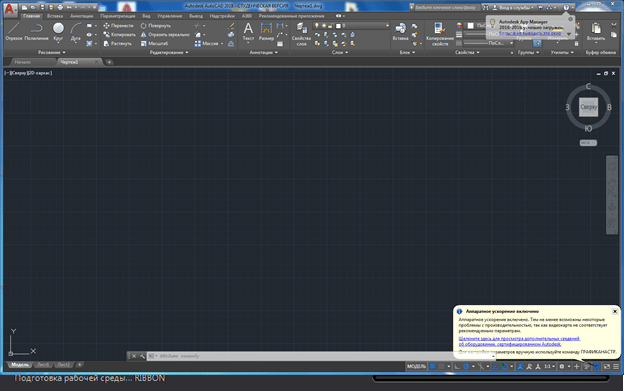
Мы специально выделили разными цветами наиболее значимые элементы интерфейса окна AutoCAD. И сейчас расскажем про каждый из них. Сверху/вниз, слева/направо и по порядку! J Поехали!
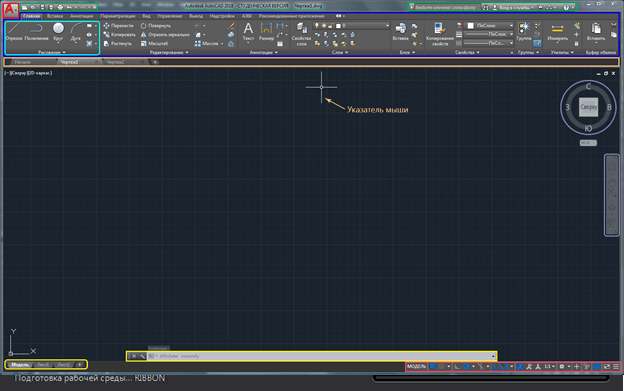
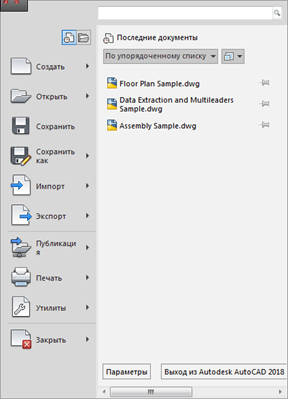
Красным прямоугольником обведена кнопка вызова главного меню программы, при помощи которого Вы можете «Создать файл», Открыть существующий, Сохранить, Распечатать или Экспортировать файл чертежа в другой формат.
Например, в формат PDF, для просмотра на компьютере, где не установлен AutoCAD. Или для демонстрации заказчику. Также тут представлен список последних файлов, с которыми Вы работали, для быстрого и удобного их открытия.
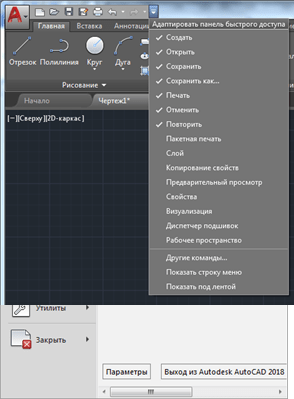
Зеленым цветом выделена «Панель быстрого доступа», которая содержит команды из «Главного меню», а также другие полезные команды.
Содержимое панели можно настроить, для этого необходимо нажать на кнопку с маленьким треугольником в конце панели, направленным острием вниз.
Откроется меню адаптации панели и путем установки или снятия нужных «галочек» добавляем или убираем кнопки команд с панели.
По центру строки заголовка окна выводится название программы, тип лицензии и название файла. «Чертеж 1.dwg» — это имя файла AutoCAD «по умолчанию» и оно изменится, когда мы сохраните файл под своим именем. «.dwg» — это расширение файла AutoCAD. Из-за этой аббревиатуры, русскоязычные пользователи файлы Автокада еще называют «дэвэгешками».

В правой части окна заголовка находится «Облачное меню», которое позволяет получить доступ к справочной информации и «облачным сервисам» компании Autodesk.

Ниже, синим цветом, выделена «Лента команд». Автокад как и многие программы, имеет современный «Ленточный интерфейс», который позволяет оптимизировать рабочее пространство окна.
Предоставив пользователю доступ к нужным командам в минимальное количество кликов мышью.
Название «активной» ленты команд на рисунке подчеркнуто синей пунктирной линией «Главная». Нажатие на другие вкладки активизирует переход к ним.

Каждая лента команд разделена на «Области». Для примера, на рисунке голубым цветом выделена область команд «Рисование».

Названия областей подобраны не случайно.Они подсказывают пользователю, кнопки каких команд собраны на этой области.
Например, кнопки в области команд «Рисование» отвечают за создание 2D примитивов и прочих элементов (круг, прямоугольник, дуга…).
Элемент интерфейса кнопок
Отдельно хочется отметить элемент интерфейса кнопок команд, который встречается на разных областях у разных кнопок – это «маленький треугольник», направленный острием вниз.
Он говорит нам о том, что данная кнопка отвечает за несколько, логически объединенных в себе команд. Проще говоря, эта кнопка может выполнять не одну команду, а несколько.

Например, нажатие на треугольник/стрелочку возле кнопки с командой построения «Прямоугольника» открывает доступ к кнопке построения «Многоугольника» или как его сейчас именуют в AutoCAD – «Полигон».
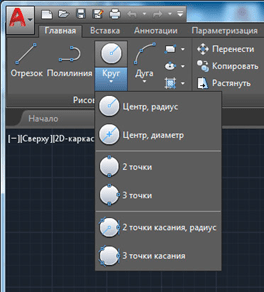
Количество дополнительных кнопок команд может быть небольшим (пара/тройка новых команд). Или же, как в случае с командой «Круг» — перед Вами откроется довольно внушительный список новых команд.
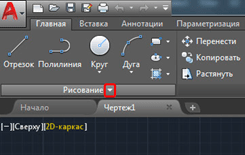
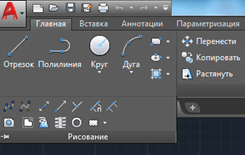
Этот же маленький треугольник/стрелочка, который нам встречался ранее на панели быстрого доступа. Для открытия меню адаптации панели, встречается и возле названий областей команд.
Нажатие на него откроет доступ к дополнительным кнопкам, команды которых используется реже чем, те что присутствуют в области всегда.
Да, хотелось бы отметить тот факт, что не все команды присутствуют на лентах команд и панелях. Некоторые команды можно запустить из командной строки, но об этом поговорим позднее.
И так, напоминаем, мы рассматриваем «Интерфейс программы AutoCAD» на примере версии 2018. Изучив основные элементы верхней части окна программы, переходим к основному рабочему пространству программы AutoCAD.
Рабочее пространство начинается сразу после ленты команд. Его озаглавливают ярлыки или вкладки открытых файлов. Они выделены оранжевым прямоугольником на нашем рисунке.
Сколько файлов можно использовать в AutoCAD одновременно?
Автокад может работать с несколькими файлами одновременно. И вместо вкладок «Чертеж1», «Чертеж2» у Вас будут названия этих файлов.
Рабочее поле представлено «бесконечным пространством» или «пространством модели» разделенным на клеточки. Именно здесь, в пространстве модели мы будем создавать 2D примитивы, окружности и прямоугольники. Использовать инструмент «Полилиния» и, путем редактирования всего этого – получать готовый чертеж!
В правом верхнем углу рабочего поля имеется «компас». Или его еще называют «видовой куб». Он обведен фиолетовым кругом.
Его задача — помогать нам. Ориентироваться в пространстве модели, так как в Автокаде можно не только создавать 2D элементы, но также и моделировать в 3D, но обо всем по порядку.
Также, ниже видового куба, находится дополнительная панель, которая позволяет управлять видом рабочего пространства.
В нижней части окна, находится один из самых важных элементов интерфейса – «Командная строка» или «Строка команд».
Она выделена желтым прямоугольником на нашем рисунке. Здесь можно «вручную», при помощи клавиатуры давай Автокаду команды на выполнение различных действий, будь то создание элементов или их редактирование, да и вообще, системные команды.

Также, желтым прямоугольником выделены вкладки переключения между «пространством модели» и «пространством листа».
Их мы рассмотрим в наших следующих статьях. Как и выделенную красным цветом панель, где есть кнопки включающие или отключающие дополнительные режимы моделирования.
На этом наша статья подошла к завершению. Мы рассмотрели интерфейс программы AutoCAD, познакомились с основными понятиями окна программы.
И теперь уже знаем, где и чего «нажимать»! Теперь можете попробовать самостоятельно пощелкать мышью выбирая различные команды построения элементов.
А в следующей статье мы подробно рассмотрим команды создания 2D элементов чертежей.