Планировка в Архикаде
Чтобы быстро начертить план этажа в Архикаде следует воспользоваться дополнительной картинкой, которая будет выступать в качестве подложки. После ее загрузки в программу обязательно следует изменить пропорции изображения, чтобы масштаб соответствовал указанным значениям. При правильной настройке подложки начертить план можно очень быстро.
Преимущество программы в следующем: планировка ArchiCAD создается одновременно и в 2D и в 3D, что позволяет получить объёмную модель и соответствующие чертежи.
Как построить дом в Архикаде, Как сделать дом в Archicad
Как построить дом в Архикаде, Как сделать дом в Archicad
Урок «Как построить дом в Архикаде» представляет собой запись репетиторского занятия по архикаду, которое я проводил пару лет назад. В уроке я буду строить дом в архикаде по эскизу моей студентки, которая сидит рядом и рассказывает, что куда нужно поставить и передвинуть. Полагаю, посмотрев этот видео-урок о том, как сделать дом в Archicad вы легко сможете и сами выстроить в архикаде замечательный домик.
По теме создания домов в архикаде рекомендую посмотреть урок «Как начертить дом в Архикаде«, который так же находится на этом сайте.
Как работать в ArchiCAD. Описание программы. Архитектурное проектирование
Сегодня нам предстоит первое знакомство с программой ArchiCAD, специально разработанной для оказания помощи при выполнении архитектурных проектов, и мы приступаем к работе.
Первый шаг который необходимо выполнить — это скачать бесплатно русскую версию Archicad. Далее запускаем программу. При запуске появляется окно Запуск ArchiCAD. Вверху этого окна расположены три радиокнопки:
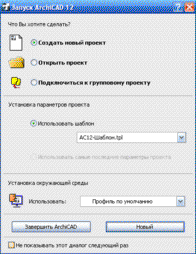
Верхняя кнопка используется для создания нового проекта.
Следующая кнопка служит для открытия проекта (здесь видно название проекта, с которым работали в последний раз, если такое уже имело место быть).
Видео на тему: Как работать в ArchiCAD настройка внешнего вида. Уроки Архикад для начинающих.
Нижняя кнопка необходима для работы «в команде». Если захочется избавиться от этого окна, то можно будет просто отметить галочку в окне с командой Не показывать этот диалог в следующий раз (Don`t display this dialog the next time). И окно больше не будет появляться.
Теперь мы выбираем верхнюю кнопку Создать новый проект (Create a New Project) и нажимаем кнопку Новый (New).
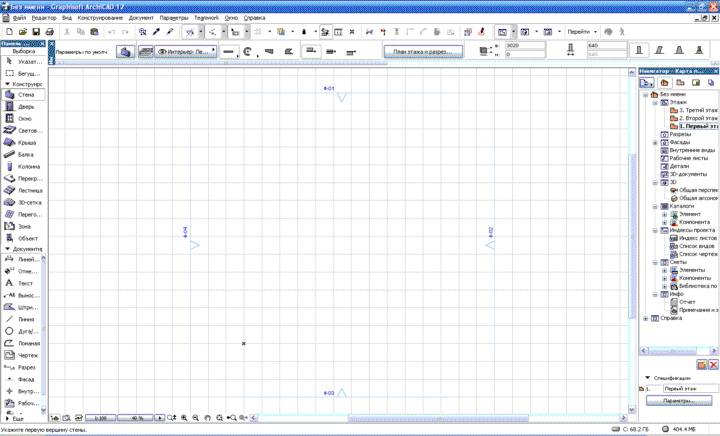
В поле нашего зрения появляется новое окно. Под его заголовком сразу же располагается строчка с меню. А ниже панель инструментов или инструментальная панель.
В логические группы довольно компактно объединены основные средства для навигации, черчения, моделирования и редактирования.
Они представлены в качестве плавающих панелей. Эти панели помогают удобно и относительно быстро добраться до всех необходимых функций.
Далее мы знакомимся с этими самыми плавающими панелями:
И начнем знакомство с Координатного табло (Coordinates). Оно представляет собой набор интерактивных линеек. Они непрерывно, а главное абсолютно точно, отслеживают текущее положение курсора и делают измерения в полярных (A, R) и картезианских (X, Y, Z) координатах.

Мы переходим к Информационному табло (Info Box). Это табло хранит сведения о самых значимых параметрах выбранного нами элемента и установках работающего инструмента из панели инструментов.
Указанное табло позволяет нам непосредственно изменять эти параметры. Словом, данное табло будет иметь разный вид, и его вид будет зависеть от того, чем в настоящий момент мы занимаемся.
Теперь мы приступаем к знакомству с Панелью управления (Control Box). Панель содержит много функций, которые управляют движением курсора и его привязками.
Она значительно может облегчить жизнь проектировщику (в том случае, если он эту панельку освоит).
А сейчас перед нами Инструментальная панель (Toolbox). Панель инструментов включает мощный набор полезных пиктограмм специализированных инструментов для выполнения архитектурных проектов.
Панель делит свои инструменты на следующие группы: Выборка и Конструирование, Выборка и Документирование, Выборка и Еще. Ниже мы подробно рассмотрим все инструменты данной панели из каждой группы.
Конструирование и выборка:
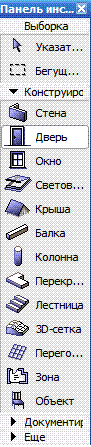
Документирование и выборка:

Выборка и Еще:
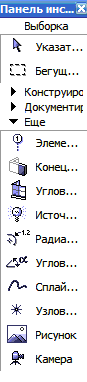
Как Вы могли сами убедиться, инструменты каждой группы имеют свою специфику и весьма полезны в работе любого архитектора.
Вовсе не принципиально, если Ваша инструментальная панель (а возможно и любая другая) выглядит иначе. Так как панели изменяют свой вид и размер, подобно окнам программы Windows.
Очень легко можно настроить внешний вид панели, кликнув по ее заголовку правой кнопкой мыши и выполнив все необходимые команды.
Мы добрались до Панели обзора (Quick Views), которая служит для того, чтобы быстро перемещаться по чертежу. С помощью этой панели проектировщик легко переходит с этажа на этаж, просматривает выполненные разрезы.
Конечно, рассчитана эта панель на любителя. Фактически можно прекрасно обойтись и без нее. Панель значительно загромождает экран, и это следует отнести к ее недостаткам.
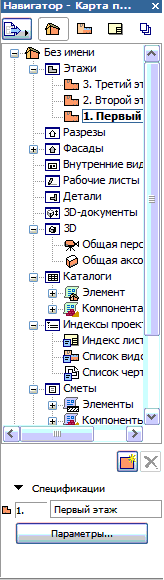
Для удаления с экрана или повторного вывода панели на экран, нужно выполнить последовательность следующих команд: Окно (Window) > Панели (Display) > и далее.
Переходим к практическому заданию: Выключите по очереди все панели. Теперь включите каждую по очереди. Обращайте внимание на название панели, которую включаете.
В качестве примечания: Выключить любую из панелей можно, если просто нажать на ее заголовке кнопку ЗАКРЫТЬ (Х).
Нашего внимания требует и Многооконный интерфейс программы ArchiCAD
В данной программе реализована возможность доступа к виртуальной модели проектируемого здания с помощью многооконного интерфейса.
Основные окна в программе ArchiCAD — это окна таких проекций, как окно плана этажей, окна разрезов/фасадов (они пригодятся в новом проекте) и 3D-окно.
В этих окнах создаются и редактируются все элементы проекта. Итак, самым важным считается окно плана этажей. Это окно всегда открывается первым по умолчанию при запуске текущего файла или при создании файла с новым проектом.
Чуть позже нам предстоит научиться проектировать любое число этажей и переключаться между этажами.
Окна разрезов/фасадов автоматически генерируются по разрезным линиям, которые нанесены на план.
И, третье из окон проекций – это 3D-окно, которое позволяет не только видеть объемную модель здания, но и проектировать непосредственно в этой модели.
Самое время открыть первый пункт верхнего меню — Файл (File). Мы его открываем и внимательно рассматриваем основные команды этого меню:
Выбрав команду Новый (New), мы заменяем текущий проект на новый (под заголовком «Без имени»), а последний заимствует у предыдущего проекта параметры и атрибуты среды: параметры по умолчанию, текущую библиотеку, сетку и другие.
В программе ArchiCAD допустимо быть открытым только одному проекту, поэтому текущий проект автоматически закрывается.
Допустим во время работы были произведены изменения, и они не сохранены, программа обязательно предупредит и предложит их сохранить.
Команды
Если мы выбираем команду Новый (New) при действующем 3D-окне текущего файла, то в новом проекте мы получим его чертежный лист.

В качестве примечания: Выбирая команду Новый (New), мы можем выбрать среду, в которой откроется новый проект. При этом мы можем загружать в качестве параметров всех инструментов и диалоговых окон по умолчанию те значения, которые установлены производителем.
Это, безусловно, поможет тем, кто хочет быть уверенным в том, что пользуется значениями тех параметров, которые установлены по умолчанию.
Команда Открыть (Open) позволяет нам открывать имеющиеся документы тех типов, которые распознаются программой. После выбора этой команды появляется диалоговое окно, помогающее перемещаться по файловой системе и выбирать необходимые файлы.
Команда Сохранить (Save) дает возможность сохранить открытый файл проекта в ArchiCAD или библиотечный элемент. Все зависит от того, какое окно является текущим в данный момент.
Сохранение можно произвести с учетом изменений, которые были внесены с момента последнего открытия или сохранения.
Команда Сохранить как. (Save As) открывает окно, позволяющее сохранить под новым именем копию текущего проекта в этой программе.
И последняя в этом пункте меню команда Закрыть (Close). Именно ее нажатием мы сейчас и завершим наше занятие. Если Вы все правильно выполняли при работе с ArchiCAD, то проект закроется безо всяких вопросов, а если уже успели «помудрить» с инструментами, то появиться запрос о сохранении или не сохранении.
Дорогой читатель! Добавьте этот сайт в закладки своего браузера и поделитесь с друзьями ссылкой на этот сайт! Мы стараемся показывать здесь всякие хитрости и секреты. Пригодится точно.
Проектирование каркасного дома в Архикад + советы для начинающих

Проектирование каркасного дома в Архикад + советы для начинающих
В жизни человека персональные компьютеры появились еще несколько десятков лет назад, и с того времени работы на чертежной бумаге практически в полной мере ушла в прошлое.
При работе на компьютере посредством специальных программных обеспечений архитектор или дизайнер, если они будут знать, как работать и заниматься проектированием в Архикад, смогут работать с максимальной эффективностью.
Архикад – что это такое
Архикад – система проектирования вертикальных зданий, причем программа разработана компанией Graphisoft. Она предназначена для проектирования архитектурных и строительных конструкций, а также решений, ландшафтных элементов, предметов мебели и пр. При работе в пакете применяют концепцию виртуального строения, и ее суть состоит в том, что проект Архикад является объемную модель настоящего здания в натуральную величину, которая есть в памяти компьютера. Для ее проведения проектировщик на начальных рабочих этапах проектом будет фактически «строить» здание, применяя при этом инструменты, в которых есть полные аналоги в реальности – перекрытия, стены, лестницы, окна, а также различные объекты и пр. По окончанию работ над виртуальным зданием, проектировщик получит возможность извлечь разную информацию о созданном объекте – фасады, поэтажные планы, разрезы, спецификации, экспликации, материалы для презентации и остальное.
Такое программное обеспечение в первую очередь требуется для тех людей, которые хотят заниматься разработкой собственноручно или чтобы облегчить труд для архитекторов. Посредством нее специалист, который научился в ней работать, сможет составлять проект производственного или жилого здания. Но учтите, что при этом ее возможности не ограничиваются. Посредством такой программы можно заниматься остальными разновидностями трехмерного программирования. Она прекрасно подойдет, если вам хочется проектировать самостоятельно домашний интерьер или предметы мебели. Посредством Архикада можно с эффективностью работать над проектами и эскизами в области ландшафтного дизайна. Чтобы эффективно работать в данной системе для автоматизированного проектирования, требуется обязательно пройти обучение по урокам создания каркасных домов в Архикаде, а также тщательно усваивать все фишки по работе с программой.

При этом программное обеспечение дает возможность качественно делать чертежи и сразу же показать рабочий результат в трехмерном виде. При рабочем процессе архитектор сможет с легкостью посмотреть, что у него вышло, и исправить недостатки, если они будут. Такая программа может не просто работать с чертежами, но и заниматься остальной документацией – техническими условиями, ведомостями, сметами и остальными. В программном обеспечении есть много полезных инструментов, которые дадут возможности делать и довольно простые, так и крайне сложные модели. Начинающие пользователи такой программой способны отыскать онлайн много полезной информации, или применять другую их самоучителей для работы с ней.
Подробности
Преимущества применения программы
Дизайнер или архитектор при применении программного обеспечения обладает возможностью производить проектирование сразу в трехмерном виде. При проведении основной рабочей части, он будет иметь возможность уделять больше внимания для проработки отдельных элементов. Есть довольно много разработанных библиотек объектов, которые можно применять. Если их не хватает по какой-то причине, то можете создать свой вариант. Довольно важным достоинством системы для автоматического проектирования будет комплексное проведение работ по проектированию. Архикад не просто помогает создавать проект, но еще и обеспечивает идеальную подготовку комплекта документов для заказчика. Каждая новая версия программного обеспечения представляет все больше возможностей для проведения работ.
Возможности Архикада
Есть разные системы для автоматического проектирования, и некоторые из них обладают универсальным характером. посредством них можно решать задачи во всевозможных сферах деятельности. Но из-за подобной универсальности, их возможности будут меньше в сравнении со специальными средствами. Такое программное обеспечение будет работать на разных языках, в том числе и на русском. Также выпускают большое число справочной литературы для программы и учебников. Архикад – это программа, которая нужна для получения трехмерной модели здания. В такой среде архитекторы не занимаются непосредственным черчением, и ему предоставлена возможность применять огромное количество специальных блоков, из которых сделана конечная продукция. На базе созданного Архикад может подготовить соответствующий чертежный комплект и сопроводительная документация. Но на ней не получится работать с нуля, и для успешного выполнения проектов требуется быть настоящим мастером дела. Работа над проектом протекает в течение определенных этапов, и предлагаем рассмотреть их дальше.
Создание этажного плана
Для каркасного дома в Архикаде потребуется вначале провести работы на отдельных планах этажей в доме. При этом он будет планировать размещение стен, окон, перегородок и дверных коробок. Специалист работает над тем, чтобы создавать перекрытия и определяет места, где будут размещены лестницы. При этом важно думать не просто над деталями архитектуры, но и планировать размещение предметов мебели, оборудования, а также работать над размещением приборов для освещения. Чтобы производить все перечисленные тут операции, архитектору предоставляют специализированные модули и объектные библиотеки.
Пользователь имеет возможность заниматься тем, чтобы создавать личные библиотеки или покупать дополнительные, которые создаются сторонними специалистами. При проектировании в любой момент есть шанс не просто работать с этажными планами, но и переключение, чтобы увидеть полученный результат в трехмерном виде.
Создание документации (сопроводительной)

После того, как будет создан проект, потребуется произвести подготовку чертежей и остальных сопроводительных документов. Именно это и делают на втором этапе по разработке. При этом речь идет не просто о том, чтобы начертить чертежи в требуемых ракурсах, но и сделать на них определенные пометки, наносить размеры, выставить условные обозначения в соответствии с требованиями всех важных инструкций. Помимо чертежей требуется подготовить требуемые спецификации, а еще предоставить смету. Также есть возможность создавать материалы для того, чтобы презентовать их заказчику. Ощутимая часть работы по проектированию производится в автоматическом режиме. Специалистам достаточно подобрать определенную операцию и указать все важные параметры.
Для выполнения работ можно применять и результаты, которые получены посредством остальных систем для автоматического проектирования. Для того, чтобы сделать этой, важно использовать функцию файлового импортирования. При этом поддерживают рабочую возможность с 15 самыми популярными форматами файлов (графических). Аналогичным образом есть возможность передавать проекты, которые созданы в Архикаде, для применения в остальных САПР системах. В частности, есть функция передачи подготовленных смет в бухгалтерские программы.
Подготовка документации для заказчика
После того, как проведено проектирование, важно произвести подготовку комплекта требуемой документации, которые важны для заказчика. Документы можно сделать в виде электронной компании или напечатаны на бумаге. Для этого нужно будет заранее создавать электронные макеты печатных страниц.
Как сделать проект каркасного дома?
На самом деле проектирование каркасного дома в Архикаде – это просто. Мы покажем, как за пару минут можно с нуля сделать крепкое перекрытие по всем правилам – с нужным шагом под ОСБ-3 обшивку и под обычный утеплительный материал 0.6 метра, с применением перемычек. Ниже мы оставим полезный видеоролик по созданию проекта.