Как сделать болт и гайку в автокаде?
Учебное пособие – Изготовление шестигранной гайки в AutoCAD 2004?
- Запустите Автокад.
- Создайте многоугольник с помощью команды «Многоугольник» с центром 6 сторон в точке 0,0, описанной в окружности радиусом 36 мм.
- Сделайте круг в начале координат радиусом 20 мм.
- Используйте команду региона и выберите все, а затем нажмите Enter. …
- Виды>>3D Виды>ЮВ изометрия.
Как добавить болт и гайку в Solidworks?
Чтобы добавить гайки и шайбы на конец болта:
- В разделе «Компоненты серии» выберите компонент в «Добавить в нижний стек». Компонент добавляется в нижний стек.
- При необходимости выберите дополнительные компоненты. Сначала добавьте шайбы, а в последнюю очередь гайку. Фурнитура отображается в порядке от поверхности с болтовым креплением к концу болта.
Как нарисовать болт?
Вот пошаговые инструкции по рисованию болтов и гаек для сборок в разобранном виде.
- Сделайте круг от самой правой точки узла до точки слева от нее.
- Нарисуйте линию от центральной точки вниз до точки квадранта круга.
- Используйте ручки, чтобы переместить конечную точку вверх к середине.
Как показать резьбу в AutoCAD?
Указание стиля резьбы для видов чертежа
- Щелкните вкладку «Макет» панель «Стили и стандарты» Панель запуска диалогового окна. Находить.
- В диалоговом окне «Стандарты оформления» в разделе «Стиль резьбы» щелкните нужный стиль резьбы.
Как сделать шестигранную гайку?
Как нарисовать шестигранную гайку
- Установите компас на радиус не менее двух дюймов. …
- Поместите острие компаса в любую точку на окружности круга. …
- Поместите острие компаса на пересечение, которое вы только что сделали. …
- Повторите Шаг 3, чтобы сделать в общей сложности шесть дуг, которые пересекаются с окружностью круга.
Как сделать шестигранную гайку в AutoCAD 2d?
указать центр круга в центре многоугольника. Введите 0,0 [Ввод]. Задайте радиус круга равным 0.125. Введите 0.125 [Ввод].
.
Как нарисовать болт с шестигранной головкой
- Откройте новый рисунок. …
- Убедитесь, что режим ортопедии выключен (он включен, когда он светится синим цветом, выключен серым цветом).
- Введите z [Пробел], введите e [Пробел].
Как добавить болт в Solidworks?
Вы можете добавить крепеж в сборку как конфигурацию существующей детали или как копию существующей детали. Сведения о настройке Toolbox см. в разделе Настройка Toolbox. Разрешите библиотеке SOLIDWORKS Toolbox использовать автокрепежи: щелкните Инструменты > Надстройки.
Sorry, you have been blocked
This website is using a security service to protect itself from online attacks. The action you just performed triggered the security solution. There are several actions that could trigger this block including submitting a certain word or phrase, a SQL command or malformed data.
What can I do to resolve this?
You can email the site owner to let them know you were blocked. Please include what you were doing when this page came up and the Cloudflare Ray ID found at the bottom of this page.
Cloudflare Ray ID: 7c81e3c56ac4c2f7 • Your IP: Click to reveal 138.199.34.31 • Performance & security by Cloudflare
Как нарисовать болт в AutoCad
Мое окно свойств исчезло, как его вернуть? Щелкните правой кнопкой мыши и выберите «Свойства» в окне, вызываемом правой кнопкой мыши, или в представлении ленты (вкладка) > «Окно» > «Пользовательский интерфейс» > отметьте «Свойства».
Как вы показываете потоки в AutoCAD?
Как показать 2D-резьбы в Autocad?
- Перейдите на вкладку «Макет» панель «Стили и стандарты» Средство запуска диалогового окна. Найти.
- В диалоговом окне «Стандарты оформления» в разделе «Стиль резьбы» выберите нужный стиль резьбы.
Как вставить болты в AutoCAD?
Вставка винта на виде спереди (AutoCAD Mechanical Toolset)
- Перейдите на вкладку «Содержимое» панель «Библиотека» «Библиотеки содержимого». …
- На панели содержимого найдите винт, который нужно вставить. …
- На панели сведений нажмите «Вид спереди».
- В области рисования укажите точку вставки винта.
Как сделать болт и гайку в AutoCAD?
Чтобы добавить гайки и шайбы на конец болта:
- В разделе «Компоненты серии» выберите компонент в «Добавить в нижний стек». Компонент добавляется в нижний стек .
- При необходимости выберите дополнительные компоненты. Сначала добавьте шайбы, а в последнюю очередь гайку. Фурнитура отображается в порядке от поверхности болта к концу болта.
Как вставить раздел в Autocad?
Выберите стандартную деталь, которую хотите вставить, выберите вид для вставки и укажите размер. Когда вы вставляете стандартную деталь в чертеж, спецификация обновляется автоматически. Если вы используете команду AMCONTENTLIB, вы можете выбрать любую стандартную или пользовательскую деталь для вставки.
Как вы создаете детали в Autocad?
На панели инструментов «Инструменты компоновки сети» нажмите . В диалоговом окне «Выбор списка деталей» нажмите «Редактировать текущий выбор». В диалоговом окне «Список сетевых элементов» на вкладке «Конструкции» щелкните правой кнопкой мыши имя списка элементов в представлении в виде дерева. Нажмите «Добавить семейство элементов».
Как нарисовать внутреннюю резьбу в AutoCAD 2d?
Указание стиля резьбы для чертежных видов
- Перейдите на вкладку «Макет» панель «Стили и стандарты» Средство запуска диалогового окна. Найти.
- В диалоговом окне «Стандарты оформления» в разделе «Стиль резьбы» выберите нужный стиль резьбы.
Как сделать орехи в AutoCAD?
Учебное пособие. Изготовление шестигранной гайки в AutoCAD 2004?
- Запустите AutoCAD.
- Создайте многоугольник с помощью команды «Многоугольник» с центром 6 сторон в точке 0,0, описанной в окружности радиусом 36 мм.
- Создайте окружность радиусом 20 мм в начале координат.
- Используйте команду региона и выберите все, а затем нажмите клавишу ввода. …
- Виды>>3D-виды>ЮВ-изометрия.
Как сделать шестигранную гайку?
Как нарисовать шестигранную гайку
- Установите радиус компаса не менее двух дюймов. …
- Расположите острие компаса в любой точке на окружности. …
- Расположите острие компаса на только что сделанном перекрестке. …
- Выполните шаг 3 несколько раз, чтобы сделать в общей сложности шесть дуг, которые пересекаются с окружностью.
Как нарисовать шестиугольник в САПР?
Самый простой способ нарисовать шестиугольник в AutoCAD — использовать инструмент «Многоугольник», введя шесть в качестве числа сторон. Если вы знаете радиус, который хотите использовать, вы можете задать размер многоугольника от центра. Затем вы можете выбрать, хотите ли вы, чтобы шестиугольник был вписан в радиус или описан вокруг радиуса.
Как нарисовать шестигранную гайку Установите радиус компаса не менее двух дюймов. Поместите острие компаса в любую точку на окружности круга. Поместите острие компаса на пересечение, которое вы только что сделали. Повторите шаг 3, чтобы сделать в общей сложности шесть дуг, которые пересекаются с окружностью окружности.
Как нарисовать гайку и болт?
Вот пошаговые инструкции по рисованию болтов и гаек для узлов в разобранном виде. Сделайте круг от самой правой точки узла до точки слева от нее. Нарисуйте линию от центральной точки вниз до точки квадранта круга. Используйте ручки, чтобы переместить конечную точку вверх к середине.
Как вы используете потоки САПР?
Вставка резьбы на вал В диалоговом окне «Генератор вала» выберите параметр «Резьба». В диалоговом окне «Выбор резьбы» выберите тип вставляемой резьбы. В соответствующем диалоговом окне можно указать геометрические значения сечения.
Как показать 2D-резьбы в AutoCAD?
Указание стиля резьбы для чертежных видов Выберите вкладку «Компоновка» панель «Стили и стандарты» Средство запуска диалогового окна. Находить. В диалоговом окне «Стандарты оформления» в разделе «Стиль резьбы» выберите нужный стиль резьбы.
Как нарисовать вал в AutoCAD?
Создание контура вала (AutoCAD Mechanical) Выберите вкладку «Содержимое» раскрывающийся список панели «Расчет» «Расчет вала». Находить. В командной строке введите C (для создания).В области рисования выберите объекты, образующие вал для анализа. Нажмите Ввод. Если вал не создавался валогенератором. Если вал является полым валом, щелкните внутри вала.
Как нарисовать резьбовое отверстие в AutoCAD?
Создание резьбового отверстия Щелкните вкладку «Модель» панель «Изменить» «Отверстие» на ленте или нажмите H, чтобы вызвать команду «Отверстие». Выберите верхнюю грань в задней части детали. Посмотрите внимательно на точку, которую вы выбрали на верхней грани. Сферический манипулятор в центре точки выбора представляет центр отверстия.
Как нарисовать собаку?
Начните рисовать собаку, последовательно выполняя каждый из 8 шагов. Шаг 1: Нарисуйте две параллельные линии, чтобы быть носом Собаки. Шаг 2: Добавьте верхнюю часть головы и ухо. Шаг 3: Нарисуйте заднюю часть собаки. Шаг 4: Нарисуйте нижнюю часть шеи и груди. Шаг 5: Начните обрисовывать задние передние и задние ноги.
Как нарисовать диснеевскую собаку?
Как нарисовать голову диснеевской собаки Как всегда, начните со сферы для черепа. Добавьте длинный эллипсоид для морды. Разделите верхнюю половину черепа на половинки. Нарисуйте наклон передней части морды. Нарисуйте большой нос. Нарисуйте форму лба. Завершите форму носа.
2. Создайте многоугольник с помощью команды «Многоугольник» с центром 6 сторон в точке 0,0, описанной в окружности радиусом 36 мм.
3. Создайте круг радиусом 20 мм в начале координат.
4. Используйте команду региона и выберите все, а затем нажмите клавишу ввода.
Как нарисовать гайку и болт?
Как сделать болт с шестигранной головкой в AutoCAD?
2. Убедитесь, что ортопедический режим ВЫКЛЮЧЕН (он ВКЛЮЧЕН, когда горит синим цветом, ВЫКЛЮЧЕН, когда серым)
3. Введите z [Пробел], введите e [Пробел]. Это увеличит область рисования.
4. Убедитесь, что у вас есть это требование Слои для вашего рисунка.
5. Убедитесь, что слой 0 выбран в качестве текущего слоя.
Как нарисовать резьбу болтов в AutoCAD?
2. В диалоговом окне «Выбор резьбы» выберите тип вставляемой резьбы.
3. В соответствующем диалоговом окне можно указать геометрические значения сечения.
Как нарисовать внутреннюю резьбу в AutoCAD 2d?
2. В диалоговом окне «Стандарты оформления» в разделе «Стиль резьбы» выберите нужный стиль резьбы.
Как рисовать резьбу на инженерных чертежах?
Как нарисовать орех?
2. Теперь двумя прямыми короткими линиями нарисуйте боковые поверхности и изогнутой линией нарисуйте дно.
3. Теперь нарисуйте круглое отверстие в центре ореха и по краям, используя прямые линии.
4. Сотрите все ненужные линии, нарисуйте очертания гайки и нитки внутри отверстия.
Как нарисовать орех поэтапно?
2. Шаг 2 – Сделайте контурный рисунок. Рисунок контура грецкого ореха.
3. Шаг 3. Завершите рисование линий.
4. Шаг 4. Добавьте основное затенение.
5. Шаг 5. Уточните штриховку.
6. Шаг 6. Завершите рисунок.
Как нарисовать простую молнию?
Как вы показываете потоки в AutoCAD?
2. В диалоговом окне «Стандарты оформления» в разделе «Стиль резьбы» выберите нужный стиль резьбы.
Как нарисовать шестиугольник в САПР?
Что такое поток в САПР?
Поток. T-FLEX CAD поддерживает создание косметической резьбы на цилиндрических и конических гранях трехмерной модели. Косметическая нить не является точным геометрическим представлением реальной нити, которую можно создать с помощью команды «3SR: Создать спираль». … Косметическая нить — это текстура, наложенная на выбранную грань.
Где находится валогенератор в AutoCAD?
Описание. Инструмент Генератор валов предназначен для разработки валов как отдельных деталей или в контексте другой геометрии в сборке. Он находится на ленте, вкладка «Содержимое», панель «Шахта». Нажмите на большой значок генератора валов, затем выберите начальную точку или нажмите на существующую осевую линию.
Как сделать шестигранную гайку в AutoCAD 2d?
2. Создайте многоугольник с помощью команды «Многоугольник» с центром 6 сторон в точке 0,0, описанной в окружности радиусом 36 мм.
Не могу найти темы для своих заданий. Угадай, что? Вы попали по адресу (Задания и мини-проекты по машиностроению) Мы предоставляем самую достоверную информацию по предметам машиностроения.
КАК НАРИСОВАТЬ ШЕСТИУГОЛЬНУЮ ГАЙКУ В AUTO-CAD Шаг 1: Запустите Auto-CAD Шаг 2: Создайте многоугольник с помощью команды «Многоугольник» с центром 6 сторон .
Создайте многоугольник с помощью команды «Многоугольник» с центром 6 сторон в точке 0,0, описанной в окружности радиусом 36 мм.

Используйте команду региона и выберите все, а затем нажмите клавишу ввода. Затем используйте команду Subtract и сначала выберите многоугольник, затем введите, затем выберите круг, а затем снова введите. Затем выдавите его на высоту 8 мм.


- Теперь вы видите, что они деформированы. Теперь мы придадим им правильную форму.
- Сотрите центральный прямоугольник, затем ОБРЕЗАЙТЕ две «плоские» линии болтов до конца дуг.

Об авторе: Мисам Аббас Дар
Кресс-салат, руккола, арахис, тигровый орех, семена акации, комбу, пастернак. Корень лотоса, маш, руккола, тигровый орех, хрен, эндивий, тысячелистник. Кресс-салат радиккио, авокадо, чеснок, цвандонг, листовая капуста.
3 комментария:
У вас потрясающие фотографии, вы поделились потрясающими идеями об AutoCAD. Я хотел бы поблагодарить вас за то, что вы поделились такими интересными статьями и изображениями для кодирования AutoCAD. Автомастерская Greensboro Nc
Такой подход упрощает понимание основ. Я очень ценю эту работу.
Большое спасибо за то, что поделились этой замечательной информацией о том, как рисовать орехи в AutoCAD. Это очень поможет нам в будущем. Это так ценно
Не указывайте спам-ссылку в поле для комментариев
Блог друга по домашнему заданию
Лабораторное руководство по производственному процессу
Эксперимент 01 Цель: Подготовить пластиковый продукт с помощью машины для литья под давлением. Оборудование: Термопластавтомат.
Подписаться
Если бы этот мир был бесконечной равниной, и, плывя на восток, мы могли бы навсегда достичь новых расстояний
Ярлыки
Популярные сообщения
Испытание металлов на твердость | Лабораторный отчет
Практическое занятие по штангенциркулю и винтовому манометру.
Подпишитесь на нас

«Не позволяйте тому, что вы не можете сделать, мешать тому, что вы можете сделать
Как нарисовать болт в автокаде
Этот урок посвящен параметризации в Autocad. Здесь мы рассмотрим еще одно применение параметрических блоков.
Очень часто в техническом черчении возникает необходимость изображать стандартные изделия, наиболее ярким примером которых могут служить крепежные изделия (болты, винты, гайки, шпильки заклепки и т.д.). Характерной особенностью стандартного крепежа является размерный ряд, т.е. промышленность выпускает крепежные изделия строго определенных размеров, кроме особых случаев, когда необходимы индивидуальные размеры или специальный крепеж.
Логично было бы каким-то образом упростить и ускорить процесс изображения стандартных изделий на чертежах, ведь изделия одного вида изображаются одинаково, отличаются лишь некоторые их размеры.
1. Прежде, чем узнать как нарисовать болт, попробуем понять, какие параметры болта меняются в зависимости от его типоразмера.
Попробуем определить характерные переменные величины, влияющие на изображение болта:
- Главный параметр – номинальный диаметр резьбы d. Как видно из формул под рисунком, в чертеже болта на него «завязаны» практически все построения, причем все зависимости прямо пропорциональные, т.е. некоторые элементы чертежа можно просто масштабировать пропорционально диаметру резьбы. От диаметра резьбы прямо пропорционально зависят все размеры головки болта, поэтому ее можно масштабировать в зависимости от d. Также от d формально зависит фаска c, но мы привяжем ее к другому параметру – шагу резьбы.
- Второй параметр резьбы – ее шаг P. Мы будем рисовать болт с крупным шагом. От шага резьбы в чертеже зависит только внутренний диаметр d1, который изображен на чертеже двумя тонкими линиями. Эти линии должны находиться на расстоянии P от наружного края резьбы.
- Длина болта L. На длины болтов также существуют номинальные ряды, но в целях экономии времени мы сделаем этот параметр свободно меняющимся. При изменении L должна двигаться концевая часть болта.
- Длина резьбовой части L0. Поступим с ней аналогично длине болта, ее изменение вызовет смещение основной линии, ограничивающей резьбу.
Все остальные параметры чертежа так или иначе выражены через диаметр d и шаг P. Соответственно, четыре выбранных нами параметрами и будут переменными в параметрическом блоке болта, который мы построим.
2. Чертеж будет плоским, есть смысл перейти к интерфейсу «Рисование и аннотации» (2D Drafting & Annotation). После этого, если включена изометрия, нужно перейти к плоской проекции, например, к виду сверху (Top). В интерфейсе «Рисование и аннотации» (2D Drafting & Annotation) это проще сделать через меню:
Теперь создадим из рисунка блок (команда «Создать блок» (Create block) панели «Вставка» (Insert), при этом базовую точку выберем в центре основания головки болта, и откроем блок в редакторе блоков двойным кликом:
4. Установим нужные параметры (используем вкладку «Параметры» (Parameter). Это, как мы выяснили, номинальный диаметр, шаг резьбы, который также равен ее высоте, так как резьба метрическая, длина болта и длина резьбовой части. Напомним, что процесс установки параметров чем-то напоминает проставление размеров в Autocad:
Теперь откроем окно свойств Редактировать > Свойства (View > Properties). Выделяя по очереди каждый параметр, заменим метки «Имя расстояния» (Distance label) на более удобные:
5. Набор параметров готов, теперь нужно привязать к ним действия (параметр – это всего лишь ручка управления, и сам по себе не работает). Действия выбираем на вкладке «Операции» (Actions):
a. Первое действие должно изменять диаметр болта, равный номинальному диаметру резьбы. Здесь нужно действие «Растянуть» (Stretch), которое сдвинет край болта в нужную сторону. Для того, чтобы болт оставался симметричным, таких действий понадобится два – для каждой стороны. Привязать их нужно к параметру «диаметр», к правой и левой его точкам. Параметр предварительно тоже нужно сделать симметричным, чтобы при движении одной из его ручек вторая двигалась автоматически. Для этого выделяем параметр и в окне свойств в поле «Местоположение базы» (Base location) устанавливаем «Средняя точка» (Midpoint). При добавлении действия указываем: параметр, затем привязку к ручке, затем рамкой, как в команде «Растянуть» (Stretch), обводим необходимые точки, затем указываем все объекты, задействованные в растягивании, и размещаем значок действия. Подробно эту процедуру мы описали в уроке 9, поэтому покажем готовые действия:
b. Второе действие – изменение внутреннего диаметра резьбы и фаски в зависимости от шага. Также «Растянуть» (Stretch), и также с двух сторон (здесь важно привязать действия к правой ручке, которая не отмечена крестиком). Вот готовые действия для шага:
Заметим, что оба действия привязаны к левой ручке параметра «шаг». Поэтому для действия Растянуть 2 (Stretch 2) в свойствах нужно установить отрицательный коэффициент -1 в поле Коэффициент расстояния (Distance multiplier), тогда обе стороны болта при изменении шага будут вести себя «симметрично».
Линию фаски тоже нужно двигать, но уже вверх. Присвоим соответствующее действие и в свойствах установим угол 270°, поскольку движение этой линии направлено именно так по отношению к движению ручки шага резьбы:
c. Головка болта. Установим для линий, изображающих головку болта, действие Масштаб (Scale Action). Так как размер головки болта берется из таблицы, создадим для нее свой параметр. После привязки к параметру и выбора объектов нужно выбрать независимый режим базовой точки масштабирования (по правому клику перейти в экранное меню, выбрать Переопределения (Base type) и затем Независимый (Independent) и указать базовую точку в центре основания головки:
d. Изменение длины и длины резьбовой части задаются также с помощью Растянуть (Stretch Action) и привязываются к нужному параметру. Действие для длины резьбы управляет верхней линией резьбы, а для длины болта – положением концевой части болта. Первым нужно создать действие для длины резьбы, а создавая «длину болта» включить ручку длины резьбы в набор объектов. Тогда длина резьбы будет корректно отсчитываться от конца болта.
6. Все действия готовы, но диаметр резьбы и шаг не привязаны к ряду номинальных значений. Чтобы эти параметры не могли выходить за рамки установленного ряда, создадим еще одну пару параметр/действие – Выбор (Lookup). Ее можно создать со вкладки Наборы параметров (Parameter Sets), кнопкой Управляющая группа выбора (Lookup Set). Эта пара не управляет явно никакими элементами чертежа, но зато позволяет создавать таблицу «положений регуляторов» для любого из параметров. Применим эту полезную опцию на деле. Для этого разместим Управляющую группу выбора (Lookup Set) в произвольном месте чертежа (лучше – над головкой болта). Затем выделим Определить (Lookup Action) и в свойствах кликнем иконку Показать таблицу параметров (Lookup table). Откроется таблица параметров:
Правая часть таблицы – имена наборов значений, а слева можно задавать значения каждого параметра нашего блока для каждого из имен. Именами логично назначить обозначения резьбы (М6, М10 и т.д.), а потом присвоить в левой части диаметр и шаг для всех резьб номинального ряда (см. п.1). Пока в левой части таблицы нет столбцов нужных нам параметров, но они легко добавляются кнопкой Добавить свойства (Add Properties). Вот какие столбцы должны получиться:
Теперь заполним таблицу на основании исходной таблицы в п.1. Получится такое окно:
Нажимаем OK и выходим из редактора блоков, сохраняя изменения.
7. Можно проверить работу параметров. При выделении блока вы должны увидеть следующее:
Треугольник с риской над болтом – это и есть параметр Выбор (Lookup), который задает диаметр резьбы. Если кликнуть по нему. Можно увидеть список возможных диаметров:
Выбирая разные номиналы, мы видим, что все связанные с диаметром резьбы параметры тоже меняются, что нам и было нужно:
Длиной резьбы и длиной болта тоже можно управлять, но явно, т.е. двигая ручку. Теперь удалим ненужные ручки параметров, которые могут мешать при работе с блоком, поскольку проще выбирать типоразмер болта и задавать его длину и длину резьбы в виде значений. Вернемся в редактор блоков и, выделяя поочередно все параметры, установим в окне свойств напротив поля число ручек (Number of Grips) значение 0. К тому же, для параметров «шаг» и «диаметр» и «диаметр описанной окружности» нужно установить поле Показать свойства (Show Properties) в Нет (No), а для длины резьбы, длины болта и параметра Выбор (Lookup) – в Да (Yes). Тогда все параметры мы сможем задавать прямо в свойствах блока для каждого вхождения блока в чертеже.
Все готово! Теперь можно «обеспечить» весь чертеж болтами, просто размещая их в нужном месте и задавая в свойствах все параметры. Вот пример нескольких вариантов из огромного множества типоразмеров:
Итак, мы проделали очень полезную вещь: во-первых, создали удобнейший чертежный инструмент, во-вторых – на практике изучили возможности применения параметризации в Autocad. И хоть на это был потрачен немалый кусок времени, эти затраты обязательно окупятся, когда вы начнете активно пользоваться этим и другими параметрическими блоками, оценивая простоту и удобство обращения с ними.
Выполним одно из простых, но часто используемых в черчении построений – построим развертку конуса (боковой поверхности). В Autocad есть средства, позволяющие быстро и точно решать подобные задачи.
1. Для начала вспомним школьный курс геометрии:
Развертка боковой поверхности прямого конуса – это сектор круга, радиус которого равен образующей конуса R, а длина дуги L=2αr, где r – радиус основания конуса. Угол α в градусах равен 360 * 2α r/2αR = 360r/R.
2. Пусть конус задан графически в виде треугольника (для твердотельного конуса построение также справедливо):
Построим его развертку. Вариантов такого построения очень много, мы же применим способ, который не требует сторонних расчетов и использует только инструменты Autocad. Сначала построим произвольную дугу с радиусом R. Для этого начертим окружность, используя образующую конуса в качестве радиуса:
Затем командой Обрезать (Trim) отсечем от нее любую часть, чтобы она превратилась в дугу. В качестве режущей кромки используем произвольную вспомогательную линию:
Затем линию удаляем, выделяем дугу и открываем окно свойств:
Если в окне свойств не хватает требуемых пунктов настроек, то нажимаем в окне параметров кнопку CUI (Адаптация)
В появившемся окне адаптации пользовательского интерфейса настраиваем отображение требуемых параметров, в нашем случае добавляем параметры Начальный угол (Start angle) и Конечный угол (End angle) и нажимаем Применить.
Изменяем Начальный угол (Start angle) – устанавливаем его в 0. Затем в окошке Конечный угол (End angle) нажимаем значок встроенного калькулятора:
В появившемся окне «вычисляем» угол. Набираем с клавиатуры 360* и жмем кнопку с линейкой:
Указываем на экране радиус основания конуса двумя точками (середина основания и нижняя вершина треугольника). Затем c клавиатуры вводим знак деления / и таким же образом указываем длину образующей конуса. В итоге в окне появляется выражение с параметрами вашего конуса:
Жмем Применить (Apply), и угол автоматически вычисляется и присваивается свойству Конечный угол (End angle):
3. Построим основание конуса, чтобы развертка стала полной, и проверим правильность построений. Строим окружность на основании треугольника, как на диаметре, и переносим ее так, чтобы она касалась наружной дуги развертки:
Вот готовая развертка:
Теперь, если по очереди выделить окружность-основание и дугу, можно в свойствах сравнить их длины. У окружности это свойство называется Длина окружности (Circumference), у дуги – Длина дуги (Arc length):
Если построения выполнены правильно, числа должны совпасть.
Как видим, строить развертку конуса (как и многих других геометрических тел) в Autocad гораздо проще, чем на бумаге.
Продолжаем тему 3D моделирование в AutoCAD.
В этом уроке мы программным методом построим Болт с резьбой.
При создании болта в программе будем использовать стандартные команды Автокад.
Для примера мы построим болт М16.
Создайте новый файл.
Затем добавим исходные данные, для построения головки болта:
Добавим переменную raz_g , в которой будет хранить размер под ключ:
Переменную h_g , в которой будет хранить высоту головки болта:
И переменную fas_g , в которой будет хранить размер фаски головки болта:
Затем добавляем запрос базовой точки, от которой мы начнем наши построения:
Координаты базовой точки сохраняем в переменной bp :

Рис. 1. Задаем исходные данные.
Для того чтобы текущие привязки не влияли на построения их надо на время отключить. Добавим следующие строки:
И в конце программы вернем привязки установленные пользователем:

Рис. 2. Управление привязками.
Теперь приступим непосредственно к построению:
Выделите текст, как показано на рисунке и нажмите на кнопку « Загрузить выделенный фрагмент ». См. Рис. 3.

Рис. 3. Загрузка выделенного фрагмента.

Рис. 4. Шестигранник
Добавьте эту строку в программу выделите ее и нажмите на кнопку « Загрузить выделенный фрагмент ». См. Рис. 5.

Рис. 5. Головка болта.
Перейдите в Автокад. Программа построила головку болта. См. Рис. 6.

Рис. 6. Головка болта.
Запомним наш последний построенный примитив в переменной 3dgon :
Теперь нам нужно сделать фаску на головке болта. Для этого нужно сначала построит режущий треугольник. Первая точка треугольника будет расположена на окружности описывающей наш шестигранник. Определим радиус этой окружности и сохраним его в переменной r1
Чтобы определить координаты первой точки, используем функцию mapcar :
Функцию mapcar поочередно применяет <функцию> сначала к первым элементам списков, затем ко втором и так далее. В результате образуется новый список, который и является возвращаемым значением. В нашем случаи я к списку координат базовой точки р1 прибавляю список, который изненит координату X на значение r1
Координаты первой точки сохраняем в переменной р1 :
Координаты второй точки определяем относительно первой, путем изменения координаты Х на размер фаски fas_g :
Известно, что углы фаски составляют 60 и 30 градусов. Чтобы найти расстояние между первой и третьей точками, умножим размер фаски на котангенс 60 градусов
Значение расстояния сохраняем в переменной а1 :
Координаты третьей точки определяем относительно первой, путем изменения координаты Z на расстояние а1 :
Все точки определены, строим треугольник при помощи 3D полилинии:
Добавьте эти строки в программу, выделите их нажмите на кнопку « Загрузить выделенный фрагмент ». См. Рис. 7.

Рис. 7. Режущий треугольник
Перейдите в Автокад. Программа построила нужный треугольник. См. Рис. 8.

Рис. 8. Режущий треугольник
Запомним наш последний построенный примитив в переменной 3dp :
Теперь, давайте построим фигуру вращения, вращая наш треугольник вокруг оси параллельной оси Z и проходящей через базовую точку bp:
Найдем вторую точку оси относительно bp , изменив координаты Z на 10 :
Строим фигуру вращения:
Добавьте строки в программу, выделите их нажмите на кнопку « Загрузить выделенный фрагмент ». См. Рис. 9.

Рис. 9. Фигура вращения
Перейдите в Автокад . Программа построила фигуру вращения. См. Рис. 10.

Рис. 10. Фигура вращения
Давайте вычтем нашу фигуру вращения и головки болта:
Добавьте эту строку в программу, выделите ее нажмите на кнопку « Загрузить выделенный фрагмент ». См. Рис. 11.

Рис. 11. Фаска на головке болта.
Перейдите в Автокад. Программа сделала на головке фаску. См. Рис. 12.

Рис. 12. Фаска на головке болта.
Запомним наш последний построенный примитив (головку с фаской) в переменной 3dsh :
Теперь, давайте приступим к построению стержня болта и резьбы на нем.
Зададим исходные данные:
Определим радиус стержня:
На верхней поверхности головке рисуем круг:
Добавьте строки в программу, выделите их нажмите на кнопку « Загрузить выделенный фрагмент ». См. Рис. 13.

Рис. 13. Стержень болта.
Перейдите в Автокад. Программа построила стержень болта. См. Рис. 14.

Рис. 14. Стержень болта.
Давайте объединим стержень и головку болта в единый 3D объект:
Запомним наш последний построенный примитив (3D болт) в переменной 3db :
Создадим сопряжение стержня и головки:
Добавьте строки в программу, выделите их нажмите на кнопку « Загрузить выделенный фрагмент ». См. Рис. 15.

Рис. 15. Сопряжение стержня и головки.
Перейдите в Автокад. Программа построила сопряжение стержня и головки. См. Рис. 16.

Рис. 16. Сопряжение стержня и головки.
Теперь создадим фаску на конце стержня:
Определим точку на кромке конца стержня относительно точки нижней кромки, изменив координаты Z на высоту стержня h_s :
Добавьте строки в программу, выделите их нажмите на кнопку « Загрузить выделенный фрагмент ». См. Рис. 17.

Рис. 17. Фаска на конце стержня.
Перейдите в Автокад. Программа построила фаску на конце стержня. См. Рис. 18.

Рис. 18. Фаска на конце стержня.
Приступим к построению резьбы.
Определим количество витков резьбы и сохраним его в переменной kol_v :
Всю резьбу разделим на две части:
Основная резьба – kol_v минус 2 витка
Нисходящая резьба – 2 витка.
Определим точки начала резьбы:
Координаты нижней точки Нисходящая резьбы определяем относительно bpo , путем изменения координаты Z на размер равный разности высоты стержня h_s и длины резьбы dl_r :
Координаты нижней точки основной резьбы расположены на два витка выше относительно ps1:
Строим пружину для основной резьбы:
Добавьте строки в программу, выделите их нажмите на кнопку « Загрузить выделенный фрагмент ». См. Рис. 19.

Рис. 19. Пружина Основной резьбы.
Перейдите в Автокад. Программа построила пружину Основной резьбы. См. Рис. 20.

Рис. 20. Пружина Основной резьбы.
Вид спереди выглядит так. См. Рис. 21.

Рис. 21. Пружина Основной резьбы. Вид спереди.
Запомним наш последний построенный примитив (пружина) в переменной spir1 :
Строим пружину для Нисходящей резьбы:
Добавьте строки в программу, выделите их нажмите на кнопку « Загрузить выделенный фрагмент ». См. Рис. 22.

Рис. 22. Пружина Нисходящей резьбы.
Перейдите в Автокад. Программа построила пружину Нисходящей резьбы. См. Рис. 23.

Рис. 23. Пружина Нисходящей резьбы.
Вид спереди выглядит так. См. Рис. 24.

Рис. 24. Пружина Нисходящей резьбы. Вид спереди.
Запомним наш последний построенный примитив (пружина) в переменной spir2 :
Давайте объедим прижины:
Теперь нам нужно построить режущий равносторонний треугольник. Размер его стороны будет равен:
Расположить его нужно, как показано на рис. 25.

Рис. 25. Расположение режущего треугольника.
Давайте определим координаты точки pt1 относительно точки ps1 :
Координата Х изменится на величину нижнего радиуса, который равен ( + r_s ( * 1.5 sh_r ) плюс 0.2 . Сохраним значение в переменной is_X
Координата Z изменится на половину длины стороны треугольника. Сохраним значение в переменной is_Z
Координаты точки pt1:
Определим координаты точки pt2 относительно точки pt1:
Для определения координат точки pt3, в начале определим высоту треугольника и сохраним ее в переменной vis :
Определим координаты точки pt3 относительно точки pt2:
Все точки определены, строим треугольник при помощи 3D полилинии:
Добавьте эти строки в программу, выделите их нажмите на кнопку « Загрузить выделенный фрагмент ». См. Рис. 26.

Рис. 26. Режущий треугольник.
Перейдите в Автокад. Программа построила режущий треугольник. См. Рис. 27. Вид спереди.

Рис. 27. Режущий треугольник.
Запомним наш последний построенный примитив (режущий треугольник) в переменной 3dp :
Теперь при помощи стандартной команды «Сдвиг» будет стоит 3d объект треугольником вдоль всей пружины. Но вначале определим координаты точки начала пружины относительно точки ps1 :
И координаты точки конца пружины относительно точки ps2:
Строим 3d объект при помощи команды «Сдвиг»:
Добавьте эти строки в программу, выделите их нажмите на кнопку « Загрузить выделенный фрагмент ». См. Рис. 28.

Рис. 28. Построение 3D объекта при помощи «Сдвига».
(команда «Сдвиг» в зависимости от мощности компьютера может занять несколько секунд)
Перейдите в Автокад. Программа построила 3D объект при помощи «Сдвига». См. Рис. 29.

рис. 29. Построение 3D объекта при помощи «Сдвига».
Нам остается лишь вычисть последний построенный объект из 3d болта:
Добавьте эту строку в программу, выделите строки как показано на рис. 30 нажмите на кнопку « Загрузить выделенный фрагмент ».

Рис. 30. Вычитание последнего построенного объекта.
Перейдите в Автокад. Программа построила резьбу. См. Рис. 31.

Давайте посмотрим болт в другом визуальном стили. Например: в Концептуальном. Нажмите на надпись 2D каркас с лева в верхнем углу рабочего окна Автокад. И выберите «Концептуальный». См. Рис. 32.

Рис. 32. Смена визуального стиля.
Вид 3D болта в Концептуальном стиле. См. Рис. 33

Рис. 33. Вид 3D болта в Концептуальном стиле.
Вид 3D болта спереди. См. Рис. 34

Рис. 34. Вид 3D болта спереди в Концептуальном стиле.
Давайте при помощи функции defun преобразуем нашу программу в команду Автокад:
В начале программы добавим строку, в которой придумаем имя новой команды ( 3d_bolt ) и перечислим все временные переменные:
В конце программы добавим закрывающую скобку.
Не забудьте сохранить программу.
Окончательный вариант программы см. Рис. 35.

Рис. 35. Программа 3D болт.
Теперь чтобы загрузить нашу программу нажимаем на кнопку «Загрузить активное окно редактора».
Чтобы запустить нашу новую команду ( 3d_bolt ) :
Перейдите в AutoCAD. В командной строке наберите 3d_bolt и нажмите клавишу < Enter >.
На запрос: « Укажите базовую точку : ». Укажите любую точку в рабочем окне AutoCAD. Программа построит 3D болт.
Если к этой программе, дополнительно, создать диалоговое окно, в котором будут задаваться основные параметры болта см. Рис. 36.

Рис. 36. Диалоговое окно.
то программа будет, за считанные секунды, создавать 3D болты с другими параметрами.
Затем для быстрого выбора стандартных болтов можно создать таблицу Excel, в которой указать типы болтов и их основные параметры. См. Рис. 37.

рис. 37. Таблица Excel.
Подключить эту таблицу к форме, и для ввода параметров стандартного болта достаточно будет выбрать тип болта в пункте « Выберите болт ».
Пример такой программы приведен в конце видео.
Смотрите видео к этому уроку:
На этом наш урок окончен. Надеюсь, что эта статья оказалось кому-то полезной, и 3D моделирование в AutoCAD, стало для Вас более быстрым и комфортным.
Вы можете бесплатно скачать LISP программу создания 3D болта с резбой:
Если у Вас появились вопросы, задавайте их в комментариях.
Я с удовольствием отвечу.
Также пишите в комментариях или мне на почту:
Была ли для Вас полезной информация, данная в этом уроке?
На какие вопросы программирования, Вы хотели бы, увидит ответы в следующих уроках?
Стрелка в Автокаде – объект, который нельзя создать автоматически при помощи одной команды. Такой примитив не заложен в функционал программы. Есть несколько способов, как поставить стрелку в Автокаде на чертеже.
Как начертить стрелку в Автокаде?
Первый способ – это с помощью команд рисования и редактирования начертить стрелку «с нуля». Несмотря на то, что это далеко не быстрый вариант – он универсальный. Т.к. вы можете задать любую форму для стрелки.
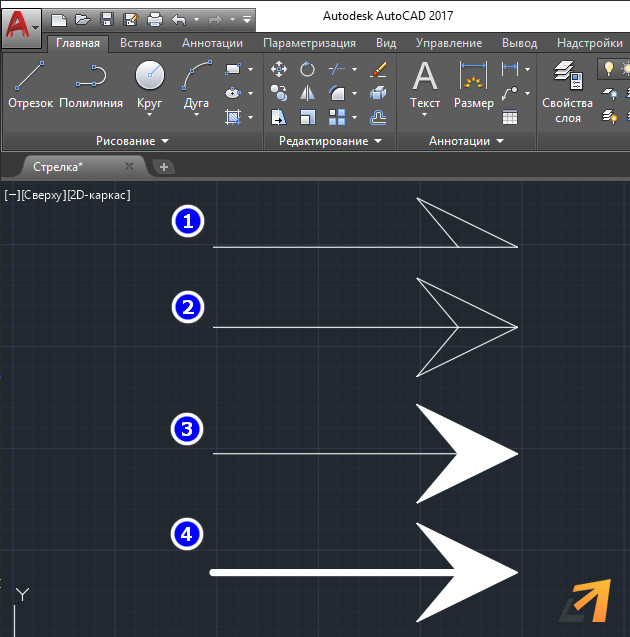
Чтобы начертить такой объект, вам пригодятся следующие инструменты: команда «Отрезок», команда «Зеркало» и команда «Штриховка».
1. С помощью отрезка в Автокаде начертите заготовку для стрелки.
2. Чтобы получить симметричную стрелку, отзеркальте ее символ. Для этого примените команду AutoCAD «Зеркало».
3. Используя штриховку, залейте полученную область, чтобы закрасить стрелочку (читать подробнее про заливку в Автокаде).
4. Изменяя свойства линии, можно добиться нужной толщины для стрелки (читать статью «Толщина линии в AutoCAD»).
5. Если размер стрелки получился большой или, наоборот, маленький, то используйте инструмент «Масштаб».
Быстрый способ получить стрелку в Автокаде
Чтобы не вычерчивать все с нуля, можно в качестве основы для стрелки взять инструмент «Размер».
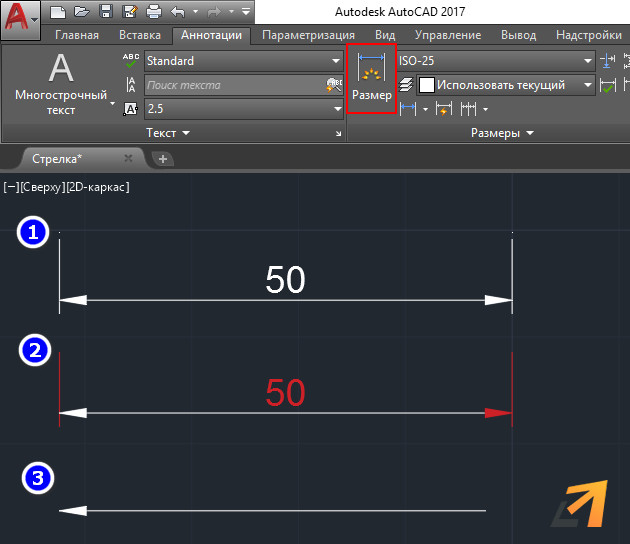
1. На вкладке «Аннотации» выберите «Линейный размер», выберите подходящий вид стрелки и ее размер.
2. Произвольно поставить размер на чертеже.
3. Воспользуйтесь инструментом «Расчленить». Удалите все лишние элементы.
4. Чтобы стрелку было проще использовать – сформируйте на ее основе блок.
5. Команды «Поворот» и «Перенос» позволят задать нужное местоположение и ориентацию стрелки на чертеже.
Быстрый способ получить стрелку в Автокаде
На практике чаще всего для создания стрелки используют команду «Полилиния» и ее свойства. Линия со стрелкой в Автокад создается по следующему принципу:
1. Выберите команду «Полилиния». Укажите произвольно первую точку на чертеже, после чего обратитесь к параметру «Ширина».
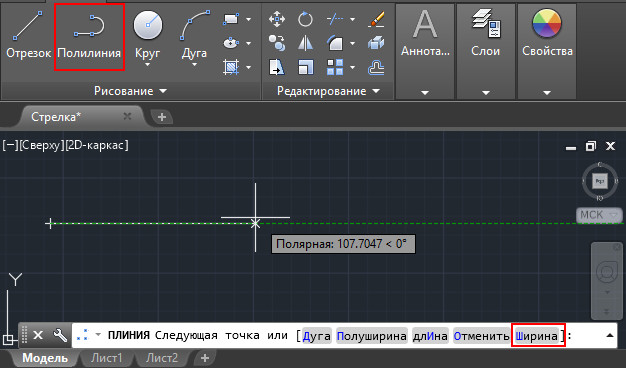
2. Сначала зададим ширину самой линии. Укажем, к примеру, 5 мм – значение для начальной ширины и столько же – для конечной ширины полилинии. Далее на чертеже ставим точку, тем самым определяя длину линии.
3. Продолжая выполнять построение с помощью команды полилиния, обращаемся опять к свойству ее ширины. На этот раз будем формировать непосредственно саму стрелку. В качестве начального значения ширины укажем, к примеру, 50 мм, а конечная ширина при этом должна быть 0 мм. В результате получится полноценная стрелка, которая будет представлять собой цельный объект.
Как видите, есть различные способы создания стрелки в AutoCAD. Какой из них выбирать – решать вам.