Пособие MathCAD (стр. 2 из 5)
С матрицами можно выполнять различные математические операции.
2.5 Функции
Функция — выражение, согласно которому производятся некоторые вычисления с аргументами и определяется его числовое значение. Примеры функций: sin(x), tan(x) и др.
Функции в пакете MathCAD могут быть как встроенными, так и определенными пользователем. Способы вставки встроенной функции:
· Выбрать пункт меню Вставка – Функция.
· Нажать комбинацию клавиш Ctrl + E.
· Набрать имя функции на клавиатуре.
Функции пользователя обычно используются при многократных вычислениях одного и того же выражения. Для того чтобы задать функцию пользователя необходимо:
· ввести имя функции с обязательным указанием в скобках аргумента, например, f(x);
· ввести оператор присвоения (:=);
· ввести вычисляемое выражение.
Пример. f(z) := sin(2z 2 )
3. Форматирование чисел
В MathCAD можно изменить формат вывода чисел. Обычно вычисления производятся с точностью 20 знаков, но выводятся на экран не все значащие цифры. Чтобы изменить формат числа, необходимо дважды щелкнуть на нужном численном результате. Появится окно форматирования чисел, открытое на вкладке Number Format (Формат чисел) со следующими форматами:
o General (Основной) — принят по умолчанию. Числа отображаются с порядком (например, 1.22´10 5 ). Число знаков мантиссы определяется в поле Exponential Threshold (Порог экспоненциального представления). При превышении порога число отображается с порядком. Число знаков после десятичной точки меняется в поле Number of decimal places.
o Decimal (Десятичный) — десятичное представление чисел с плавающей точкой (например, 12.2316).
o Scientific (Научный) — числа отображаются только с порядком.
o Engineering (Инженерный) — числа отображаются только с порядком, кратным трем (например, 1.22´10 6 ).
Внимание. Если после установления нужного формата в окне форматирования чисел выбрать кнопку Ок, формат установится только для выделенного числа. А если выбрать кнопку Set as Default, формат будет применен ко всем числам данного документа.
Автоматически числа округляются до нуля, если они меньше установленного порога. Порог устанавливается для всего документа, а не для конкретного результата. Для того чтобы изменить порог округления до нуля, необходимо выбрать пункт меню Форматирование – Результат и во вкладке Tolerance, в поле Zero threshold ввести необходимое значение порога.
Текстовые фрагменты представляют собой куски текста, которые пользователь хотел бы видеть в своем документе. Это могут быть пояснения, ссылки, комментарии и т.д. Они вставляются при помощи пункта меню Вставка – Текстовый регион.
Вы можете отформатировать текст: поменять шрифт, его размер, начертание, выравнивание и т.д. Для этого нужно его выделить и выбрать соответствующие параметры на панели шрифтов или в меню Форматирование – Текст.
5. Работа с графикой
При решении многих задач, где производится исследование функции, часто возникает необходимость в построении ее графика, где наглядно будет отражено поведение функции на определенном промежутке.
В системе MathCAD существует возможность построения различных видов графиков: в декартовой и полярной системе координат, трехмерных графиков, поверхностей тел вращения, многогранников, пространственных кривых, графиков векторного поля. Мы рассмотрим приемы построения некоторых из них.
5.1 Построение двухмерных графиков
Для построения двухмерного графика функции необходимо:
· задать диапазон значений аргумента;
· установить курсор в то место, где должен быть построен график, на математической панели выбрать кнопку Graph (график) и в открывшейся панели кнопку X-Y Plot (двухмерный график);
· в появившемся шаблоне двухмерного графика, представляющем собой пустой прямоугольник с метками данных, в центральную метку данных по оси абсцисс (ось X) ввести имя переменной, а на месте центральной метки данных по оси ординат (ось Y) ввести имя функции (рис. 2.1);\
Как изменить формат чисел для всего документа в mathcad
Как изменить формат чисел для всего документа в mathcad
- в формате целых чисел, например, 345.
- в виде десятичной дроби (в качестве разделителя используется точка), например, 2.456 .
- в виде простой дроби, например,
 .
. - в виде смешанной дроби, например,
 .
. - в экспоненциальной форме, например, 2.654*1032 .
- Можно указать формат отображения результатов расчетов. Это обеспечивается посредством меню Формат, Результат. При этом появляется диалоговое окно, в котором указывается формат отображения результатов.
Как изменить формат чисел для всего документа в mathcad
- формульные;
- текстовые;
- графические.

Здесь Имя – задаваемое пользователем имя ранжированной переменной;
x1 – первое значение ранжированной переменной;
x2 – второе значение ранжированной переменной (x2 = x1 + Dx — первое значение плюс шаг);
xn – последнее значение ранжированной переменной.
Значения x1 и x2 разделяются запятой, двоеточие представляет собой единый оператор, указывающий на изменение переменной в заданных пределах. Он вводится с клавиатуры клавишей «;» или выбирается с палитры математических инструментов Matrix (Векторы и матрицы) (кнопка  — Range Variable).
Функции в системе Mathcad можно условно разделить на две группы: встроенные и функции пользователя. Встроенные функции изначально заданы в системе разработчиками. Имя функции вводится с клавиатуры, обычно в нижнем регистре. Полный перечень встроенных функций можно получить, выполнив команду Function (Функция) главного меню Insert (Вставка), или нажав на кнопку  панели инструментов. При этом появляется окно, где справа перечислены возможные категории функций, а слева – список функций из выделенной категории.
- sin(z) — синус z (z задается в радианах);
- cos(z) — косинус z;
- tan(z) — тангенс z;
- cot(z) — котангенс z;
- exp(z) – экспоненциальная функция, значение е (основание натурального логарифма) в степени z;
- ln(z) – натуральный логарифм z;
- log(z) – десятичный логарифм числа z;
- log(z, b) – логарифм числа z по основанию b;
- acos(z) – арккосинус z;
- acot(z) – арккотангенс z;
- asin(z) – арксинус z;
- atan(z) – арктангенс z.

- определяется функция пользователя;
- задается ранжированная переменная на некотором диапазоне с мелким шагом;
- вставляется шаблон двумерного графика X-Y Plot
 ;
; - в знакоместо по оси абсцисс записывается имя переменной, а в знакоместо по оси ординат — функция или имя ранее определенной функции;
- производится щелчок левой клавишей мыши вне области графика.
Сначала набирается имя массива и оператор присваивания, например,  . Далее на панели Math (Математика) выбираем кнопку Matrix (Матриц):


- определяется системная переменная ORIGIN;
- задается ранжированная переменная (переменные) для нумерации элементов;
- индексированной переменной присваиваются значения элементов массива через запятую или в виде явной формулы.
Обращаться к отдельным элементам вектора или матрицы можно, используя нижний индекс, принимающий только целочисленные значения. Для ввода нижнего индекса после имени вектора или матрицы нажимается клавиша «[» (прямая открывающая скобка) либо используется пиктограмма  с палитры математических инструментов Matrix. Для элемента матрицы указываются через запятую два индекса, обозначающих номер строки и номер столбца соответственно.
Настройка MathCAD для работы
Для настройки параметров вычислений необходимо выбрать команду Options (Параметры) меню Math (Математика). При этом на экране появится диалоговое окно (Свойства), содержащее следующие вкладки:
- Built-In Variabls (Встроенные переменные) — позволяет установить значения встроенных системных переменных, влияющих на точность вычислений и параметры некоторых функций системы.
- Calculation (Вычисление) — Эта вкладка содержит две опции, задающие режим автоматических вычислений и оптимизации выражений перед вычислением.
- Display (Отображение) — Позволяет форматировать вид символов, отображающих основные операторы системы (умножение, деление, локальное и глобальное присваивание и др.)
- Unit System (Система единиц) — Позволяет выбрать систему единиц для размерных величин: SI, MKS, CGS, Us и None (не используется ни одна из этих систем).
- Dimensions (Размерность) — Позволяет изменить формат размерных величин (на вкладке содержится их перечень). Для этого надо "включить" опцию Display Dimensions (Просмотр размерностей)
Остановимся подробнее на изучении параметров вкладки Built-In Variabls (Встроенные переменные). Здесь можно изменить значения системных констант и переменных. К ним относятся:
- Array Origin (ORIGIN) — Начальное значение для индексов. Например, трехмерный вектор v при ORIGIN=0 (по умолчанию) имеет компоненты v0, v1, v2.
- Convergence Tolerance (TOL) — Допустимое отклонение. MathACD использует эту переменную при различных численных расчетах, таких как вычисление определенных интегралов и при решении уравнений с использованием функций root и polyroots. По умолчанию TOL=10 -3 .
- Constraint Tolerance (CTOL) — Задает точность вычислений при использовании блока решений уравнений и систем. Блок начинается со слова Given и заканчивается словами Find, Minerr и др. По умолчанию CTOL=10 -3
- Seed value for random numbers — Определяет интервал от 0 до указанного в поле значения, из которого функция rnd(x)
генерирует x случайных чисел. Возможность менять этот интервал позволяет получать разные последовательности случайных чисел.
- Presision (PRNPRESISION) — Задает точность числовых значений, которые помещаются в файл, создаваемый функцией WRITEPRN
- Column Width (PRNCOLWIDTH) — Задает ширину столбца (в символах) при создании файлов с помощью функции WRITEPRN
- Кнопка Restore Defaults (Васстановить по умолчанию) позволяет вернуть стандартно установленные в системе MathCAD параметры вычислений (те, что установлены по умолчанию), если внесенные вами изменения в системные переменные вас не устраивают. Значения переменных по умолчанию указаны справа от полей, предназначенных для ввода.
| Форматирование результатов вычислений. |
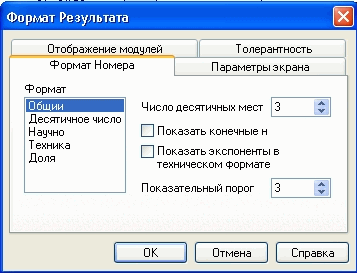
MathCAD представляет результаты вычислений в определенном формате. Этот формат включает в себя, например, число знаков после запятой, Величину, начиная с которой используется экспоненциальное представление чисел, символ i или j для представления мномой единицы и многое другое. Чтобы задать формат представления результатов вычислений надо выбрать команду Result (Результат) меню Format (Формат). В результате на экране появится диалоговое окно Result Format, содержащее несколько вкладок.
- поле Number of decimal places (Число десятичных знаков), в котором задается количество отображаемых знаков после запятой (по умолчанию — 3).
- Опция Show trailing zeroz (Показывать конечные нули) -Если установлена эта опция, все числа будут отображаться с тем количеством знаков после запятой, которое указано в поле Number of decimal places, даже если без этого можно обойтись. В этом случае число 5 будет иметь вид 5.000, а число 0 — 0.000.
- Поле Exponential threshold (Порог экспоненты) — Здесь необходимо задать целое число n. Оно указывает, что чмсла x, для которых справедливы неравенства |x|<10 n
и |x|>10 -n+1 , представляются в экспоненциальной форме. Чмслу n можно присваивать знвчения от 0 до 15, по умолчанию n=3. MathCAD производит вычисления с точностью 15 знаков после запятой.
- Опция Show exponents in engeneering format (Показывать экспоненты в инженерном формате) всегда представляет число в экспоненциальном формате, если показатель степени больше 3 или меньше -3,выделяя при этом 3 целых и 3 десятичных разряда. В противном случае число отображается в явном виде, например, число 2233446 при включении опции будет выглядеть как 222.344 10 3 .
- Список Format (Формат) — позволяет выбрать формат представления чисел. Выделим среди указанных в списке формат Decimal — при его выборе результат никогда не представляется в экспоненциальной форме. Остальные форматы могут представлять числа в экспоненциальной форме. Более подробно с видами форматов можно познакомиться, нажав кнопку Справка.
2. На вкладке Tolerance (Допуск) находятся поля Complex threshold (Комплексный порог) и Zero threshold (Нулевой порог).
Целое число n, заданное в поле Complex threshold, указывает, что комплексные числа z, для которых справедливо неравенство |Re(z)/Im(z)|<10 -n , представляются как чисто мнимые. А числа, для которых |Im(z)/Re(z)|<10 -n — как действительные. При вычислениях MathCAD не пренебрегает даже незначительной мнимой. Числу n можно присваивать значения от 0 до 63, по умолчанию n=10.
Целое число n, заданное в поле Zero threshold, указывает, что числа x, для которых справедливо неравенство |x|<10 -n , принимаются равными 0. Числу n можно присваивать значения от 0 до 307, по умолчанию n=15. Для комплексных чисел, у которых |Re(z)|<10 -n , действительная часть принимается равной нулю, то же самое справедливо и для мнимой части. Значение, заданное в поле Zero threshold, действительно для всего документа.
3. Вкладка Display Options содержит следующие поля и опции:
| o Matrix display style (Стиль отображения матриц) — выпадающий список позаоляет установить отображение матриц в стандартном математическом виде — Matrix, в виде таблицы — Table, либо предоставляет выбрать стиль прелставления матриц системе MathCAD — Automatic. |
При этом, если матрица содержит менее 10 строк и столбцов, она представляется в стандартном виде матрицы, в противном случае — в виде таблицы в полосами прокрутки. По умолчанию установлена опция Automatic.
| Опция Expand nested arrays (Развернуть вложенные массивы) — позволяет явно вывести элементы матрицы, представляющие, в свою очередь, матрицы. Поле Imaginary value (Мнимая единица) — позволяет определить символ, который будет использоваться для обозначения мнимой единицы (i или j). В поле списка Radix (Система) — можно выбрать десятичную, двоичную, восьмеричную или шестнадцатиричную систему счисления. |
4. Вкладка Unit display (Отображение единиц измерения) содержит две опции: Format Units (Формат единиц) — включает отображение единиц измерения; Simplify units when possible — включает упрощение единиц измерения (если это возможно).
Окно Result Format можно открыть двойным щелчком на числе, представляющем собой результат вычислений.
Если вы хотите увидеть точное значение некоторого числа, не изменяя его формат, выделите это число и нажмите клавиши [Ctrl+Shift+N]. В строке состояния вы увидите данное число с 15 знаками после запятой.
Если вы хотите применять выполненные установки и в других документах, вам необходимо открыть соответствующий файл шаблона с расширением MCT из папки TEMPLATE и произвести в нем нужные изменения. Кроме того, вы можете сохранить текущий документ как шаблон.
Как изменить формат результата для всего документа mathcad
8. Форматирование результатов. В пакете Mathcad ввод и вывод числовых данных возможен в двух основных представлениях:
— установить визир ( ) на пустом месте документа;
В таблице 1 приведены примеры вывода числа 123.45678 в формате Общий с разными значениями показательного порога и различным количеством десятичных знаков. Для чисел, отображенных в строках № 4 и № 7 был установлен флажок  Показать конечные нули.