Как изменить формат результата для отдельного выражения mathcad
Как изменить формат результата для отдельного выражения mathcad

Основы работы с MathCAD. Математические выражения. Типы данных
Тема: Основы работы с MathCAD. Математические выражения. Типы данных
- MathCAD Standard – идеальная система для повседневных технических вычислений. Предназначена для массовой аудитории и широкого использования в учебном процессе;
- MathCAD Professional – промышленный стандарт прикладного использования математики в технических приложениях. Ориентирована на математиков и научных работников, проводящих сложные и трудоемкие расчеты.
- MathCAD Professional Academic – пакет программ для профессионального использования математического аппарата с электронными учебниками и ресурсами.
- действие, которое должно выполняться при наличии тех или иных значений операндов;
- сколько, где и какие операнды должны быть введены в оператор.
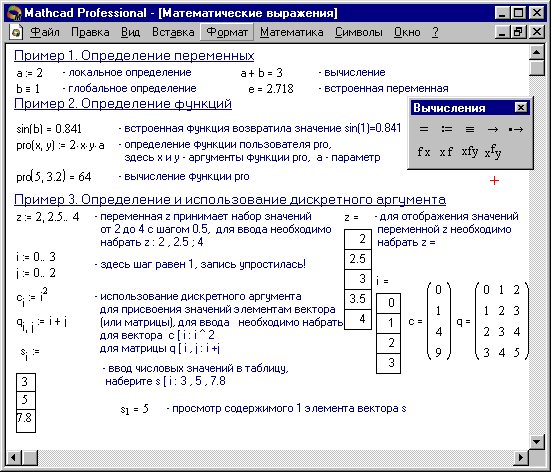
- Name := Nbegin .. Nend,
- Name := Nbegin, (Nbegin + Step) .. Nend
- одномерные (векторы);
- двумерные (матрицы).
- с помощью команды Вставка Матрица, или комбинации клавиш Ctrl + M, или щелчком на кнопке панели Матрица, заполнив массив пустых полей для не слишком больших массивов;
- с использованием дискретного аргумента, когда имеется некоторая явная зависимость для вычисления элементов через их индексы (Пример 3 Рисунка 1).
- Выбрать пункт меню Вставка Функция.
- Нажать комбинацию клавиш Ctrl + E.
- Щелкнуть на кнопке .
- С помощью какого оператора можно вычислить выражение?
- Чем отличается глобальное и локальное определение переменных? С помощью каких операторов определяются?
- Как изменить формат чисел для всего документа?
- Как изменить формат чисел для отдельного выражения?
- Какие системные (предопределенные) переменные Вам известны? Как узнать их значение? Как изменить их значение?
- Какие виды функций в Mathcad Вам известны?
- Как вставить встроенную функцию в документ Mathcad?
- С помощью каких операторов можно вычислить интегралы, производные, суммы и произведения?
- Как определить дискретные переменные с произвольным шагом? Какой шаг по умолчанию?
- Как определить индексированную переменную?
- Какие виды массивов в Mathcad Вам известны?
- Какая системная переменная определяет нижнюю границу индексации элементов массива?
- Опишите способы создания массивов в Mathcad.
- Как просмотреть содержимое массива, определенного через дискретный аргумент?
- текстовая область предназначена для небольших кусков текста — подписей, комментариев и т. п. Вставляется с помощью команды Вставка Текстовая регион или комбинации клавиш Shift + » (двойная кавычка);
- текстовый абзац применяется в том случае, если необходимо работать с абзацами или страницами. Вставляется с помощью комбинации клавиш Shift + Enter.
- Установить визир в пустом месте рабочего документа.
- Выбрать команду Вставка График Х-У график, или нажать комбинацию клавиш Shift + @, или щелкнуть кнопку панели Графики. Появится шаблон декартового графика.
- Введите в средней метке под осью Х первую независимую переменную, через запятую – вторую и так до 10, например х1, х2, …
- Введите в средней метке слева от вертикальной оси Y первую независимую переменную, через запятую – вторую и т. д., например у1(х1), у2(х2), …, или соответствующие выражения.
- Щелкните за пределами области графика, что бы начать его построение.
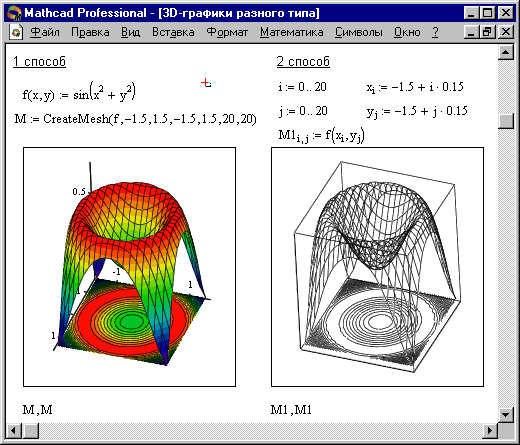
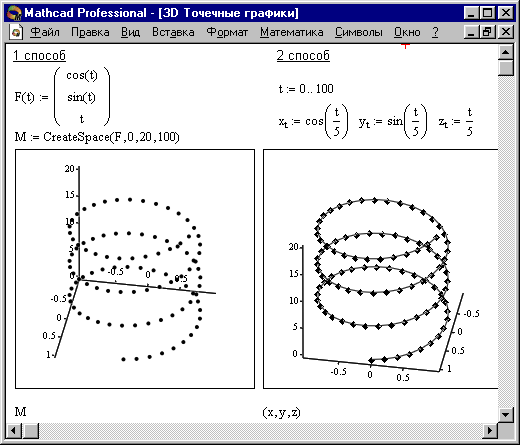
CreateMesh(F (или G, или f1, f2, f3), x0, x1, y0, y1, xgrid, ygrid, fmap)
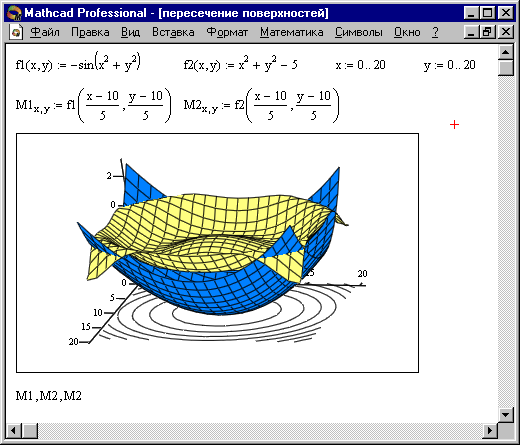
- Создайте объект, чей вид зависит от FRAME.
- Убедитесь, что установлен режим автоматического расчета (Математика Автоматическое Вычисление).
- Выберите Вид Анимация для вызова одноименного диалогового окна.
- Заключите в выделяющий пунктирный прямоугольник часть рабочего документа, которую нужно анимировать.
- Установите нижние и верхние границы FRAME (поля От: и До:).
- В поле Скорость введите значение скорости воспроизведения (кадров/сек).
- Выберите Анимация. Сейчас анимация только создается.
- Сохраните анимацию как АVI файл (Сохранить как).
- Воспроизведите сохраненную анимацию Вид Воспроизведение.
- Как вставить текстовую область в документ Mathcad?
- Как построить графики: поверхности; полярный; декартовый?
- Как построить несколько графиков в одной системе координат?
- Как изменить масштаб графика?
- Как определить координату точки на графике?
- Как построить гистограмму?
- Какие функции используются для построения трехмерных графиков?
- Как создать анимацию в Mathcad?
- Какое расширение имеют сохраненные файлы анимаций?
Решение уравнений средствами Mathcad
- Известны из физического смысла задачи.
- Известны из решения аналогичной задачи при других исходных данных.
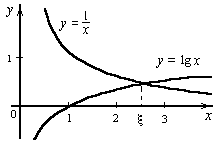
- Найдены графическим способом.

vnxn + . + v2x2 + v1x + v0,
- Назовите способы нахождения начального приближения.
- Какие функции для решения одного уравнения в MathCAD вы знаете? В чем их отличие?
- Какие аргументы функции root не обязательны?
- В каких случаях MathCAD не может найти корень уравнения?
- Какая системная переменная отвечает за точность вычислений?
- Как изменить точность, с которой функция root ищет корень?
- Как системная переменная TOL влияет на решение уравнения с помощью функции root?
Функции Find и Miner решения систем уравнений. Функция lsolve для решения матричных уравнений
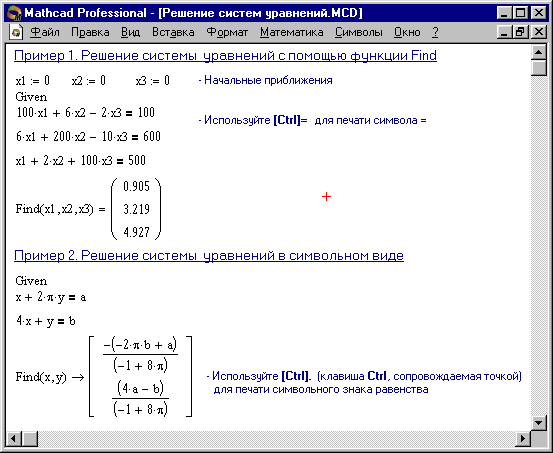
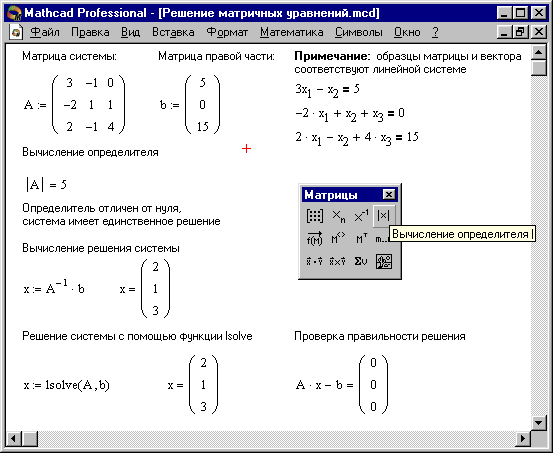
- Назовите функции для решения систем уравнений в MathCAD и особенности их применения.
- Опишите структуру блока решения уравнений.
- Какой знак равенства используется в блоке решения? Какой комбинацией клавиш вставляется в документ?
- Какие выражения не допустимы внутри блока решения уравнения?
- Опишите способы использования функции Find.
- В каких случаях MathCAD не может найти решение системы уравнений?
- Дайте сравнительную характеристику функциям Find и Minerr.
- Какие уравнения называются матричными?
- Как решать матричные уравнения? Назовите способы решения матричных уравнений.
- Как символьно решить уравнение или систему уравнений в MathCAD? Какой знак равенства используется? Какой комбинацией клавиш вставляется в документ?
- Назовите особенности использования символьного решения уравнений.
Тема: Символьные расчеты в системе MathCAD.
- Непосредственно в командном режиме (используя операции меню Символы);
- С помощью операторов символьного преобразования (используя палитру инструментов Символы ).
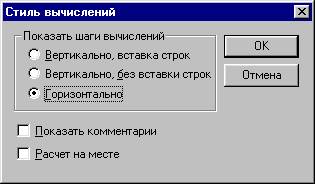
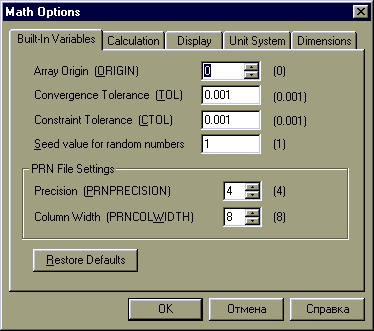
1.4 Настройка MathCad для работы



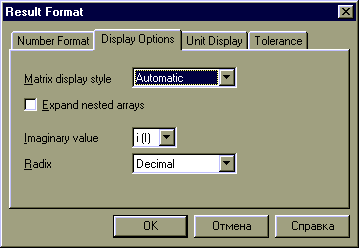
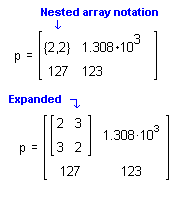
Вычислите для каждого значения Х=1,5,7 следующие функции:
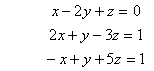
Решите двумя способами (матричным и с помощью функции lsolve) систему линейных уравнений,¶Справку по использованию функцииlsolveнайдите в справочной системе MathCAD.