Урок №18. Как конвертировать файлы из программы Компас-3D в AutoCad?
Ни для кого не секрет что на сегодняшний день самыми популярными программами для создания 3D-моделей и проектов являются «КОМПАС-3D» и «AutoCAD». В следующем уроке вы узнаете, как перенести данные из одной программы в формат другой. С уверенностью можно сказать, что эта информация станет полезной для специалистов разных уровней.
- Для того чтобы перенести файлы в 2D-формате в программу «AutoCAD», не зависимо от того какой именно объект мы переносим, нужно всего лишь нажать несколько клавиш: «Сохранить как», а затем выбрать формат «AutoCAD». В принципе все довольно просто и понятно на интуитивном уровне;

- Однако ввиду того, что файл переносится с одной программы в совершенно другую, то есть некоторые нюансы. Например, если вы переносите чертеж, то большинство его элементов могут перенестись в «AutoCAD» в виде неких блоков. Для того чтобы продолжить корректную работу с чертежами уже в этой программе необходимо преобразовать наш проект;
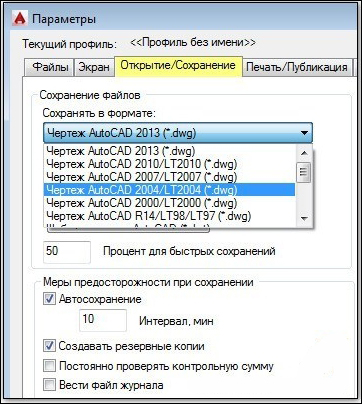
- Небольшим недостатком работы в программе «КОМПАС-3D» является то, что полученную работу невозможно сохранить в формате «*.DWG». Это касается как отдельных деталей, так и всего комплексного объекта. Но это не значит, что у специалиста нет никакого выхода, как перестать работать в полюбившейся программе. Есть обходной путь, и он заключается в том, что модель можно сохранить в универсальном формате, которых в Компасе несколько. Например, вы можете воспользоваться форматом «*.SAT». Он позволит экспортировать ваш проект целиком или отдельные его объекты в «AutoCAD» без каких либо проблем;

- Сохраняем нашу модель в формате «*.SAT». Для этого заходим в меню, жмем «Сохранить как» и в соответствующем окошке выбираем нужный формат;

- После того как формат выбран, его нужно сохранить. После того как вы нажмете клавишу «Сохранить», программа начнет записывать проект в новом формате. Вы можете сохранить свою модель в определенной указанной вами папке, а можете сохранить по умолчанию в папку, которую выберет Компас;

Не стоит забывать, что любая программа может давать сбой и записывать файлы не корректно, так что обязательно убедитесь в том, что ваш файл не поврежден, экспортирован правильно, а если потребуется, то просто перезапишите объект еще раз.
Как открыть файл cdw в автокаде
Российская система Компас фирмы Аскон широко распространена в бывшем СССР. Своё развитие она начала в далеком 1989 году и с тех пор обросла множеством возможностей. Другая широко используемая система с тех же времен — AutoCAD. Многие организации предпочитают иметь обе системы, так как они взаимно дополняют друг друга.
Как открыть файл Компас в программе AutoCAD.
Основной способ
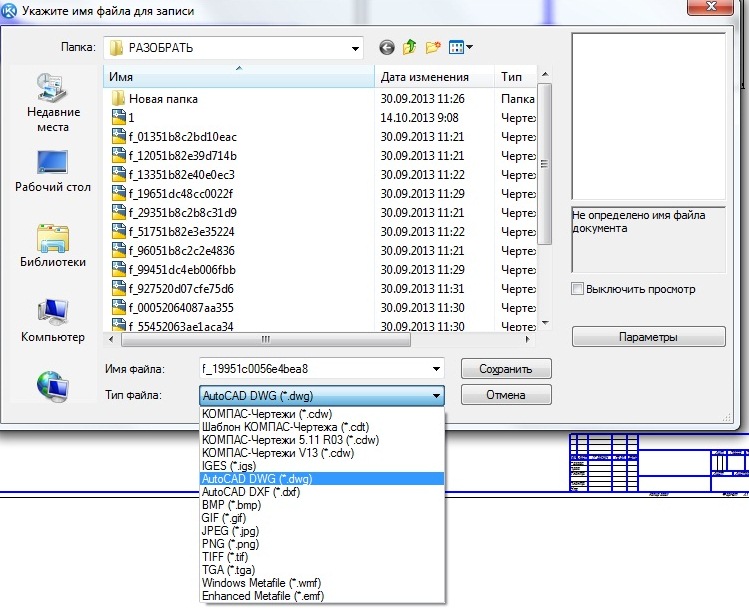
Простейший способ состоит в том, чтобы сохранить файл в российской САПР с двухмерными моделями в формате dwg. Перевести тексты из неё — с расширением shx. Он сохраняется рядом с первым, в одном каталоге. Кроме dwg, используйте формат dxf. Трехмерные модели Компас сохраняют файл в формате sat. Как открыть чертёж в программе приёмнике? Так же, как и любой другой. Формат специально предназначен для обмена. Учтите, что перевод не идеален, и чем сложнее чертёж, тем больше возможных ошибок.
Нажмите Файл → Сохранить как. В открывшемся диалоге выберите из списка форматов нужный.
Этот способ полностью достаточен в повседневной деятельности, но иногда чертежей очень много. Или версия LT, которая вышеописанной функции не имеет. Платить 127.000 рублей за продукт только потому, что партнеры работают с ним мало, кому хочется? Однако найти online конвертер через поисковик нельзя. Поиски приводят к использованию самого Компаса. Поэтому решить без него можно лишь первую проблему — рабочий каталог.
Пакетная обработка
Пакетная обработка подразумевает, что единообразно обрабатывается сразу группа объектов без участия человека в каждом отдельном случае.
- Подключите библиотеку dwgdxfExp.rtw в менеджере библиотек. Вы найдете её в каталоге Компаса. Чаще всего в подкаталоге LibsImpExp.
- Выберите команду «Сохранить как dwg», затем Выберите документ. Откроется стандартный диалог выбора файлов.
- С зажатой клавишей Shift выбираете группу документов. Отдельные документы выберите с зажатой клавишей CTRL.
- Нажмите «Начать запись».
Для преобразования из Компаса в Автокад нужен сам Компас. Количество чертежей значения не имеет. Доступны массовые конвертации. Переведённые чертежи могут иметь ошибки, требуется ваше внимание. Однако сам процесс весьма прост.
Ни для кого не секрет что на сегодняшний день самыми популярными программами для создания 3D-моделей и проектов являются «КОМПАС-3D» и «AutoCAD». В следующем уроке вы узнаете, как перенести данные из одной программы в формат другой. С уверенностью можно сказать, что эта информация станет полезной для специалистов разных уровней.
- Для того чтобы перенести файлы в 2D-формате в программу «AutoCAD», не зависимо от того какой именно объект мы переносим, нужно всего лишь нажать несколько клавиш: «Сохранить как», а затем выбрать формат «AutoCAD». В принципе все довольно просто и понятно на интуитивном уровне;

- Однако ввиду того, что файл переносится с одной программы в совершенно другую, то есть некоторые нюансы. Например, если вы переносите чертеж, то большинство его элементов могут перенестись в «AutoCAD» в виде неких блоков. Для того чтобы продолжить корректную работу с чертежами уже в этой программе необходимо преобразовать наш проект;
- Небольшим недостатком работы в программе «КОМПАС-3D» является то, что полученную работу невозможно сохранить в формате «*.DWG». Это касается как отдельных деталей, так и всего комплексного объекта. Но это не значит, что у специалиста нет никакого выхода, как перестать работать в полюбившейся программе. Есть обходной путь, и он заключается в том, что модель можно сохранить в универсальном формате, которых в Компасе несколько. Например, вы можете воспользоваться форматом «*.SAT». Он позволит экспортировать ваш проект целиком или отдельные его объекты в «AutoCAD» без каких либо проблем;

- Сохраняем нашу модель в формате «*.SAT». Для этого заходим в меню, жмем «Сохранить как» и в соответствующем окошке выбираем нужный формат;

- После того как формат выбран, его нужно сохранить. После того как вы нажмете клавишу «Сохранить», программа начнет записывать проект в новом формате. Вы можете сохранить свою модель в определенной указанной вами папке, а можете сохранить по умолчанию в папку, которую выберет Компас;

Не стоит забывать, что любая программа может давать сбой и записывать файлы не корректно, так что обязательно убедитесь в том, что ваш файл не поврежден, экспортирован правильно, а если потребуется, то просто перезапишите объект еще раз.
В веке информационных технологий чертежи выполняются преимущественно в цифровых форматах с помощью компьютерных средств.
Электронные чертежи, которые вы можете найти и скачать в сети Интернет (в том числе и в нашей библиотеке), в большинстве случаев будут содержаться в форматах cdw и dwg (выполненные в программах Компас и Автокад соответственно).
Ниже приведены описания типов файлов dwg / cdw и список компьютерных программ (бесплатных), с помощью которых можно открыть и отредактировать электронные чертежи.
Чем открыть CDW
 CDW — Рисунок в векторном формате программы Компас. Для тех, кто давно ищет, чем открыть cdw файлы ниже мы представили некоторые бесплатные программы, с помощью которых можно открыть cdw файлы:
КОМПАС-3D Viewer V13 — предназначена для просмотра и печати документов и шаблонов документов, разработанных в системе КОМПАС-3D, а также документов, разработанных в системе КОМПАС-3D LT.
Возможны также просмотр и печать документов форматов DXF и DWG. Скачивайте Компас-3Д, для этого скопируйте ссылку: http://support.ascon.ru/download/freeware_ascon/items/?dl_ > в адресную строку интернет-браузера.
Чем открыть DWG
 DWG — Графический файл чертежей выполненных во всем известной программе AutoCAD. Если вы до сих пор не знаете чем открыть dwg, то мы рекомендуем ознакомиться со списком бесплатных программ, с помощью которых можно работать с dwg файлами:
Открытие файла Компаса в Автокаде
Российская система Компас фирмы Аскон широко распространена в бывшем СССР. Своё развитие она начала в далеком 1989 году и с тех пор обросла множеством возможностей. Другая широко используемая система с тех же времен — AutoCAD. Многие организации предпочитают иметь обе системы, так как они взаимно дополняют друг друга.
Как открыть файл Компас в программе AutoCAD.
Основной способ
Простейший способ состоит в том, чтобы сохранить файл в российской САПР с двухмерными моделями в формате dwg. Перевести тексты из неё — с расширением shx. Он сохраняется рядом с первым, в одном каталоге. Кроме dwg, используйте формат dxf. Трехмерные модели Компас сохраняют файл в формате sat. Как открыть чертёж в программе приёмнике? Так же, как и любой другой. Формат специально предназначен для обмена. Учтите, что перевод не идеален, и чем сложнее чертёж, тем больше возможных ошибок.
Нажмите Файл → Сохранить как. В открывшемся диалоге выберите из списка форматов нужный.
Этот способ полностью достаточен в повседневной деятельности, но иногда чертежей очень много. Или версия LT, которая вышеописанной функции не имеет. Платить 127.000 рублей за продукт только потому, что партнеры работают с ним мало, кому хочется? Однако найти online конвертер через поисковик нельзя. Поиски приводят к использованию самого Компаса. Поэтому решить без него можно лишь первую проблему — рабочий каталог.
Пакетная обработка
Пакетная обработка подразумевает, что единообразно обрабатывается сразу группа объектов без участия человека в каждом отдельном случае.
- Подключите библиотеку dwgdxfExp.rtw в менеджере библиотек. Вы найдете её в каталоге Компаса. Чаще всего в подкаталоге Libs\ImpExp.
- Выберите команду «Сохранить как dwg», затем Выберите документ. Откроется стандартный диалог выбора файлов. выбираете группу документов. Отдельные документы выберите с зажатой клавишей CTRL.
- Нажмите «Начать запись».
Для преобразования из Компаса в Автокад нужен сам Компас. Количество чертежей значения не имеет. Доступны массовые конвертации. Переведённые чертежи могут иметь ошибки, требуется ваше внимание. Однако сам процесс весьма прост.
Как из Компаса перевести в Автокад
Сегодня в нашем уроке рассмотрим, как из компаса перевести чертеж в Автокад, а вернее как перевести чертеж из Компаса в Автокад и обратно в несколько простых действий.
Как из Компаса перевести в Автокад
На практике чаще приходится компасом открывать чертежи AutoCAD, но иногда требуется в AutoCAD работать с чертежом из компаса. В таких случаях люди начинают задаваться вопросом, можно ли из Автокада перевести в Компас, ищут в интернете сервисы, чтобы перевести Компас в Автокад онлайн.
На самом деле все гораздо проще и быстрей, чем вам кажется на первый взгляд. Для перевода не нужно никаких онлайн сервисов, не нужно дополнительных программ и мудреных последовательностей действий. Для того чтобы перевести файл из компаса в Автокад, нам потребуется знать форматы, с которыми он работает. Обычно расширение файлов программы dwg и dxf. Теперь осталось только посмотреть, а не работает ли с данными форматами Компас?! Чтобы посмотреть с каким форматами работает Компас, создаем чертеж, далее нажимаем «Файл» и «Сохранить как».

Теперь выбираем тип файла и видим, что Компас сохраняет и в dwg и dxf. Следовательно, достаточно лишь сохранить чертеж в одном из двух форматов, чтобы открыть его в AutoCAD.
В заключение урока рассмотрим, как из autocad перевести в компас. Для этого нам достаточно просто сохранить чертеж в Автокаде, даже не потребуется выбирать другой формат – просто сохранить. Компас открывает файлы Автокада без дополнительных процедур по интеграции файла.
Тонкости перевода, связанные с различным версиями программ, отсутствием шрифтов и т.д. рассмотрим в других уроках.