3 Решение систем уравнений: вычислительный блок Given/Find
Рассмотрим решение системы n нелинейных уравнений с m неизвестными:
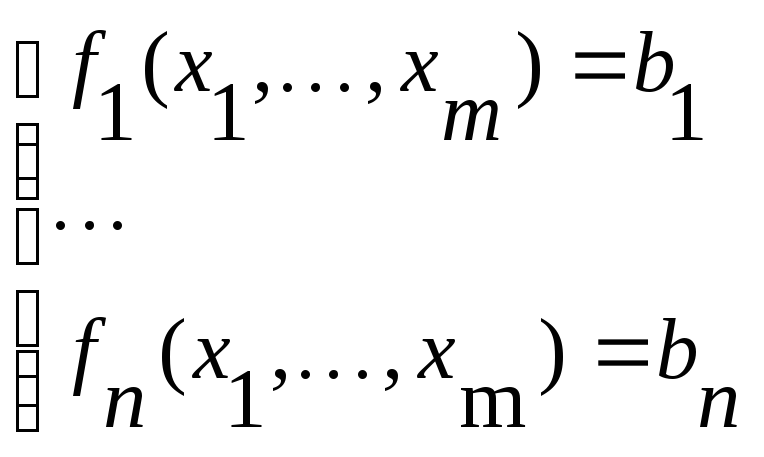
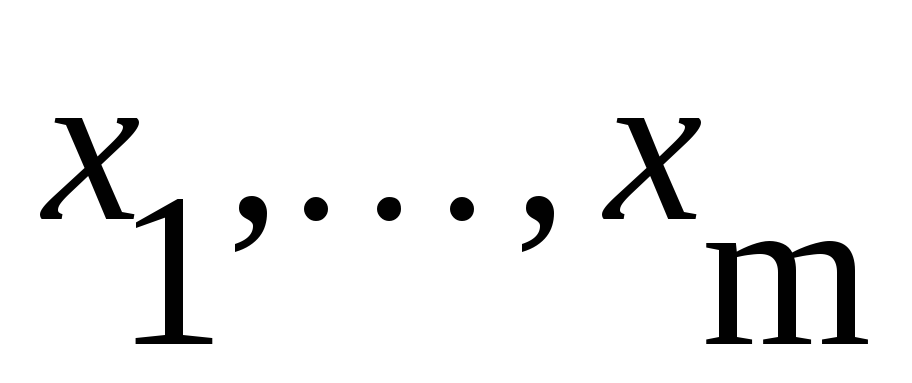
Здесь 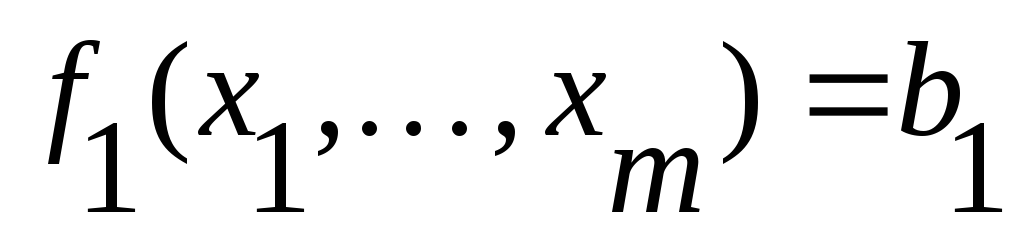 , …,
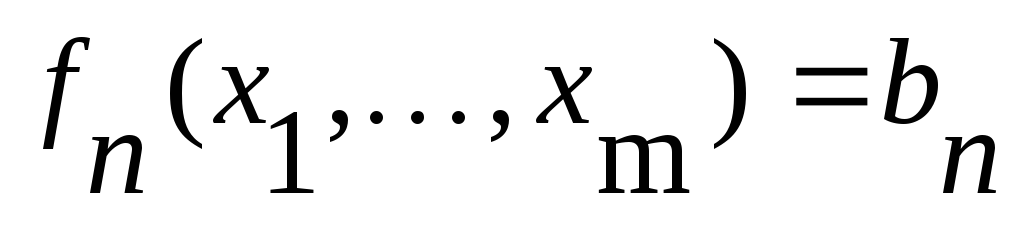 – некоторые скалярные выражения, зывисящие от скалярных переменных
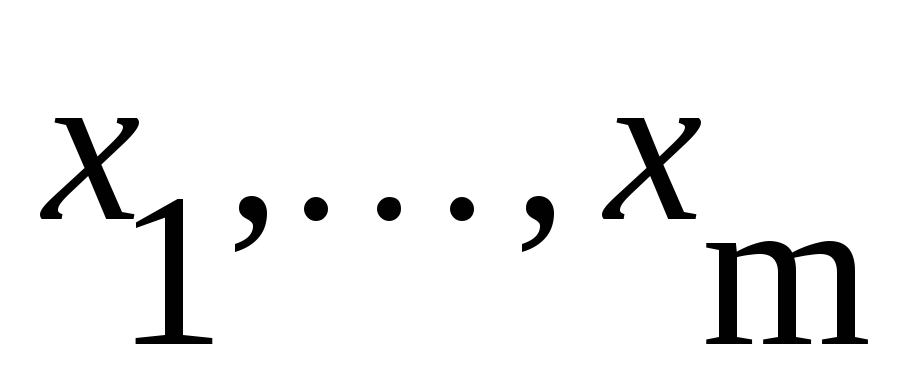 и возможно еще каких–то переменных.
Для решения систем в MathCAD применяется специальный вычислительный блок Given/Find (Дано/Найти), состоящий из трех частей, идущих последовательно друг за другом:
Given – ключевое слово;
система, записанная логическими операторами в виде равенств и, возможно, неравенств;
Find(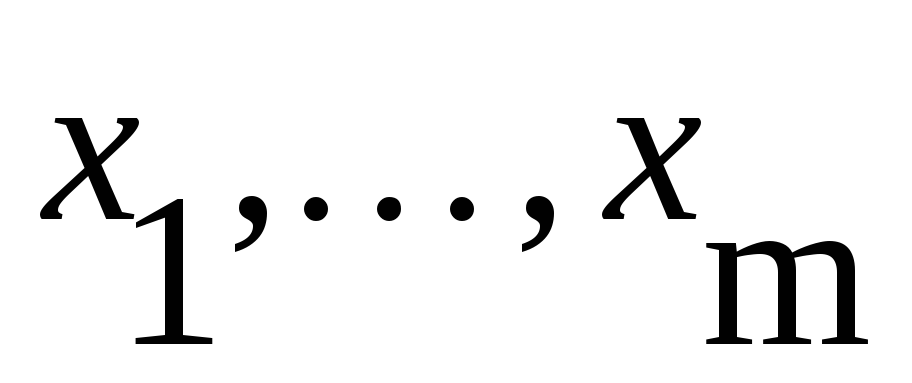 ) – встроенная функция для решения системы относительно переменных
Вставлять логические операторы следует, пользуясь панелью инструментов Boolean (Булевы операторы). Блок Given/Find использует для поиска решения итерационные методы, поэтому, как и для функции root, требуется задать начальные значения всех 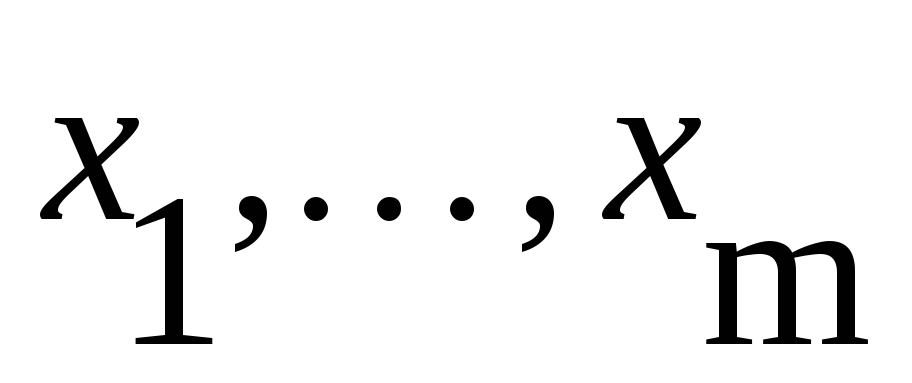 . Сделать это необходимо до ключевого слова Given. Значение функции Find представляет собой матрицу, составленную из всевозможных решений по каждой переменной, причем количество ее строк в точности равно числу аргументов Find.
Задание: Решить систему уравнений 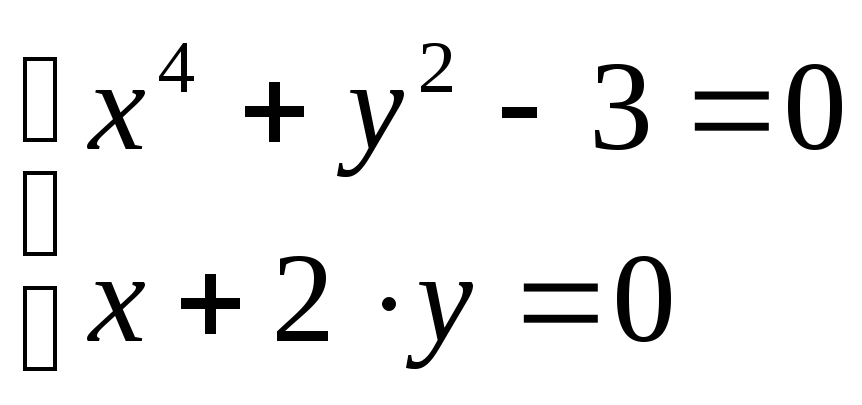 .
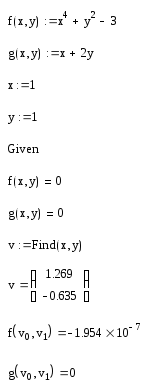
Результат: В первых двух строках вводятся функции, которые определяют систему уравнений. Затем переменным x и y, относительно которых она будет решаться, присваиваются начальные значения. После этого следует ключевое слово Given и два логических оператора, выражающих рассматриваемую систему уравнений. Завершает вычислительный блок функция Find, значение которой присваивается вектору v. В последних двух строках осуществляется проверка правильности решения системы уравнений.
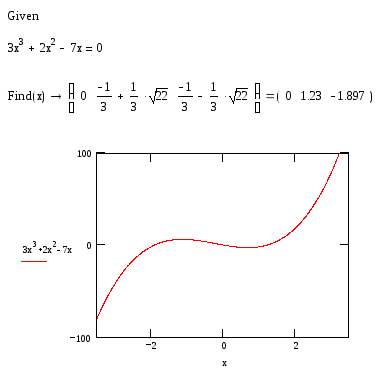
Вычислительным блоком с функцией Find можно найти корень уравнения с одним неизвестным. Действия Find в этом случае совершенно аналогичны действиям в уже рассмотренном примере. Задача поиска решения рассматривается как задача решения системы, состоящей из одного уравнения. Единственным отличием будет скалярный, а не векторный тип числа, возвращаемого функцией Find.
Задание: Решить алгебраическое уравнение 
Оптимизация
1 Экстремум функции одной переменной
Задача поиска экстремума функции означает нахождение ее максимума (наибольшего значения) или минимума (наименьшего значения) в некоторой области определения ее аргументов.
Для решения задач поиска минимума или максимума в MathCAD имеются встроенные функции Minimize и Maximize. Поиск экстремума функции включает в себя задачи нахождения локального и глобального экстремумов. В MathCAD с помощью встроенных функций решается только задача поиска локального экстремума. Чтобы найти глобальный максимум (или минимум), требуется либо сначала вычислить все их локальные значения, а затем выбрать из них наибольшее (наименьшее), либо предварительно просканировать с некоторым шагом рассматриваемую область, чтобы выделить из нее подобласть наибольших (наименьших) значений функции и осуществить поиск глобального экстремума, уже находясь в его окрестности.
Для поиска локальных экстремумов имеются две встроенные функции, которые применяются как в пределах вычислительного блока, так и автономно.
Minimize(f, 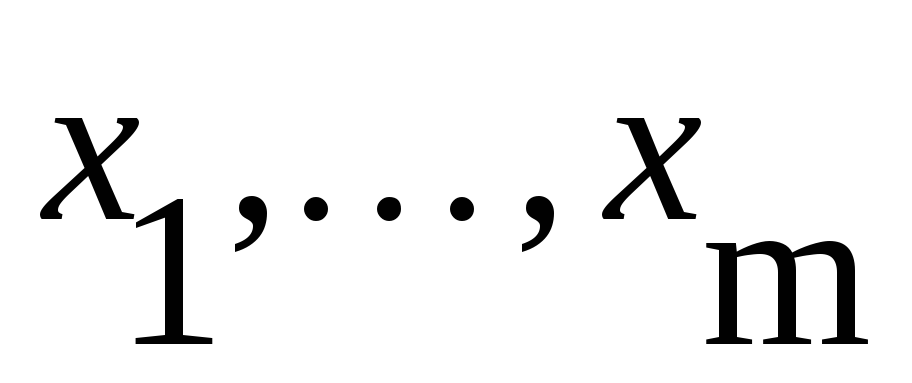 ) – вектор значений аргументов, при которых функция f достигает минимума
Maximize(f, 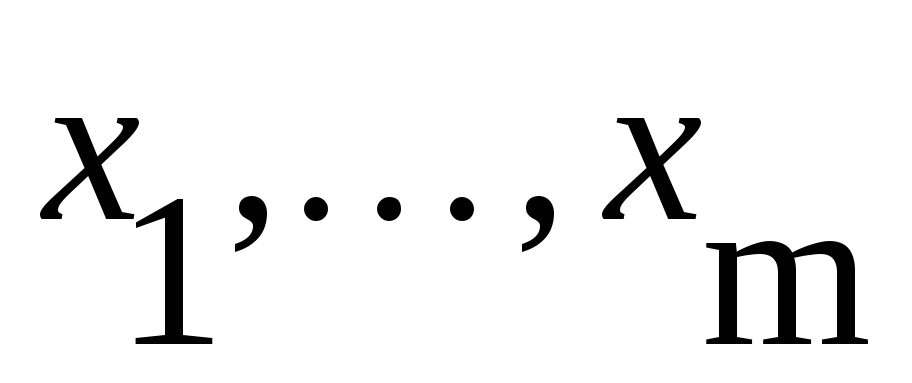 ) – вектор значений аргументов, при которых функция f достигает максимума, где
f(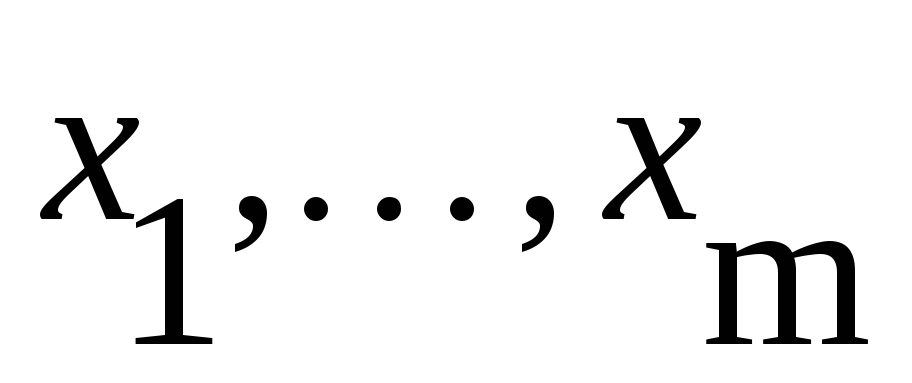 ) – функция,
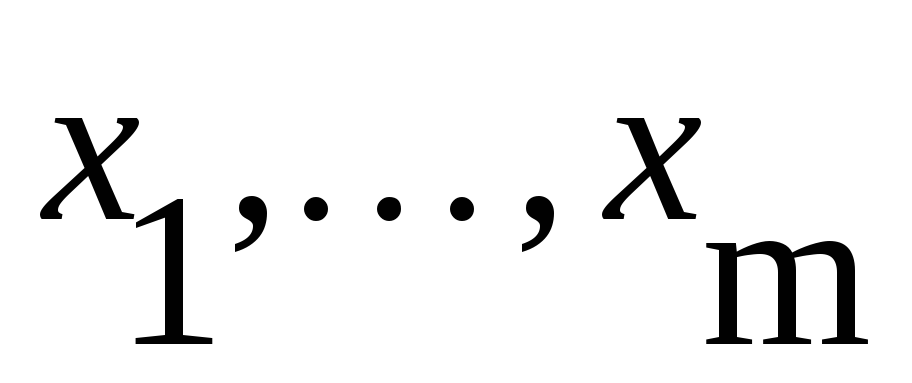 – аргументы, по которым проводится минимизация (максимизация).
Всем аргументам функции f следует присвоить предварительно некоторые значения, причем для тех переменных, по которым проводится минимизация, они будут восприниматься как начальные приближения.
Существенное влияние на результат оказывает выбор начального приближения, в зависимости от чего в качестве ответа выдаются различные локальные экстремумы.
Задание: Найти минимум и максимум функции одной переменной  .
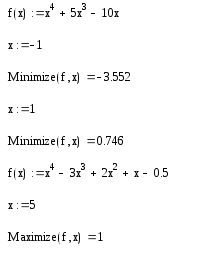
Результат: Как вы заметили, существенное влияние на результат оказывает выбор начального приближения, в зависимости от чего в качестве ответа выдаются различные локальные экстремумы.
Решение систем уравнений в MathCad

Для решения уравнений в Mathcad можно воспользоваться двумя способами. Эти способы были частично рассмотрены в разделе «Решение уравнений»:
Использование метода Given — Find:
В рабочем поле mathcad записываем слово Given. Это служебное слово. Оно подключает определенные программные модули mathcad для обработки исходных данных, необходимых для решения системы уравнений численными методами.
Затем указывается начальное приближение для искомых переменных. Это нужно для увеличения скорости и точности решения системы. Если начальное приближение не задать, то mathcad по умолчанию примет его равным нулю для всех переменных, при этом, если окажется, что система имеет несколько решений, то есть риск не определить все корни. Поэтому лучше всегда задавать приближение
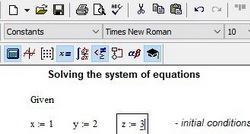
Рис. 1. Ввод исходных данных в поле mathcad
Далее вводятся уравнения. Их можно записать в явном или неявном виде. Само уравнение набирается с клавиатуры вручную с использованием панели Calculator. Из этой панели можно взять основные математические операции: дроби, тригонометрию, факториалы и прочее. Уравнение нужно записывать с использованием логического символа «ровно». На панели Boolean он выделен жирным шрифтом (см. рис. 2)
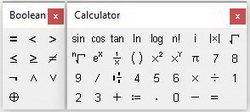
Рис. 2. Панели Boolean и Calculator
Когда уравнения записаны вводится функция Find(x, y, z. ) (где х, y, z. — переменные). Это функция, которая возвращает результат решения системы. Значение функции Find() можно присвоить какой-либо переменной с помощью символа «:=» и использовать ее далее в расчетах (см. рис. 3). При решении систем уравнений в mathcad результатом всегда будет являтся матрица значений
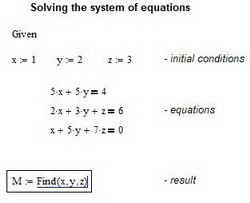
Рис. 3. Ввод функции Find()
Для того чтобы увидеть результат решения системы уравнений, после Find(x, y, z. ) следует поставить символ «→» либо «=» из панели Evaluation (см. рис. 4).
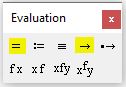
Рис. 4. Панель «Evaluation»
В зависимости от сложности системы через определенное время MathCad выведет результат. На рис. 5 можно рассмотреть синтаксис и результат решения системы уравнений. Обратите внимание, что можно присваивать результат решения системы матричной переменной и можно работать с отдельными ее элементами
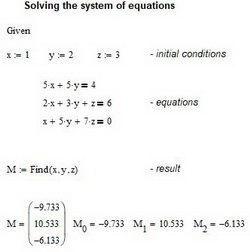
Рис. 5. Результат численного решения системы уравнений
Mathcad позволяет решать системы уравний в символьном виде. Обычно это полезно, когда требуется получить не точное значение переменных, а их выражения через константы. Например, если мы заменим все числовые константы на неизвестные параметры и решим уравнение относительно x, y и z, то результат выведется в символьном виде (см. рис. 6). Причем, обратите внимание, что в данном случае нам не нужно вводить начальное приближение и мы должны использовать символ «→» для вывода результата. Как правило, символьное решение получается громоздким, поэтому не всегда рекомендуется использовать этот метод
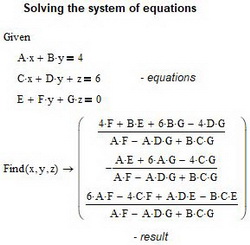
Рис. 6. Результат символьного решения системы уравнений
Использование метода Solve:
Как показывает практика, методом solve иногда удается решить системы уравнений, которые не поддаются решению с помощью функции Find()
Синтаксис следующий: на панели matrix нажимаем иконку Matrix or Vector и в появившемся окне указываем количество уравнений входящих в систему. В нашем примере их будет три (см. рис. 7)
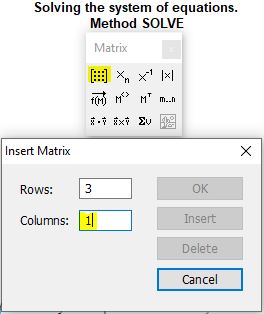
Рис. 7. Создание матрицы для метода SOLVE
Заполняем систему, вводя последовательно все уравнения используя логический символ «ровно» из панели Boolean. Каждый элемент матрицы-столбца содержит одно уравнение (см. рис. 8)
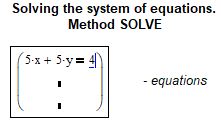
Рис. 8. Ввод системы уравнений для метода SOLVE
Когда все уравнения введены, убедитесь, что курсор ввода находится в вашей матрице и затем нажмите кнопку «solve» из панели Symbolic. Появится служебное слово (функция) solve. Далее поставте запятую и введите последовательно все переменные, относительно которых необходимо решить систему уравнений (см. рис. 9)
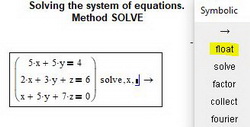
Рис. 9. Синтаксис метода SOLVE для решения систем
Уведите курсор в свободное поле mathcad и дождитесь окончания решения системы. Обратите внимание, что мы не вводили начальные приближения. Даный метод их назначает автоматически. Обратите так же внимание, что для решения системы в символьном виде синтаксис аналогичен (см. рис. 10)
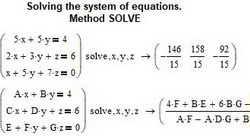
Рис. 10. Синтаксис метода SOLVE для решения систем

Donec eget ex magna. Interdum et malesuada fames ac ante ipsum primis in faucibus. Pellentesque venenatis dolor imperdiet dolor mattis sagittis. Praesent rutrum sem diam, vitae egestas enim auctor sit amet. Pellentesque leo mauris, consectetur id ipsum sit amet, fergiat. Pellentesque in mi eu massa lacinia malesuada et a elit. Donec urna ex, lacinia in purus ac, pretium pulvinar mauris. Curabitur sapien risus, commodo eget turpis at, elementum convallis elit. Pellentesque enim turpis, hendrerit tristique.
Lorem ipsum dolor sit amet, consectetur adipiscing elit. Duis dapibus rutrum facilisis. Class aptent taciti sociosqu ad litora torquent per conubia nostra, per inceptos himenaeos. Etiam tristique libero eu nibh porttitor fermentum. Nullam venenatis erat id vehicula viverra. Nunc ultrices eros ut ultricies condimentum. Mauris risus lacus, blandit sit amet venenatis non, bibendum vitae dolor. Nunc lorem mauris, fringilla in aliquam at, euismod in lectus. Pellentesque habitant morbi tristique senectus et netus et malesuada fames ac turpis egestas. In non lorem sit amet elit placerat maximus. Pellentesque aliquam maximus risus, vel venenatis mauris vehicula hendrerit.
Interdum et malesuada fames ac ante ipsum primis in faucibus. Pellentesque venenatis dolor imperdiet dolor mattis sagittis. Praesent rutrum sem diam, vitae egestas enim auctor sit amet. Pellentesque leo mauris, consectetur id ipsum sit amet, fersapien risus, commodo eget turpis at, elementum convallis elit. Pellentesque enim turpis, hendrerit tristique lorem ipsum dolor.
Как решать систему уравнений в «Маткаде»? Советы и рекомендации


Математическая программа MathCAD применяется при сложных алгебраических расчетах в то время, когда они затруднены или невозможны вручную. Данный ресурс значительно облегчает жизнь многим техническим, экономическим специальностям и студентам. Очень просто смоделировать какую-то задачу в математическом виде и получить желаемый ответ. Однако интерфейс может быть непонятен для новичков, и им тяжело адекватно воспринимать эту вычислительную среду. Одним из камней преткновения становится то, как решать систему уравнений в «Маткаде». Это очень важная функция, которую нужно изучить всем, кто желает продолжать работать в этой программе.
Как в «Маткаде» решить систему уравнений
На самом деле это не является простейшей задачей, но на рассмотренных примерах можно научиться их решать. Очень часто пользователи сталкиваются с системами уравнений и понятием «параметр». В математической рабочей среде параметр и то, как решать систему уравнений в «Маткаде», находится с помощью вспомогательной функции root. Помимо того, что нам придется привлекать эту функцию в решение, нам также понадобится значение начального приближения. Вообще, видов систем уравнений несколько, поэтому рассматривать будем конкретно на разных типах. Обсудим, с какими проблемами может столкнутся пользователь при применении функции root.
- Уравнение в изначальном виде не имеет корней.
- Корни уравнения находятся на достаточно далеком расстоянии от начального приближения.
- Уравнение претерпевает разрыв между начальным приближением и корнями.
- Уравнение имеет максимум и минимум между начальным приближением и корнями.
- Уравнение имеет комплексный корень при условии, что начальное приближение было вещественным.
Сложная функция и ее график
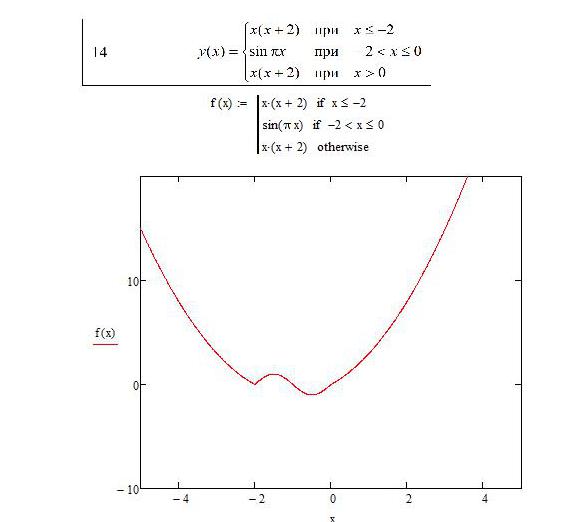
Начнем с самого простой и слегка отдаленной темы, чтобы постепенно ввести в курс дела начинающих пользователей. Это необходимо для того, чтобы символьно решить системы уравнений «Маткад», но сначала попробуем построить график для сложной функции. Пользователю нужно привести формулировку в математический вид, чтобы график функции построился корректно — так как мы имеем три участка, есть смысл воспользоваться программной конструкцией. Чтобы осуществить правильную запись уравнения, воспользуемся блоком if-otherwise.
Чтобы решить систему линейных уравнений в «Маткаде», можно использовать некоторые другие варианты. Первый способ заключается в том, что мы пишем нашу систему уравнений через оператор if. Во втором методе необходимо прибегнуть к методу логических множителей.
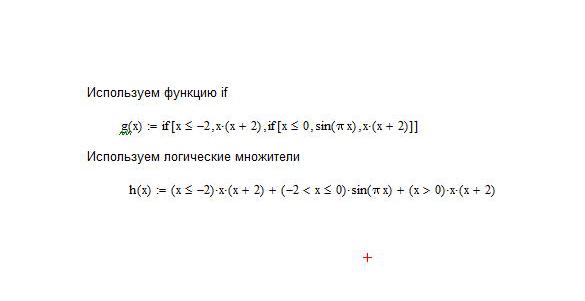
Строим быстрый график, нажав на сочетание клавиш Shift + 2. В появившемся окне графика вписываем функцию в средний вертикальный блок и в нижний вертикальный блок — аргумент «х».
Система нелинейных уравнений
Для нелинейных уравнение порядок нахождения корней мало чем отличается от другого типа. Допустим, имеем функцию f(x) = (e^x/(2(x-1)^2)-10 в интервале от -10 до 10 включительно. Перед тем, как решить систему нелинейных уравнений в «Маткаде», нужно построить график, чтобы оценить нули и воспользоваться табуляцией.
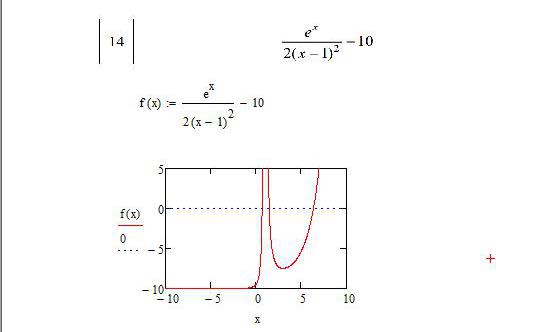
- Задаем данную функцию в математическом виде, который сможет обработать вычислительная среда.
- Строим график функции клавишами Shift + 2, обозначив функцию в вертикальном среднем окошке. В горизонтальном устанавливаем границы, как и на интервале: от -10 до 10, — и вписываем аргумент «х» в среднюю ячейку.
- Теперь нам необходимо визуально обозначить нули на графике. Сделать это можно, добавив функцию 0 (вводится в среднюю вертикальную ячейку с помощью символа «,»). Стало визуально понятнее, где находятся нули функции.
- Время провести табуляцию на график, но при этом нужно задать диапазон значений. В рассматриваемом случае будем иметь x:=-1, 0.5 .. 7 (знак двоеточия ставится при помощи клавиши «;». Теперь отследим смену знака, оценив значения f(x).
Поиск корней при помощи функции root
Перед тем, как решать систему уравнений в «Маткаде», необходимо провести операцию root. Предварительно необходимо было построить функцию и протабулировать ее. После всех операций можно приступать к поиску корней с заданным интервалом. Итак, будем на примере нелинейного уравнения отвечать на вопрос, как в «Маткаде» решать систему уравнений:
- Необходимо отыскать первый корень функции «root». Присваиваем «х» следующую команду: x1:=root(f(x),x,-10,10). Затем выводим значение аргумента «х» и функции f(x1).
- Отыскиваем второй корень с помощью той же функции. Единственным отличием станет то, что поиск корня будет проходить через задание начального приближения. Возьмем начальное приближение «х:=0», чтобы применить root без интервала. Задаем функцию: x2=root(f(x),x), а следом отыскиваем значение аргумента и ее функции так же, как и в предыдущем примере.
Поиск корней функцией find
В отличие от предыдущей функции, здесь не используется задание интервала или начального приближения. Данная команда работает от того, что присваивается начальное условие — около корня. Разберем работу этой функции на том же примере:
Научная электронная библиотека
Решение систем уравнений MathCAD осуществляет численными методами. При этом должно быть задано некоторое начальное приближение для тех переменных, значение которых необходимо найти. Основываясь на этих начальных данных, MathCAD будет последовательно уточнять решение до тех пор, пока не подберет наиболее точные значения. Проблемы возникают, когда нелинейная система имеет несколько решений. За один раз MathCAD находит только одно решение, которое обычно более близко к заданному начальному приближению. Поэтому в таких случаях необходимо решать систему несколько раз с различными начальными приближениями.
Решающий блок состоит из нескольких компонент, следующих на листе в строго определенном порядке:
1.2.1. Начальное приближение (присваивание начальных значений переменным).
1.2.2. Директива Given, которую необходимо набрать с клавиатуры.
1.2.3. Уравнения, которые необходимо решить. Уравнения вводятся в обычной математической форме, но вместо простого знака равенства «=» используется оператор логического равенства (вводится путем нажатия Ctrl- =).
1.2.4. Обращение к функции Find. Аргументами функции являются имена переменных, относительно которых решается система. Функция возвращает вектор значений, где первый элемент соответствует первой переменной в списке аргументов, второй элемент – второй переменной и так далее.
Пример. Решим систему нелинейных уравнений:
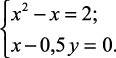
Данная система имеет два решения. Найдем одно из них (рис. 11) с начальным приближением x = 0; y = 0.
Последняя запись – вектор (–1; –2) есть значение, которое вернула функция Find, то есть одно из решений системы. Найти второе решение можно, если взять другое начальное приближение x = 2; y = 2. Тогда функция Find вернет вектор (2; 4).
Начиная с MathCAD 2000 существует возможность одновременно найти несколько решений. Для этого система уравнений и начальные приближения должны быть переписаны в векторной форме (рис. 12). Каждая переменная будет вектором, содержащим столько компонент, сколько решений находится. В системе изменения коснутся преимущественно членов с перемножением переменных. Допустим, что в уравнении присутствует выражение x*x. Если x = (x1; x2) – вектор, то x∙x = x1∙x1 + x2∙x2. Нам же необходим результат поэлементного перемножения (x1∙x1; x2∙x2). Для этого существует специальная операция, записываемая как  .
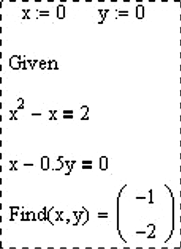
Рис. 11. Решение системы в MathCAD
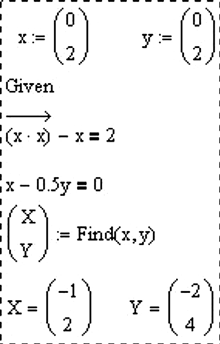
Рис. 12. Пример одновременного поиска нескольких решений
Изменения коснулись и части получения результата. В данном случае функция Find вернет вектор из двух элементов, которые мы обозначили как X и Y. Каждый из этих элементов есть вектор значений x или y для решений. Соответственно первое решение – (–1; –2); второе решение – (2; 4).
Аналитическое решение линейных и нелинейных систем уравнений
Данное решение используется для получения решений в общем виде. Обычно при этом система уравнений записывается только с использованием буквенных обозначений переменных, без конкретных чисел. Для получения аналитического решения (рис. 13, 14) используется оператор аналитического вычисления «→» вместо оператора числового вычисления «=».
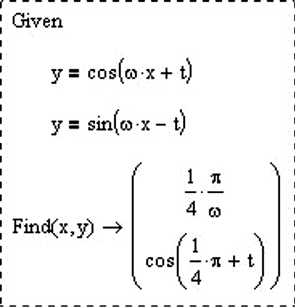
Рис. 13. Пример аналитического решения нелинейной системы
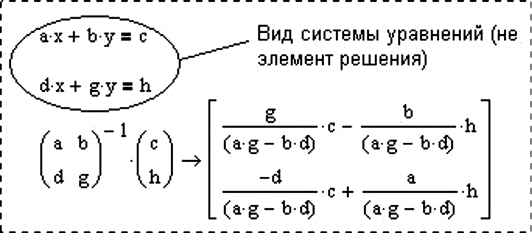
Рис. 14. Пример аналитического решения линейной системы
Следует обратить внимание, что здесь при решении системы нелинейных уравнений в блоке Given-Find уже нет необходимости указывать начальные приближения, поскольку решение идет не численными, а символьными методами (используется ядро математической системы Maple).