
Мы принимаем к оплате:
«Подарочный сертификат» от нашего Учебного Центра – это лучший подарок для тех, кто Вам дорог! Оплате обучение и подарите Вашим родным и близким обучение по любому из курсов.
«Сертификат на повторное обучение» дает возможность повторно пройти обучение в нашем Учебном Центре со скидкой 1000 рублей!
Из автокада в компас
Как открыть чертеж AutoCAD в Компас-3D
Компас-3D — популярная программа для создания чертежей, которую многие инженеры используют в качестве альтернативы Автокаду. По этой причине возникают ситуации, когда изначальный файл, созданный в Автокаде, необходимо открыть в Компасе.
Скачать последнюю версию AutoCAD
В этой короткой инструкции мы рассмотрим несколько способов перевода чертежа из Автокада в Компас.
Преимуществом программы Компас является то, что она может без проблем читать родной формат Автокада DWG. Поэтому самый простой способ открыть автокадовский файл — просто запустить его через меню Компаса. Если Компас не видит подходящих файлов, которые он может открыть, выберите в строке «Тип файлов» «Все файлы».
В появившемся окне нажмите «Начать чтение».
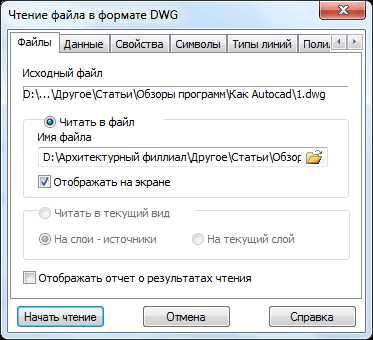
Если файл открылся некорректно, стоит попробовать другой приём. Сохраните чертеж Автокада в другом формате.
Связанная тема: Как открыть dwg-файл без Автокада
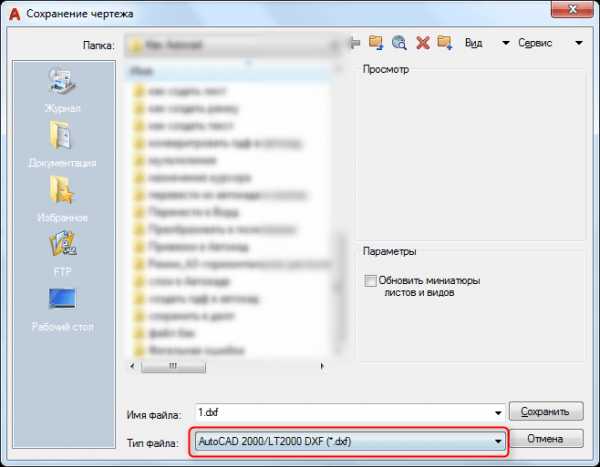
Зайдите в меню, выберите «Сохранить как» и в строке «Тип файла» укажите формат «DXF».
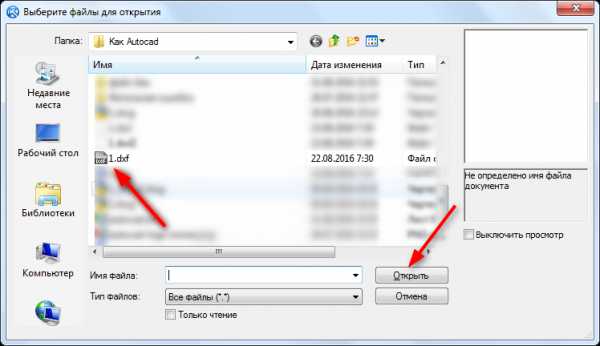
Откройте Компас. В меню «Файл» нажмите «Открыть» и выберите файл, который мы сохранили в Автокаде под расширением «DXF». Нажмите «Открыть».
Объекты, переведенные в Компас из Автокада, могут отображаться в виде цельного блока примитивов. Чтобы редактировать объекты по отдельности, выделите блок и нажмите кнопку «Разрушить» во всплывающем меню Компаса.
Другие уроки: Как пользоваться AutoCAD
Вот и весь процесс перевода файла из Автокада в Компас. Ничего сложного. Теперь вы можете использовать обе программы для максимальной эффективности. Мы рады, что смогли помочь Вам в решении проблемы. Опишите, что у вас не получилось. Наши специалисты постараются ответить максимально быстро.
Помогла ли вам эта статья?
Как Открыть Чертеж Autocad В Компасе?
В большинстве случаев компас и так открывает чертежи, сделанные в автокаде, но если все же не получается на прямую открыть, то в автокаде пересохраните чертеж с расширением cdw, и в таком случаи у вас все откроется и можно будет смело редактировать.
Чтобы открыть чертеж созданный в AutoCad программой Компас , достаточно дважды кликнуть левой клавишей мыши по иконке выбранного файла. Компас предложит импортировать чертеж. Соглашаетесь и чертеж открывается. Более того он доступен к редактированию.
Дак компас и так без проблем открывает все чертежи автокада. Вам даже и не придется ипортировать из автокада в компас. Просто чертите в автокаде, сохраняйте, смело открывайте компасом и редактируйте. Все очень просто.
Обыкновенно, вы хотите открыть вой чертеж в программе Компас, то он обыкновенно все делает за вас, вам не придется ничего делать. Если он не открывает, то вам придется поменять расширение файла на dxf.
Если не открывается, то тогда нужно чертеж AutoCAD сохранить в расширении .dxf Дальше в Компасе необходимо перейти к «файл» — «импорт» – «читать dfx». Потом выбрать тот чертеж (файл). Всё, теперь будет доступ к редактированию.
Предыдущие авторы уже правильно объяснили как открыть чертеж Автокада в Компасе. А я хочу дополнить эти ответы скриншотами, на которых наглядно показана очередность действий. Открываем Компас: Ищем папку, содержащую чертежи: Если она пуста, выбираем формат, поддерживающий Автокад: Выбираем интересующий чертеж: Как видите, это совсем просто.
Урок №18. Как конвертировать файлы из программы Компас-3D в AutoCad?
Урок №18. Как конвертировать файлы из программы Компас-3D в AutoCad?
Ни для кого не секрет что на сегодняшний день самыми популярными программами для создания 3D-моделей и проектов являются «КОМПАС-3D» и «AutoCAD». В следующем уроке вы узнаете, как перенести данные из одной программы в формат другой. С уверенностью можно сказать, что эта информация станет полезной для специалистов разных уровней.
- Для того чтобы перенести файлы в 2D-формате в программу «AutoCAD», не зависимо от того какой именно объект мы переносим, нужно всего лишь нажать несколько клавиш: «Сохранить как», а затем выбрать формат «AutoCAD». В принципе все довольно просто и понятно на интуитивном уровне;
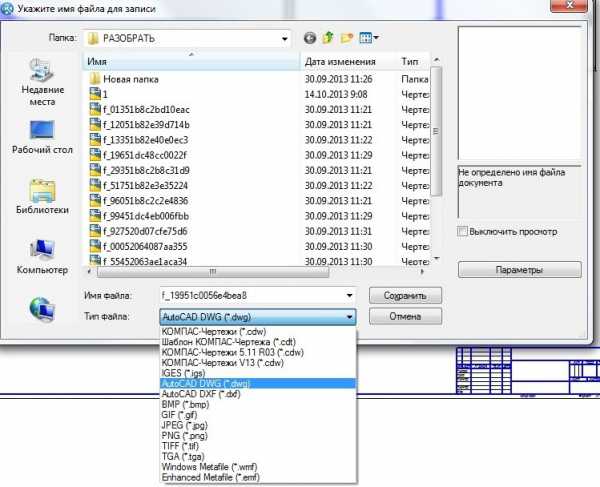
- Однако ввиду того, что файл переносится с одной программы в совершенно другую, то есть некоторые нюансы. Например, если вы переносите чертеж, то большинство его элементов могут перенестись в «AutoCAD» в виде неких блоков. Для того чтобы продолжить корректную работу с чертежами уже в этой программе необходимо преобразовать наш проект;
- Небольшим недостатком работы в программе «КОМПАС-3D» является то, что полученную работу невозможно сохранить в формате «*.DWG». Это касается как отдельных деталей, так и всего комплексного объекта. Но это не значит, что у специалиста нет никакого выхода, как перестать работать в полюбившейся программе. Есть обходной путь, и он заключается в том, что модель можно сохранить в универсальном формате, которых в Компасе несколько. Например, вы можете воспользоваться форматом «*.SAT». Он позволит экспортировать ваш проект целиком или отдельные его объекты в «AutoCAD» без каких либо проблем;
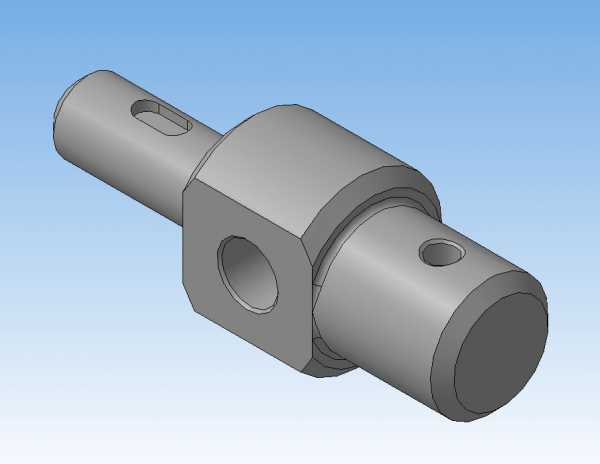
- Сохраняем нашу модель в формате «*.SAT». Для этого заходим в меню, жмем «Сохранить как» и в соответствующем окошке выбираем нужный формат;
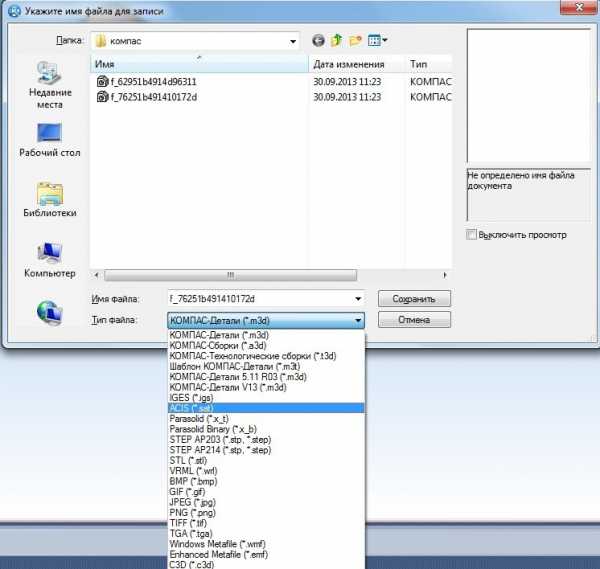
- После того как формат выбран, его нужно сохранить. После того как вы нажмете клавишу «Сохранить», программа начнет записывать проект в новом формате. Вы можете сохранить свою модель в определенной указанной вами папке, а можете сохранить по умолчанию в папку, которую выберет Компас;
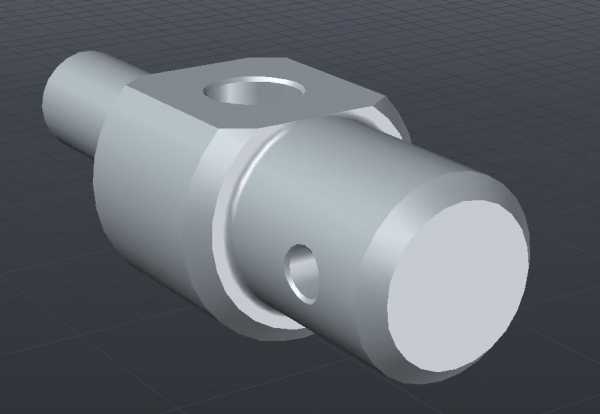
Не стоит забывать, что любая программа может давать сбой и записывать файлы не корректно, так что обязательно убедитесь в том, что ваш файл не поврежден, экспортирован правильно, а если потребуется, то просто перезапишите объект еще раз.
Урок №18. Как конвертировать файлы из программы Компас-3D в AutoCad?
Урок №18. Как конвертировать файлы из программы Компас-3D в AutoCad?
Ни для кого не секрет что на сегодняшний день самыми популярными программами для создания 3D-моделей и проектов являются «КОМПАС-3D» и «AutoCAD». В следующем уроке вы узнаете, как перенести данные из одной программы в формат другой. С уверенностью можно сказать, что эта информация станет полезной для специалистов разных уровней.
- Для того чтобы перенести файлы в 2D-формате в программу «AutoCAD», не зависимо от того какой именно объект мы переносим, нужно всего лишь нажать несколько клавиш: «Сохранить как», а затем выбрать формат «AutoCAD». В принципе все довольно просто и понятно на интуитивном уровне;
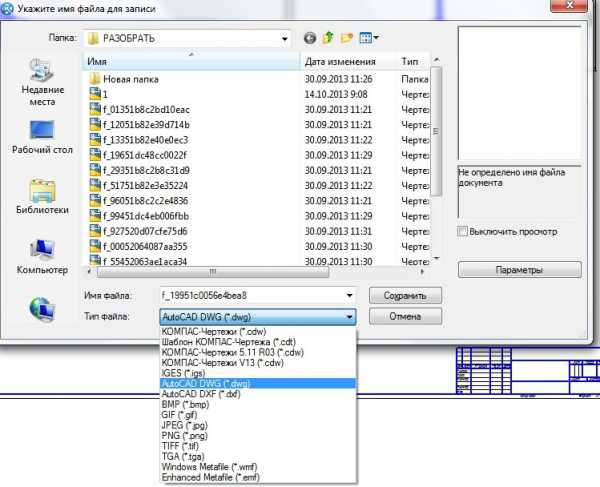
- Однако ввиду того, что файл переносится с одной программы в совершенно другую, то есть некоторые нюансы. Например, если вы переносите чертеж, то большинство его элементов могут перенестись в «AutoCAD» в виде неких блоков. Для того чтобы продолжить корректную работу с чертежами уже в этой программе необходимо преобразовать наш проект;
- Небольшим недостатком работы в программе «КОМПАС-3D» является то, что полученную работу невозможно сохранить в формате «*.DWG». Это касается как отдельных деталей, так и всего комплексного объекта. Но это не значит, что у специалиста нет никакого выхода, как перестать работать в полюбившейся программе. Есть обходной путь, и он заключается в том, что модель можно сохранить в универсальном формате, которых в Компасе несколько. Например, вы можете воспользоваться форматом «*.SAT». Он позволит экспортировать ваш проект целиком или отдельные его объекты в «AutoCAD» без каких либо проблем;
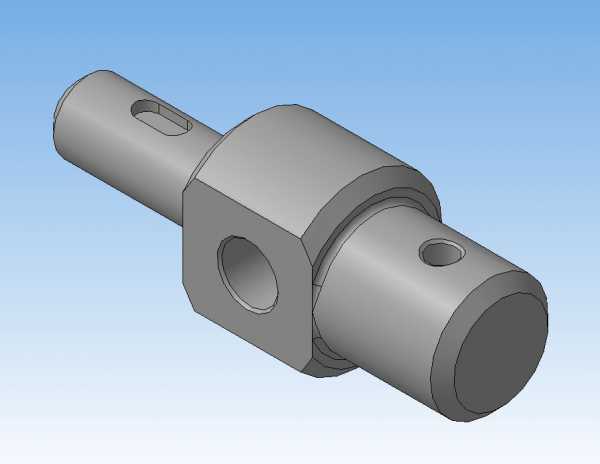
- Сохраняем нашу модель в формате «*.SAT». Для этого заходим в меню, жмем «Сохранить как» и в соответствующем окошке выбираем нужный формат;
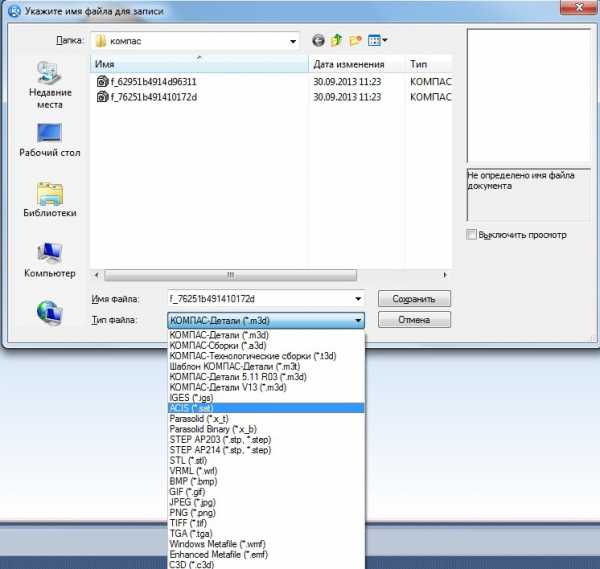
- После того как формат выбран, его нужно сохранить. После того как вы нажмете клавишу «Сохранить», программа начнет записывать проект в новом формате. Вы можете сохранить свою модель в определенной указанной вами папке, а можете сохранить по умолчанию в папку, которую выберет Компас;
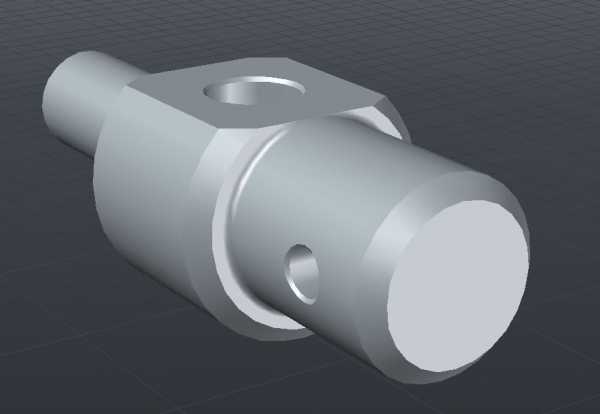
Не стоит забывать, что любая программа может давать сбой и записывать файлы не корректно, так что обязательно убедитесь в том, что ваш файл не поврежден, экспортирован правильно, а если потребуется, то просто перезапишите объект еще раз.
Как перевести чертеж из AutoCAD в компас?
Если у вас установлен полноценный Компас 3D, то в меню Файл выберите команду Сохранить как и в открывшемся окне выберите Тип файла-> AutoCAD DWG или AutoCAD DXF. После процесса конвертации вы сможете открыть чертеж в программе AutoCAD.
Можно ли открыть файл компаса в автокаде?
- Подключите библиотеку dwgdxfExp. .
- Выберите команду «Сохранить как dwg», затем Выберите документ. .
- С зажатой клавишей Shift выбираете группу документов.
Какой программой открыть файл CDW?
CDW файлы можно просматривать с помощью бесплатной КОМПАС-3D Viewer. КОМПАС-3D как универсальная система трехмерного моделирования находит свое применение при решении различных задач, в том числе и архитектурно-строительного и технологического проектирования.
Какое расширение по умолчанию установлено для файлов документов компас?
CDW — это файл документа CAD, созданный KOMPAS-3D, программным инструментом для 3D-рендеринга и моделирования. Файл CDW хранит проект 3D-модели вместе с его координатами, настройками поверхности, определениями объектов и документацией.
Как перевести формат DWG в CDR?
- шаг 1. Загрузить DWG. .
- Выберите в CDR. Выберите CDR или любой другой формат, который вам нужен в результате (поддерживается более 200 форматов)
- Загрузите ваш CDR. Позвольте файлу конвертироваться, и вы сможете сразу же загрузить файл CDR.
Как распечатать 3D модель в автокаде?
- Откройте файл DWG, содержащий 3D модель, которую необходимо распечатать.
- Выполните оптимизацию модели, подготовив ее к 3D печати.
- Щелкните вкладку «Вывод» панель «3D—печать» «Отправить в службу 3D-печати». .
- В диалоговом окне «3D печать — подготовка модели к печати» нажмите «Продолжить».
Как переключиться в режим 3D AutoCAD?
В AutoCAD предусмотрено переключение рабочего пространства в режим 3D-моделирования. Для этого необходимо открыть раскрывающийся список панели рабочего пространства и выбрать пункт 3D-моделирование (3D Modeling). В результате программа перенастроит интерфейс рабочего окна соответствующим образом.
Как 3D полилинию превратить в полилинию Автокад?
- Перейдите на вкладку «Редактирование» панель «Проектные данные» «Преобразовать 3D полилинии в 2D» найти.
- Выберите преобразуемые полилинии. Нажмите ENTER.
Какая фигура не относится к трехмерной?
Какая фигура не относится к трехмерной? Вопрос: Плоская фигура, на основе которой образуется тело.
Какое расширение имеет файл детали?
— Деталь— это электронный документ, позволяющий создавать твердотельные модели. Файл документа Деталь имеет расширение *. m3d.
Разбор конвертеров для файлов с раширением .dwg
DWG – файловый формат, созданный в 1982 году компанией-разработчиком Autodesk. Предназначение этого файла – хранение в электронном виде различных визуальных данных, таких как геометрически данные, карты, фотографии, различные проекты и прочее. Чаще всего файлы dwg используются в проектировании. Однако современные технологии позволяют конвертировать файлы dwg в другие расширения, открывая, таким образом, пользователям возможность работать с чертежами в различных программах.
DWG конвертер онлайн Zamzar
Zamzar – это, наверное, единственный нормальный веб-ресурс, с помощью которого вы сможете легко и быстро конвертировать dwg онлайн в большинство доступных для этого форматов.
Особенности сервиса
- Интерфейс полностью на русском языке;
- поддержка большинства расширений файлов: dxf, vsd, cdr, stl, frw и прочие;
- ограничение на максимально допустимый размер файлов для free-версии до 50 Мб;
- возможность платной подписки с подключением дополнительных услуг (облачное хранилище, повышенный приоритет для конвертации, отсутствие рекламы, увеличенный максимальный размер загружаемых файлов и много другое);
- быстрая скорость конвертации.

Конвертация в Zamzar
Конвертер dwg Zamzar имеет очень простой принцип работы:
- Переходите на главную страницу сервиса.
- Нажимаете по кнопке «выберите файлы…», чтобы выбрать файл.
- Указываете расширение для конвертации, e-mail и кликаете «Конвертировать».
- Ждете результат, который придет на указанный ранее e-mail.
Как видим, если dwg-файл не превышает 50 Мб, можно смело использовать dwg конвертер онлайн Zamzar.
Программы по конвертации dwg
Из онлайн-сервисов, Zamzar, пожалуй, один из самых нормальных, ведь другие подобные веб-ресурсы нового ничего предложить практически не могут. Далее, мы будем разбирать скачиваемые программы разной степени сложности и важности, которые, так или иначе, помогут решить вам ряд разнообразных задач.
Ниже для вас мы подобрали несколько приложений, которые, в некоторых аспектах отличаются между собой, а иногда и вовсе выполнять разные функции. Поэтому мы уверены, что из этого списка каждый может найти что-нибудь полезное для себя.
Конвертер dwg Фотоконвертер
Из приложений, что могут работать с форматом dwg, очень часто встречаются приложения, которые работают в обратную сторону: имеется в виду, они умеют конвертировать другие расширения в dwg- файлы. Так, вы имеет возможность использовать программу Фотоконвертер как dwf в dwg конвертер или же для того, чтобы конвертировать dxf в dwg (онлайн сделать, правда, это нельзя в данном случае).
Конвертация в Фотоконвертер
Если вам нужно, скажем, конвертировать dxf в dwg, то вот вам инструкция по тому, как это сделать:
- В программе пройти по пути «Файлы» — «Добавить файлы».

- Указать файл для конвертации.
- В нижней части окна выбрать формат, в который хотите преобразовать файл.

- Щелкнуть по кнопке «Старт».

При работе с Фотоконвертером, учитывайте, что free-версия приложения работает лишь несколько недель, после чего её надо будет приобрести за деньги для дальнейшего использования.
Редактор КОМПАС-3D
Одним из самых лучших решений, если вы ищите cdw в dwg конвертер, может стать редактор КОМПАС-3D, который используется в большей степени для проектирования чертежей в формате cdw. Однако при сохранении файла, можно указать другой формат, что можно прировнять к конвертации.
Используем КОМПАС-3D как конвертер dwg
Для выполнения конвертации cdw в dwg откройте КОМПАС-3D и выполните ряд элементарных действий:
- На панели инструментов вверху нажмите кнопку «Файл».

- В выпадающем меню выберите «Сохранить как…».
- В строке «Тип файла» выберите AutoCad DWG (*.dwg).

- Выберите место на компьютере и нажмите «Сохранить».
Вот таким вот простым способом вы имеете возможность использовать КОМПАС-3D как конвертер cdw в dwg. Несмотря на то, что эта программа имеет ограниченное время для свободного использования, мы всё же очень рекомендуем этот способ, так как если вы хотите конвертировать cdw в dwg онлайн, то качественных для этого веб-сервисов очень мало.
Конвертация dwg в более раннюю версию с помощью AutoCAD
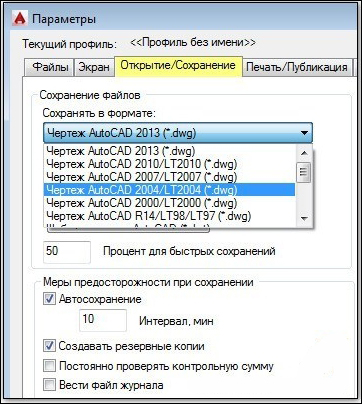
Бывают случаи, когда нужно получить более раннюю версию чертежа dwg. В такой ситуации вы можете использовать приложение AutoCAD как конвертер dwg в более раннюю версию (онлайн эта программа не работает, поэтому её надо обязательно скачивать).
Делается конвертация в раннюю версию dwg по аналогии с приложением КОМПАС-3D, где мы рассматривали, как конвертировать cdw в dwg.
Возврат к более ранней версии dwg в AutoCAD
- Запустите приложение AutoCAD и откройте в нем dwg-файл.
- На верхней панели выберите «Файл» — «Сохранить как».
- При сохранении укажите необходимый Тип файла (указываем тот же dwg, только с более ранней версией).
- Сохраните файл и наслаждайтесь полученным результатом.
Только что мы показали вам, что программа AutoCAD может выступать как конвертер dwg. Как следствие, мы получили еще один довольно быстрый, удобный и понятный способ конвертации.
Конвертер dwg Total CAD Converter
Последним в сегодняшнем нашем списке будет приложение Total CAD Converter, которое доступно совершенно бесплатно для скачивания.
Особенности Total CAD Converter
- наличие платной и бесплатной версий;
- интуитивно понятный интерфейс;
- массовая конвертация файлов;
- встроенный проводник;
- отображение содержимого файла.

Как видим, хоть программу можно скачать и попробовать бесплатно, существует также и платная её версия, однако для наших целей будет достаточно и бесплатной.
Конвертация в Total CAD Converter
Использовать эту программу для конвертации очень просто:
- Выполните запуск Total CAD Converter и с помощью проводника слева откройте нужный файл dwg, который хотите конвертировать.
- Выделите необходимый файл или файлы (если их несколько) и на панели сверху укажите расширение для проведения конвертации.
- Отконвертируйте выбранные файлы и получите готовый результат.
Только что мы вместе с вами разобрали несколько полезных программ-конверторов, которые способны конвертировать dwg в другие форматы и наоборот. Надеемся, эта статья была для вас полезной, и вы воспользуетесь полученной отсюда информацией.
Открытие файла Компаса в Автокаде
Российская система Компас фирмы Аскон широко распространена в бывшем СССР. Своё развитие она начала в далеком 1989 году и с тех пор обросла множеством возможностей. Другая широко используемая система с тех же времен — AutoCAD. Многие организации предпочитают иметь обе системы, так как они взаимно дополняют друг друга.
Как открыть файл Компас в программе AutoCAD.
Основной способ
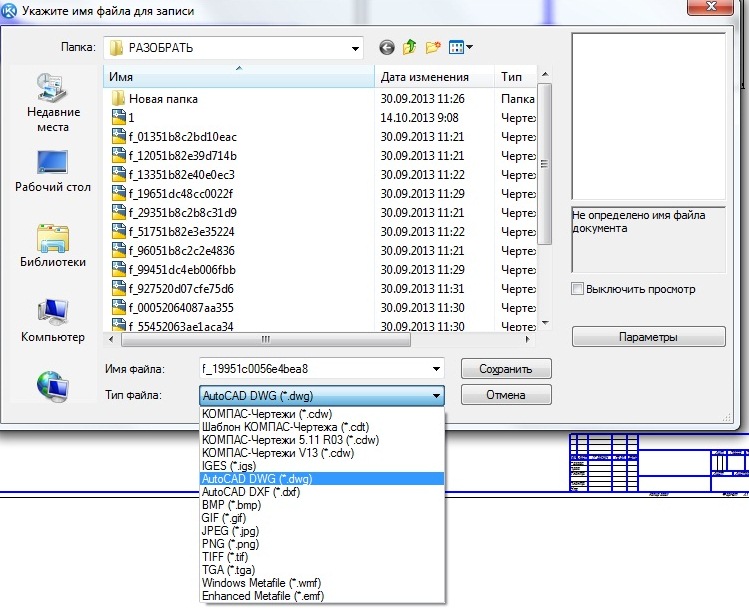
Простейший способ состоит в том, чтобы сохранить файл в российской САПР с двухмерными моделями в формате dwg. Перевести тексты из неё — с расширением shx. Он сохраняется рядом с первым, в одном каталоге. Кроме dwg, используйте формат dxf. Трехмерные модели Компас сохраняют файл в формате sat. Как открыть чертёж в программе приёмнике? Так же, как и любой другой. Формат специально предназначен для обмена. Учтите, что перевод не идеален, и чем сложнее чертёж, тем больше возможных ошибок.
Нажмите Файл → Сохранить как. В открывшемся диалоге выберите из списка форматов нужный.
Этот способ полностью достаточен в повседневной деятельности, но иногда чертежей очень много. Или версия LT, которая вышеописанной функции не имеет. Платить 127.000 рублей за продукт только потому, что партнеры работают с ним мало, кому хочется? Однако найти online конвертер через поисковик нельзя. Поиски приводят к использованию самого Компаса. Поэтому решить без него можно лишь первую проблему — рабочий каталог.
Пакетная обработка
Пакетная обработка подразумевает, что единообразно обрабатывается сразу группа объектов без участия человека в каждом отдельном случае.
- Подключите библиотеку dwgdxfExp.rtw в менеджере библиотек. Вы найдете её в каталоге Компаса. Чаще всего в подкаталоге Libs\ImpExp.
- Выберите команду «Сохранить как dwg», затем Выберите документ. Откроется стандартный диалог выбора файлов. выбираете группу документов. Отдельные документы выберите с зажатой клавишей CTRL.
- Нажмите «Начать запись».
Для преобразования из Компаса в Автокад нужен сам Компас. Количество чертежей значения не имеет. Доступны массовые конвертации. Переведённые чертежи могут иметь ошибки, требуется ваше внимание. Однако сам процесс весьма прост.