Sorry, you have been blocked
This website is using a security service to protect itself from online attacks. The action you just performed triggered the security solution. There are several actions that could trigger this block including submitting a certain word or phrase, a SQL command or malformed data.
What can I do to resolve this?
You can email the site owner to let them know you were blocked. Please include what you were doing when this page came up and the Cloudflare Ray ID found at the bottom of this page.
Cloudflare Ray ID: 7c81dba7cf93c228 • Your IP: Click to reveal 138.199.34.31 • Performance & security by Cloudflare
Как сохранить чертеж AutoCAD в JPEG
Если на устройстве нет софта для чтения PDF или важнее размер файла, а не качество, то работая в АвтоКАД чертеж сохраняется в формате JPEG. Как это сделать, можно узнать, ознакомившись со статьей. Если вы уже знакомы с сохранением чертежа в ПДФ, то с сохранением в JPG легко можно справиться. Так как особых отличий у них существует.
Способы сохранения чертежа AutoCAD в JPEG
Существует два варианта сохранения:
• Отдельной его части.
Сохраняем область чертежа
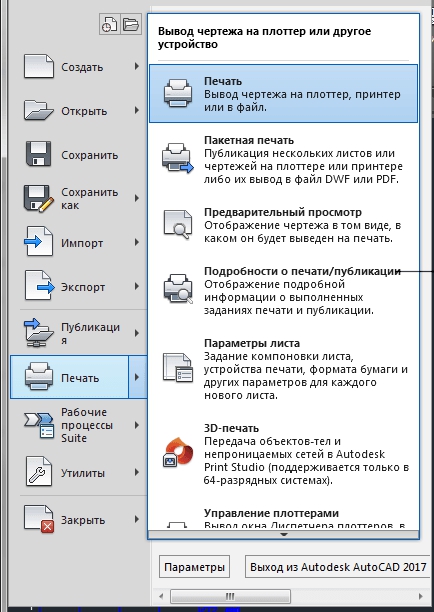
1. Запускаем выбранное изображение в основном окне AutoCAD. Для этого нужна вкладка «модель». Открываем панель софта и выбираем «печать». Либо нажимаем на клавиши Ctrl+P.


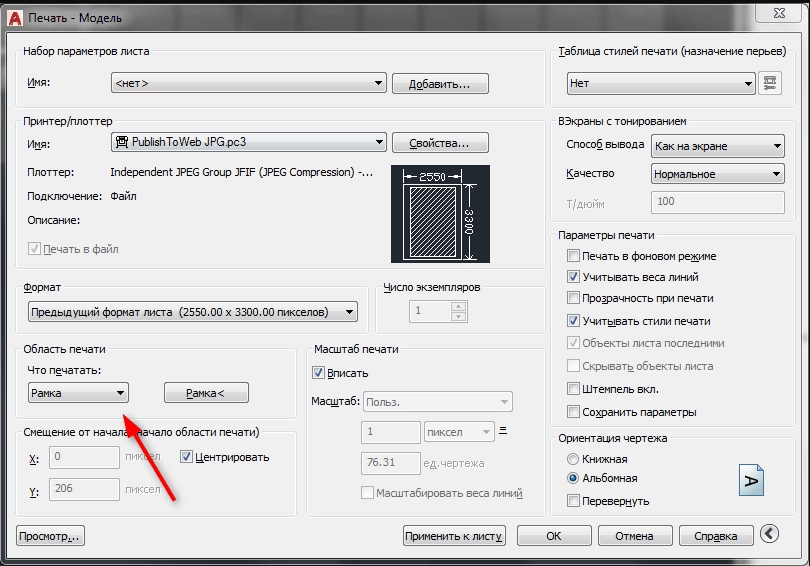
5. Переходим в «область печати». В меню «что печатать» выбираем «рамка».

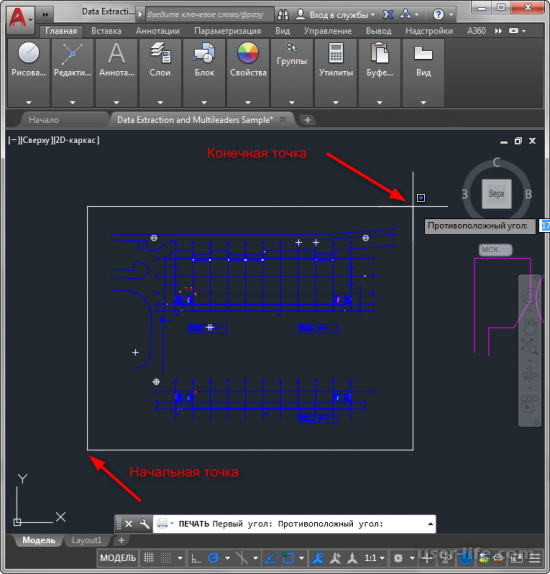

8. Если нужно, то проведите отцентровку, поставив галочку рядом с «центровать». Если все хорошо, нажимаем ОК. Набираем имя документа, путь для сохранения и нажимаем «сохранить».
Сохраняем макет рисунка в JPEG
1. Предположим, что макет у нас есть и называется он Layout.
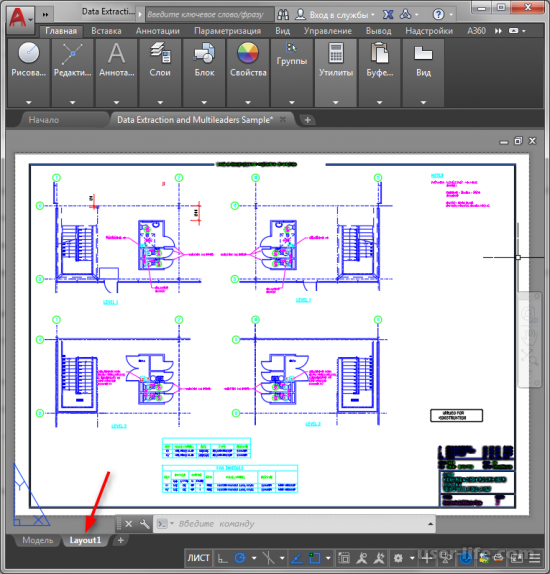

3. Как в первом способе предварительно просматриваем документ и сохраняем в JPEG.
Как преобразовать высокое разрешение в JPEG в AutoCad?
Запустите Paint и загрузите файл изображения. В Windows 10 нажмите правую кнопку мыши на изображении и выберите «Изменить размер» во всплывающем меню. На странице «Изменить размер изображения» выберите «Определить нестандартные размеры», чтобы отобразить панель «Изменить размер изображения». На панели «Изменить размер изображения» вы можете указать новую ширину и высоту изображения в пикселях.
Как изменить разрешение в AutoCAD?
Щелкните правой кнопкой мыши рабочий стол и выберите «Разрешение экрана». Нажмите «Увеличить или уменьшить текст и другие элементы». Выберите «Меньшее — 100%» (или, может быть, «Среднее — 125%»).
.
Чтобы увеличить разрешение экрана:
Как в Автокаде сохранить чертёж в формате JPEG или JPG
Есть несколько причин, почему вдруг может потребоваться сохранить чертёж в файл в jpg-формате. Во-первых, Автокад – сугубо профессиональная программа для разработчиков, и можно сказать с большой вероятностью, что там, где придётся демонстрировать разработку, её наверняка не будет. Это полбеды, главное, что формат файлов, создаваемых этой программой – dwg – она же сама только и знает, если нет Автокада на компьютере, эти результаты не посмотреть. В то же время jpg или jpeg – самый распространённый графический формат, его знают очень многие программы. В Windows входит стандартная служба просмотра графических файлов – jpg она знает испокон веку.
Методика сохранения чертежа из Автокада в JPEG или JPG.
Во-вторых, Автокад создаёт файлы в векторном формате dwg. Этот формат, в любой его реализации, от cdr и ai до dwg, конечно, славится своей компактностью. Но если у вас большой и сложный чертёж, даже dwg будет занимать довольно много места на диске. В то же время jpg как раз славится своей компактностью, даже несмотря на то, что это растровый формат.
Вот ещё одна причина сохранения в jpg – для уменьшения объёма сохранённого на диске (и хоть для записи на оставшееся место на той же флешке). Безусловно, вносить какие-то изменения в проект уже не получится, а вот просто посмотреть – этот рисунок в jpg позволит запросто.
Сохраняем dwg в jpg
Порядок сохранения немного зависит от того, в каком режиме работы Автокада мы его запускаем – в режиме Model – Модели или Layout – Листа. Если находимся в режиме Модели, для сохранения переходим в режим «Печати» («Plot» в английской версии) в меню «File» («Файл»). Для более быстрого перехода в окно печати можно воспользоваться горячими клавишами – «Ctrl+P».
В группе настроек «Plot Device» в поле «Name» в ниспадающем списке выбираем «Publish to Web jpg». На экране может появиться окно (это зависит от версии Автокада), что выбранный размер листа не подходит для выбранного формата, это сообщение в данном случае можно проигнорировать.
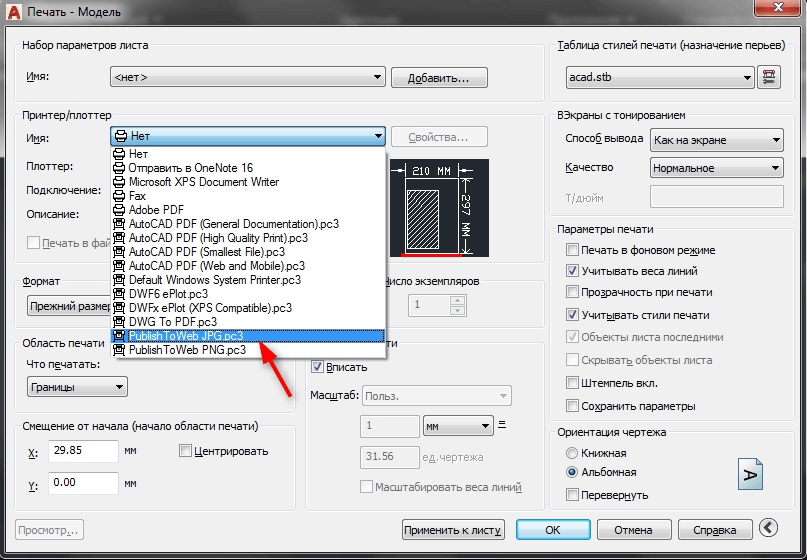
После выбора «печати» в jpg в группе настроек «Plot to File» можно выбрать имя файла и место его сохранения. По умолчанию предлагается имя проекта, к которому присоединяется строка «- Model». Сохранение происходит в той же папке, в которой находится исполняемый файл AutoCAD’a. При желании место сохранения можно поменять. В группе «What to Plot» – «Что печатать» можно выбрать, выводить ли содержимое всех закладок листов («All Layout Tab») или только текущей («Current Tab»).
Переходим на закладку «Plot Settings». Здесь можно выбрать размер сохраняемого jpg в пикселях. По умолчанию предлагается размер 1600 на 1200, но можно назначить и любой другой из списка в два десятка размеров.
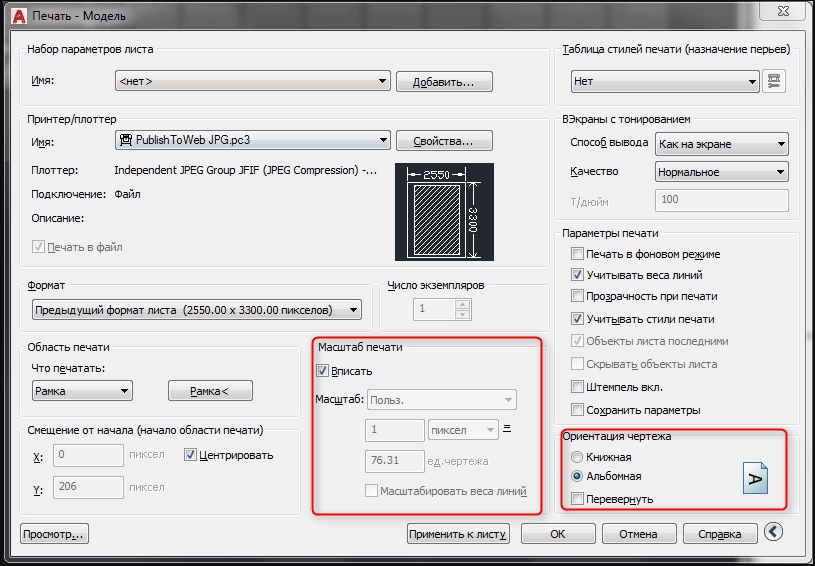
Некоторые версии программы могут предлагать совсем большие размеры, например, 7000 на 10000 тысяч пикселей. Но нужно понимать, что хоть jpg-формат и славится своей компактностью, степень их компактности (сжатия) зависит от качества сохранения. Данная программа качеством не управляет и сохраняет чертёж с максимальным (часто никому не нужным и очень расточительным) качеством – 12 или 10, в зависимости от версий.
Поэтому, сохраняя в большом формате, вы одновременно получаете не просто большой, а огромный файл, с которым очень трудно будет в будущем работать – придётся заходить в тот же Photoshop и повторно сохранять в jpg-формате, уменьшая качество (для чертежей вполне подойдёт и третье качество, но это уже потом). Некоторые версии предлагают даже установить размер самому и сохранить его в имеющейся библиотеке размеров, чтобы использовать в будущем.
Далее, необходимо выбрать область сохранения чертежа – группа «Plot Area»:
- только ту, что попадает на экран;
- только ту, что попадает в «пределы» (так называемые «лимиты»);
- или весь чертёж;
- некоторые версии имеют возможность даже указать рамкой, какую область необходимо будет сохранять.
В группе «Drawing orientation» выбираем альбомную или ландшафтную ориентацию и даже возможность для каждой ориентации развернуть содержимое на 180 градусов. Собственно говоря, эти настройки, если речь идёт о формате jpg, большого значения не имеют.
В группе «Plot Scale» выбирается масштаб – сколько пикселей результирующего файла будет приходиться на единицу измерения чертежа. По умолчанию предлагается масштаб «Scaled to Fit» – специально подобранный по соотношению выбранного размера в пикселях и пределов. Например, если выбран jpg – 1600х1200, а пределы – 10000х5000, то масштаб будет предложен – на 1 пиксель – 0,3456 единиц при ландшафтной ориентации (горизонтальной).
Можно выбрать и любой другой масштаб – их в ниспадающем списке ещё около двух десятков, как на уменьшение типа «1:2», «1:10», «1:100», так и на увеличение – «2:1», «10:1», «100:1». Можно указать и любой свой масштаб, выбрав в списке строку «Custom».
Далее, в группе настроек «Plot Offset» можно назначить смещение относительно точки на чертеже с координатами x:y – 0:0, относительно которой производить сохранение элементов. Заметим, некоторые версии Автокада в этой группе имеют переключатель – центрировать ли содержимое по размерам файла.
В группе режимов «печати» в jpg можно выбрать: выводить ли скрытые объекты, выводить ли объекты с установленной для них толщиной линий (даже если они в настоящий момент на экран не выводятся) и использовать ли настройки устройства вывода для определения толщины линий. Обращаем внимание, последние две настройки – переключателя взаимно исключают друг друга. Вероятно, для вывода в jpg логично установить вывод в соответствии с установленной толщиной, но всё-таки этот выбор требует опыта, возможно, эту настройку придётся и поменять.
Перед тем как запустить процесс сохранения, можно предварительно посмотреть, что же получится – в нижнем левом углу есть кнопки «Full Preview» – «Полный Просмотр» и «Partial Preview» – «Частичный Просмотр». Вход в каждый режим просмотра сопровождается выходом из окна настройки «Печати». Вернуться можно по клавише «Esc». Сохранение производится, как обычно, по клавише «OK».
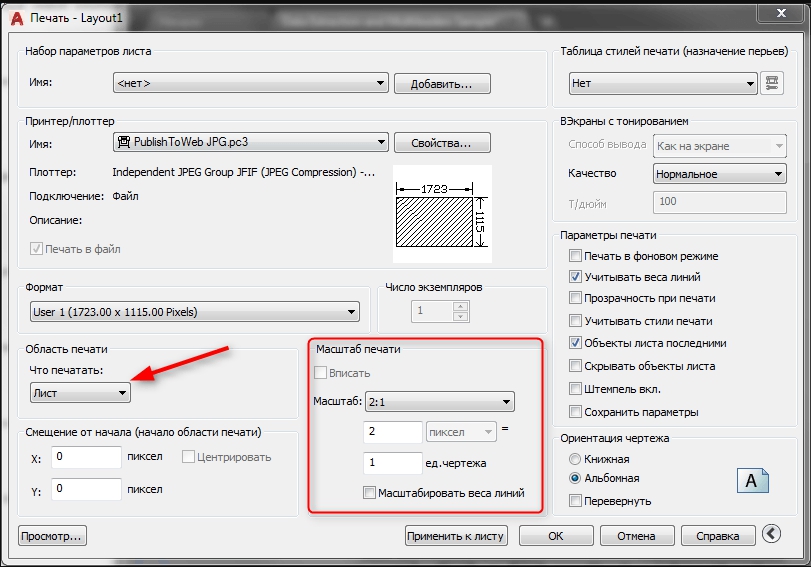
Если сохранение производится в режиме Layout, то предусматриваются практически те же самые настройки за некоторыми исключениями:
- к имени файла будет добавляться не «- Model», а «- Layout1» (или «2»);
- масштаб сразу устанавливается «1:1»;
- в «мелких» настройках можно выбрать и вывод отступов на листах (то, что обычно за рамкой).
Безусловно, вывод чертежа в jpg-файл – довольно специфическая задача, она требует опыта и понимания действительной необходимости. Но в любом случае эта задача очень хороша даже для освоения Автокада, понимания принципов его работы. Полученный результат затем нужно уже будет проверить в полноценной программе, обеспечивающей все режимы работы с форматом jpg.