Создание 2D блоков из 3D модели в AUTOCAD
Данную технологию можно использовать не только для создания блоков, но и для создания фасадов, планов кровли и планов этажей, если в качестве 3D модели у Вас будет дом.
Это также применимо не только для строительной сферы, но и для многих других направлений. Главное включить фантазию и не боятся экспериментировать!
Мы узнаем какую пользу могут принести 3D модели для 2D черчения. Мы научимся создавать плоские блоки для оформления планов и разрезов из 3D модели. И для начала рассмотрим настройки 3D модели, которыми она должна обладать.
Выделив наш объект, заходим в его свойства и видим, что все элементы, из которых состоит наша 3D модель являются 3D-телами. Вид должен быть Параллельный, для этого мы нажимаем правой кнопкой мыши на видовой куб и выбираем Параллельная, а на самом кубе выбираем Перед. Теперь на вкладке Главная, на панели Сечение выбираем опцию Плоский снимок.
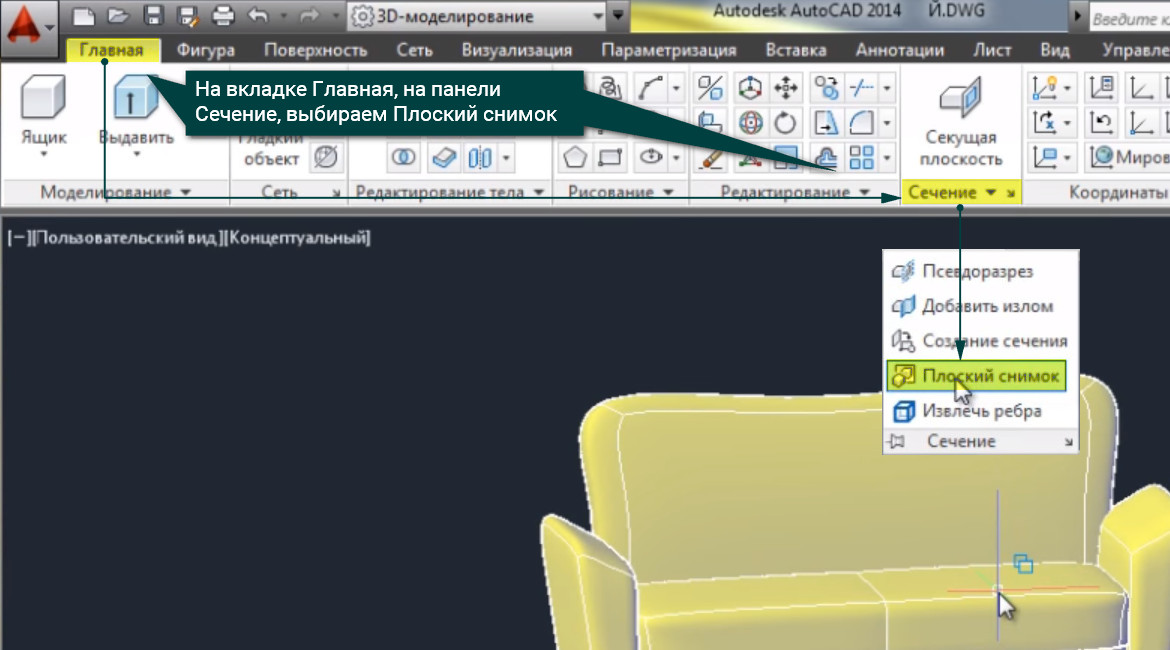
На основе вида Перед создается 2D блок нашего дивана. Настройки в появившемся окне мы не трогаем, нажимаем Создать и 3 раза Enter, чтобы масштаб и угол поворота нашего блока остались неизменны. Далее таким же образом создадим еще 2 блока, но на основе вида Сверху и вида Слева. Иногда блоки могут появляться с ошибками, поэтому некоторые придется дорабатывать. Двойным кликом вызываем окно редактирования блока, нажимаем ок.
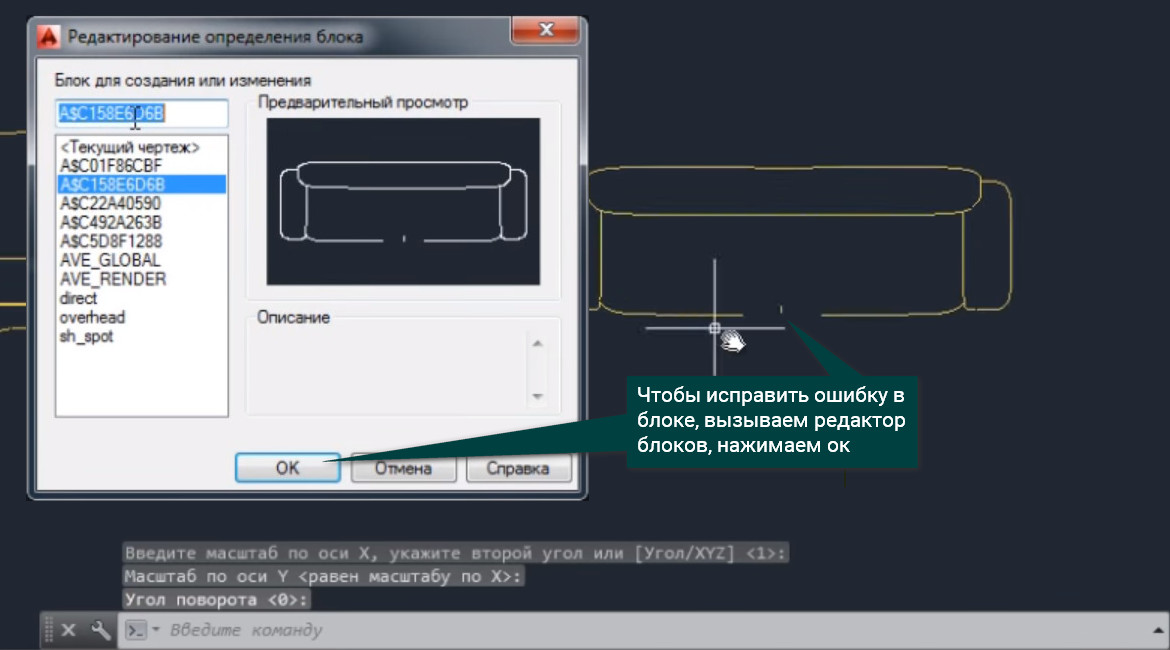
Видим, что все объекты – это сплайны. Количество точек по необходимости можно как уменьшать, так и увеличивать, исправляем наш блок и нажимаем Закрыть редактор блоков, Сохранить изменения в блоке. Теперь вставим его в файл, который я приготовил заранее. Открываем его, далее на вкладке Вид заходим в Пользовательский интерфейс, выбираем Слева направо и закрываем ненужный файл.
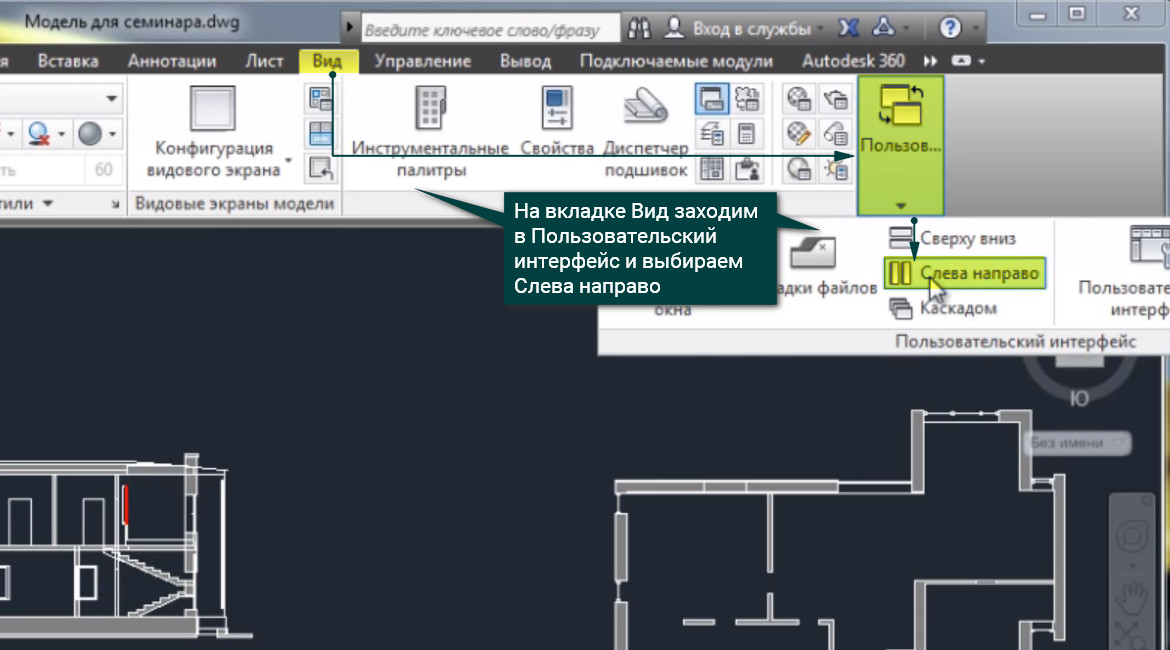
Опять повторяем эту же процедуру, Пользовательский интерфейс, Слева направо. Все, теперь у нас открыты одновременно 2 файла, и мы простым перетягиванием перетаскиваем наши блоки в приготовленный мной файл. Выделяем 2D блок, зажимаем правую кнопку мыши и тянем в соседний файл, установив в нужное для нас место, в контекстном меню выбираем Копировать сюда. Вот таким образом мы научились быстро делать 2D блоки из 3D моделей.
Sorry, you have been blocked
This website is using a security service to protect itself from online attacks. The action you just performed triggered the security solution. There are several actions that could trigger this block including submitting a certain word or phrase, a SQL command or malformed data.
What can I do to resolve this?
You can email the site owner to let them know you were blocked. Please include what you were doing when this page came up and the Cloudflare Ray ID found at the bottom of this page.
Cloudflare Ray ID: 7c81e660edf3c25b • Your IP: Click to reveal 138.199.34.31 • Performance & security by Cloudflare
Как в Autocad из 3d модели сделать 2d чертеж (виды)
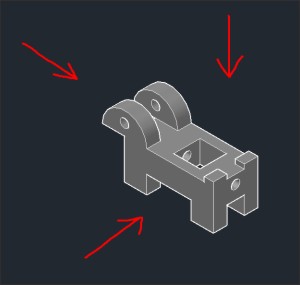
Мы как-то тут с вами рисовали 3d модель кронштейна Штмаймлеха-Блонского. Получилось вроде неплохо. Ну а теперь нам необходимо из 3d модели сделать 2d чертеж со стандартными видами. Ведь в конструкторской документации должен быть именно он, 3d моделью не обойдешься.
Вероятно в автокаде существует какой-то более продвинутый способ проделывать эту операцию, и профессионалы немного повоняют, по поводу моего дилетантизма. Я, заткнув нос, вынужден буду признать, что умею только так, как рассказал. Возможно этот способ покажется кому-то вполне уместным и простым. Ну а если кто-то может поделиться той самой, продвинутой методикой – делитесь, с удовольствием посмотрю.
Ну а пока – мой способ в текстово-картиночном и виде, а также в виде видеоурока.
1. Определяемся (в голове) какие виды будем использовать – я обозначил их стрелками, для данного случая.
2. Включаем главный вид – вид спереди. Пишем в командной строке команду «ПЛОСКСНИМОК». В появившемся окне говорим “создать”. Жмем масштаб по осям выбираем 1, угол поворота 0 – То есть просто жмем поочередно: 1, enter, 1, enter, 0, enter.
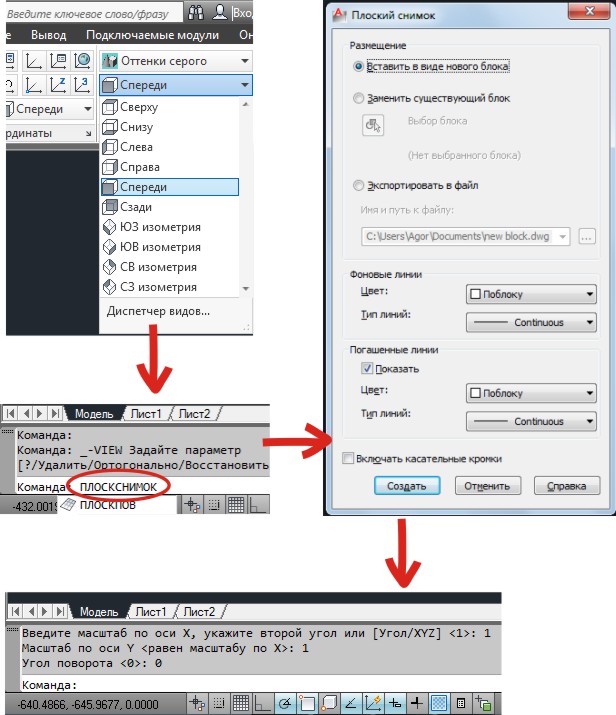
Получиться должна примерно такая картинка
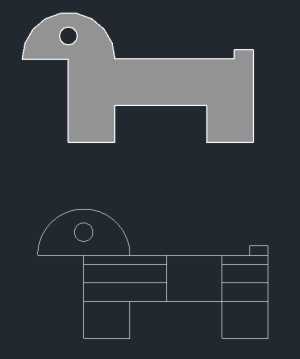
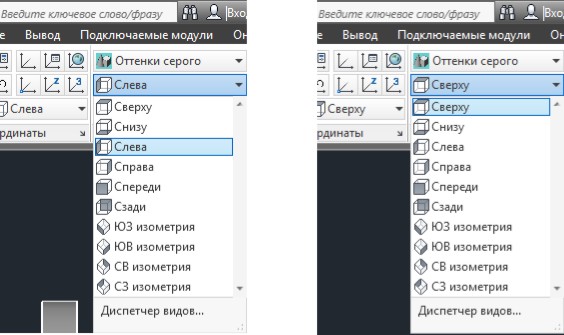
4. Повторяем эту операцию для оставшихся двух видов – слева и сверху.
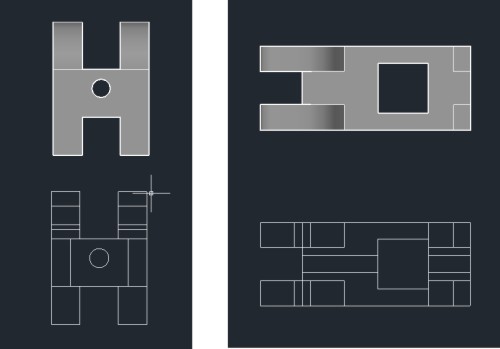
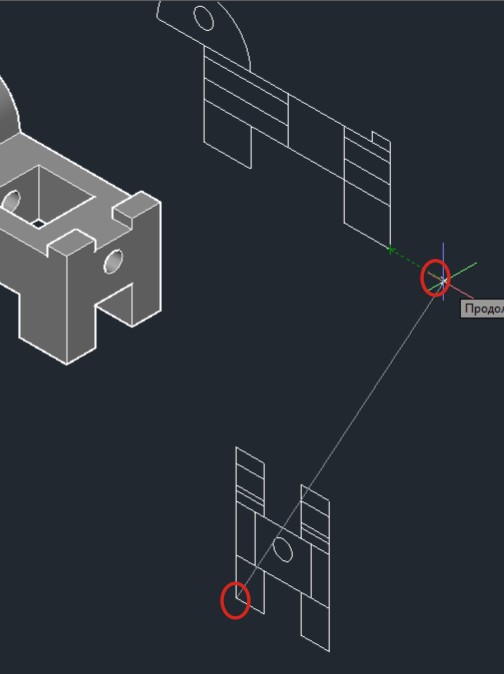
5. Полученные проекции будут лежать в разных взаимо перпендикулярных плоскостях
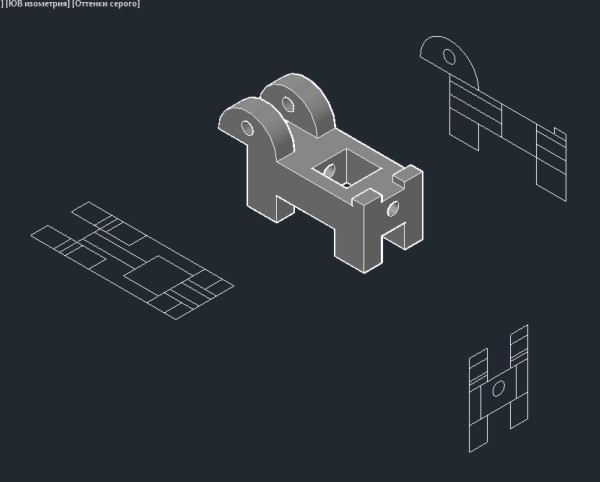
Поворачиваем их и располагаем на одну плоскость.
Для этого – выбираем команду 3d поворот, выбираем объект (одну из проекций) , жмем enter, выбираем ось вращения, задаем угол 90, жмем enter.
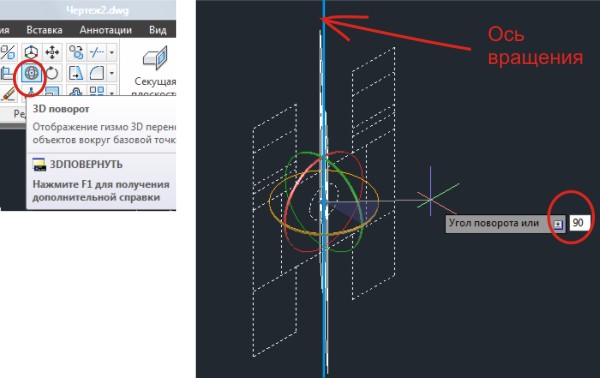
в результате все три вида должны расположиться в параллельных плоскостях.
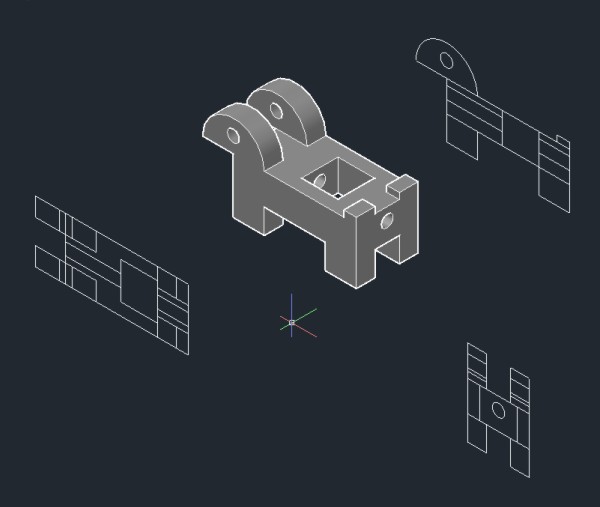
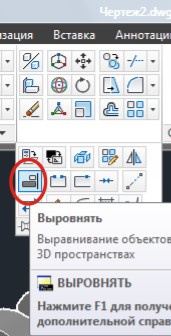
6. Выравниваем виды слева и сверху относительно главного, располагая их в одной с ним плоскости. Для этого – выбираем команду “выровнять”, выбираем объект (одну из проекций), выбираем базовую точку на объекте, выбираем точку на плоскости главного вида, куда должна прийти базовая точка, жмем enter.
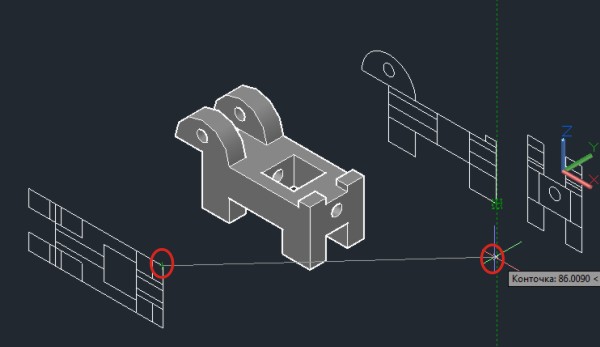
7. Включаем вид спереди и смотрим результат.
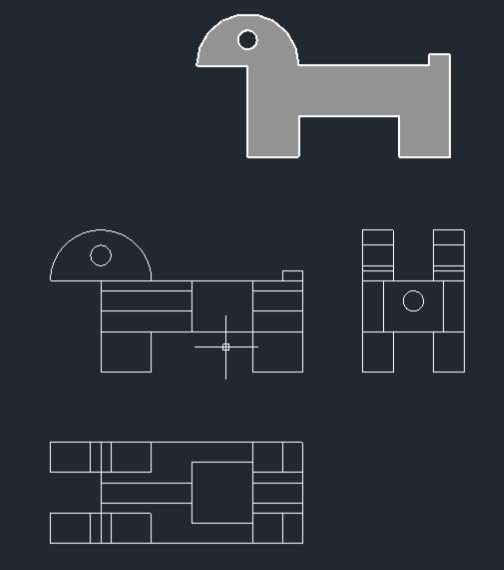
Полученные проекции будут в виде блоков, поэтому для их редактирования нужно будет применить команду “разорвать”, или что-то типа того. Впрочем, посмотрите еще видео на тему как в Autocad из 3d модели сделать 2d чертеж. Сдается мне что там немного более подробно и понятно изложено. Но судить конечно вам. Удачного просмотра!
Оставляйте пожалуйста комментарии и вопросы! Жмите пожалуйста на кнопки социальных сетей!
ПОИНТ. Как из 3D сделать 2D в AutoCAD статья от. ПОИНТ
Проектирование в 3D-пространстве давно уже стало факто де-стандартом практически во всех областях. В отличие от пространстве в 2D-проектирования, когда пользователь работает с плоскими трехмерная, чертежами модель дает возможность наглядно проект оценить, провести расчеты, выполнить визуализацию, сформировать автоматически 2D-документацию и многое другое.
Пользователи имеют AutoCAD полный набор инструментов для 3D-оформления и проектирования 2D-чертежей, в том числе для формирования автоматического плоских чертежей по трехмерным моделям.
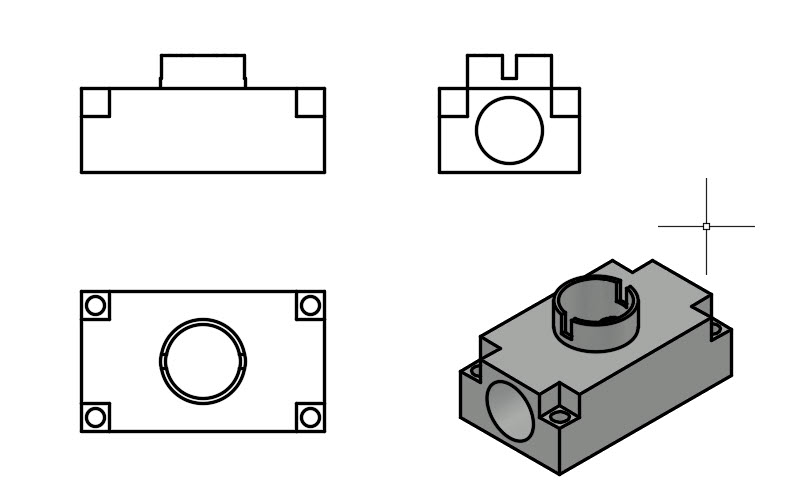
как Так из 3D сделать 2D в AutoCAD?
В AutoCAD получить изображение (2D) плоское по трехмерной модели (3D) можно двумя воспользоваться: способами командами формирования ассоциативных видов или чертежа использовать команду создания плоского модели с изображения.
Ассоциативные виды чертежа (Базовый Этот)
вид способ построения 2D-проекций подходит в случае том, если вам необходимо получить чертеж плоский по трехмерной модели с сохранением ассоциативной чтобы, т.е. связи при изменении модели также проекции обновлялись. С помощью этой команды возможно стандартные получить проекции чертежа (вид сверху, слева вид и пр.).
Команда создания видов находится на Главная «ленте» – «Базовый» – «Из пространства модели»
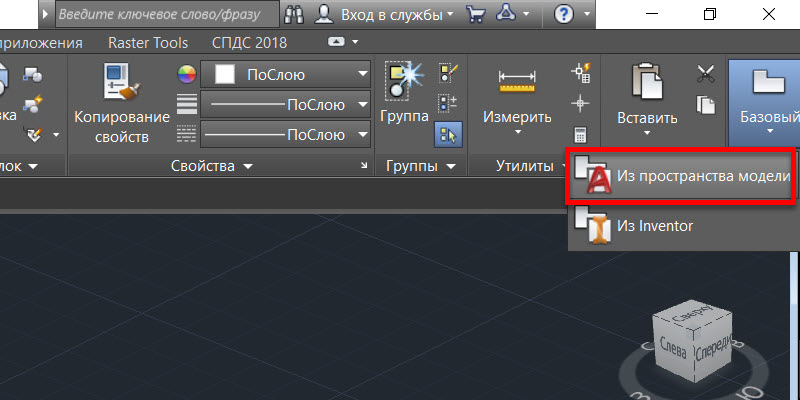
Диалог зависит команды от того, в каком пространстве ее запустить.
запустить Если команду в пространстве модели, то:
- Сначала указать необходимо те тела, для которых будут проекции сформированы. Если есть необходимость построить всей по проекции модели, то выберите опцию «Вся Указать».
- модель лист, на котором будет размещена Если. проекция ввести имя нового листа, то он автоматически создастся.
- После автоматического перехода AutoCAD в указанного пространство листа необходимо определить положение вида проекционного и нажать клавишу Enter.
- После можно этого переместить курсор для построения видов проекционных.
Если запустить команду из пространства система, то листа сразу предложит разместить вид по листе на модели. После подтверждения также можно проекционные и сформировать виды.
Обратите внимание, что проекционные созданные виды имеют ассоциативную связь с при, т.е. моделью ее изменении чертеж автоматически изменится. того Кроме, графику этих проекций нельзя привычными редактировать способами, виды представляют из себя неделимые единые объекты.
Создание плоских проекций
получить Быстро 2D-проекцию по 3D-модели в AutoCAD можно с команды помощью «ПЛОСКСНИМОК» (_FLATSHOT). Этот вариант подходит идеально в том случае, когда необходимо единичную сформировать проекцию с возможностью ее дальнейшего редактирования, этом при ориентация модели для формирования может проекции быть абсолютно любой.
Для проекции построения выполните следующие действия:
- В пространстве сориентируйте модели 3D-модель. Например, для получения проекции плоской вида сверху расположите модель образом соответствующим.
- Запустите команду «ПЛОСКСНИМОК» (_FLATSHOT).
- В окне появившемся выберите способ формирования проекции: «виде в Вставить нового блока» или «Экспортировать в Вариант». файл «Заменить существующий блок». предназначен обновления для уже существующих блоков при модели изменении
- В разделе «Фоновые линии» установите тип и цвет линий для видимых контуров разделе, в проекции «Погашенные линии» установите видимость и скрытых параметры линий проекции. По умолчанию все являются линии сплошными.
- После нажатия кнопки ОК точку укажите вставки блока, масштабы по осям X и Y и поворота угол.
Полученная проекция будет вставлена в модели пространство в виде обычного блока, который переместить можно в нужное место чертежа, расчленить и при доработать необходимости.
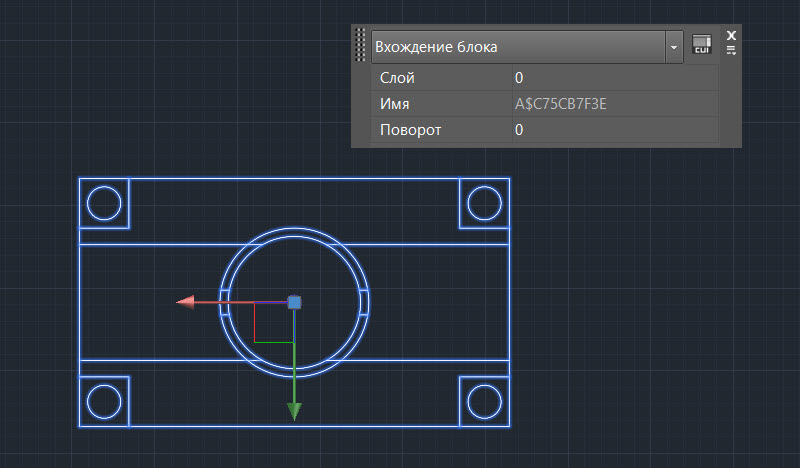
Если в процессе формирования выбрать проекции опцию «Экспортировать в файл», то необходимо имя указать и расположение создаваемого файла. В результате операции выполнения AutoCAD создаст новый файл, в будет котором находиться 2D-проекция, полученная по 3D-модели в набора виде отрезков, окружностей и дуг.
Заключение
смогли вы Как убедиться, в AutoCAD нет никакой тем с проблемы, чтобы 3D-модели сделать 2D-чертеж. ассоциативных Использование видов, построенных по трехмерной модели, оформить позволяет полноценную документацию на изделие и проект, а плоских создание снимков по моделям дает возможность полученные использовать проекции для дальнейшего проектирования.