Как добавить текстуру в архикад
Создание, Загрузка и Общий доступ к Покрытиям (Все Механизмы Визуализации)
Воспользуйтесь командой Параметры > Реквизиты Элементов > Покрытия для получения доступа к этим функциям.
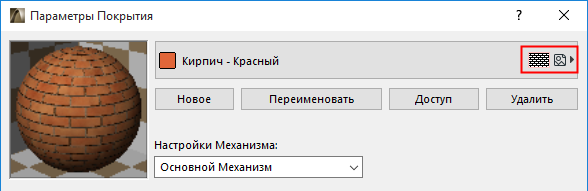
При помощи кнопок, расположенных в верхней части диалогового окна, можно создавать, переименовывать, загружать и удалять покрытия, а также предоставлять к ним Общий доступ.
Примечание: Среди Настроек CineRender присутствуют дополнительные команды, позволяющие загружать покрытия C4D и соответствующие Настройки CineRender для других механизмов визуализации. См. Соответствие Настроек Покрытий CineRender .
Удаление и Замена Покрытий
Совместное Использование через BIM Components
Нажмите кнопку Доступ , чтобы загрузить свое покрытие на BIM Components.
При предоставлении общего доступа к покрытию, ARCHICAD создает файл .gsm и отправляет его на BIM Components. Файл покрытия .gsm – это специальный подтип обычного файла (объекта) .gsm. Он содержит все настройки покрытия, а также информацию о векторной штриховке и о текстуре.
Для получения общей информации о BIM Components:
Для получения информации о регистрации на BIM Components см. Получение регистрационного номера BIMcomponents.com .
Создание или Добавление Нового Покрытия
В диалоговом окне Параметров Покрытия нажмите кнопку Новое .
В открывшемся диалоге Нового Покрытия выберите один из следующих вариантов:
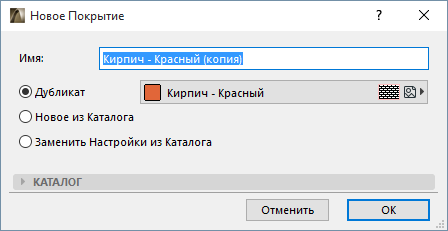
• Дубликат (Создание дубликата существующего Покрытия с новым именем)
• Новое из Каталога (Используется для замены текущего покрытия импортированным из каталога, включая замену текстуры и/или реквизита штриховки)
• Заменить Настройки из Каталога (Используется только для замены настроек текущего покрытия настройками покрытия, выбранного в каталоге)
Дублирование Существующего Покрытия
1. Укажите новое имя покрытия.
2. Отредактируйте текущие параметры покрытия в диалоговом окне Параметров Покрытия.
3. В панели Все Параметры увеличьте Количество Подступенков в 1 и 2 Маршах до 10 . Затем нажмите кнопку ОК.
Новое из Каталога
Этот вариант используется для замены текущего покрытия импортированным из Каталога.
При нажатии кнопки OK, закрывающей диалог:
• покрытие будет отображено в диалоге Параметров Покрытия;
• покрытие будет добавлено в качестве нового Реквизита Покрытия в проект ARCHICAD;
• связанный с покрытием файл текстуры будет добавлен во Вложенную Библиотеку, а штриховка (при ее наличии) будет добавлена к Образцам Штриховок проекта.
Правила Наименования Текстур
Покрытия связываются с файлами текстур, находящимися в библиотеках, где они идентифицируются только по названиям — во внимание не принимаются даже расширения файлов. При загрузке покрытия, использующего текстуру с именем, совпадающим с именем уже присутствующей в Библиотеке ARCHICAD текстуры, будет выведено предупреждение о том, что новая текстура не может быть загружена в библиотеку.
Наименования многих файлов Каталога Покрытий содержат дополнительные суффиксы, указывающие на предназначение текстур:
• GS — указывает на то, что текстура используется в покрытиях GRAPHISOFT;
• Г — горизонтальные текстуры;
• В — вертикальные текстуры;
• GI — текстуры с использованием Глобального Освещения;
• ц — изображения для использования в канале Цвета;
• д — изображения для использования в канале Диффузии:
• с — изображения для использования в канале Свечения;
• п — изображения для использования в канале Прозрачности;
• о — изображения для использования в канале Отражения;
• ок — изображения для использования в канале Окружающей Среды;
• т — изображения для использования в канале Тумана;
• р — изображения для использования в канале Рельефа;
• н — изображения для использования в канале Нормали;
• а — изображения для использования в канале Альфа;
• г — изображения для использования в канале Глянца;
• ол — изображения для использования в канале Ореола;
• см — изображения для использования в канале Смещения;
• тв — изображения для использования в канале Травы;
• опт — для изображений, используемых в Основном Механизме Визуализации или в Механизме OpenGL;
Комбинации этих суффиксов указывают на то, что изображение может использоваться в нескольких каналах, например, цг — для изображений, который можно загрузить в каналы Цвета и Глянца.
Замена Настроек из Каталога
Этот вариант используется для замены только настроек текущего покрытия настройками покрытия, выбранного в каталоге.
– В отличие от использования функции создания Нового покрытия из Каталога (описанной выше), в данном случае исходное Имя покрытия и его Индекс (указываемый в Менеджере Реквизитов) не меняются даже после замены настроек.
– Несмотря на то, что покрытия могут включать векторные штриховки (используемые в некоторых видах ARCHICAD), данная функция Замены Настроек не приводит к замене векторной штриховки (если она используется) в исходном покрытии; эта векторная штриховка не меняется (и продолжает присутствовать в Менеджере Реквизитов).
Описанные опции используют каталог покрытий, встроенный в Библиотеку ARCHICAD. Количество покрытий, входящих в состав каталога, зависит от типа используемой лицензии ARCHICAD.
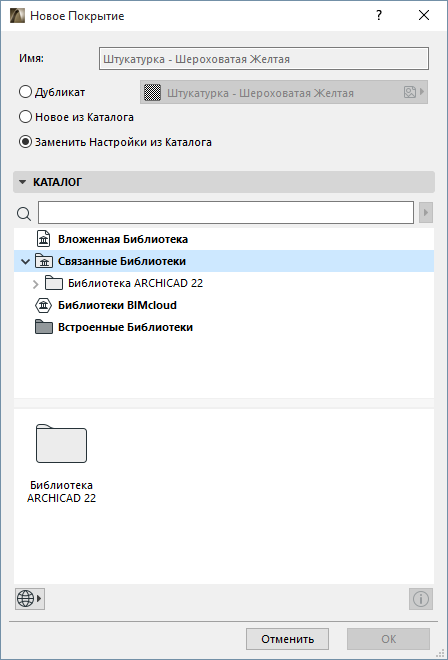
Поиск Покрытий в Каталоге
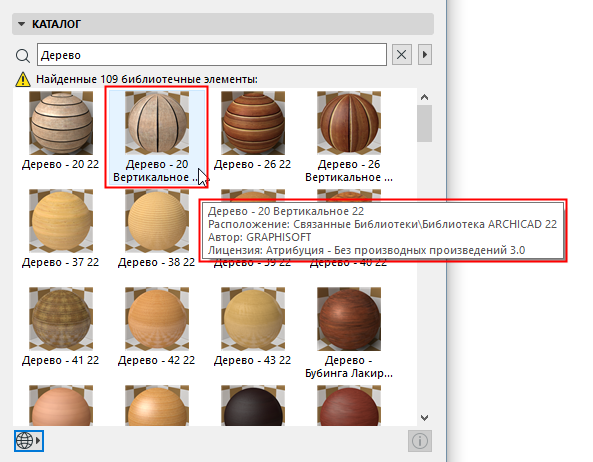
Чтобы выполнить поиск покрытий по наименованиям во всех загруженных библиотеках и на портале BIM Components, введите поисковый запрос в поле поиска.
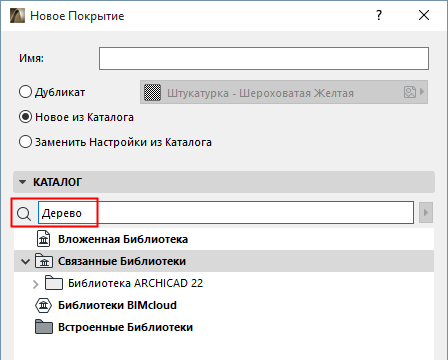
Область поиска определяется вариантом, выбранным из расположенного справа выпадающего списка:
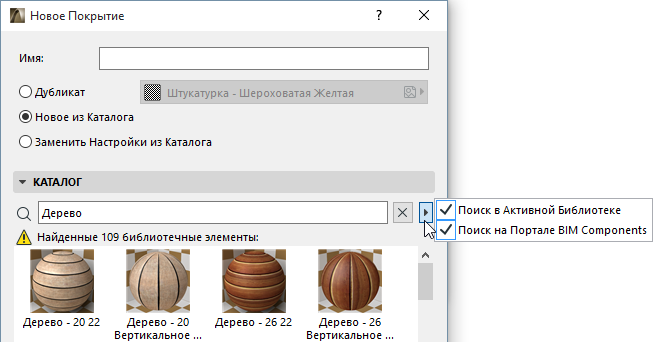
• Поиск в Активной Библиотеке: поиск выполняется в связанных библиотеках, во Вложенной Библиотеке и в загруженных Библиотеках BIMcloud
• Поиск на Портале BIM Components : Поиск осуществляется на сайте BIM Components — интерактивном репозитории объектов, созданных пользователями ARCHICAD или загруженных GRAPHISOFT.
Для получения дополнительной информации, см. BIM Components .
Введите поисковый запрос.
Поиск начинается после нажатия клавиши Enter или после завершения ввода (через одну секунду после ввода последнего символа).
Поисковый механизм будет искать соответствия запросу в следующих местах:
• Имя Библиотечного Элемента
• Имя автора Библиотечного Элемента
Все результаты поиска отображаются в текущем диалоговом окне. При этом осуществляется показ только покрытий (никакие другие типы элементов в список не добавляются).
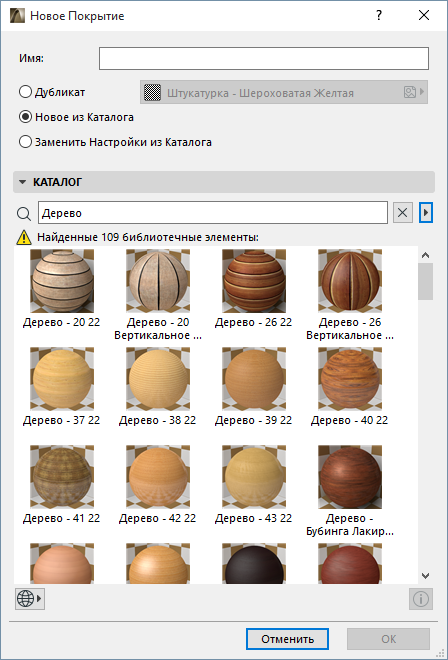
При выборе варианта поиска в Обоих источниках, сначала отображаются покрытия, найденные в активных библиотеках. Затем следуют объекты, обнаруженные на BIM Components. Максимальный размер списка найденных покрытий, отображаемого в диалоговом окне, ограничивается 50 экземплярами; при обнаружении большего количества элементов, вы можете увидеть их список, воспользовавшись командой Дополнительные Покрытия на BIM Components.com , доступной при нажатии кнопки в нижней части диалога.
• Элементы, находящиеся на BIM Components, помечаются символом глобуса, что позволяет легко отличить их от элементов активных библиотек.
• Некоторые элементы, расположенные на BIM Components, помечаются символом ключа. Подобные элементы доступны только для обладателей особых типов соглашения о пользовательском обслуживании (SSA). (Условия доступа к этим элементам могут зависеть от локальных условий дистрибуции; обратитесь к своему дистрибьютору.
Дополнительный Каталог Покрытий для SSA-пользователей
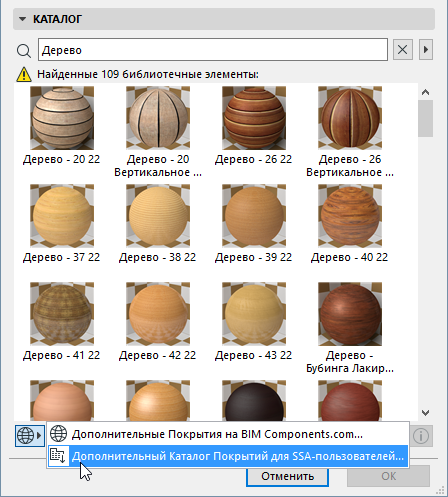
Пользователи ARCHICAD, обладающие действующим Соглашением о Сервисном Обслуживании (SSA), могут использовать несколько сотен дополнительных покрытий, доступных для загрузки прямо в проект всего одним щелчком мыши. Этот дополнительный каталог покрытий доступен для SSA-пользователей прямо из диалога Добавления Нового Покрытия: воспользовавшись командой Дополнительный Каталог Покрытий для SSA-пользователей , присутствующей в выпадающем меню, активируемом нажатием кнопки в нижней части диалога. При использовании этой команды происходит автоматическая проверка действующей лицензии пользователя, после чего осуществляется перенаправление на страницу расширенного каталога (при удовлетворительном результате проверки) или предоставляется дополнительная информация о необходимом типе лицензии (если проверка не пройдена).
При наведении курсора на любое найденное покрытие (или при выборе покрытия и нажатии кнопки информации, расположенной в правой части диалога), отображается информационное сообщение, содержащее данные о Названии Покрытия, Типе Лицензирования и Расположении (включая имя библиотеки, в которой было обнаружено данное покрытие, например, Вложенная Библиотека или имя Библиотеки BIMcloud).
Загрузка Покрытий с BIM Components
Вы можете загрузить покрытия, найденные на BIM Components, непосредственно в свой проект.
Воспользуйтесь командой Загрузить и Вложить, чтобы перетащить покрытие в проект ARCHICAD.
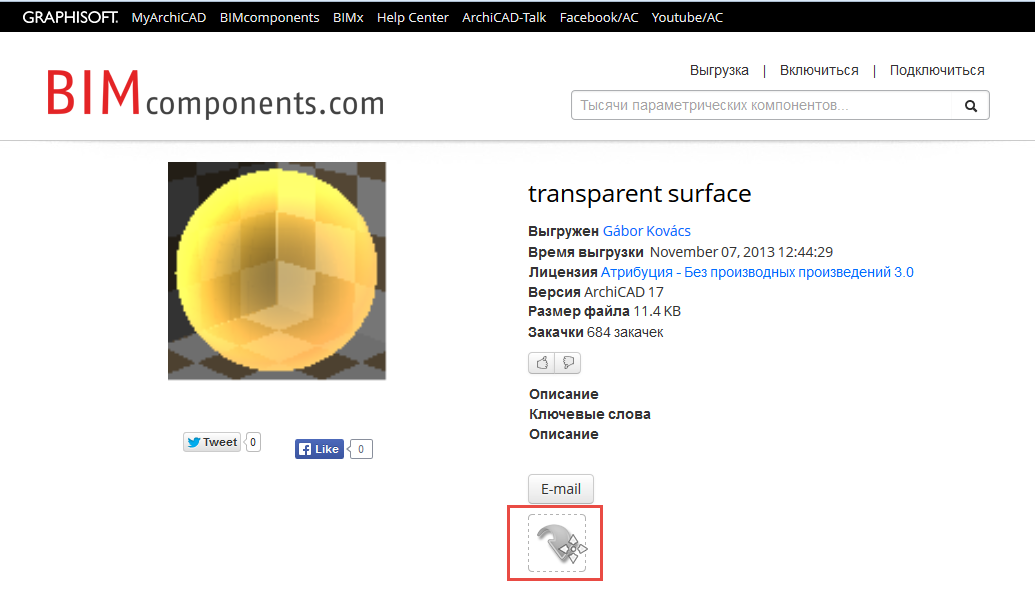
• покрытие автоматически будет добавлено в качестве Реквизита Покрытия проекта
• используемый в покрытии файл текстуры автоматически будет добавлен во Вложенную Библиотеку; используемая в покрытии векторная штриховка автоматически будет добавлена к Образцам Штриховки проекта.
Можно ли в ArchiCAD'е загрузить свою текстуру?
Ни один зарегистрированный пользователь не просматривает эту страницу.
Кухонный остров: надоевший тренд или незаменимая мебель?
Акцентная стена на кухне: 7 лучших идей для вдохновения
Люстры для кухни в современном стиле: 100+ фото лучших моделей и советы по выбору
Вы профессиональный архитектор или дизайнер?
Сайт IVD.ru — ведущий интернет-проект, посвященный вопросам реконструкции и оформления интерьера жилых помещений. Основной контент сайта составляет архив журнала «Идеи Вашего Дома» — эксклюзивные авторские статьи, качественные иллюстрации, практические советы и уроки. Над проектом работает команда профессионалов в тесном сотрудничестве с известными дизайнерами, архитекторами и ведущими экспертами издательства.
На нашем сайте вы можете подобрать комплексные дизайнерские решения; просмотреть подробные обзоры рынка строительных и отделочных материалов, мебели, техники и оборудования; сравнить собственные идеи с дизайн-проектами ведущих архитекторов; напрямую пообщаться с другими читателями и редакцией на форуме.
© 2023 Акционерное Общество «Бренд Комьюнити Медиа»
Возрастное ограничение 16+
Сайт IVD.ru — ведущий интернет-проект, посвященный вопросам оформления интерьера, строительства и ремонта жилых помещений. Основной контент сайта составляют авторские статьи, качественные иллюстрации, практические советы, реализованные и дизайн-проекты архитекторов и дизайнеров.
На нашем сайте вы можете подобрать комплексные дизайнерские решения; получить советы и рекомендации по оформлению интерьера, обустройству дома и земельного участка; напрямую пообщаться с другими читателями на форуме.
Создание и наложение собственных материалов
Создание новых материалов и использование их для наложения текстур рассмот¬рим, разрабатывая парковые газоны с мощеными дорожками.
Создание новых материалов для травяного покрытия газона и парковой дорожки.
- Вызовите окно Параметры покрытия, для чего выполните команду меню Параметры
Теперь в окне выбора материалов для поверхностей объектов доступны два созданных материала.
Теперь можете поэкспериментировать с созданием и наложением текстур само¬стоятельно.
Помещение текстур в библиотеку
ArchiCAD имеет мощнейшие возможности визуального представления проекта. Здесь же упомянем о возможно¬сти создания собственных материалов, содержащих текстуру.
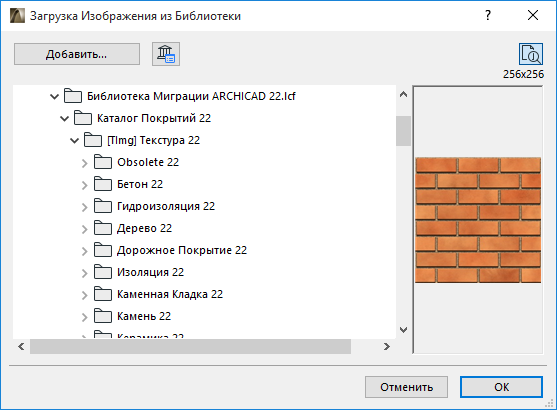
Поскольку текстура представляет собой обычный растровый файл, то любую картинку можно сделать текстурой, поместив ее в библиотеку. Для этого пред¬назначена кнопка Загрузить другой объект в левом верх¬нем углу окна Загрузка изображений из библиотеки. Эта кнопка вызывает меню, в которое вхо¬дят команды загрузки
- Из диалога открытия файлов
- Открыть менеджер библиотек.
Проще использо¬вать первую команду, которая открывает обычное навигационное окно опера¬ционной системы. После нахождения и выбора необходимого файла он будет перемещен в созданную папку Вложенная библиотека и станет доступен для выбора в качестве текстуры.
Необходимо знать, что таким образом созданные материалы визуализируются только с помощью Внутреннего механизма визуализации или механизма Z-buffer со всеми вытекающим из них ограничениями и невозможностью использования освещения LightWorks.
Задание для самостоятельной работы
Текстура представляет собой обычный растровый файл. Использовать две картинки: известное здание Твери и известный пейзаж Твери. Поместить их в библиотеку. Создать материалы с использованием этих текстур. В собственном проекте создать на стене постеры из данных изображений.
Как добавить материалы в ArchiCAD?
Выберите команду «Загрузить библиотеки…» в меню «Файл». Когда появится диалоговое окно «Загрузить библиотеки…», просмотрите свой жесткий диск, пока не найдете папку (Project 123 Textures), содержащую выбранные вами текстуры. 3. Выберите папку и нажмите кнопку «Добавить».
Как добавить текстуры в Archicad 22?
Эта статья содержит пошаговые советы по работе с текстурами в ArchiCAD от Graphisoft.
- Соберите текстуры/объекты, которые вы хотите использовать в своем проекте, в одну папку. …
- Выберите команду «Загрузить библиотеки…» в меню «Файл». …
- Выберите папку и нажмите кнопку «Добавить».
Как изменить цвет материала в Archicad?
Чтобы изменить цвет материала, дважды щелкните цветной прямоугольник справа от слова «материал поверхности»..