Как добавить gsm в archicad
Добавление Объектов во Вложенную Библиотеку
Объекты можно загружать во Вложенную Библиотеку разными способами, описываемыми в следующих разделах:
Вложение Объектов при Помощи Менеджера Библиотек
Воспользуйтесь Менеджером Библиотек для добавления любых папок или объектов во Вложенную Библиотеку.
В Индивидуальном Проекте:
1. Откройте Менеджер Библиотек.
2. Выберите Вложенную Библиотеку и перейдите на вкладку ее Содержимого.
3. Нажмите кнопку “Добавление нового файла” или “Добавление новой папки”.
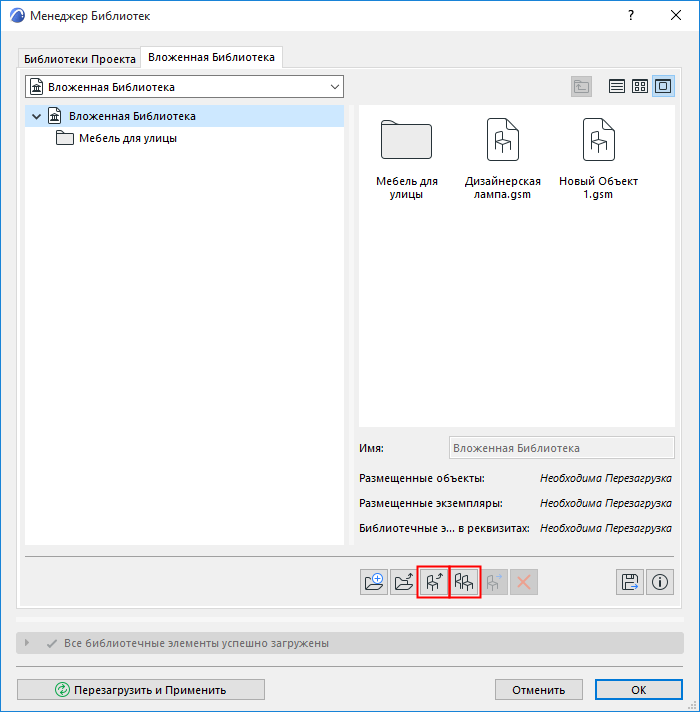
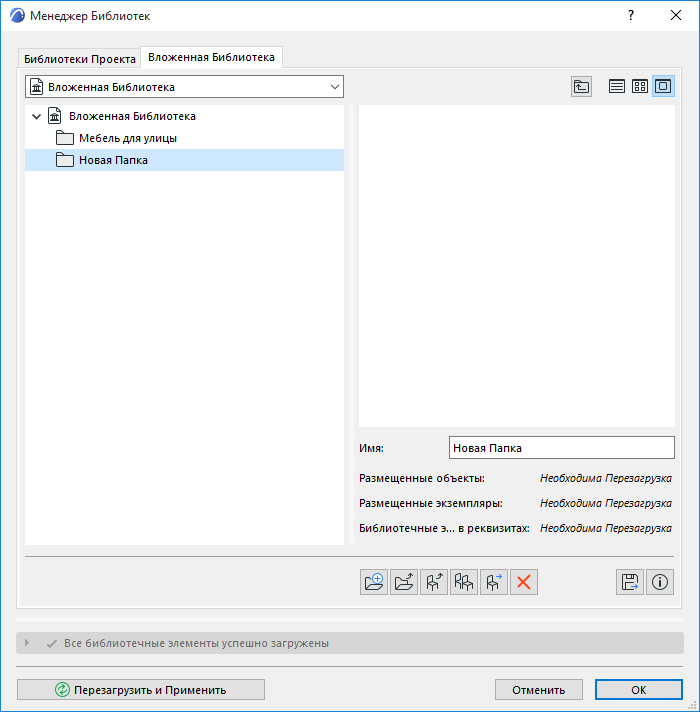
4. Укажите нужный файл или папку и нажмите кнопку Выбрать . Для просмотра и выбора элементов в папке в процессе работы с каталогами Windows следует сделать двойной щелчок на имени папки.
В результате выбранный файл или папка появятся во Вложенной Библиотеке.
Использование Механизма Перетаскивания
Перетащите файл объекта из любого места компьютера во Вложенную Библиотеку Менеджера Библиотек.
Вложение Размещенных Объектов из Библиотеки
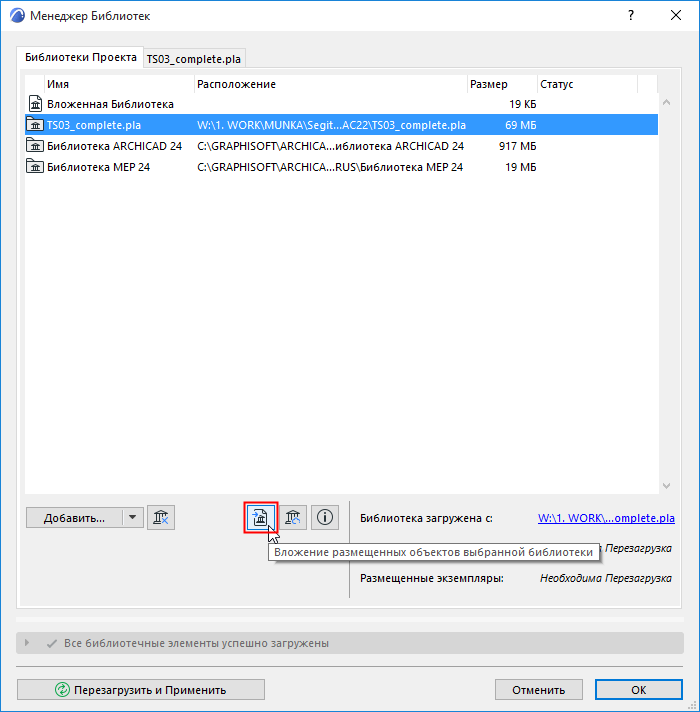
Воспользуйтесь этой функцией, чтобы добавить в проект все объекты из связанных библиотек или Библиотеки BIMcloud. Эта функция может оказаться полезна, если необходимо, чтобы объекты постоянно были доступны в проекте.
Примечание: Вкладывание объекта всегда приводит к автоматической загрузке всех необходимых макросов.
Если вы воспользуетесь этой командой, то исходные связанные библиотеки и Библиотеки BIMcloud будут удалены из проекта.
Внимание: Вложение библиотеки не приводит к вложению всего ее содержимого, то есть будут вложены только размещенные в проекте объекты.
Для вложения в проект размещенных объектов библиотеки:
1. В Менеджере Библиотек на вкладке Библиотеки Проекта выберите нужную папку .
2. Нажмите кнопку Вложить . Если в проекте отсутствуют размещенные объекты, располагающиеся в этой папке, то появится соответствующее уведомление.
3. В открывшемся диалоговом окне присутствуют два маркера:
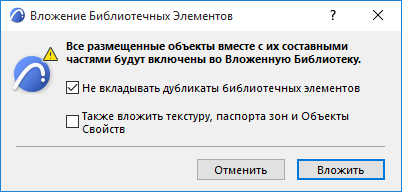
• Не вкладывать дубликаты библиотечных элементов: Активируйте этот маркер, чтобы не вкладывать дубликаты объектов. Любые объекты, уже присутствующие в других связанных библиотеках, вложены не будут.
• Также вложить покрытия, паспорта зон и объекты спецификаций: Активировать этот маркер следует только если вы вкладываете объекты из библиотеки ARCHICAD. Покрытия, паспорта зон и объекты спецификаций являются составляющими библиотечных элементов GDL, которые входят в некоторые объекты. Отметьте этот маркер, чтобы вложить эти элементы библиотеки.
Примечание: Обычно нет необходимости вкладывать объекты из библиотеки ARCHICAD; функция Консолидации является более подходящим способом оптимизации библиотек ARCHICAD.
4. Нажмите кнопку Вложить .
Примечание для Пользователей Teamwork
В проект вкладываются только объекты, находящиеся в вашей текущей локальной копии проекта.
Может случиться так, что другой пользователь разместил в проекте объект из той Библиотеки BIMcloud, которую вы хотите вложить. Если этот пользователь еще не отправил изменения на сервер, то эти объекты не будут вложены, поскольку они еще не доступны в вашей локальной копии проекта. Так как исходная библиотека будет удалена в процессе вложения, эти объекты будут отображаться как “Отсутствующие”.
Во избежание подобной ситуации перед выполнением вложения в проект Teamwork Библиотеки BIMcloud убедитесь, что все пользователи отправили свои изменения.
Добавление Специальных Объектов во Вложенную Библиотеку
Объекты, сохраняемые при помощи команды меню Файл > Библиотеки и Объекты > Сохранить Выбранное как , по умолчанию размещаются во Вложенной Библиотеке.
По умолчанию во Вложенной Библиотеке также сохраняются объекты, создаваемые пользователями (например, объекты TrussMaker, или RoofMaker).
Загрузка Объектов во Вложенную Библиотеку
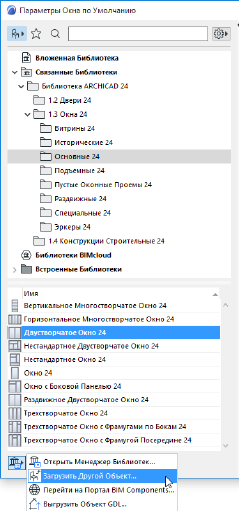
Отдельные объекты, не входящие в состав библиотек проекта, можно разместить в проекте при помощи команды Загрузить Другой Объект , находящейся в диалогах Параметров различных инструментов. Такие объекты автоматически сохраняются как Вложенные.
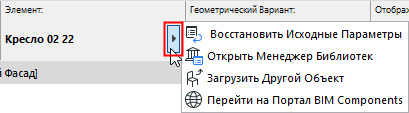
Примечание: Команда Загрузить Другой Объект также присутствует в выпадающем меню Информационного Табло Библиотечных Элементов.
Добавление Библиотеки Связанного Модуля
Размещение Связанного модуля (в формате файлов ARCHICAD) приводит к Вложению в основной проект всей Вложенной Библиотеки исходного файла. Вновь добавленная Вложенная Библиотека появляется в Менеджере Библиотек внутри автоматически создаваемой папки "Связи", располагающейся во Вложенной Библиотеке.
Библиотеки ArchiCAD: загружаем данные

Библиотечные объекты в ArchiCAD, как правило, вызывают у новичков следующие вопросы: где, куда и как. Где можно быстро и бесплатно скачать, куда лучше всего сохранить и как их использовать. В этой статье содержатся развернутые ответы на все три вопроса.
Сразу разберемся с терминологией: говоря «библиотека» я имею в виду один, или несколько или даже целая подборка файлов, содержащих объекты АрхиКАД (иначе GDL) с расширениями gsm.
Где: поиск бесплатных ресурсов для скачивания
Собственно, сразу стоит сказать, что все библиотеки продаются, и можно просто купить диск или скопировать его у тех, кто уже купил. Однако учитывая, что интернет сейчас есть практически повсеместно, проще покопаться в торрентах или на сайтах с соответствующей тематикой.
Сборник с объектами от Graphisoft можно посмотреть на пользовательском форуме http://archicad-talk.graphisoft.com/object_depository.php, а тут вы можете увидеть целый список с сайтами, библиотеки которые можно использовать. Значок «free» означает «бесплатно», «pay» – предполагают оплату. На некоторых обязательно регистрироваться, другие позволяют скачивать библиотеки без регистрации. Посмотрев список, практически в начале вы увидите сайт archibaseplanet.com – на нем задержимся.

Это образец страницы с моделью стула с archibaseplanet.com
На archibaseplanet.com вы найдете коллекцию моделей в 3d форматов *gsm и *3ds. Его плюс – скачивать модели можно без регистрации, минус – неудобный поиск, приходится часами листать раздел Chairs, Tables, Sofas в поисках стола, который вам нужен.
Когда вы все-таки отыщете тот объект, который вам понравится, кликаем мышкой на картинку (внимание! по надписи download щелкать не надо, это рекламный блок). Появится окошко сохранения файла, выберите пусть сохранения на своем компьютере, и нажимайте «ок». При сохранении измените имя архива, обычно оно зубодробительное вроде «35gldht3qqa98700.zip», такое потом очень трудно найти, назовите его так, чтобы потом удобно было искать, примерно так: «стул столовый белое дерево».
Скачивание с других сайтов происходит примерно так же, только в большинстве случаев от вас потребуется пройти регистрацию. Как скачать библиотеки в торрентах, было рассказано в предыдущих статьях, посвященных текстурам.
Куда: место хранения библиотек объектов
На своем жестком диске нужно отвести под библиотеки объектов отдельную папку, назовите ее так .чтобы вам было понятно, что в ней: «Библиотека», «Объекты» или по-другому — как вам удобнее. Еще не забудьте, хранить информацию следует на диске D, по умолчанию же все пытается записаться на С. Не записывайте ничего в Рабочий стол, Мои документы и т.п. Все эти папки в случае переустановки Windows на вашем компьютере будут очищены, и, соответственно, вся информация канет в Лету.

Как найти диск D, на всякий случай
В созданной общей папке (по умолчанию примем имя «Библиотека») создайте еще три папки для объектов АрхиКАД, моделей в 3dmax и текстур. В каждой из созданных папок сделайте отдельные папки для разных объектов, там столов, стульев, шкафов и прочего. Все это поможет вам с удобством работать в дальнейшем.
Во время работы над конкретным проектом, папку с нужной текстурой или объектом можно будет просто скопировать в папку с самим проектом. К примеру, при работе с проектом викторианского кресла, создайте папку «Викторианское кресло» и в ней папку объектов, текстур, чертежей, визуализации и исходных материалов. Давайте папкам удобные и понятные названия, которые вам будет легко вспомнить и через длительное время. Все нужны объекты скопируйте в папку «Кресло» и в самом проекте ArchiCAD укажите, что папка «Викторианское кресло» должна подгружаться целиком. Это очень поможет в случае, если вам будет нужно показать проект в другом месте – скопировав папку «Кресло», вы получите все необходимые данные, без пробелов.
Как: подгружаем проект в ArchiCAD
Подгружать в ваш проект в АрхиКАДе новые объекты можно и в самой программе, через диалоговое окно открытия файла. Но проще и удобнее скопировать нужные данные в папку «Объекты» вашего проекта. Тогда они загрузятся сами при открытии проекта и будут готовы к работе.

После добавления нужных файлов может потребоваться перезапустить в программу.
Открывайте меню, Файл – Библиотеки — Менеджер библиотек и нажимайте «добавить». В открывшихся окнах нужно найти ваше «Викторианское кресло» и выделить ее. После этого жмем кнопку «выбрать» и «Кресло» добавится в связанные библиотеки и будет загружаться каждый раз, когда вы откроете файл проекта.
Если вы добавили новые объекты в папку, когда проект уже был загружен, вам придется перезагрузить ArchiCAD, чтобы начать работать с новыми данными. Для этого просто кликните на «перезагрузить параметры» в менеджере библиотек и в меню выбрать «перезагрузку всех библиотек и применение всех изменений». После этого все новые файлы станут отображаться в общем списке и будут доступны для работы.
Новая версия ArchiCAD: открываем старые проекты
Не секрет, что открывая свой старый проект в новой версии АрхиКАДа, вы зачастую рискуете увидеть абракадабру из точек вместо объектов библиотеки. Не пугайтесь, это лечится! Поступать следует так: открывайте проект, после этого идите в менеджер библиотек, в левом нижнем углу замените желтый треугольник, значок консолидации. В новых библиотеках старые объекты сохранятся, только добавится новые названия. Скажем, изменится порядковый номер или другой числовой показатель. Консолидация поможет заменить старые объекты соответствующими им объектами новой библиотеки. Для тех объектов, которых в новой версии просто уже нет, консолидация подгрузит библиотеку миграции, которая всегда в папке программы присутствует.
Библиотека ARCHICAD
Библиотека ARCHICAD. Объекты и элементы для ARCHICAD
В ARCHICAD есть стандартная библиотека элементов и это большое преимущество. Ведь она покрывает почти все потребности проектировщика или дизайнера.
Библиотека имеет иерархическую структуру. Она состоит из параметрических объектов. А также стандартных текстур и различных надстроек для инструментов. Всё это загружается автоматически при создании нового проекта.
Для начала давайте разберемся со структурой.
Библиотека ARCHICAD
Для того чтобы увидеть структуру библиотеки ARCHICAD, давайте сразу откроем «Менеджер Библиотек». Через него осуществляется основное взаимодействие с библиотекой и библиотечными элементами. Переходим в меню «Файл» → «Библиотеки Объекты» → «Менеджер Библиотек».
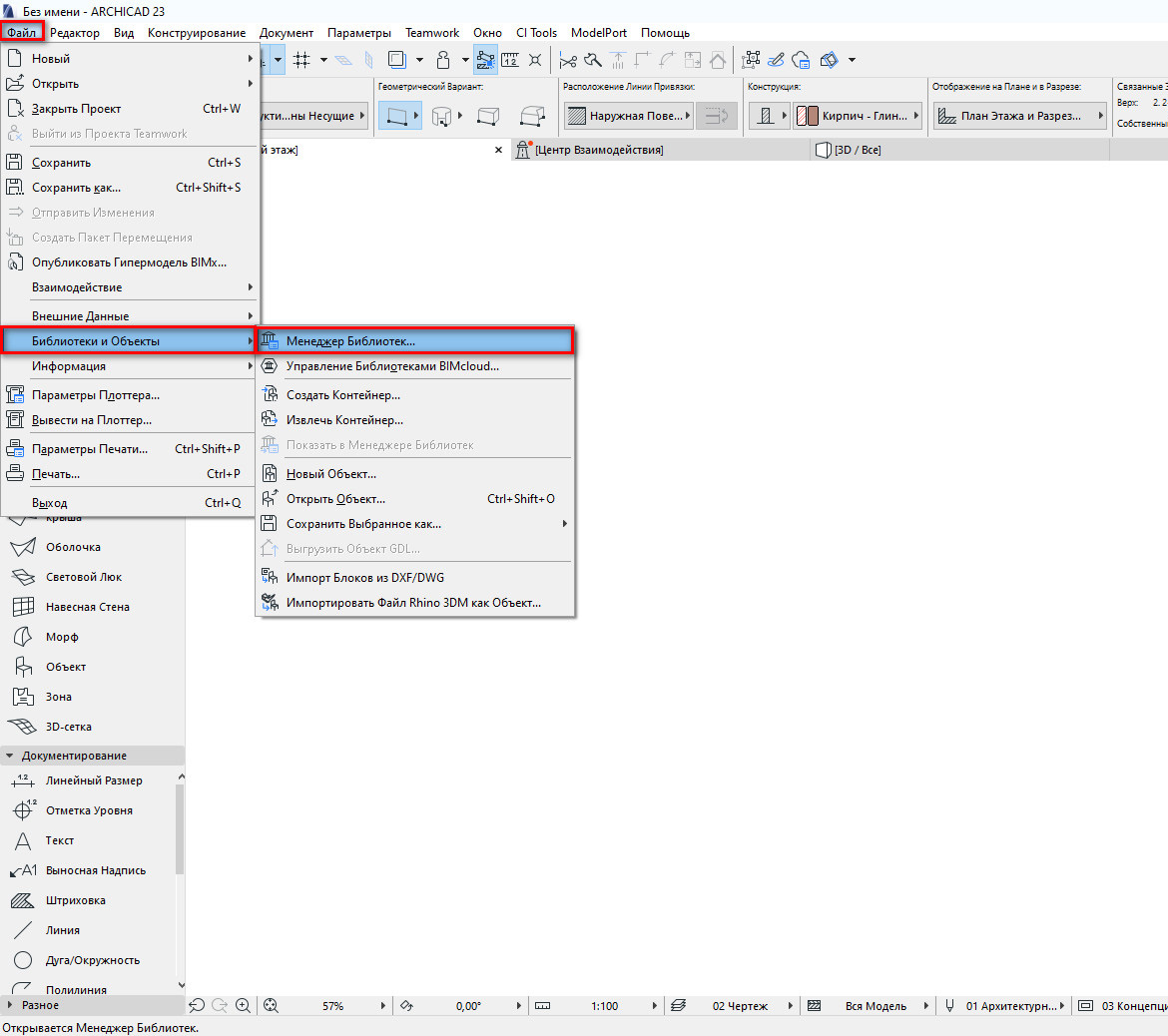
В открывшемся окне мы увидим две папки: «Вложенная Библиотека» и «Библиотека ARCHICAD 23», в зависимости от версии программы.
Давайте перейдём в папку «Библиотека ARCHICAD 23». Кликаем по ней два раза, чтобы открыть ее.
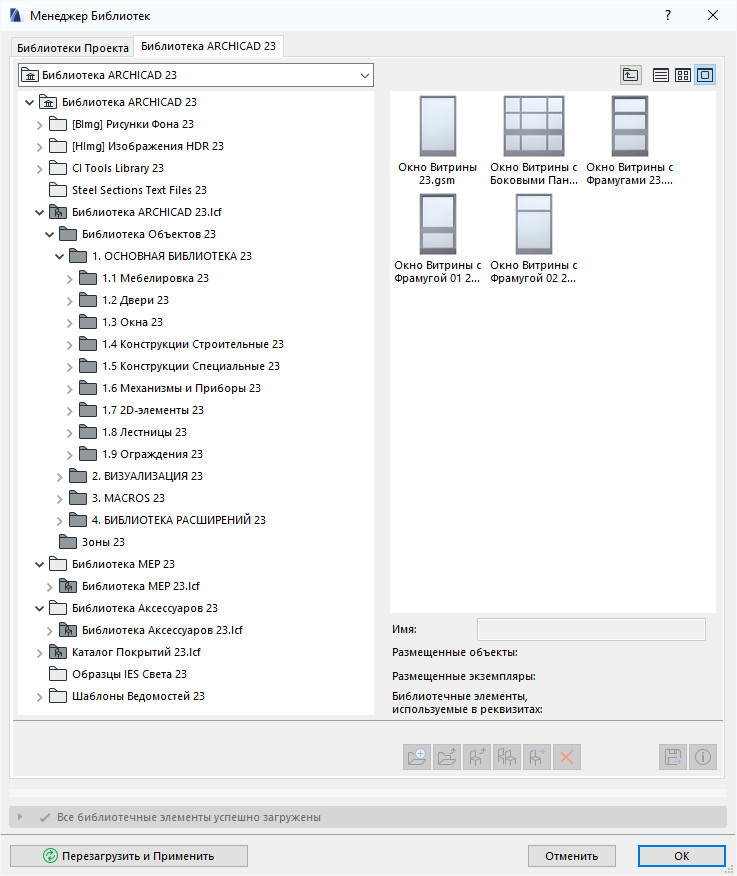
Мы увидим структуру библиотеки ARCHICAD. Все элементы разбиты по папкам в зависимости от типа элемента.
Основные библиотечные элементы располагаются в папке «Библиотека Объектов 23». Перейдём в подпапку «ОСНОВНАЯ БИБЛИОТЕКА 23».
Вы увидите названия соответствующие основным инструментам ARCHICAD. Например, двери и окна. Да, это тоже библиотечные элементы, доступ к ним осуществляется через команды на панели инструментов.
Библиотека ARCHICAD поддерживает несколько типов файлов.
- LCF – файл библиотечного контейнера, в нём может содержаться множества папок с элементами.
- GSM – это файл библиотечного элемента ARCHICAD.
Также библиотека поддерживает большинство современных форматов изображений.
Изменять папку стандартной библиотеки Архикад нельзя. Для этого есть вложенная библиотека.
Во вложенную библиотеку помещаются все загружаемые файлы. Это могут быть созданные объекты или загруженные 3D модели. А также файлы изображений, которые могут использоваться, как текстуры для покрытий.
Загружать большие библиотеки в каждый файл проекта нецелесообразно. Тем более, качественных дополнительных библиотек на данный момент нет. Поэтому задача сводится к поиску и загрузке отдельных элементов ARCHICAD в зависимости от нужд конкретного проекта. Про то, как загружать библиотечные элементы и где их искать мы поговорим в следующей статье.
Объекты ARCHICAD
В Библиотеке ARCHICAD не так много объектов. Но благодаря тому, что каждый элемент можно настраивать. Мы можем получить множество различных представлений объекта, как в 3D так и в 2D. То есть он является параметрическим.
Доступ к большинству библиотечных объектов осуществляется через команды. Они находятся на панели инструментов.
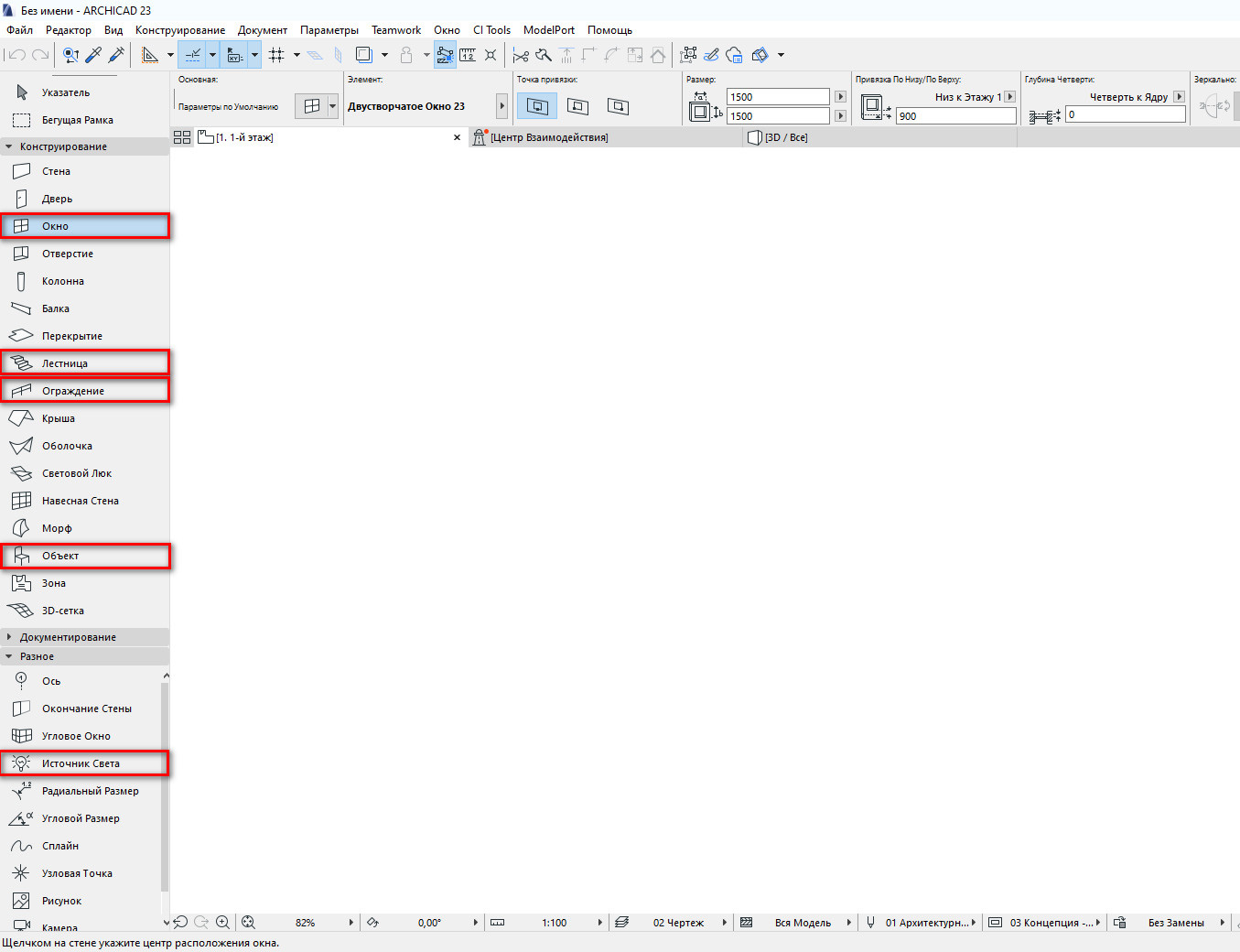
Немного пробежимся по основным из них.
- Дверь/Окно
Через эти команды осуществляется доступ ко всем объектам дверей, окон и пустых проемов. Настройки этих объектов очень гибкие. Мы можем настраивать абсолютно всё. Не только размеры проемов и элементов конструкции.
Можно добавить ручки, подоконники, пороги, отливы, наличники, ставни, жалюзи и многое другое. И всё это для каждого объекта этих типов.
- Лестница
С помощью этого типа библиотечного элемента мы можем создавать лестницы различной формы. А также добавлять к ним различные аксессуары в виде отделки.
Настраивать 2D представление. Например, редактировать линию восхода. Кстати, это тоже отдельный библиотечный элемент. Но доступен он только через команду «Лестница».
- Ограждение
С лестницей связан инструмент ограждение. Объект тоже параметрический и отлично поддается редактированию. Мы можем настроить каждую составляющую ограждения. Например, панель ограждения или поручень. Всё это тоже отдельные библиотечные элементы. Они также доступны только инструменту ограждение.
- Объект
Это команда дает нам доступ к различным 3D моделям конструкций, оборудования, мебели, сантехники и различным объектам для визуализации. Также через команду «Объект» доступны некоторые параметрические 2D элементы.
- Источник света
С помощью этой команды мы можем воспользоваться различными источниками освещения. Это могут быть как физические источники света, заметные только на рендере. Так и 3D модели люстр и различных светильников.
Давайте выберем какой-нибудь стандартный объект и настроим его. Посмотрим насколько сильно его можно изменить относительно стандартного вида.
Для того чтобы настроить любой объект нужно перейти в его параметры. Сделать это просто. Нужно кликнуть по инструменту в панели два раза.
Я выберу самый простой Библиотечный элемент «Окно 23».
Структура окна параметров для любого типа библиотечного объекта всегда одинакова. Слева располагаются папки с объектами и их изображения предпросмотра. Справа окно параметров. Настройки объекта разбиты по смыслу на отдельные страницы.
Кликните на строку «Параметры Окна и Открывание…» и вы увидите полный список страниц с параметрами. Через них настраивается библиотечный элемент.
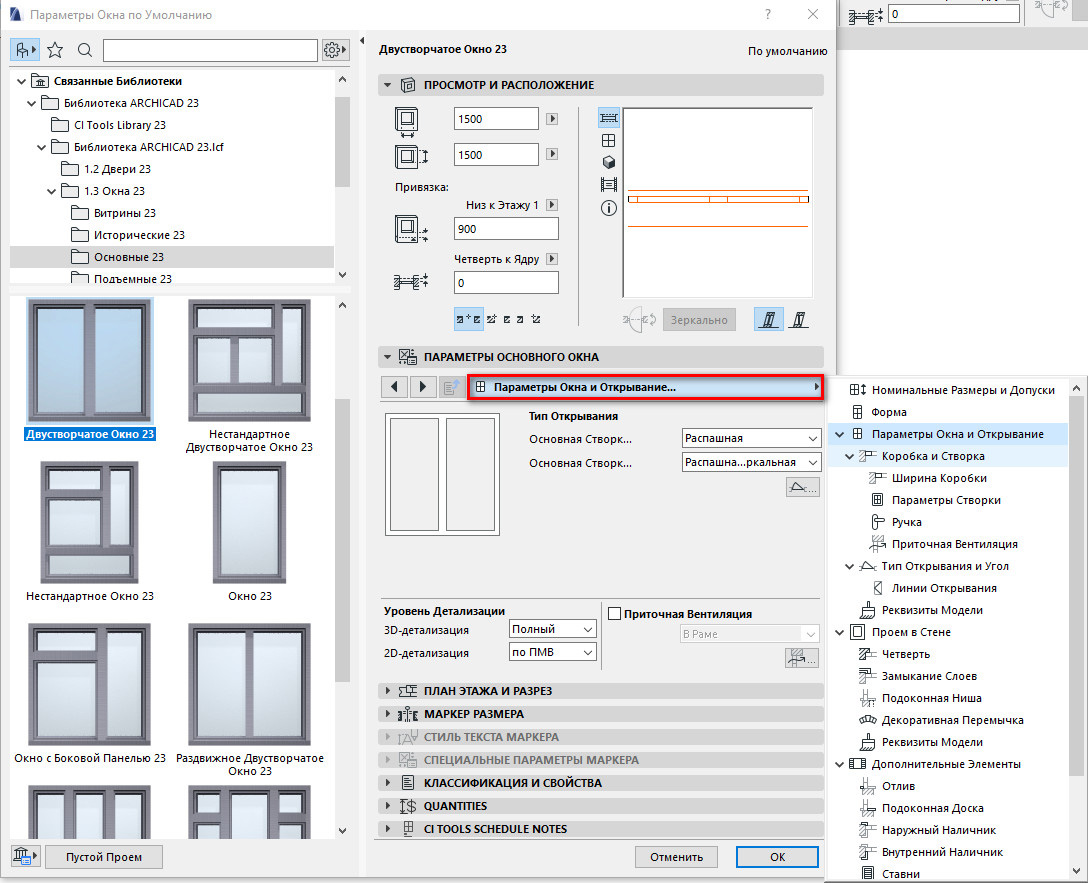
Настроек и параметров очень много. Но с ними легко разобраться благодаря понятной структуре страниц.
Я настроил окно, посмотрите, как сильно оно может измениться:
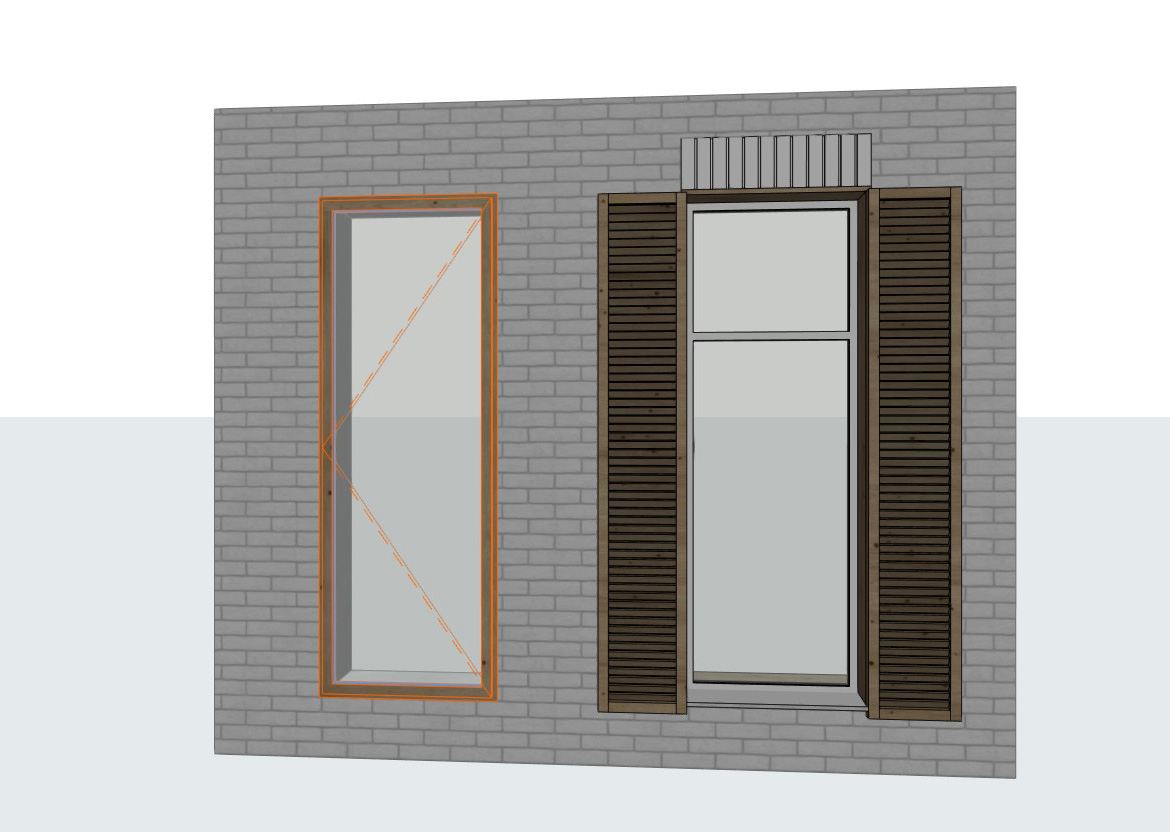
Как создать объект в ARCHICAD
Любую модель, созданную в ARCHICAD, можно сохранить как библиотечный элемент. Конечно, объект не будет параметрическим. В нем не будет множества настроек, как в элементах из стандартной библиотеки.
Для написания параметрических объектов используется встроенный язык программирования GDL.
Но все же функция создания объектов необходима. Допустим, вы смоделировали какой-то объект морфом. Он может состоять из множества элементов. Его будет сложно использовать повторно, скопировать или переместить.
Нужно сохранить модель как объект. Все станет гораздо проще. Тем более, объект весит намного меньше, чем любая модель, созданная в ARCHICAD.
Давайте попробуем сохранить какую-нибудь 3D модель как объект.
Для начала нам нужно выбрать все необходимые элементы в 2D или 3D окне. Затем перейти в меню «Файл» → «Библиотеки и Объекты» → «Сохранить Выбранное Как…» → «Объект…».
В открывшемся меню «Сохранение Объект» задаем имя новому объекту и жмем «Сохранить».
Появится окно «Изменение Параметров Объекта». Через него мы можем изменить перья, материалы и покрытия объекта. Но это не обязательно. Эти параметры сохраняться в самом объекте и их можно менять. Жмем ОК.
Элемент появится во вложенной библиотеке. Он будет доступен через инструмент «Объект».
Отлично, самый простой и быстрый объект создан.
Этим способом можно сохранять библиотечные объекты для окон, дверей и их элементов. А также для лестниц, навесных стен и ограждений.
Как создать окно любой формы и сохранить его как объект, мы рассказываем в нашем курсе «ARCHICAD на 100%».
Надеюсь, теперь вы понимаете, из чего состоит библиотека ARCHICAD. А также сумели создать простой объект и разместить его в своем проекте. Это была обзорная статья. В скором времени мы продолжим тему библиотек и библиотечных элементов в ARCHICAD.
Как вставить gsm объект в архикад
Воспользуйтесь командой Параметры > Реквизиты Элементов > Покрытия для получения доступа к этим функциям.
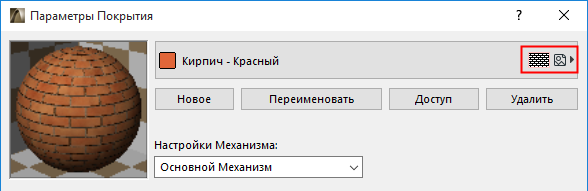
При помощи кнопок, расположенных в верхней части диалогового окна, можно создавать, переименовывать, загружать и удалять покрытия, а также предоставлять к ним Общий доступ.
Примечание: Среди Настроек CineRender присутствуют дополнительные команды, позволяющие загружать покрытия C4D и соответствующие Настройки CineRender для других механизмов визуализации. См. Соответствие Настроек Покрытий CineRender .
Удаление и Замена Покрытий
Совместное Использование через BIM Components
Нажмите кнопку Доступ , чтобы загрузить свое покрытие на BIM Components.
При предоставлении общего доступа к покрытию, ARCHICAD создает файл .gsm и отправляет его на BIM Components. Файл покрытия .gsm – это специальный подтип обычного файла (объекта) .gsm. Он содержит все настройки покрытия, а также информацию о векторной штриховке и о текстуре.
Для получения общей информации о BIM Components:
Для получения информации о регистрации на BIM Components см. Получение регистрационного номера BIMcomponents.com .
Создание или Добавление Нового Покрытия
В диалоговом окне Параметров Покрытия нажмите кнопку Новое .
В открывшемся диалоге Нового Покрытия выберите один из следующих вариантов:
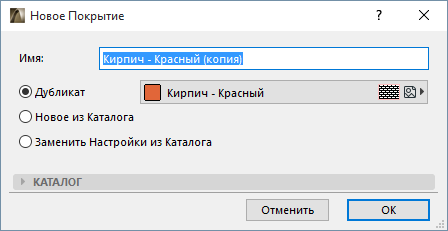
• Дубликат (Создание дубликата существующего Покрытия с новым именем)
• Новое из Каталога (Используется для замены текущего покрытия импортированным из каталога, включая замену текстуры и/или реквизита штриховки)
• Заменить Настройки из Каталога (Используется только для замены настроек текущего покрытия настройками покрытия, выбранного в каталоге)
Дублирование Существующего Покрытия
1. Укажите новое имя покрытия.
2. Отредактируйте текущие параметры покрытия в диалоговом окне Параметров Покрытия.
3. В панели Все Параметры увеличьте Количество Подступенков в 1 и 2 Маршах до 10 . Затем нажмите кнопку ОК.
Новое из Каталога
Этот вариант используется для замены текущего покрытия импортированным из Каталога.
При нажатии кнопки OK, закрывающей диалог:
• покрытие будет отображено в диалоге Параметров Покрытия;
• покрытие будет добавлено в качестве нового Реквизита Покрытия в проект ARCHICAD;
• связанный с покрытием файл текстуры будет добавлен во Вложенную Библиотеку, а штриховка (при ее наличии) будет добавлена к Образцам Штриховок проекта.
Правила Наименования Текстур
Покрытия связываются с файлами текстур, находящимися в библиотеках, где они идентифицируются только по названиям — во внимание не принимаются даже расширения файлов. При загрузке покрытия, использующего текстуру с именем, совпадающим с именем уже присутствующей в Библиотеке ARCHICAD текстуры, будет выведено предупреждение о том, что новая текстура не может быть загружена в библиотеку.
Наименования многих файлов Каталога Покрытий содержат дополнительные суффиксы, указывающие на предназначение текстур:
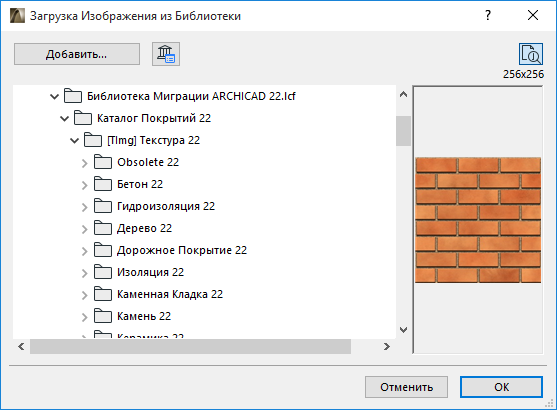
• GS — указывает на то, что текстура используется в покрытиях GRAPHISOFT;
• Г — горизонтальные текстуры;
• В — вертикальные текстуры;
• GI — текстуры с использованием Глобального Освещения;
• ц — изображения для использования в канале Цвета;
• д — изображения для использования в канале Диффузии:
• с — изображения для использования в канале Свечения;
• п — изображения для использования в канале Прозрачности;
• о — изображения для использования в канале Отражения;
• ок — изображения для использования в канале Окружающей Среды;
• т — изображения для использования в канале Тумана;
• р — изображения для использования в канале Рельефа;
• н — изображения для использования в канале Нормали;
• а — изображения для использования в канале Альфа;
• г — изображения для использования в канале Глянца;
• ол — изображения для использования в канале Ореола;
• см — изображения для использования в канале Смещения;
• тв — изображения для использования в канале Травы;
• опт — для изображений, используемых в Основном Механизме Визуализации или в Механизме OpenGL;
Комбинации этих суффиксов указывают на то, что изображение может использоваться в нескольких каналах, например, цг — для изображений, который можно загрузить в каналы Цвета и Глянца.
Замена Настроек из Каталога
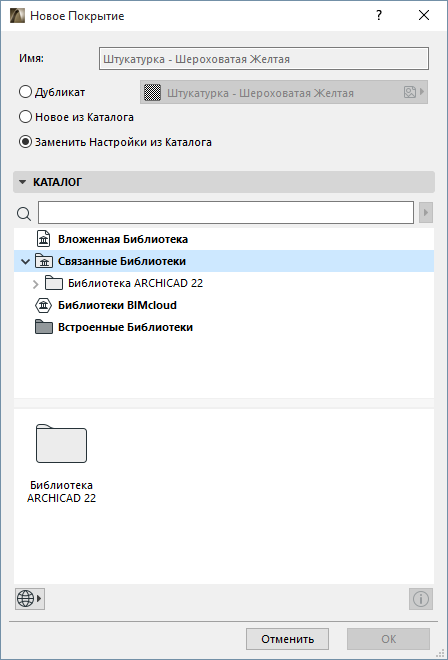
Этот вариант используется для замены только настроек текущего покрытия настройками покрытия, выбранного в каталоге.
– В отличие от использования функции создания Нового покрытия из Каталога (описанной выше), в данном случае исходное Имя покрытия и его Индекс (указываемый в Менеджере Реквизитов) не меняются даже после замены настроек.
– Несмотря на то, что покрытия могут включать векторные штриховки (используемые в некоторых видах ARCHICAD), данная функция Замены Настроек не приводит к замене векторной штриховки (если она используется) в исходном покрытии; эта векторная штриховка не меняется (и продолжает присутствовать в Менеджере Реквизитов).
Описанные опции используют каталог покрытий, встроенный в Библиотеку ARCHICAD. Количество покрытий, входящих в состав каталога, зависит от типа используемой лицензии ARCHICAD.
Поиск Покрытий в Каталоге
Чтобы выполнить поиск покрытий по наименованиям во всех загруженных библиотеках и на портале BIM Components, введите поисковый запрос в поле поиска.
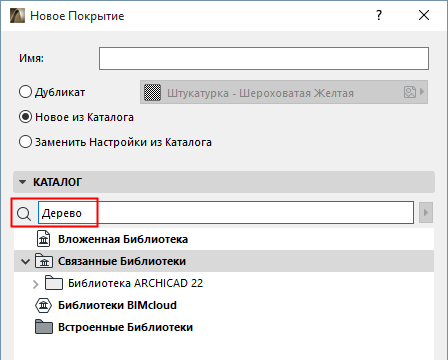
Область поиска определяется вариантом, выбранным из расположенного справа выпадающего списка:
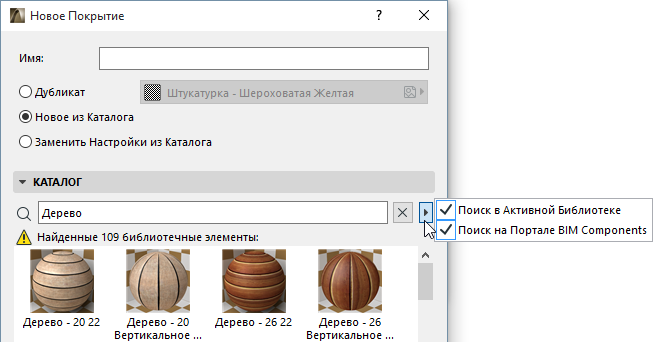
• Поиск в Активной Библиотеке: поиск выполняется в связанных библиотеках, во Вложенной Библиотеке и в загруженных Библиотеках BIMcloud
• Поиск на Портале BIM Components : Поиск осуществляется на сайте BIM Components — интерактивном репозитории объектов, созданных пользователями ARCHICAD или загруженных GRAPHISOFT.
Для получения дополнительной информации, см. BIM Components .
Введите поисковый запрос.
Поиск начинается после нажатия клавиши Enter или после завершения ввода (через одну секунду после ввода последнего символа).
Поисковый механизм будет искать соответствия запросу в следующих местах:
• Имя Библиотечного Элемента
• Имя автора Библиотечного Элемента
Все результаты поиска отображаются в текущем диалоговом окне. При этом осуществляется показ только покрытий (никакие другие типы элементов в список не добавляются).
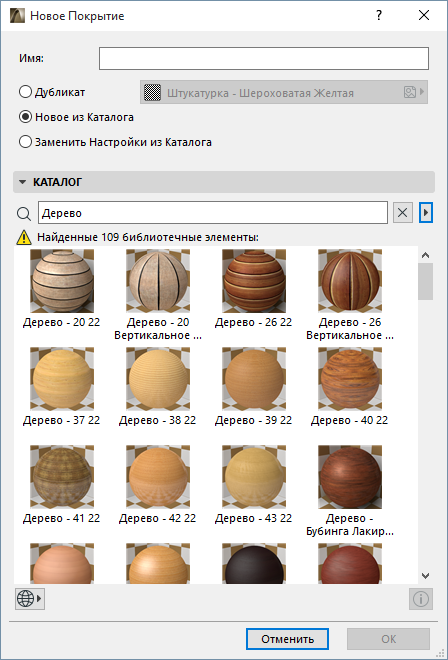
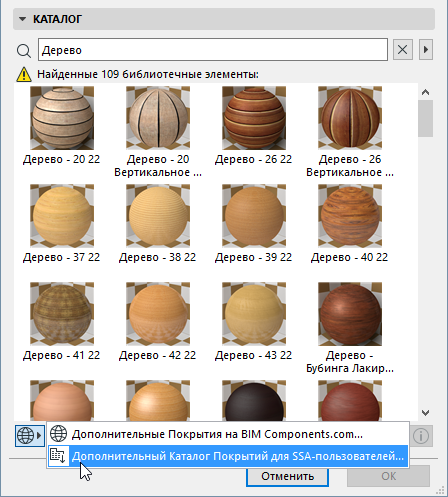
При выборе варианта поиска в Обоих источниках, сначала отображаются покрытия, найденные в активных библиотеках. Затем следуют объекты, обнаруженные на BIM Components. Максимальный размер списка найденных покрытий, отображаемого в диалоговом окне, ограничивается 50 экземплярами; при обнаружении большего количества элементов, вы можете увидеть их список, воспользовавшись командой Дополнительные Покрытия на BIM Components.com , доступной при нажатии кнопки в нижней части диалога.
• Элементы, находящиеся на BIM Components, помечаются символом глобуса, что позволяет легко отличить их от элементов активных библиотек.
• Некоторые элементы, расположенные на BIM Components, помечаются символом ключа. Подобные элементы доступны только для обладателей особых типов соглашения о пользовательском обслуживании (SSA). (Условия доступа к этим элементам могут зависеть от локальных условий дистрибуции; обратитесь к своему дистрибьютору.
Дополнительный Каталог Покрытий для SSA-пользователей
Пользователи ARCHICAD, обладающие действующим Соглашением о Сервисном Обслуживании (SSA), могут использовать несколько сотен дополнительных покрытий, доступных для загрузки прямо в проект всего одним щелчком мыши. Этот дополнительный каталог покрытий доступен для SSA-пользователей прямо из диалога Добавления Нового Покрытия: воспользовавшись командой Дополнительный Каталог Покрытий для SSA-пользователей , присутствующей в выпадающем меню, активируемом нажатием кнопки в нижней части диалога. При использовании этой команды происходит автоматическая проверка действующей лицензии пользователя, после чего осуществляется перенаправление на страницу расширенного каталога (при удовлетворительном результате проверки) или предоставляется дополнительная информация о необходимом типе лицензии (если проверка не пройдена).
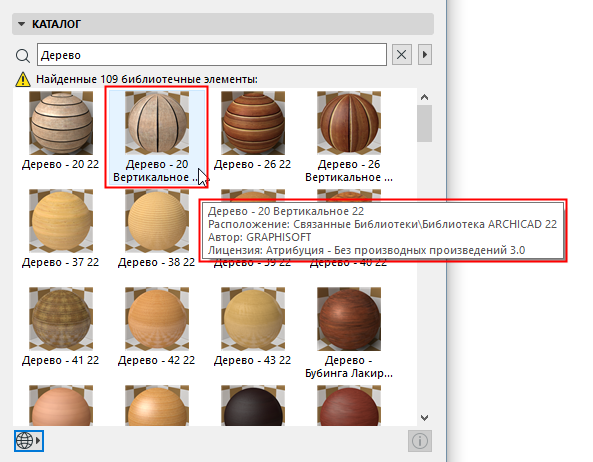
При наведении курсора на любое найденное покрытие (или при выборе покрытия и нажатии кнопки информации, расположенной в правой части диалога), отображается информационное сообщение, содержащее данные о Названии Покрытия, Типе Лицензирования и Расположении (включая имя библиотеки, в которой было обнаружено данное покрытие, например, Вложенная Библиотека или имя Библиотеки BIMcloud).
Загрузка Покрытий с BIM Components
Вы можете загрузить покрытия, найденные на BIM Components, непосредственно в свой проект.
Воспользуйтесь командой Загрузить и Вложить, чтобы перетащить покрытие в проект ARCHICAD.
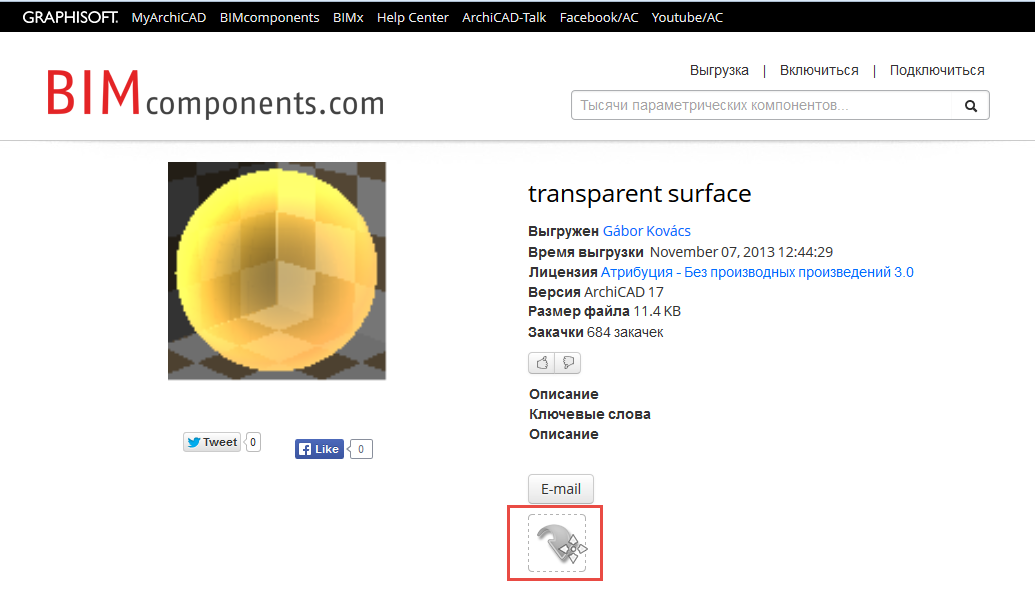
• покрытие автоматически будет добавлено в качестве Реквизита Покрытия проекта
• используемый в покрытии файл текстуры автоматически будет добавлен во Вложенную Библиотеку; используемая в покрытии векторная штриховка автоматически будет добавлена к Образцам Штриховки проекта.
Где скачать объекты ARCHICAD
Из этой статьи вы узнаете ещё больше о библиотеке ARCHICAD. Поговорим о том, как загружать объекты в библиотеку. Также покажу, откуда можно скачать модели для ARCHICAD.
В стандартной библиотеке ARCHICAD много качественных параметрических объектов, но их не всегда достаточно. Поэтому часто приходится загружать дополнительные библиотечные элементы.
Ресурсов, на которых можно бесплатно скачать параметрические модели для ARCHICAD, не так много. Мы разберём основные из них.
Также для использования в ARCHICAD хорошо подходят модели из SketchUp. Но давайте сначала узнаем, как загружать объекты в библиотеку. Если вы ещё не разбирались с библиотекой в ARCHICAD, рекомендуем прочитать статью «Библиотека ARCHICAD».
Как загрузить объект в ARCHICAD
Допустим, вы уже скачали какой-то объект для ARCHICAD. Он может иметь один из двух форматов: .*gsm или .*lcf. В библиотеку они загружаются по-разному.
Стандартный формат объекта в библиотеке – это gsm.
Любые объекты лучше всего загружать через «Менеджер Библиотек».
Перейдем в меню «Файл» → «Библиотеки Объекты» → «Менеджер Библиотек».
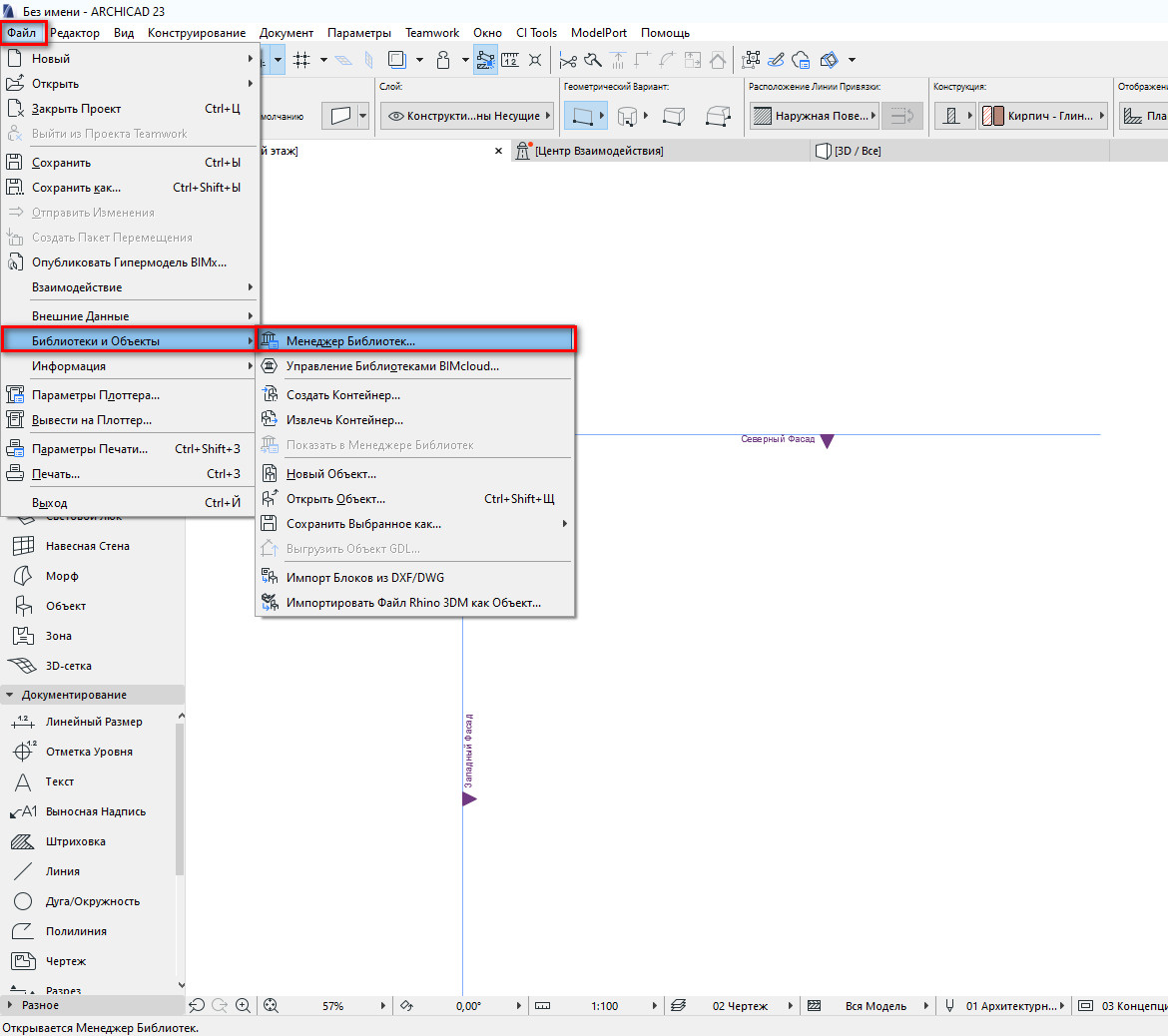
В открывшемся меню увидим две папки: «Вложенная Библиотека» и «Библиотека ARCHICAD 23».
Так как все загружаемые объекты помещаются в папку «Вложенная Библиотека», кликаем по ней два раза, чтобы перейти в нее.
Чтобы загрузить объект, нужно кликнуть на иконку стула со стрелочкой. Откроется файловый менеджер. Через него находим нужный объект на своем ПК и кликаем по нему два раза.
Теперь объект загружен в библиотеку. В окне менеджера библиотек жмем «ОК», чтобы сохранить изменения и выйти.
Библиотечный элемент в моем примере доступен через команду «Объект». Его можно найти в папке «Вложенная Библиотека».
Загруженный библиотечный элемент не всегда будет доступен для команды «Объект». Это зависит от типа загружаемого элемента. Например, это может быть «Окно», «Дверь» или «Источник Света». Он будет доступен через соответствующую команду, но не через «Объект».
С форматом lcf все немного сложнее. Дело в том, что это контейнер для объектов. В нем может содержаться множество различных объектов в формате gsm, файлы глобальных настроек, а также различные текстуры или изображения для интерфейса библиотечного элемента.
Чтобы загрузить .*lcf в библиотеку, нужно перейти в меню «Менеджер Библиотек» на вкладку «Библиотеки Проекта». Затем кликнуть на кнопку «Добавить…», она находится справа внизу. В открывшемся окне найти необходимый файл и кликнуть по нему два раза.
В окне менеджера библиотек нажать «ОК», чтобы сохранить изменения.
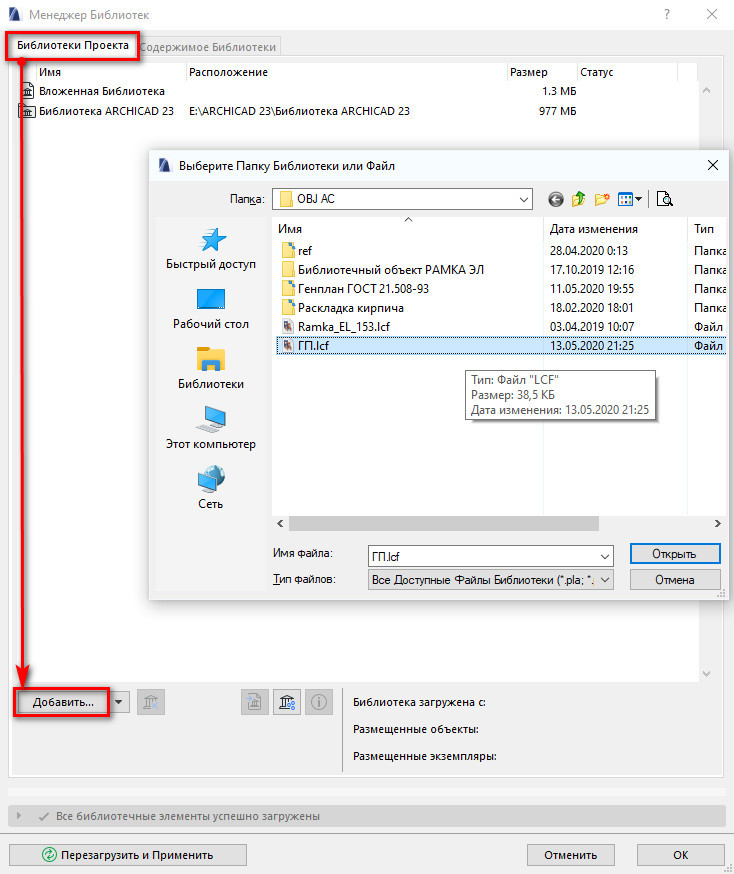
Но есть один важный момент. Таким способом lcf лучше не загружать. Потому что могут возникать дубликаты в библиотеке текстур и элементов.
Лучше всего сначала извлечь контейнер .*lcf. Перейдите в меню «Файл» → «Библиотеки Объекты» → «Извлечь Контейнер». В открывшемся окне выбираем нужный файл контейнера, кликаем по нему два раза. Откроется следующее окно, где указываем папку для сохранения файлов контейнера. Жмем «ОК».
Тогда этот файл просто превратится в обычную папку с подэлементами. После этого загружаем эту папку в библиотеку, также как и обычный контейнер .*lcf, а можно просто найти объект .*gsm и загрузить только его.
Вы можете не загружать сам объект в библиотеку. Можно просто положить его в папку. А потом загрузить ее в библиотеку через «Менеджер Библиотек». Кликнув на кнопку «Добавить…».
Тогда объекты будут храниться не в библиотеке проекта ARCHICAD, а на вашем ПК. Если открыть этот проект на другом компьютере эти библиотечные элементы не загрузятся.
Этого можно избежать, просто сохраните файл как архивный. Перейдите в меню «Файл» → «Сохранить как…» → «Архивный проект PLA».
Теперь вы знаете, как загружать объекты в ARCHICAD.
Давайте посмотрим, где можно их скачать.
BIM Components
Преимущество этого ресурса в том, что объекты из него загружаются прямо в ARCHICAD.
Перейдите в окно параметров нужного инструмента и введите в строке поиска название объекта.
Объекты с ресурса BIM Components будут отображаться в окне предпросмотра с соответствующей иконкой в правом нижнем углу. Его можно загрузить в библиотеку, нажав на кнопку «Загрузить и Вложить».
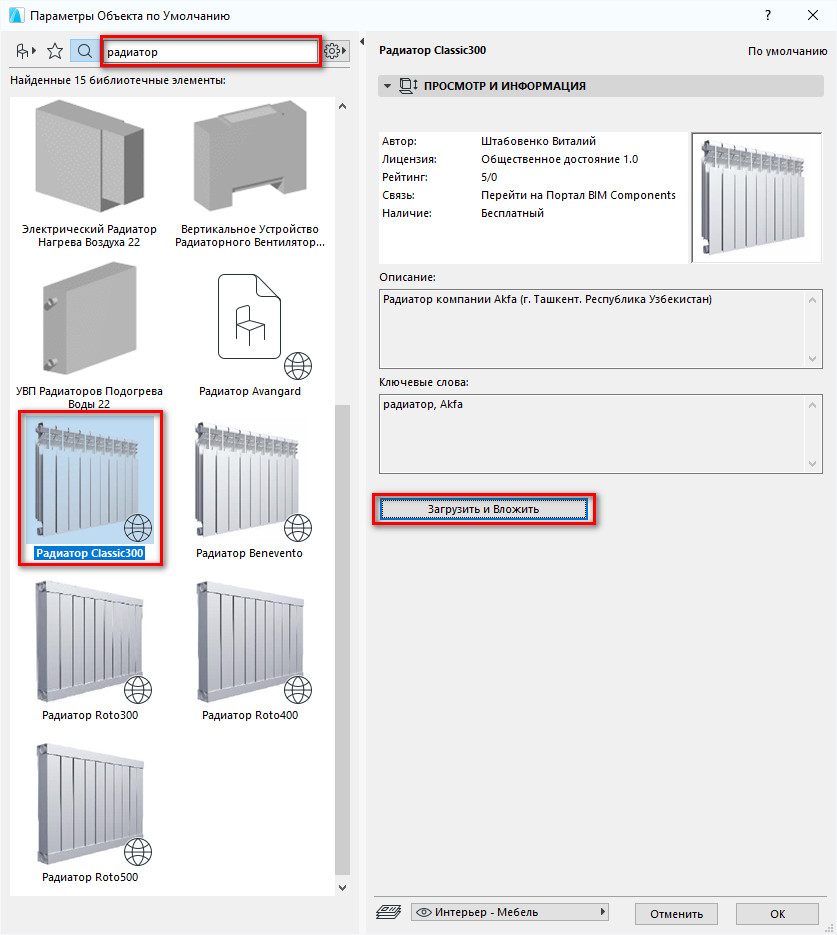
Чтобы загружать объекты с BIM Components, нужно подключение к интернету.
Загружать объекты таким способом не всегда удобно. Вы можете перейти на сайт https://bimcomponents.com/, найти необходимый объект и просто перенести его в окно ARCHICAD.
Как видите я загрузил объект окна, поэтому он доступен через инструмент «Окно».
Чтобы загружать некоторые объекты с сайта BIM Components, нужно зарегистрироваться и войти в учетную запись.
BIMobject Cloud
На сайте https://www.bimobject.com/ есть около 50 тыс. различных параметрических объектов для ARCHICAD. В основном это объекты от производителей.
Чтобы загружать объекты с этого ресурса, нужно обязательно зарегистрироваться и войти в свой аккаунт. Затем скачиваем необходимый объект и загружаем его.
Применяем способ загрузки в зависимости от формата объекта .*gsm или .*lcf. Выше говорили о том, как загружать объекты в ARCHICAD.
3D Warehouse – модели SketchUp
Ещё один хороший ресурс с моделями, которые подходят для ARCHICAD – 3D Warehouse. Можно загружать модели SketchUp сразу в ARCHICAD в формате .*skp.
Для этого понадобится зарегистрироваться на сайте – https://3dwarehouse.sketchup.com/
Затем скачиваем подходящую модель в формате «SketchUp 2017 Model». Чтобы загрузить модель в ARCHICAD, открываем план этажа и просто перетаскиваем файл модели в 2D окно.
Любая модель, загруженная таким способом, будет доступна через инструмент «Объект». Конечно, она не будет параметрической. Но для нужд дизайн-проекта это не всегда нужно.
Если вы заметили, у модели, которую я загрузил, много лишних линий как в 2D так и в 3D. Их можно убрать, оптимизировав модель.
Как это сделать показано в нашем бесплатном марафоне «Создание дизайн-проекта квартиры в ARCHICAD». Там есть целый раздел, посвященный работе с объектами и моделями. Поэтому регистрируйтесь и проходите уроки бесплатно!
Теперь вы умеете загружать модели в ARCHICAD. А также знаете, где их брать. Если вам этого не достаточно, вы можете ознакомиться со списком сайтов с объектами для ARCHICAD.
Библиотеки ArchiCAD: загружаем данные
Библиотечные объекты в ArchiCAD, как правило, вызывают у новичков следующие вопросы: где, куда и как. Где можно быстро и бесплатно скачать, куда лучше всего сохранить и как их использовать. В этой статье содержатся развернутые ответы на все три вопроса.
Сразу разберемся с терминологией: говоря «библиотека» я имею в виду один, или несколько или даже целая подборка файлов, содержащих объекты АрхиКАД (иначе GDL) с расширениями gsm.
Где: поиск бесплатных ресурсов для скачивания
Собственно, сразу стоит сказать, что все библиотеки продаются, и можно просто купить диск или скопировать его у тех, кто уже купил. Однако учитывая, что интернет сейчас есть практически повсеместно, проще покопаться в торрентах или на сайтах с соответствующей тематикой.
Сборник с объектами от Graphisoft можно посмотреть на пользовательском форуме http://archicad-talk.graphisoft.com/object_depository.php, а тут вы можете увидеть целый список с сайтами, библиотеки которые можно использовать. Значок «free» означает «бесплатно», «pay» – предполагают оплату. На некоторых обязательно регистрироваться, другие позволяют скачивать библиотеки без регистрации. Посмотрев список, практически в начале вы увидите сайт archibaseplanet.com – на нем задержимся.
Это образец страницы с моделью стула с archibaseplanet.com
На archibaseplanet.com вы найдете коллекцию моделей в 3d форматов *gsm и *3ds. Его плюс – скачивать модели можно без регистрации, минус – неудобный поиск, приходится часами листать раздел Chairs, Tables, Sofas в поисках стола, который вам нужен.
Когда вы все-таки отыщете тот объект, который вам понравится, кликаем мышкой на картинку (внимание! по надписи download щелкать не надо, это рекламный блок). Появится окошко сохранения файла, выберите пусть сохранения на своем компьютере, и нажимайте «ок». При сохранении измените имя архива, обычно оно зубодробительное вроде «35gldht3qqa98700.zip», такое потом очень трудно найти, назовите его так, чтобы потом удобно было искать, примерно так: «стул столовый белое дерево».
Скачивание с других сайтов происходит примерно так же, только в большинстве случаев от вас потребуется пройти регистрацию. Как скачать библиотеки в торрентах, было рассказано в предыдущих статьях, посвященных текстурам.
Куда: место хранения библиотек объектов
На своем жестком диске нужно отвести под библиотеки объектов отдельную папку, назовите ее так .чтобы вам было понятно, что в ней: «Библиотека», «Объекты» или по-другому — как вам удобнее. Еще не забудьте, хранить информацию следует на диске D, по умолчанию же все пытается записаться на С. Не записывайте ничего в Рабочий стол, Мои документы и т.п. Все эти папки в случае переустановки Windows на вашем компьютере будут очищены, и, соответственно, вся информация канет в Лету.
Как найти диск D, на всякий случай
В созданной общей папке (по умолчанию примем имя «Библиотека») создайте еще три папки для объектов АрхиКАД, моделей в 3dmax и текстур. В каждой из созданных папок сделайте отдельные папки для разных объектов, там столов, стульев, шкафов и прочего. Все это поможет вам с удобством работать в дальнейшем.
Во время работы над конкретным проектом, папку с нужной текстурой или объектом можно будет просто скопировать в папку с самим проектом. К примеру, при работе с проектом викторианского кресла, создайте папку «Викторианское кресло» и в ней папку объектов, текстур, чертежей, визуализации и исходных материалов. Давайте папкам удобные и понятные названия, которые вам будет легко вспомнить и через длительное время. Все нужны объекты скопируйте в папку «Кресло» и в самом проекте ArchiCAD укажите, что папка «Викторианское кресло» должна подгружаться целиком. Это очень поможет в случае, если вам будет нужно показать проект в другом месте – скопировав папку «Кресло», вы получите все необходимые данные, без пробелов.
Как: подгружаем проект в ArchiCAD
Подгружать в ваш проект в АрхиКАДе новые объекты можно и в самой программе, через диалоговое окно открытия файла. Но проще и удобнее скопировать нужные данные в папку «Объекты» вашего проекта. Тогда они загрузятся сами при открытии проекта и будут готовы к работе.
После добавления нужных файлов может потребоваться перезапустить в программу.
Открывайте меню, Файл – Библиотеки — Менеджер библиотек и нажимайте «добавить». В открывшихся окнах нужно найти ваше «Викторианское кресло» и выделить ее. После этого жмем кнопку «выбрать» и «Кресло» добавится в связанные библиотеки и будет загружаться каждый раз, когда вы откроете файл проекта.
Если вы добавили новые объекты в папку, когда проект уже был загружен, вам придется перезагрузить ArchiCAD, чтобы начать работать с новыми данными. Для этого просто кликните на «перезагрузить параметры» в менеджере библиотек и в меню выбрать «перезагрузку всех библиотек и применение всех изменений». После этого все новые файлы станут отображаться в общем списке и будут доступны для работы.
Новая версия ArchiCAD: открываем старые проекты
Не секрет, что открывая свой старый проект в новой версии АрхиКАДа, вы зачастую рискуете увидеть абракадабру из точек вместо объектов библиотеки. Не пугайтесь, это лечится! Поступать следует так: открывайте проект, после этого идите в менеджер библиотек, в левом нижнем углу замените желтый треугольник, значок консолидации. В новых библиотеках старые объекты сохранятся, только добавится новые названия. Скажем, изменится порядковый номер или другой числовой показатель. Консолидация поможет заменить старые объекты соответствующими им объектами новой библиотеки. Для тех объектов, которых в новой версии просто уже нет, консолидация подгрузит библиотеку миграции, которая всегда в папке программы присутствует.
Импорт объектов из 3ds MAX в ArchiCAD
Операция позволяет преобразовывать объекты 3ds (имя файла.3ds) в библиотечные элементы архикада (имя файла.gsm)
Зачем?
Иногда для сцены архикада требуется создать сложные элементы, моделирование которых в самом архикаде требует немалых усилий и времени. Проще всего смоделить их в 3DS MAXи затем импортировать в ArchiCAD, как библиотечный элемент.
Кроме того, существует немалое количество готовых интересных моделей, которые вам хотелось бы использовать в работе (элементы архитектурного декора, мебель, предметы интерьера и экстерьера…), но чаще всего, эти модели можно найти не в формате библ. элемента архикада gsm, а в другом, более распространенном для 3D-моделей формате 3ds.
Вот и давайте рассмотрим, как конвертировать эти модели в формат, понятный архикаду.
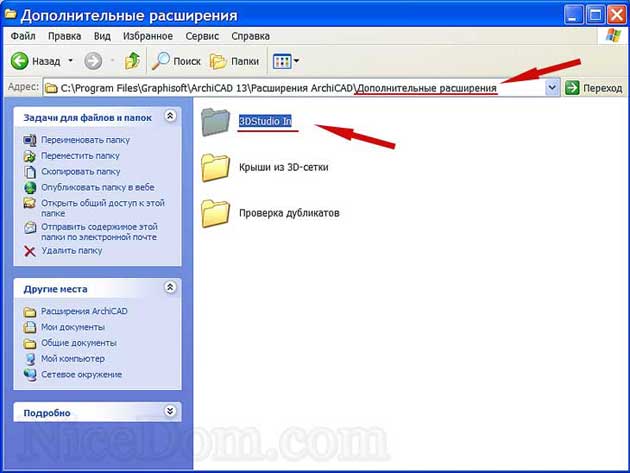
1. Прежде всего, нам необходим плагин (Add-Ons) 3DStudio In.
Скачать 3DStudio In. (а также некоторые другие очень полезные плагины) можно здесь:
Аддонс устанавливается в папку «Дополнительные расширения»:
C:Program FilesGraphisoftArchiCAD 13 Расширения ArchiCAD Дополнительные расширения:
Дополнительные расширения:
Теперь займемся 3ds-файлом (если его у вас еще нет).
Для примера я возьму когда-то смоделированный конек для охлупня крыши:
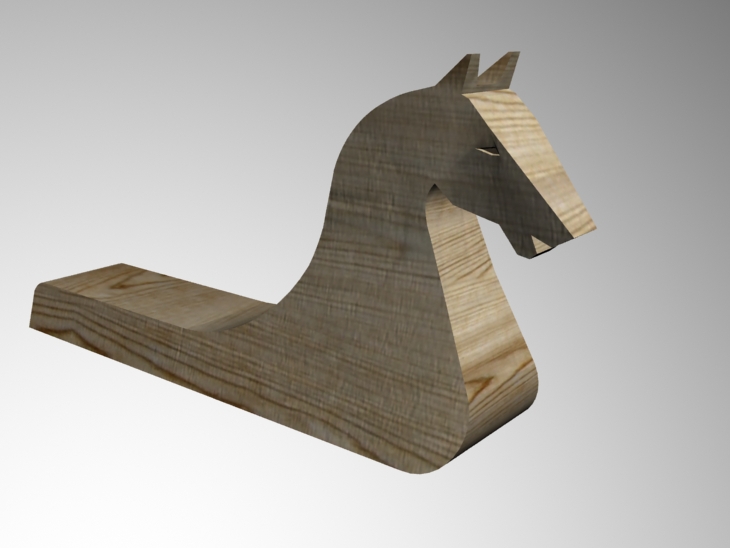
2. В 3ds MAX сохраняем смоделированный нами 3-D объект в формате 3ds.
File => Export
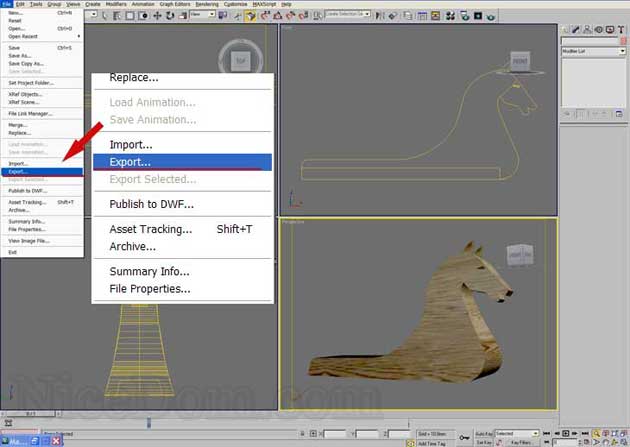
Выбираем Тип файла 3D Studio (*.3DS) и сохраняем его в любом удобном для нас месте:
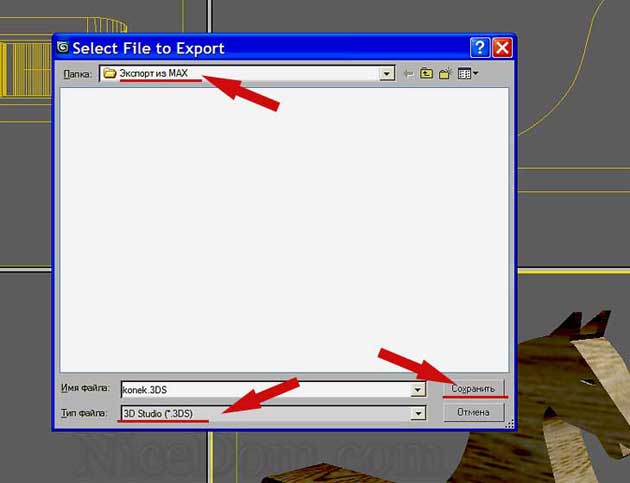
3. Теперь, наконец-то можно импортировать наш сохраненный (или найденный в интернете) 3ds-файл в ArchiCAD.
а) Для чистоты эксперимента, создадим новый файл в архикаде (импортировать объекты можно в любом открытом файле, не обязательно создавать для этого новый).
б) Откроем наш 3ds-файл:
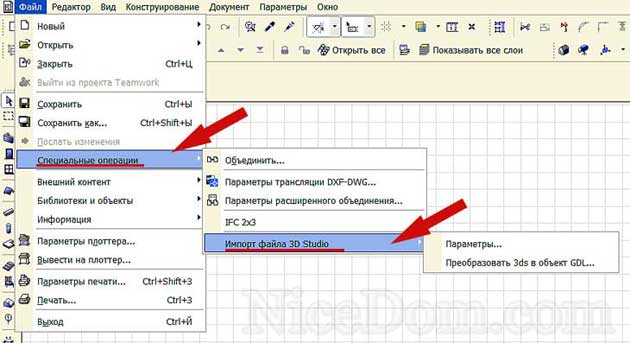
Следует заметить, что урок создавался в ArchiCAD 13. Для более ранних версий ArchiCAD, эта функция может быть расположена в другом месте меню, поищите сами.
в) Теперь надо установить нужные нам параметры импорта.
Файл => Специальные операции => Импорт файла 3D Studio => Параметры…
Если вы не собираетесь переворачивать модель вдоль какой-то оси координат, проследите, чтобы верно было установлено соответствие координат:
х= х
y= y
z= z
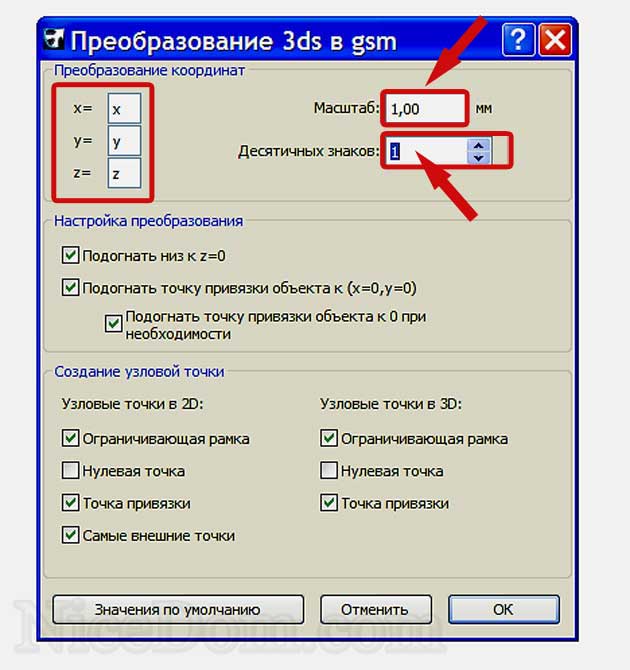
Масштаб тоже можно менять, но, если вы этого делать не собираетесь, установите
Масштаб 1,00 мм.
Количество десятичных знаков… Чаще всего я беру этот параметр равным 1. НО!
Иногда следует взять число побольше, например, 3 или даже 5.
Особенно, если объект имеет большое количество полигонов, иначе импорт получается некорректным.
Теперь можно заняться преобразованием.
Файл => Файл => Специальные операции => Импорт файла 3D Studio => Преобразовать 3ds в объект GDL…
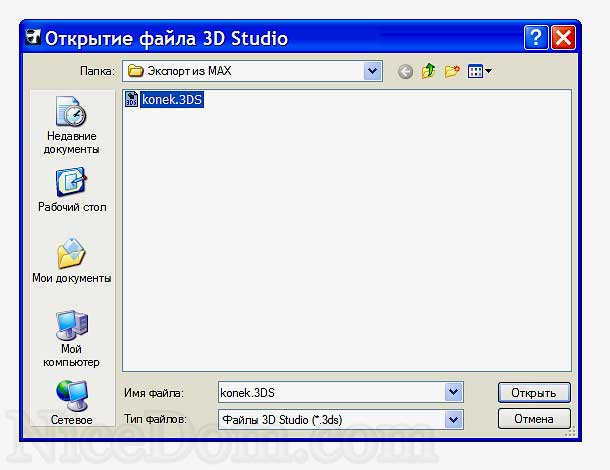
И вот наконец-то открываем наш 3ds!
Внимательно смотрим на размеры получаемого GDL объекта.
Если мы верно выбрали масштаб, размеры должны быть адекватны. Т.е. кресло не должно измеряться километрами, а греческая колонна не должна быть меньше спички : D. При необходимости меняем параметры прямо в диалоговом окне:
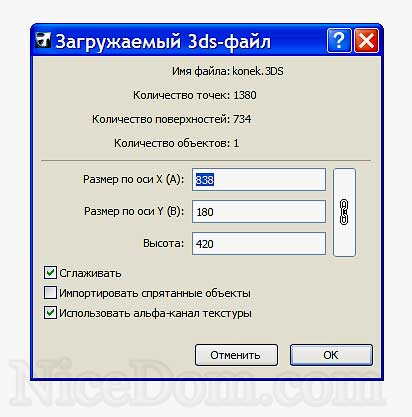
Согласимся с предостережением, что:
«имя объекта» вновь создан во вложенной библиотеке.
Найти импортированный файл можно тут :
C:UsersВАШЕ ИМЯGraphisoftArchiCAD AutoSave FolderEmb..
Та-даммм! 3D–объект импортирован в ArchiCAD!
Тут всё как обычно – открываем библиотечный объект и «ставим» его на рабочее поле.
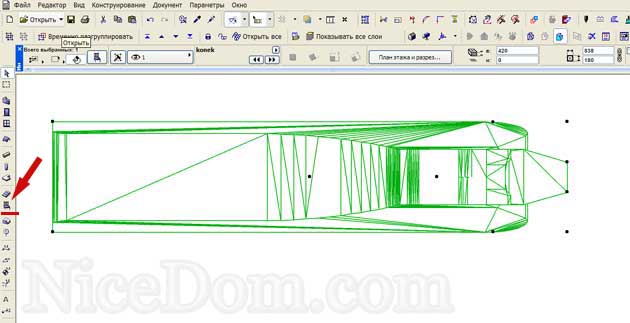
Посмотрим, что вышло в 3D-окне:
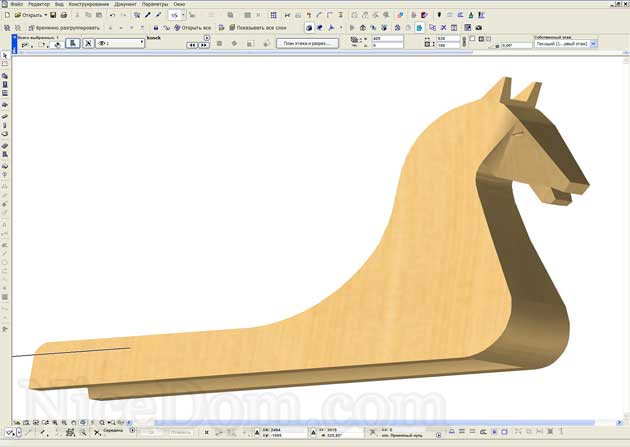
Открытый импортированный объект просто сохраняем как библиотечный элемент.
Теперь, следуя алгоритму, начиная с пункта 3., можно импортировать найденные в интернете любые 3ds-объекты в ArchiCAD.