Sorry, you have been blocked
This website is using a security service to protect itself from online attacks. The action you just performed triggered the security solution. There are several actions that could trigger this block including submitting a certain word or phrase, a SQL command or malformed data.
What can I do to resolve this?
You can email the site owner to let them know you were blocked. Please include what you were doing when this page came up and the Cloudflare Ray ID found at the bottom of this page.
Cloudflare Ray ID: 7c81e0688cddc25e • Your IP: Click to reveal 138.199.34.31 • Performance & security by Cloudflare
Сообщение autocad файл чертежа испорчен
Возникли проблемы с восстановлением поврежденного файла AutoCAD ? Файл AutoCAD – это файл с расширением .DWG, также известный как файл базы данных чертежей AutoCAD. В таких файлах хранятся метаданные, чертежи 2D или 3D векторных изображений, которые можно использовать с программами автоматизированного проектирования (САПР).
Эти файлы могут передаваться между программами, поскольку они совместимы с несколькими программами для 3D-рисования и САПР, хотя не все программы просмотра могут открывать файлы DWG каждого типа.
Это может быть ужасно, когда файл кажется безжизненным, или когда вам нужно убить его после того, как он буквально поставил вашу систему на колени.
Некоторые из симптомов поврежденного файла AutoCAD включают в себя:
- Рисунок, который кажется смешным
- Файл работает медленно
- Файл не открывается
- Файл зависает или вылетает в программе AutoCAD
- Несколько команд не будут работать
- Похоже, что есть некоторые недостающие части
- Необъяснимое увеличение размера файла
- Показать или восстановить проблемы
- Поврежденный файл AutoCAD просто не будет отображаться при попытке открыть его
Эти и другие проблемы вызваны сторонними приложениями в AutoCAD, файлами DWG, созданными или сохраненными продуктами, которые не являются Autodesk или RealDWG, программа прекращает работу при сохранении или старыми чертежами, которые используются постоянно в течение нескольких лет.
Другие причины включают в себя сбои в сети, такие как блокировка файлов, скрытая запись данных, ошибки передачи, ухудшение состояния носителя из-за плохих секторов жесткого диска, сбой/неисправность ОЗУ, проблемы с ОС, скачки напряжения и устаревшее программное обеспечение.
– ОТНОСИТЕЛЬНО: 8 лучших ноутбуков для архитекторов, которые дадут вам волю воображению
- Используйте команду восстановления
- Использовать функцию автосохранения
- Другие шаги, чтобы предпринять
1. Используйте команду восстановления
Команда Восстановить позволяет восстанавливать поврежденные файлы AutoCAD напрямую, если вы удалили или потеряли их. Сделать это:

- Откройте новый чертеж AutoCAD
- Выберите файл .
- Выберите Инструменты для рисования .
- Выберите Восстановление или Менеджер восстановления в зависимости от версии программного обеспечения.
- Выберите рисунок
- Нажмите ОК .
2. Используйте функцию автосохранения

- Откройте AutoCAD .
- Выберите Инструменты .
- Нажмите Параметры .
- Нажмите Файлы .
- Нажмите Автоматическое сохранение местоположения файла .
- Проверьте местоположение автоматически сохраненных файлов, сохраненных в: C: Документы и настройки Имя пользователяЛокальные настройкиTemp
- Найдите свой файл CAD по имени
- Проверьте дату изменения файлов
- Выберите правильную версию – ту, которая была удалена или потеряна
- Измените расширение файла с .bak или .sv $ на .dwg .
- Попробуйте и посмотрите, сможете ли вы снова использовать свой файл/файлы AutoCAD. Вы можете использовать программное обеспечение для открытия файлов DWG, затем преобразовать чертеж в более старую версию DWG и попытаться открыть снова
- Перейти к вашей резервной системе. Восстановите файл за предыдущий раз, прежде чем он был поврежден
Если файл открывается, сделайте следующее:
– СВЯЗАННЫЕ: Исправлено: AutoCad не работает в Windows 10
3.Другие шаги, чтобы предпринять
Если поврежденный файл AutoCAD сохраняется, попробуйте выполнить следующие действия:
- Откройте поврежденный файл AutoCAD или чертеж и новый чертеж.
- Нажмите CTRL + A , чтобы выбрать все в поврежденном файле AutoCAD, и нажмите CTRL + SHIFT + C .
- базовая точка будет составлять 0,0,0
- На новом чертеже нажмите CTRL + V .
- Точка вставки – 0,0,0 .
- Сохранить новый рисунок
Если это все еще сохраняется, сделайте следующее:
- Откройте новый пустой файл AutoCAD
- В командной строке введите RECOVER
- Перейдите к поврежденному файлу AutoCAD, чтобы программа могла его восстановить.
- Введите OVERKILL в командной строке
- Выбрать все объекты
- Установите или снимите флажки для свойств, которые нужно включить/игнорировать
- Нажмите ОК
- Введите DELCON в командной строке
- Выбрать все объекты
- Введите BREP
- Выбрать все объекты
- Введите –SCALELISTEDIT
- Тип R для сброса и Y для да
- Введите ФИЛЬТРЫ
- Нажмите Удалить фильтры
Если файл неожиданно большого размера, используйте инструмент DGNPURGE.
Удалось ли вам найти решение среди перечисленных здесь? Дайте нам знать, какой из них работал для вас, оставив комментарий в разделе ниже.
Проблема
Причины:
- неполадка оборудования;
- проблемы при передаче;
- некорректное преобразование файлов;
- файлы, хранящиеся в облаке, и полный файл недоступны на локальном жестком диске;
- хранилище файлов;
- данные программ сторонних разработчиков (не Autodesk);
- При работе с файлом пропадает подключение по VPN.
- повреждение файла, возникшее при использовании определенных версий Desktop Connector.
- открытие или скачивание файла DWG из Outlook Express 2007.
Решение
См. также:
Программы
AutoCAD for Mac; AutoCAD LT for Mac; программы AutoCAD; DWG TrueView; BIM 360
Проблема
Требуется узнать, как восстановить поврежденный файл чертежа AutoCAD (DWG). В чертеже наблюдаются одна или несколько из следующих проблем.
Причины:
- В AutoCAD запущено программное обеспечение сторонних разработчиков.
- Файл создан или сохранен в программе, не относящейся к Autodesk или RealDWG.
- Работа AutoCAD прекращена во время сохранения файла чертежа (например, из-за скачка напряжения или отключения питания).
- Старые чертежи использовались повторно в течение длительного периода времени.
- Возникли сетевые аномалии (такие как ошибки передачи, блокировка файлов и скрытая запись данных).
- Состояние носителя данных ухудшилось (например, на жестком диске появились поврежденные секторы).
- ОЗУ системы не работает или неисправно.
- Возникли проблемы с операционной системой.
Решение
См. также:
Программы
Fabrication CADmep; программы AutoCAD; AutoCAD LT for Mac; AutoCAD for Mac
Актуальным является вопрос восстановления чертежей после системного сбоя, аварийного завершения работы программы и др. возможных причин. В данной статье уделим особое внимание проверке файлов AutoCAD на наличие ошибок, а также рассмотрим «Диспетчер восстановления чертежей» Автокад.
Не зная, как выполнить восстановление файла Автокад, можно потратить уйму времени на создание чертежа заново.
Как происходит исправление ошибок в AutoCAD?
Разработчики AutoCAD предусмотрели возможность программных сбоев. Поэтому при возникновении такой ситуации, в рабочем чертеже стараются сохранить последние внесенные изменения, а сам файл помечается как поврежденный.
Когда программа запускается после неполадки, то автоматически возникает процедура проверки файлов на наличие в них ошибок. Также автоматически происходит их восстановление. Это касается и сохраненной базы изменений.
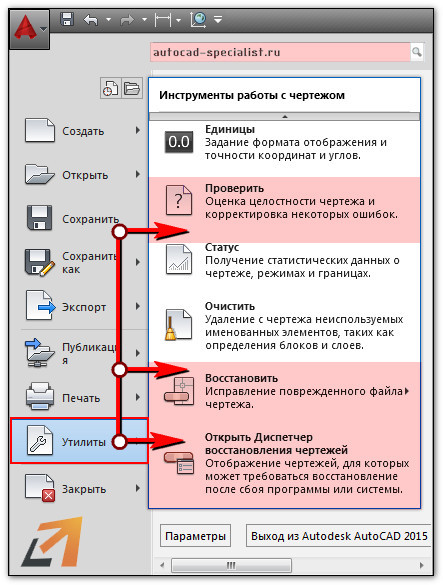
Бывает, что файл AutoCAD открывается без проблем, однако в нем пропадает часть информации. Или чертеж вообще пустой, хотя вы уверены, что объекты из него не удаляли. Тогда необходимо вручную проверить чертеж. Для этого переходим в «Файл» → «Утилиты» и выбираем команду «Проверить» (см. рис).
Диспетчер восстановления чертежей Автокад
Как видно из рис. ниже, Диспетчер содержит файлы архива, которые удалось сохранить до сбоя, а также все подробности. В частности, название файлов, место их хранения и время их последнего сохранения. Давайте более подробно рассмотрим, с какими файлами предстоит работать.
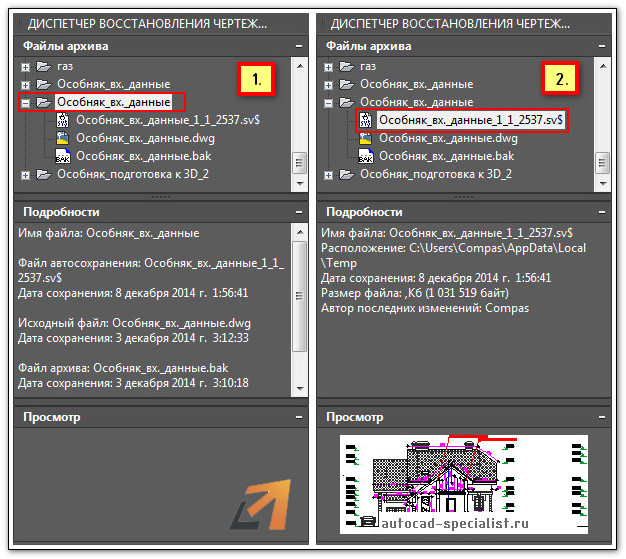
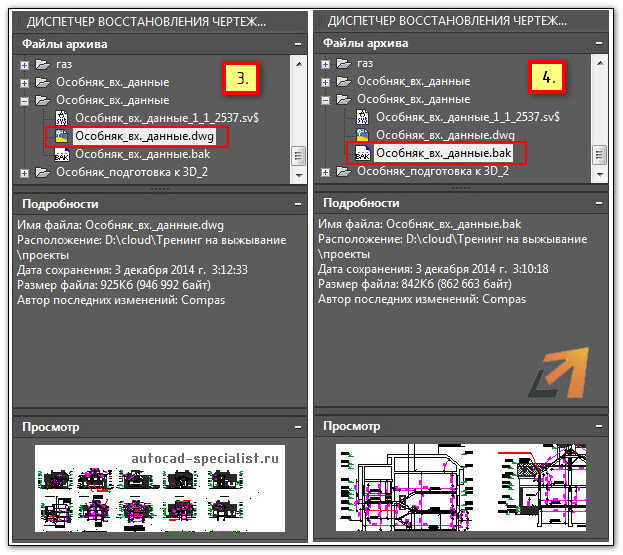
Диспетчер восстановления чертежей AutoCAD содержит список файлов в порядке их последнего сохранения,. Т.е. файл автосохранения (.*sv$), стоящий на первом месте, предоставляет больший интерес. Поскольку он имеет последние изменения, которые были внесены в чертеже (см. дату сохранения на рис.).
Теперь вы знаете, что делать, если в AutoCAD файл чертежа испорчен. Ознакомьтесь также с материалом, в котором рассказывается про временные файлы AutoCAD и их отличие от файлов Автосохранения.
Как открыть битый чертеж AutoCAD (файлы DWG)
 Доброго времени суток!
Как и любой другой пользователь, инженер-конструктор с AutoCAD, обычно, работает с операционной системой Windows, поэтому сталкивается с теми же угрозами, что и остальные.
И на целостность файлов чертежей могут повлиять и вирусы (большинство из которых написано именно под Windows), и ошибки файловой системы, и проблемы с диском — да всё, что угодно.
Кстати, формат чертежей *.DWG используется не только в AutoCAD, но и в более простых и узкоспециализированных программах (например, его можно встретить даже у менеджеров в строительных магазинах).
Собственно, сегодняшняя заметка будет как раз о том случае, когда при попытке открыть файл чертежа в *.DWG формате вы столкнетесь с ошибками (например, программа может сообщить, что это сделать невозможно, т.к. нарушена целостность файла, отсутствует метаданные и т.д. и т.п.).
Исходя из опыта, могу сказать, что далеко не всегда стоит ставить крест на файле, если он не открывается. В ряде случаев удается за 10-15 мин. вернуть его к «жизни» (ну или вытащить из него хотя бы часть информации) .

Что делать, если чертеж не открывается
👉 ШАГ 1: проверка поврежденных файлов
Наверное, все слышали о бэкапах (резервных копиях)? Однако, по статистике даже самые осторожные пользователи делают резервную копию не чаще, чем раз в день (неделю), а это значит, что все изменения за день могут пропасть.
Если мы говорим про AutoCAD ( прим. : самая популярная программа для работы с чертежами) — то разработчики, конечно, подумали о том, что случаи бывают разные.
И если AutoCAD запускается после какого-то сбоя, то он автоматически начинает проверку файла на наличие ошибок и пытается их исправить.
👉 Кстати!
У аналогов AutoCAD чаще всего нет таких мощных инструментов для восстановления!
Основной плюс функции восстановления из резервной копии – собственно, то, что она встроенная , бесплатная , и вполне эффективна!
Если автоматическая проверка не запускается, но с файлом явные проблемы (например, часть объектов отсутствует), то процесс можно запустить вручную через меню: «Файл / Утилиты» , где нужно выбрать команду «Проверить» .
Ответьте «Да» на запрос системы «Исправить все обнаруженные ошибки?» . Далее, проверка выполняется в автоматическом режиме, нужно просто дождаться ее окончания (👆).
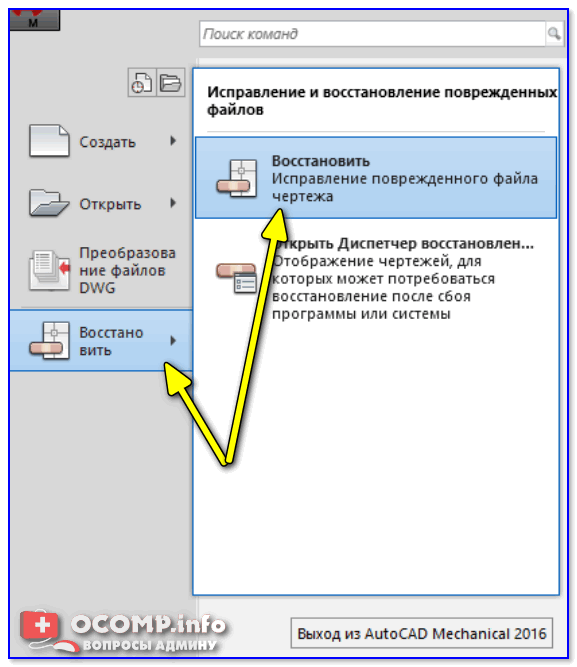
Исправление поврежденного файла чертежа
👉 ШАГ 2: диспетчер восстановления файлов и поиск папки авто-сохранения
Помимо автоматических проверок AutoCAD имеет другое мощное встроенное средство восстановления, которое называется «Диспетчер восстановления чертежей» (находится он во вкладке: «Файл / Утилиты/» ).
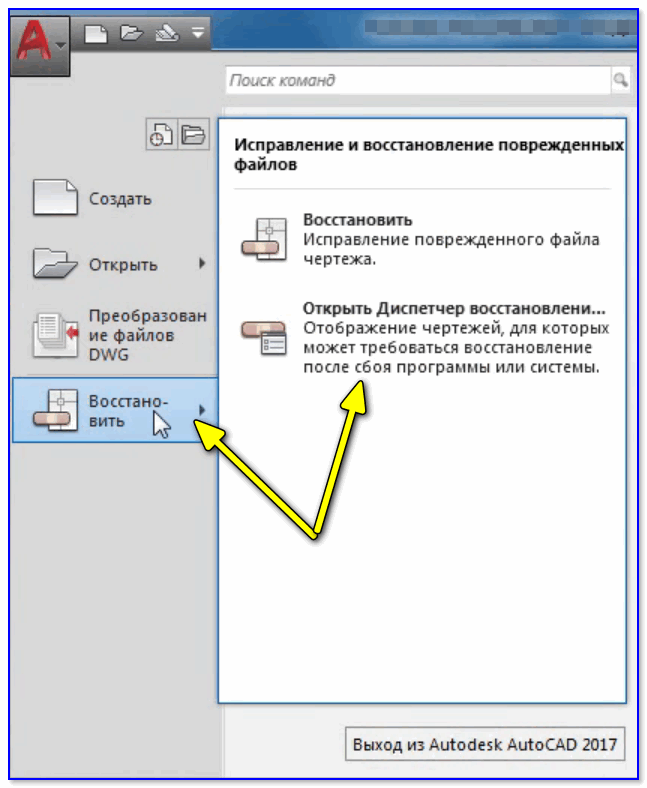
Открыть диспетчер восстановления файлов
При запуске сервиса пользователь видит список служебных файлов, которые могут использоваться для восстановления. Самые последние изменения документа находятся в файле авто-сохранения.
Если требуется откатить последние изменения в документе, которые, возможно, вызвали проблемы, используйте файл с расширением *.bak (.sv$). Это просто авто-сохранение, которое не включает самые последние изменения.
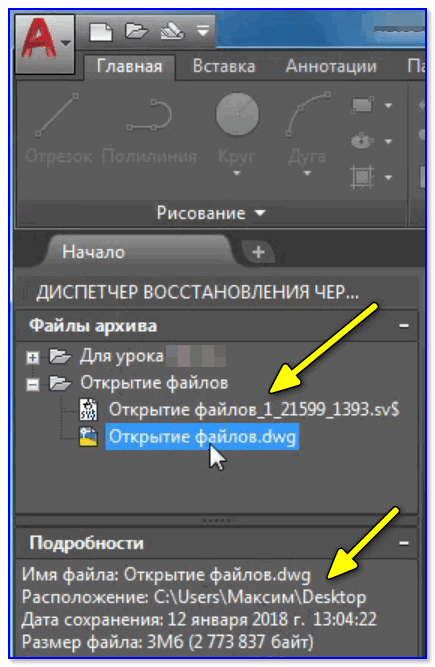
Если через диспетчера ничего найти не удается, либо AutoCAD аварийно закрывается (при попытке открыть файл), то вы можете пойти другим путем:
- в параметрах программы откройте меню «Файлы» ;
- узнайте папку для авто-сохранения (👇);
- найдите в ней файлы с расширением .sv$;
- скопируйте их в другую папку и поменяйте расширение на *.DWG;
- попробуйте после поочередно открыть эти файлы в AutoCAD (или его аналогах);
- восстановленные таким образом файлы будут содержать данные на момент авто-сохранения.
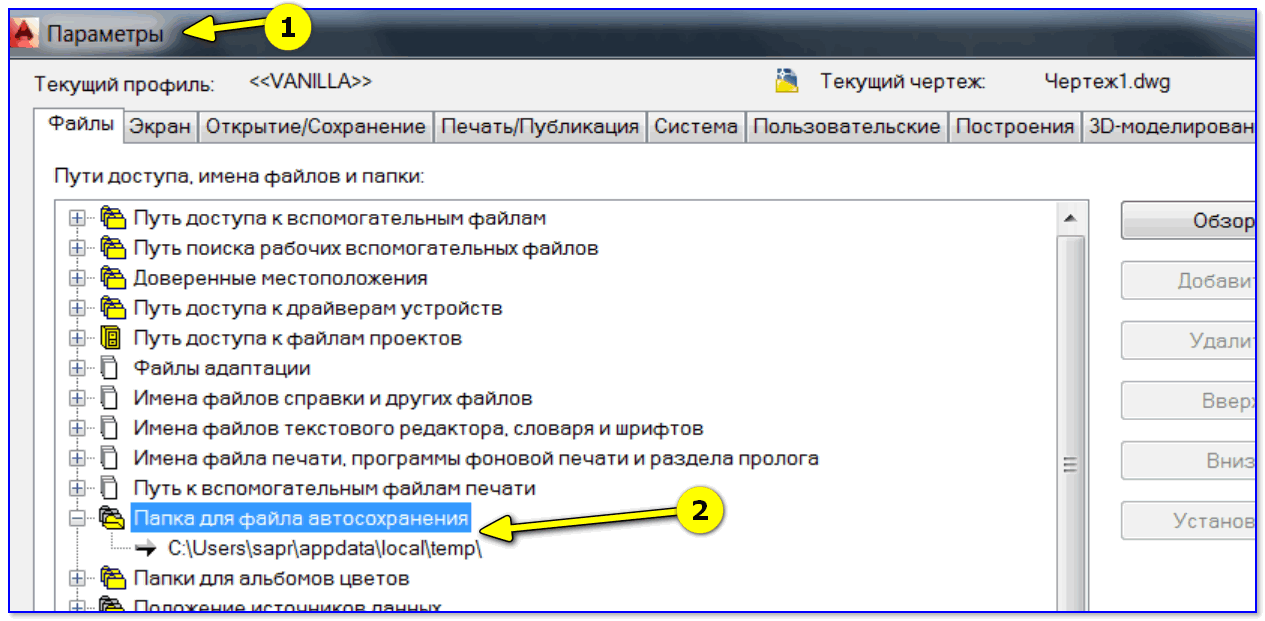
Папка для авто-сохранения
Если у вас что-то не получается/не восстанавливается, или вы работаете не с AutoCAD, то придется прибегнуть к другим способам восстановления. О них пару слов ниже. 👇
👉 ШАГ 3: восстановление файлов с помощью сторонних продуктов
В первую очередь рекомендую воспользоваться программой Recovery Toolbox for DWG (👇).
Она специально была разработана для восстановления поврежденных *.DWG файлов, которые по какой-то причине не восстанавливаются штатными средствами.
И так, по шагам как с ней работать:
- сначала необходимо загрузить Recovery Toolbox for DWG со страницы офиц. сайта: https://dwg.recoverytoolbox.com/ru/;
- установить и запустить программу;
- выбрать проблемный файл .DWG, и начать его анализ (кнопка Analyze/Анализировать) ;
- осмотреть качество восстановленного файла: можно приблизить, удалить, повернуть чертеж;
- если программа зарегистрирована, экспортировать результаты в новый файл (если нет — можно приобрести, либо просто пользоваться демо-версией для просмотра проблемных .DWG чертежей) .
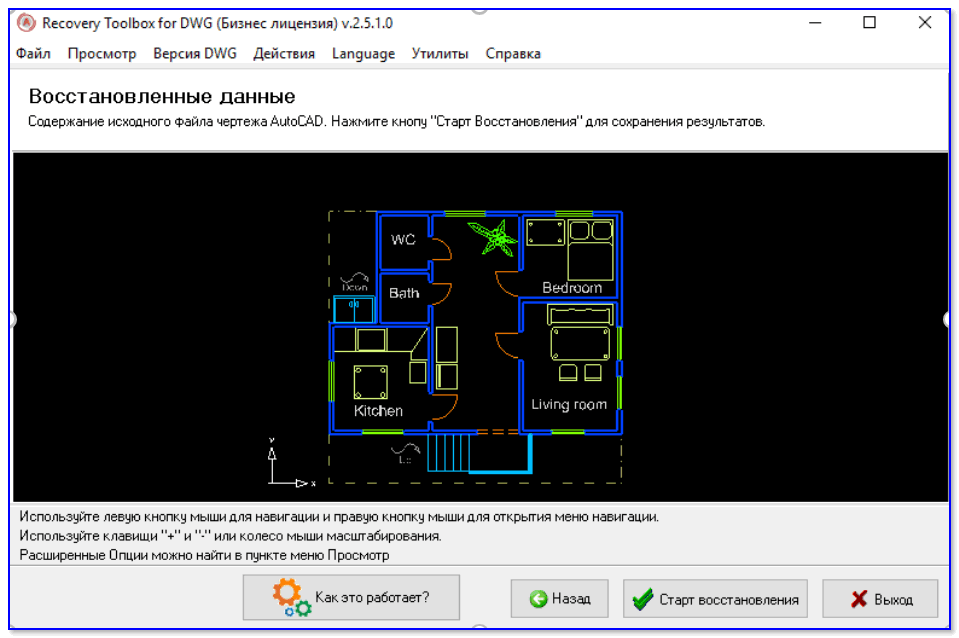
Recovery Toolbox for DWG — скриншот главного окна программы
Онлайн-версия Recovery Toolbox for DWG
В отличие от программы, работающей в автономном режиме, онлайн-сервис не предполагает установки на компьютер. Это позволяет закачивать файлы с любого устройства, из-под любой операционной системы. При этом требуется только наличие хорошего Интернет-соединения.
Процедура восстановления выглядит следующим образом (👇):
- Откройте сервис онлайн-восстановления: https://dwg.recoverytoolbox.com/online/ru/;
- Выберите файл *.DWG формата для загрузки;
- Укажите адрес электронной почты и проверочный код CAPTCHA;
- Перейдите к следующему этапу;
- Оплатите услугу восстановления документа (если чертеж прочитался и был восстановлен) ;
- Скачайте восстановленный файл ( Примечание : скачанный файл должен открываться в программе AutoCAD. Если восстановление не было выполнено, оплата не взимается). Онлайн сервис выгоднее, чем установка программы на локальный компьютер.
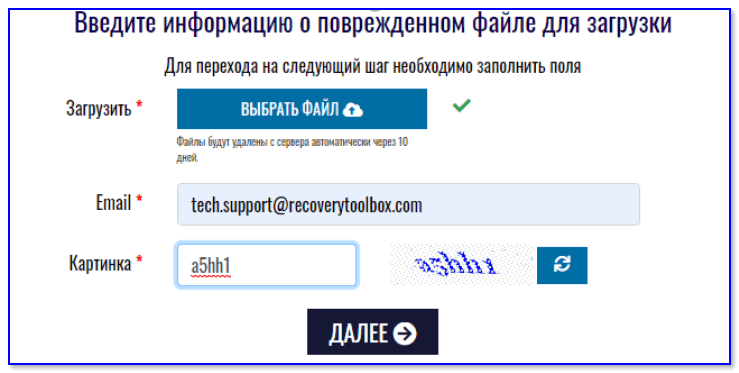
Онлайн-форма для восстановления DWG
PS
Разумеется, что самый лучший вариант — вообще не допускать таких ситуаций, когда вам может потребоваться восстановление поврежденных чертежей. Для этого надо делать бэкап самых важных файлов, потеря которых для вас критична.
Если не хотите использовать для этого облачный диск, то хотя бы просто скидывайте файл на любой внешний носитель: CD-диск, USB-флешку и т.д. 👌
Если вы решили вопрос как-то иначе — дайте знать в комментариях (заранее мерси!)!
Восстановление поврежденных файлов Автокад
Многие пользователи часто сталкиваются с проблемой повреждения файлов dwg. Если Автокад после открытия файла не выполняет никаких действий, значит, данный файл нужно восстанавливать. Ниже приведены советы для устранения проблемы «своими руками».
Самостоятельное восстановление испорченных файлов DWG
Существует несколько способов «реставрации» поврежденных файлов:
Применение стандартных средств программы Аutocad:
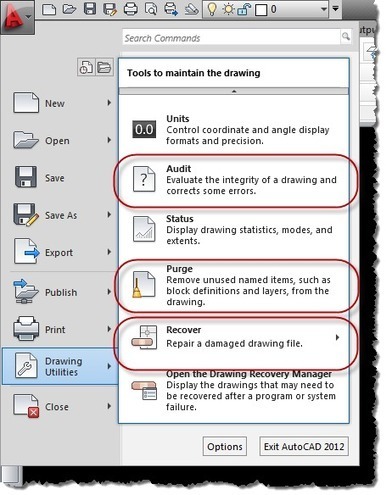
Файл –> утилиты –> восстановить / File -> Utilities -> Recover.
Также можно воспользоваться командной строкой, введя код:
- ВОССТАН на русском
- _.RECOVER на английском.
Первый вариант может не сработать, поэтому лучше использовать сразу второй. Для упрощения в дальнейшем русский и английский код будут написаны через слеш (“/”).
Открытие резервной копии файла.
При выполнении необходимо заменить расширение .bak или .sv$ на .dwg. Далее в окне настроек определяем место, куда будет сохранен восстановленный файл (команда настройка / _.options), закладка Файлы / Files, ищите Папку хранения временных файлов / Temporary Drawing File Location.
Преобразование поврежденного файла во внешнюю ссылку.
- Вводим код ВНССЫЛКИ / _.xref и Код:ВСТАВИТЬ / _.insert
Что делать, если файл испорчен частично (не хватает некоторых объектов чертежа)?
Если при работе с файлом вы заметили, что он открывается без проблем, но некоторых объектов чертежа явно не хватает, будьте уверены, что файл содержит ошибку. Для проверки на наличие повреждений выполните следующие действия:
Файл -> Утилиты -> Проверить / File -> Utilities -> Audit.
Если вам привычнее пользоваться командной строкой, используйте следующие коды: ПРОВЕРИТЬ / _.audit. В ходе операции во всплывающем окне с вопросом «Исправить все обнаруженные ошибки?» необходимо будет ответить “Д” или “_Y”. Процедура восстановления займет не более 10 секунд, по истечении которых в командой строке появится отчет о выполненной проверке с полным списком всех ошибок, которые были найдены и исправлены. Для корректного отображения изменений произведите регенерацию следующим образом Вид -> Регенерировать все. На английском языке View -> Regen all. Если используете командную строку – код ВСЕРЕГЕН / _.regenall.
Профилактика повреждения файлов
Во избежание проблемы «испорченных» *.dwg-файлов необходимо зайти в настройки Автокада. По умолчанию процент автосохранения в программе установлен на отметке 50. Измените настройки до нулевого значения.
- Для пользователей английской версии: Tools -> Options, закладка Open and Save -> группа File Save, значение Incremental save percent, если вы используете русский интерфейс – открывайте Меню, ищите вкладку Сервис, нажимайте «Настройка», следующий шаг – Открытие и сохранение, далее – объединение «Сохранение файлов» и «Процент для быстрых сохранений».
- Командная строка – значение переменной _ISAVEPERCENT =0.
Но почему файлы «портятся»? Работа с различными внешними накопителями, использование флешек напрямую может стать причиной «падения» файлов. Поэтому в целях безопасности необходимо копировать работу сначала на один из жестких дисков компьютера.