Sorry, you have been blocked
This website is using a security service to protect itself from online attacks. The action you just performed triggered the security solution. There are several actions that could trigger this block including submitting a certain word or phrase, a SQL command or malformed data.
What can I do to resolve this?
You can email the site owner to let them know you were blocked. Please include what you were doing when this page came up and the Cloudflare Ray ID found at the bottom of this page.
Cloudflare Ray ID: 7c81efc1bdf277f5 • Your IP: Click to reveal 138.199.34.31 • Performance & security by Cloudflare
Не могу понять разницы между заморозкой и выключением слоя
Понимаю, что это не просто так придумано, но в чем принципиальная разница, ведь в обоих случаях слой визуально не виден, и не находится в работе .
#2 Ответ от Ivan Obraztsov 9 июля 2002г. 18:05:11
- На форуме с 31 июля 2001г.
- Сообщений: 324
- Спасибо: 0
Re: Не могу понять разницы между заморозкой и выключением слоя
Выключенный слой невидим, но редактируем. Например, с него можно удалить объекты. Замороженные слои редактировать нельзя.
#3 Ответ от Ярослав 10 июля 2002г. 04:33:56
- На форуме с 16 апреля 2002г.
- Сообщений: 248
- Спасибо: 0
Re: Не могу понять разницы между заморозкой и выключением слоя
Маленькое дополнение, база данных замороженного слоя не обсчитывается компьютером. Соответственно в случае сложного чертежа заморозка дает некоторое ускорение работы (при разумной работе разумеется).
#4 Ответ от Vitaly 10 июля 2002г. 08:27:09
- Откуда: г. Саратов
- На форуме с 13 февраля 2002г.
- Сообщений: 4,354
- Спасибо: 28
Re: Не могу понять разницы между заморозкой и выключением слоя
Чуть поправлю Ярослава, база данных замороженного слоя не участвует в регенерации изображения.
#5 Ответ от Вера 10 июля 2002г. 22:11:16
- На форуме с 5 марта 2002г.
- Сообщений: 131
- Спасибо: 0
Re: Не могу понять разницы между заморозкой и выключением слоя
И кроме того, если вы включите непрозрачность, то изображение (то есть его отсутствие) выключенного слоя будет загораживать то что за ним. Если выключена большая деталь, можете здорово испугаться. Вообще я не понимаю зачем нужно выключение слоев, когда заморозка по всем признакам лучше. Может кто объяснит?
#6 Ответ от Vladimir 11 июля 2002г. 00:32:50
- На форуме с 8 января 2002г.
- Сообщений: 50
- Спасибо: 0
Re: Не могу понять разницы между заморозкой и выключением слоя
если использовать заморозку, то регенерация происходит быстрее. но, если есть потребность включать-выключать отдельные слои, то лучше пользоваться отключением-быстрее.
#7 Ответ от ShaggyDoc 11 июля 2002г. 06:54:31
- На форуме с 10 сентября 2001г.
- Сообщений: 1,761
- Спасибо: 0
Re: Не могу понять разницы между заморозкой и выключением слоя
Разницу между заморозкой и выключением прекрасно знали пользователи ранних версий. После размораживания замороженного слоя происходит регенерация. А после включения отключенного — нет (если регенерация не требуется по другим причинам). Теперь, с повышением быстродействия машин и объема памяти, используемой Автокадом это стало не актуальным.
#8 Ответ от subchik 11 июля 2002г. 23:48:17
- На форуме с 4 июня 2001г.
- Сообщений: 872
- Спасибо: 0
Re: Не могу понять разницы между заморозкой и выключением слоя
Есть еще одна (нет, две!) разницы. И хоть вполне правильно сказал ShaggyDoc насчет пользователей ранних версий, это все актуально до сих пор.
Первое. Если у тебя несколько видовых экранов (Viewports), то есть возможность заморозить (но не выключить) в каждом окне свои (разные в разных окнах) слои. Очень полезная вещь.
Второе. При удалении скрытых линий (HIDE) объекты, находящиеся на выключенных слоях, учитываются, а на замороженных — нет. То есть, если на первом плане какой-то объект в выключенном слое, можно заработать инфаркт при удалении скрытых линий, не поняв, в чем дело.
Сообщения 8
Тему читают: 1 гость
Страницы 1
Чтобы отправить ответ, вы должны войти или зарегистрироваться
Форумы CADUser → Autodesk → AutoCAD → Не могу понять разницы между заморозкой и выключением слоя
Слои Автокад: работа со слоями
В предыдущем видеоуроке Автокад мы научились изменять вес, тип, цвет линии в Автокад, но постоянно менять параметры линий при вычерчивании объектов не рационально. Поэтому для удобства работы применяют слои в Автокад.
Как пользоваться слоями в Автокад
Например, можно разбить архитектурный чертеж на следующие слои в Автокад:
- Слои в Автокад для стен, окон, дверей
- Слои Автокад для осей
- Слои в Автокад для размеров
- Слои Автокад для штриховок
- Слои в Автокад для текста и т.д.
Откроем учебный чертеж План дома в Автокад. Откроем список имеющихся на чертеже Автокад слоев из панели инструментов Автокад «Слои». Чтобы выбрать слой в Автокад, просто по нему щелкните из списка слоев Автокад.
Для чего нужен нулевой слой Автокад
Что такое слой Defpoints в Автокад
Чертеж может иметь и служебные слои Автокад, например, слой «Defpoints».
Слои в Автокад не видны на чертеже, но объекты созданные на слое Автокад видны. Мы можем управлять видимостью объектов на слое Автокад с помощью свойств слоя: делать объекты видимыми на слое Автокад или невидимыми, прозрачными или полупрозрачными, а также вообще скрыть объекты слоя Автокад.
Слои в Автокад: свойства и параметры слоя
Слои в Автокад имеют 4 параметра (свойства) состояния (видимости, регенерации, внесения изменения):
- Вкл./Выкл слой Автокад
- Размороженный/Замороженный слой в Автокад
- Разблокированный/Блокированный слой Автокад
- Выводимый на плоттер/Не выводимый на плоттер слой в Автокад
а также для каждого слоя в Автокад можно задать следующие параметры (свойства):
- Цвет линии слоя Автокад.
- Тип линии слоя.
- Вес линии слоя в Автокад.
- Прозрачность слоя.
- Стиль печати слоя в Автокад.
- Замороженный на новых ВЭ.
Включение, отключение слоев в Автокад
Другими словами отключение слоев в Автокад приводит к тому, что объекты принадлежащие этому слою исчезают с экрана, но перерассчитываются системой Автокад при обновлении чертежа (регенерации).
Как отключить слой Автокад
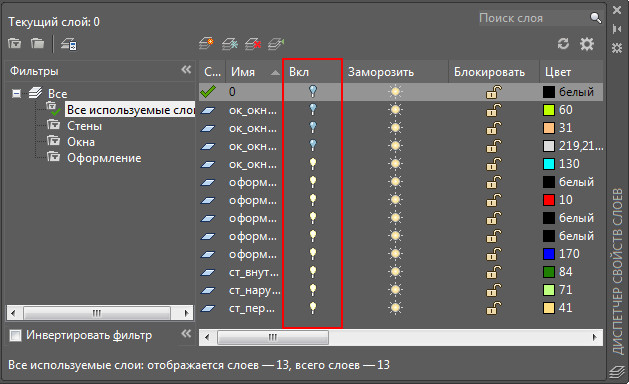
Откройте диспетчер свойств слоев либо в выпадающем списке слоев щелкните по иконке лампочки напротив слоя Автокад, который нужно отключить. Иконка лампочки изменит цвет на синий (выключена).
Операции над слоями AutoCAD: выключение, заморозка, блокировка
К основным настройкам слоёв относятся следующие: вкл./выкл., заморозить/разморозить, блокировать, изолировать слой, управление видимостью объектов на слое (прозрачность).
Включение/отключение слоёв в Автокаде
Отключение слоёв в Автокаде приводит к тому, что на экране исчезают объекты того или иного слоя. Т.е. происходит временное их скрытие с рабочего пространства.
Вопрос: Как отключить слой в Автокаде?
Достаточно в Диспетчере слоёв нажать на «лампочку», как показано на рис. ниже. Изображение лампочки изменится (она будет выключена).
Вопрос: Как включить слой в Автокаде?
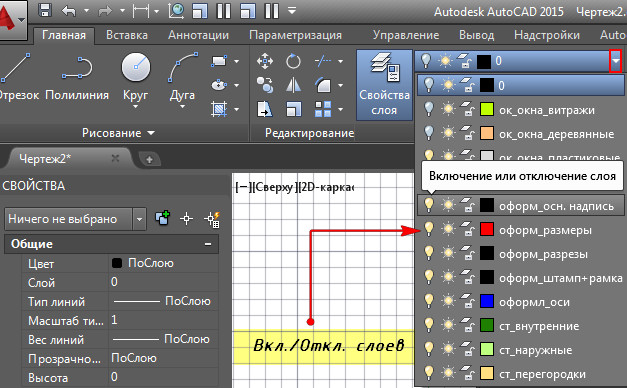
На панели слоёв нажать на символ «лампочки». Изображение включённой лампочки показывает, что слой включён и отображается на экране.
Вопрос: Как отключить все слои в Автокаде?
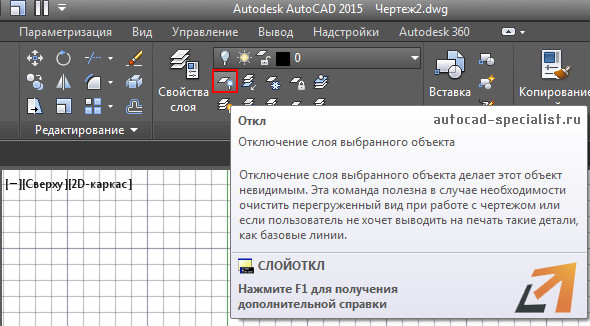
Для отключения слоёв служит команда «Откл» (она же СЛОЙОТКЛ), которая позволяет отключить слой выбранного объекта. Для быстрого выбора всех элементов чертежа можно воспользоваться сочетанием клавиш Ctrl+A.
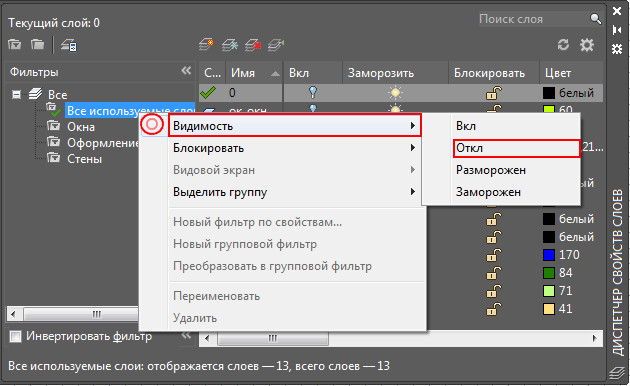
Более удобный способ — использовать групповую операцию через фильтр (читать подробнее про фильтры слоев в Автокаде ). Для этого достаточно перейти в Диспетчер свойств слоёв, слева выделить фильтр «Все используемые слои», который есть в каждом чертеже по умолчанию. Далее нажать ПКМ → Видимость → Откл.
Вопрос: Как включить все слои в Автокаде?
Чтобы включить все слои на чертеже, можно воспользоваться командой «Включить все слои» (она же СЛОЙВКЛ). Можно применить вышеописанный способ через групповую работу над слоями, используя фильтр по умолчанию.
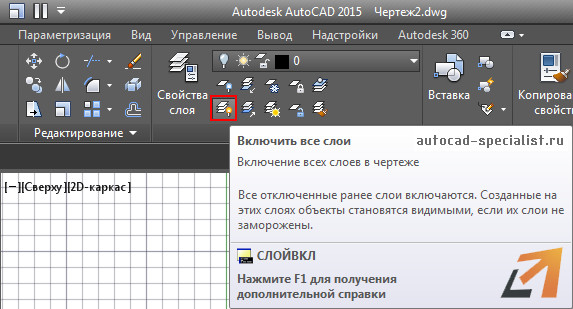
Удобно включать/отключать слои в Автокаде, когда на чертеже много объектов, которые загромождают общую картину. Важно помнить, что эта команда всего лишь делает невидимыми объекты на чертеже, но при этом они по-прежнему присутствуют в графическом пространстве.
Если отключить слой и нажать Ctrl+A для выделения всех объектов, автоматически выделятся элементы на отключённых слоях. Это может привести к их случайному удалению или ненужному перемещению. Поэтому на практике лучше пользоваться именно заморозкой слоёв.
Заморозка/разморозка слоев AutoCAD
Заморозка слоя — действие аналогичное выкл./вкл. слоя. Объекты исчезают с экрана, однако при этом они полностью убираются из рабочего пространства. При разморозке слоя выполняется регенерация чертежа (его перерисовка), а значит, все элементы будут более адекватно и правильно отображаться на чертеже.
Вопрос: Как заморозить слой в Автокаде?
Чтобы выполнить заморозку слоя, на панели «Слои» нажмите на знак «солнца».
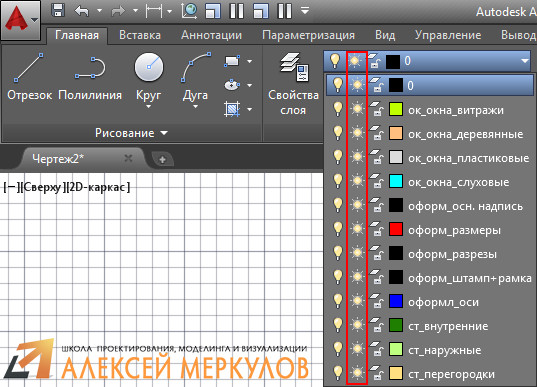
Вопрос: Как разморозить слой в Автокаде?
Чтобы выполнить разморозку, достаточно нажать на знак «снежинки» на панели слоёв.
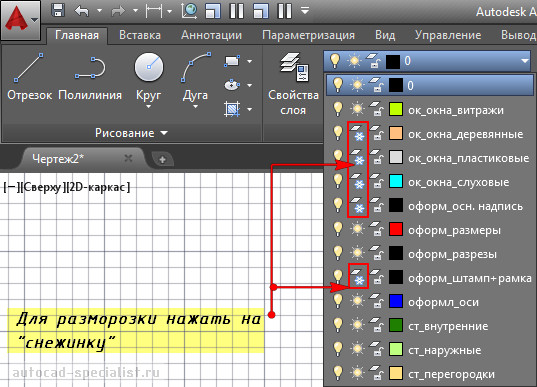
Заморозить все слои одновременно можно через групповую операцию над стандартным фильтром слоёв (см. выше).
Блокировка слоя в Автокаде
В программе можно заблокировать слои. Команда создана для того, чтобы избежать случайных ненужных изменений. К блокированным слоям можно привязываться. При этом видно все элементы на чертеже и можно выполнять построения относительно них.
Вопрос: Как разблокировать слои в Автокаде?
За блокировку отвечает инструмент в виде «замка». Если замок открыт, то слой не заблокирован, в противном случае, действия над слоями будут запрещены.
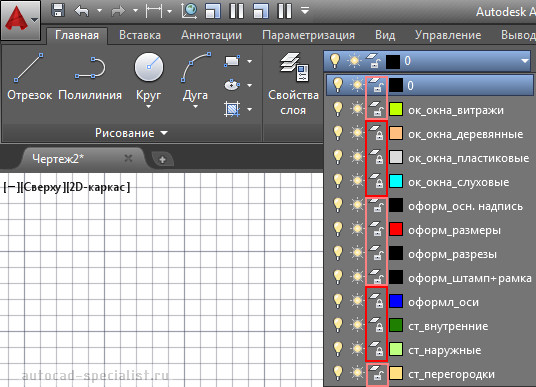
Прозрачность слоёв в Автокаде
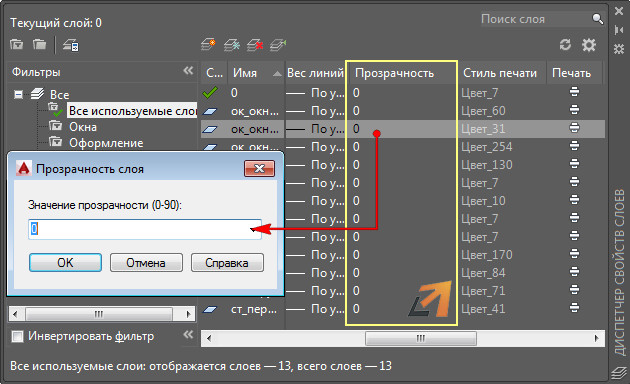
В Автокаде можно управлять видимостью объектов на слое, т.е. настраивать их прозрачность. Задавать этот параметр можно сразу в Диспетчере слоев. Значение прозрачности лежит в пределах от 0 до 90 («0» — слой полностью непрозрачный).
Изолирование слоёв AutoCAD
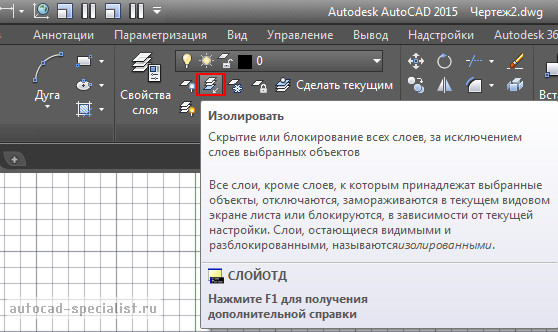
Изолировать слой в Автокаде можно через команду СЛОЙОТД (она же «Изолировать» на панели слоёв). Она позволяет скрыть или заблокировать все слои, кроме тех, на которых выбраны объекты.
Почему Автокад не отображает слои, содержащие объекты?
Если не отображаются слои в Автокаде, то проверьте следующие настройки:
- Этот слой может быть выключен или заморожен.
- Слой не виден в Автокаде, потому что его цвет совпадает или максимально приближен к цвету рабочего пространства.
- Слою присвоено слишком большое значение прозрачности.
- На листе для слоя присвоено свойство «Заморозить на текущем видовом экране» (читать подробнее про заморозку слоев на Листах).
Не пугайтесь, если пропали слои в Автокаде. Возможно, это одна из вышеперечисленных ситуаций, по причине которой Автокад не видит слои.