Представление чертежей. Всё, что нужно знать о видах и видовых экранах в AutoCAD
Разберемся более подробно с основными видами представления и просмотра рабочих чертежей. Кроме того, познакомимся с понятием видов и видовых экранов. Когда вы строите чертеж, иногда возникает проблема с неполным отображением рабочей страницы объекта. Однако вы можете расположить в видимой зоне все нужные элементы одновременно, если воспользуетесь действующей системой просмотра чертежей. Если же вам нужно строить трехмерные модели, без видовых экранов и видов уж точно не обойтись. Они особенно актуальны для случаев, когда нужно варьировать проекционные виды отображения или просто выполнять просмотр объемного объекта.
Просмотр чертежей
Программное средство AutoCAD позволяет создавать чертежи на основе истинных параметров всех объектов. Если нужно более подробно рассмотреть тот или иной чертежный элемент, следует воспользоваться командой зума, панорамирования или вида.
Как изменить масштаб чертежа. Команда ZOOM
Методы применения команды:
- Путем набора текстового наименования команды ZOOM
- Применение комбинации View>Zoom
- Использование клавиш видовой панели
Если вы введете одну из команд, программа AutoCAD предложит вам следующее:
[All/Center/Dynamic/Extents/Previous/Scale/Window/Object] <real time>:
- Realtime – рабочий режим, подразумевающий удаление или приближение графического представления чертежа в динамическом виде по отношению к центральной точке рабочего экрана. Для приближения нужно зафиксировать левую клавишу мышки нажатой и потянуть курсор вверх, а для отдаления – вниз.
- Previous – выключение рабочих этапов ЗУМа. Выбирая данную команду, вы добьетесь отмены последнего увеличения масштаба, а также получите прежний вид чертежа.
- Window – такое зумирование отмечает на рабочем поле небольшую область, которая нуждается в более подробном рассмотрении. Рамка прямоугольной формы состоит из специальных точек, представленных противопоставленным вершинам прямоугольной области. Для задания такого прямоугольника достаточно навести курсор на нужную точку поля, а затем кликнуть по левой клавише мышки. Далее курсор нужно будет перетащить в противоположном направлении в пределах области. Это позволит добиться максимального увеличения избранной области.
- Dynamic – применение такой функции позволяет максимально отдалить представление чертежа. В таком случае курсор будет выглядеть как маленький прямоугольник с изображением креста по центру. Любой элемент, изображенный в прямоугольной зоне, будет увеличен. Для изменения параметров прямоугольной области достаточно кликнуть по левой клавише мышки: движение курсора в правом направлении санкционирует увеличение объекта, а в левом – его уменьшение. Далее можно будет остановить прямоугольную область над зоной, требующей увеличения и кликнуть по кнопке Enter.
- Scale – еще одна функция, позволяющая увеличивать и уменьшать изображение. Достаточно ввести соответствующее значение в строку команд в виде целых или дробных чисел. Если нужно применить цифру, обозначающую количество раз, во сколько нужно увеличить или уменьшить масштаб изображения, тогда прописывается значение с буквой «х» сразу после числа.
- Center – команда отвечает за центрирование графического объекта по отношению к заданной точке, а также устанавливает требуемый коэффициент для повышения масштаба.
- Object – применяется, если нужно расширить один или несколько элементов чертежа на весь экран.
- In – автоматически приближает изображение ровно в два раза.
- Out – автоматически отдаляет графическое представление в два раза.
- All – выбор такой команды в один миг отдаляет чертеж на максимум, чтобы предоставить к услугам конструктора сразу весь лист. Эта функция очень комфортная, если нужно просмотреть невероятно габаритные чертежи. Единственным недостатком этого метода является то, что удаленное представление не позволяет рассмотреть мелкие детали.
- Extents – данный способ зумирования распределяет в зоне рабочих объектов все отображенные чертежные элементы. Программа AutoCAD растягивает объекты по высоте и по ширине на максимум.
Передвижение чертежа. Панорамирование (PAN)
Методы применения команды:
- Путем набора текстового наименования команды PAN
- Применение комбинации View>Pan
- Использование клавиш видовой панели
Панорамирование применяется в случаях, когда нужно изменить местоположение чертежа без манипуляций над размерами. С помощью данной команды можно просмотреть скрытые элементы чертежа.
Виды и видовые экраны.
Если вам нужно быстро и с комфортом изменить видовое представление экрана через программу AutoCAD, можно воспользоваться панелью Вида. На основе применения модуля под названием Гизмо Бокс конструктор получает возможность остановить свой выбор на одном из стандартных видов аксонометрического или проекционного типа. Также всегда можно задать свой собственный вид.


Для изменения вида можно применить панель View. Она находится на меню с одноименным названием.
Зумирование
Видом называется совокупность экранного увеличения, положения и ориентации части рисунка, видимой на экране. Основной способ изменения вида – выбор одного из имеющихся в AutoCAD режимов зумирования, при котором размер изображения фрагмента в области рисунка увеличивается или уменьшается.
При зумировании либо увеличивают изображение с целью большей детализации, либо уменьшают для того, чтобы на экране помещалась большая часть рисунка (рис. 6.1, 6.2).
Рис. 6.1. Уменьшенное изображение рисунка
Рис. 6.2. Увеличенное изображение рисунка
При зумировании абсолютные размеры рисунка остаются прежними – изменяется лишь размер его части, видимой в графической области. В AutoCAD существуют различные способы изменения вида, в том числе указание его границ рамкой, изменение коэффициента увеличения/ уменьшения на заданную величину и показ рисунка в его границах.
Операция зумирования осуществляется командой ZOOM, вызываемой из падающего меню View ? Zoom, как показано на рис. 6.3, либо же со стандартной или плавающей панели инструментов Zoom (рис. 6.4).
Рис. 6.3. Команда зумирования в падающем меню
Запрос команды ZOOM:
Specify corner of window, enter a scale factor (nX or nXP), or [All/Center/Dynamic/Extents/Previous/Scale/Window/Object] <real time>: – указать угол рамки, ввести масштаб или один из ключей (Все/Центр/Динамика/Границы/Предыдущий/Масштаб/Рамка/Объект)
Команда ZOOM на стандартной панели инструментов имеет несколько исполнений. Ниже приводится подробное описание каждого из них.
Zoom Realtime – увеличение и уменьшение масштаба изображения в режиме реального времени.
Команда ZOOM с ключом real time обеспечивает возможность интерактивного зумирования изображения в режиме реального времени. При перемещении указателя мыши по видовому экрану происходит динамическое увеличение или уменьшение выводимого на экране рисунка.
Для активизации функции зумирования в реальном времени можно либо выбрать команду из падающего меню View ? Zoom ? Realtime (см. рис. 6.3), либо щелкнуть на пиктограмме Zoom Realtime на стандартной панели инструментов (см. рис. 6.4), либо ввести слово ZOOM в командной строке с ключом real time. Этот ключ используется по умолчанию при вызове команды ZOOM. При нажатии клавиши Enter после ввода команды в командной строке устанавливается режим зумирования в реальном времени.
Рис. 6.4. Команда зумирования на стандартной и плавающей панелях инструментов
В этом режиме пользователь может изменять экранное увеличение выводимого изображения, перемещая вверх или вниз по видовому экрану указатель мыши. Поместив его в середину изображения на экране и удерживая нажатой кнопку мыши, можно увеличить или уменьшить изображение на 100 %, передвинув указатель соответственно в верхнюю или нижнюю часть видового экрана.
Если отпустить кнопку мыши, зумирование приостанавливается. Пользователь может отпустить кнопку, переместить указатель в другую позицию на рисунке, а затем снова нажать, чтобы продолжить зумирование в новой позиции.
Для выхода из режима зумирования можно использовать контекстное меню, выбрав в нем пункт Enter, или нажать на клавиатуре клавишу Esc.
Zoom Window – определение области отображения с помощью рамки. Для активизации функции зумирования рамкой необходимо выбрать команду из падающего меню View ? Zoom ? Window либо щелкнуть на пиктограмме Zoom Window на стандартной панели инструментов. После следует задать два противоположных угла прямоугольной рамки. При этом левый нижний угол обозначенной рамки становится левым нижним углом нового вида. Форма нового вида может несколько отличаться от формы рамки, так как при зумировании вид вписывается в область рисунка. Команда ZOOM с ключом Window выдает следующие запросы:
Specify corner of window, enter a scale factor (nX or nXP), or [All/Center/Dynamic/Extents/Previous/Scale/Window/Object] <real time>: _w Specify first corner: – указать первый угол окна.
Specify opposite corner: – указать противоположный угол окна.
Zoom Dynamic – динамическое определение области отображения. Вызывается из падающего меню View ? Zoom ? Dynamic либо щелчком на пиктограмме Zoom Dynamic на стандартной панели инструментов. Используется для изменения вида без регенерации рисунка. Команда ZOOM с ключом Dynami с отображает видимую часть рисунка в рамке, представляющего текущий вид. Путем перемещения этой рамки и изменения ее размеров выполняются зумирование и панорамирование рисунка. Видовое окно перемещается по рисунку при нажатой левой кнопке мыши; аналогичным способом изменяются и размеры окна. Видовое окно можно передвигать по изображению, когда окно содержит символ X, и изменять его размеры в состоянии, когда имеется символ стрелки —». Переключение из одного состояния в другое осуществляется щелчком левой кнопки мыши. При нажатии клавиши Enter изображение, заключенное в видовом окне, выводится на видовой экран. В зависимости от используемого видеомонитора границы текущего вида обозначаются зеленой пунктирной линией, а границы рисунка – синей. Границы рисунка в данном случае либо соответствуют лимитам рисунка, либо ограничивают область, реально занимаемую изображением (если она выходит за пределы лимитов).
Zoom Scale – установка масштабного коэффициента увеличения. Вызывается из падающего меню View ? Zoom ? Scale либо щелчком на пиктограмме Zoom Scale на стандартной панели инструментов. Масштабирование вида используется в том случае, если изображение требуется уменьшить или увеличить на точно заданную величину. При этом необходимо указать коэффициент экранного увеличения одним из трех способов:
• относительно лимитов рисунка;
• относительно текущего вида;
• относительно единиц пространства листа.
Команда ZOOM с ключом Scale выдает следующие запросы:
Specify corner of window, enter a scale factor (nX or nXP), or [All/Center/Dynamic/Extents/Previous/Scale/Window/Object] <real time>: _s Enter a scale factor (nX or nXP): – указать масштабный коэффициент.
Чтобы экранное увеличение было задано относительно лимитов рисунка, достаточно лишь ввести значение коэффициента. Например, если это 1, то в графической области будет располагаться рисунок в своих лимитах. Центр рисунка совпадает с центром предыдущего вида. Для увеличения или уменьшения изображения следует указать соответственно большее или меньшее значение коэффициента. Если ввести 2, изображение будет вдвое больше, чем при коэффициенте 1, а если ввести 0.5– вдвое меньше.
Для масштабирования вида относительно текущего нужно после значения коэффициента добавить латинскую букву х. Так, для увеличения изображения текущего вида вдвое понадобится ввести 2х, а для уменьшения вдвое – 0. 5х. Ввод 1х не изменяет изображение.
Zoom Center – определение области изображения путем ввода точки центра и высоты окна в единицах рисунка. Вызывается из падающего меню View ? Zoom ? Center либо щелчком на пиктограмме Zoom Center на стандартной панели инструментов. Команда ZOOM с ключом Center выдает следующие запросы:
Specify corner of window, enter a scale factor (nX or nXP), or [All/Center/Dynamic/Extents/Previous/Scale/Window/Object] <real time>: _c Specify center point: – указать центральную точку.
Enter magnification or height: – указать увеличение или высоту.
Для указания высоты можно использовать абсолютное значение – число. При этом изменение происходит относительно полного вида. Если требуется задать изменение масштаба относительно текущего вида, за числом следует ввести латинскую букву х. При работе с плавающими видовыми окнами для увеличения вида относительно пространства листа необходимо ввести после числа латинские буквы хр.
Zoom Object – отображение области, которая содержит выбранные объекты. Вызывается из падающего меню View ? Zoom ? Object либо щелчком на пиктограмме Zoom Object на стандартной панели инструментов. Команда ZOOM с ключом Object производит вычисление коэффициента экранного увеличения с учетом границ, в которые вписан выбранный объект, и выдает следующие сообщения:
Specify corner of window, enter a scale factor (nX or nXP), or [All/Center/Dynamic/Extents/Previous/Scale/Window/Object] <real time>: _o Select objects: – выбрать объекты
Zoom In – увеличение изображения. Вызывается из падающего меню View ? Zoom ? In либо щелчком на пиктограмме Zoom In на стандартной панели инструментов. Команда ZOOM с ключом 2х выдает следующие сообщения:
Specify corner of window, enter a scale factor (nX or nXP), or [All/Center/Dynamic/Extents/Previous/Scale/Window/Object] <real time>: 2x
Zoom Out – уменьшение изображения. Вызывается из падающего меню View ? Zoom ? Out либо щелчком на пиктограмме Zoom Out на стандартной панели инструментов. Команда ZOOM с ключом. 5х выдает следующие сообщения:
Specify corner of window, enter a scale factor (nX or nXP), or [All/Center/Dynamic/Extents/Previous/Scale/Window/Object] <real time>:.5x
Zoom All – отображение всей области чертежа или области внутри границ, если они заданы. Вызывается из падающего меню View ? Zoom ? АН либо щелчком на пиктограмме Zoom АН на стандартной панели инструментов. Команда ZOOM с ключом All позволяет увидеть на экране рисунок целиком. Если некоторые его объекты расположены вне лимитов, он изображается в своих собственных границах. При этом происходит регенерация рисунка. Если все объекты находятся в пределах лимитов, команда выводит чертеж в его лимитах. С помощью данного метода удобно контролировать размещение объектов относительно области рисования.
Zoom Extents – отображение области, которая содержит все примитивы чертежа. Вызывается из падающего меню View ? Zoom ? Extents либо щелчком на пиктограмме Zoom Extents на стандартной панели инструментов. Команда ZOOM с ключом Extents производит вычисление коэффициента экранного увеличения с учетом границ текущего видового экрана, а не текущего вида. Чаще всего видовой экран отображается полностью; в таком случае результат работы функции очевиден и понятен. Однако, когда команда ZOOM используется в пространстве модели при работе в видовом экране пространства листа для зумирования за пределами границ этого видового экрана, некоторая часть зумируемой области может остаться за пределами видимости.
Zoom Previous – использование предыдущего вида рисунка. Вызывается из падающего меню View ? Zoom ? Previous либо щелчком на пиктограмме Zoom Previous на стандартной панели инструментов. При работе с мелкими деталями часто возникает необходимость уменьшить изображение, чтобы просмотреть сделанные изменения в общем виде. Для быстрого возврата к предыдущему виду служит команда ZOOM с ключом Previous. Она восстанавливает только экранное увеличение и положение вида, но не содержимое редактируемого рисунка.
Программа AutoCAD способна восстанавливать последовательно до 10 предыдущих видов. В это число входят виды, полученные не только при зумировании, но и при панорамировании, восстановлении и установке вида в перспективе или в плане.
Данный текст является ознакомительным фрагментом.
Продолжение на ЛитРес
Читайте также
Зумирование
Зумирование Видом называется совокупность экранного увеличения, положения и ориентации части рисунка, видимой на экране. Основной способ изменения вида – выбор одного из имеющихся в AutoCAD режимов зумирования, при котором размер изображения фрагмента в области рисунка
Зумирование
Зумирование Видом называется совокупность экранного увеличения, положения и ориентации части рисунка, видимой на экране. Основной способ изменения вида – выбор одного из имеющихся в AutoCAD режимов зумирования, при котором размер изображения фрагмента в области рисунка
Зумирование
Зумирование При зумировании либо увеличивают изображение с целью большей детализации, либо уменьшают для того, чтобы на экране помещалась большая часть рисунка (рис. 5.1, 5.2). Рис. 5.1. Уменьшенное изображение Рис. 5.2. Увеличенное изображениеПри зумировании абсолютные
Масштаб, масштабирование
Масштабирование — это увеличение или уменьшение масштаба определенной области чертежа без изменения действительных размеров объектов. Управляет масштабом в AutoCAD команда Zoom. Как и рассмотренные выше команды, Zoom может использоваться как «прозрачная». После обращения к ней через командную строку AutoCAD запрашивает один из уточняющих параметров:
Specify corner of Window, enter a scale factor (nX or nXP) or [All/Center/Dynamic/Extents/Previous/Scale/Window] <realtime>: <Указание мышью прямоугольной области для автоматического масштабирования или выбор одного из уточняющих параметров>
Параметры команды следующие:
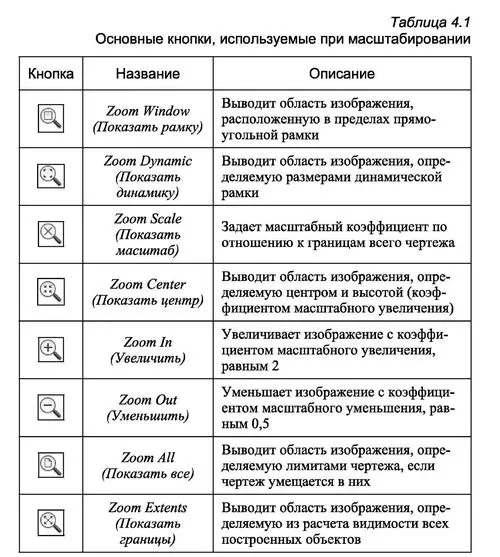
- All – выводит область изображения, определяемую границами чертежа;
- Center – отображает область изображения, определяемую ее центральной точкой, а также высотой или коэффициентом масштабного увеличения;
- Dynamic – показывает область изображения, определяемую размерами динамической рамки, которая задается в ходе выполнения команды размерами, изменяемыми пропорционально текущему видовому экрану;
- Extents – выводит область изображения, определяемую из расчета видимости всех построенных объектов;
- Previous – выводит изображение в границах, соответствующих предыдущим параметрам масштабирования;
- Scale – позволяет задать масштабный коэффициент по отношению к границам всего чертежа (т.е. чертежа, выводимого при задании параметра All);
- Window – выводит область изображения, находящуюся в пределах двух вершин прямоугольной рамки, расположенных диагонально.
ПАНЕЛЬ ИНСТРУМЕНТОВ ZOOM
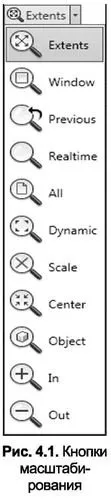
Выполнять масштабирование можно и при помощи других средств AutoCAD. Например, все указанные выше параметры имеют отражение в специальной инструментальной группе Navigate (Навигация), расположенной на вкладке View (Вид). Раскрывающийся список позволяет выбрать необходимый режим масштабирования (рис. 4.1).
Описание основных кнопок панели приведено в табл. 4.1.
МАСШТАБИРОВАНИЕ В РЕАЛЬНОМ ВРЕМЕНИ
По умолчанию команда Zoom работает в режиме реального времени. Это означает, что команда будет выполняться (до ее прерывания клавишами Esc или Enter) непрерывно, при обращении к ней при помощи мыши. Для запуска этой команды в режиме реального времени следует ввести команду Zoom и на запрос уточняющего параметра нажать Enter. Аналогичный эффект будет при вызове кнопки  Zoom RealTime (Масштабирование в реальном времени). Для увеличения изображения следует поместить курсор мыши этого режима в нужную точку на экране, а затем, удерживая левую кнопку мыши в нажатом положении, переместить курсор снизу вверх. И наоборот, для уменьшения изображения следует переместить курсор сверху вниз, также удерживая нажатой левую кнопку мыши. При движении курсора от центра экрана до его верхней точки изображение увеличивается на 100%, что соответствует двукратному увеличению масштаба. При перемещении курсора от центра экрана до его нижней точки изображение уменьшается на 100%, что соответствует коэффициенту увеличения, равному 0,5. Следует также отметить, что во время масштабирования указатель этого режима имеет вид лупы со значками «+» и «-». Если получено экстремальное изображение объекта, которое нельзя увеличить или уменьшить, то соответствующий значок не выводится.
Что такое зуммирование в программе autocad
Видом называется совокупность экранного увеличения, положения и ориентации части рисунка, видимой на экране. Основной способ изменения вида – выбор одного из имеющихся в AutoCAD режимов зумирования, при котором размер изображения фрагмента в области рисунка увеличивается или уменьшается.
При зумировании либо увеличивают изображение с целью большей детализации, либо уменьшают для того, чтобы на экране помещалась большая часть рисунка (рис. 6.1, 6.2).
Рис. 6.1. Уменьшенное изображение рисунка
Рис. 6.2. Увеличенное изображение рисунка
При зумировании абсолютные размеры рисунка остаются прежними – изменяется лишь размер его части, видимой в графической области. В AutoCAD существуют различные способы изменения вида, в том числе указание его границ рамкой, изменение коэффициента увеличения/ уменьшения на заданную величину и показ рисунка в его границах.
Операция зумирования осуществляется командой ZOOM, вызываемой из падающего меню View ? Zoom, как показано на рис. 6.3, либо же со стандартной или плавающей панели инструментов Zoom (рис. 6.4).
Рис. 6.3. Команда зумирования в падающем меню
Запрос команды ZOOM:
Specify corner of window, enter a scale factor (nX or nXP), or [All/Center/Dynamic/Extents/Previous/Scale/Window/Object] : – указать угол рамки, ввести масштаб или один из ключей (Все/Центр/Динамика/Границы/Предыдущий/Масштаб/Рамка/Объект)
Команда ZOOM на стандартной панели инструментов имеет несколько исполнений. Ниже приводится подробное описание каждого из них.
Zoom Realtime – увеличение и уменьшение масштаба изображения в режиме реального времени.
Команда ZOOM с ключом real time обеспечивает возможность интерактивного зумирования изображения в режиме реального времени. При перемещении указателя мыши по видовому экрану происходит динамическое увеличение или уменьшение выводимого на экране рисунка.
Для активизации функции зумирования в реальном времени можно либо выбрать команду из падающего меню View ? Zoom ? Realtime (см. рис. 6.3), либо щелкнуть на пиктограмме Zoom Realtime на стандартной панели инструментов (см. рис. 6.4), либо ввести слово ZOOM в командной строке с ключом real time. Этот ключ используется по умолчанию при вызове команды ZOOM. При нажатии клавиши Enter после ввода команды в командной строке устанавливается режим зумирования в реальном времени.
Рис. 6.4. Команда зумирования на стандартной и плавающей панелях инструментов
В этом режиме пользователь может изменять экранное увеличение выводимого изображения, перемещая вверх или вниз по видовому экрану указатель мыши. Поместив его в середину изображения на экране и удерживая нажатой кнопку мыши, можно увеличить или уменьшить изображение на 100 %, передвинув указатель соответственно в верхнюю или нижнюю часть видового экрана.
Если отпустить кнопку мыши, зумирование приостанавливается. Пользователь может отпустить кнопку, переместить указатель в другую позицию на рисунке, а затем снова нажать, чтобы продолжить зумирование в новой позиции.
Для выхода из режима зумирования можно использовать контекстное меню, выбрав в нем пункт Enter, или нажать на клавиатуре клавишу Esc.
Zoom Window – определение области отображения с помощью рамки. Для активизации функции зумирования рамкой необходимо выбрать команду из падающего меню View ? Zoom ? Window либо щелкнуть на пиктограмме Zoom Window на стандартной панели инструментов. После следует задать два противоположных угла прямоугольной рамки. При этом левый нижний угол обозначенной рамки становится левым нижним углом нового вида. Форма нового вида может несколько отличаться от формы рамки, так как при зумировании вид вписывается в область рисунка. Команда ZOOM с ключом Window выдает следующие запросы:
Specify corner of window, enter a scale factor (nX or nXP), or [All/Center/Dynamic/Extents/Previous/Scale/Window/Object] : _w Specify first corner: – указать первый угол окна.
Specify opposite corner: – указать противоположный угол окна.
Zoom Dynamic – динамическое определение области отображения. Вызывается из падающего меню View ? Zoom ? Dynamic либо щелчком на пиктограмме Zoom Dynamic на стандартной панели инструментов. Используется для изменения вида без регенерации рисунка. Команда ZOOM с ключом Dynami с отображает видимую часть рисунка в рамке, представляющего текущий вид. Путем перемещения этой рамки и изменения ее размеров выполняются зумирование и панорамирование рисунка. Видовое окно перемещается по рисунку при нажатой левой кнопке мыши; аналогичным способом изменяются и размеры окна. Видовое окно можно передвигать по изображению, когда окно содержит символ X, и изменять его размеры в состоянии, когда имеется символ стрелки —». Переключение из одного состояния в другое осуществляется щелчком левой кнопки мыши. При нажатии клавиши Enter изображение, заключенное в видовом окне, выводится на видовой экран. В зависимости от используемого видеомонитора границы текущего вида обозначаются зеленой пунктирной линией, а границы рисунка – синей. Границы рисунка в данном случае либо соответствуют лимитам рисунка, либо ограничивают область, реально занимаемую изображением (если она выходит за пределы лимитов).
Zoom Scale – установка масштабного коэффициента увеличения. Вызывается из падающего меню View ? Zoom ? Scale либо щелчком на пиктограмме Zoom Scale на стандартной панели инструментов. Масштабирование вида используется в том случае, если изображение требуется уменьшить или увеличить на точно заданную величину. При этом необходимо указать коэффициент экранного увеличения одним из трех способов:
• относительно лимитов рисунка;
• относительно текущего вида;
• относительно единиц пространства листа.
Команда ZOOM с ключом Scale выдает следующие запросы:
Specify corner of window, enter a scale factor (nX or nXP), or [All/Center/Dynamic/Extents/Previous/Scale/Window/Object] : _s Enter a scale factor (nX or nXP): – указать масштабный коэффициент.
Чтобы экранное увеличение было задано относительно лимитов рисунка, достаточно лишь ввести значение коэффициента. Например, если это 1, то в графической области будет располагаться рисунок в своих лимитах. Центр рисунка совпадает с центром предыдущего вида. Для увеличения или уменьшения изображения следует указать соответственно большее или меньшее значение коэффициента. Если ввести 2, изображение будет вдвое больше, чем при коэффициенте 1, а если ввести 0.5– вдвое меньше.
Для масштабирования вида относительно текущего нужно после значения коэффициента добавить латинскую букву х. Так, для увеличения изображения текущего вида вдвое понадобится ввести 2х, а для уменьшения вдвое – 0. 5х. Ввод 1х не изменяет изображение.
Zoom Center – определение области изображения путем ввода точки центра и высоты окна в единицах рисунка. Вызывается из падающего меню View ? Zoom ? Center либо щелчком на пиктограмме Zoom Center на стандартной панели инструментов. Команда ZOOM с ключом Center выдает следующие запросы:
Specify corner of window, enter a scale factor (nX or nXP), or [All/Center/Dynamic/Extents/Previous/Scale/Window/Object] : _c Specify center point: – указать центральную точку.
Enter magnification or height: – указать увеличение или высоту.
Для указания высоты можно использовать абсолютное значение – число. При этом изменение происходит относительно полного вида. Если требуется задать изменение масштаба относительно текущего вида, за числом следует ввести латинскую букву х. При работе с плавающими видовыми окнами для увеличения вида относительно пространства листа необходимо ввести после числа латинские буквы хр.
Specify corner of window, enter a scale factor (nX or nXP), or [All/Center/Dynamic/Extents/Previous/Scale/Window/Object] : _o Select objects: – выбрать объекты
Specify corner of window, enter a scale factor (nX or nXP), or [All/Center/Dynamic/Extents/Previous/Scale/Window/Object] : 2x
Specify corner of window, enter a scale factor (nX or nXP), or [All/Center/Dynamic/Extents/Previous/Scale/Window/Object] :.5x
Zoom All – отображение всей области чертежа или области внутри границ, если они заданы. Вызывается из падающего меню View ? Zoom ? АН либо щелчком на пиктограмме Zoom АН на стандартной панели инструментов. Команда ZOOM с ключом All позволяет увидеть на экране рисунок целиком. Если некоторые его объекты расположены вне лимитов, он изображается в своих собственных границах. При этом происходит регенерация рисунка. Если все объекты находятся в пределах лимитов, команда выводит чертеж в его лимитах. С помощью данного метода удобно контролировать размещение объектов относительно области рисования.
Zoom Extents – отображение области, которая содержит все примитивы чертежа. Вызывается из падающего меню View ? Zoom ? Extents либо щелчком на пиктограмме Zoom Extents на стандартной панели инструментов. Команда ZOOM с ключом Extents производит вычисление коэффициента экранного увеличения с учетом границ текущего видового экрана, а не текущего вида. Чаще всего видовой экран отображается полностью; в таком случае результат работы функции очевиден и понятен. Однако, когда команда ZOOM используется в пространстве модели при работе в видовом экране пространства листа для зумирования за пределами границ этого видового экрана, некоторая часть зумируемой области может остаться за пределами видимости.
Zoom Previous – использование предыдущего вида рисунка. Вызывается из падающего меню View ? Zoom ? Previous либо щелчком на пиктограмме Zoom Previous на стандартной панели инструментов. При работе с мелкими деталями часто возникает необходимость уменьшить изображение, чтобы просмотреть сделанные изменения в общем виде. Для быстрого возврата к предыдущему виду служит команда ZOOM с ключом Previous. Она восстанавливает только экранное увеличение и положение вида, но не содержимое редактируемого рисунка.
Программа AutoCAD способна восстанавливать последовательно до 10 предыдущих видов. В это число входят виды, полученные не только при зумировании, но и при панорамировании, восстановлении и установке вида в перспективе или в плане.
Данный текст является ознакомительным фрагментом.
Продолжение на ЛитРес
Зумирование
Зумирование Видом называется совокупность экранного увеличения, положения и ориентации части рисунка, видимой на экране. Основной способ изменения вида – выбор одного из имеющихся в AutoCAD режимов зумирования, при котором размер изображения фрагмента в области рисунка
Зумирование
Зумирование Видом называется совокупность экранного увеличения, положения и ориентации части рисунка, видимой на экране. Основной способ изменения вида – выбор одного из имеющихся в AutoCAD режимов зумирования, при котором размер изображения фрагмента в области рисунка
Зумирование
Зумирование При зумировании либо увеличивают изображение с целью большей детализации, либо уменьшают для того, чтобы на экране помещалась большая часть рисунка (рис. 5.1, 5.2). Рис. 5.1. Уменьшенное изображение Рис. 5.2. Увеличенное изображениеПри зумировании абсолютные
AutoCAD 2015, AutoCAD Architecture 2015, AutoCAD Civil 3D 2015, AutoCAD Electrical 2015, AutoCAD MEP 2015, AutoCAD Map 3D 2015, AutoCAD Mechanical 2015, AutoCAD P&ID 2015, AutoCAD Plant 3D 2015, AutoCAD Structural Detailing 2015, & AutoCAD Utility Design 2015
Можно использовать панорамирование для перемещения вида по области рисования или зумирование для изменения экранного увеличения.
Панорамирование и зумирование — два наиболее часто используемых инструмента в продуктах на основе AutoCAD. Они определяют способ манипулирования видом и навигации по чертежу для проверки, изменения или удаления геометрии.
В основном панорамирование и зумирование вида осуществляются с помощью колесика мыши. Зумирование вида — вращение колесика, а панорамирование вида — нажатие колесика и перетаскивание указателя.
С помощью параметра «В реальном времени» команды ПАН можно просматривать различные участки чертежа, перемещая курсор в нужном направлении. Команда ПАН, как при панорамировании камерой, не изменяет расположения и абсолютных размеров объектов; изменяются лишь размеры отображаемой части чертежа, т. е. вида.
Увеличение или уменьшение вида достигается путем изменения коэффициента экранного увеличения, как и при увеличении или уменьшении камерой. ПОКАЗАТЬ не изменяет абсолютных размеров объектов; изменяется лишь кратность увеличения вида на экране, т. е. размеры отображаемого фрагмента чертежа.
При работе с мелкими деталями чертежа часто возникает необходимость уменьшить чертеж, чтобы просмотреть сделанные изменения на общем виде. Для быстрого возврата к предыдущему виду служит команда ПОКАЗАТЬ с параметром «Предыдущий».
Здесь описываются наиболее часто используемые нестандартные функции.
Показ прямоугольной области крупным планом
Зумирование определенной прямоугольной области удобно выполнять, указывая два противоположных угла этой области.

Нижний левый угол заданной области становится нижним левым углом вида. Другой указанный угол может не совпадать с углом нового вида, так как вид приобретает такие размеры, чтобы точно покрывать область видового экрана.
Показать в реальном времени
С помощью параметра «Реальное время» можно динамически зумировать вид, перемещая курсор вверх или вниз. Нажатием правой кнопки мыши можно вызвать контекстное меню с дополнительными параметрами управления видом.
Показ увеличенного изображения одного или нескольких объектов
«ПОКАЗАТЬ объекты» отображает вид с максимально возможным увеличением, который включает в себя только выбранные объекты.
Отображение всего чертежа
Команда «Показать до границ» выполняет вывод с максимальным возможным коэффициентом экранного увеличения всех объектов чертежа так, чтобы они заполнили графическую область или текущий видовой экран. Расчет коэффициента выполняется с учетом объектов на отключенных слоях. Объекты на замороженных слоях не учитываются.
ПОКАЗАТЬ с параметром «Все» — вывод пользовательских лимитов чертежа или границ чертежа, в зависимости от того, какой вид больше.

Восстановление предыдущего вида
Изменения вида сохраняются программой при открытом чертеже. «ПОКАЗАТЬ предыдущий» восстанавливает последний вид чертежа, каждый раз возвращаясь обратно на один уровень подобно команде «Отменить».
При восстановлении предыдущего вида изменения чертежа не восстанавливаются, восстанавливается только вид.
Панорамирование и зумирование с помощью сенсорной панели
- Увеличить. Плавно раздвиньте большой и указательный пальцы.
- Уменьшить. Сдвиньте большой и указательный пальцы вместе.
- Панорамирование. Проведите двумя пальцами в том направлении, в котором необходимо переместить содержимое.
Отключите режим работы с сенсорной панелью с помощью параметра «Сенсорная панель», который отображается по умолчанию на панели «Выберите режим» на ленте.

Можно использовать панорамирование, чтобы изменить положение вида, и зумирование, чтобы изменить коэффициент увеличения вида.
Как правило, панорамирование и зумирование текущего вида выполняется с помощью колесика мыши или аналогичных устройств. Зумирование вида выполняется путем вращения колесика, а панорамирование вида — нажатия колесика и перетаскивание курсора.
В примере вкладки «Модель» внизу слева текущим видом является вся область чертежа. В примере справа показаны два видовых экрана пространства модели, один из которых выделен и является текущим видовым экраном. Можно щелкнуть внутри видового экрана, чтобы сделать его текущим. Затем можно выполнить панорамирование и зумирование вида, который в нем отображается.

В примере вкладки «Лист» внизу слева текущий видовой экран листа выделен, и на нем можно панорамировать или зумировать область пространства модели. В примере справа дважды щелкните за пределами видовых экранов листа, чтобы перейти в пространство листа, где можно панорамировать и зумировать весь лист. Именно так можно увеличить область основной надписи.

Прим.: Вид, отображаемый в видовом экране листа, может быть заблокирован во избежание случайных изменений его масштаба и положения.
Использование курсора в качестве увеличительного стекла
При зумировании положение курсора определяет положение, которое остается неизменным во время операции зумирования. В большинстве случаев курсор перемещается в выбранное положение, а затем для увеличения этой области используется колесико мыши. На иллюстрации внизу курсор помещен в угол настила в расположении 1. При зумировании с помощью колесика мыши курсор сохраняет то же положение в точке 2 относительно кладовой.

Основные параметры зумирования
Помимо зумирования с помощью колесика мыши, к основным параметрам команды ПОКАЗАТЬ относятся следующие.
- Параметр «ПОКАЗАТЬ предыдущий» восстанавливает предыдущий вид в области чертежа или видовом экране.
- Параметр «ПОКАЗАТЬ до границ» отображает вид с максимально возможным увеличением, где содержатся все объекты чертежа, включая и объекты на временно отключенных слоях. Границы не включают объекты на замороженных слоях.
Панорамирование и зумирование с помощью сенсорной панели
- Увеличить. Плавно разведите большой и указательный пальцы.
- Уменьшить. Сдвиньте большой и указательный пальцы вместе.
- Панорамирование. Проведите двумя пальцами в том направлении, в котором требуется панорамировать вид.
Отключить режим работы с сенсорной панелью можно с помощью параметра ленты «Сенсорная панель», который отображается по умолчанию на панели «Выбор режима».
AutoCAD 2016, AutoCAD Architecture 2016, AutoCAD Civil 3D 2016, AutoCAD Electrical 2016, AutoCAD MEP 2016, AutoCAD Map 3D 2016, AutoCAD Mechanical 2016, AutoCAD P&ID 2016, AutoCAD Plant 3D 2016, AutoCAD Structural Detailing 2016, & AutoCAD Utility Design 2016
Можно использовать панорамирование, чтобы изменить положение вида, и зумирование, чтобы изменить коэффициент увеличения вида.
Как правило, панорамирование и зумирование текущего вида выполняется с помощью колесика мыши или аналогичных устройств. Зумирование вида выполняется путем вращения колесика, а панорамирование вида — нажатия колесика и перетаскивание курсора.
В примере вкладки «Модель» внизу слева текущим видом является вся область чертежа. В примере справа показаны два видовых экрана пространства модели, один из которых выделен и является текущим видовым экраном. Можно щелкнуть внутри видового экрана, чтобы сделать его текущим. Затем можно выполнить панорамирование и зумирование вида, который в нем отображается.

В примере вкладки «Лист» внизу слева текущий видовой экран листа выделен, и на нем можно панорамировать или зумировать область пространства модели. В примере справа дважды щелкните за пределами видовых экранов листа, чтобы перейти в пространство листа, где можно панорамировать и зумировать весь лист. Именно так можно увеличить область основной надписи.

Прим.: Вид, отображаемый в видовом экране листа, может быть заблокирован во избежание случайных изменений его масштаба и положения.
Использование курсора в качестве увеличительного стекла
При зумировании положение курсора определяет положение, которое остается неизменным во время операции зумирования. В большинстве случаев курсор перемещается в выбранное положение, а затем для увеличения этой области используется колесико мыши. На иллюстрации внизу курсор помещен в угол настила в расположении 1. При зумировании с помощью колесика мыши курсор сохраняет то же положение в точке 2 относительно кладовой.

Основные параметры зумирования
Помимо зумирования с помощью колесика мыши, к основным параметрам команды ПОКАЗАТЬ относятся следующие.
- Параметр «ПОКАЗАТЬ предыдущий» восстанавливает предыдущий вид в области чертежа или видовом экране.
- Параметр «ПОКАЗАТЬ до границ» отображает вид с максимально возможным увеличением, где содержатся все объекты чертежа, включая и объекты на временно отключенных слоях. Границы не включают объекты на замороженных слоях.
Панорамирование и зумирование с помощью сенсорной панели
- Увеличить. Плавно разведите большой и указательный пальцы.
- Уменьшить. Сдвиньте большой и указательный пальцы вместе.
- Панорамирование. Проведите двумя пальцами в том направлении, в котором требуется панорамировать вид.
Отключить режим работы с сенсорной панелью можно с помощью параметра ленты «Сенсорная панель», который отображается по умолчанию на панели «Выбор режима».
Можно использовать панорамирование для перемещения вида по области рисования или зумирование для изменения экранного увеличения.
Панорамирование и зумирование — два наиболее часто используемых инструмента в продуктах на основе AutoCAD. Они определяют способ манипулирования видом и навигации по чертежу для проверки, изменения или удаления геометрии.
В основном панорамирование и зумирование вида осуществляются с помощью колесика мыши. Зумирование вида — вращение колесика, а панорамирование вида — нажатие колесика и перетаскивание указателя.
С помощью параметра «В реальном времени» команды ПАН можно просматривать различные участки чертежа, перемещая курсор в нужном направлении. Команда ПАН, как при панорамировании камерой, не изменяет расположения и абсолютных размеров объектов; изменяются лишь размеры отображаемой части чертежа, т. е. вида.
Увеличение или уменьшение вида достигается путем изменения коэффициента экранного увеличения, как и при увеличении или уменьшении камерой. ПОКАЗАТЬ не изменяет абсолютных размеров объектов; изменяется лишь кратность увеличения вида на экране, т. е. размеры отображаемого фрагмента чертежа.
При работе с мелкими деталями чертежа часто возникает необходимость уменьшить чертеж, чтобы просмотреть сделанные изменения на общем виде. Для быстрого возврата к предыдущему виду служит команда ПОКАЗАТЬ с параметром «Предыдущий».
Здесь описываются наиболее часто используемые нестандартные функции.
Показ прямоугольной области крупным планом
Зумирование определенной прямоугольной области удобно выполнять, указывая два противоположных угла этой области.
Нижний левый угол заданной области становится нижним левым углом вида. Другой указанный угол может не совпадать с углом нового вида, так как вид приобретает такие размеры, чтобы точно покрывать область видового экрана.
Показать в реальном времени
С помощью параметра «Реальное время» можно динамически зумировать вид, перемещая курсор вверх или вниз. Нажатием правой кнопки мыши можно вызвать контекстное меню с дополнительными параметрами управления видом.
Показ увеличенного изображения одного или нескольких объектов
«ПОКАЗАТЬ объекты» отображает вид с максимально возможным увеличением, который включает в себя только выбранные объекты.
Отображение всего чертежа
Команда «Показать до границ» выполняет вывод с максимальным возможным коэффициентом экранного увеличения всех объектов чертежа так, чтобы они заполнили графическую область или текущий видовой экран. Расчет коэффициента выполняется с учетом объектов на отключенных слоях. Объекты на замороженных слоях не учитываются.
Восстановление предыдущего вида
Изменения вида сохраняются программой при открытом чертеже. «ПОКАЗАТЬ предыдущий» восстанавливает последний вид чертежа, каждый раз возвращаясь обратно на один уровень подобно команде «Отменить».
При восстановлении предыдущего вида изменения чертежа не восстанавливаются, восстанавливается только вид.
Панорамирование и зумирование с помощью сенсорной панели
Отключите режим работы с сенсорной панелью с помощью параметра «Сенсорная панель», который отображается по умолчанию на панели «Выберите режим» на ленте.
AutoCAD
Не удалось извлечь оглавление
Панорамирование и зумирование в текущем виде
Можно использовать панорамирование, чтобы изменить положение вида, и зумирование, чтобы изменить коэффициент увеличения вида.
Как правило, панорамирование и зумирование текущего вида выполняется с помощью колесика мыши или аналогичных устройств. Зумирование вида выполняется путем вращения колесика, а панорамирование вида — нажатия колесика и перетаскивание курсора.
Вкладка «Модель»
В примере вкладки «Модель» внизу слева текущим видом является вся область чертежа. В примере справа показаны два видовых экрана пространства модели, один из которых выделен и является текущим видовым экраном. Можно щелкнуть внутри видового экрана, чтобы сделать его текущим. Затем можно выполнить панорамирование и зумирование вида, который в нем отображается.

Вкладка «Лист»
В примере вкладки «Лист» внизу слева текущий видовой экран листа выделен, и на нем можно панорамировать или зумировать область пространства модели. В примере справа дважды щелкните за пределами видовых экранов листа, чтобы перейти в пространство листа, где можно панорамировать и зумировать весь лист. Именно так можно увеличить область основной надписи.

Основные параметры зумирования
Помимо зумирования с помощью колесика мыши, к основным параметрам команды ПОКАЗАТЬ относятся следующие.
AutoCAD
Не удалось извлечь оглавление
А вы пробовали: Более быстрое зумирование и панорамирование
При работе над чертежами часто приходится использовать зумирование и панорамирование, поэтому важно, чтобы эти операции были максимально эффективными. Существует несколько способов управления отображаемыми компонентами.
Эффективное зумирование
Вы уже знаете, что операции зумирования и панорамирования выполняются с помощью колесика мыши. В дополнение к этому мы хотим дать несколько полезных советов на основе полученных отзывов. Начнем с двух основных рекомендаций.

Вот как можно минимизировать использование функции панорамирования, объединив ее с зумированием.

При приближении таким образом фокус будет перемещаться к центру чертежа.
Управление скоростью зумирования
Пользователи часто интересуются, как замедлить скорость увеличения и уменьшения области с помощью колесика мыши.
В результате зумирование становится более плавным и точным.
Управление сложностью отображения области чертежа
Большие и сложные чертежи затрудняют визуальное восприятие. Это может замедлить работу и привести к ошибкам при панорамировании и зумировании. Обычно ненужные в определенный момент слои отключаются или замораживаются. Временно скрыть области чертежа можно с помощью функции «Изолировать объекты».

Операция «Изолировать объекты» скрывает все, кроме выбранных объектов.
Более эффективный способ зумирования предыдущих видов
В настоящий момент можно переключать предыдущие виды в любом направлении на вкладке «Вид» панели «Навигация». Однако данная панель скрыта по умолчанию. Чтобы отобразить панель «Навигация», выполните действия ниже.
Эти кнопки особенно полезны, если вы часто переключаетесь между двумя или тремя видами.
Еще более быстрый способ зумирования предыдущих видов
Хотели бы переключаться между предыдущими видами на панели быстрого доступа?

У нас хорошая новость: это просто настроить.


Например, свойства команды «Вид назад» показаны ниже.
Эти два макроса делают неактивными кнопки «Вид назад» и «Вид вперед» при достижении начала или конца последовательности предыдущих видов.
Добавив эти две кнопки, можно повысить эффективность, особенно если требуется постоянно уменьшать и увеличивать определенные области.
Управление операциями зумирования и панорамирования
Операциями зумирования и панорамирования можно управлять, настроив системные переменные или создав пользовательские кнопки. Ниже перечислены наиболее часто используемые команды и системные переменные, относящиеся к зумированию и панорамированию.
| Команда | Описание |
|---|---|
| ПАН | Смещение вида без изменения направления взгляда или увеличения. |
| ПАРАМЕТРЫПВ | Отображение изменения в виде плавного перехода. |
| ПОКАЗАТЬ | Увеличение или уменьшение вида на текущем видовом экране. |
| Системная переменная | Описание | Значение по умолчанию | Сохранено в |
|---|---|---|---|
| MBUTTONPAN | Управление действиями третьей кнопки или колесика на указывающем устройстве. | 1 | Реестр |
| VTDURATION | Настройка длительности плавной смены вида в миллисекундах. | 750 | Реестр |
| VTENABLE | Управление ситуациями использования плавной смены вида. | 3 | Реестр |
| VTFPS | Задание минимальной скорости плавной смены вида в кадрах в секунду. | 7 | Реестр |
| ZOOMFACTOR | Управление степенью увеличения при прокручивании колесика мыши. | 60 | Реестр |
| ZOOMWHEEL | Переключение направления операций прозрачного масштабирования при прокручивании колесика мыши. | 0 | Реестр |
Используйте справку по AutoCAD, чтобы подробнее изучить эти команды и узнать допустимые значения перечисленных системных переменных. Можно поэкспериментировать с параметрами системных переменных, чтобы найти оптимальный для себя вариант.
AutoCAD
Не удалось извлечь оглавление
Панорамирование и зумирование в текущем виде
Можно использовать панорамирование, чтобы изменить положение вида, и зумирование, чтобы изменить коэффициент увеличения вида.
Как правило, панорамирование и зумирование текущего вида выполняется с помощью колесика мыши или аналогичных устройств. Зумирование вида выполняется путем вращения колесика, а панорамирование вида — нажатия колесика и перетаскивание курсора.
Вкладка «Модель»
В примере вкладки «Модель» внизу слева текущим видом является вся область чертежа. В примере справа показаны два видовых экрана пространства модели, один из которых выделен и является текущим видовым экраном. Можно щелкнуть внутри видового экрана, чтобы сделать его текущим. Затем можно выполнить панорамирование и зумирование вида, который в нем отображается.

Вкладка «Лист»
В примере вкладки «Лист» внизу слева текущий видовой экран листа выделен, и на нем можно панорамировать или зумировать область пространства модели. В примере справа дважды щелкните за пределами видовых экранов листа, чтобы перейти в пространство листа, где можно панорамировать и зумировать весь лист. Именно так можно увеличить область основной надписи.

Основные параметры зумирования
Помимо зумирования с помощью колесика мыши, к основным параметрам команды ПОКАЗАТЬ относятся следующие.
AutoCAD
Не удалось извлечь оглавление
Панорамирование и зумирование в текущем виде
Можно использовать панорамирование, чтобы изменить положение вида, и зумирование, чтобы изменить коэффициент увеличения вида.
Как правило, панорамирование и зумирование текущего вида выполняется с помощью колесика мыши или аналогичных устройств. Зумирование вида выполняется путем вращения колесика, а панорамирование вида — нажатия колесика и перетаскивание курсора.
Вкладка «Модель»
В примере вкладки «Модель» внизу слева текущим видом является вся область чертежа. В примере справа показаны два видовых экрана пространства модели, один из которых выделен и является текущим видовым экраном. Можно щелкнуть внутри видового экрана, чтобы сделать его текущим. Затем можно выполнить панорамирование и зумирование вида, который в нем отображается.

Вкладка «Лист»
В примере вкладки «Лист» внизу слева текущий видовой экран листа выделен, и на нем можно панорамировать или зумировать область пространства модели. В примере справа дважды щелкните за пределами видовых экранов листа, чтобы перейти в пространство листа, где можно панорамировать и зумировать весь лист. Именно так можно увеличить область основной надписи.

Основные параметры зумирования
Помимо зумирования с помощью колесика мыши, к основным параметрам команды ПОКАЗАТЬ относятся следующие.