MCDX to PDF Convert Online Free MCDX to PDF converter
You can convert MCDX files to PDF format in several ways. The most proven option is to download dedicated software that allows you to convert between the MCDX and PDF formats. At the bottom you will find a list of software programs that support MCDX and PDF files and can also save them in new file formats.
MCDX File Type
MCDX is an extension for Mathcad Prime and a file type that contains data about the math analysis or mathematical calculations. The file is saved and edited in .mdx format, which is made to be compatible with Mathcad Prime, an engineering software application by powerfulMath. There are many functions in Mathcad Prime, so the .mdx file is a document that gives specific details about how to use each function.
| Full Name | Mathcad Prime Document |
|---|---|
| Developer | PTC |
| Category | Data Files |
PDF File Type
The PDF file extension is a file format created by Adobe Systems. It is a widely accepted document format that has been optimized for reading and printing on a computer screen. It was initially called the Portable Document Format (PDF) but it has been commonly known as the PDF file extension since version 1.4. The PDF file extension can also be used to save documents in other software formats, such as Microsoft Word 2007 and older versions of Microsoft Office, Apple Pages, InDesign, QuarkXPress and Abode InDesign. It is important to note that the term «pdf» is not an acronym or abbreviation for anything else.
| Full Name | Portable Document Format |
|---|---|
| Developer | Adobe Systems |
| Category | Layout Files |
Software, that convert MCDX files
The list contains a list of dedicated software for converting MCDX and PDF files. The list may also include programs that support MCDX files and allow you to save them with different file extensions.
MCDX to PDF Converters
 Mathcad
- 1 MCDX to PDF converters
Как сохранить файл matcad в pdf
Теперь доступна версия PTC Mathcad Prime 4.0 с множеством новых функций и улучшений, некоторые из которых мы уже отмечали. Чтобы быстро подвести итоги, ознакомьтесь с нашими сообщениями о встроенных объектах, блокировке и защите областей и нарушении уравнений. Или просто посмотрите видео ниже:
Но это еще не все. Мы ввели множество других улучшений и возможностей. При загрузке программного обеспечения обратите внимание на следующие изменения в новой версии:
Поддержка, скорость и таблицы
Начнем с нескольких возможностей, которые помогут вам не отставать от работы:
- Поддержка Windows 10. Многие из вас уже перешли на новую ОС. PTC Mathcad Prime 4.0 поддерживает его сразу после установки.
- Новый контент по запросу. Клиенты попросили нас обновить старые рабочие листы. Вскоре для покупки будет доступна новая библиотека рабочих листов под названием «Формулы Рорка для стресса и напряжения», созданная только для Prime 4.0.
Интеграция с Creo
Инженеры должны показать свою работу, чтобы оправдать решения, принятые в процессе проектирования.
Встраивая рабочие листы PTC Mathcad в модель Creo, они могут устранить необходимость управления данными в двух отдельных средах.
Раньше нельзя было отследить числовые входные данные в модели САПР. Теперь, благодаря интеграции с Engineering Notebook, мы знаем, откуда взялось значение, кто его рассчитал, можно ли его проверить и т. д.
Мы представили эту интеграцию с PTC Creo 3 и PTC Mathcad Prime 3.1, и она продолжается между Creo 4 и PTC Mathcad Prime 4.0. И не беспокойтесь, PTC Mathcad Prime 3.1 по-прежнему интегрируется с Creo 4. Вам не нужно обновлять их одновременно, если вы к этому не готовы.
Техническая записная книжка помогает обеспечить точность. Например, насколько вы уверены в отображаемом значении в диалоговом окне «Нагрузка от давления» (см. рисунок ниже)? Это 8,8, 88 или 0,88 МПа?
При подключении PTC Mathcad к Creo значения пересылаются туда и обратно и обновляются. Таким образом, мы можем увидеть, откуда получены результаты, и убедиться, что они точны

Параметры экспорта в Microsoft Word
PTC Mathcad предоставляет два варианта экспорта в Word:
- Сохранить как файл RTF (форматированный текст). Если вы хотите сохранить весь рабочий лист PTC Mathcad, сохраните его как документ Microsoft Word. После этого вы можете добавлять, копировать, вставлять, изменять и стирать точно так же, как на исходном листе PTC Mathcad.
- Скопируйте одну или несколько областей из PTC Mathcad в Word. Выберите и скопируйте область рабочего листа или несколько областей и вставьте их прямо в Word. Это быстро и эффективно, и оно работает с текстовыми областями, математическими областями, графиками, изображениями, таблицами и т. д.
Также обратите внимание, что существует два способа вставки содержимого в Word:
- Сохранить исходное форматирование. Содержимое вставляется в том же формате, что и в PTC Mathcad Prime 4.0.

Вставлено с исходным форматированием из библиотеки Roark’s Formulas for Stress and Strain
- Объединить форматирование. Каждая текстовая и математическая область отображается на одной отдельной строке. В приведенном ниже примере единицы измерения распознаются автоматически (показаны синим цветом).

(Содержимое, вставленное из Word с помощью форматирования слиянием)
Компании любят стандартизировать свои шаблоны, часто в Microsoft Office. Использование этих различных вариантов экспорта из PTC Mathcad в Word позволяет инженерам легко содержать свои шаблоны в чистоте и форматировать для удобства чтения.
Попробовать сейчас
Хотите попробовать PTC Mathcad Prime 4.0 самостоятельно? Бесплатная пробная версия доступна на странице загрузки PTC Mathcad Express. Как и в пробной версии 3.1, вы можете выбрать 30-дневный вариант полной функциональности и получить доступ к полной версии PTC PTC Mathcad Prime 4.0 на 30 дней. Загрузите свой сегодня!
Спасибо. Мы получили ваш запрос и незамедлительно ответим.
Присоединяйтесь к нам!
- Общаться с другими участниками
- Уведомления об ответах
на ваши сообщения - Поиск по ключевым словам
- Доступ в один клик к вашим
любимым форумам - Автоматические подписи
на ваших сообщениях - Лучше всего то, что это бесплатно!
*Функции Eng-Tips зависят от того, получают ли участники электронную почту. Присоединяясь, вы соглашаетесь на получение электронной почты.
Правила публикации
Реклама, продажа, рекрутинг, размещение курсовых и дипломных работ запрещено.
Связанные проекты
Печать листов MathCAD в PDF
Печать листов MathCAD в PDF
Здравствуйте,
Изображения на моем листе MathCAD становятся размытыми, когда я конвертирую его в документ PDF с помощью параметра печати. Используемое программное обеспечение — PDFCreator 2.0. Есть ли способ улучшить качество?
С уважением,
Су
Я использую Doropdf почти для всех случаев печати. Это бесплатно и устанавливается как драйвер принтера. Вместо того, чтобы печатать на моем принтере HP или Samsung, я выбираю Doropdf в качестве своего принтера, и он распечатывает файл *.pdf. это довольно гладко.
Знал это. показывал ему пример того, что может сделать принтер *pdf.
Я только что попробовал Doropdf, и изображения выглядят лучше, чем в PDF Creator 🙂
Есть ли какие-либо настройки в Doropdf, которые могут дополнительно улучшить качество изображения? Пробовал увеличивать dpi с 600 до 1200, не помогло.
С уважением,
Су
SuG89:
Не то чтобы я в курсе. Я использую его в качестве принтера по умолчанию, и у меня никогда не было проблем с четкостью. Если мне нужна твердая копия. обычно достаточно *.pdf. Пользуюсь принтером 5-10 лет, ни разу не было сбоев. Появляется в моем списке принтеров. и устанавливается по умолчанию. Возможность перезаписи или добавления чрезвычайно полезна.
Дик
Можете ли вы загрузить настоящий файл Mathcad?
Я распечатал как «Microsoft print to PDF», так и Acrobat, и не вижу артефактов сжатия изображений, которые появляются на ваших изображениях.
Не знаю о PDFCreator, но в Acrobat есть множество опций для качества PDF. Поскольку OP не предоставил исходный файл Mathcad, я вырезал пример фрагмента, вставил его в Mathcad и распечатал с отключенным сжатием. Результаты по существу аналогичны примеру Snippet. НО, размер файла может быть значительно больше, чем при сжатии.
@dik,@IRstuff:
Еще раз спасибо за ответы. Приносим извинения за то, что не загрузили исходный файл MathCAD. Я нарушу политику компании, если сделаю это, и не хочу рисковать.
@IRstuff:
«Я вырезал пример сниппета, вставил его в Mathcad и распечатал с отключенным сжатием.»
Не могли бы вы поделиться, какие настройки вы изменили, чтобы отключить сжатие?
Я не могу точно вспомнить, что я делал, но это должно сработать
> Печать в Adobe PDF
> Щелкните поле «Свойства» для Adobe PDF, когда оно появится:
> Измените настройки по умолчанию и нажмите «Изображения»:
> Отключите все сжатие и сохраните настройки по желанию:
Отправлено предупреждение
Спасибо, что помогаете защищать форумы Eng-Tips от неприемлемых сообщений.
Персонал Eng-Tips проверит это и примет соответствующие меры.
Ответить в этой теме
Размещение сообщений на форумах Eng-Tips доступно только для участников.
Нажмите здесь, чтобы присоединиться к Eng-Tips и пообщаться с другими участниками! Уже участник? Войти
Ресурсы

Изучите методы и рекомендации по использованию стереолитографических (SLA) 3D-печатных форм в процессе литья под давлением, чтобы снизить затраты и время выполнения заказа. Узнайте, как этот гибридный производственный процесс позволяет изготавливать пресс-формы по запросу для быстрого производства небольших партий термопластичных деталей. Скачать сейчас
Узнайте, как принципы DfAM меняют многие давние правила, касающиеся технологичности, позволяя инженерам и дизайнерам ставить функцию детали в центр своих проектных соображений. Скачать сейчас
Трехмерная печать металлами быстро стала ключевой технологией современного проектирования и производства, поэтому важнейшие образовательные учреждения включают ее в свои учебные программы, чтобы не ставить учащихся в невыгодное положение при выходе на работу. Скачать сейчас
Эта электронная книга содержит советы по созданию рабочих процессов и управлению ими, передовые методы обеспечения безопасности и защиты интеллектуальной собственности, облачные и локальные программные решения, управление файлами САПР, соблюдение нормативных требований и многое другое. Скачать сейчас
Мы обновили наш простой в использовании конвертер файлов DocuFreezer до версии 3.1! DocuFreezer теперь может конвертировать типы файлов MathCAD MCDX (добавлены .mcdx и .mctx в качестве новых поддерживаемых типов файлов). Вы также можете использовать недавно добавленные функции для извлечения страниц, оптимизации преобразования файлов Word DOC и DOCX в PDF, установки метода сжатия файлов для изображений TIFF, выбора диапазона страниц и многого другого. Общая производительность и конверсия стали лучше. Давайте поближе познакомимся с DocuFreezer 3.1 улучшение.

Что нового в DocuFreezer 3.1:
- Новая возможность конвертировать файлы MathCAD Prime MCDX и MCTX
- Новая возможность устанавливать диапазон страниц и извлекать страницы PDF.
- Новая возможность уменьшить размер выходного файла PDF при преобразовании файлов Word DOC и DOCX.
- Новая возможность сохранять выходные файлы в исходной папке.
- Новая возможность выбора метода сжатия для выходных файлов TIFF.
- Новая возможность размещать несколько страниц документа на одном листе.
- Алгоритм преобразования TIFF в PDF
- Преобразование AutoCAD DWG, DXF в PDF и файлы изображений.
- Преобразование JPEG в PDF для повышения производительности и оптимизации размера выходного PDF-файла.
- Преобразование XPS в PDF и XPS в изображения
- Преобразование XML в PDF и XML в TEXT
- Проблема с преобразованием файлов PDF в формы на основе JavaScript.
- Объединение документов и изображений в один многостраничный PDF-файл
- Незначительные улучшения и исправления
Новая возможность конвертировать файлы MathCAD Prime MCDX и MCTX
DocuFreezer поддерживает новые типы файлов САПР. Теперь он может легко конвертировать рабочие листы Mathcad Prime MCDX и файлы MCTX в PDF-файлы или изображения в пакетном режиме. Чертежи MathCAD могут содержать тексты, математические элементы, диаграммы и графики. Обратите внимание, что для обработки этих файлов потребуется программное обеспечение MathCAD Prime.
Mathcad Prime (более новая версия MathCAD) — это приложение САПР для автоматизированных математических расчетов. Эта система в основном используется для проектирования, расчетов, уравнений и имеет возможность отображать графики (которые могут быть динамическими) и диаграммы в двух измерениях. MathCAD имеет множество функций для инженерных расчетов и создания документации.
Можно ли читать и просматривать файлы .mcdx без MathCAD? Да, они могут! Если у вашего коллеги или клиента не установлено программное обеспечение MathCAD, и он не знает, как преобразовать .mcdx в другой формат, вы можете отправить ему эти типы файлов, ранее сохраненные в формате PDF или TIFF с помощью DocuFreezer.
После установки MathCAD Prime DocuFreezer сможет обрабатывать следующие файлы:

Новая возможность устанавливать диапазон страниц и извлекать страницы PDF
Новый DocuFreezer позволяет выбрать определенный диапазон страниц. Это означает, что вы можете настроить программу на преобразование только определенных страниц всех документов в течение сеанса. Таким образом, вы также можете извлекать страницы из PDF! Просто укажите, какие страницы вы хотите извлечь из многостраничных документов (PDF, Word и т. д.), и выберите вариант Многостраничный: Разделить на отдельные страницы или Объединить в один PDF-файл. Это может быть полезно, например, когда вы хотите получить выходные файлы, подобные этим:
- многостраничный файл, содержащий только необходимые страницы или
- отдельные страницы (в виде одностраничных PDF-файлов или изображений)

Новая возможность уменьшить размер выходного файла PDF при преобразовании файлов Word DOC и DOCX
Новый параметр MinSize позволяет уменьшить размер выходных PDF-файлов. Если эта функция включена в редакторе файлов Ini, уровень сжатия составляет около 30% (в зависимости от содержимого документа). Эта функция работает с документами Microsoft Word (.doc, .docx).
Новая возможность сохранять выходные файлы в исходную папку
Мы добавили новый макрос, который позволяет сохранять преобразованные файлы в ту же папку, из которой они были получены. Чтобы использовать эту функцию, вставьте вместо пути Выходная папка:

Если входные файлы были добавлены из разных папок, результирующие файлы появятся в них соответствующим образом. Вы также можете добавить вложенные папки при использовании этого макроса и, например, задать путь следующим образом: \Подпапка\Конвертированные файлы.
Новая возможность выбора метода сжатия для выходных файлов TIFF
Если вы часто конвертируете файлы в формат TIFF, вы также можете настроить сжатие выходных файлов. Вы можете выбирать между различными методами сжатия: Модифицированный RLE/MH Хаффмана, Факс группы 3/T.4, Факс группы 4/T.6, em>LZW, Jpeg и Flate.

Новая возможность размещать несколько страниц документа на одном листе
При необходимости появилась новая возможность размещать несколько страниц документа или изображений на одном листе. Эта функция имеет много параметров, поэтому, если вам нужно настроить ее под свои нужды, обратитесь в нашу службу поддержки.
Другие улучшения
Мы также оптимизировали наше ядро преобразования, чтобы повысить производительность и оптимизировать размер выходного PDF-файла для следующих сценариев:
- JPEG в PDF
- TIFF в PDF
- XPS в PDF (и изображения)
- DWG, DXF в PDF (и изображения)
Мы также исправили некоторые проблемы, связанные с этими типами преобразования: XPS в PDF; XPS в изображения; XML в PDF; XML в ТЕКСТ; преобразование файлов PDF с формами на основе JavaScript.

Автопредложение помогает быстро сузить результаты поиска, предлагая возможные совпадения по мере ввода.
- Сообщество
- :
- PTC Mathcad
- :
- PTC Mathcad
- :
- Сохранить рабочий лист Mathcad Prime в формате PDF
Автопредложение помогает быстро сузить результаты поиска, предлагая возможные совпадения по мере ввода.
Сохранить рабочий лист Mathcad Prime в формате pdf
- Отметить как новое
- Добавить в закладки
- Подписаться
- Отключить звук
- Отправить сообщение другу
Все работает нормально, но мне также нравится сохранять рабочий лист в формате pdf, я не нахожу соответствующих параметров сохранения как, Mathcad 15 предлагает формат MCFileFormat .mcPDF. Существует ли аналог MathCadPrime 3.1 .
- Отметить как новое
- Добавить в закладки
- Подписаться
- Отключить звук
- Отправить сообщение другу
Не совсем уверен, но не думаю: доступен формат XPS (XML Paper Specification) от Microsoft.
- Отметить как новое
- Добавить в закладки
- Подписаться
- Отключить звук
- Отправить сообщение другу
Да. Я бы также рекомендовал использовать бесплатный онлайн-конвертер для ваших целей. Возможно, Converter365 поможет вам конвертировать xps в pdf. Удачи.
- Отметить как новое
- Добавить в закладки
- Подписаться
- Отключить звук
- Отправить сообщение другу
Содержит ли автоматизация Prime метод печати? Если да, то не могли бы вы попробовать распечатать в pdf?
- Отметить как новое
- Добавить в закладки
- Подписаться
- Отключить звук
- Отправить сообщение другу
Вам нужно «Печать» в pdf. Если у вас нет такой возможности, есть бесплатные приложения, которые предоставят вам эту возможность.
- Отметить как новое
- Добавить в закладки
- Подписаться
- Отключить звук
- Отправить сообщение другу
Спасибо всем большое, но мне это не очень помогает.
API не предлагает параметр печати, а проводник Windows не предлагает печать документа, поэтому я не могу запустить его извне.
Кажется, вы не можете использовать какой-либо другой формат файла для сохранения.
- Отметить как новое
- Добавить в закладки
- Подписаться
- Отключить звук
- Отправить сообщение другу
Я использую Prime Express версии 3.1 (а также полные версии 3.0 и 15), и когда я выбираю ПЕЧАТЬ, мне предлагается выбрать принтер. У меня есть два приложения для печати в PDF (одно из которых поставляется с Microsoft Word), другое может поставляться с Mathcad 15. Я просто выбираю «Microsoft Print to PDF» или «Adobe PDF» в качестве своего принтера, нажимаю PRINT, и я получаю всплывающее окно. меню, которое позволяет мне выбрать место, куда я хочу сохранить файл. Как я уже сказал, вы можете найти в Интернете бесплатные приложения для печати в PDF, если у вас их нет.
- Отметить как новое
- Добавить в закладки
- Подписаться
- Отключить звук
- Отправить сообщение другу
Конечно, это работает, но я хочу автоматически сгенерировать PDF-файл с помощью API.
У меня там нет функции печати, и всплывающее меню для местоположения тоже не помогает, извините
- Отметить как новое
- Добавить в закладки
- Подписаться
- Отключить звук
- Отправить сообщение другу
- Отметить как новое
- Добавить в закладки
- Подписаться
- Отключить звук
- Отправить сообщение другу
PTC даже не предоставляет возможность «сохранить в формате pdf» из Mathcad, поэтому я уверен, что в API для этого нет возможности.
Я думал, что в API есть опция «печатать все». Однако у меня нет доступа к Prime 3.1 на этом компьютере, поэтому я не могу проверить.Я знаю, что эта опция существует в устаревшем API Mathcad (версия 15 и более ранняя), так что, возможно, это то, что я помню. Если вы говорите, что печать через API Prime недоступна, то я сомневаюсь, что вы сможете добиться того, чего хотите.
- Отметить как новое
- Добавить в закладки
- Подписаться
- Отключить звук
- Отправить сообщение другу
Я хочу подтвердить общее мнение в этой теме: к сожалению, Mathcad Prime API в настоящее время не поддерживает метод сохранения или печати в формате PDF.
- Отметить как новое
- Добавить в закладки
- Подписаться
- Отключить звук
- Отправить сообщение другу
В отличие от документации PTC, API не позволяет печатать в любом формате, верно? Вероятно, PTC следует удалить эту ложь.
- Отметить как новое
- Добавить в закладки
- Подписаться
- Отключить звук
- Отправить сообщение другу
Да, всю документацию SDK для заявлений Prime API от 4.0 до 5.0 можно распечатать из API.
Смешно, но люди, пишущие API, даже не знают, какие ограничения есть у API, который они кодируют и документируют.
Он все еще рекламируется как автоматизирующий печать документов. В API не указан метод печати.
Переход с версии 4.0 на версию 5.0 — это основной выпуск, в API нет улучшений
- Отметить как новое
- Добавить в закладки
- Подписаться
- Отключить звук
- Отправить сообщение другу
Не было никаких улучшений API, обещанных PTC для основного обновления с 4.0 до 5.0.
Единственное, что могло измениться в API при переходе с 4.0 на 5.0, — это значительное повышение цены.
- Отметить как новое
- Добавить в закладки
- Подписаться
- Отключить звук
- Отправить сообщение другу
@LucMeekes написал:
Не было никаких улучшений API, обещанных PTC для основного обновления с 4.0 до 5.0.
Да, это может быть правдой. Но это была бы возможность либо реализовать то, что документация/официальное описание API ошибочно утверждает в отношении возможности печатать рабочие листы, либо исправить описание API. Очевидно, ни то, ни другое не было сделано.
Справка Prime 5 по-прежнему несовершенна и вводит в заблуждение в этом отношении:
Не то чтобы любой, кто некоторое время наблюдал за «разработкой» Prime, ожидал каких-либо существенных улучшений, сделанных PTC.
Кстати, кто-нибудь помнит, до какой версии Prime PTC заявлялось, что у нее будет встроенная проверка орфографии?
Как сохранить mathcad в pdf
Mathcad пособие. Как преобразовать MCD файл в PDF файл. Что необходимо для конвертации MCD файла в PDF файл или как можно создать PDF версию Вашего MCD файла
We have found one software suitable in our database for this conversion.
Mathcad mathematical and engineering calculation software has default PDF support, so users can easily export Mathcad worksheets (.xmcd ) as .pdf files.
The same can be probably achieved using a virtual PDF printer in any software capable of viewing or at least printing .xmcd files. But otherwise it seems that the options for xmcd to pdf conversion are sometimes limited.
Updated: March 14, 2019
Microsoft Windows software — convert xmcd to pdf on Windows
A mathematical and engineering calculation software
| No | Yes | Yes | xmcd editor | Yes | No | No | No |
| No | No | No | No | No | No | Yes | No |
The table with program actions contains information about what each program is capable of doing with their files. This may be a good pointer for further searches for certain file conversions and help you find the converter you are looking for if our search result is insufficient for you. However, it is far from perfect and may sometimes show results which are not really usable because of the nature of the software handles the files. So a conversion that appears as possible, just because of matched actions, may in fact not be possible.
- определите место в документе, где должно появиться выражение, щелкнув мышью в соответствующей точке документа;
- введите левую часть выражения;
- введите знак равенства .
- Определите место в выражении, куда следует вставить функцию.
- Нажмите кнопку с надписью f(x) на стандартной панели инструментов (на нее указывает курсор на рис. 1.2).
- В списке Function Category (Категория функции) появившегося диалогового окна Insert Function (Вставить функцию) выберите категорию, к которой принадлежит функция, — в нашем случае это категория Trigonometric (Тригонометрические).
- В списке Function Name (Имя функции) выберите имя встроенной функции, под которым она фигурирует в Mathcad (sin). В случае затруднения с выбором ориентируйтесь на подсказку, появляющуюся при выборе функции в нижнем текстовом поле диалогового окна Insert Function.
- Нажмите кнопку ОК — функция появится в документе.
- Заполните недостающие аргументы введенной функции (в нашем случае это 1/4).
(jamesr) Jul 25, 2008 7:01 AM
Hello,
I have a question pertaining to a process that our stress engineers are currently using. After completing a mathcad worksheet, they print to Adobe PDF printer which then pops up the Save PDF dialog box (I can»t find a way to automate this part). They name and save the PDF file. Once created, Acrobat standard opens and they select file save as .PNG. Multiple .png files are created based upon the number of pages in the pdf file that were created. After this is completed the entire set of .png files are inserted into a word document. Inserting the set of .png files is laborous because with their current process, they have to insert the .png files into the word doc one at a time.
If they have multiple .mcd files to convert and place within the word doc, you can imagine how long this entire process takes. I have been tasked with developing a new process.
I envision creating a tool that can select multiple mathcad files and then batching them through this process (MathCAD -> PDF -> PNG -> word) . I am asking for suggestions on how to best accomplish this. Basically, the reason PDF is in the loop is that it formats the .MCD file to their standards. Any other approach with Mathcad produces erratic behavior. The final output must be in a word doc, due to large company policy.
So far, I haven»t found any concrete examples of how to accomplish this.
Thanks All,
James
Re: Mathcad ->PDF->PNG->WordDoc
Automating MathCAD to print to PDF would be dependant upon MathCAD and its automation abilities. Acrobat can»t force an external application to print something to PDF.
You could certainly automate Acrobat to output a PDF to PNG.
Again, Acrobat cannot convert a PNG to a Word doc, so that part of the automation process would fall out of the scope of Acrobat automation. You»d want to look into VBA for Word to automate that portion.
Re: Mathcad ->PDF->PNG->WordDoc
Malkyt,
There is no option in MathCAD File->SaveAs->WordDoc
You can save as .rtf, .html, or a different version of mathCAD.
MathCAD»s automation gave me a .printall() method. PrintAll prints to windows default printer. I can programmatically change my default printer, however, the hitch is when adobe PDF is the default printer, the save as PDF print dialogue pops up and requires user intervention. Is there a way to automate this? I saw a silent print method in the acrobat libraries after browsing through the object browser in VS 2003.
Basically, mathcad looks somewhat limited. It looks like I have to print to adobe PDF to format the data. not sure how this process works behind the scenes though. At what point does adobe take over from mathcad?
Как сохранить маткад в пдф
Иллюстрированный самоучитель по MathCAD 11
- Mathcad 11 Worksheet (*.mcd) – последний и наиболее мощный формат, используется по умолчанию,
- HTML/MathML File (*.htm) – формат Web-страницы. Начиная с версии Mathcad 11, все атрибуты документа Mathcad могут сохраняться в HTML-файле (с дополнительной XML-разметкой). С одной стороны, такие файлы могут просматриваться обычным браузером, а с другой – без ущерба для функциональности – открываться и редактироваться в Mathcad как обычные (*.mcd) документы.
- выполнить задачу codetable.exe (программа не выдает каких-либо сообщений);
- перегрузить компьютер.
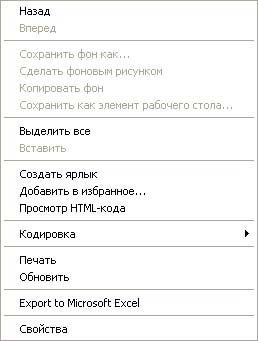 |
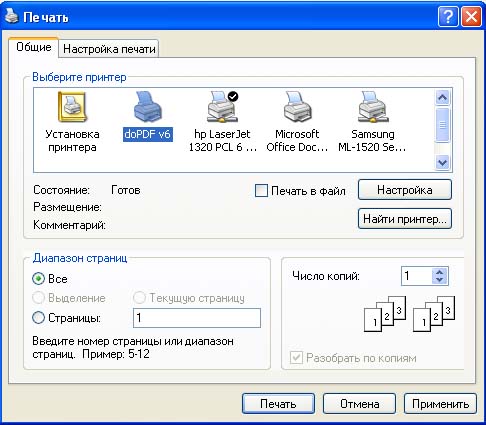 |
| Рис. Д.1 | Рис. Д.2 |
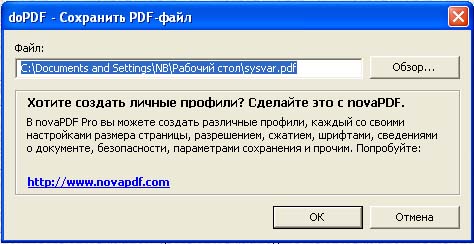
- распространяется бесплатно – как для коммерческого, так и для личного использования;
- поддерживает 64-бит – может быть установлен на 64-битной операционной системе;
- не Ghostscript – не требуется сторонних программ для создания PDF файлов (как Ghostscript); это делает установочный файл невероятно маленьким в сравнении со своими конкурентами;
- настраиваемое разрешение – вы можете выбрать любое разрешение от 72 dpi до 2400 dpi;
- установленный/настраиваемый размер страницы – выберете установленный размер страницы (Letter, Legal, A4, A5, A6, . ) или задайте ваш собственный размер страницы;
- поиск в PDF — вы можете искать текст в созданном PDF файле (поисковый механизм также проиндексирует текст из PDF);
- внесите свой вклад в сохранение планеты – вместо того, чтобы использовать бумагу для печати документов, создайте PDF файл и сэкономьте пару деревьев для планеты;
- использует практически любые компьютерные ресурсы – по сравнению с другими бесплатными PDF конвертерами, doPDF использует практически любую память или процессоры при конвертации в PDF.
Как файл mathcad сохранить в pdf
Преобразование файлов CAD в PDF
Как преобразовать файл CAD в PDF
- В Acrobat выберите раздел инструментов и нажмите кнопку создания PDF.
- Выберите создание одного файла, а затем нажмите кнопку выбора файла в меню параметров.
- Загрузите файл CAD.
- Нажмите кнопку создания документа. Выбранный файл будет преобразован в PDF.
- Сохраните файл PDF в нужном месте.
Как преобразовать MCD файл в PDF файл. Mathcad — система компьютерной алгебры из класса сапр Файл xmcd чем открыть
PTC Mathcad Prime не установлен
Установлена неправильная версия PTC Mathcad Prime
- Неверные ссылки на файлы XMCD в реестре Windows («телефонная книга» операционной системы Windows)
- Случайное удаление описания файла XMCD в реестре Windows
- Неполная или неправильная установка прикладного программного средства, связанного с форматом XMCD
- Повреждение файла XMCD (проблемы с самим файлом Mathcad Worksheet File)
- Заражение XMCD вредоносным ПО
- Повреждены или устарелидрайверы устройств оборудования, связанного с файлом XMCD
- Отсутствие на компьютере достаточных системных ресурсов для открытия формата Mathcad Worksheet File

Лучшие операционные системы Windows
| 7 | (45.73%) |
| 10 | (44.56%) |
| 8.1 | (5.41%) |
| XP | (2.79%) |
| 8 | (0.97%) |


Особенности MathCad 14
 Главное, что следует отметить, это изменение ядра программы. Используемые ранее подмножества Maple заменили на алгебраическое ядро MuPad. Это повысило точность и качество расчетов, что несомненно является плюсом, но добавило проблем пользователям. Дело в том, что некоторые файлы, созданные в ранних версиях теперь могли попросту не открываться в 14-ой. А если и открывались, то не было уверенности, что все правильно работает. Поэтому люди, которые долгое время уже работали с MathCad, очень неохотно переходили на новую версию.
MathCad 15
MathCad Prime
 Следующим значимым этапом в развитии программы после покупки MathSoft корпорацией PTC и замены алгебраического ядра стал выход MathCad Prime. Можно сказать, что это совершенно новая программа, просто написанная с учетом предыдущего опыта полученного от создания «цифровых версий». MathCad Prime действительно писался полностью с нуля, имеет обновленный пакет функций в том числе и для планирования экспериментов. Без проблем работает на Windows 7 и поддерживает работу с MS Excel.
MathCad Prime 3.0
 Сегодня самой свежей версией является MathCad Prime 3.0, которая представлена публике 16 октября 2013 года. Сами разработчики выделяют следующие особенности и возможности:
- Глобальное определение переменных. Это значит, что вы можете задать значение переменной в любом месте рабочего листа, не заботясь о последовательности просчетов. Если же схема расчетов не стандартна и программа ее не определяет, то можно воспользоваться программными функциями «if» и «then».
- Математика и текст едины. После проведения всех расчетов вам не потребуется оформлять их и доводить до презентабельного вида в какой-то другой программе. В MathCad встроен хороший текстовый редактор, которые позволяет добавлять различные заметки, пояснения и записи. На выходе вы получите документ, который не стыдно распечатать и отнести преподавателю на проверку.
- Создание шаблонов. Когда вы часто пользуетесь программой и занимаетесь одним направлением, то достаточно удобно будет создавать шаблоны, которые уже включают в себя определенный набор формул, текст и т.д. Это освобождает от надобности каждый раз проделывать одну и ту же работу, переходя к другой задаче.
- Форматирование. Как уже упоминалось выше, в MathCad встроен текстовый редактор с достаточным набором возможностей. Но с помощью него можно редактировать и форматировать формулы.
- Интеграция функций. Несмотря на то, что в MathCad встроено более 3-х тысяч функций, охватить абсолютно все дисциплины невозможно. Поэтому создана возможность программировать и добавлять собственные функции для дальнейшего удобного использования.
- Интеграция с Excel. Чаще всего большой объем данных после разнообразных замеров или подобного сохраняют в таблицах Excel. Но многих не устраивает функционал построения графиков, которые дает это программное обеспечение. MathCad без труда распознает такие таблицы и дает возможность как их экспорта так и импорта.
- Символьные расчеты и формулы. Не всегда есть возможность, а иногда и желание проводить все расчет численно. MathCad дает возможность посчитать все посимвольно, ввести начальные данные и только в конце получить силовое значение.
- Графические инструменты. Нужно построить сложный пространственный график? Вам нужно всего лишь скачать Маткад и сделать это с помощью него легко и быстро.
 Можно ли доверять сложные инженерные расчеты электронным таблицам? Ни за что. Поэтому инженеры выбирают приложение PTC Mathcad в качестве инструмента для расчетов. Весной 2017 года компания PTC выпустила самую ожидаемую пользователями версию программного обеспечения Mathcad Prime 4.0, которая упрощает работу с вашими расчетами и их защиту, позволяя безопасно предоставлять их другим участникам. Основные нововведения в программе коснулись прежде всего безопасности, производительности и удобства использования. Новая версия позволяет организовывать большие сложные документы и взаимодействовать с ними, предлагает функцию защиты и блокировки областей, чтобы вы могли управлять уровнем доступа, а также теперь можно внедрять содержимое, созданное в других приложениях, в документы PTC Mathcad. Хотите попробовать — нажмите скачать MathCad Prime 4 беспалано. Так почему же стоит выбирать новый Маткад Прайм:
- Защищенная передача конструкторского замысла и проектных знаний.
- Понятное построение расчетов с использованием стандартного математического представления.
- Создание документов профессионального уровня с использованием активных математических формул, графиков, текста и изображений.
- Адаптация стандартных расчетов.
- Повышение производительности за счет полной поддержки единиц вычисления на всем протяжении расчетов.
- Ускорение обучения и внедрения за счет мгновенного доступа к электронным обучающим материалам.

Что необходимо для конвертации MCD файла в PDF файл или как можно создать PDF версию Вашего MCD файла

- Установите PDF24 Creator
- Откройте.mcd файл с помощью ридера, который может открыть файл.
- Распечатайте файл на виртуальном PDF24 PDF принтере.
- Помощник PDF24 открывает окно, в котором Вы можете сохранять новый файл как PDF, отправлять по его email, факсу или редактировать.
Альтернативный способ того, как преобразовать MCD файл в PDF файл

Что еще может вызвать проблемы?
Как преобразовать MCD файл в PDF файл. Как преобразовать MCD файл в PDF файл Mathcad пособие
Что необходимо для конвертации MCD файла в PDF файл или как можно создать PDF версию Вашего MCD файла

- Установите PDF24 Creator
- Откройте.mcd файл с помощью ридера, который может открыть файл.
- Распечатайте файл на виртуальном PDF24 PDF принтере.
- Помощник PDF24 открывает окно, в котором Вы можете сохранять новый файл как PDF, отправлять по его email, факсу или редактировать.
Альтернативный способ того, как преобразовать MCD файл в PDF файл
- определите место в документе, где должно появиться выражение, щелкнув мышью в соответствующей точке документа;
- введите левую часть выражения;
- введите знак равенства .
- Определите место в выражении, куда следует вставить функцию.
- Нажмите кнопку с надписью f(x) на стандартной панели инструментов (на нее указывает курсор на рис. 1.2).
- В списке Function Category (Категория функции) появившегося диалогового окна Insert Function (Вставить функцию) выберите категорию, к которой принадлежит функция, — в нашем случае это категория Trigonometric (Тригонометрические).
- В списке Function Name (Имя функции) выберите имя встроенной функции, под которым она фигурирует в Mathcad (sin). В случае затруднения с выбором ориентируйтесь на подсказку, появляющуюся при выборе функции в нижнем текстовом поле диалогового окна Insert Function.
- Нажмите кнопку ОК — функция появится в документе.
- Заполните недостающие аргументы введенной функции (в нашем случае это 1/4).
(jamesr) Jul 25, 2008 7:01 AM
Hello,
I have a question pertaining to a process that our stress engineers are currently using. After completing a mathcad worksheet, they print to Adobe PDF printer which then pops up the Save PDF dialog box (I can»t find a way to automate this part). They name and save the PDF file. Once created, Acrobat standard opens and they select file save as .PNG. Multiple .png files are created based upon the number of pages in the pdf file that were created. After this is completed the entire set of .png files are inserted into a word document. Inserting the set of .png files is laborous because with their current process, they have to insert the .png files into the word doc one at a time.
If they have multiple .mcd files to convert and place within the word doc, you can imagine how long this entire process takes. I have been tasked with developing a new process.
I envision creating a tool that can select multiple mathcad files and then batching them through this process (MathCAD -> PDF -> PNG -> word) . I am asking for suggestions on how to best accomplish this. Basically, the reason PDF is in the loop is that it formats the .MCD file to their standards. Any other approach with Mathcad produces erratic behavior. The final output must be in a word doc, due to large company policy.
So far, I haven»t found any concrete examples of how to accomplish this.
Thanks All,
James
Re: Mathcad ->PDF->PNG->WordDoc
Automating MathCAD to print to PDF would be dependant upon MathCAD and its automation abilities. Acrobat can»t force an external application to print something to PDF.
You could certainly automate Acrobat to output a PDF to PNG.
Again, Acrobat cannot convert a PNG to a Word doc, so that part of the automation process would fall out of the scope of Acrobat automation. You»d want to look into VBA for Word to automate that portion.
Re: Mathcad ->PDF->PNG->WordDoc
Malkyt,
There is no option in MathCAD File->SaveAs->WordDoc
You can save as .rtf, .html, or a different version of mathCAD.
MathCAD»s automation gave me a .printall() method. PrintAll prints to windows default printer. I can programmatically change my default printer, however, the hitch is when adobe PDF is the default printer, the save as PDF print dialogue pops up and requires user intervention. Is there a way to automate this? I saw a silent print method in the acrobat libraries after browsing through the object browser in VS 2003.
Basically, mathcad looks somewhat limited. It looks like I have to print to adobe PDF to format the data. not sure how this process works behind the scenes though. At what point does adobe take over from mathcad?