CADmaster
Инструмент Морф — безграничные возможности моделирования
Скачать статью в формате PDF — 1.42 Мбайт
Главная » CADmaster №4(71) 2013 » Архитектура и строительство Инструмент Морф — безграничные возможности моделирования
Немного разобравшись в предыдущей части статьи с наложением и проецированием текстур на грани и поверхности морфов, — вернемся к вопросам моделирования.
Мы уже знаем, как сглаживать грани и превращать их в поверхности. Однако инструменты работы со свободными формами, образуемыми морфами, этим далеко не заканчиваются. Операциям сглаживания могут быть подвергнуты и ребра — не менее важные составляющие морфов.
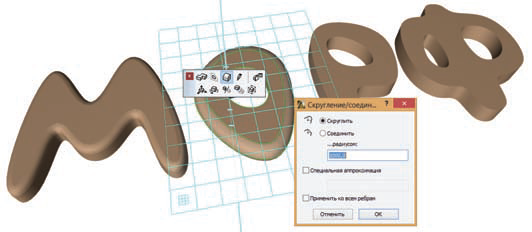
Создадим в окне План этажа при помощи ломаных линейных морфов надпись.
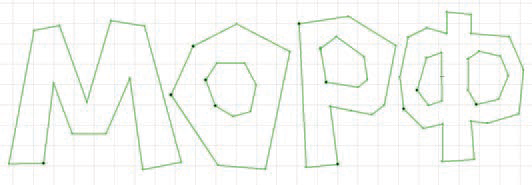
Обратите внимание, что мы можем создать каждую букву сразу замкнутым контуром или же использовать несколько морфов для каждого контура. Чтобы увидеть разницу, создадим первую и последнюю буквы непрерывными морфами, а контуры двух букв, расположенных по центру, составим из нескольких морфов, и после этого перейдем в 3D-окно.
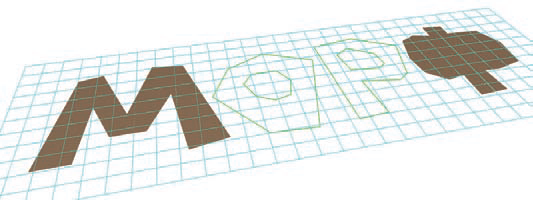
Как видим, две крайние буквы уже содержат грани, что вполне естественно, поскольку ребра, которыми они созданы, образуют замкнутый контур. Буквы же, расположенные в середине слова, представлены только контурами.
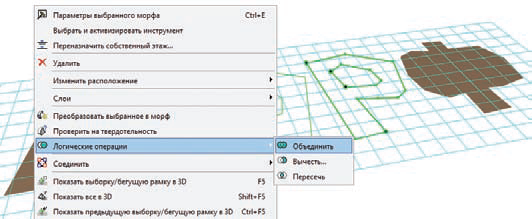
Выберем и объединим морфы, образующие по отдельности каждую из букв, не имеющих граней при помощи команды Объединить, находящейся в разделе контекстного меню Логические операции.
Теперь добавим в выборку все имеющиеся морфы и воспользуемся командой Конструирование → Изменить морф → Скруглить и объединить ребра.
Как видим, ребра всех морфов скруглены. В чем же тогда смысл создания контуров из нескольких морфов, предотвращающего создание граней?
При помощи команды Конструирование → Изменить морф → Покрыть гранями создадим грани с четкими ребрами для двух средних букв. Теперь необходимо удалить лишние грани, присутствующие в последних трех буквах. Для букв, покрытых контурами, это не вызовет никаких проблем — достаточно щелкнуть левой клавишей мыши на нужных гранях при нажатой комбинации клавиш SHIFT + CTRL и нажать клавишу DELETE. Для добавления в выборку последней буквы, в которой присутствуют три грани и две из них находятся в одной плоскости с гранью, образованной внешним контуром, создать отверстия таким образом не удастся. Самое простое, что мы можем сделать в данном случае — это удалить все грани в последней букве, сохранив при этом ребра (здесь нам снова надо будет воспользоваться курсором выбора подэлементного уровня), а затем повторить произведенные операции, использованные при работе с двумя средними буквами (объединить ребра, покрыть их гранями и удалить ненужные грани для создания отверстий).
Теперь сделаем нашу надпись объемной. Для этого выберем все грани и щелкнем левой клавишей мыши на любой из них. В открывшейся локальной панели выберем команду Выдавливание/Вытягиванние. При желании мы можем скруглить ребра букв при помощи уже известной нам команды локальной панели Скругление ребер.
Разобравшись в операциях скругления ребер, рассмотрим действие команды сглаживания и объединения граней морфов. Создадим квадратный морф размерами 1000×1000, лежащий в горизонтальной плоскости. Затем выберем его грань и щелкнем на нем левой клавишей мыши. В открывшейся Локальной панели выберем команду Выдавливание по пути. Сначала переместим указатель мыши вверх и, нажав на клавишу TAB, введем в Панель слежения значение 3000, затем переместим курсор в сторону, а потом нажмем клавишу SHIFT для привязки к горизонтальной оси, снова нажав на клавишу TAB, введем значение 5000. Для окончания редактирования морфа переместим мышь вниз и, нажав клавишу SHIFT для активации рейсшины, укажем любую начальную точку морфа. Для подтверждения завершения построения сделаем в конечной точке пути выдавливания двойной щелчок левой клавишей мыши.
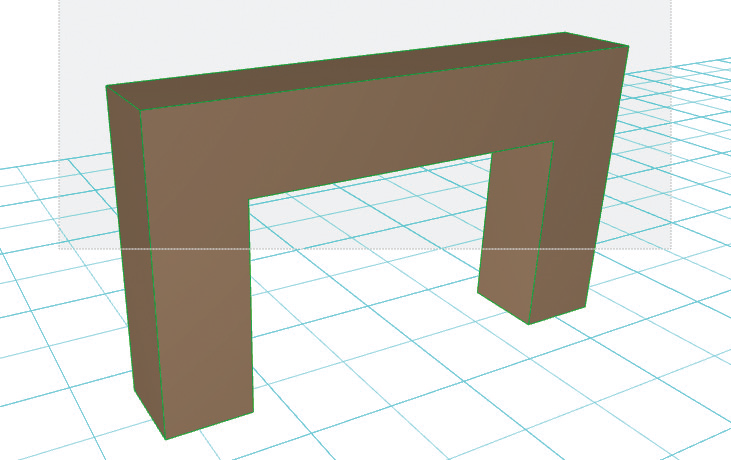
Теперь, нажав и удерживая клавиши SHIFT + CTRL, укажем курсором область выборки, как показано на иллюстрации.
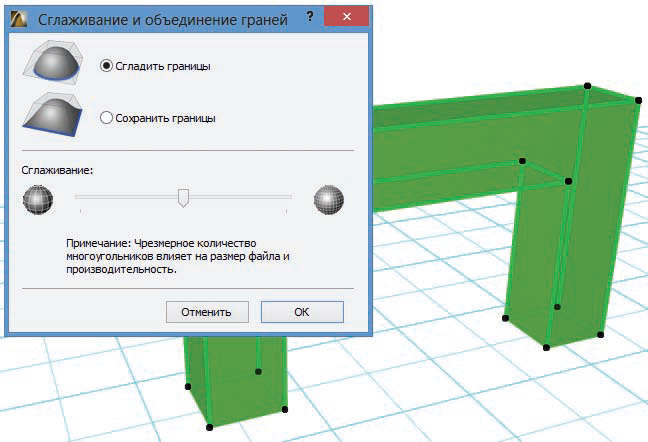
В данном случае нижние грани морфа оказались невыбранными.
Воспользуемся командой Конструирование → Изменить морф → Сгладить и объединить грани. В открывшемся диалоговом окне выберем вариант Сгладить границы и установим ползунок степени сглаживания в среднее положение.
Нажмем кнопку ОК для подтверждения выполнения операции и повернем морф таким образом, чтобы видеть нижние его грани. Как видите, их контур оказался закруглен.
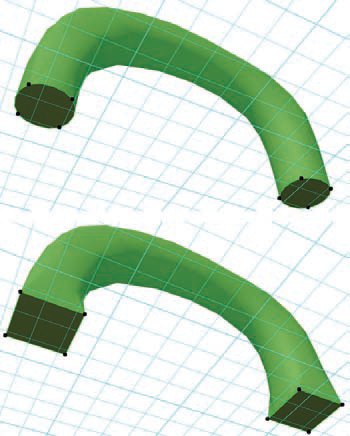
Отметим последнюю операцию, нажав клавиши CTRL + Z, и еще раз вызовем команду Сглаживание и объединение граней, на этот раз выберем в верхней части диалога вариант Сохранение границ. Как видим, теперь границы подэлементов морфа, не попавших в выборку, сохранились.
Чтобы лучше понять логику работы функции сглаживания граней, рассмотрим следующую иллюстрацию.
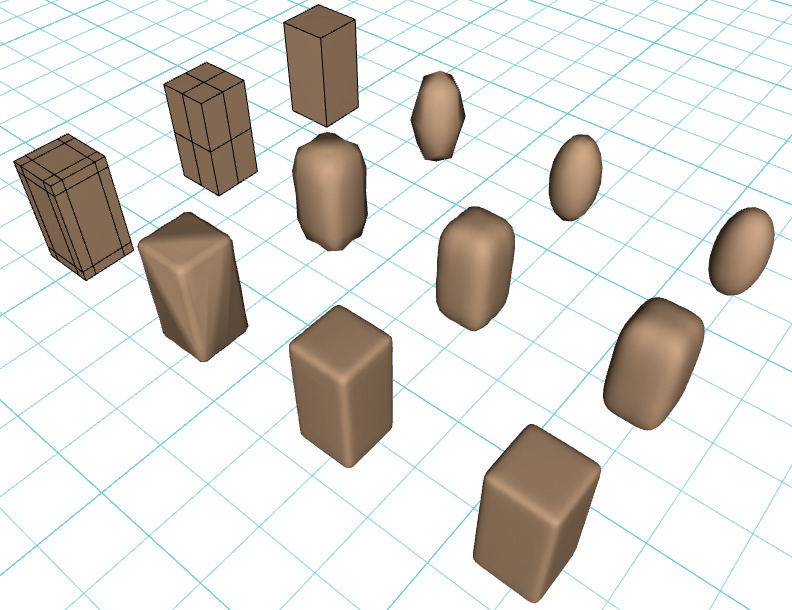
В этом примере использованы несколько экземпляров одного и того же параллелепипеда с разным количеством сегментов, образованных добавлением дополнительных ребер. Обратите внимание: чем ближе к границе расположено ребро, тем степень сглаживания меньше.
Операция сглаживания и объединения граней основана на взаимодействии центральных точек смежных граней. И поэтому степень сглаживания зависит, прежде всего, от числа сегментов, составляющих сглаживаемую поверхность. Вторым важным аспектом является положение ползунка сглаживания диалога команды.
При работе с морфами доступны два типа геометрических операций:
- логические операции, появившиеся в Archicad 16;
- операции твердотельного моделирования или операции с объемными элементами.
Рассмотрим поведение морфов в обоих случаях.
Логические операции не являются ассоциативными. Другими словами — их результат является постоянным. Логические операции применимы только к морфам: если в выборку добавлен какой-либо другой элемент, эти операции становятся недоступными. Чтобы изучить возможности, доступные при выполнении логических операций, создадим два морфа.
Первому морфу размерами 1000×1000×1000 присвоим непрозрачное покрытие, например, Краска 12. Для второго морфа размерами 2000×1500×2000 в качестве покрытия назначим прозрачное стекло.
Разместим морфы таким образом, чтобы они пересекали друг друга. Нам потребуются три пары таких элементов, поэтому воспользуемся командой многократного перемещения копии, активируемой нажатием клавиш CTRL + ALT или же командой тиражирования (CTRL + U).
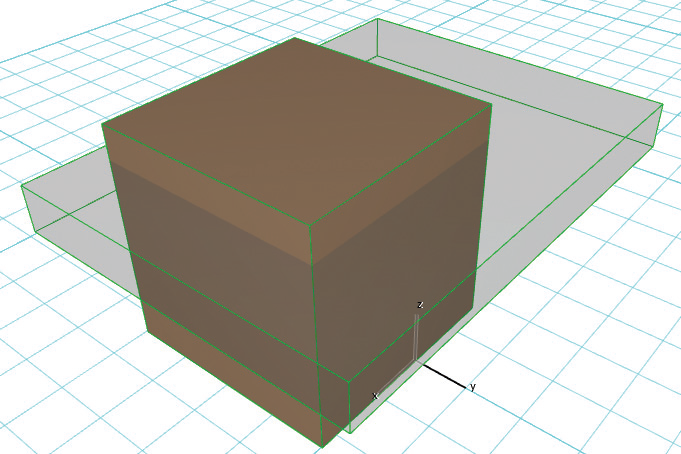
Выберем первую пару элементов и воспользуемся командой Конструирование → Изменить морф → Объединить. Кроме того, мы можем воспользоваться контекстным меню, выбрав в нем команду Объединить, находящуюся в разделе Логические операции.
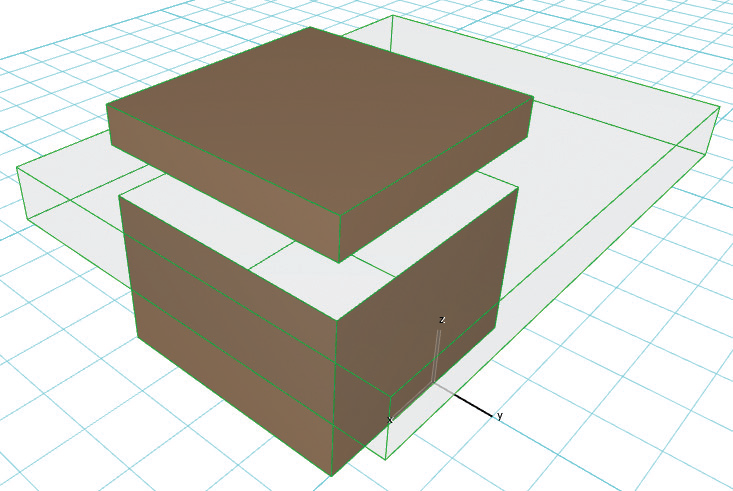
В результате этой операции два морфа были объединены в один, причем ненужные взаимопересекающиеся дубликаты граней были удалены, а на месте пересечения были созданы новые ребра. Обратите внимание, что эта операция может быть применена и к нетвердотельным морфам.
Выберем следующую пару элементов и воспользуемся командой Конструирование → Изменить морф → Вычесть. Эта же команда находится и в контекстном меню, вызываемом правой клавишей мыши. Внешне эффект этой операции очень похож на одноименную операцию над объемными элементами. При наведении курсора на элемент, который должен остаться, он выделяется синим цветом. Элемент оператора при выполнении данной операции удаляется, а вновь созданные грани целевого элемента наследуют покрытия оператора.
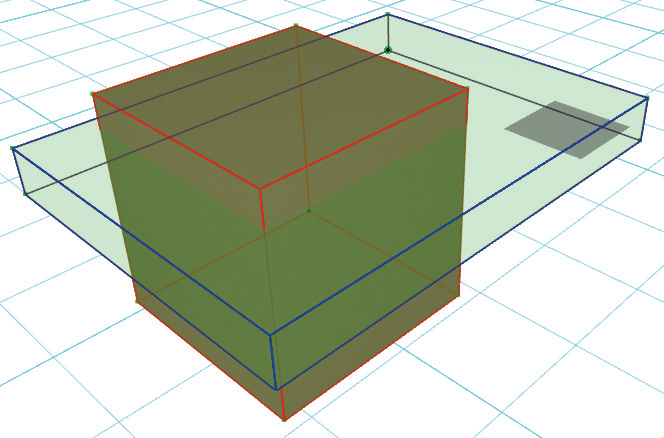
Обратите внимание: для выполнения этой операции в качестве элемента-оператора обязательно должен выступать твердотельный морф. Чтобы убедиться в верности данного утверждения, отменим последнюю операцию, нажав сочетание клавиш CTRL + Z, и удалим верхнюю грань стеклянного морфа. Затем воспользуемся командой логической операции вычитания и попытаемся в качестве целевого элемента выбрать непрозрачный морф. В результате будет выведено предупреждение о том, что эта операция не может быть выполнена.
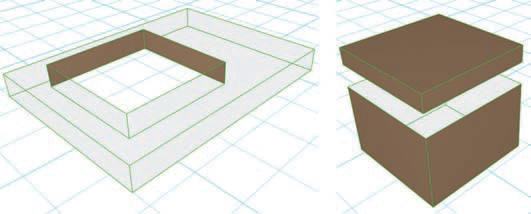
Перейдем к последней паре элементов и, выбрав их, воспользуемся командой Конструирование → Изменить морф → Пересечь. Эту команду можно найти и в разделе Логические операции контекстного меню. Действие данной операции несколько напоминает операцию Объединение с той лишь разницей, что в результате сохраняется общая часть для участвующих в ней морфов. Наследование же покрытия граней происходит так же, как и в предыдущей операции. Участвовать в операциях пересечения могут и нетвердотельные элементы.
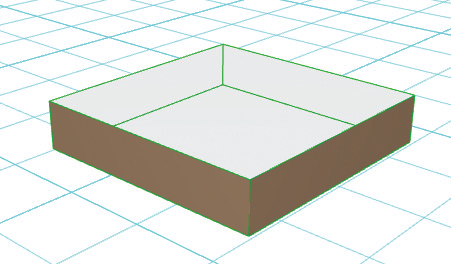
В операциях над объемными элементами морфы могут выступать как в роли целевых элементов, так и в роли операторов. Для рассмотрения этих операций создадим два морфа. Первый морф будет полностью идентичен непрозрачному морфу, использовавшемуся нами при рассмотрении логических операций. Второму морфу размерами 1500×800×200 назначим непрозрачное красное покрытие.
Расположим морфы, как показано на иллюстрации, и выберем кубический морф, чтобы при открытии диалога твердотельного моделирования он сразу оказался целевым элементом. Воспользуемся командой Конструирование → Операции над объемными элементами. Или воспользуемся аналогичной командой, находящейся в разделе Соединить контекстного меню. Поскольку ранее выбранный куб уже применяется в качестве целевого элемента, выберем красный морф, нажмем кнопку Получить элементы оператора. Затем выберем Вычитание с выталкиванием вверх и нажмем кнопку Выполнить.
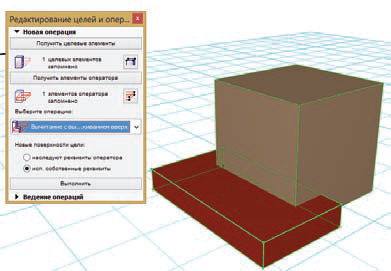
Данная операция является ассоциативной, и значит, она будет выполняться при условии, что у морфа-оператора присутствует хоть одна грань или поверхность, по которой может производиться вычитание.
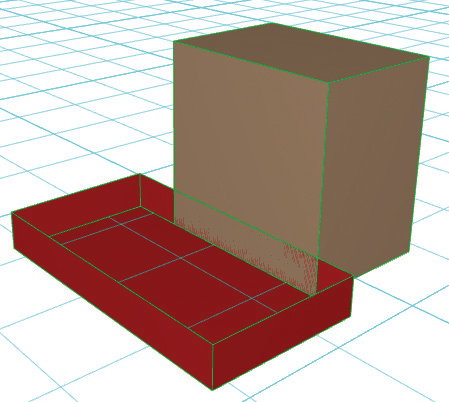
Попробуем удалить верхнюю грань красного морфа. Как видим, операция по-прежнему выполняется, поскольку у морфа все еще присутствует нижняя грань. Удалим и ее. В результате геометрия кубического морфа полностью восстановилась, но при этом действие операции все еще продолжается. Это означает, что при добавлении новой грани или поверхности к красному морфу, пересекающей как-либо коричневый морф, снова будет происходить вычитание с выталкиванием вверх.
Данная статья — лишь краткий и далеко не полный обзор приемов работы с инструментом Морф. Раскрыть все возможности этого инструмента можно только при непосредственном и постоянном его использовании в повседневной практике. Надеемся, что этот краткий обзор поможет вам в вашей интересной и нужной работе.
Статья написана на основе учебных и презентационных материалов, разработанных Энико Пауко (Emko Pauko), Graphisoft SE.
Что такое морф в архикаде
АrchiCAD 16 — новейшая версия программного продукта компании Graphisoft, реализующая технологию BIM-проектирования для архитектурно-строительного рынка. Отличительная черта этой версии — новый инструмент моделирования свободных форм (Морф) и доступ к единой online-библиотеке BIM-компонентов (объектов) непосредственно из среды АrchiCAD .
Ценовая политика: в России рабочее место АrchiCAD 16 стоит около 170 000 руб. за новую лицензию (порядка $ 5300); существуют многопользовательские скидки; скидки при обновлении с предыдущих версий (около 43 000 руб. на рабочее место при обновлении с Archicad 15); бесплатные образовательные лицензии для студентов, преподавателей и учебных заведений (на сайте myarchicad.com).
В начале лета 2012 года компания Graphisoft объявила о начале продаж новой версии программного продукта АrchiCAD — популярного BIM-решения для архитектурно-строительного проектирования. Во время выставки AIA 2012 Expo был организован короткий обзор, где были представлены основные, самые яркие функции. В этой статье мы проанализируем новшества более детально. Новые версии АrchiCAD стали выходить ежегодно, и в прошлом году мы рассматривали АrchiCAD 15, который концентрировался на «свободе проектирования» («design freedom»). Тогда был представлен новый инструмент Оболочка (Shell), позволяющий моделировать широкий диапазон различных форм для BIM-элементов, модернизированный инструмент Крыша (Roof), который позволял быстро создавать кровли сложной формы, расширенные возможности создания и редактирования элементов в 3D-перспективах и огромное число различных усовершенствований интерфейса, которые упрощали навигацию и управление объектами в 3D-прост-ранстве, делая процесс трехмерного проектирования более простым и точным.
Инструмент Морф (Morph)
Можно редактировать либо целиком весь морф-элемент, либо любую его подсущность — грань, поверхность или точку. В зависимости от того, что выбрано, весь морф или только его часть, на всплывающей панели редактирования появляются доступные для выполнения операции: тяни/толкай (push/pull), вырезание (extrude), скругление (bulge), подобие всех граней (offset all edges), фаска/сопря-жение (fillet/chamfer), грани Вы также можете выделить какую-либо субповерхность в морф-объекте, ограниченную гранями, и затем переместить ее вверх/вниз с помощью технологии тяни/толкай (push/pull), вставить узел на грани и, перемещая их, изменить форму объекта, протащить профиль вдоль пути и создать тянутый морф, задать текстуру для поверхности и выполнить Булевы операции (объединение, вычитание и пересечение) применительно к морф-объектам. Все эти объекты отображаются в любых АrchiCAD-видах/списках и им можно задать любые IFC-свойства: несущий/ненесущий элемент, интерьер-ный/экстерьерный объект (рис. 2). Все это позволяет корректно передавать модель в приложения для последующего инженерного анализа, энергетических расчетов
К выходу на рынок АrchiCAD 16 компания Graphisoft выпустила набор видеоматериалов, демонстрирующих возможности инструмента Морф: как создать различные типы объектов (от фундаментов до мебели), как построить различные узнаваемые здания (например, падающую башню в Пизе или знаменитые дымоходы дворца Гуэля, расположенного в Барселоне и спроектированного Гауди, — см. рис. 3). Просматривая эти материалы, возникает ощущение, что инструмент Морф невероятно прост в использовании. Но в реальности процесс работы со свободными формами намного более сложный. Например, выбор режима редактирования с плавающей панели не настолько интуитивно понятен, как в том же SketchUp. Конечно, если у вас уже есть опыт работы с технологией прямого моделирования и вы хорошо используете АrchiCAD в целом, вы начнете работать с инструментом Морф достаточно быстро. Но сложность объемного моделирования — это общая беда всех современных САПР и BIM-приложений. Большинство профессиональных AEC-проектировщиков вынуждены работать с набором различных приложений, и мы рекомендуем научиться эффективно использовать программы типа SketchUp для концептуального моделирования — это одна из современных тенденций. Морф, реализованный в АrchiCAD 16, не так интуитивно прост, но без сомнения является мощным инструментом редактирования и формообразования для создания уникальных строительных конструкций и выглядит почти как простой в использовании SketchUp. Кроме того, надо отметить заслугу компании Graphisoft в том, что они встроили такой полезный инструмент непосредственно в BIM-приложение.
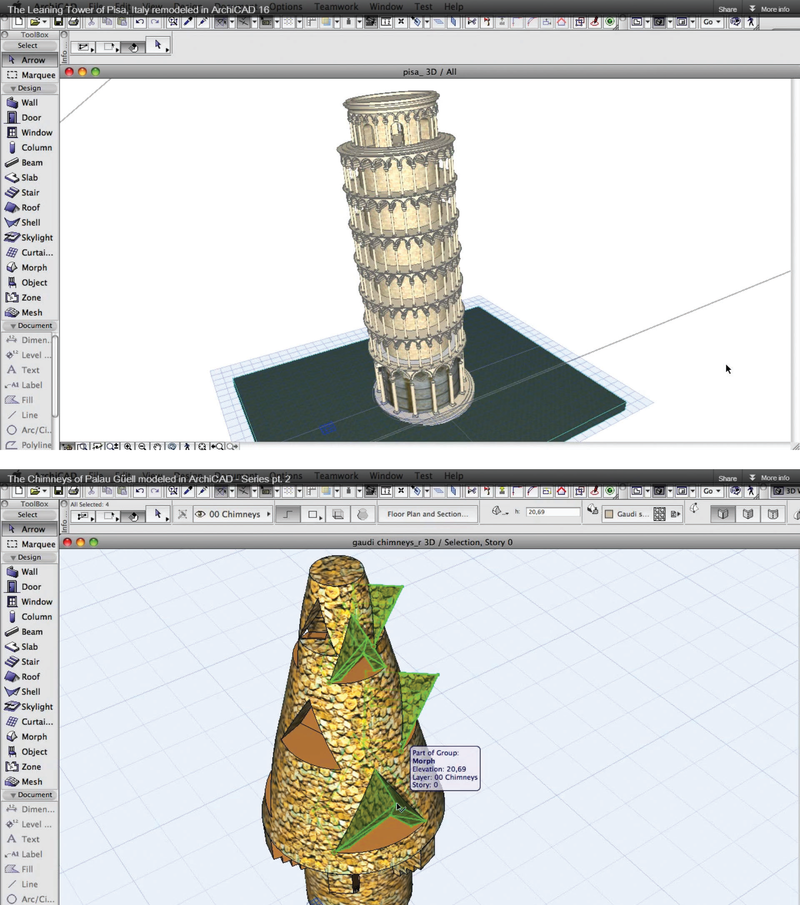 Рис. 3. На видео, выпущенном компанией Graphisoft, демонстрируются возможности инструмента Морф в формообразовании — например, при построении классических зданий
Библиотека BIM-компонентов
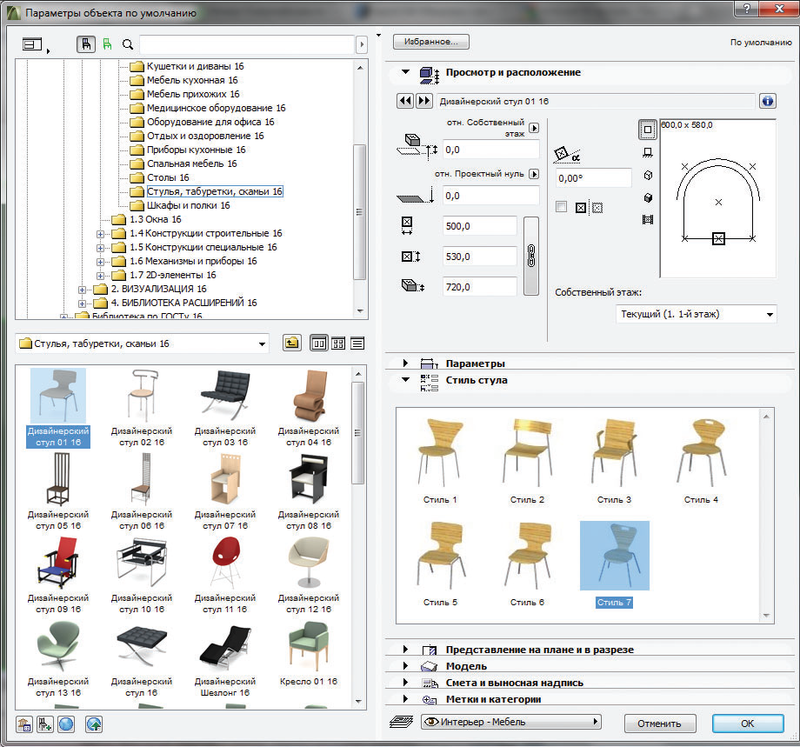 Рис. 4. Библиотека компонентов, загруженная вместе с Archicad, отображается в диалоге Параметры (Settings) инструмента Объект (Object). Выбрав один из объектов, можно посмотреть свойства компонента в правой части диалога
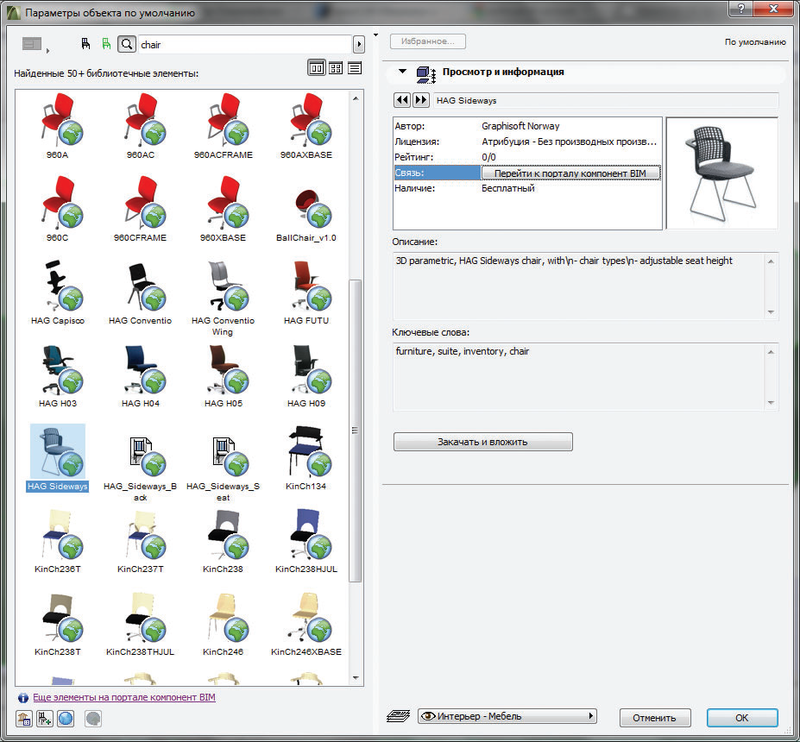 Рис. 5. Больший набор компонентов, в том числе то, что расположено на портале BIM-компонентов, отображается после того, как произведен поиск объекта. В правой части диалога также отображается некоторая информация об объекте и кнопка, позволяющая скачать объект и разместить его в проекте, если это необходимо
BIM-компоненты также можно скачать напрямую с портала http://bimcomponents.com (рис. 6) — это общедоступный web-сайт, содержащий GDL-объекты. Любой посетитель сайта может бродить, искать, просматривать и даже скачивать объекты бесплатно. Чтобы выложить свои объекты на портал (это можно сделать как из браузера, так и непосредственно из АrchiCAD ), комментировать их, выставлять рейтинг объектам , пользователь должен сначала зарегистрироваться, использовав свой электронный адрес. И понятно, что не обязательно быть пользователем АrchiCAD , чтобы получить доступ к порталу BIM Components и выкладывать объекты.
Все компоненты, скаченные с портала BIM Components, могут использоваться в BIM-проектах. Это означает, что в них заложен огромный объем связанной с ними BIM-информации.
На рис. 7 показан один из объектов с портала BIM Components — после того как нажата кнопка Закачать и вложить.
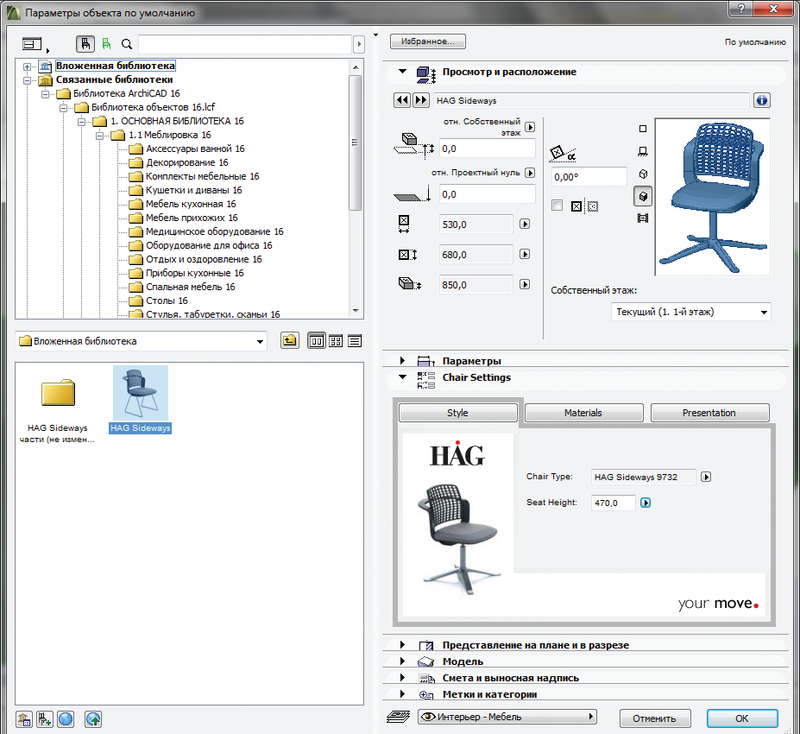 Рис. 7. Один из компонентов, приведенных на рис. 5, был загружен в проект с портала BIM Components и встроен в текущий проект. Щелкнув на него, можно увидеть, что объект хранит огромный объем BIM-информации
Встроенный инструмент анализа энергоэффективности проекта
Энергетический анализ базируется на анализе геометрии BIM-модели и почасовых погодных данных с учетом местоположения здания. Основная часть геометрического анализа здания проходит в автоматическом режиме — если проводится энергетический анализ, то энергетическая модель моментально обновляется в соответствии с изменениями архитектурной модели здания. Автоматически вычисляются прозрачные и глухие элементы здания, распознается внутренняя структура и все это выводится в единый список. Отдельные элементы АrchiCAD автоматически классифицируются в соответствии со своим месторасположением (например, подземные объекты и надземные). Если есть данные, то даже проводятся стоимостные оценки по затратам на электроэнергию. При этом в программе имеется несколько режимов визуализации энергетической модели — один из них приведен на рис. 8.
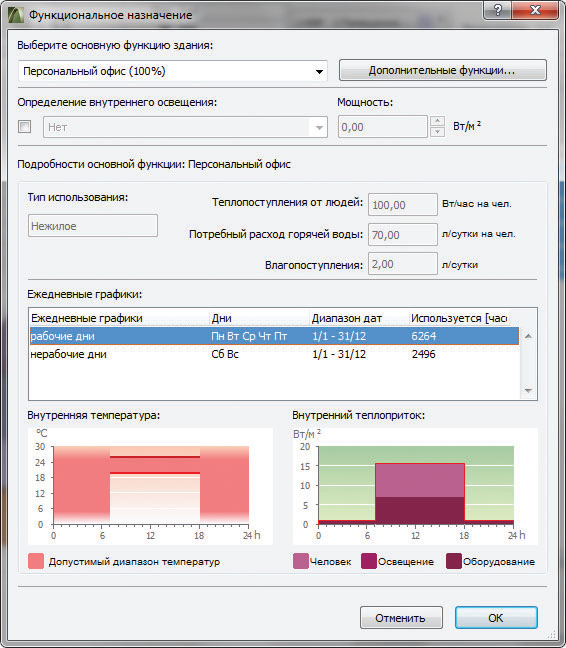 Рис. 8. Один из режимов визуализации энергетической модели здания
Если это потребуется, можно без труда добавить дополнительную информацию в энергетическую модель здания из внешних источников — например, физические свойства конструкций и проемов; уровень самозатенения и различные внешние затеняющие структуры; параметры окружающей среды (тип грунта, окружающие поверхности, ветровые нагрузки и защищенность от ветра по сторонам света); функциональное назначение здания и уровень загрузки помещений (рис. 9); типы инженерных систем — типы теплоснабжения и охлаждения, способы получения горячей воды и методы вентиляции; типы используемых «зеленых» систем (солнечные батареи, воздушная рециркуляция и использование естественных источников тепла); используемые источники энергии и уровень выделения CO2 и, наконец, цены закупаемой энергии. Климатические данные можно импортировать из специализированных аналитических файлов или получать в режиме online с серверов, анализирующих погоду.
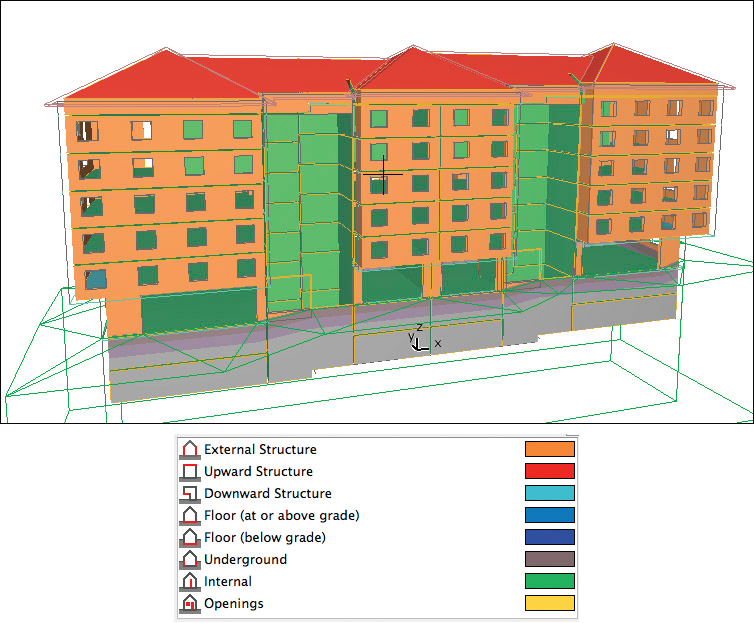 Рис. 9. Можно задать огромное число параметров энергетического паспорта здания — вплоть до функционального назначения и графика загрузки помещений
Когда все необходимые данные заданы, программа автоматически создает энергетический отчет. Так же, как и в ранних версиях EcoDesigner, энергетический анализ проводится с помощью VIPCore — сертифицированного ядра расчетов энергоэффективности. Оно использует точный динамический алгоритм расчета, который учитывает тепловые почасовые потери здания в окружающую среду каждый день в течение года, а создаваемый отчет оценки энергоэффективности отображает как графическую, так и цифровую информацию о поведении конструкций (рис. 10): ежегодные энергетические издержки в зависимости от типа потребления (нагревание, охлаждение, освещение, потребление) и основного источника энергии (газ, масло, уголь, электричество выделение углекислого газа в течение года и ежемесячный баланс энергии здания в зависимости от условий окружающей среды и внутренних источников тепла. Этот отчет можно использовать для оптимизации параметров дизайна — например, оптимизации площади здания и его ориентации в пространстве, распределение оконных проемов по фасаду, проработать их затенение сложностью фасада, продумать оптимальный уровень остекления, задуматься об общей экологической стратегии при эксплуатации здания Все это может привести в минимизации энергетических затрат и углеродного следа.
Что еще нового?
Из нового в АrchiCAD 16 можно также отметить некоторые улучшения в поддержке формата IFC: более простое управление IFC-свойствами объектов, поддержка нескольких стандартов IFC, расширение базы IFC-объектов (в которую добавлены новые типы данных для поддержки новых стандартов), импорт IFC-моделей земли в качестве морф-объекта (а не GDL-объекта, как было раньше), что позволяет более гибко и быстро работать с нею. АrchiCAD 16 также получил дополнительную интеграцию с популярными e-SPECS-приложениями для автоматического получения данных для модели. Плюс несколько изменений связаны с улучшением процесса проектирования и взаимодействия.
Заключение (анализ и выводы)
Все остальные улучшения (например, встроенный анализ энергоэффективности), без сомнения, найдут своего пользователя, очередной виток в развитии IFC усилит позиции Graphisoft в сообществе интегрирующихся САПР и поможет в развитии концепции OpenBIM (см. связанную с этим статью «Around the World with BIM»).
В итоге АrchiCAD 16 приобрел несколько очень важных функций, которые в очередной раз выгодно отличают его от конкурирующих BIM-приложений. Однако он, как и его конкуренты, не стал намного ближе к некой идеальной интеллектуальной BIM, в которой AEC-специалистам не надо кропотливо моделировать каждую деталь здания, а надо просто задать идею проекта, опираясь на интеллектуальные возможности приложения, которое будет прорабатывать детали. Как уже было указано в конце моего отчета о стадии развития BIM, «по сравнению с другими областями, как EDA (electronic design automation, САПР для проектирования компьютерных компонентов), где задачи базового проектирования полностью автоматизированы, BIM по-прежнему остается „туповатой“ („dumb“) технологией, в которой пользователь сконцентрирован на моделировании всего подряд в здании». В целом современные BIM-приложения, в том числе и АrchiCAD , до сих пор не имеют никаких крупных достижений на этом фронте. Если бы компания Graphisoft смогла нацелить технологические знания (без сомнения, сильные) на значительное улучшение BIM-технологии, в которой некий «салфеточный эскиз» стал бы основой для создания и автоматического моделирования большей части здания, это было бы здорово.
Лашми Хемлани (Lachmi Khemlani) — основатель и редактор сайта AECbytes. Закончила Калифорнийский университет в Беркли по специальности «Интеллектуальное моделирование зданий» (Intelligent building modeling). Доктор философии в области архитектуры, известный консультант по технологиям архитектурно-строительного проектирования.
Что такое инструмент морфинга в ArchiCAD?
Обычно рассматриваемый как ответ Graphisoft на SketchUp, инструмент Morph Tool является довольно новым дополнением к ArchiCAD, которое можно использовать для создания элементов произвольной формы. Это также мощный инструмент раннего проектирования для массовых исследований и создания пользовательских объектов. … После того, как дизайн создан, Morph можно сохранить как объект.
Как преобразовать морфинг в объект в ARCHICAD?
Сначала разместите объект ARCHICAD, аналогичный вашей конечной цели. Внесите необходимые изменения в файл Morph. Выберите Морф, перейдите в «Файл»> «Библиотека и объекты»> «Сохранить выделение как…» объект.
Что такое инструмент Морф?
Обычно рассматриваемый как ответ Graphisoft на SketchUp, инструмент Morph Tool представляет собой довольно новое дополнение к ArchiCAD которые можно использовать для создания элементов произвольной формы. Это также мощный инструмент раннего проектирования для массовых исследований и создания пользовательских объектов.
How to Use ARCHICAD Morphs for Facade and Trim
Learn how to use the ArchiCAD Morph tool, a powerful and flexible modeling element. See how morphs can be quickly adapted for use as a trimming tool (creating a sculptured top for a wall), surface trim as in Tudor-style houses, and moulded casings around doors and windows.
ARCHICAD Video Tutorial Transcript
ARCHICAD Tutorial – How to Use Morphs for Façade and Trim
Hello, this is Eric Bobrow. In this ARCHICAD video tutorial, I’ll show you how you can use the Morph tool, introduced into ARCHICAD 16, for creating façade detail. [0:00:14]
The Morph tool’s a very versatile tool, and it helps to show it in context, so I’m just going to draw a small little building here. We’ll pop in, say, a door at that midpoint and window to the side, and then select that window and mirror a copy across the center, and we’ll take a look in 3D. So, I have to now go to an AXO view here. We’ll see just a little building for context. [0:00:45]
Now, the Morph tool, when I click on it, has many different geometry options, so the starting point will just work with a polygon. I’ll draw a couple of lines here and then click the last point to finish it. Click it an extra time to finish that, and then I’ll draw, say, a rectangle along here. So, if I go to 3D, these actually show up in 3D. This is, even though it’s just lines, a morph that shows up in 3D, and of course, this rectangle, which is closed. All of the sides connect. [0:01:22]
It shows with a face, and in fact, if I go to the Morph tool and I use the option to add a point- let’s just say I want to use the option to add a point. Let’s just say I want to use the option to add a point, and I close this back on itself. As soon as I do that, it will add a face to it. It will give it a solid appearance. This is sort of optional. We can actually delete faces and have something hollow, but for our convenience, it will combine these things directly. [0:01:48]
Now, let’s take a look at how we can edit this shape. Just like other polygons, I can go and select it, press down, and use the editing pet palette here and do editing, just like you would expect, and if I go back to 3D, you can see how it’s done the same thing. Now, unique to the morph is that I can press down here, and I can extrude it. [0:02:15]
Let’s go to the Arrow tool and, with the Arrow tool, if I select it and press down, you can see the pet palette allows it to do an extrusion. If I type in a height – say one foot – you’ll see that we have something like a one-foot slab, but it’s actually more flexible – much more flexible than the Slab tool. If I go to a corner here, and let’s say rotate it, I can rotate this just like you would expect along the floor plan. [0:02:46]
We go to the back here, and you can see this is just the same as rotating it here, but let me instead go to an edge and use that same option, and when I do that, you can see how the compass allows us to switch. I can switch from the normal floor plan orientation to something perpendicular to whatever edge I choose. See, here it’s going to be rotating around one. Here’s it going to rotate around a different one, so you choose which one you want to rotate off of. [0:03:14]
I’ll take this point, and then I’ll snap it, say, along the axis. I’m going to go and get that X axis. You can see the X axis line that has the X pop up, and then I can take it up and snap it, for example, to the Y axis line. Now, I may have to rotate around so that it can get a clear line on it, so to speak, but you can see that it’s giving me visual feedback to indicate that I’m rotating it 90° around in this orientation. [0:03:50]
So, experiment when you do this with rotating around so you get a clear angle for modifying things, but this is really amazing that we can just flip something up like that. If I look at the south elevation, we’re going to see that it’s just precisely been placed, stayed locked in on its lower edge, which I grabbed and flipped up into position. [0:04:11]
Now, let me just get rid of this because what I want to do is show you how we can work with the building using this tool. Suppose I wanted to make this building have a more ornate façade shape and not have just a flat top or something that matched a roof. Well, what I can do is draw in the shape and use that as a basis for the morph. So, let me go ahead and draw a shape with the Polyline tool across and take this up to here. [0:04:43]
So, this is half the shape that I want. Let me just make it a little more ornate by filleting this corner here, and then I’ll go and mirror a copy of it across. So, now I’ve got a shape there for trimming. Maybe I’ll go and combine these by using the Edit menu and Reshape/Unify, so now this is a single element rather than two. If I select it, you can see they’re actually turned into a single Polyline element. Let me just drag this up a little bit and get a little higher proportion there. [0:05:19]
Now, I could draw this down and create a morph that would then be intersected with the wall, and that can be very useful, but I’m going to do the reverse. I’m going to do it where it is trimming the wall by basically creating an area above the wall that’s going to be cut out, so much like a roof will cut off the top of a wall. [0:05:40]
So, here I’ll go and actually extend this. I’ve noticed that sometimes the pet palette doesn’t work perfectly. You have to go back and perhaps select a different option. Then you can get this to work. Let’s just use the guideline to get this nice and straight. So, this is now a polyline that has this shape, and I’ll create a morph by magic wanding this polyline. Now, I can draw the morph directly in this view, and I’ll demonstrate that a little later, but this was a more complex shape, and it was definitely better to create it in a few pieces. At least, I found that a little simpler. [0:06:23]
Now, if I hover over this and select it, you can see that it is selecting a morph, and if I go to 3D and zoom out, you can see that here is the shape. Now, it’s way out in front of the building because the elevation line that I was taking that particular elevation to draw it, is way out here, so basically it drew the morph out there. In fact, we’ll see that if I hover over this – if I go to the Arrow tool, select all. Actually, where is that morph? [0:07:00]
Oh, you know what? That morph is above the – it’s on the next floor up. If I go to the next floor, and then I select all, you can see there’s this morph element floating up above here, so that was a little confusing. Nonetheless, that morph does exist, and it is placed here. I think probably the best way to get it more conveniently placed is just to drag it here in 3D and use the Drag option and perhaps get in an orientation where I can snap this along the axis and bring it relatively close to the building, like that. [0:07:44]
Now, why am I doing that? Because I want to actually extrude this. I want to bring it across, so I’ll press down here and extrude this until it’s covering over the top of the building. Take the wall up like this. Let’s see. That wall – and again, the pet palette is sort of misbehaving. I’m just going to stretch it up here like that. I had to sort of switch the pet palette to a different option and then come back, and then I can go to the Design menu, Solid Element Operations, select the morph as an operator, the wall as the target, and subtraction or subtraction with upward extrusion – either one will work. [0:08:31]
Say Execute, and you can see this wall – the subtle green line here. Now, if I were to put this on a layer that I hide instead of the ARCHICAD layer, let’s say the one for solid element operations. In this case, this layer is in wireframe already, so we would be able to see the element but see through it, so we can see the results. You can see what a nice result it’s done in terms of cutting that wall. [0:08:58]
Now, let’s assume that we might want to do a revision on this. If I go back to that south elevation, what if we wanted this wall to not be quite as tall? There’s a point where it could be a little bit lower. Well, I can go to the morph, and I can edit this point, but beware. If I edit this point like that, the morph has a thickness, and this is the front face, and that’s the back face. So, it’s actually going to – if I go to 3D, we’re going to see that it’s actually a slanted top here. It’s not actually simply in line with the point that I drew this down. [0:09:35]
So, we could go – if I go back to that elevation, we could select this morph and bring this point down in line with it, and in this case, it will clean up. The line that we’re seeing here is the original polyline – the 2D line, which I no longer need, at least in this case. I’m just going to get rid of it. So, we now have a clean result: the wall is here, and the morph is there. [0:09:59]
Sometimes, you may want to do some more extensive editing, and it’s easier or better if you take the morph back to a single-planar phase. This is a little trick that I’ve figured out that I think you’ll find very useful. Let’s go to 3D, and I’m going to go and select this morph here, and actually let’s just make the layer. Let’s make this a solid layer so we can see it. We’re just going to switch the settings. So, now we can see that. [0:10:30]
I’m going to demonstrate something. First of all, I’m going to select this morph and right-click and say that I’d like to show only what I’ve got selected in 3D. This is a great little trick for editing elements in isolation. You can select any number of elements and say to only show those, and it will hide everything else temporarily. Now, in order to get rid of all of the morph except for this face, I need to teach you how you can select individual faces of a morph. [0:10:57]
With the Arrow tool in ARCHICAD 16 or later, you can switch from selecting whole elements to selecting sub-elements of a morph. Click here on this, and you can see that it’s highlighted this top surface, not the rest of it, and I can do a variety of things. One thing, just to quickly demonstrate, is I can change the material of this one face. You can see the number 1 here that’s selected. [0:11:22]
If I click on this corner point here or this corner edge, you can see that it’s selected a line. If I delete it, you can see how it’s made this hollow. It actually removed the front face and the side face because this edge was what was connecting it, so let me undo that. So, now having taught you how you can select that, I’d like to select the entire back of the morph, leaving the front alone. To do that, I’m going to use the navigator preview by clicking this button, and we’ll take a top model view and rotate the camera position into a nice, straight line. [0:11:58]
Now, I want to select this whole back area, and while I can manually switch between this Arrow tool, which select the whole morph, and the sub-elements, what I’m going to do is teach you a shortcut. Press down the Shift key and Ctrl, and you see how the arrow switches. When I let go, it comes back. So, Shift+Ctrl will do this, and that’s the Ctrl key both on Mac and PC. It’s one of the rare times you use the Ctrl key on the Mac for ARCHICAD. [0:12:29]
So, Shift+Ctrl will allow me to select individual faces or edges or do the usual marquee, where I’m selecting a bunch of things. Hit the Delete key. It’s gotten rid of everything except guess what? That front face. So, now it’s possible to do some editing. Let’s go back to the elevation view, and let’s take this morph and maybe just move a point. If I move it, you can see there’s only one point, and this solid relationship will be retained. [0:13:02]
Let me go here and connect this here, and then we’ll curve this. I’ll do something just to make a little different design study. So, now having curved that, let’s look in 3D and show all in 3D. Of course, the wall lost its trim as soon as I made the morph not solid, so I need to go ahead, again, and extrude this morph back far enough that it will be able to trim the top of the wall off. So, again, I’ll select this and make it the operator and select the wall, and in fact, it actually remembered that trim there as soon as it became solid again. So, let me just go and put this morph on a layer. [0:13:53]
I’ll just go in to hide this layer, so we’ll use my favorite palette for manipulating layers. It’s Quick Layers there, and we’ll just hide that layer so we can see what’s happened. So, that’s a nice trick to be able to just edit the morph as a single plane by getting rid of the other parts of it – the back part of it, the extruded part, so you can edit it more simply. Then, re-extrude that. [0:14:24]
I’m going to show you some other options here for doing façade detail that are really quite cool. There are some types of architecture where you have more ornate shapes drawn directly or mounted or placed on the façade. Now, remember that when I was drawing the original morph shape, it was placed back in this area because that’s what view I was using. I was using the south elevation view. I’m going to go and create a special view – in this case, a section that will be just along the face of this building looking in a little bit, and then I’ll select that section and open it. [0:15:04]
This will allow me to create morphs, for example, that are directly on the face of the wall. So, I can literally draw a morph directly doing that. I’ll say I’d like to draw a rotated rectangle, click here, and snap to these points, and take this certain distance. If I look in 3D, we’re going to see that there’s that little planar surface. I do want to clean it up. Let me go back to that section here, and let’s say that I want to move this point. Now, I can actually move points and snap to the intersections. I can snap to any other geometry that I need, and you can see how easily I can make something very clean that fits around other elements. [0:15:50]
Now, if I go back to 3D, and I zoom in on this, I can select this and perhaps extrude it. I may just want to rotate around so that it’s a little clearer what angle I’m extruding, and then I’ll take this out. The visualization sometimes can get a little bit odd here, but if you gesture in the direction that you think, and you type in the value that you want – say, 1”, it generally will give you the result you want, so you can see how it’s made a 1”-thick board along that. [0:16:22]
Now, if I go back to that section, we’re going to see something a little odd, and that is that it’s showing with a fill, and the reason is that section is actually cutting through it, so normally we wouldn’t take a section there. We’d have an elevation from outside the wall, so if we were to look at that south elevation, we’re going to see that it’s just a normal linework there. [0:16:47]
Now, let’s say that we wanted to do something ornate for a casing around our door. If I take this door here, and we change it to something, let’s say, having a panel with a little bit more detail like this, now the plain casing looks rather – it doesn’t have enough weight. Let’s put it that way. If I go to 3D, we’ll perhaps see that even more clearly. [0:17:23]
So, how can we make this casing have a shape, have a molding, have a molded shape? Well, we can’t do it, unfortunately, in the standard library for ARCHICAD. It just doesn’t allow that, so what I’m going to do is actually turn off the casing here and draw it in with – guess what? The Morph tool. You can see that I’ve made this very simple. Let me go to the floor plan and zoom in on this, and let’s import a casing profile. [0:17:54]
Now, you can import this from manufacturers. You can draw it up from scratch. Perhaps you have some details that you’ve already done, but I’m going to take advantage of the fact that in the U.S. ARCHICAD library, there are some objects that are casings. These are 2D shapes, and I can just select this so you see there’s nothing here in 3D. Here’s a 2D, and I can then place this 2D shape. [0:18:21]
Now this – again, if I look at it, it looks nice, but if I go to 3D, there’s nothing there. What I’m going to do is actually turn this into a morph, and I don’t really turn it into a morph. I simply trace it with the Morph tool. Now, to facilitate that, I’m going to select this 2D object, and I’ll explode it into the current view, keeping just the linework there. So, having done that, it is now just lines. I can get rid of the little fill there. [0:18:51]
Now, when I turn it into a morph, perhaps I want to just rotate it around into position or mirror it because it should be facing the other way, so it may go and mirror this and drag it a little bit closer. It’s going to be placed right on this corner point, but I need to turn it into a morph, and I’ll show you that we can use the Morph tool directly. I can try to magic wand this directly, but I found that sometimes it’s best to use the Fill tool to test it because if I magic wand here, and you see that the magic wand of the fill doesn’t connect, I can see what the problem is and maybe clean that up. [0:19:36]
Sometimes you can just magic wand along the edge, and then the fill is smart enough to fill in any gaps that there might be between the original lines. So, now that we have a filled area, I can go to the Morph tool and magic wand here, and now this is a morph. Let me just go ahead and drag this into position here, and we’ll take a look in 3D. [0:20:03]
You see there’s now this little face. Now, remember, we can select this face here and go and extrude it. If I do that, it will create a nice molded shape, and we could do something horizontally as well, but it wouldn’t miter the corners very easily, but there is a great feature in the Morph tool that allows this. Instead of using the extrusion, I can use the Tube option here – the second one from the top, and go up. Then, for example, go across like this, and keep going, but I’m just going to stop it right now because I want to just demonstrate how it’s a beautiful, clean result. [0:20:47]
Now, in order to control this and make it snap to the edges of the door, I’m going to go to this corner point, press down, and I have the same tubular option here from the corner as I did when I was clicking in the middle of the face, but it now gives me the option to control it along this point because I’m actually dragging this point around, so if I zoom out here, I can snap it to the corners of the door, and when I get to this point, I’ll just click an extra time to finish it, and you can see that the result is a beautifully clean mitered corner. [0:21:34]
So, this really is just so much fun and so easy to do that you can create it around multiple doors easily. This is a single element. In other words, if I select it, you can see this morph. I could drag copies of this around for multiple similar doors if I wanted or similar windows. So, it’s really quite a useful thing. Now, if you did want to raise this up – in other words, you wanted to make space for a plinth block or something like that, the best way to do that is to actually sort of pull the face of this up, and I’ll demonstrate that as my final part of this tutorial. [0:22:14]
I’ll just use the Marquee tool to focus in just on this area, and then we’ll rotate underneath and get where I can see the bottom face. If I select the morph and go to that face, here I’ll just say that I want to change the extrusion along this side and take it up – oh, let’s say 8”. Not 8 feet, 8 inches here, and you can see how it beautifully just brought that up and kept all of the geometry the same. [0:22:51]
Now, having done that, I’ll go and create, let’s say, a small plinth block underneath, and I’ll just do this by eye here like this, and select that – going from zero to the 8 inches, which is about 200 millimeters, and then we’ll go back to 3D, and we can see there’s the shape that I just created. Obviously, you can do this at the other corner as you can do more elaborate sculptural things as needed, but the Morph tool will play a very important role in some of this detailed modeling. It is just so flexible. [0:23:32]
So, this concludes my demonstration. We’ll just take a look at everything that we’ve done in 3D here. We’ve got the molded profile going around using the tubular option. We’ve got a simple extrusion for face – details along the façade of the building by drawing it in this section or elevation and extruding it in 3D, and then we have the top face of the wall being trimmed by creating something in the elevation, drawing it with polylines, and then tracing it with the Morph tool and using that as a cutting tool with the solid element operations. [0:24:09]
So, I hope you’ve enjoyed this ARCHICAD video tutorial. This has been Eric Bobrow. I look forward to seeing your comments and questions on the page down below. Thanks for watching. [0:24:19]