На смартфонах Samsung начали выгружаться приложения. Что делать
Зачем смартфонам нужна оперативка? Ну, в первую очередь для того, чтобы поддерживать фоновую работу запущенных приложений. Это хорошо тем, что смартфону будет достаточно просто подтянуть их из меню многозадачности, а не запускать «на холодную». В результате и выполнение важных процессов не прервётся, независимо от того открыто приложение или нет, и время, которое потребуется на их запуск, будет меньше. Однако далеко не все смартфоны умеют адекватно работать с многозадачностью.

Вылетают приложения на Samsung? Это не только ваша проблема
Samsung может помочь Google сделать складной Pixel
В последнем обновлении One UI разработчики Samsung внесли серьёзные изменения в методику обработки фоновых процессов, запущенных на смартфонах бренда. В результате обновлённый инструментарий энергосбережения начал вести себя слишком агрессивно, выгружая открытые приложения уже по истечении нескольких минут.
Приложения сами устанавливаются на андроид что делать?

На протяжении последних 5 лет развитие системы Android стремительно растёт. Её постоянно улучшают, внедряя современные разработки. Ежедневно появляются несколько десятков новых приложений. Но с ростом популярности, также увеличивается количество проблем, с которыми можно столкнуться при её повседневном использовании. Например, на андроиде сами по себе могут начать устанавливаться приложения, а после — везде появляться реклама. В данном материале мы расскажем возможные причины подобных проблем и предложим несколько вариантов решения.
Для того что бы разобраться, что послужило причиной не стандартной работы Вашего Android, постарайтесь вспомнить какие изменения были внесены в систему, например, устанавливали приложения либо обновляли её. Мы подготовили список наиболее часто встречающихся вопросов.
1.
После запуска обновления андроида, началась установка не нужных программ либо игр. Наиболее часто это можно встретить на устройствах Samsung, Acer, Lenovo либо Prestigio. Основная масса производителей, постоянно обновляет программное обеспечение своих устройств, добавляя новые фишки, функциональные приложения, например какой-либо чистильщик, и в качестве бонуса добавляет демонстрационные игры. Потому при постоянном обновлении, нужно быть готовым, к подобному развитию событий.
2. При подключении к интернету по Wi-Fi либо с помощью сотового оператора устройство начинает автоматически скачивать или обновлять приложения. Из-за этого невозможно открыть какую либо страницу (даже Вконтакте не открывается), сама система долго загружается, периодически подтормаживает при работе. Обновление происходит уже установленных программ, например браузеров либо карт, а устанавливаются в основном функциональные приложения, такие как Яндекс Такси, Карты, антивирусы либо прочие утилиты. При их удалении android перестаёт зависать, но после перезагрузки и подключения к интернету загрузка начинается опять. В данном случае можно говорить о не корректных настройках «Автоматического обновления». То есть система сам каждый раз пытается обновить программы для вашего удобства. Для того что бы это избежать, необходимо сделать следующее:
- Открываем «настройки» — «диспетчер приложений» — «все». В данном списке выбираете мешающие вам приложения и жмете «принудительно остановить» или «отключить».
- Теперь возьмемся за «Playmarket». Для этого после входа в него, смещаем сенсором текущую закладку в сторону, до меню «настройки». Тут в графе «Автоматическое обновление приложений», выбираем «Никогда».

3. Если же Ваш Android начинает «жить собственной жизнь», после установки, какого либо приложения, то есть самостоятельно устанавливает игры, китайские программы либо просит отправить сообщение на короткий номер, это значит что у Вас в системе Вирус. И процедура избавления довольно сложная.
- Запустить проверку системы приложениями Clean master либо Ccleaner. Они проверят систему на наличие вирусного загрузчика и не нужного мусора;
- Установите антивирусную программу и проверьте Ваш андроид. Мы рекомендуем использовать Dr. Web либо antimalware;
- Сделайте полную очистку android. Для телефонов инструкция одна, а для планшетов немного другая.
Если после всех этих шагов, вы не получили желаемый результат, значит вредоносное ПО находится в самой прошивке. Тут помогает только обновление системы либо прошивка. В самсунгах это можно сделать дома при помощи кабеля для телефона и программы Samsung KIES.
Для того что бы обновить прошивку телефона Samsung, достаточно после установки KIES себе на компьютер, в разделе «firmware» нажать соответствующую клавишу.
Надеемся, что данная статья была Вам полезна. В качестве заключения мы предоставим некоторые советы, о том, что нужно делать, что бы в дальнейшем на Вам устройстве автоматически не устанавливались приложения:
- Измените пароль к аккаунту Google;
- При использовании запрещайте установку приложений из неизвестных источников;
- Устанавливайте игры и приложения только из Play market либо Yandex Store. Не скачивайте взломанные игры из неизвестных Вам сайтов.
Остались вопросы, пишите их в комментариях.
Какие причины лежат в основе самопроизвольного срабатывания тачскрина
Условно причины того, что сам по себе нажимается сенсор можно разделить на две категории:
- Программный сбой — возникает вследствие ошибок ПО (программного обеспечения) смартфона;
- Аппаратный сбой — ошибки, связанные с повреждением комплектующих частей девайса.
В зависимости от модели вашего смартфона и обстоятельств возникновения ошибочной работы экрана можно с большей или меньшей вероятностью утверждать, ввиду какого из вышеперечисленных сбоев возникла данная проблема. Так, в китайских бюджетных моделях (по статистике, чаще всего в Alcatel и Xiaomi) неправильное функционирование тачскрина происходит в результате низкокачественной сборки аппарата и дешевого резистивного дисплея, уязвимого, как известно, к накоплению статического заряда на своей поверхности. Падение смартфона или сильное нажатие на его экран также может послужить поводом к возникновению неприятностей с работой тачскрина.
Однако, отчаиваться не стоит. Перед тем, как утверждать, что ошибки функционирования экрана возникли ввиду повреждения «железа», следует попробовать устранить данную проблему программными методами. Рассмотрим их подробнее.
Что делать если Андроид сам грузит ненужные приложения
Многие сталкиваются с такой проблемой, что Андроид устройство само грузит ненужные приложения. Как это можно исправить?
Уже несколько лет можно наблюдать, какие изменения произошли в системе Android. В Google ее серьёзно доработали и сделали быстрой, удобной с огромными возможностями. Теперь можно точно сказать, что такое устройство ничем не уступает своему главному конкуренту iOS.
Причины самостоятельной загрузки приложений Андроид
Здесь может быть достаточно простая причина – слишком большое количество приложений запускается с Андроидом, когда он включается. Дальше они работают в фоновом режиме и забивают сильно память. Стоит отметить, что Android-планшет или смартфон начинает работать намного медленнее. Чаще всего это бывает, когда смартфон работает долгое время. Если сравнивать работу Android после того как он куплен и через несколько месяцев эксплуатации, то есть возможность увидеть, что разница в работе является очевидной.
Со временем, переключение между приложениями происходит намного медленнее. Нужные приложения запускаются дольше, чем это было раньше. Часто такое наблюдается на Android-смартфонах с памятью 1 гигабайт или меньше. Такие характеристики нужны для того чтобы устройство нормально работало.
Решение проблем
Не стоит расстраиваться, потому что можно найти простое решение этой проблемы. Сейчас есть много разработчиков, продвигающих активно свои решения по оптимизации систем. В данном случае можно выбрать полезное приложение BootManager. Тут уже ясно, что это за программа. Она позволяет управлять приложениями, и они будут загружаться вместе с системой в BootManager. При желании есть шанс вручную установить те приложения, которые будут загружаться, существуют здесь и такие, ч
Программы и сервисы, которые можно удалить без вреда вашему Android
На каждом Андроид смартфоне есть очень много программ и сервисов различного характера. Это и приложения от производителя, которые установлены еще на заводе, и разный сторонний софт, установленный уже самим владельцем устройства. Но некоторые встроенные программы и сервисы не являются обязательными для функционирования системы Android, а все равно устанавливаются разработчиком. Поэтому при желании пользователь может отключить или удалить их. Об этом и пойдет речь в нашем обзоре.
Из статьи вы узнаете
На телефон самостоятельно устанавливаются приложения. Программы устанавливаются сами, что делать
Анекдот в тему:
— Согласны ли вы, Дмитрий, взять в жены Екатерину?
— Да.— Согласны ли вы, Екатерина, взять в мужья Дмитрия и установить «Яндекс Браузер» и все его компоненты?
Предисловие
Думаю, каждый пользователь хотя бы раз задавал себе вопрос «Откуда взялась эта программа на моём компьютере? Я же её вроде не устанавливал…» Я работаю IT-инженером уже около 9 лет и из года в год вижу одну и ту же ситуацию: устанавливаешь новую Windows, отдаёшь компьютер клиенту. А потом, через месяц или два, допустим, клиент тебя просит установить какую-то программу. Заходишь на компьютер, а там… ужас!
- На рабочем столе куча ярлыков для каких-то ненужных программ. Спрашиваю пользователя: «Вы всем этим пользуетесь?» — «Нет, я даже не знаю, что это и откуда оно взялось»
- В системе установлено 4 или 5 браузеров: и Chrome, и Яндекс-браузер, и браузер Mail.ru, и Mozilla, и Opera… При том, что я отдавал компьютер с установленными Internet Explorer и Google Chrome.
- В каждом браузере установлено неимоверное количество ненужных панелей. Эти все панели занимают очень много места. Под просмотр сайтов остаётся практически половина окна!
- После включения компьютера нужно ждать по 5 минут, пока запустится целая куча ненужных приложений из автозапуска. Обычно, добрая половина из них ставит свой значок в системную панель возле часов.
Как нечаянно не установить ненужную программу
Совет, как избежать всего этого безобразия в принципе просты:
- Старайтесь скачивать программы только с официальных сайтов разработчиков. Так, скайп лучше скачивать с сайта skype.com, а проигрыватель AIMP — с aimp.ru и т.п. По возможности избегайте скачивания ПО с сайтов вроде downloads.com, softarchive и т.п. Однако, даже на официальных сайтах некоторых продуктов (Hamster, Unlocker, coretemp) вам могут предлагать установить спонсорское ПО.
- Пользуйтесь сервисом для установки популярных приложений без лишних дополнений.
- Будьте внимательны, устанавливая ЛЮБЫЕ программы на компьютер. Не торопитесь нажимать «Далее-Далее-Далее-Установить», обращайте внимание на состав устанавливаемого ПО. Снимайте галочки рядом с пунктами «Установить поиск mail.ru» , «Установить браузер Интернет» , «Install Ask Toolbar» , «Install MacAffee VirusScan» , «Также установить toolbar» и т.п. Одним из самых бесцеремонных «продвигателей» своего ПО является компания Mail.ru! Мне часто приносят на чистку компьютеры, оккупированные продуктами этой компании. Самовольно установившийся браузер под безобидным названием «Интернет» , а также Mail.ru sputnik, Mail.ru агент, Mail.ru guard и другие компоненты, имеют задачей одно: во что бы то ни стало и без согласия пользователя завязать всю его деятельность сугубо вокруг серверов Mail.ru. Очень часто пользователь даже не замечает, как во время установки какой-то программы на рабочем столе тихо появляются ярлыки Mail.ru поиска, Одноклассников и браузера «Интернет». Это случается так: вы ищете программу через поисковую систему, находите её упоминание на каком-то незнакомом сайте, скачиваете, устанавливаете, а программа вместе с собою устанавливает ещё дополнительное ПО, оплаченное спонсором — компанией Mail.ru.
Всегда обращайте внимание на такие галки и снимайте их:

Постоянно скачиваются ненужные программы. Что делать?
Ответ однозначен: искать на компьютере другое нежелательное и вредоносное ПО, которое постоянно скачивает новые ненужные вам программы.
Как избавиться от ненужных программ на компьютере
1. Удалите неизвестные вам программы
- Нажмите Win+R
. - Введите appwiz.cpl
. - Нажмите Enter
. - Отсортируйте приложения по дате установки.
- Поищите подозрительные и неизвестные вам программы среди недавно установленных. Удалите их:

2. Удалите неизвестные расширения из браузеров

3. Выполните проверку утилитой AdwCleaner. Удалите все найденные элементы adware, PUP и прочее.

4. Выполните проверку с помощью антивирусной программы Anti-Malware. Удалите все найденное вредоносное ПО.

5. Выполните проверку антивирусной утилитой HitmanPro:

6. Обязательно удалите все содержимое папки C:\Users\Ваше имя\AppData\Local\Temp\.
7. Откройте папку Загрузки. Отсортируйте закачки по дате и удалите сомнительные файлы среди тех, которые были скачаны недавно.
Многие сталкиваются с такой проблем
Управление автозагрузкой встроенными средствами
Чтобы выгрузить приложение из оперативной памяти, большинству пользователей не нужны дополнительные программы. Достаточно разблокировать меню разработчика и в нём найти нужное меню – «Работающие приложения». Делается это так:
- В меню настроек выберите пункт «Система».
- Далее нужно перейти в заранее разблокированный пункт «Для разработчиков». Как это сделать, читайте здесь.
- В нём найдите пункт «Работающие приложения», недалеко от начала списка.
- В этом меню находятся все запущенные в данный момент компоненты и приложения.
- Чтобы остановить, например Facebook, нужно тапнуть на нём и в открывшемся меню выбрать «Остановить».
У этого метода есть недостатки. Например, тот факт, что каждое приложение, кроме своего ядра, имеет несколько сервисов, управляющих другими аспектами его поведения. У Фейсбука это встроенный видеоплеер и сервис отправки сообщений. Более того, при любой проверке обновлений от клиента программы определённые службы тут же будут загружены в оперативную память. Поэтому для самых неторопливых устройств рекомендуется ещё и ограничивать работу фоновых процессов. Это делается в том же меню разработчика, только значительно ниже. Предпочтительное значение – «Не более двух процессов».
Так устройство сохранит минимальную многозадачность, но при этом не будет так активно выгружать из памяти те программы, которые в данный момент не используются.
Как отменить загрузку
Если вы начали скачивать файл, но по какой-то причине загрузку нужно срочно прервать, то выполните следующие действия:
Шаг 1. Сделайте свайп вниз, чтобы вызвать панель уведомлений. Если вы скачиваете файл через системное приложение «Диспетчер загрузок», то «Пауза» будет отсутствовать. Нажмите «Отмена», чтобы прервать загрузку.
Шаг 2. Если вы скачиваете файл через браузер, то при вызове панели уведомлений появится кнопка «Пауза». Нажмите ее, чтобы временно приостановить загрузку. Используйте на кнопку «Возобновить», чтобы продолжить скачивать файл.
Шаг 3. Для управления несколькими скачиваемыми файлами вызовите менеджер загрузок. Для этого вызовите панель уведомлений и кликните на любой из файлов.
Шаг 4. Здесь вы также можете приостановить или возобновить скачивание. Нажмите на значок в виде крестика, чтобы полностью отменить загрузку.
После отмены загрузки с устройства будут автоматически удалены все связанные файлы. Кроме того, не забывайте, что если вы поставите скачивание на паузу, то после перезагрузки телефона продолжить загрузку уже не получится.
За счет проделанных действий сохранение будет прервано с ошибкой, но возобновится при отключении указанного режима. До этого вам следует отменить скачивание первым способом или найти и остановить «Диспетчер загрузки».
Ручное обновление
Если вы включили в настройках Play Market оповещения о наличии обновлений, то после получения уведомления будет достаточно нажать на него, чтобы открыть страницу приложения и посмотреть, что предлагает новая версия. Согласны с установкой — нажмите «Обновить».
Проверять наличие обновлений можно самостоятельно через приложение Play Market. В разделе «Мои приложения и игры» есть вкладка «Обновления», в которой собираются все доступные для скачивания апдейты. Вы можете обновить сразу все игры и программы или выбрать отдельные приложения и устанавливать их новые версии постепенно.
Отключение автообновления
Запустите приложение Play Market. Проведите по экрану от левой грани или нажмите на кнопку с тремя полосками в поисковой строке. Зайдите в «Настройки».
Откройте настройки уведомлений. Убедитесь, что оповещение о наличии обновлений включено. Если они отключены, то вы узнаете о новой версии приложения, только открыв его страницу в Google Play. Затем вернитесь в «Настройки» и откройте раздел «Автообновление приложений». Выберите значение «Никогда».
Необязательно отключать автоматическое обновление всех программ — можно сделать это для отдельных приложений. Вызовите меню свайпом вправо и перейдите в раздел «Мои приложения и игры». Откройте вкладку «Установленные» и выберите приложение, для которого нужно отключить автообновление. Нажмите на кнопку в виде трёх точек в правом верхнем углу и уберите галочку «Автообновление».
Если вы отключаете автоматическое обновление для отдельных приложений, оставьте в настройках Play Market значение «Только через Wi-Fi», чтобы остальные игры и программы самостоятельно скачивали апдейты.
DroidOptimizer
Программа, которая дополнительно поощряет пользователя за то, что он очищает смартфон от мусора. Все функции, которыми она обладает и их краткие описания выводятся в начальном окне при запуске приложения.
После нажатия кнопки «А теперь приступим к оптимизации!», владелец телефона попадает в начальное меню, из которого можно производить все доступные действия.
- Ускорение одним касанием – универсальное средство, которое останавливает все запущенные приложения (кроме тех, что находятся в белом списке), чистит кэш и опционально удаляет выбранные прежде папки.
- Очистка – более продвинутое меню с расширенными возможностями для оптимизации устройства.
- Автоочистка – то же самое, что и предыдущий пункт, но с возможностью назначить расписание для автоматического выполнения всех действий, которые требуются.
- App Manager – управляет выгрузкой приложений в ручном режиме. Это происходит по нажатию кнопки «Закрыть все».
- Privacy Advisor – не самый полезный модуль, отмечает потенциально опасные приложения, которые могут скомпрометировать приватность пользователя. Почти все мессенджеры и клиенты социальных сетей попадают в этот список и предлагаются к удалению.
Вверху справа есть значок батареи, который в удобном виде показывает всю информацию о ней.
Здесь можно увидеть данные о текущей ёмкости, температуре аккумулятора, его напряжении, дате и времени последней зарядки.
- Удобный и понятный каждому интерфейс.
- Большое количество настроек и функций.
- Хороший автоматический режим.
- Система поощрений за использование программы.
- Бесполезный режим Privacy Advisor.
Устранение проблемы
Если вышеуказанные схемы не принесли должного результата, то нужно попытаться найти иные способы устранения бага. В обратном случае, решить проблему не получится.
Итак, обращаемся к очищению КЭШа Маркета. Стирайте данные, нажимая на соответствующую кнопку. Потребуется снова ввести данные со своего аккаунта.
Есть возможность закрыть загрузку, используя нештатный task-менеджер. Популярностью пользуется OmichSoftware. Он «убивает» все запущенные процессы, несмотря на их разделение по типам. Даже если это требует задействовать рут-права.
В некоторых случаях остановка закачки и ее зависание может быть связано с отсутствием прошивки и ошибками системного плана. Но помните, что такая беда не приходит одна. Т.е. явление будет сопровождаться и иными аномалиями в функционировании гаджета. Тут лучше сделать сброс, что приведет к работе устройства в соответствии с заводскими настройками.
Порой на некоторых моделях и версиях операционной системы Андроид ни на рабочем столе, ни в главном меню вы не сможете найти «Диспетчер загрузок». Данная функция отвечает за загрузку файлов всех типов, позволяет отобразить все, что было скачано с интернета, а также отсортировать данные файлы. Если по каким-то причинам у вас отключен «Диспетчер загрузок», то скорее всего вы имеете проблемы со скачиванием файлов, а как именно её активировать – можно узнать из сегодняшней статьи.
Пошаговая инструкция по удалению вирусов
Если вы столкнулись с описанными выше проблемами, будьте готовы спасать свой телефон. Мы расскажем, как удалить вирус с телефона различными способами.
1. Начнем с самого простого. Если вы не сделали это раньше, поставьте на свое устройство одну из антивирусных программ и запустите проверку. Есть бесплатные и платные антивирусы, воспользуйтесь продуктами известных производителей. Следуйте указаниям антивируса и удалите те файлы, которые он укажет, как подозрительные. Удалите скачанный антивирус, скачайте еще один и снова проведите проверку.
2. К сожалению, этот вариант помогает не всегда. Если вирусы уже в телефоне, они могут запрещать антивирусу работать правильно. Постарайтесь минимизировать вред, которые причиняет вирус вашему андроид устройству и вашему кошельку: включите режим «В самолете», чтобы программы не имели доступ к интернету. Затем проверьте список приложений. Если среди них есть те, что вам неизвестны, или недавно установлены — удалите их. Также можно посмотреть в «Диспетчере приложений» телефона, какие из них работают активнее других и расходуют максимум трафика. Удалить их можно прямо из корневой папки на главном диске — при подключении к компьютеру. Найдите файл с названием программы и расширением apk, удалите его.
Эти приложения лучше всего удалить. Они тормозят работу смартфона!
С момента появления операционной системы Android прошло более десяти лет. За это время она сильно изменилась в лучшую сторону, стала стабильнее, получила множество дополнительных возможностей, расширяющих её функциональность, а также обзавелась серьёзным магазином приложений, в котором можно найти приложения на любой вкус. Среди них много действительно крутых и незаменимых программ, отличных игр и системных утилит, но ещё больше в Play Store мусорных программ, приносящих больше вреда, чем пользы. Например, многие пользователи Android через некоторое время после покупки начинают жаловаться, что их смартфон начал безбожно тормозить. И что правильно, мол, говорили подружки, друзья и родители, надо было брать айфон и не париться. Но дело-то не в плохом смартфоне, а в том, что часто люди бездумно ставят из Play Store, если, конечно, он работает, что попало, в том числе и программы, замедляющие работу системы. О них и поговорим.

Экран смартфона с открытым магазином приложений
Clean Master или любое другое приложение для очистки

Робот Android выкидывает мусор. Какой молодец!
Приложения для чистки смартфонов отлично умеют чистить кэш, но его можно очистить и самостоятельно. Достаточно зайти в Настройки > Хранилище > Кэшированные данные. В диалоге об очистке кэшированных данных следует согласиться, нажав Ok. Также можно почистить и кэш у отдельных приложений. Идём в Настройки > Приложения > Загруженные приложения. На следующей странице нажмите «Очистить кэш».
Все «приложения-автоотчистители» зачастую расходуют много энергии. Есть и исключения, встроенные в фирменные оболочки устройств, но их не так много. Если же вы собираетесь установить стороннюю программу — лишний раз подумайте. Зато наш Яндекс.Дзен не расходует вашу энергию. Его можно спокойненько почитать на сон грядущий.
Удаление с ROOT правами
Многие программы пользователю удалять не позволяют. Но не пользователю с root правами! Root права — аналог прав администратора на ПК. С той разницей, что пользователь OS Android их по умолчанию не имеет. Но может получить.

Порядок действий для удаления защищенного ПО следующий:
- проверить, есть ли у пользователя root права. Специальной программой (Root Checker или подобная) или просто попытавшись запустить какое-либо приложение.
- получив root права удаляется любое приложение одним из описанных выше способов, либо скачать утилиту типа Root Explorer и удалять ненужное с ее помощью.
Не стоит боятся потерять гарантию на устройство после получения администраторских прав и удаления программ: она продолжает действовать на «железо» смартфона.
Но за необдуманные действия придется отвечать пользователю: иногда, после удаления действительно нужных системных программ смартфон может просто отказаться включаться!
Телефоны Xiaomi закрывают фоновые приложения: Решение здесь
Как остановить MIUI от уничтожения приложений
Если вы когда-либо пользовались телефоном Xiaomi низкого или среднего класса с MIUI 11, вы, вероятно, сталкивались с одной вещью: MIUI / телефоны Xiaomi закрывают фоновые приложения из любопытства, а когда вы открываете их обратно, вы видите, что приложения, которые вы использовали, убиты. Конечно, есть несколько способов запретить MIUI делать это, но некоторые из них требуют root. Сегодня мы расскажем вам обо всех возможных способах.
Отключение оптимизации MIUI
Как бы странно это ни звучало, но отключение оптимизации MIUI действительно влияет на то, как в дальнейшем будет работать управление оперативной памятью в MIUI. Чтобы отключить ее, выполните следующие действия.

Скриншот 2
If you ever used a low end or a midrange Xiaomi phone with at least MIUI 11, you problably experienced one thing, MIUI / Xiaomi phones closes background apps out of curiousty and when you open them back, you see that the apps you were using is killed. Theres of course some ways to stop MIUI from doing this, but some of them do require root. We will explain all the possible ways to you today.
Отключение оптимизации MIUI
Как бы странно это ни звучало, но отключение оптимизации MIUI действительно влияет на то, как в дальнейшем будет работать управление оперативной памятью в MIUI. Чтобы отключить ее, выполните следующие действия.
- Откройте приложение «Настройки» на домашнем экране.
- Прокрутите вниз.
- Перейдите в раздел «Дополнительные настройки».
- Перейдите в раздел «Параметры разработчика».
- Прокрутите здесь до самого низа.
- Когда вы найдете «Ограничение фоновых процессов», нажмите на него.
- Проверьте, установлено ли значение «Лимит фоновых процессов» или нет. Иногда MIUI ограничивает процессы для более плавной работы.
- Если он не установлен в «Standart limit», установите его в standart и проверьте, убивает ли он теперь приложения.
Другие методы предназначены как для повышения плавности работы MIUI, так и для улучшения управления оперативной памятью. Если приведенные выше шаги не помогли вам решить вопрос «телефоны Xiaomi закрывают фоновые приложения», продолжайте читать.
Отключите анимацию
Этот пункт может показаться ерундой, но это не так. Когда вы отключаете анимацию, аппаратное обеспечение телефона испытывает меньшую нагрузку, поскольку оно больше не работает с анимацией. Вот как ее отключить.
- Войдите в настройки.
- Введите дополнительные настройки.
- Введите параметры разработчика.
- Установите все анимации на 0.5 или 0как отмечено на рисунке.
Теперь анимации должны быть закрыты. Это позволит MIUI работать лучше и станет легчетак как телефонному компу больше не нужно будет обрабатывать тяжелые вещи. Если это не ответило на вопрос «Xiaomi закрывает фоновые приложения»продолжайте читать.
Используйте QTI Memory Optimization(root)
Это модуль Magiskкоторый исправляет некоторые библиотеки в Android и заставляет весь Android работать легчеа также перестает убивать приложения. Для этого вам понадобится Magiskк сожалениюу нас нет скриншотов для этого модуля.
- Скачайте модуль оптимизации памяти QTI.
- Введите Magisk.
- Перейдите в раздел «Модули» в правом нижнем углу.
- Нажмите кнопку «Установить из хранилища»которая находится сверху.
- Найдите модулькоторый вы скачалив своих файлах и нажмите на него.
- Как только он замигаетперезагрузите устройство.
Это должно сильно повлиять на уничтожение фоновых приложенийесли вы используете устройство с чипсетом Qualcomm. Если вы все еще не ответили на вопрос «Телефон Xiaomi закрывает фоновые приложения»продолжайте читать.
Используйте MIUI Enhancer(root)
Это еще один модуль Magiskкоторый исправляет демоны MIUI и многое другоечтобы заставить MIUI работать лучше на любой стороне. Попробуйте егоесли все вышеперечисленное не помогло. Он также работает на любом устройстве с MIUIвы просто прошиваете модуль и всечто нужночто довольно просто в использовании. Как его использоватьвы можете найти здесьтак как мы написали подробное руководство о томкак его установить и использовать. Если это не помогло ответить на вопрос «телефоны Xiaomi закрывают фоновые приложения»значитваш телефон не работает.
Смартфоны 05 августа 2022 0 
 (1 320 голосов)
3 способа отключить GetApps на телефонах Xiaomi, Redmi и Poco под управлением MIUI
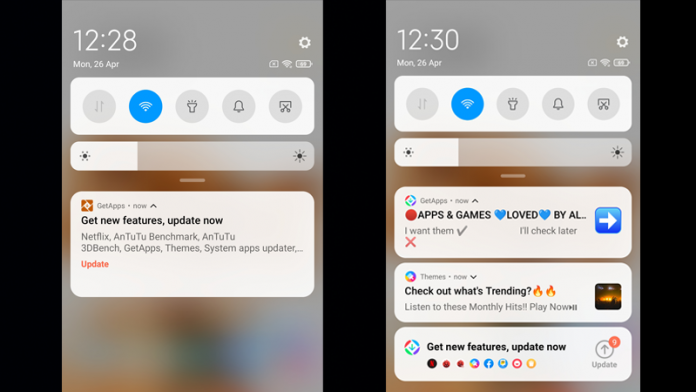
Часто ли вы получаете нежелательные уведомления от GetApps на свой телефон Xiaomi? Если у вас есть телефон с MIUI, есть вероятность, что вы можете получать уведомления о спаме, такие как «Получите новые функции, обновите сейчас», с просьбой установить или обновить приложения на вашем телефоне. Это может раздражать многих людей, которым эти приложения не интересны. Поэтому мы предлагаем несколько быстрых способов отключить GetApps на телефонах Xiaomi, Redmi и Poco под управлением MIUI.
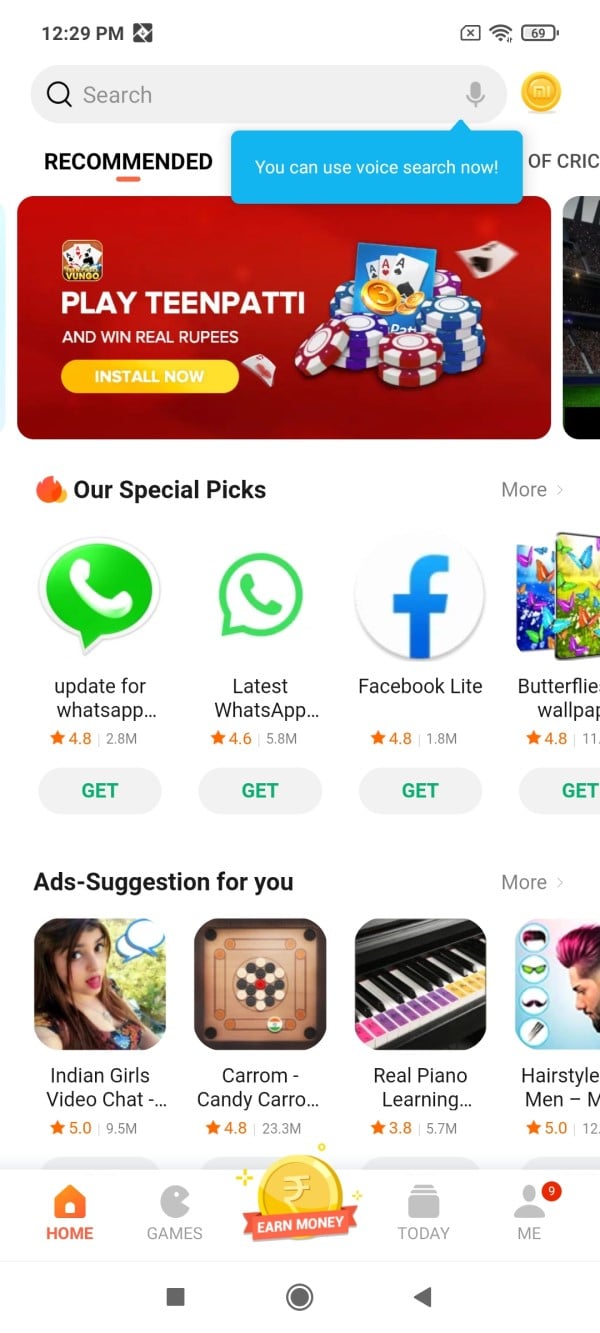
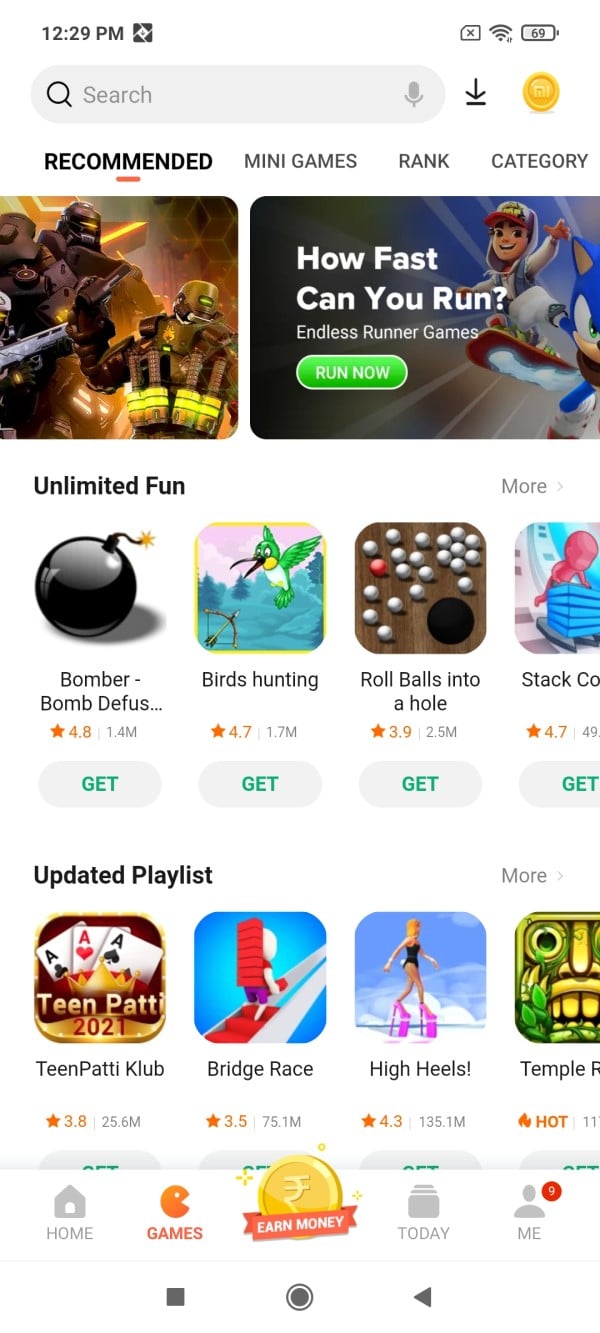
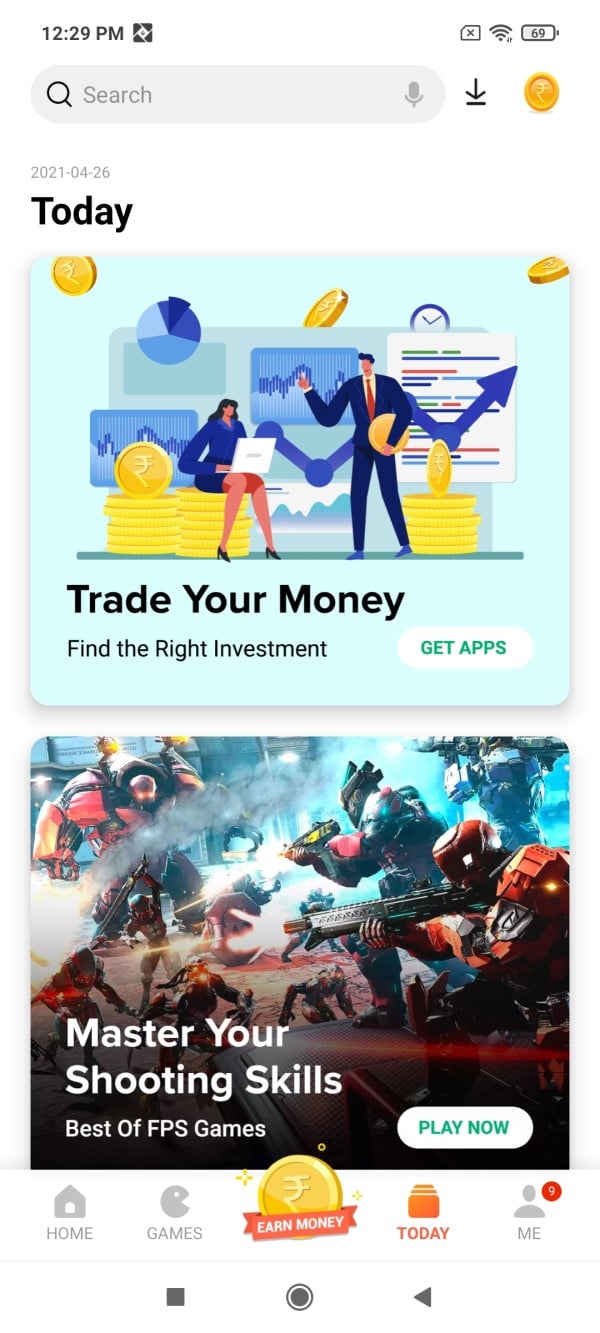
Xiaomi GetApps, ранее известный как Mi Picks, является официальным магазином приложений, где вы можете загружать приложения для своего телефона Xiaomi. Однако, поскольку у нас уже есть Google Play Store, который намного лучше и чище, большинство из вас может захотеть удалить GetApps.
Проблема с GetApps в том, что он постоянно выдает надоедливые предупреждения. Он будет отправлять вам уведомления с просьбой обновить приложения на вашем телефоне. Однако большинство этих приложений вообще не установлено на телефон. Короче говоря, он будет спамить вас, если вы не установите на свой телефон приложения, которые он хочет использовать.
К сожалению, Xiaomi не позволяет отключить GetApps в настройках — мы не смогли найти такую возможность. Тем не менее, у нас есть несколько обходных путей, которые могут помочь вам устранить раздражающие уведомления GetApps на вашем телефоне Xiaomi, Redmi или Poco под управлением MIUI. Читать дальше.
1. Отключите уведомления.
MIUI не предлагает возможность отключить GetApps. Тем не менее, он позволяет вам отключить уведомления для того же, а именно:
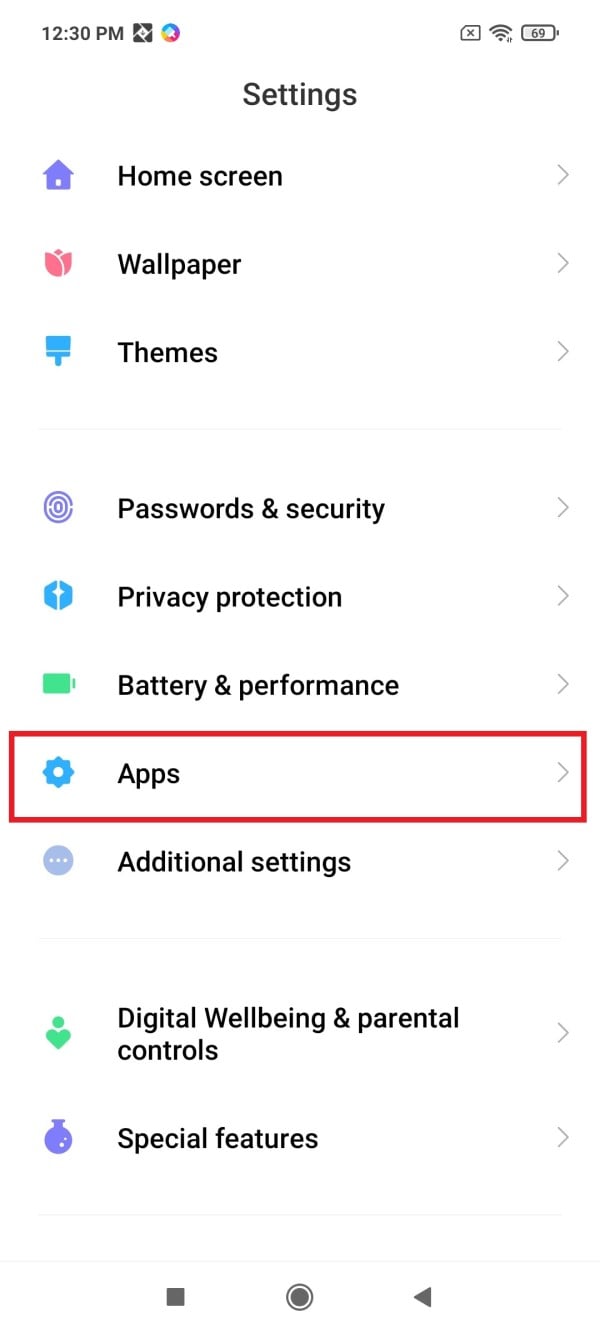
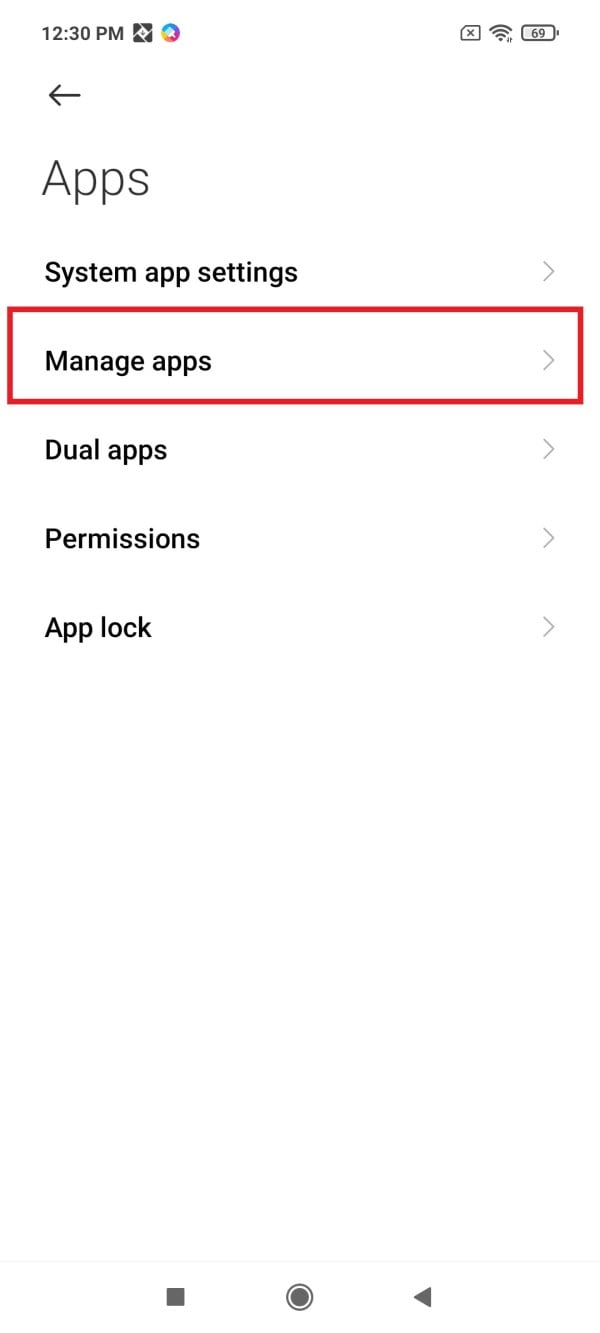
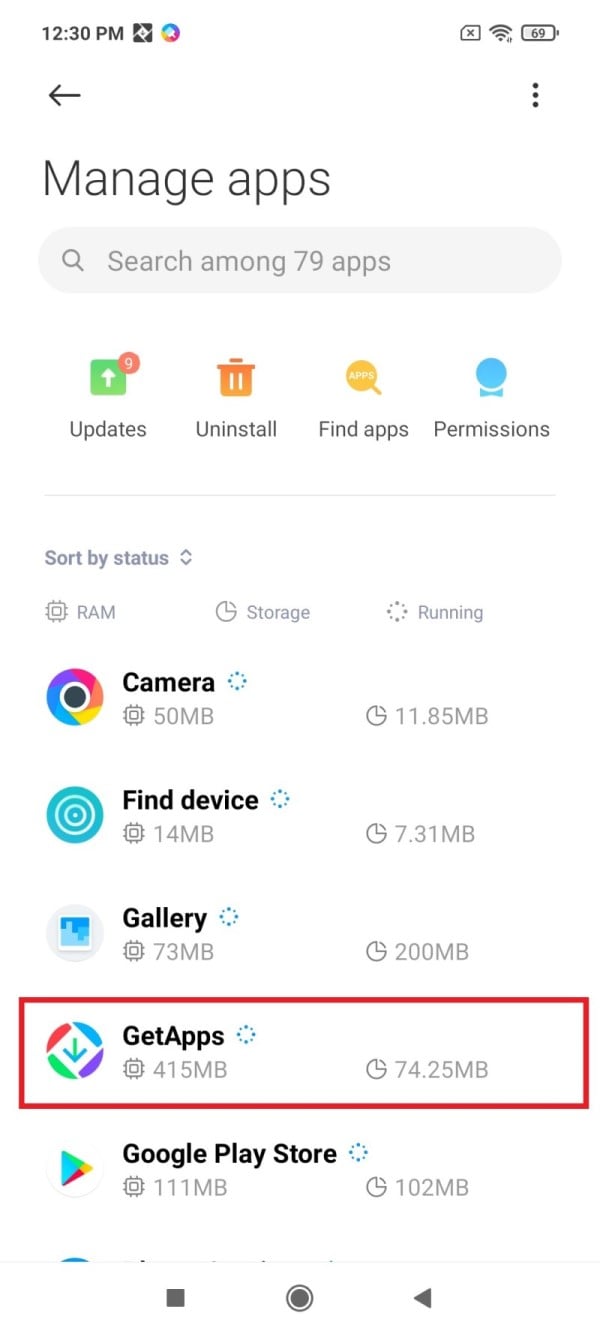
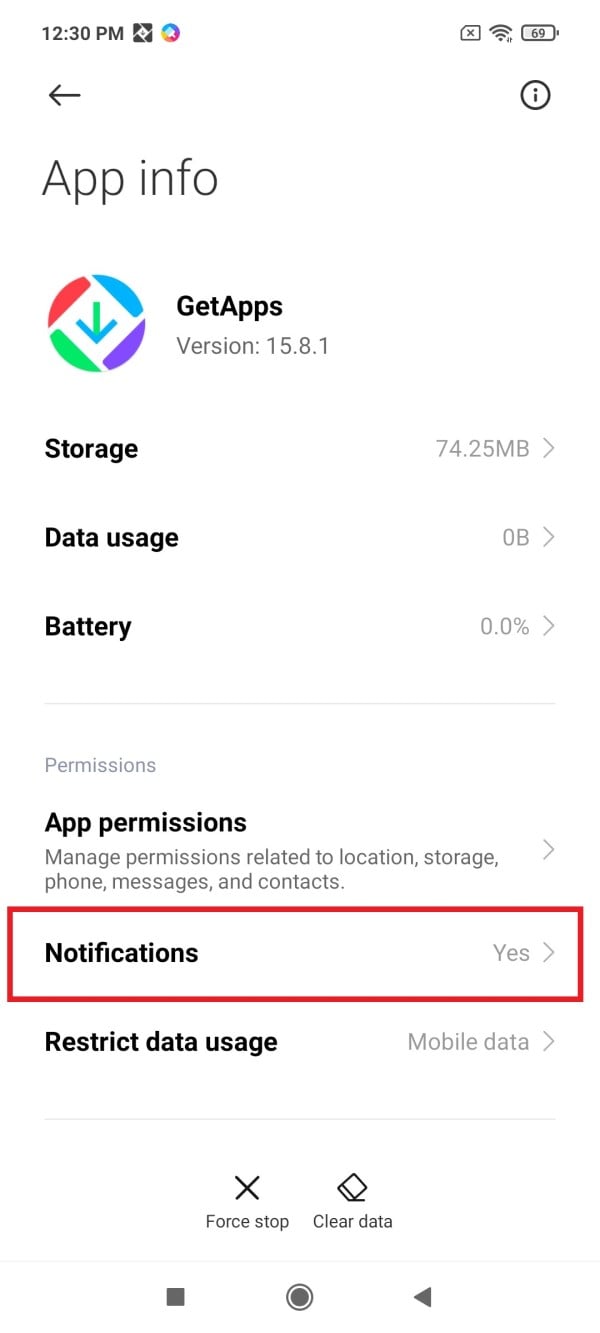
- Откройте Настройки на вашем телефоне Xiaomi, Redmi или Poco.
- Перейдите на Приложения> Управление приложениями.
- Здесь ищите GetApps, Нажмите на это.
- На следующем экране нажмите Уведомления.
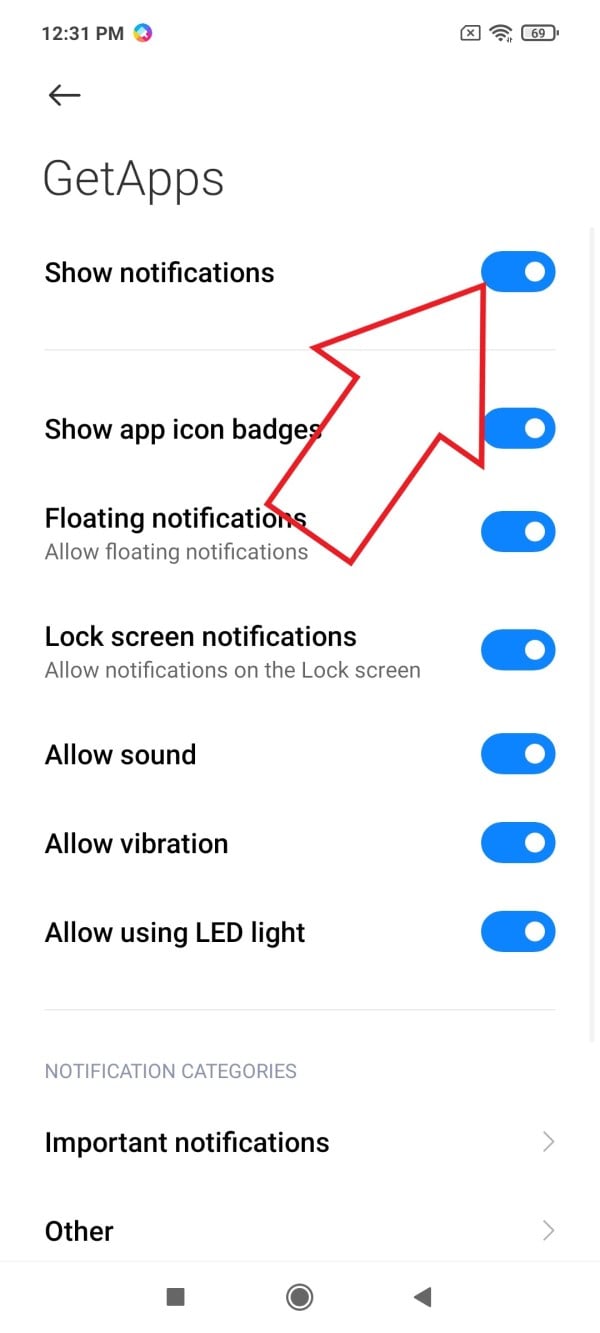
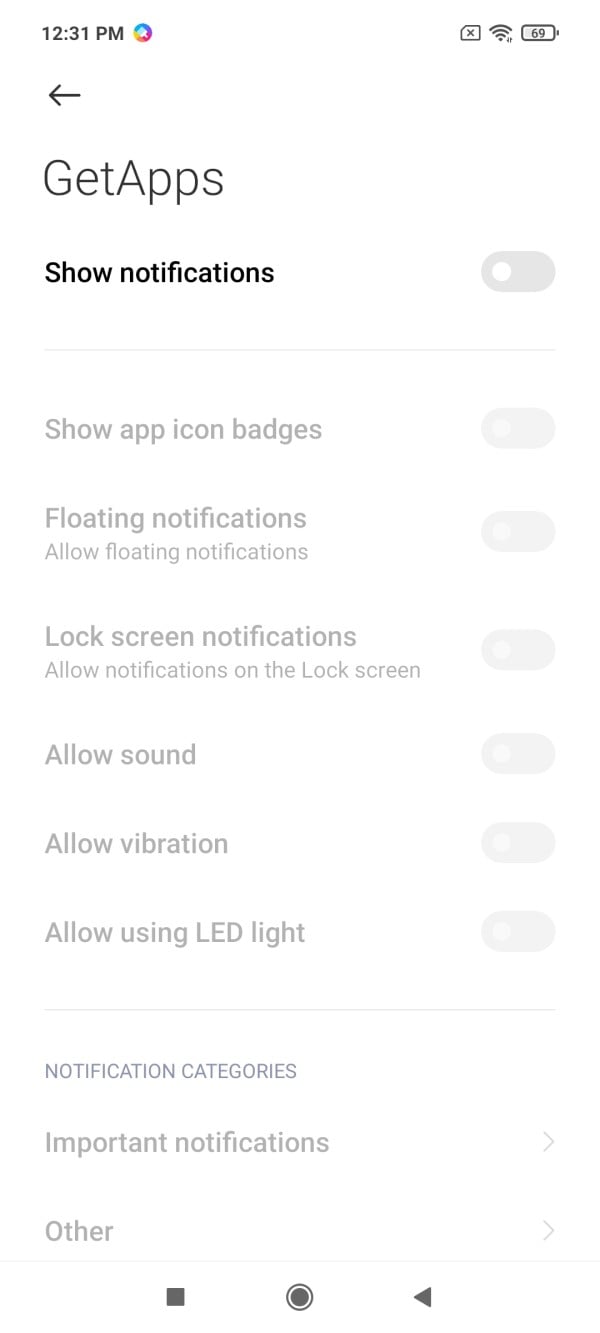
2. Отключить GetApps через ПК (с помощью ADB)
Чтобы навсегда удалить GetApps со своего телефона Xiaomi, вы можете использовать команды ADB, которые мы обычно используем для удаления вредоносного ПО с телефонов Android. Ниже приведен трехэтапный процесс удаления GetApps с помощью ADB на вашем компьютере.
Шаг 1 — Предварительные требования
- Загрузите ADB для своего ПК (Windows, Мак, Linux). Распакуйте zip-файл на свой диск.
- На вашем телефоне включите Опции для разработчиков. Для этого перейдите в «Настройки»> «Об устройстве», семь раз коснитесь версии MIUI, пока не увидите «Параметры разработчика включены».
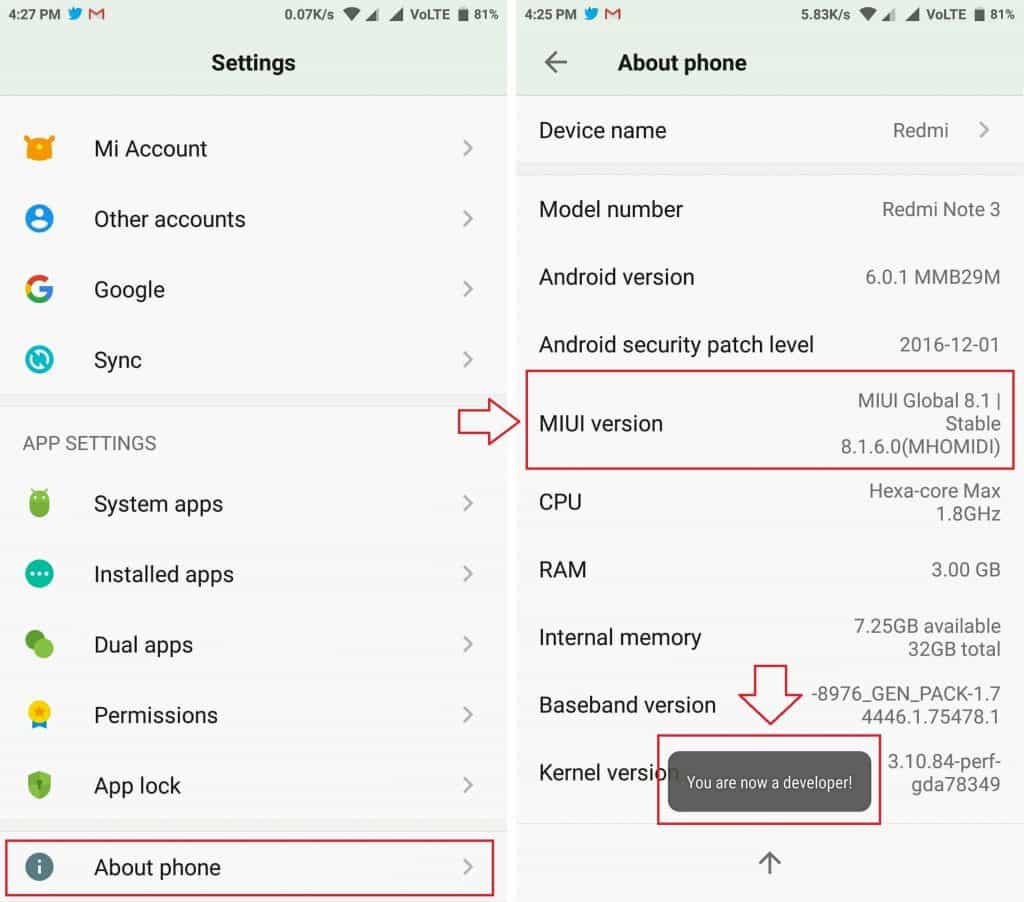
- После этого перейдите к Дополнительные настройки> Параметры разработчика.
- Здесь включите USB Debugging.
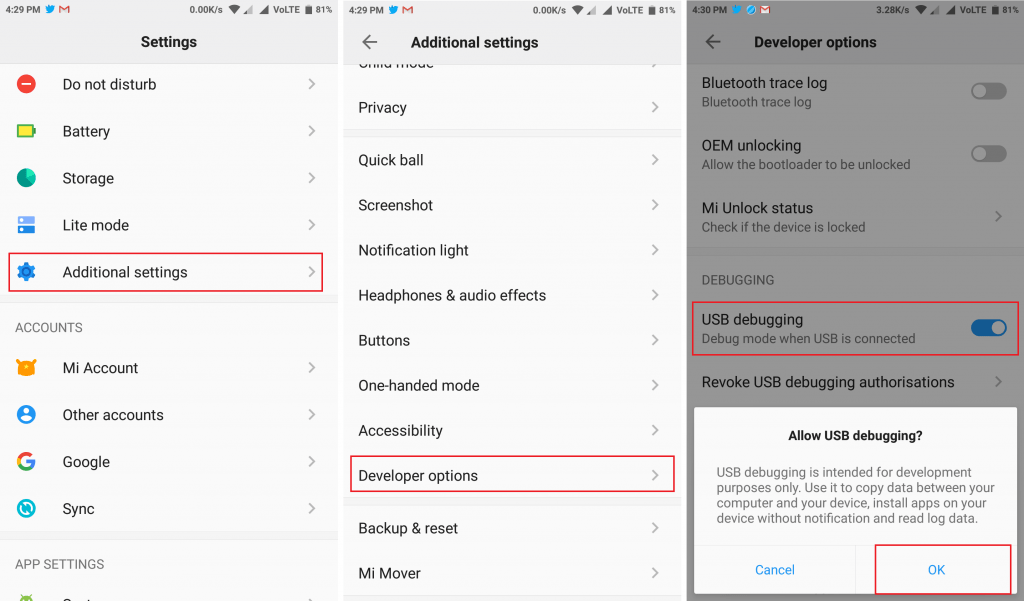
Шаг 2 — Подключите телефон через ADB
- Подключите телефон Xiaomi к компьютеру с помощью USB-кабеля.
- Измените доступ к передаче файлов с помощью параметра на панели уведомлений.
- Подтвердите, когда вас попросят разрешить на вашем телефоне доступ для отладки по USB.
Шаг 3. Удалите GetApps с помощью команд ADB.
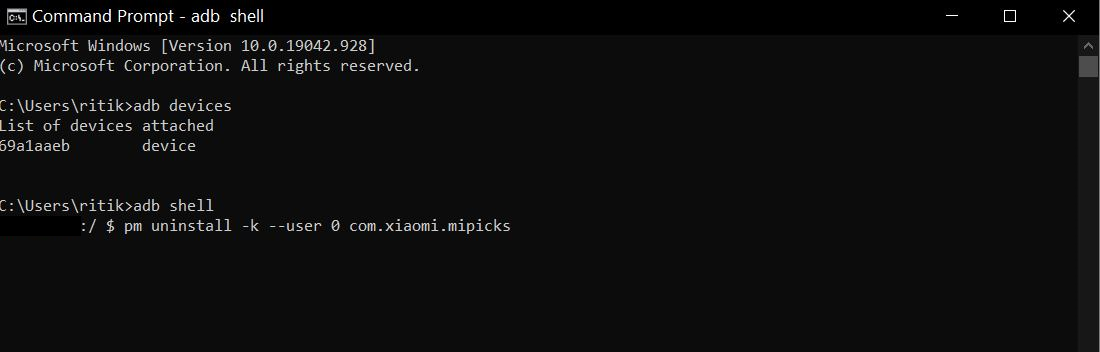
- Откройте командную строку на своем компьютере. ИЛИ зайдите в папку ADB, нажмите Shift + щелчок правой кнопкой мыши > Откройте окно PowerShell илиОткройте командную строку здесь.
- Введите и введите «ADB устройства”, Чтобы проверить, подключено ли устройство.
- Затем введите «ADB оболочки«.
- Введите следующую команду: «Pm uninstall –k ––user 0 com.xiaomi.mipicks»
Вот и все. GetApps теперь будет навсегда удален с вашего телефона Xiaomi, и вам больше не нужно беспокоиться об этих надоедливых уведомлениях. Однако, если вы захотите переустановить приложение в будущем, вы можете сделать это с помощью команды «adb shell cmd package install-existing com.xiaomi.mipicks».
Для получения более подробной информации ознакомьтесь с нашим руководством по удаление системных приложений с Android без рута.
3. Использование Debloater Tool на ПК.
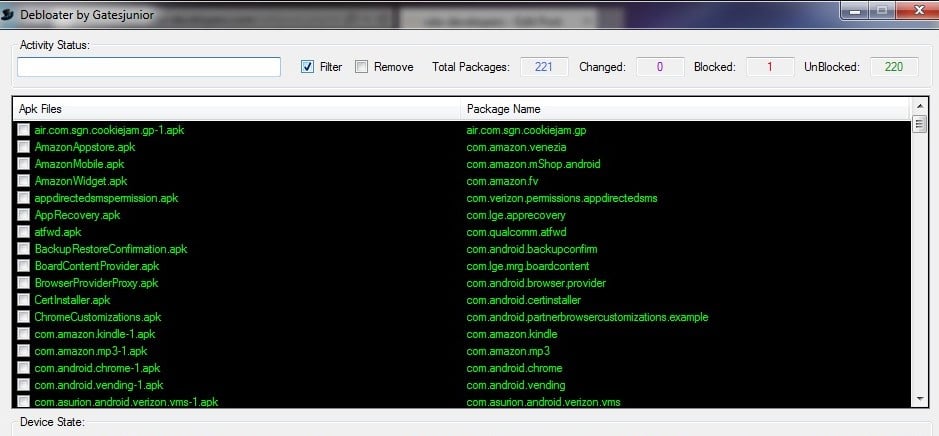
Debloater — это инструмент, используемый для удаления вредоносных приложений с устройств Android. Он работает аналогично описанному выше методу ADB — вы можете использовать его, если ADB кажется вам слишком сложным.
- Включить отладку по USB включена на вашем устройстве, если она еще не включена.
- Теперь загрузите Инструмент Debloater И установите его на свой компьютер.
- Откройте инструмент и подключите телефон с помощью кабеля USB к компьютеру. Подождите, пока он обнаружит ваше устройство.
- Теперь нажмите на «Чтение телефонных пакетов», Чтобы увидеть список всех установленных приложений на вашем устройстве.
- Дважды щелкните GetApps (com.xiaomi.mipicks) и коснитесь Применить кнопку.
Это оно; предустановленные GetApps теперь будут удалены с вашего телефона Xiaomi, Redmi или Poco. Как и первый метод, это обратимый процесс, и вы можете вернуть удаленные приложения в любое время.
Кроме того, вы также можете использовать MIUI Global Debloater Tool для удаления вредоносных приложений с вашего телефона Xiaomi.
Заключение — избавьтесь от GetApps в MIUI
Это все о том, как вы можете удалять и отключать уведомления GetApps на своем телефоне Xiaomi, Redmi или Poco. Это поможет вам избавиться от нежелательных уведомлений об обновлении приложений в MIUI. Вы также можете использовать описанные выше методы для удаления других вредоносных приложений с вашего устройства Xiaomi.
Xiaomi может устанавливать на смартфоны любые программы без ведома владельцев

В своё время MIUI стартовала как простая надстройка над Android. Постепенно она обрастала всё новыми программами, настройками и функциями, так что сегодня можно утверждать, что это самостоятельная операционная система, хотя и имеющая в своей основе Android.
Среди многочисленного «фирменного» софта, имеющегося в MIUI, исследователь компьютерной безопасности Тайс Брунинк (Thijs Broenink) обратил внимание на ничем не примечательную программу AnalyticsCore.apk, которая постоянно работает в фоне. Основное подозрение вызвало то, что эта утилита снова и снова появлялась на смартфоне даже после тщательного удаления.
В ответ на запрос о предназначении этого файла компания Xiaomi решила отделаться глухим молчанием. Тогда Тайс декомпилировал код и увидел, что программа каждые 24 часа пересылает на сервер производителя идентификационные данные, в том числе IMEI, модель устройства, MAC-адрес и многое другое. Кроме того, программа проверяет наличие новой версии на сервере и в случае её обнаружения автоматически скачивает и устанавливает её. Пользователь, разумеется, остаётся совершенно не в курсе тайной жизни своего смартфона.
Самое же неприятное заключается в том, что приложение AnalyticsCore.apk не проверяет подлинность скачиваемого файла. Это значит, что компания Xiaomi имеет возможность установить любую программу на ваше устройство под видом AnalyticsCore.apk. Этой же лазейкой могут воспользоваться хакеры, ведь соединение с сервером Xiaomi осуществляется по незащищённому протоколу и легко может быть взломано.
Пока, насколько мне известно, компания никак не прокомментировала найденную уязвимость. Однако на форуме пользователей MIUI поднялась настоящая буря.
Вот именно поэтому я всегда советую использовать вместо MIUI какой-нибудь чистый Android. Да здравствуют AOSP, CyanogenMod и их производные!