Как перезагрузить телефон Xiaomi Mi или Redmi: четыре простых способа

Многие пользователи смартфонов периодически сталкиваются с торможениями и зависаниями мобильных устройств, а потому вынуждены использовать программные и физические способы перезагрузки. Вот только подробная информация по теме в инструкциях обычно отсутствует, поэтому владельцы девайсов не особо представляют, что делать в таких ситуациях. Сегодня мы расскажем, как перезагрузить телефон Xiaomi с помощью кнопки включения, а также без ее использования. Рассмотрим наиболее эффективные решения и распишем нюансы их применения. В качестве бонуса приложим к статье несколько тематических видео с демонстрацией некоторых предложенных способов перезагрузки смартфонов Xiaomi Mi и Redmi в более наглядном формате.
Содержание
Мягкая перезагрузка телефонов Xiaomi Redmi и Mi
В этом разделе рассмотрим ситуации, при которых смартфоны Xiaomi (в том числе Xiaomi Redmi Note 8 Pro) подтормаживают, но реагируют на команды пользователей. О причинах лагов и зависаний мы поговорим в отдельной статье («Что делать, если телефон Xiaomi тормозит и зависает»), а сейчас сосредоточимся исключительно на мягких способах перезагрузки телефонов Xiaomi Redmi и Mi. Рассмотрим два варианта – с использованием боковой кнопки и с помощью функции Сенсорный помощник.
Как перезагрузить Xiaomi кнопкой включения
Если телефон нуждается в перезагрузке, для начала испробуйте стандартный способ достижения желаемой цели. Для этого выполните два простейших шага:
- Зажмите кнопку включения/выключения на 1-2 секунды и отпустите.
- Выберите пункт Перезагрузка (Reboot) и дождитесь выполнения действия.
В качестве альтернативы можно выбрать опцию отключения питания, а после выключения телефона снова включить его, зажав ту же кнопку на несколько секунд. Этот метод применяют в подавляющем большинстве случаев. При условии, что телефон реагирует на действия пользователя.

Как перезагрузить Xiaomi без кнопки включения
Если по каким-либо причинам воспользоваться боковой механической кнопкой не получается, необходимо включить опцию Сенсорный помощник и перезагрузить телефон Xiaomi программным способом:
- Зайдите в Настройки, затем перейдите в меню Расширенные настройки.
- Перейдите в подменю Сенсорный помощник, активируйте функцию (если она неактивна).
- Зайдите в Функции ярлыков и установите Меню кнопки питания на один из ярлыков.
- Выберите нужный ярлык и активируйте команду перезагрузки смартфона Xiaomi.
Этот вариант требует затрат времени на предварительную настройку, зато в будущем позволяет быстро перезагружать телефоны Xiaomi Mi и Redmi без использования физических кнопок.

Жесткая принудительная перезагрузка телефонов Xiaomi Mi и Redmi
Если телефон не реагирует на касания пользователя к дисплею и другие действия, то приходится прибегать к крайним методам. Далее мы приведем два способа принудительной перезагрузки смартфона Xiaomi. Оба варианта считаются нестандартными и применяются лишь в случаях полного зависания аппарата.
Как быстро перезагрузить телефон Xiaomi, если он завис
Первый способ – простой и безопасный. Надо зажать клавишу выключения и удерживать ее, пока телефон не выключится. Обычно действие занимает 10-20 секунд, но возможны и другие варианты. Далее останется включить аппарат привычным способом.
При этом несохраненные изменения (действия в открытых приложениях перед зависанием) будут потеряны, а вот с сохраненной информацией ничего не случится. Поэтому приведенный способ относится к перечню жестких вариантов с некоторой натяжкой. Исключительно из-за потери изменений, которые пользователь не успел или не смог сохранить.

Как принудительно перезагрузить телефон Xiaomi через меню Recovery
Далее приведенный способ следует применять только в крайнем случае (если другие методы не помогают, а смартфон завис намертво или выключился и больше не включается). Причина осторожности проста: способ предусматривает перезагрузку Xiaomi со сбросом пользовательских настроек до заводских значений. Поэтому перед тем как перезагружать телефон этим методом, обязательно испробуйте другие варианты или хотя бы убедитесь, что нужная информация сохранена в облаке или на другом устройстве.
Совет: Делайте регулярные копии данных вне зависимости от обстоятельств. Телефон может зависнуть или выйти из строя в любой момент. А поскольку извлекать данные в таких ситуациях проблематично, то лучше перестраховаться заранее – сохраняя информацию хотя бы раз в неделю. Тем более что сервисов хранения данных более чем достаточно.
Далее непосредственно инструкция, как перезагрузить Xiaomi Mi или Redmi через меню Recovery:
- Выключите телефон и подождите 10 секунд.
- Зажмите вместе клавиши увеличения громкости и блокировки, а затем удерживайте их до момента появления надписи на дисплее. Далее отпустите клавишу блокировки.
- Отпустите клавишу повышения громкости сразу после активации меню Recovery (после появления текстового меню на экране).
- В меню выберите WipeData и дважды подтвердите действие.
- Дождитесь завершения сброса настроек и включения телефона.
Важно: Перед выбором пункта Wipe Data можно предварительно попробовать выбрать пункт Reboot. Есть небольшая вероятность получения нужного результата (перезагрузки телефона Xiaomi без потери данных). Шанс небольшой (если предыдущие методы не помогли), но попробовать стоит.

Что делать, если не удалось перезагрузить смартфон Xiaomi
В ситуации, когда предложенные способы не дали требуемого результата, целесообразно отнести телефон в сервисный центр. Вполне вероятно, что проблема носит нестандартный характер, поэтому лучше поручить ее решение специалистам соответствующего профиля. А там уже определиться – возможен ли ремонт или придется заказывать новый смартфон.
Как перезагрузить смартфон Xiaomi и способы перезагрузки устройства
Неправильная эксплуатация смартфона способствует тому, что многие функции могут выйти из строя. Тогда перезагрузить телефон Xiaomi нельзя, так как это не решит проблему. Это связано не только с системными ошибками, но и безалаберным отношением владельца, который не беспокоится об очистке оперативной памяти и удалении кэша.
Выполнить быструю очистку телефона можно в настройках. Опция по удалению исходного кэша доступна в любой установленной программе. Такие операции стоит выполнять периодически, чтобы исключить риск полного заполнения памяти (особенно, в процессе активной работы с программами, которые занимаются много памяти).
Hard Reboot с помощью меню Recovery
Может возникнуть ситуация, что на телефоне не родная прошивка, или даже неисправная. Базовый метод для нее не подойдет и потребуется воспользоваться восстановлением по следующему плану:
- Зажать кнопки питания и увеличения громкости для активации меню recovery;
- Выбрать пункт «Wipe all user data» (на русский язык не следует надеяться, многие сторонние прошивки рассчитаны на массовость и выпускаются только на английском);
- Подтвердить выбор и выбрать по очереди: «Wipe cash» и «Wipe Dalvic» (возможно, будет только один из этих пунктов, выбрать его);
- Задать команду на запуск выбором «Reboot System Now».

Меню Recovery
Произойдет запуск Сяоми. После выполнить указания из пунктов 2 — 5 при базовом ребуте. Если смартфон откажет включаться, сразу следует приступить к установке новой прошивки через ноутбук. Если же и это не помогло то скорее всего это аппаратное повреждение, вызванное ненадлежащей эксплуатацией. В такой ситуации только один выход — обратиться в сервисный центр.
Жесткая перезагрузка Xiaomi
Этот вариант уже не является штатным для Сяоми и выполняется пользователем в принудительном режиме. Перед тем, как принудительно перезагрузить Xiaomi, нужно вытащить СИМ и флеш карту, для ее выполнения нужно:
- Зажать кнопку включения/выключения на 10 — 30 секунд;
- При появлении надписи Mi Logo резко отпустить палец от кнопки питания;
- Дождаться перезапуска смартфона.

Жесткая перезагрузка смартфона Xiaomi
Несмотря на возможность выполнения этой функции напрямую с телефона, отсутствует гарантия сохранности данных. Также стабильная работа приложений и прошивки может пострадать. В отличии от «мягкого» варианта, этот метод решает ту же задачу (избавиться от зависания), но выполняется совсем для другой цели — получить работоспособный Сяоми. После включения потребуется длительная работа с ним:
- Сканирование на поиск возможных вирусов;
- Выявление и удаление несовместимых с устройством утилит;
- Перепрошивка.
Часто после жесткого зависания программное обеспечение начинает работать некорректно. Происходит случайное повреждение приложений, среди которых могут оказаться системные библиотеки и утилиты.
Режим Recovery
Стоковое Recovery
Устанавливается при официальной, заводской прошивке. Оно довольно скудное по своим возможностям. Обычно там всего 3 функции: Reboot (перезагрузка смартфона), Wipe Data (очистка раздела Data) и соединение с Mi-ассистентом (Connect with MIAssistant).
Кастомное Recovery или TWRP
Это Recovey от сторонних разработчиков. Устанавливается вами самостоятельно, взамен стокового (иногда, продавцы ставят не официальные прошивки, например от MIUI Pro и поэтому, скорее всего, у вас уже присутствовать кастомное Recovery).
Выглядит оно совсем иначе. Обычно, при загрузке в него, сначала появляется меню выбора языка, в котором присутствует, в том числе и английский. Собственно, его и нужно выбрать, если вы, конечно, не владеете китайским. Выбор может выглядеть так:
Или вот так (здесь мы можем выполнить несколько тестов, а так же, сразу попасть в recovery или fastboot):
Дальше, вы увидите сам режим восстановления, функций у которого уже значительно больше, чем в стоковом.
Как зайти в Recovery?
Делается это очень просто:
- Выключаем смартфон
- Зажимаем кнопку увеличения громкости и питание. Держим, пока не начнется загрузка.
Как выйти из Recovery?
- Находим пункт Reboot, выбираем его и подтверждаем кнопкой питания.
- Если по каким-то причинам, первый пункт не сработал, то просто держим кнопку питания длительное время.
Обычный метод
Перезапуск смартфона можно провести несколькими простыми действиями:
- Задержите клавишу включения;
- Продолжайте удерживание, пока не отобразится окно со списком команд;
- Выберите «Перезагрузить» для начала процедуры.
При нормальных обстоятельствах вся операция не займёт больше минуты и сразу последует эффект. Быстродействие устройства повысится. В целом, специалисты заявляют, что посредством стандартного перезапуска можно устранить более половины всех неполадок, относительно программного обеспечения. Однако при проблемах в аппаратной части необходимо вмешательство мастера сервисного центра, который осуществит диагностику и последующий ремонт.
Способ 2: Сенсорный помощник
Те пользователи смартфонов Сяоми, которые предпочитают минимизировать количество нажатий на аппаратные кнопки девайса, могут задействовать для инициации его перезагрузки возможности интерфейса MIUI, а точнее, предусмотренного в нём «Сенсорного помощника». Стоит учесть, что при таком подходе указанный модуль необходимо предварительно сконфигурировать.
-
Откройте «Настройки» MIUI, перейдите в раздел «Расширенные настройки» и выберите в нём пункт «Сенсорный помощник».


Что доступно пользователю в инженерном меню?

Как мы уже сказали, внутри инженерного меню можно найти спрятанные от обычного пользователя средства диагностики смартфона – эти «средства» называются тестами, и в общей сложности их насчитывается около 25 штук (количество зависит от смартфона). Пройдемся по каждому из них.

В разделе «Информация о версии» можно проверить привязанный к устройству IMEI-номер и другую информацию о вашем смартфоне. Пункт «Определение SIM» дает возможность протестировать мощность сигнала сим-карты. «SD-карта», очевидно, предлагает просмотреть информацию подключенной к смартфону карте памяти.
В пункте «Клавиатура и вибрация» можно настроить громкость «нажатия» на клавиатуру, а также интенсивность виброотклика. В «Led Test» настраивается работа фонарика и индикатора уведомлений. В разделе «Край сенсорной панели» проводится всеобъемлющая проверка вашего экрана. А вот в «LCM» проверяется только цветопередача дисплея.

В пунктах «Receiver» и «Динамик» можно провести проверку громкости, а также проверку работоспособности разговорного динамика. В то же время в разделе «Микрофон», очевидно, тестируется корректная работа микрофона. Также к мультимедиа-тестам относятся пункты «Sub MIC» (проверка диктофона), «Гарнитура» (проверка гарнитуры) и «Fm-радио» (соответственно, проверка радио).
Далее мы видим несколько тестов различных датчиков смартфона: «Acceleration Sensor Calibration» (датчик ускорения), «Acceleration Sensor (FullTest)» (улучшенная калибровка датчика ускорения), «Магнитный датчик» и «ALS/PS» (датчик света и расстояния).
В конце списка находятся тесты основных «внутренностей» смарфтона. В пункте «OTG» можно провести проверку внешнего USB-порта. В «Battery/Charge» — проверить состояние аккумулятора, степень его износа. В «CameraBack» проверяем работу основной камеры, а в «Передняя камера» — фронталки. Пункт «SarSensor» дает провести тест уровеня электромагнитного излучения. Напоследок, «Геолокации» позволяет проверить работу GPS-датчиков.

Вот мы с вами и рассмотрели еще один «спрятанный угол» прошивки от Xiaomi. Не забывайте – инженерное меню все-таки стоит использовать аккуратно и следовать, по возможности, доступным инструкциям.
Вход в Recovery на Xiaomi с Андроид (Mi A1, A2, A3)
Надо отметить, что не на всех моделях китайских смартфонов алгоритм действий будет одинаковым. Например, чтобы войти в режим рекавери на Сяоми Mi A1, A2, A3 необходимо проделать следующее:
- Изначально надо выключить аппарат;
- Одновременно зажать клавишу увеличения громкости и питания телефона;
- На дисплее должна отобразиться надпись «No command», а также рисунок системы Android со знаком внимания;
- Клавиши надо отпустить;
- Затем опять зажимаются те же кнопки;
- Когда на экране высветится меню восстановления системы, то их можно отпускать.

Режим Recovery имеется на любой модели телефона Xiaomi. Если пользователь научится в него заходить, то перед ним откроются новые возможности, которые недоступны в операционной системе MIUI. Часто это необходимо для того, чтобы почистить кэш, некоторые ненужные данные, скачать и прошивать мобильник кастомными версиями ПО. Этот режим незаменим, если нужно быстро сбросить систему до заводских настроек, когда владелец устройства забыл от него пароль, ОС висит или заблокировалась.
Почему Андроид зависает
Причин зависаний множество, начиная от обычного загрязнения внутренней памяти, и заканчивая серьезными нарушениями в работе операционной системы.

Открыто много приложений
Самое распространенное – это одновременная работа большого количества процессов. Например, в фоне запущено несколько игровых приложений, работает YouTube и идет прямая трансляция на Twitch — это приводит к чрезмерной нагрузке на процессор, в результате чего приложения могут не отвечать.
Ошибки во время бэкапа
Далее: неправильно проведенный бэкап. Если в процессе резервного копирования были допущены даже мелкие неточности и ошибки, после завершения операции это может перерасти в значительные проблемы с телефоном.
Сбои в прошивке и обновлении
Не забываем и о прошивке. Чаще всего проблемы возникают при или после обновления MIUI. Также даже простая очистка внутренней памяти, или удаление системных приложений становятся причиной для зависаний системы.
Способ 3: Android Debug Bridge
Пожалуй, наиболее часто необходимость перезапуска девайса Сяоми возникает в процессе проведения отладки его программной части. Если вы выполняете какие-либо манипуляции в отношении смартфона с компьютера при помощи утилиты ADB, то можете в любой момент, не нарушая сопряжения устройств, осуществить перезагрузку мобильного девайса, применив одну из консольных команд.
Выполнение нижеописанного предполагает, что соединение смартфона и ПК через Android Debug Bridge выполнено! То есть на первом включена опция « Отладка по USB», а на втором установлены специализированные драйверы, запущена командная строка Windows, работает консольная утилита ADB.
- Для «обычной» перезагрузки девайса (инициации завершения работы ОС MIUI, а затем ее повторного запуска) введите в командной строке следующее указание и далее нажмите «Enter» на клавиатуре ПК.
adb reboot


Reboot to System на Xiaomi: что это такое и как выйти?
Представьте такую ситуацию: вы достаете свой смартфон Xiaomi из кармана или сумки, но вместо привычного экрана блокировки видите странные надписи, включая Reboot или Reboot to System. Что это значит и как отсюда выйти?
Не пугайтесь, вы всего лишь включили рекавери меню. Да, вы могли ничего не нажимать, однако при определенном стечении обстоятельств, то есть при нажатии на клавиши в определенной последовательности, можно запустить рекавери меню. В данном случае это делается так: отключается смартфон, а после включается нажатием и удерживанием клавиш увеличения звука и включения. Примерно так:
Мягкая перезагрузка Ксиаоми или soft reboot
Является базовой функцией для Сяоми и применяется в качестве «профилактики» аппарата при каждом торможении. В ее функции входит остановка всех работающих приложений и высвобождение оперативной памяти, объем которой определяет стабильность работы. Перед тем, как перезагрузить Xiaomi, нужно вытащить SIM-карту и карту памяти.
Для выполнения мягкой перезагрузки нужно выполнить следующие действия:
- Удерживать кнопку включения питания до появления меню отключения (несколько секунд);
- Выбрать пункт перезагрузки (Reboot);
- Дождаться включения телефона.
Выберите кнопку Reboot
При слабом подвисании любые модели успешно перезагружается и сразу же начинают работать как новенькие. Успешное решение проблемы означает, что проблема зависания была вполне объяснимой — нагрузка телефона сверх возможностей.
К этому могут привести следующие причины:
- Приложения не закрыты после работы и остаются активны в фоновом режиме;
- В смартфоне присутствует вирус, который требуется удалить;
- Оперативная память «засорена» КЭШем;
- Утилита для работы требовала больше ресурсов, чем мог предоставить аппарат.
Эти случаи вполне естественны при работе Сяоми у среднестатистического пользователя, который не знает технических особенностей и не вникает в детали вопроса о том, как перезагрузить Xiaomi. Для решения подобных проблем с зависанием и присутствует мягкая перезагрузка в качестве штатной функции.
Если же выше описанный процесс не помогает, проблема кроется в «железе» аппарата или, как минимум, программном обеспечении — повреждена прошивка и перезапустить Сяоми просто так не удастся.
Причины зависаний
Зависание происходит в разных ситуациях, от обычной работы приложения до случаев заражения вирусом. Но их все объединяет одна причина — перегрузка устройства ввиду нехватки мощности или объема выделенной памяти. Несколько случаев частого зависания:
- Приложения. Каждая утилита потребляет определенный объем оперативной памяти. Чем больше ее занято, тем меньше свободного пространства остается для работы других программ, а значит, медленнее выполняются команды.
- Игры. Графический процессор не может работать на полную мощность, и зависание происходит при запуске игр, которые работают на пограничных графических возможностях Сяоми.
- «Засорение» памяти. Необходимо очищать кэш устройства, который содержит временные файлы. Кэш запоминает последние действия в программе, что обеспечивает быстродействие, однако тормозит общую работу смартфона.

Не забывайте чистить кэш, от приложений которыми не пользуетесь в данный момент
Проблема с зависанием решается только с помощью вышеуказанных перезагрузок, однако нельзя просто взять и выполнить ее. Ребут — это только часть мер по «лечению» смартфона.
Дополнительный функционал Recovery Mode
Хотя мы уже разобрались, что означает RSN, в Recovery доступны и другие опции. Для плодотворной работы с режимом восстановления нужно знать обо всех функциях. Попробуем перевести оставшиеся пункты, доступные в Recovery Mode:
- «Reboot to bootloader» – перезапуск системы на планшете или смартфоне с переходом в режим загрузчика;
- «Wipe cache partition» – очистка от cache или, говоря простым языком, избавление от мусора, накопившегося в системе;
- «View Recovery Logs» – просмотр подробного отчета об ошибках в работе смартфона, который включает в себя различные логи;
- «Run Graphics Test» – запуск тестирования системы для оценки производительности установленной графики.
- «Install zip from sdcard» – установка прошивки через ZIP-файл, загруженный на внешнее хранилище смартфона (обычно в этом качестве выступает MicroSD-карта;
- «Backup and restore» – создание бэкапа (резервной копии) для дальнейшего восстановления информации в случае выполнения сброса параметров;
- «Mounts and storage» – монтирование, а также форматирование всех имеющихся разделов на накопителе;
- «Advanced» – меню с дополнительными возможностями, которые предлагает Recovery Mode.
По рассмотренным опциям Рекавери становится ясно, что это меню используется исключительно для редактирования системных параметров. Более простые параметры на планшете или смартфоне здесь не доступны. Пользуйтесь Рекавери с должным уровнем аккуратности. Так как практически любое действие в режиме восстановления может привести к серьезным последствиям для вашего устройства.
Выход из заводского рекавери (Main Menu) смартфонов Xiaomi

В независимости от того, как именно, — случайно или намеренно (путём долгого нажатия на аппаратные кнопки «Громкость+» и «Питание»), — на смартфоне Xiaomi был осуществлён вход в заводскую среду восстановления (рекавери), главный экран которой озаглавлен «Main Menu», для выхода из неё следует действовать так:
-
Если перед вами первый озаглавленный «Main Menu»экран MI Recovery:
Способ 2: Кнопка «Power»
В случае когда вышеописанное нереализуемо (в рекавери выбран режим работы смартфона «Connect with MIAssistant», среда восстановления «зависла» и т.п.):
-
Если к девайсу подключён USB-кабель, отсоедините его. Нажмите на кнопку «Питание»смартфона и удерживайте её нажатой около 10-ти секунд — до ощущения короткой вибрации и появления на экране устройства загрузочного логотипа «MI». Затем прекратите воздействие.

Решение возможных проблем
Ситуация, при которой выполнение выхода из MI Recovery приводит не к запуску операционной системы смартфона Xiaomi, а повторному открытию среды восстановления (то есть, когда экран «Main Menu» демонстрируется циклично), свидетельствует о повреждении установленной на девайсе прошивки. В этом случае:
-
Попробуйте сбросить параметры работы аппарата к заводским значениям и очистить его память. Даже после краха операционной системы это возможно сделать не единственным способом, в том числе используя инструментарий заводской среды восстановления.

Мы рады, что смогли помочь Вам в решении проблемы.
Помимо этой статьи, на сайте еще 12312 инструкций. Добавьте сайт Lumpics.ru в закладки (CTRL+D) и мы точно еще пригодимся вам.
Отблагодарите автора, поделитесь статьей в социальных сетях.
Опишите, что у вас не получилось. Наши специалисты постараются ответить максимально быстро.
Помогла ли вам эта статья?
Поделиться статьей в социальных сетях:
Еще статьи по данной теме:
Доброе время суток. Режим ноут 5,висит в режиме рекавери после прошивки. До прошивки была циклическая перезагрузка. Как спасти данный аппарат. Прошу помогите.

Здравствуйте. На ваших фото программы Xiaomi Tools V2 и MiFlash Pro — обоими средствами прошивали и результат одинаков? Установить прошивку версии 9.5.19.0 инсталлированную на девайсе ранее попытки были? Если нет, пробуйте, отпишитесь о результатах.
В режим FASTBOOT перевести смартфон есть возможность? Загрузчик девайса заблокирован или разблокирован?
Спасибо что отозвались. Нет не было,буду пробовать. Загрузчик заблокирован. В режим Фастбут входит. Чем шить? MiFlahPro можно?Или МiADB.
Через три точки ошибка. Unknown error 2011
Через какие три точки? Вы же пишете и фото приложили, что смартфон не запускается в MIUI… Если всё же запускается — ничего не предпринимайте и не шейте, сначала разблокируйте загрузчик!
Если я правильно понял и ОС все же не загружается… Когда загрузчик смартфона заблокирован, то в режиме FASTBOOT вы ничего не прошьёте — спрашивал в надежде, что бутлоадер разлочен и тогда бы восстановить работоспособность девайса было бы проще… В «домашних условиях» остается один, правда сомнительный в плане эффективности при текущей ситуации, вариант действий — перебирать версии прошивок, устанавливать их в режиме «RECOVERY (Connect with MiAssistant)», — возможно одна из сборок запустится. Указанное реализуемо с помощью программы MiFlash Pro, — пробуйте по очереди прошивать MIUI версий 9.5.19.0, затем, если не поможет — 10.3.1.0. На всякий случай, ссылка на инструкцию, написанную для отличной от вашей модели смартфона, но вы можете действовать по аналогии:
В случае, если вышеописанное не даст результата, — перешивать телефон необходимо в режиме EDL, переведя его в это состояние путём разборки и замыкания тестпоинтов на материнской плате. Кроме прочего на сегодняшний день для такой процедуры требуется наличие специального авторизованного Ми Аккаунта, которым владеют только сотрудники сервисных центров. Таким образом, если после манипуляций через МиФлеш Про девайс не оживёт, не мучайтесь, обращайтесь в сервис.
Переодично вылетает в диспетчере.
Спасибо. Но с сервисом у нас проблема. Нет в Луганске сервиса ксиоми. А то что есть это так.
Сложная ситуация, в действительности понимаю вас. Не хотел говорить и точно не в виде совета либо руководства к действию, сами решайте, но на сегодняшний день прошивку смартфонов Xiaomi в режиме EDL, когда требуется авторизованный Mi Аккаунт, оказывают в том числе удалённо, через TeamViewer… Поищите в Google или Яндекс, — предложений довольно много. Конкретных ссылок или наводок не даю, лично не пользовался такими услугами, но судя по отзывам это может стать выходом. Не спешите только, подумайте, и обязательно учтите, что вполне реально столкнутся с мошенниками.
Спасибо. Буду думать. Сейчас прошил через antitest,все вроде стало. Но очень долго висит на загрузке android и заставке MI.

Очень интересно, но, правда, удивительно… Если не сложно, опишите процесс и каковы окончательные результаты — возможно будет полезно другим посетителям нашего сайта и мне лично. Только термины какие-то не понятные вы используете («прошил через antitest» — это как?). На фото «классический» Mi Flash — в каком режиме «FASTBOOT» или «EDL» запуска смартфона вы, судя по всему, эффективно при заблокированном загрузчике задействовали программу, какой она (в заголовке окна указано) версии?
Да,сама по себе ситуация очень интересная. Надо сказать что история его выхода из строя тоже покрыта мраком. В состояние рекавери,вогнал его уже я. А до этого он был в цыклической перезагрузке. Я почистил компьютер после всего,так что будем вспоминать .
Доброе время суток! Коротко, после многих манипуляций попал на статью в интернете по советам из нее прошил раздел persist. Еще в MiFlash удалил папку miui.Сам телефон шил через MiFlash скачав https://yadi.sk/d/wF0mHwriIxSYcw, использовал сборку прошивки под названием antitest. Телефон запустился на v9.x.x.x после включения WI-FI пришло обновление v10.x.x.x работает нормально. Всем удачи.
Отлично, что в итоге всё получилось! Результата вы добились за счёт кропотливого перебора вариантов, путём проб и ошибок — в действительности, это отличный пример в назидание многим другим пользователям хотя и сложного но , но зато и главное — эффективного подхода! На сегодняшний день все же ещё раз рекомендую разблокировать загрузчик смартфона — в этом случае, если с его программной частью случится серьёзная проблема, у вас будет возможность быстро и без дополнительных манипуляций провести перепрошивку в режиме FASTBOOT. И большое спасибо, что поделились опытом — думаю многим пригодится.
P.S. Ссылку из вашего комментария на инструкцию мы удалили, так как по ней на самом деле описывается не восстановление ПО, а вариант противозаконного «взлома» смартфона — производить подобные компрометирующие устройство и пользователя действия мы не рекомендуем.
Спасибо и Вам. Вот только я усомнился по поводу папки (miui) её я удалял с antitest. А проверить уже нет возможности,компьютер почистил от всего.
Доброе время суток. После удачи с ноут 5 ,решил взяться за ноут 6 про. И опять хочу просить у вас помочь. Проблема в том что данный аппарат не включается,в mail menu не входит. В рекавери входил. Через сервисные контакты прошивки проходят,но включения нет. При зарядке мигает логотип Mi. Что может быть,где копать. Спасибо.
Приветствую, Анатолий. Если девайс прошивается в режиме EDL без ошибок, но затем не запускается — это скорее всего не программная проблема. Предполагаю, что просто аккумулятор «высажен» полностью и в момент включения устройства ему не хватает мощности для старта (это и мерцание экрана субъективно подтверждает).
Вариант 1: На выключенном девайсе все три аппаратные кнопки нажмите и удерживайте их секунд 30 — до ощущения вибрации.
Вариант 2: На несколько часов (к примеру, на ночь) оставьте смартфон подключенным к зарядному устройству, желательно качественному и мощному — не менее 2A, а лучше «быстрому» — 3A. Комплектное от телефона тоже подходит. Затем пробуйте включать.
Вариант 3: Если перечисленное выше не изменит ситуацию, в первую очередь необходимо проверить батарею — это можно сделать самостоятельно с помощью мультиметра, но лучше в любой мастерской по ремонту мобильных телефонов — там и зарядить смогут «напрямую» в случае необходимости.
Доброе время суток. Он при подключении зарядки просто мигает Mi,индикатор заряда не горит.
Я понял вас изначально и с учетом этого рекомендации написал. Сделайте предложенное, подключите к зарядному устройству — пусть моргает, «ожить» через какое-то время должен. Дальше посмотрим, если не будет результата.
Беда ещё в том что при нажатии кнопки звук + он не входит в режим рекавери. А мигает он вот так
Добрый день. Ночь мигания Mi результата не дала,как было так и осталось. Переподключение батареи на зарядке тоже, Замена нижней платы с гнездом зарядки тоже. Уже не знаю что может ещё быть.
Прошел весь путь с PDA.Телефон нужно прошить на MIUI v.10.2.2.0 Android 8.1. Скачать можно по ссылке.
1. Создаем папку в корне диска C с любым названием без русских букв и пробелов. 2. Распаковываем прошивку в эту папку. 3. Скачиваем архив для обхода авторизации EDL и распаковываем в созданную папку в корне диска. 4. Копируем файлы для обхода EDL авторизации в папку images внутри папки с прошивкой. 5. Запускаем MiFlash и выбираем прошивку, переключаем в режим Clean All. 6. Разбираем телефон, замыкаем Test Point и подключаем к компьютеру (инструкция). 7. Прошиваем, ждем надписи success. Если MiFlash жалуется на авторизацию EDL — перезапускаем MiFlash, переподключаем телефон. У вас с момента подключения телефона есть примерно 10-15 секунд чтоб начать прошивку, иначе будет ошибка EDL авторизации. 8. Отсоединяем. # Пункт 2: разблокировка загрузчика 1. Скачиваем архив: Прикрепленный файлUnofficialUnlock.rar ( 13,99 МБ ) и распаковываем в папку в корне диска C. 2. Запускаем MiFlash, идем в папку UnofficialUnlock, далее в папку которая начинается на step1, выбираем ту которая лежит в ней. Переключаемся на Clean All, подключаем телефон через EDL и прошиваем. Файлы для обхода авторизации уже вложены. 3. После прошивки отключаем кабель, подключаем батарею. Пытаться включить телефон не нужно. 4. Открываем снова MiFlash, опять идем в папку UnofficialUnlock, далее step2 и выбираем папку внутри. Не забываем про Clean All. 5. Подключаем телефон с ПОДСТЕГНУТОЙ батареей, Test Point замыкать НЕ НУЖНО. Телефон определиться сам в 9008 режиме, сразу прошиваем. 6. После успешной прошивки отключаем АКБ, ждем секунд 5 и подключаем обратно. 7. Подключаем телефон к компьютеру в режиме Fastboot. Volume- и втыкаем кабель. 8. Идем в папку UnofficialUnlock, там папка unlock. Запускаем программу. 9. Нажимаем Loading devices, проверяем что телефон определился. Далее жмем Restructuring. Все, загрузчик разблокирован. 10. Идем вверх в пункт 1 и повторяем прошивку, не забудьте про Clean All. 11. Включаем смартфон, активируем без Wi-Fi и SIM-карты. Если все хорошо — идем в следующий пункт. Кому нужна только разблокировка загрузчика на этом могут остановиться.Но он так и не включается.Хотя всё прошло без ошибок.
Здравствуйте. За описание опыта большое спасибо, — возможно пригодится кому-либо из наших читателей… А вам сам аккумулятор проверять на работоспособность необходимо, ну не программная здесь проблема — 99%, вы же уже опытный, должны понимать… Замерить напряжение/ток аккумулятора; по результатам, возможно, «толкнуть», подав в него большее, нежели выдаёт зарядное устройство и контроллер питания смартфона напряжение… Во всяком случае, такой подход исключит компонент из препятствующих нормальному запуску девайса в целом факторов. Моё личное мнение — тут без специализированного оборудования никак не обойтись, обратитесь к любому специалисту, который им владеет, — процедура сама по себе не требует сверхкомпетентности (я понимаю, что вы можете иметь обоснованные основания не доверять «умельцам») и проводится в любой мастерской по ремонту мобильных телефонов практически каждый день, поверьте… Ну или, если в своих силах уверены, можете подручными средствами пробовать «разобраться» с батареей, — в интернете полно рекомендаций.
Как зайти в инженерное меню?
Войти в инженерное меню, на самом деле, не так уж и сложно – для этого достаточно знать специальную команду.
Вход через приложение «Телефон»
Ввести ее нужно в номеронабирателе – заходим в приложение «Телефон» и вводим следующую команду: #*#6484#*#. Если ничего не происходит, то также можно попробовать еще два кода: *#*#3646633#*#* и *#*#4636#*#*.

Внимание: вводить данные коды нужно без выхода из номеронабирателя. К сожалению, при попытке, скажем, перепроверить вносимую команду в другом приложении, номеронабиратель Xiaomi удалит введенные до этого цифры и значки, и вам придется печатать команду снова с самого начала. Лучше всего выписать все команды заранее на листке бумаги.
Вход через «Настройки»
Также вы можете попробовать зайти в инженерное меню через общие «Настройки» устройства. Для этого открываем приложение «Настройки» и ищем пункт «О телефоне», который в последних версиях MIUI удобно расположился в самом верху списка. Нажимаем на этот пункт, после чего попадаем в новый раздел, где указаны все основные данные о вашем смартфоне.

В списке раздела «О телефоне» находим строчку «Версия ядра» — «тыкаем» на нее три раза подряд без больших пауз. Иногда после трех нажатий может также появиться надпись «Возможно придется нажать еще 2 раза» — проделываем то, что предлагает устройство. После этого вы попадаете в окно инженерного меню.
Через стороннее ПО
Напоследок мы обязаны рассказать про дополнительный способ проникнуть в инженерное меню – использование сторонних приложений. Быстрый поиск в Google Play Маркете по простому запросу «войти в инженерное меню» выдаст вам чуть ли не десятки однотипных программ, основной целью которых является минимизация количества действий по открытию этого самого меню.

Одна из таких программ — Mobileuncle Tools
Однако будьте внимательны – данные приложения обычно имеют крайне низкие рейтинги, а многие отзывы утверждают о наличии неадекватного количества рекламы. Наш совет: используйте данный софт только в последнюю очередь, если вдруг другие варианты никак не хотят работать.
Что такое Fastboot на Xiaomi
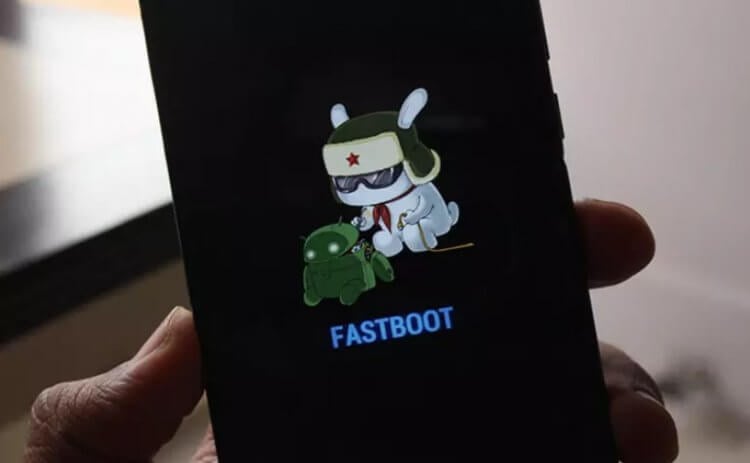
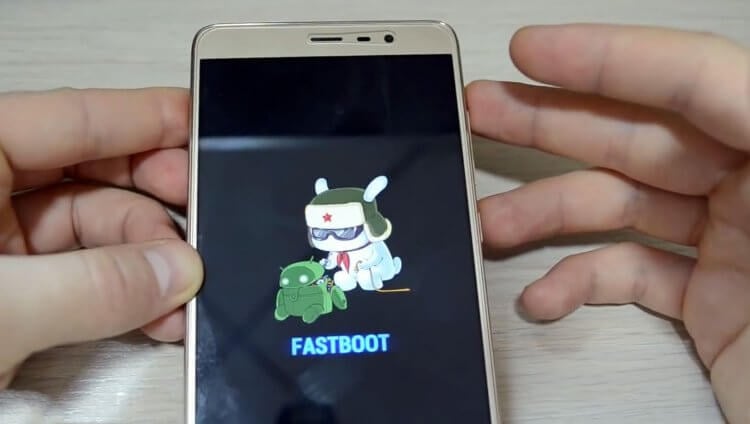
На днях я писал статью, в которой упомянул телефон моего друга — бюджетный Redmi 9A. Не прошло и суток с момента написания, в котором я защищал недорогие Xiaomi, как он приказал долго жить: на экране появился заяц, который ремонтирует робота. Учитывая то, что друг вообще ничего не делал со смартфоном. Обсуждать произошедшее можно бесконечно — это больное место Android, особенно, дешевых смартфонов с этой ОС. Проблему внезапного появления Fastboot мы не в состоянии исправить: лучше раз и навсегда понять, как действовать в такой ситуации, что это такое и почему это происходит. Рассказываем, как это исправить.
Включился Fastboot? Рассказываем, в чем проблему
Что такое Fastboot
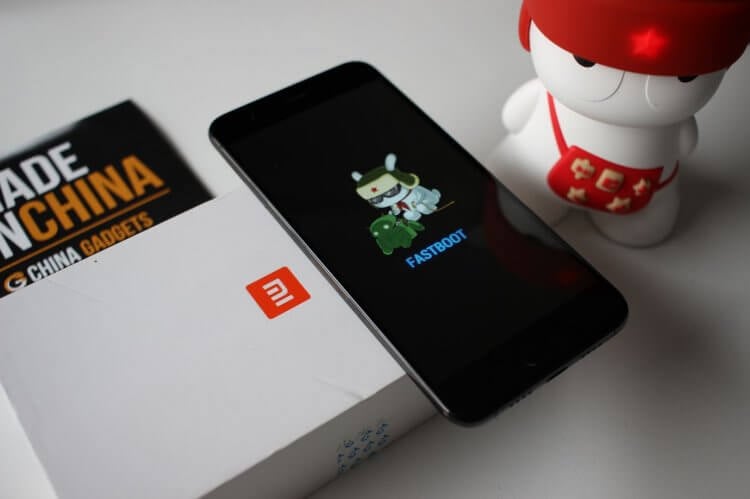
Fastboot — специальный режим, позволяющий управлять смартфоном
Смартфоны на Android имеют специальный режим, в котором пользователь получает расширенные возможности по работе с устройством, который называется Fastboot. В этом режиме можно программировать смартфон с помощью ПК, например, устанавливать новую прошивку, сбрасывать смартфон до заводских настроек или удалять стандартные приложения.
По сути, вы можете программировать устройство с помощью служебных команд, пока оно находится в состоянии терминала. Стоит отметить, что Fastboot не является частью Android и запускается раньше, поэтому режим работает даже без ОС на смартфоне.
Объясняем сложные вещи простым языком в нашем Яндекс.Дзене!
Почему включился Fastboot
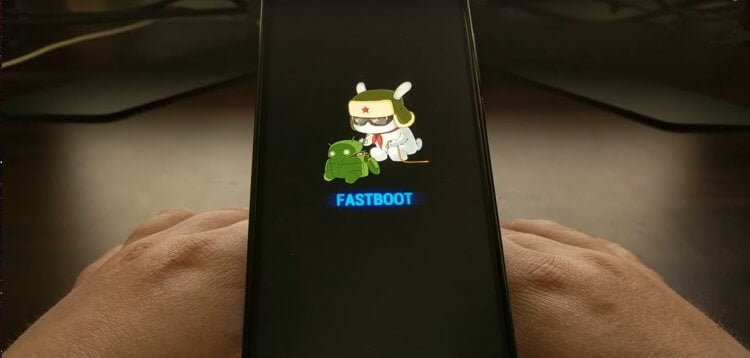
Fastboot включается по разным причинам. Например, из-за системной ошибки
Иногда вы можете обнаружить свой смартфон, который оказался в этом режиме и не реагирует на нажатия. Иногда это происходит по вине самого пользователя: можно случайно активировать его или сделать это по незнанию. Скорее всего, произошла критическая ошибка или были повреждены файлы. Иногда режим активируется из-за воздействия вредоносных программ. Кроме того, ошибка возникает в результате неверного восстановления системы или после неудачного обновления — еще одна причина не обновлять бездумно свой смартфон. Fastboot включается в самый неподходящий момент и нужно быстро сориентироваться, чтобы из него выйти.
Как выйти из Fastboot
Для начала убедитесь, что это именно Fastboot — увидите зайца в шапке, который чинит робота. Есть несколько способов выйти из этого режима. Для начала удерживайте кнопку включения 20-30 секунд, после чего ваш смартфон должен перезагрузиться. Если простым методом выйти из Fastboot не удалось, то используйте режим Recovery.
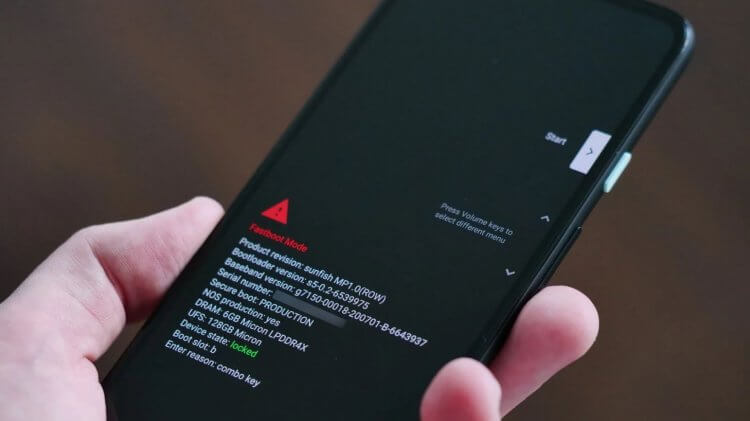
Отключаем Fastboot насовсем
- Зажмите кнопку уменьшения громкости и кнопку включения на 10-15 секунд.
- Телефон уйдет в перезагрузку на 5-10 минут. Не прерывайте процесс.
- После перезагрузки появится экран Recovery. Выберите «Wipe Data», затем «Wipe all data», а затем нажмите «Cancel». Для навигации используйте клавиши громкости, а для выбора — кнопку включения.
- Телефон перезагрузится и запустится в обычном режиме.
Таким образом вы сбрасываете смартфон к заводским настройкам, а все данные будут удалены.
Что делать, если Fastboot не выключается
Что делать, если Fastboot не отключается?
Иногда происходит и так, что после каждой перезагрузке смартфона Fastboot выскакивает снова и снова. Есть простой способ убрать Fastboot насовсем.
- Активируйте режим Recovery: отключите телефон, удерживая кнопку выключения 25 секунд.
- Затем сразу после исчезновения картинки зажмите клавишу увеличения громкости.
- Через несколько минут запустится режим Recovery: выберите английский язык, а затем активируйте команду «Reboot» и «Reboot to system».
Это деактивирует Fastboot насовсем, а телефон включится в обычном режиме.
Проблемы со смартфоном? Заходите в наш Telegram-чат: постараемся найти решение!
Как прошить Xiaomi через Fastboot
Смартфон Xiaomi можно перепрошить через режим Fastboot. Зачем это нужно? Из-за накопленного мусора в системе смартфон начинает тормозить. Перепрошивка помогает этого избежать. А еще это отличный способ обновить смартфон, добавив ему функций, когда нет денег на новый. А еще этим увлекаются энтузиасты, которые хотят попробовать что-то новое. Рассказываем, как прошить телефон через Fastboot.
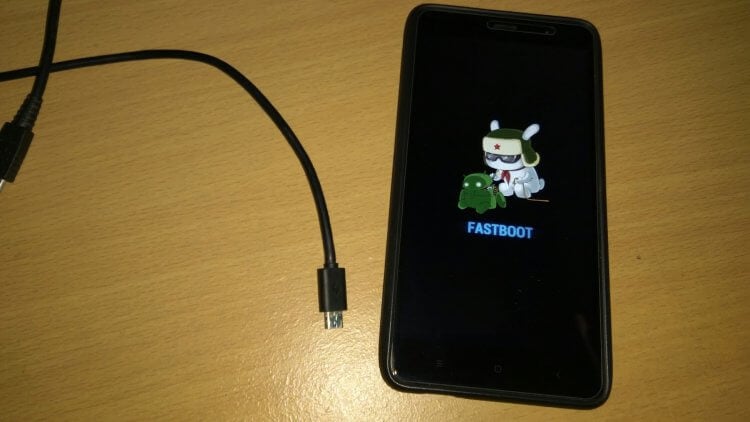
Как прошить смартфон через Fastboot?
- Для этого убедитесь, что загрузчик устройства имеет разрешение на перепрошивку. Скачайте необходимую прошивку и программу MiFlash.
- Выберите путь к файлу прошивки. Затем нажмите «Refresh» — в таблице должно это отобразиться.
- Проверьте, чтобы был выбран пункт «Save user data» — прошивка пройдет без потери данных.
- Переведите смартфон в Fastboot: зажмите кнопку уменьшения громкости и кнопку включения на 5-7 секунд.
- Подключите устройство к ПК через USB-кабель и в программе MiFlash нажмите «Flash».
- Прошивка начнется и продолжится несколько минут. В это время лучше не трогать телефон и ни в коем случае нельзя отключать его от компьютера. После появления «Success» в строке Result отсоедините смартфон и включите.
Мы часто слышим о функциях в смартфоне, которые лучше отключить. Выбрали то, что ни в коем случае нельзя выключать, а лучше включить, пока не поздно!
Новости, статьи и анонсы публикаций
Свободное общение и обсуждение материалов

Осенью этого года вы наверняка заметили, что Яндекс Плюс подорожал. До последнего пересмотра ценообразования пользователям было доступно два типа подписки: Плюс за 199 р/мес и Плюс Мульти за 299 р/мес. Но в сентябре Яндекс отменил базовый вариант, принудительно переведя всех клиентов на Мульти. Теперь платить придется на 50% больше. Этот факт заставил многих людей задаться вопросом, как отключить Яндекс Плюс, и присмотреться к другим площадкам. Cегодня я дам вам исчерпывающий ответ, попутно рассказав обо всех нюансах процедуры отмены.

Обращали внимание, что последнее время встреча с друзьями или близкими начинается с раздачи доступа к Wi-Fi? Многие таким образом просто экономят драгоценный трафик на смартфоне, поэтому предпочитают при первой же возможности перескочить с сотовых данных. Вот только если пароль от каких-нибудь учетных записей можно легко запомнить, то от домашнего Вай-Фая забывается на раз. Не каждый же день им делишься. Благо, что из этой ситуации есть выход. Любой Андроид-смартфон, который подключен к сети Wi-Fi, позволяет посмотреть сохраненный пароль.

Смартфоны значительно упростили нашу жизнь, позволив делать то, на что раньше уходили часы, за считанные минуты и даже секунды. Банальный пример: вы хотите кого-то поздравить открыткой с 8 марта. Раньше вам бы пришлось идти в магазин, выбирать подходящую картонку и лично встречаться с человеком. Но зачем это делать сейчас? Ведь можно скачать красивую открытку в виде изображения и отправить ее по WhatsApp или другим удобным способом. Поговорим сегодня о том, как это сделать.
Как зайти в Recovery на Xiaomi — 2 способа
В этой статье я расскажу о двух способах зайти в рекавери (он же recovery mode и режим восстановления) на Xiaomi на примере телефона Xiaomi Redmi Note 5. Первый способ чуть более сложный для новичков, но зато он позволит вам попасть в режим Recovery даже если телефон перестал загружаться в операционную систему Android. Второй способ проще — через приложение Настройки, но он сгодится лишь в том случае, если Андроид работает и позволяет зайти в настройки MIUI. Скриншоты сделаны на Xiaomi Redmi Note 5 под управлением MIUI 10.
Для тех, кто не знает, скажу, что режим recovery чаще всего используется для сброса настроек телефона на заводские или очистки кэш-партиции при глюках и нестабильной работе приложений. Если у вас установлен кастомный Recovery (например, популярный TWRP), то из него можно сделать не только сброс, но и установку сброс настроек, но также и установить новую прошивку из файла, установить приложения со внутреннего накопителя или карты памяти, сделать резервную копию Android или восстановить Андроид из ранее созданного бэкапа.
Наверное, вы слышали, что популярными оболочками рекавери являются CWM Recovery и TWRP. В устройствах Xiaomi с завода установлено MI Recovery собственной разработки. К сожалению, функционал в нем очень скудный — нет даже опции очистить кэш-партицию. Однако, если гаджет подвергался перепрошивке, в вашем Xiaomi может быть установлен и TWRP Recovery.
Как зайти в Recovery на Xiaomi при помощи кнопок (клавиш)
Итак, самый универсальный способ — заходим в рекавери из любого состояния. Даже если ваш Xiaomi не загружается или уходит в бутлуп (циклическую перезагрузку), у вас все еще есть шансы сбросить настройки и восстановить нормальную работу телефона.
- Выключите телефон. Зажмите клавишу питания и выберите Выключение:
 Затем подтвердите:
  Если Android завис, зажмите ту же клавишу питания и держите ее до тех пор, пока телефон не выключится принудительно.
 - Когда устройство выключится, допождите несколько секунд. Буквально секунд 5.
Теперь вы можете выполнить те действия, для которых заходили в рекавери на Xiaomi.
Как выйти из MI-Recovery Xiaomi
Для выхода из режима recovery и перезагрузки вашего телефона в нормальном режиме, выберите Reboot > Reboot to System:

Способ 2. Заходим в рекавери на телефоне Xiaomi из Android (MIUI)
Для тех, кого пугает или кажется сложным первый способ, есть еще один. Хотя, если разобраться, то по количеству нажатий он примерно такой же. Итак:
- Зайдите в Настройки:

- В самом верху выберите пункт О телефоне:

- Теперь выберите Обновление системы:

- В правом верхнем углу экрана тапните по иконке меню (три точки).
- Выберите пункт Перезагрузить в режим Recovery:

- Подтвердите, нажав Перезагрузить:

Если нажали не ту клавишу и по ошибке попали в Fastboot Mode

Если вы перепутали клавиши (Громкость вниз и Питание) и попали в режим Fastboot вместо рекавери, не пугайтесь. Да, там нет пункта «выключить» или «перезагрузить». Самое главное — убедитесь, что аппарат в данный момент не находится в процессе обновления прошивки. Если это так, то отключите USB кабель и просто зажмите клавишу питания. Держать ее нужно до тех пор, пока телефон не перезагрузится.
Теперь, для входа в Recovery просто выключите ваш Xiaomi из ОС Android, либо (если Андроид не грузится) снова зажмите клавишу питания для принудительного выключения и повторите процедуру входа в рекавери правильно .
Надеюсь, ответил на все вопросы касательно входа в режим Recovery на телефонах Xiaomi.