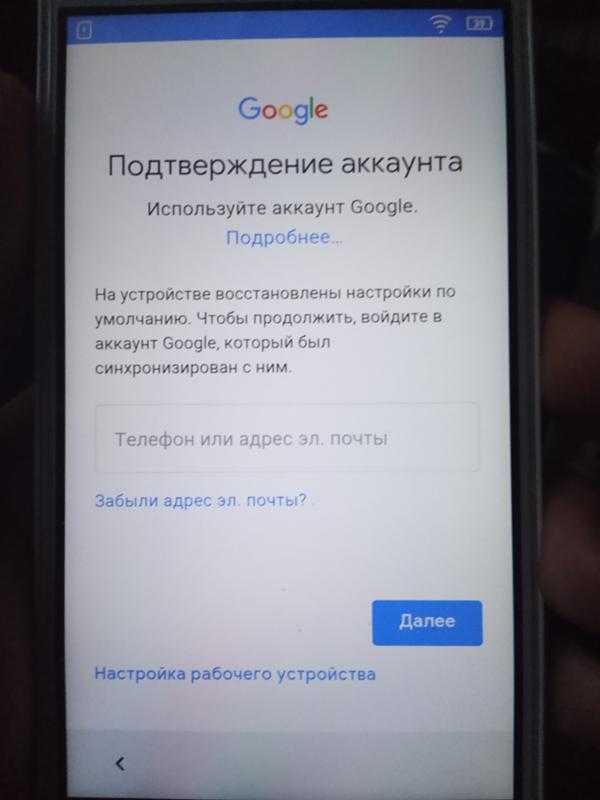
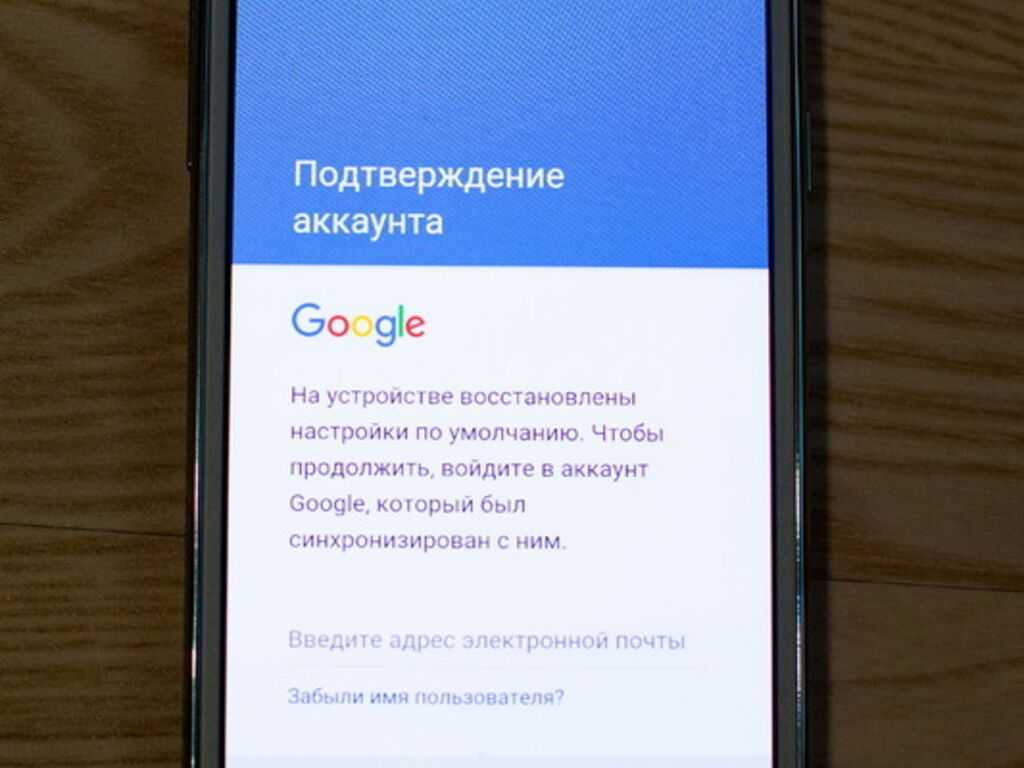
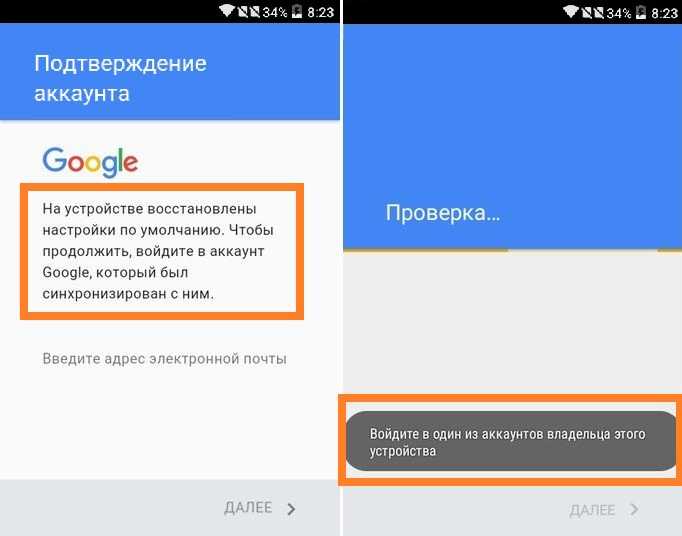
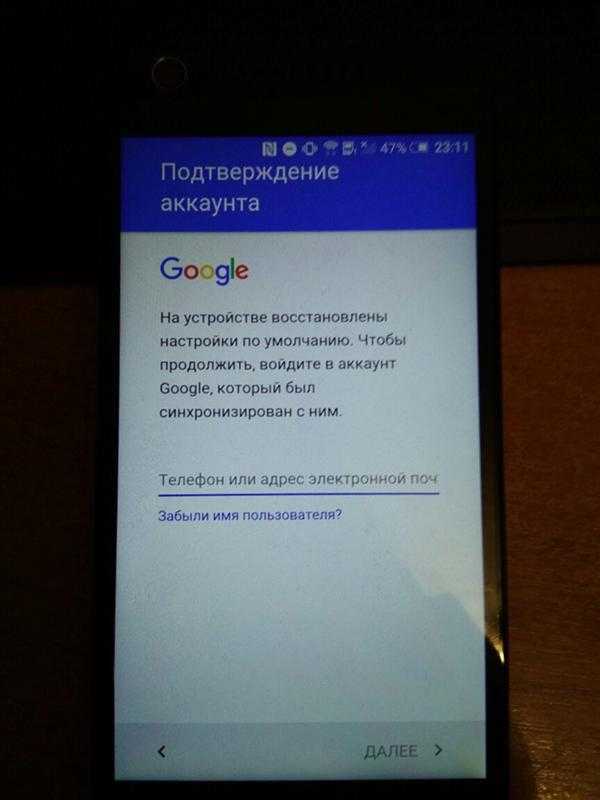
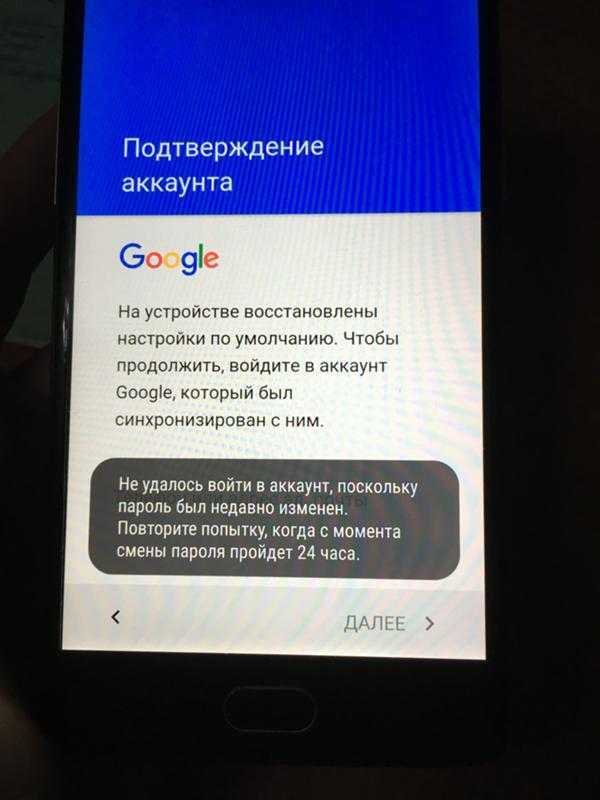
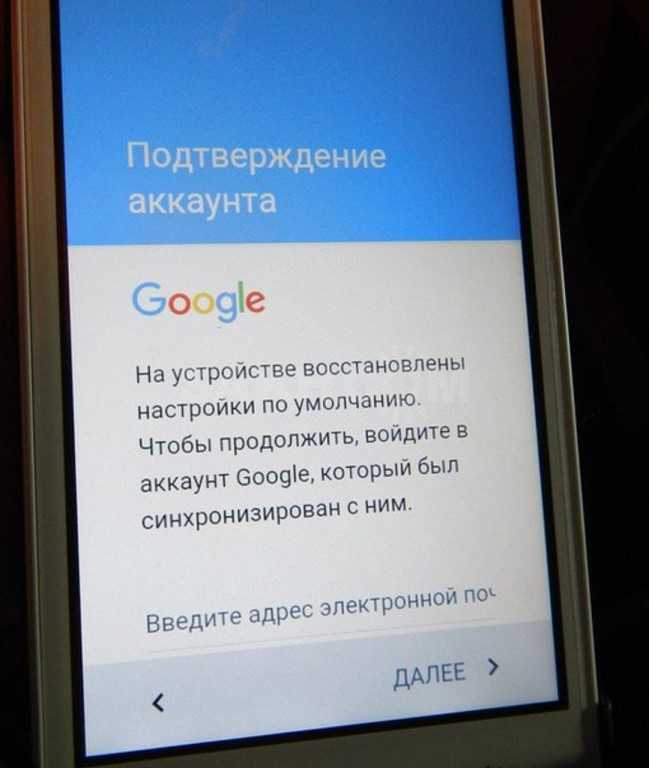
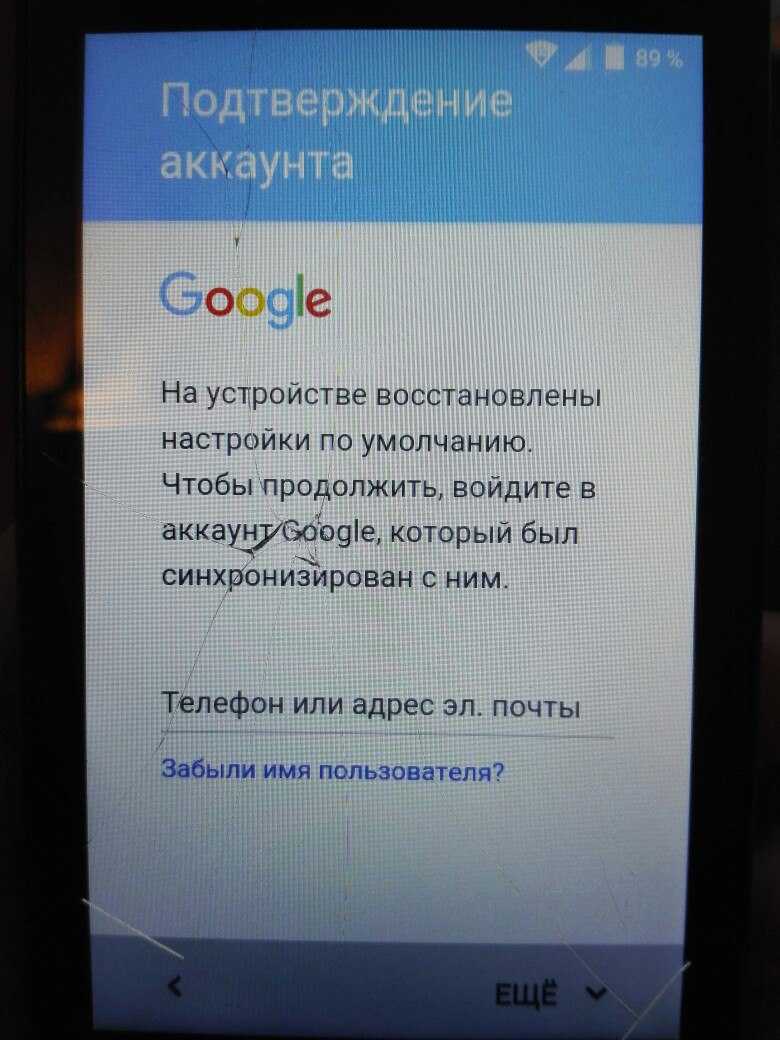
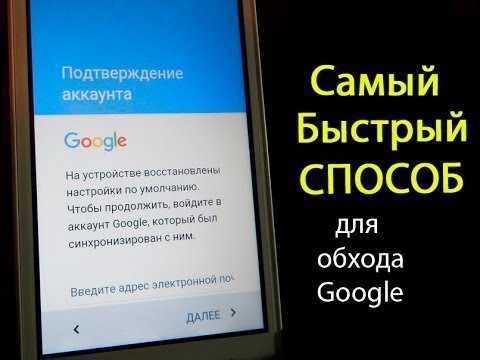
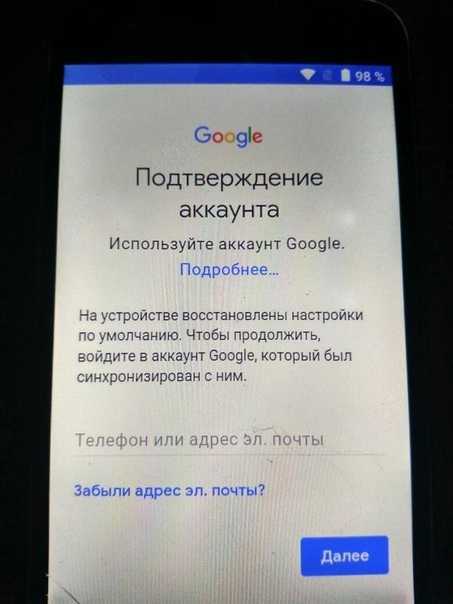
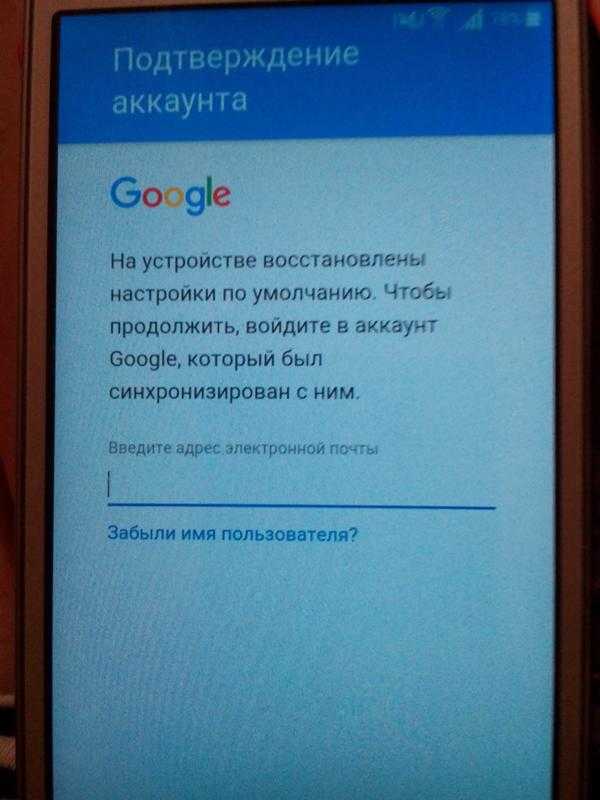
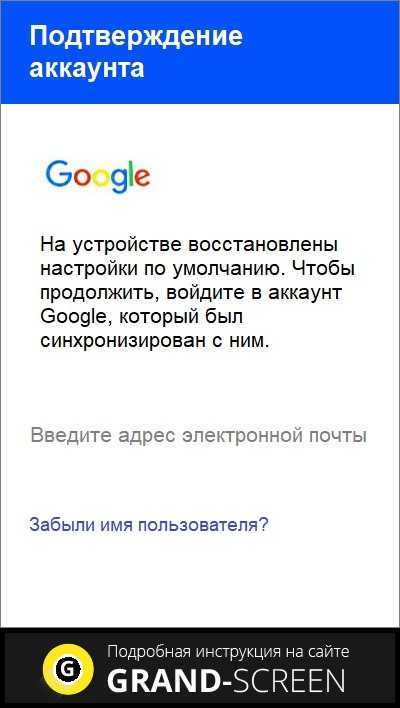
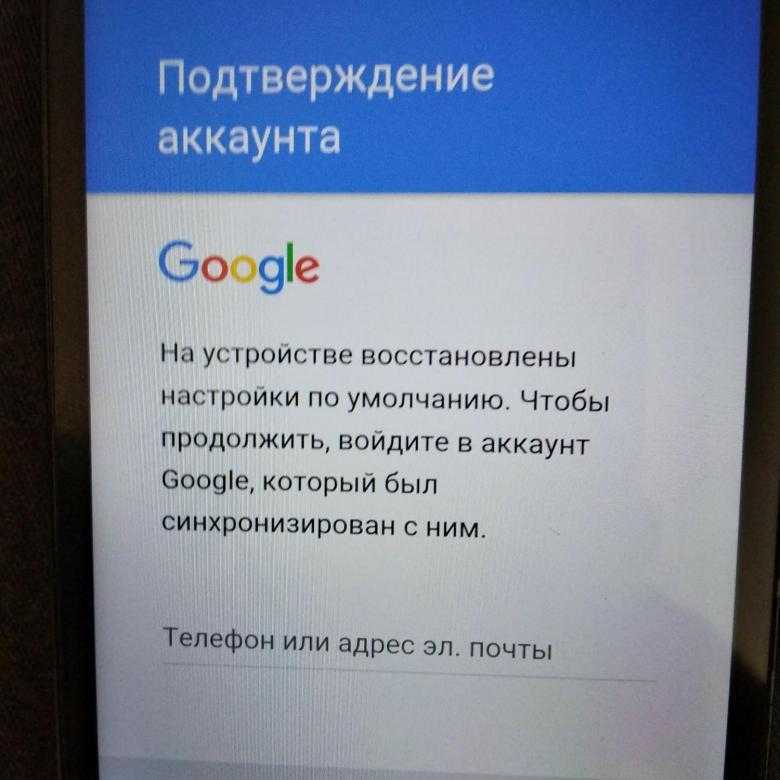
После сброса до заводских настроек требует аккаунт гугл что делать?
Как правильно сбросить Гугл аккаунт с телефона после сброса настроек
1. Самый легкий способ — подождать.
Он же не самый подходящий для большинства ситуаций. Дело в том, чт FRP Lock по задумке Гугла остается активным только 72 часа, далее эта опция деактивируется. Если этот способ не для вас — читаем дальше.
2. Сброс аккаунта Гугла с помощью сим-карты.
Пошаговое руководство для сброса выглядит так:
2.1. Вставляем СИМку в телефон, включаем его и ждем, когда появится значок телевышки (соединение с оператором).2.2 Звоним на эту симкарту с незаблокированного телефона. Во время звонка кликаем на иконку добавления вызова и сбрасываем звонок. Система отправит нас на экран набора номера. Далее вводим с экранной клавиатуры: *#*#4636#*#* Это выход в меню расширенных настроек телефона.
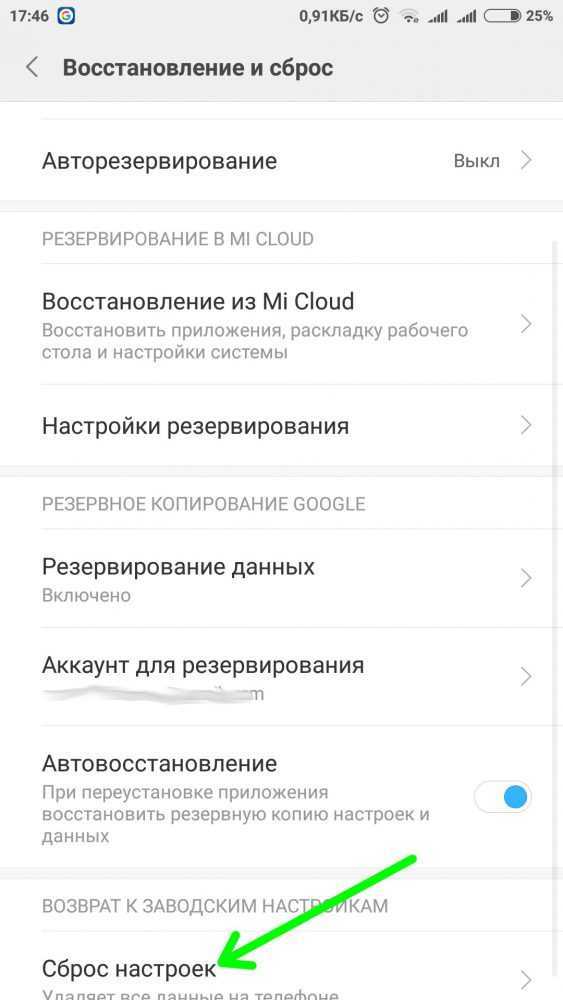
2.3 Слева сверху есть стрелка — вернуться в стандартные настройки. Нажимаем на нее.2.4 Открываем пункт «Восстановление и сброс», там снимаем галочку привязки резервной копии к Гугл аккаунту. Если ее нет, выбираем пункт «Очистить учетные данные» в подпункте «Безопасность» и сбрасываем настройки.2.5 После этого вы войдете в свой Гуггл аккаунт без проблем.
3. Сброс аккаунта Гугла после сброса настроек с помощью сим-карты.
3.1 Выполняя первоначальную настройку телефона, доходите до пункта подключения к Wi-Fi,3.2 Вам понадобится работающая сеть Вай-Фай, пароль от которой вы знаете.3.3 Открываете клавиатуру для ввода пароля. Вызываете настройки клавиатуры (в разных клавиатурах и телефонах это делается по-разному: зажиманием пробела или сменой языка или зажиманием кнопки Свайп или зажиманием кнопки выбора цифровой клавиатуры (123) или зажиманием запятой или включением голосового ввода, который выдаст ошибку, если вы будете молчать и откроет маленькую иконку настроек клавиатуры, в котором нужно выбрать Google Now, нажать отказ, и в строке поиска набрать «Настройки»), далее вызываем окно справки,
3.4 Выбираем пункт «Недавние приложения», откроется строка поиска, в корой набираем «Настройки», далее «Восстановление и сброс», выбираем пункт «Удалить аккаунт» и жмём «Сброс». После ресета аккаунт с Гугл устройства сбросится начисто.
4. Сбрасываем аккаунт с телефона при помощи флешки.
Эта хитрость возможна из-за всплывающего окна и подключенной карте памяти.
4.1 Вставляем флешку в включенный телефон,4.2 Нажимаем во время уведомления кнопку ОК и попадаем в настройки,4.3 Выбираем пункт «Данные приложений»,4.4 Далее следуем по пунктам: «Все», «Настройки», «Запуск», «Восстановление и сброс», «Сброс DRM»,4.5 Соглашаемся с удалением ключей с телефона,4.6 Возвращаемся в «Восстановление и сброс» и сбрасываем настройки,4.7 Перегружаемся. Вуаля.
Посмотреть сброс Гугл аккаунта с телефона после сброса настроек можете на видео. Для кого-то такой вариант будет понятнее:
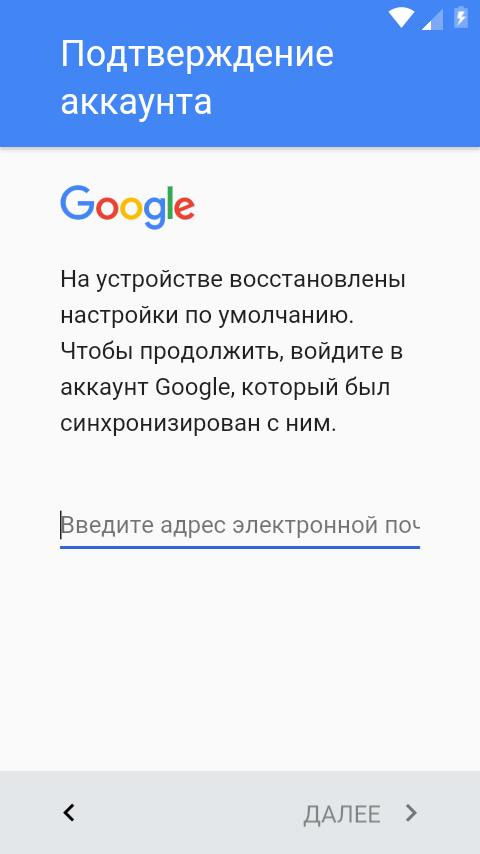
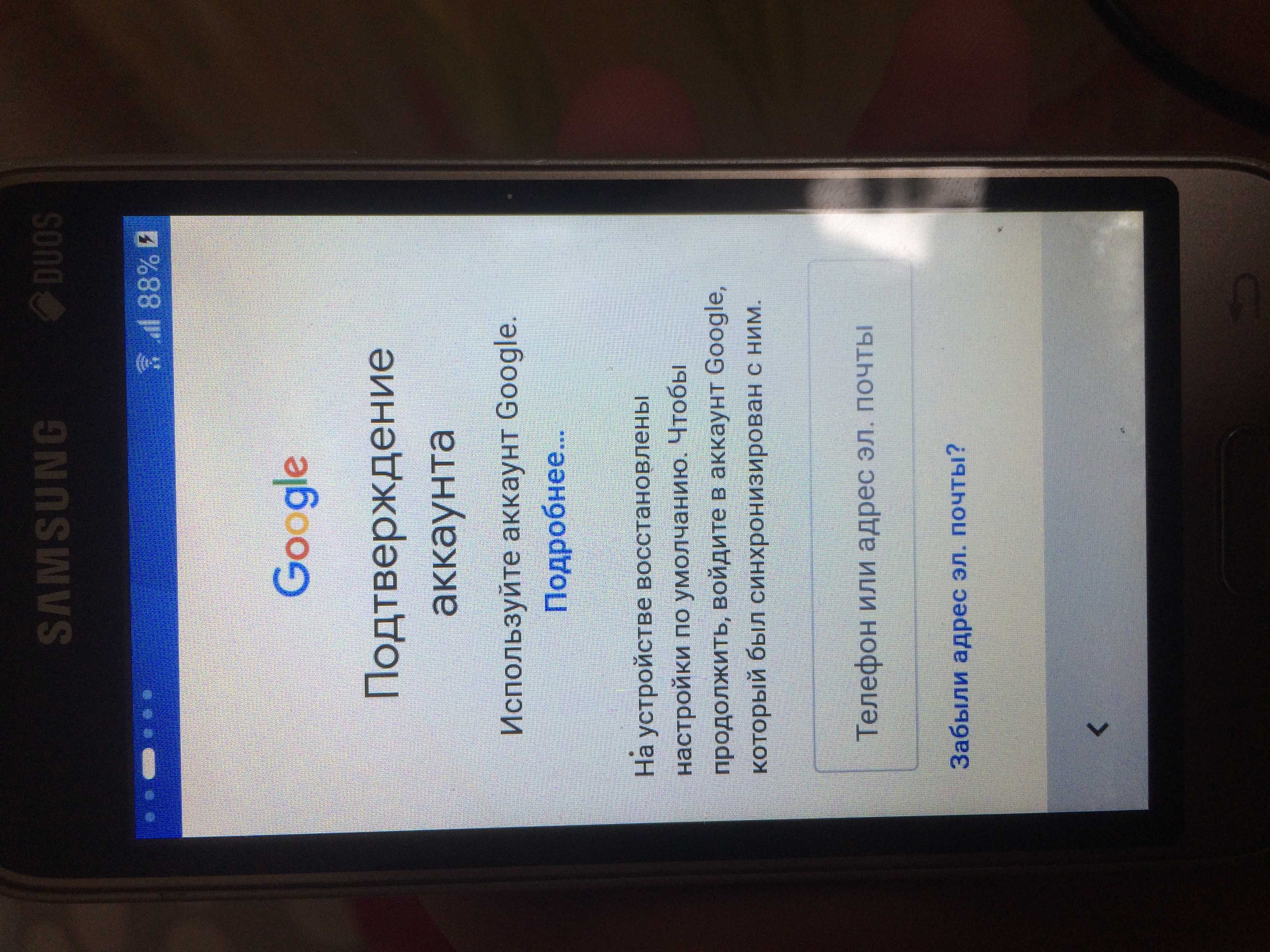
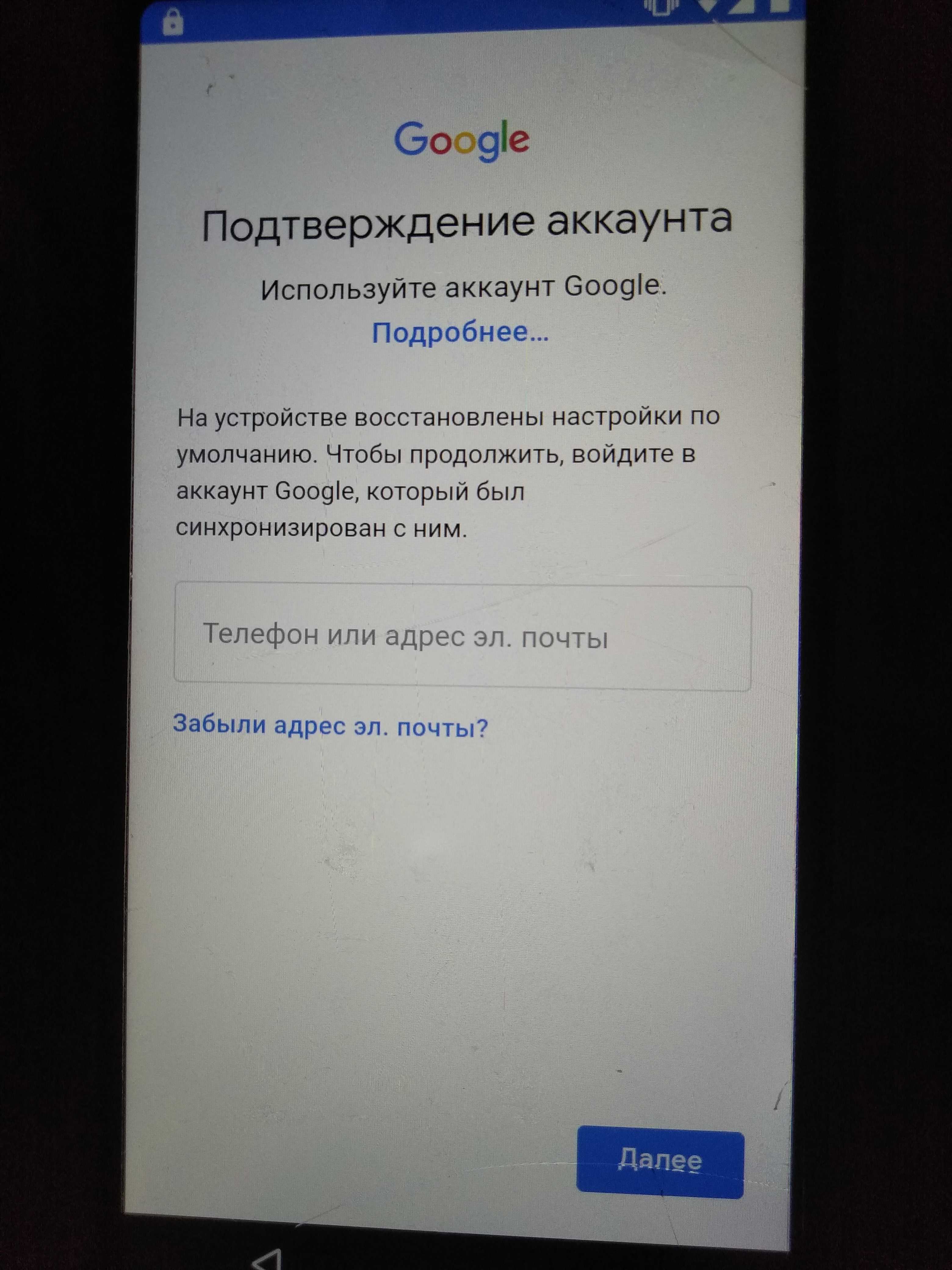
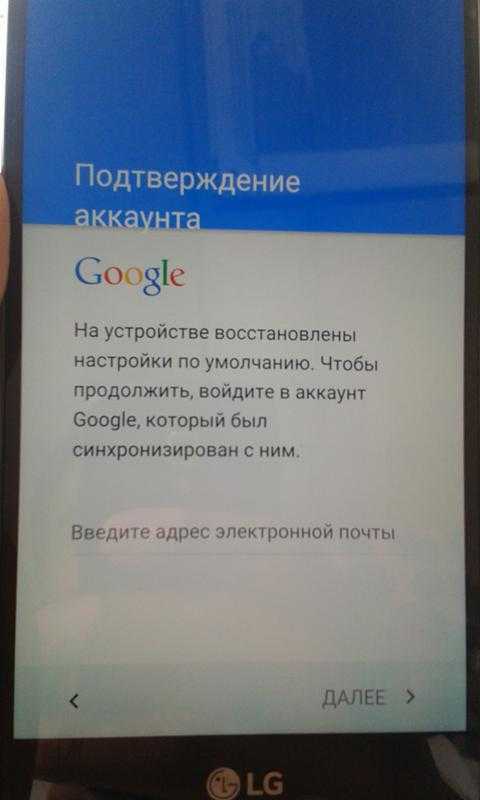
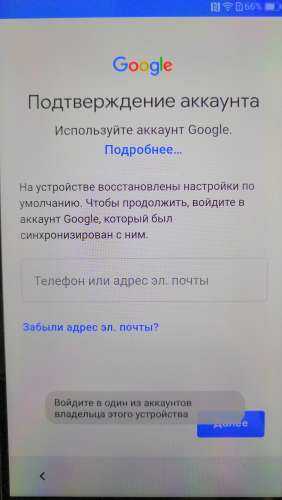
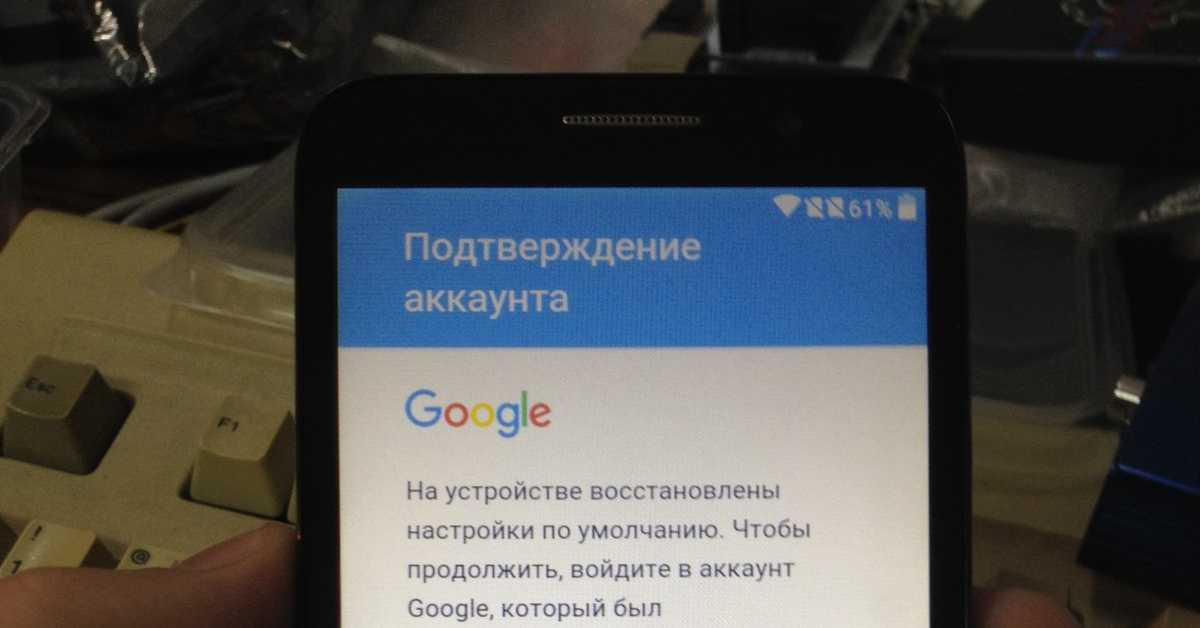
Разработчики ОС Android (компания Google) с 5 версии начали внедрять в свою систему механизм защиты устройства. Он заключается в том, что пароль и логин от аккаунта знает только владелец смартфона. И даже если устройство будет украдено, злоумышленник не сможет получить к нему доступ. Этот механизм называется FRP. Но нередко владельцы и сами забывают данные для входа. Смартфон также может быть приобретён не из магазина, а с рук. Каким же образом можно сбросить ваш Гугл-аккаунт после полного сброса настроек? Узнать это — цель нашей сегодняшней статьи.
Обхода аккаунта Google через «SD карту
Этот сброс FRP проходит благодаря всплывающему сообщению о подключенной карте памяти, из которого можно попасть в настройки системы, действуйте по порядку:
- Вставьте карту памяти в работающий телефон
- В уведомлении нажмите ОК, вы попадете в настройки хранилища
- Нажмите на «Данные приложений»
- Перейдите во вкладку «Все» и найдите «Настройки», нажмите «Запуск»
- Открылись настройки, выберите «Восстановление и сброс»
- Теперь нажмите на «Сброс DRM» и подтвердите удаление ключей
- Вернитесь в «Восстановление и сброс» и выполните сброс настроек
- Дождитесь включения телефона, теперь вы свободны от FRP Lock.
Неофициальный способ сброса Factory Reset Protection
Если официальные методы не помогли, или нет возможности выполнить сброс выше указанными методами, тогда советуем перейти к неофициальным способом.
Способ № 1 для обхода аккаунта Google после сброса
- Вставьте новую SIM карту в смартфон.
- Затем сделайте звонок с другого телефона на новый номер.
- Далее принять входящий звонок и затем выбрать «добавить новый вызов».
- В приложении «Телефон» вбить любые цифры и «Добавить номер в существующий аккаунт».
- Затем ввести данные учетной записи Google.
- Далее сделать сохранение контакта в вашем аккаунте Google.
- Последнее действие — перезагрузите смартфона.
Способ № 2 для обхода аккаунта Google после сброса
- Вставьте новую SIM карту в смартфон.
- Затем сделайте звонок с другого телефона на новый номер.
- Далее принять входящий звонок и затем выбрать «добавить новый вызов».
- В приложении «Телефон» ввести код *#*#4636#*#*
- После ввода спецкода ваш смартфон откроет расширенное меню настроек.
- Затем нужно нажать кнопку «Назад» чтобы попасть в раздел «Настройки».
- Заходим в раздел «Восстановление и сброс».
- Далее отключаем «Резервирование данных» а также все что связанно с восстановлением
- Выполняем сброс к заводским настройкам.
- Последний шаг — введите логин и пароль аккаунта Google.
Способ № 3 для обхода аккаунта Google после сброса
Третий метод подойдет тем кто имеет в своем смартфоне технологию спящего режима Fastboot.
Чтобы выполнить сброс аккаунта Google вам нужно следующее:
- ПК
- Драйвера для Android
- Скачанные Fastboot на устройство
- Перевести смартфон в режим Bootloader
- Затем ввести команды:
или попробовать ввести эит команды:
Способ № 4 для обхода аккаунта Google после сброса
Выполнив сброс к заводским настройкам на своем Android смартфоне вам нужно зайти в раздел меню настроек, после чего вам нужно будет:
- ПК
- Драйвера для Android
- Скачать улитилту ADB RUN на смартфон
- Подключить смартфон к ПК и запустить ADB RUN
- Затем ввести команды:
Способ № 5 для обхода аккаунта Google после сброса
- Первый шаг — нужно подключить смартфон к Wi-Fi.
- Вводим email, его нужно выделить, появиться предложение с возможностями «Отправить /Поделиться» жмем на него.
- Затем открываем с помощью приложения «Сообщения».
- В графе «Кому» вводим номер 112, а в теле письма, введите какой нибудь текст.
- Далее «Отправляем сообщение».
- Соответственно появиться уведомление, что ваше «Сообщение не было доставлено».
- Открываем данное сообщение и вверху нажимаем кнопку «Вызов».
- На следующем шаге вас перебросит в приложение телефон, нужно стереть номер 112 и ввести код: *#*#4636#*#*
- Далее откроется меню для тестирования Android смартфона, выбираем все пункты, один из которых должен перебросить вас в «Настройки» Android смартфона.
- Затем в настройках входим в подраздел «Сброс и Восстановление» и выполняем полный сброс к заводским настройкам.
Способ № 6 для обхода аккаунта Google после сброса
- Выключите смартфон и достаньте SIM карту
- Далее включите смартфон.
- Выбираем язык (Русский), и нажимаем «Далее» пропуская окно с SIM
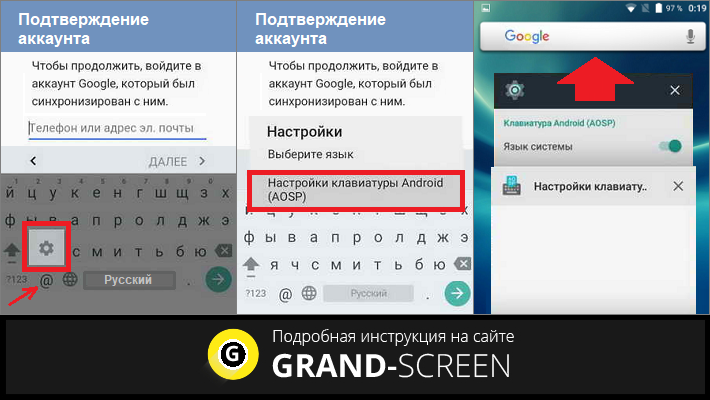
- Затем когда необходимо вводить Email на клавиатуре (Google KeyBoard) нужно зажать @ .
- После непродолжительного удерживания появится варианты выбора — выбираем «Настройки клавиатуры Android»
- Затем вам нужно нажать на «Показать запущенные приложения» а в строке поиска написать «настройки»
- Переходим в приложение «Настройки»
- В разделе настройки нужно перейти раздел с названием «Восстановление и сброс» и выполнить сброс настроек к заводским.
Способ № 7 для обхода аккаунта Google после сброса
- Подключите смартфон к сети Wi-Fi.
- При начале проверки сети необходимо возвратится назад.
- Далее нужно выбрать другую сеть Wi-FI, которая у вас есть в предлагаемых.
- В графу ввода пароля вбейте абсолютно любые символы, после чего их нужно выделить, и нажать на меню (как правило 3 точки) выбираем «Показывать подсказки».
- Затем в поиске пишем «Настройки» переходим настройки Android смартфона.
- Следующий шаг — нажимаем на раздел «Восстановление и сброс» выбираем пункт «Сброс лицензий DRM».
- И в завершении возвращаемся к подключению Wi-Fi сети, подключаемся к своему Wi-Fi и вбиваем свой новый аккаунт Google.
Как удалить аккаунт Google на телефоне Samsung
Если у вас Android телефон Samsung, удаление аккаунта Google с него (а также других учетных записей, включая собственную учетную запись Samsung) не на много сложнее, разве что есть небольшие отличия интерфейса.
Как отвязать учетную запись Google от Samsung телефона
Если вам нужно просто удалить аккаунт Google и другие аккаунты с телефона, не удаляя их полностью (т.е. на серверах они останутся и вы можете использовать эти учетные записи на другом телефоне или компьютере), это можно сделать так:
- Зайдите в Настройки — Учетные записи и архивация.
- На следующем экране нажмите «Учетные записи» вверху.
- Выберите учетную запись Google или любую другую, нажмите по ней.
- Нажмите «Удалить учетную запись».
- Подтвердите удаление учетной записи и всех связанных с нею данных. Может потребоваться ввод пароля или ключа разблокировки.
Обратите внимание: если вы выберите учетную запись Samsung account, то для её удаления нужно будет нажать по кнопке меню справа и уже там выбрать пункт «Удалить учетную запись»
Как полностью удалить аккаунт Google на Samsung
Если вы хотите полностью избавиться от аккаунта Google на Android телефоне Samsung, таким образом, чтобы вход в него стал невозможен ни с каких устройств (закрыть учетную запись навсегда), шаги будут практически теми же, что и для случая «чистого» Android:
- Зайдите в Настройки и выберите пункт Google.
- Нажмите по пункту «Аккаунт Google», а затем перейдите на вкладку «Данные и персонализация».
- Найдите раздел «Скачивание, удаление и планирование», нажмите пункт «Удаление сервиса или аккаунта».
- Нажмите «Удалить аккаунт» в пункте «Удаление аккаунта Google».
- Введите пароль аккаунта и нажмите «Далее».
- Прочитайте предупреждение об удалении и том, какие именно данные будут удалены, внизу установите две отметки о согласии и нажмите кнопку «Удалить аккаунт».
На этом ваш аккаунт Google будет полностью удален не только с телефона Samsung, но и с серверов Google.
Способы обхода аккаунта Google FRP после сброса для продвинутых пользователей
Эти способы обхода аккаунта Google FRP после сброса не рекомендованы пользователям, которые ни разу не пользовались SP Flash Tool или кастомным рекавери. Эти способы подходят только для смартфонов на чипе MTK!
Обход FRP Lock с помощью SP Flash Tool
Установите драйвера, SP Flash Tool и скачайте scatter-файл от вашей прошивки (можно скачать полную прошивку, разархивировать и взять оттуда scatter)
Важно! Нужен scatter-файл из текущей прошивки! Если у вас установлена ОС Android 5.1, то scatter от Android 6.0 может не подойти!
- В scatter-loading укажите ваш scatter
- Перейдите во вкладку Format – Manual Format Flash
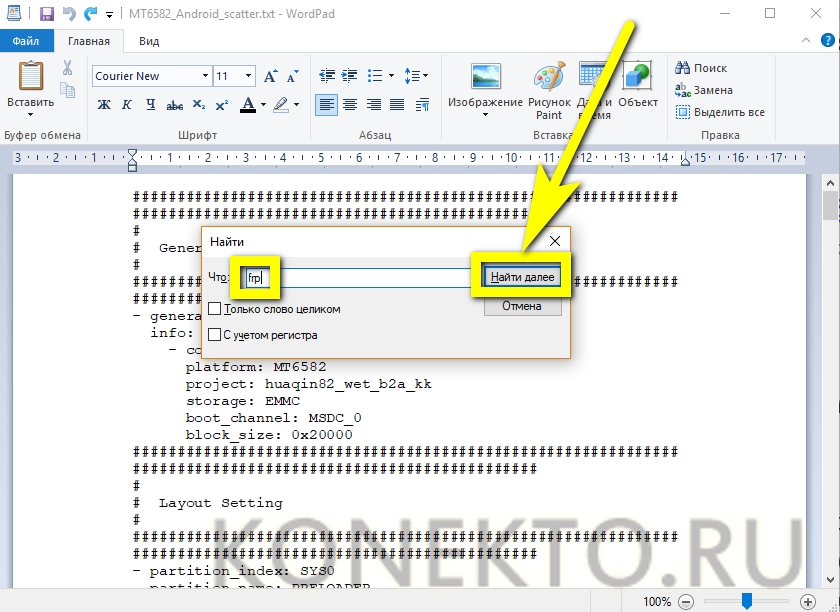
- Теперь нужно указать, по какому адресу записан Google FRP Lock, для этого откройте ваш scatter.txt любым текстовым редактором (удобнее будет в NotePad++) и запустив поиск (Ctrl+f) найдите frp, должно найти что-то подобное:
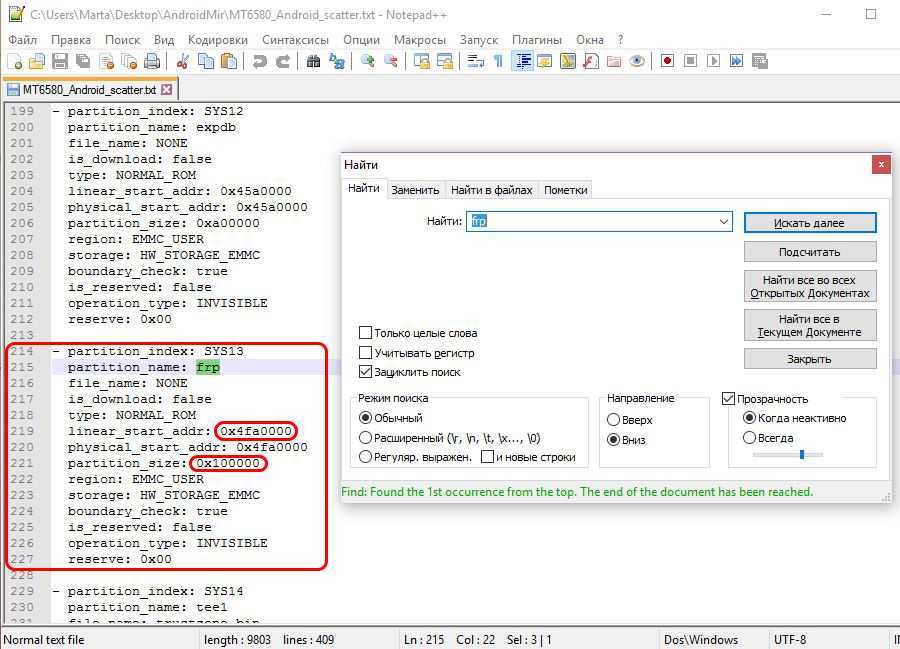
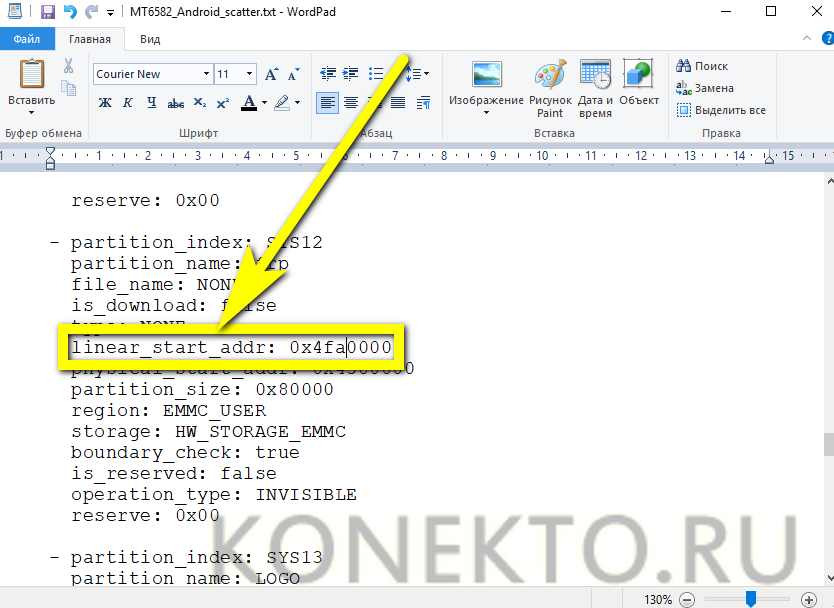
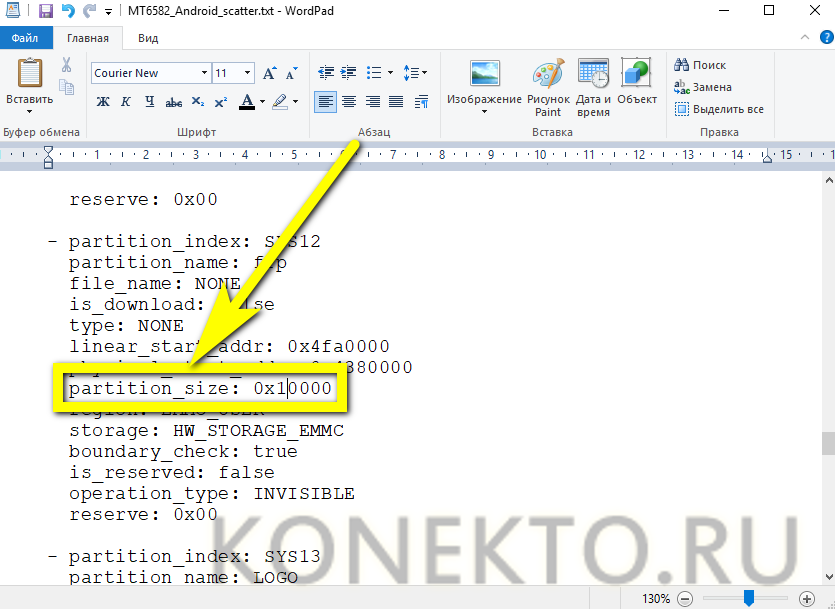
Теперь переносим значение «linear_start_addr» из scatter.txt в «Begin Adress » в SP Flash Tool, также «partition_size:» в «Format Length», именно здесь находится Google FRP Lock
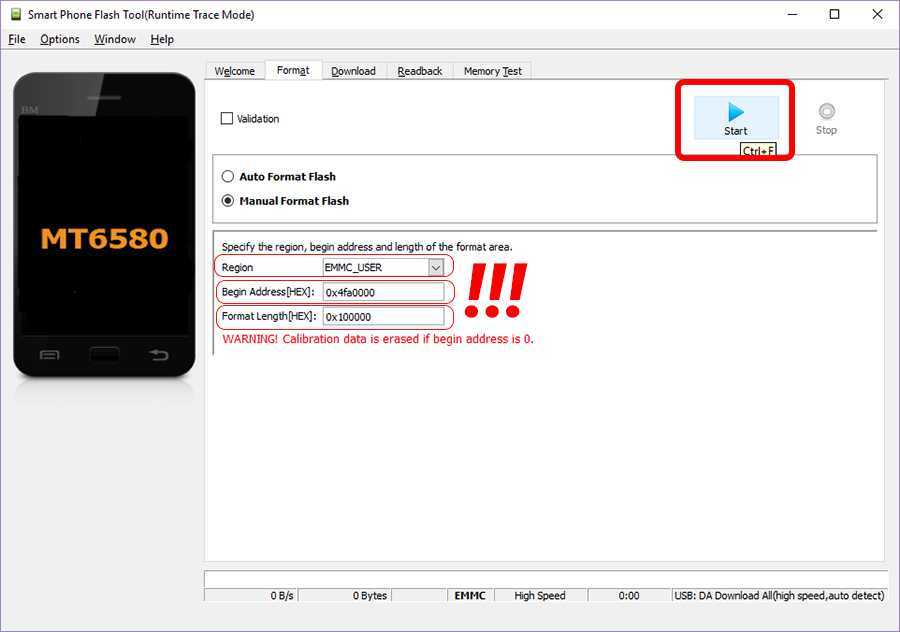
- Нажмите Start и подключите выключенный телефон к ПК, дождитесь окончания очистки
- Включайте устройство, больше никаких FRP Lock нет!
Частичная прошивка с SP Flash Tool
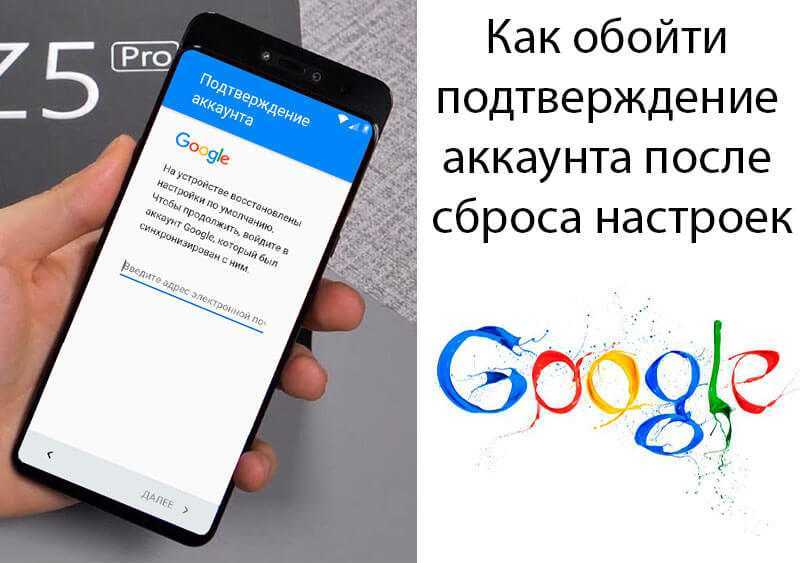
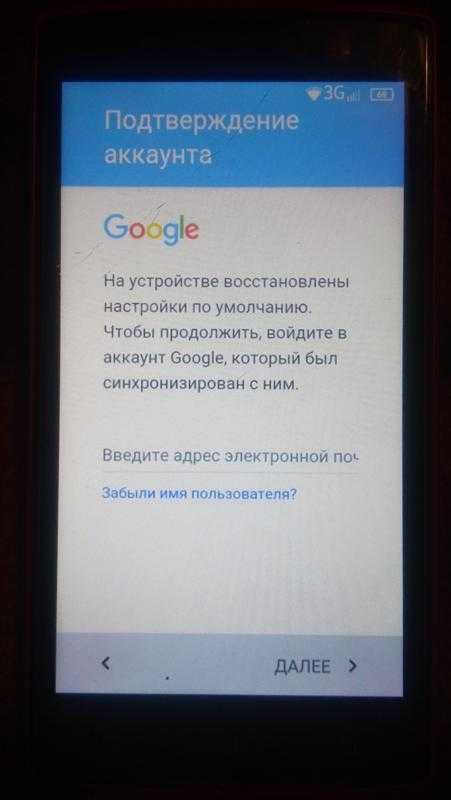
Если обойти запрос на подтверждение Гугл-аккаунта очень нужно и ни один из ранее приведённых вариантов не помогает, стоит попробовать прошить телефон, предварительно отредактировав scatter-файл. В результате пользователь с большой вероятностью потеряет ранее сохранённые на устройстве данные, зато получит «чистое» устройство.
Владельцу смартфона на ОС Андроид понадобится:
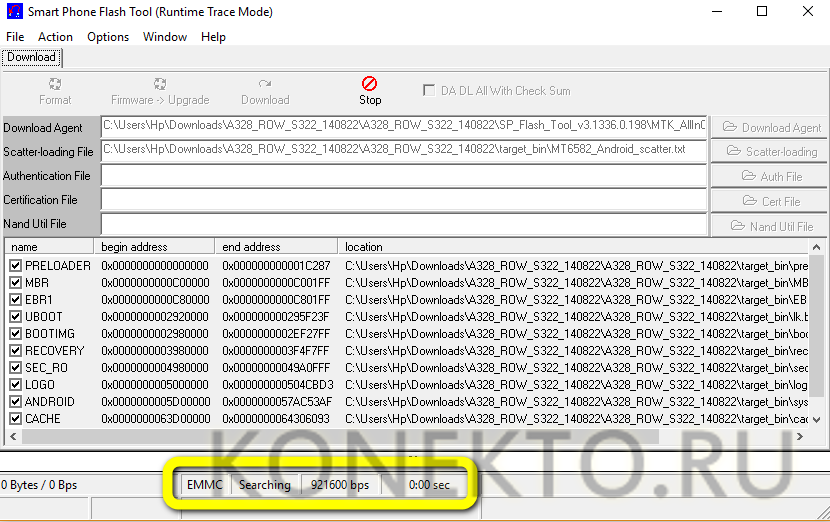
Скачать и распаковать универсальную программу для прошивки SP Flash Tool (скачать — flash-tool.ru) в любой удобный каталог на жёстком диске — так, чтобы был доступен исполняемый файл flash_tool.exe.
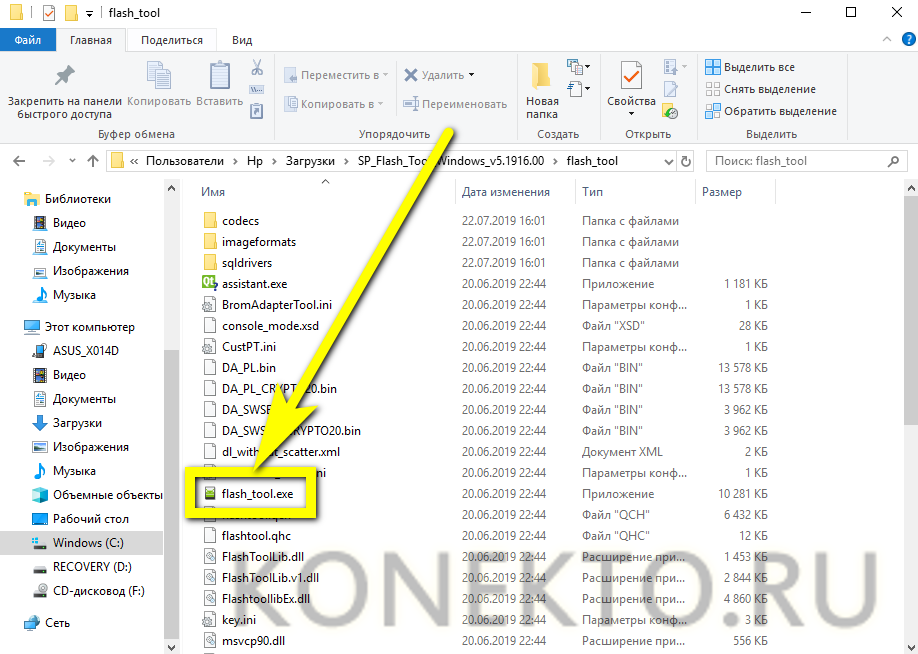
Скачать и распаковать прошивку для своей модели смартфона на Андроиде, перейти в каталог target_bin.
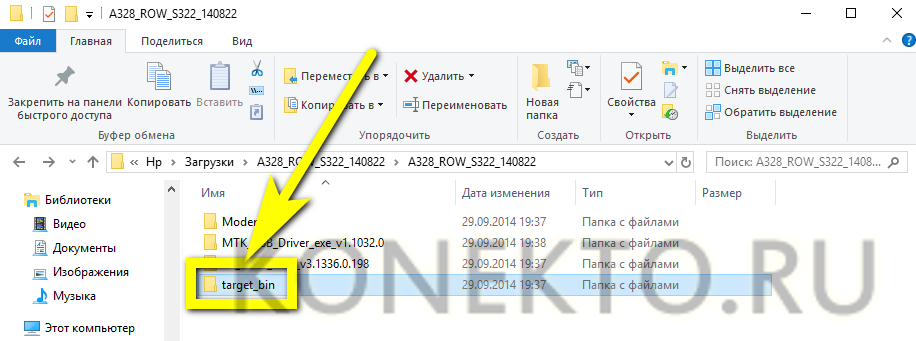
И открыть в нём scatter-файл, имеющий расширение TXT. В примере искомый документ называется MT6582_Android_scatter.txt; на практике пользователю нужно ориентироваться на указанное ключевое слово.
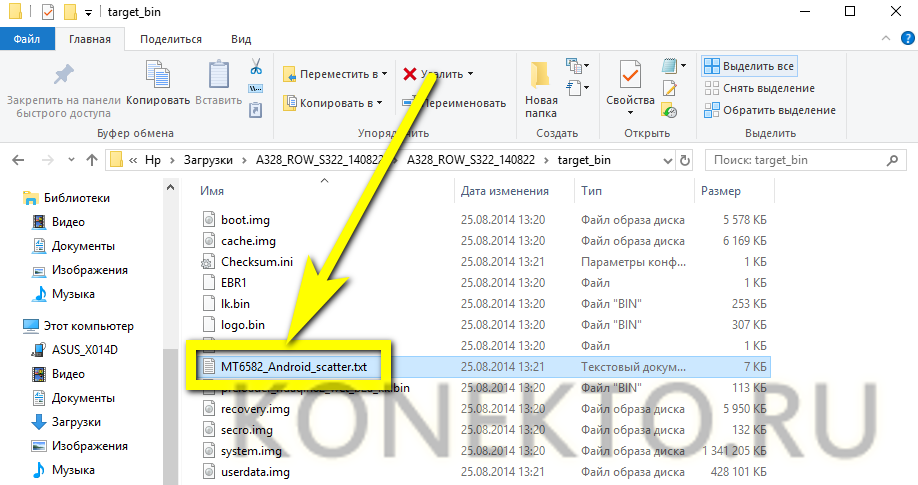
Для работы с документом, содержащим ряды данных, гораздо удобнее будет использовать не стандартный «Блокнот», а встроенную утилиту Windows — WordPad — или любое стороннее приложение, разрешающее построчный просмотр информации, например Notepad ++.
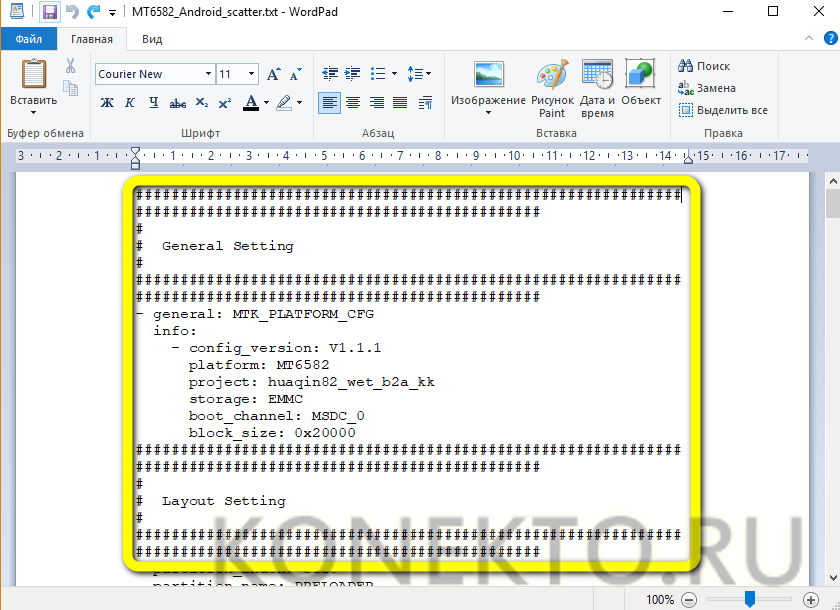
Вызвать строку поиска, ввести в ней frp и нажать на кнопку «Найти далее».
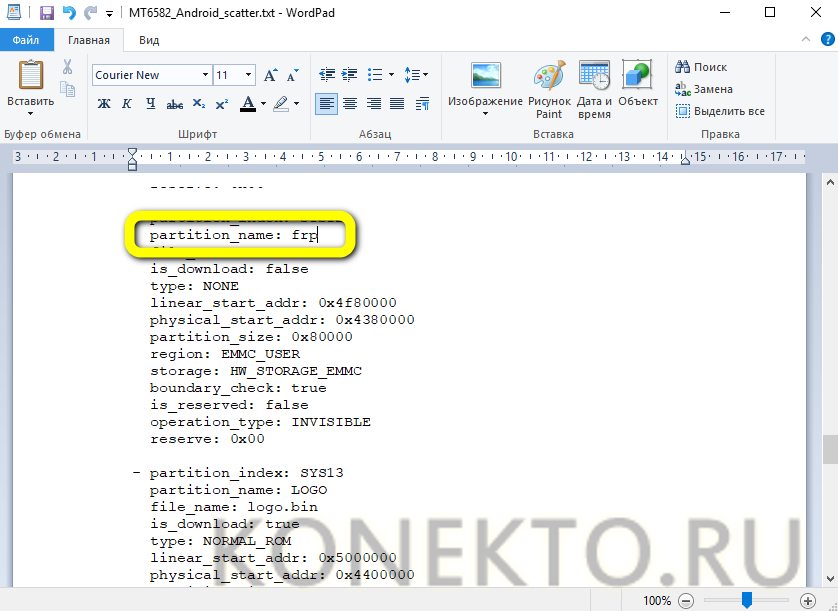
В столбце, содержащем строку partition_name: frp.
Для строки linear_start_addr указать значение 0x4fa0000.
А для строки partition_size — 0x10000. Закрыть файл, подтвердив внесённые коррективы.
Запустить flash_tool.exe и напротив строки Scatter-Loading File нажать на кнопку Scatter-Loading (в новых версиях — Choose).
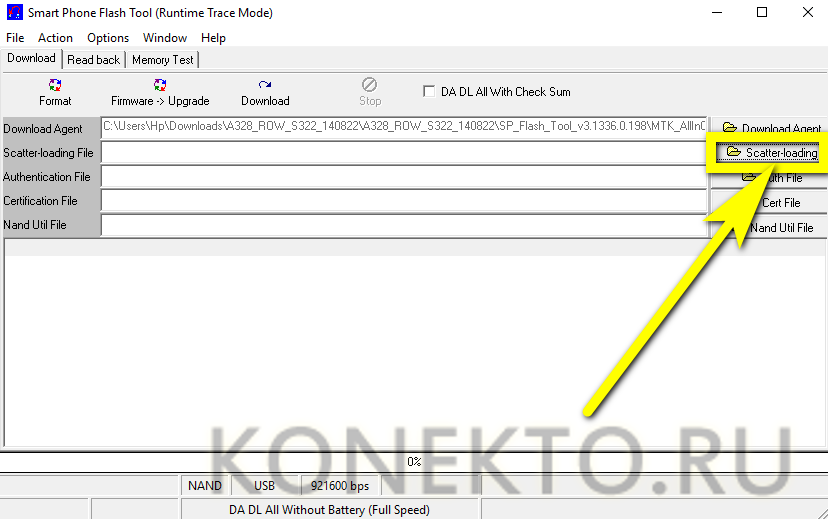
Выбрать только что отредактированный файл.
И кликнуть по кнопке Format.
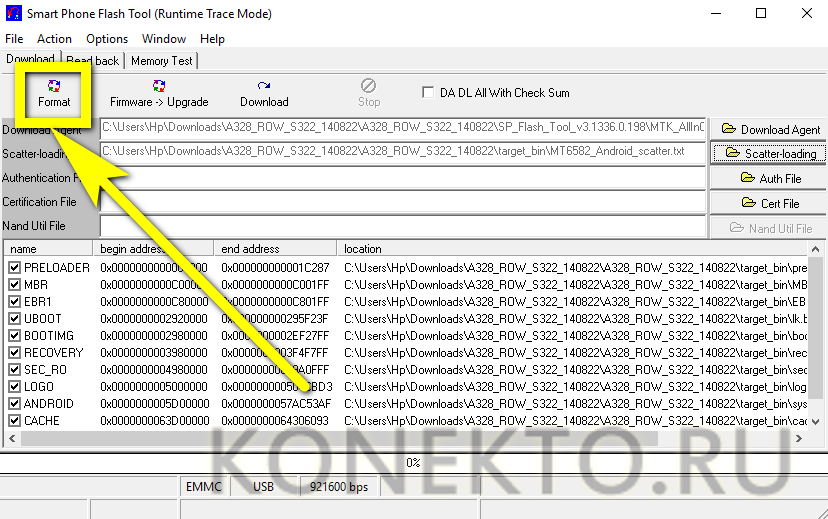
Переключиться в режим Manual Format.
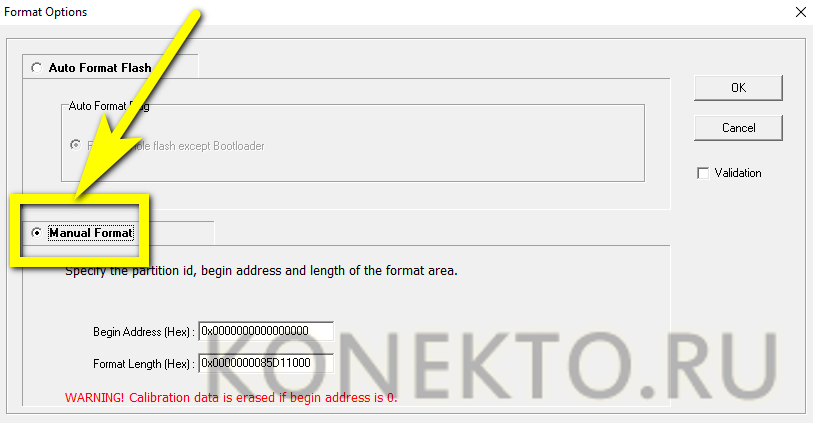
И ввести в верхнем и нижнем текстовых полях те же значения: 0x4fa0000 и 0x10000 соответственно. Нажать «ОК».
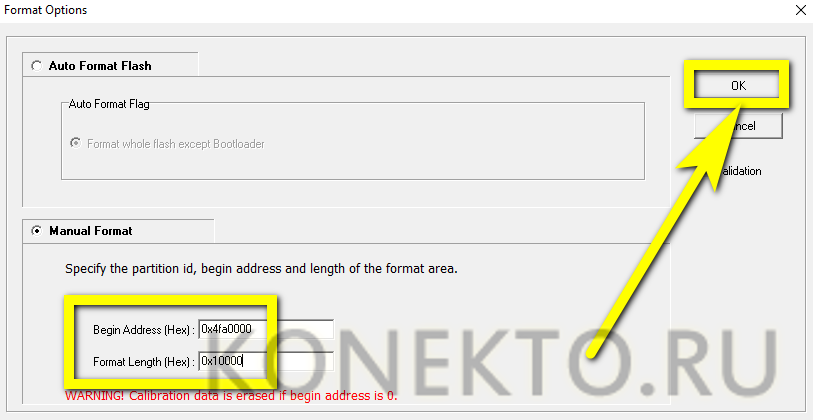
Форматирование начнётся автоматически; по завершении владелец получит смартфон на Андроиде с полностью очищенной историей FRP — а значит, просьбу о подтверждении аккаунта Google успешно удалось обойти.
Настройки Android при помощи QuickShortcutMaker
Это ещё один нестандартный подход к случаю, когда вы не можете попасть в устройство с Android с FRP. При попадании на экран с просьбой ввода данных, необходимо вернуться до места с выбором языка.
Выберите из списка английский язык;
Далее нажмите быстро 3 раза кнопку «Home». Она находится посередине трёх главных кнопок на панели смартфона. Голосовой помощник должен уведомить вас, что TalkBack включен;
Переключитесь снова на русский язык. По экрану нужно провести косую линию пальцем. Примерно в районе, который продемонстрирован на скриншоте. При необходимости повторите это действие несколько раз; Проведите пальцем по экрану смартфона
Должно открыться общее контекстное меню. В нём нужно выбрать «Настройки TalkBack». Приложение также называется Android Accessibility Suite;
Когда откроются настройки, нужно выключить TalkBack таким же способом — нажмите 3 раза по кнопке «Home»;
Затем выберите пункт «Политика конфиденциальности» и выберите любой мобильный браузер для выхода в сеть;
В поисковой строке напишите запрос «QuickShortCutMaker» и нажмите кнопку поиска
Важно найти сайт с APK файлом этого приложения, не открывая адрес Google Play;
Скачайте, а затем установите приложение. Не пытайтесь по пути этой инструкции попасть напрямую в настройки смартфона
Система сразу же «выбросит» вас на начальный экран, откуда всё и начиналось. После загрузки должно появится уведомление с предложением установить приложение;
Откройте приложение и выберите вкладку «Расширенный поиск». Введите здесь «TouchWiz» и выберите его в результатах;
Далее нажмите на пункт «Посмотреть». И сразу же вы увидите рабочий стол Android. Перейдите в настройки и нажмите пункт «Об устройстве»;
Далее выберите «Сведения ПО» и несколько раз быстро нажмите по пункту «Номер сборки» (около7-10 раз), чтобы включить режим разработчика;
Теперь вернитесь и выберите пункт «Параметры разработчика»;
Включите пункт «Разблокировка, предусм…», затем вернитесь и выберите «Архивация и сброс» и «Сброс данных»;
Подтвердите сброс данных и дождитесь завершения процесса.
![Как разблокировать google аккаунт на андроиде – пошаговое руководство [2020]](https://sb-smart.ru/wp-content/uploads/3/5/d/35d1f27f1128faacae2199f8659f092d.jpeg)
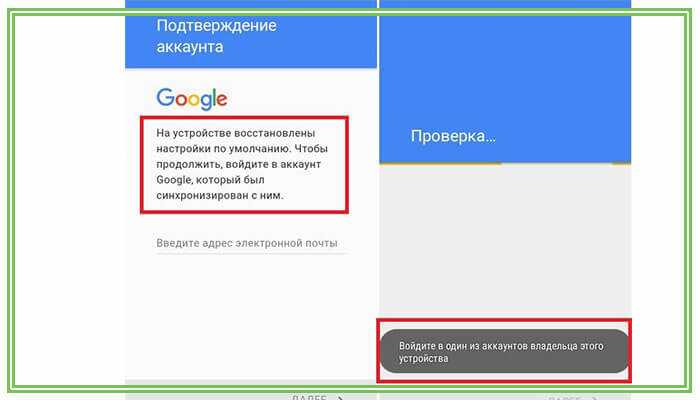
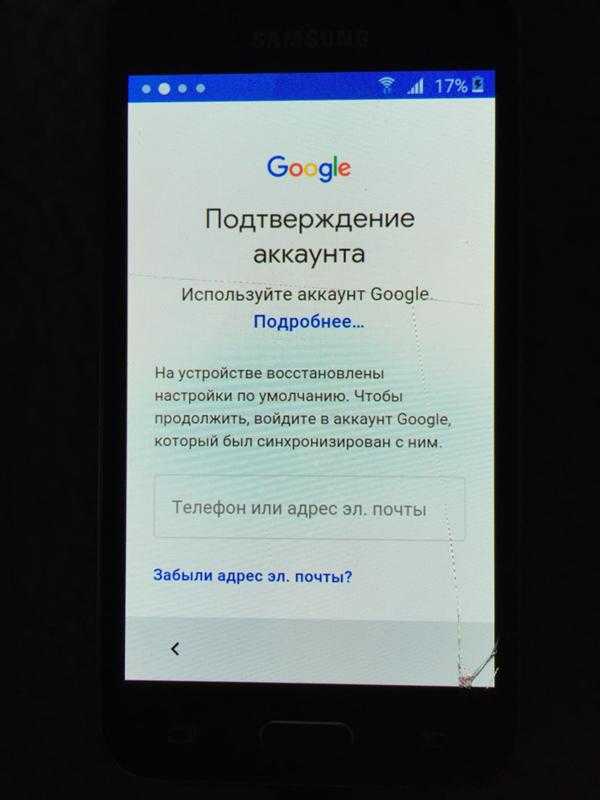
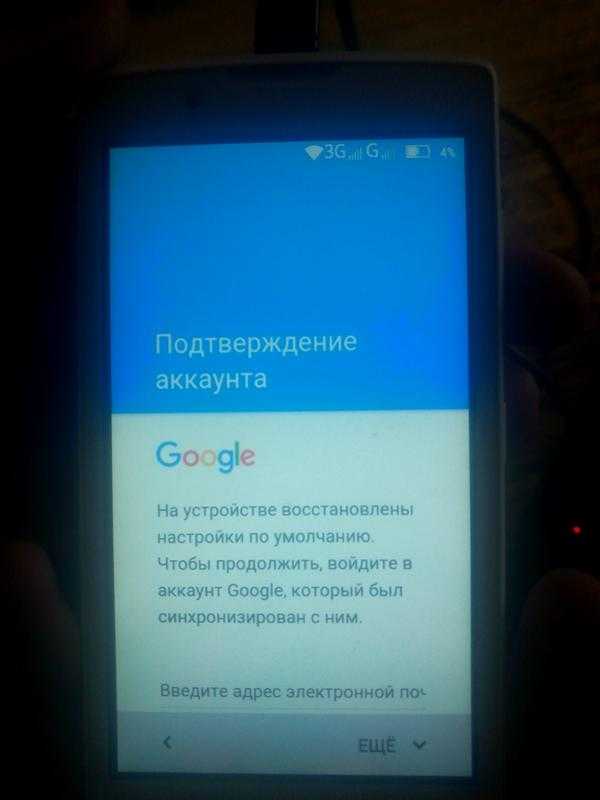
Далее вам также нужно будет создать новый аккаунт или войти в другой существующий. Как вы заметили, в процессе понадобится интернет по Wi-Fi. Для открытия настроек TolkBack может понадобиться не проводить пальцем косую линию, а нажать двумя пальцами по краям экрана горизонтально.
Как удалить аккаунт Гугл с устройства?
Удалить аккаунт Google можно двумя способами: навсегда удалив из всемирной паутины или же просто стерев его из памяти мобильного устройства.
На смартфоне
В смартфоне предусмотрено удаление аккаунта через настройки и мобильный браузер. Не все устройства поддерживают второй метод, поэтому рекомендуется работать именно с параметрами смартфона.
Через меню «Настройки»
Алгоритм действий будет следующим:
- Откройте настройки.
- Найдите пункт «Аккаунты». Если такого раздела нет, то поищите «Пользователи и аккаунты» или раздел с похожим названием.
- Выберите аккаунт, который требуется стереть. Нажмите на кнопку «Удалить».
- При отсутствии на смартфоне других Google-аккаунтов у пользователя запросят пароль к почте Gmail и защитный код мобильного устройства.
Через мобильный браузер
Порядок действий будет схож с предыдущим способом:
- Запустите браузер, авторизуйтесь в Gmail.
- Перейдите на вкладку «Управление аккаунтом».
- В панели управления найдите вкладку «Данные и персонализация».
- Найдите раздел «Скачивание, удаление и планирование», а уже в нем вкладку «Удаление сервиса или аккаунта».
- Выберите аккаунт, подлежащий удалению. После подтверждения этого действия вся информация о пользователе будет стерта с устройства.
На ПК
При необходимости пользователь может полностью удалить Google-аккаунт. Для этого необходимо открыть Google-почту на компьютере (с помощью наиболее удобного браузера). Порядок действий следующий:
- Откройте ссылку https://myaccount.google.com/. Перейдите во вкладку «Данные и персонализация».
- Найдите раздел «Скачивание, удаление и планирование».
- Выберите опцию «Удаление сервиса или аккаунта».
- Кликните по кнопке «Удаление аккаунта». После подтверждения совершаемых действий вся информация об учетной записи будет полностью удалена, в том числе и с мобильных устройств пользователя.
Все способы обойти верификацию аккаунта Google
Способов обхода блокировки существует достаточно много. Конечно, разработчики Device Protection периодически затыкают бреши в программном обеспечении, но мастера взлома придумывают новые.
Принцип действия таких обходов один. Главное — попасть в меню телефона, используя те или иные бреши в ПО, а затем сбросить текущий аккаунт, получив доступ к настройкам или файловому менеджеру. Самые распространенные варианты обхода приводятся ниже.
При первом запуске устройства после сброса настроек до заводских и попытке смартфона подключиться к сети Wi-Fi, смартфон запросит логин и пароль от аккаунта Google. Если ввести их невозможно, то:
- Извлеките SIM-карту из аппарата, включите устройство. На странице запроса логина и пароля — в окне, где требуется ввести логин почты — нажмите и удерживайте символ @ до появления меню настроек клавиатуры, а после этого — «НАЗАД». Затем там же зажмите кнопку вызова подменю до появления поисковой строки Google, в которой напишите слово «Настройки». Открыв меню настроек, отключите «Автовосстановление» и «Сохранение резервных копий», в меню «Восстановление и сброс» сбросьте настройки телефона.
- Вставьте SIM-карту, позвоните на нее, примите вызов, а затем выберите «Добавить новый вызов», в окне ввода номера введите комбинацию: *#*#4636#*#* после этого произойдет переход в новое окно с расширенными настройками. Нажмите на стрелку в верхнем левом углу экрана и перейдите в стандартные настройки телефона. Далее все как в способе 1.
- Подключитесь к Wi-Fi, как только начнется проверка сети,вернитесь назад. В меню выбора сети нажмите на любую сеть, затем в меню ввода пароля напишите любые символы. Выделите их нажмите на три точки сверху, выберите «Показывать подсказки». В открывшейся строке поисковика напишите «Настройки». Далее следуйте способу 1.
Главное в такой ситуации — понять принцип обхода и не бояться экспериментировать самому. Возможно, у вас получится изобрести свой способ, о котором никто пока не догадывается.
FRP, широко известный как Factory Reset программы защиты, является дополнительной функцией защиты данных для всех пользователей Android. В соответствии с особенностью FRP, в случае какого-либо несчастного случая, в котором вы потеряете устройство или если посторонний человек пытается сбросить его, устройство будет требовать идентификатора аккаунта Google и пароля быть пропущены. Так что, эта программа предназначена для обуздать шансы краж и других мошеннических действий.
Тем не менее, было установлено, что функция FRP выходит как проблемы для тех, кто как-то забывают о своем Google Account ID / пароль, или которые приобрели подержанную телефон в режиме онлайн или через какой-либо третьей стороны источника.
Следовательно, важно знать, как обойти аккаунт Google. Ниже упомянуты Лучшие 10 инструментов, которые могут помочь вам
FRP Huawei сброс аккаунта Гугл: новый неофициальный способ
Прежде, чем приступить к процессу необходимо перенести важные файлы на флеш-накопитель. А также скачать, скинуть на карту памяти apk-файл приложения Go Launcher.
Пользователи, которые не достигли успеха, используя официальную версию устранения неполадки, разработали другие варианты — неофициальные способы. Но нужно понимать, что ответственность за последствия несет сам пользователь. И в случаи полной неисправности девайса производитель не сочтет это гарантийным случаем.
Способ 1
Предлагает сделать обход аккаунта Гугл после сброса, следуя алгоритму.
- Установите новую симку.
- Попросите кого-то позвонить вам.
- Примите звонок.
- Выберите «Добавить новый вызов».
- Откройте «Телефон», наберите какую-нибудь комбинацию символов, сохраните.
- Откройте учетку в Google.
- Сохраните здесь новый контакт.
После перезагрузки смартфона устройство должно работать корректно.
Способ 2
Для реализации этого варианта пользователь сначала должен выполнить первые три пункта способа №1. После продолжить процесс следующими действиями:
- откройте «Телефон», введите *#*#4636#*#*;
- откройте «Настройки»/ «Восстановление и сброс»/«Резервирование данных»;
- авторизуйтесь привычным образом.
После проведения действий не требуется подтверждение аккаунта Гугл.
Способ 3
Разработан специально для тех, кто использует функцию Fastboot. Также для реализации необходимы:
Установите на телефоне режим Bootloader, введите fastboot oem clean_frp/fastboot erase persistent/fastboot erase frp/fastboot erase config.
Этот способ обхода подходит для уверенных пользователей ПК, так как без определенных навыков не обойтись.
Способ 4
Для сброса аккаунта Гугл Huawei предварительно нужно вернуть телефон к настройкам по умолчанию. После сброса настроек также как в предыдущем способе понадобится ПК и драйвера.
Как включить темную тему на Хоноре и Хуавей: настройка и установка
Выполните следующие действия:
- установите ADB RUN на телефон;
- соедините через кабель мобильный с ПК;
- загрузите скачанное приложение;
Пропишите adb shell content insert –uri content://settings/secure –bind name:s:user_setup_complete –bind value:s:1;
Вариант не из самых простых, но легко поддается людям с базовыми знаниями программирования.
Способ 5
Этот вариант предполагает наличие выхода в сеть для сброса аккаунта Гугл Honor.
- Подключитесь со смартфона к Wi-Fi.
- Введите email, выделите его.
- Дождитесь отображения окна с «Отправить /Поделиться».
- Отправьте смс на номер 112 с любым текстом.
- Откройте смс, щелкните на «Вызов», который находится сверху страницы.
- В новом открытом окне вместо 112 введите
- *#*#4636#*#*.
- Откройте «Настройки».
- Найдите рубрику «Сброс и Восстановление».
Главный критерий успеха такого решения — не ошибиться, когда будете писать символы.
Способ 6
Обход аккаунта Гугл после сброса возможен после действий, описанных ниже.
- Выключите мобильное устройство, извлеките симку.
- Включите устройство.
- Выберите «Язык».
- Пропустите окно, которое оповещает об отсутствии сим-карты.
- Введите Email, зажав на раскладке с символами @.
- Из предложенных дальнейших вариантов действий выберите«Настройки клавиатуры Android».
- Нажмите на «Восстановление и сброс».
Целесообразно изначально посмотреть в инструкции как правильно снимается крышка и батарея в определенной модели телефона, чтобы не повредить корпус.
Способ 7
Для того, чтобы разобраться, как сбросить аккаунт Гугл на Хонор попробуйте метод ввода «неправильного пароля».
- Подключитесь к Wi-Fi через смартфон.
- До того, как система начнет проверять параметры сети, вернутся к предыдущему этапу.
- Выбрать другую сеть из списка предлагаемых.
- В строку, в которой запрашивается пароль введите любые символы.
- Выделите введенные символы, нажмите на Настройки (значок с тремя точками).
- Выберите «Сброс лицензий DRM».
- Вернитесь к этапу, когда устанавливали связь с Wi-Fi.
- Подтвердите вход в сеть, которую всегда используете, введите новый электронный адрес.
Как скинуть фото с Honor и Huawei на компьютер: пошаговое руководство
Способы активны для таких моделей телефонов Honor, работающих на базе Андроид : aum l29, 9 lite, dli tl20, 7a, lld l31, fig lx1, nem l51, aum l41, 8x, 10 lite, y6 prime, dra lx2.
Если предложенные варианты не помогли устранить проблему или привели к незапланированным результатам, необходимо обратиться в сервисный центр. Вполне возможно, в процессе были совершены ошибки. Контакты и адреса указана на официальном сайте компании. Необходимо взять с собою мобильное устройство, паспорт и документы, которые предоставлялись при покупке гаджета.
Как сделать сброс аккаунта Гугл: работающие и актуальные способы
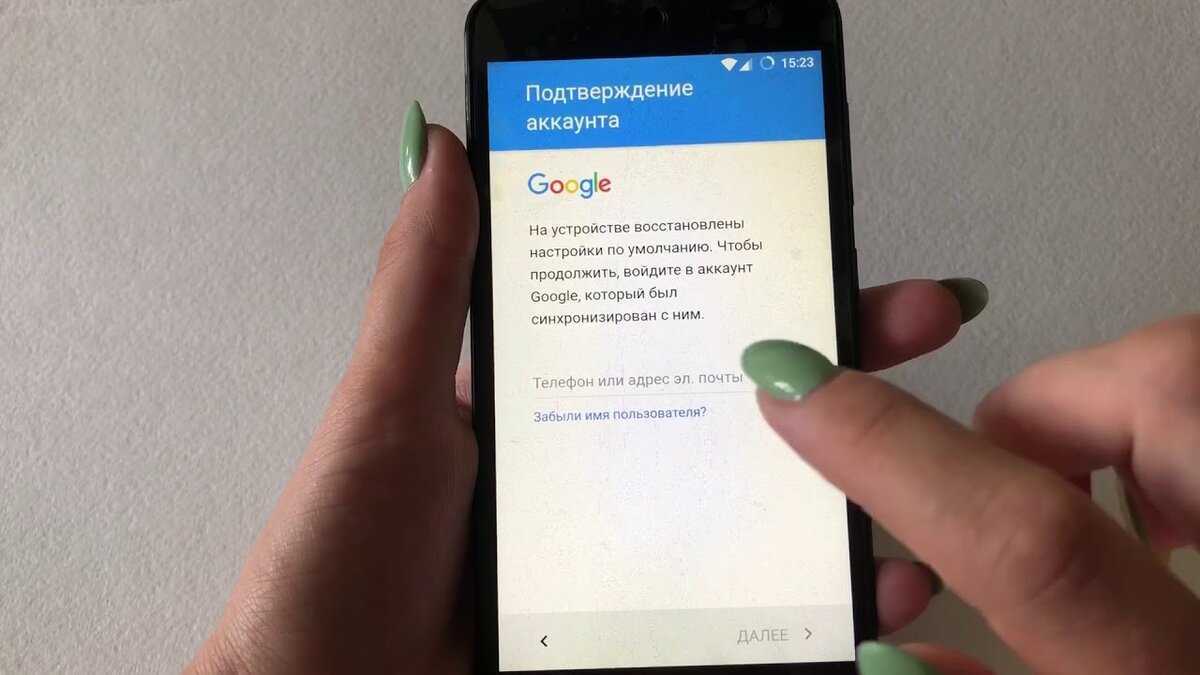
Сразу отметим, что во многих телефонах обход аккаунта Гугл после сброса не нужен. Дело в том, что в современных устройствах работа выполняется автоматически, если пользователь сам сделал Reset через настройки аппарата. По-иному обстоит дело, если на телефоне предусмотрена дополнительная защита компании, которая изготовила и выпустила на рынок телефон.
Чтобы проверить, остался ли Factory Reset Protection после сброса, сделайте следующие шаги:
- Войдите в настройки телефона.
- Добавьте новый аккаунт Гугл.
- Попробуйте войти в телефон.
Если устройство запрашивает старое имя пользователя, Factory Reset Protection включен. Рассмотрим, как правильно обойти ограничение.
Официальные способы
Полностью выключить Factory Reset Protection не получится. Лучший способ защиты — ответственно отнестись к созданию аккаунта Гугл и сделать такой пароль, который вы не забудете. В дальнейшем можно записать его на листе бумаге и хранить отдельно от смартфона. Если пароль забыт, существуют официальные способы, как сбросить Гугл Аккаунт с телефона после сброса настроек. Алгоритм такой:
- Введите запрашиваемые данные, а именно логин и пароль от Google.
- Войдите со стационарного ПК или другого привязанного устройства, подвязанного к тому же профилю, а далее зайдите в учетную запись и отвяжите блокированное устройство.
- Пойти в сервисный центр, а там предъявите чек и талон.
- Замените системную плату.
Выше представлены официальные методы, как сделать сброс Гугл Аккаунта. Но они не всегда работают. Поэтому могут пригодиться методы, рассмотренные ниже.
Удаление профилей
Чтобы сделать сброс аккаунта Гугл на Андроиде, подготовьте телефон к сбросу. Для этого сделайте следующие шаги:
- Войдите в Настройки и удалите все средства защиты, которые были установлены. К примеру, уберите экран блокировки, если он задан.
- Перейдите в раздел аккаунтов и удалите все лишние профили. Просто выберите учетную запись, жмите на три точки и выберите нужный пункт.
- Убедитесь, что все учетные записи удалены.
- Делайте сброс.
Таким способом вопрос, как обойти Гугл аккаунт после сброса настроек, не возникнет.
Способ №1
Рассмотрим стандартный способ обхода аккаунта Google FRP после сброса. Сделайте следующие шаги:
- Достаньте СИМ-карту из телефона и включите девайс.
- На странице запроса логина и пароля (в окне, где нужно ввести почту), жмите назад и удерживайте символ @ до появления настроек клавиатуры.
- Жмите назад и зажмите кнопку вызова подменю пока не появится поисковая строка Гугл.
- Напишите в ней Настройки и в меню отключите Автовосстановление и Сохранение резервных копий. В меню Восстановление и сброс, а там сбросьте настройки.
Способ №2
Если смартфон требует подтверждение аккаунта Гугл после сброса настроек, попробуйте еще один способ. Сделайте следующее:
- Установите СИМ-карту и позвоните на нее.
- Примите вызов и выберите Добавить новый вызов.
- В поле для ввода укажите *#*#4636#*#*.
- В графе с расширенными настройками жмите на стрелочку слева и войдите в стандартный настроечный раздел.
- Далее действуйте так, как в методе 1.
Способ №3
Выделим еще один метод, как убрать аккаунт Гугл с телефона Андроид после сброса настроек. Алгоритм такой:
- Подключитесь по Вай-Фай.
- Как только начнется проверка сети, вернитесь назад.
- В меню выбора жмите на любую сеть, а в окне ввода укажите любые символы.
- Выделите их и жмите на три точки вверху.
- Выберите пункт Показывать подсказки.
- В появившемся окне пишите Настройки, а далее действуйте по алгоритму метода №1.
Способ №4
По желанию можно восстановить доступ с помощью WiFi. Сделайте следующее:
- Включите девайс и войдите на страницу подключения к Вай-Фай.
- Выберите сеть, с которой вы можете соединиться. После соединения появляется строка для ввода аккаунта Гугл.
- Задайте голосовую клавиатуру, но ничего не говорите.
- Дождитесь появления ошибки и символа с планетой.
- Выберите Google Now. Откроется окно с данными этой опции.
- Откажитесь от просмотра сведений, после чего появится поисковая строка.
- Впишите настройки, после чего запустится системный настроечный раздел, где можно сделать сброс.
- Выполните сброс и дождитесь перезапуска, после чего войдите в устройство под другим аккаунтом.
Способ №5
Как вариант, можно использовать программу для сброса Гугл аккаунта Fastboot. Сделайте следующее:
- Подключите телефон к компьютеру.
- Установите драйвера Андроид.
- Скачайте и установите Фастбут.
- Переведите устройство в режим Bootloader.
- Введите команду fastboot oem clean_frp.
Подведение итогов
В статье описаны эффективные и самодостаточные способы, позволяющие обойти защитную блокировку аккаунта Google FRP (Factory Reset Protection), в случае, когда после «обнуления» гаджета до заводских настроек пользователь столкнулся с проблемой из-за забытого пароля или его незнанием, при приобретении устройства с рук.
Воспользовавшись любым из методов, следуя описанным инструкциям, пользователь сможет вернуть работоспособность смартфону или планшету и возможность его эксплуатации согласно предназначению. С другой стороны, наличие «неофициальных» возможностей обхода блокировки являются перспективными и выгодными для мошенников, поэтому рассчитывать исключительно на защиту FRP от разработчиков смартфонов против «карманников» на 100% не стоит, необходимо внимательно относиться к своим вещам, следить за их сохранностью. Что касается логинов и паролей, то их сохранность гарантирует не «отличная» память, а сохранение паролей в записанном виде в укромном месте.
Как обойти MI Account Xiaomi или "полукирпичЪ"=)
Всякое случается. Но вот ты забыл пароль от своего китайца и сделал Хард резет. Как итог — получил кирпич.
Давайте представим, что ты про$рал все пароли и восстановиться некуда. Что же делать?
P.S. В ломбардах нынче продаются куча таких девайсов за копейки. Я взял себе Redmi 5 в полном комплекте в идеальном состоянии всего за 1000 дырявых рублей.
1. MI Account Xiaomi — подобее AppleID. Про$рав от него пароли ты получаешь кирпичЪ, НО некоторые версии IOS я все же научился обходить со скрипом зубами.
2. Никакая прошивка с 4пда не поможет обойти МИ аккаунт. Один хрен ты получишь тот же самый кирпичЪ.
Отложим в сторону паяльники и начнем.
1. Умение не паниковать.
1. Берем мы значит свой кирпичЪ и стартуем с Hard Reset (тел обязательно должен быть идеально чистым).
2. Доходим до меню выбора WiFi
2.1 Подключаемся к своей сети.
2.2 Делаем шаг назад.
3. Добавляем новую сеть и в поле ввода имени сети выделяем введенные символы и жмем «лупу».
4. Использовать Google
5. В строке поимка Гугла вводим «Настройки» — (менюшка настроек должна сама вывалиться для выбора).
Еще немного теории.
Обойти это все можно двумя способами на данный момент, это «Второе пространство» — жрет кучу ресурсов и бесполезно, как по мне и FRP. Вот именно FRP мы и рассматриваем, ибо мы получаем полноценно работающий девайс, НО без возможности будущего обновления и с «ВЫРЕЗАННЫМ» из системы MI Account.
6. О телефоне — версия MIUI (клацнуть раз 6-7 вроде, что бы стать разработчиком), — Неизвестные источники галочка +.
7. Расширенные — для разработчиков — . Заводская разблокировка ОС. -отладка по USB.
7.1 Подключаемся к компу и качаем ADB (Ставим все дрова, что предложит АДБ).
7.2 Мой компьютер — С — ADB Правой кнопкой на папку — открыть окно команд.
На этом этапе мы лезем в саму систему. Еще больше окирпичить кирпичЪ нельзя, но имея жопоруки — можно все.
. Подтыкаемся к компу.
Пишем в окно команд:
1. (adb shell) — ждем определения порта и надписи Succesfull — клацаем Enter
2. (pm uninstall -k —user 0 com.xiaomi.finddevice) — все пробелы и знаки препинания соблюдены. — клацаем Enter.
. Оттыкаемся от компа.
8. Возвращаемся на девайсе в самое начало активации.
——> На данном этапе мы затерли MI Account из системы, мы можем его уже настраивать, как новое устройство, НО нам ведь нужно докрошить кирпичЪ))) Едем дальше. (На данном этапе при перезагрузке он может иногда опять запрашивать аккаунт, поэтому продолжаем).
9. Качаем приложение «FindMyDevice» и ставим его.
Телефон может спокойно работать, НО.
1. Никаких обновлений системы не устанавливать, ибо придется проходить все заново.
2. Свой MI Account вы не привяжете, ибо мы вырезали эту функцию из системы.
Как разблокировать Mi-аккаунт на Xiaomi
Удаленная разблокировка через сервер Xiaomi

Через id.mi.com
- Посещаем официальную страницу и ниже оранжевой кнопки «Sign in» нажимаем по «Forgot password?».
- На привязанный номер или email приходит код с подтверждением, который вводим в специальную графу. Увы, без номера телефона или адреса почты ничего не получится.
- Далее придумываем новый надежный пароль.
- Берем смартфон и вводим обновленные данные для входа. Блокировка должна сняться, если вы все сделали правильно.
Покупка Б/У телефона Xiaomi (обращение к продавцу)

Удаление всех Mi сервисов с Xiaomi через TWRP
Прошивка файла persist.img в режиме EDL
- Скачиваем прошивку, подходящую под вашу модель телефона и переводим устройство в режим EDL. Извлекаем из архива файл img.
- Далее с помощью Fastboot вводим такие команды: fastboot erase persist, fastboot flash persist persist.img, fastboot reboot.
Статья помогла 27
Статья не помогла 64
Создатель и автора сайта. Владелец более 35 гаджетов от Сяоми. Автор YouTube-канала Xiaomi F.A.Q. Помогаю в решении проблем на форуме Xiaomi ASK. Еще.
Есть почта, есть вход на mi аккаунт. Как разблокировать Redmi5a? Симки нет
Спасибо большое. Разблокировали в течении 4 часов от момента обращения. Всем рекомендую.
я оставил заявку на проверку, но ответа нет. Почему?
Приветствую))
Такая проблема девушка год назад покупала рэдми 8
Коробка документы присутствуют
Но вот привязан ми аккаунт,пароль соответственно продавец не помнит и номер уже потерялся(((
Подскажите пожалуйста решение это проблемы,потому что ксиоми телефона без ми аккаунта это кирпич в руках
Заранее спасибо за помощь)))
Добрый день! Заблокирован телефон и нету доступа к ми аккаунту помогите решить проблему пожалуйста
Здравствуйте такая проблема, что я знаю номер к которому он был привязан, но не помню пароль.Так вот когда я хочу поменять пароль мне выдается что аккаунта не существует помогите пожалуйста.
Здравствуйте произошла такая вот ситуация зделал зброс настроек и забыл пороль от ми аккаунта и он не даёт пройти дальше, я вхожу в ми аккаунт по номеру на тот каторый зарегистрирован ми аккаунт но на телефоне и не сайте не совпадают цифры прошу помочь и шить проблему
Перепрошивка удалит mi аккаунт или это херня снова появится.
Здравствуйте, вот у меня возникла вот такая проблема, недавно купил телефон Xiaomi Redmi 6 (4/64gb) сделал аппаратный сброс на настроек, а пароль зыбыл и самое интересное, что доступа к номеру телефона вообще НЕТ! А почта которая была привязана к Ми аккаунту тоже не помню …
Что делать. Подскажите пожалуйста
Заранее спасибо)
есть вариант блокировать ми аккаунт
что за чушь ты указываешь свой mi id ,а они отвязывают вообще другой телефон ,реально ты чего то курнул //пурги хоть не неси….
Ура мне разблокировали аккаунт
не так сейчас работает разблокировка ми акаунта если забыл пароль но есть доступ к номеру телефона.
Многие раскзывают об удоленной разблокировали ми акаунта это как и что надо делать?
Добрый день. Как снять ми акаунт после сброса коробка доки все есть
На сайте i.mi.com восстановить пароль и после войти на телефоне.
Привет! а как я узнаю взяли в роботу мой тел или нет?
Здрасти умения токая проблема я купил срук телефон ксиоми режим 4x про и я отформотирывал и нет коробки и нет номера телефона этого человека как мне быть как разблокировать его
Если телефон не украден — то можно через платный способ mi-faq.ru/unlock/
Доброго времени суток. Сталкивался кто нибудь с ми аккаунтом на mi9t?
Телефон покупал с рук, коробки документов нету.
В вашем случае поможет только удаленная разблокировка, она платная. mi-faq.ru/unlock/
Какие гарантии что меня не обманут? Страница которую вы оставили не существует.
Есть доверенные лица по сервисам?
Какие проблемы с доступом? https://mi-faq.ru/unlock/ — ссылка рабочая, возможно вы не правильно ввели символы. Читайте описание, уже десятки людей успешно выполнили разблокировку через нашу форму. Комментарии повесили недавно, еще нет всех откликов.
приветствую! Телефон redmi note 5 pro (сообщение device is locked) документов нет, владельца тоже, пробовал через кастомное рекавери, установил спец. скрипт из вашей статьи не помогло, на 4пда не советуют прошивать из-за возможности кирпича, какие ещё варианты есть
Заблокирован ми аккаунт редми ноте 5,купил с рук что делать
Связываться с владельцем или писать в поддержку (при наличии всех документов).
Через Test point, adb не видит девайс. А через фастбут не даёт, т.к. Device is locked.
Есть какие-то советы как скинуть Mi аккаунт?
Redmi 5 plus
Mi10
Драйвера поставьте все полностью, замкните контакты с отключенной батареей и попробуйте еще раз (все по инструкции).
очень нужна ваша помощь
Устройство у меня Remi note 6 pro GV
Телефон ушел в бутлуп, При этом заходит в recovery и fastboot при зажиме клавиш, но при попытке сделать wipe data доходит до 99.99% и стоит вечно не реагирует пока не откинешь бутарею
После чего появилась проблема?
Также хотелось уточнить по Методу 2: прошивка файла persist.img в режиме EDL
1) переводим устройство в режим EDL. Извлекаем из архива файл img. — что значит извлекаем — удаляем?
2) Далее с помощью Фастбут вводим такие команды: fastboot erase persist, fastboot flash persist persist.img, fastboot reboot. — как из EDL переходим в фастбут? И куда вводим команды fastboot erase persist, fastboot flash persist persist.img, fastboot reboot?
1. Извлекаем — значит забираем файл.
2. Ввод команд идет через ADB RUN.
1. Получается нужно вырезать файл и прошить через EDL?
2. После прошивки чтобы вводить команды как попасть в ADB RUN? Спасибо.
Для совершения таких действий лучше почитать готовый мануал по примеру своей модели. Как пример на 4PDA.
1. +
2. Нужно скачать архив с файлами ADB.
Доброго всем дня! Есть девайс Redmi 5А 2/16 stable изначально прошивка глобал. Глюканул и висел на значке Mi, бегали точки и попытка загрузится, решил только загрузив China stable через MiFlash и EDL. В итоге сейчас установлена китайская прошивка, обновился по воздуху до крайней. Также попытка разблокировать не удается, т.к. при попытке привязки аккаунта в телефоне через Mi Unlock status выдает ошибку 20091.
Кто подскажет как прошить на глобалку с китайской с заблокированным загрузчиком?
Обойти заблокированный загрузчик можно через Test Point. Почитайте, у нас в разделе «прошивки» есть статья.
Ошибка связки аккаунта xiaomi
Возникла ошибка проверки аккаунта на Xiaomi? Во-первых — без паники. Эта ошибка возникает во время привязки аккаунта к устройству, а также — при входе в аккаунт.
Давайте разберёмся — почему появляется ошибка проверки аккаунта и как устранить её самостоятельно. Здесь очень много неочевидных моментов, поэтому — сразу перейдем к делу. Поехали!
Почему Mi Unlock выдаёт ошибку проверки аккаунта
Если возникли сложности с привязкой аккаунта, первым делом, перезагружаем смартфон. Теперь проверяем: какой язык включен на клавиатуре. Обязательно нужно убедиться в том, что вводится корректный пароль и номер телефона. Если вы введете некорректные данные — появится ошибка проверки аккаунта.
Особенное внимание обратите на корректность вводимого ID-аккаунта. Не создан аккаунт / не завершена его активация — самая частая причина появления ошибки проверки аккаунта
Новые сбои обнаруживаются с появлением каждой новой версии загрузчика. Кроме недоработок разработчиков и сбоев системы, ошибки появляются и при выставлении некорректных пользовательских настроек. В некоторых случаях само приложение не совместимо с обновлённой версией Xiaomi ОС.
Синхронизация
Когда появляется ошибка проверки аккаунта, необходимо проверить синхронизацию. Ваше устройство должно быть синхронизировано с Mi-профилем. Откройте раздел «Mi Unlock status» и проверьте статус загрузчика. Для привязки профиля, тапаем кнопку «Add account and device». При успешной синхронизации аккаунта или устройства должно отобразиться сообщение «Added successfully».
Почему появляется ошибка 10008
Эта ошибка говорит о том, вы не привязали профиль. Сообщение «Current account is not bound to this phone» свидетельствует о том, что нужно привязать профиль в разделе «Mi Unlock status».
Если невозможно установить связь устройства с аккаунтом владельца, то пользоваться сервисами Xiaomi не получится
Кроме этого, ошибка проверки аккаунта, может возникнуть если отсутствует подключение к интернету.
Mi Flash Unlock — необходимая программа для официальной разблокировки загрузчика на телефонах Xiaomi. Процесс активации бутлоадера довольно сложный и многоступенчатый, поэтому неопытный пользователь может столкнуться с неполадками в утилите. Мы рассмотрим общие ошибки Mi Unlock и причины их возникновения.
Популярные причины возникновения ошибок
Чтобы активировать Bootloader на Xiaomi, нужно проделать ряд подготовительных действий. Если вы пропустите хоть один шаг — программа выдаст ошибку.
Итак, неполадки возникают по следующим причинам:
- Не истек таймер после того как привязали Mi-аккаунт. Должно пройти от 360 до 720 часов (иногда больше) с того момента, как вы привязали учетную запись к своему устройству.
- Пытаетесь сразу с одного Ми-аккаунта разблокировать несколько устройств. Обязательный временной промежуток между разблокировкой разных девайсов – 30 дней. Например, вы активировали бутлоадер на смартфоне, и чтобы проделать эту же процедуру на планшете, нужно подождать месяц.
- Устаревшая версия программы. Проблема решается очень легко: загрузите актуальную версию Ми Анлок с официального сайта или другого надежного источника.
- Мало личных данных в Mi-аккаунте. Данная ошибка связана с проверкой аккаунта. Разработчики не могут одобрить привязку, поскольку не хватает информации о пользователе. Добавьте фото и дополнительную электронную почту.
- Использование сети Wi-Fi. Переключитесь на мобильный интернет, и только после этого привязывайте account в Mi unlock status.
- Устаревшая версия прошивки на телефоне. Обновите MIUI до последней сборки. Также желательна Global Version. На кастомных, локализованных и перепрошитых китайских версиях возможны проблемы.
- Постоянно разблокируете устройства с одного компьютера. На одном ПК можно разблокировать не более 5 телефонов. Но это ограничение легко обойти, воспользовавшись русскоязычной версией Ми Унлок.
Подробнее о разблокировке можно узнать в отдельной статье. Также у нас есть материал со всеми подробностями о MiFlash Unlock.
Известные ошибки Mi Unlock и их решение
Теперь рассмотрим конкретную ошибку и способ ее устранения. Большинство неполадок можно решить просто и быстро.
Ошибка: Current account is not bound to this device.
Решение: Привяжите учетную запись Mi к своему телефону в пункте «Статус Mi Unlock».
Ошибка: Couldn`t unlock the device.
Решение: Если появляется уведомление, что разблокировка не удалась, попробуйте сменить IP-адрес на телефоне и компьютере и выбрать китайский регион. В этом поможет любая программа с VPN. После этого повторите попытку разблокировки. Также эта ошибка может возникнуть при попытке сразу разблокировать несколько смартфонов с одного аккаунта.
Ошибка: Couldn`t verify device. Can’t get info, connect again.
Решение: При ошибке, когда на 50% процесс останавливается, нужно убедиться, что установлены все необходимые драйвера. Если adb и fastboot файлов не хватает, телефон будет определяться просто как неизвестное устройство. Скачайте драйвера и установите их, а потом повторно активируйте бутлоадер.
Ошибка: Network Error.
Решение: Переключитесь на другую сеть или включите VPN. Еще неполадка может возникать из-за сбоев на серверах Сяоми. В таком случае, просто подождите некоторое время и повторите попытку.
Ошибка: Unknown error 1.
Решение: Причин возникновения неизвестной ошибки много. Воспользуйтесь универсальными способами для ее решения: установите/обновите драйвера на ПК, загрузите последнюю версию прошивки на телефон, включите VPN. Если это не помогает, и ошибка 1 по-прежнему появляется, подождите некоторое время — возможно, сейчас наблюдаются сбои на серверах Xiaomi.
Ошибка: Ошибка 401.
Решение: Эта неполадка возникала у пользователей раньше, когда нужно было подавать заявку на активирование бутлоадера. Сейчас это условие отменено, и проблема, соответственно, не должна появляться. Но при проверке статуса Mi Unlock ошибка 401 также может высвечиваться, как и при связывании аккаунта с устройством. В таком случае, просто выйдите с учетной записи и повторно войдите.
Ошибка: Ошибка 501.
Решение: Проведите работу с драйверами: установите или обновите. Подключите смартфон к ПК через разъем USB 2.0. Загрузите более новую версию Ми Анлок.
Ошибка: Ошибка 10000.
Решение: Убедитесь, что в телефоне стоит та SIM-карта, номер которой привязан к вашему Ми-аккаунту. Выйдите с Mi account и опять зайдите через несколько минут. Включите VPN с китайским регионом.
Ошибка: Ошибка 20086.
Решение: Прибегните к универсальным методам решения ошибок: переустановка драйверов, включение ВПН, ожидание таймера, обновление программы. После этого повторите unlocked Xiaomi.
Ошибка: Ошибка 20091.
Решение: Ваша учетная запись привязана к другому смартфону. Отвяжите ее, либо создайте новый профиль.
Ошибка: Ошибка 86012.
Решение: Проблема в основном возникает на кастомных сборках. Установите глобальную стабильную прошивку.
Ошибка: Ошибка 90000.
Решение: Unknown error 90000 возникает, если на одном компьютере разблокировано более 5 устройств. Воспользуйтесь локализованной версией программы. Еще добавьте личные данные в профиль аккаунта.
Ошибка: Ошибка проверки аккаунта.
Решение: Выйдите с account в настройках телефона и опять зайдите. Активируйте ВПН и временно выставьте английский язык системы.
Ошибка: Не удается выполнить вход в Mi-аккаунт.
Решение: Проверьте правильность введенных данных: пароля и логина, а также Интернет-соединение. Выйдите и зайдите с профиля. Перезагрузите устройство.
Ошибка: Ваше устройство не разблокировано.
Решение: Если Mi Unlock выдает ошибку с надписью, что разблокировка Xiaomi не удалась, значит, пропущен какой-то подготовительный этап. Проверьте наличие драйверов и включенную отладку по USB. Если не прошел необходимый срок с момента привязки аккаунта — вы увидите в Ми Унлок оставшееся количество часов.
Ошибка: Your device isn’t supported by Mi Unlock.
Решение: Скорее всего, на смартфоне стоит локализованная, кастомная или вьетнамская прошивка. Установите Global Stable, и тогда с Mi Unlock на MIUI 12, MIUI 11 и т. д. не возникнет никаких проблем.
Ошибка: Binding time is too short, Less than 72 hours.
Решение: Надпись означает, что проходит дополнительная проверка Ми-аккаунта. Просто подождите указанный срок, так как обойти таймер нельзя.
Ошибка: Mi Unlock not connected to the phone.
Решение: Переместите утилиту на системный диск, чтобы по пути не было русских символов. Если не помогло, обновите Mi Unlock, нажав «Update». Также неполадка может возникать, если программа не видит телефон. Тогда поможет обновление драйверов и активирование отладки. Ми Анлок вообще не устанавливается – причина в сбое операционной системы.
В этой статье собраны все известные нам ошибки, которые возникают при попытке разблокировки загрузчика на Сяоми. Если вы знаете дополнительное решение — напишите об этом.
Мы обсудили, что делать с возникшими ошибками во время привязки Mi-аккаунта и официальной разблокировки на Xiaomi. Если у вас появилась ошибка, которая не была упомянута в статье, пишите в комментарии.
Перед прошивкой любого Андроид-устройства требуется проведение некоторых подготовительных процедур. Если рассматривать вопрос установки системного ПО в девайсы производства компании Xiaomi, во многих случаях необходимостью является разблокировка загрузчика. Это первый шаг на пути к успеху во время прошивки и получению нужных результатов.
Не углубляясь в причины, по которым Xiaomi стала в определенный промежуток времени блокировать загрузчик (bootloader) в девайсах собственного производства, следует отметить, что после его разблокировки пользователь получает массу возможностей по управлению программной частью своего аппарата. Среди этих преимуществ — получение рут-прав, установка кастомных рекавери, локализованных и модифицированных прошивок и т.п.
Прежде чем приступать к манипуляциям по разблокировке загрузчика, даже официальным способом, разрешенным к использованию производителем, следует учитывать нижеследующее.
Ответственность за результаты и последствия операций, проведенных с девайсом, несет исключительно его владелец, осуществлявший процедуры! Администрация ресурса предупреждает, все действия с устройством пользователь осуществляет на свой страх и риск!
Возможные ошибки и их решения
Если вам пришло предупреждение в программе, что вы не пользовались устройством, стоит проделать такой трюк: открываем приложение mi community, авторизовываемся через свой mi аккаунт и каждый день к любой записи пишем адекватный комментарий.
В остальном проблемы делятся на три вида: ошибка при привязке аккаунта в разделе смартфона «Статус Mi Unlock», программа Mi Unlock не видит смартфон или в процессе разблокировки возникла ошибка.
Ошибка привязки аккаунта на телефоне
Видов ошибок при привязке аккаунта множество и все они зашифрованы под кодам: -1, 401, 20086, 20091, 10000 и др.

На данный момент расшифровки для каждого вида индивидуально нет. Мы собрали все рекомендации, которые помогли пользователям:
- Перезагрузить телефон (при ошибке -1);
- Выйти и войти в mi аккаунт, при этом включив синхронизацию с облаком (при ошибке -1);
- Привязать к аккаунту номер телефона или почту (желательно, чтобы оканчивалась на .com);
- Привязать к аккаунту учетную запись google;
- Добавить аватар к аккаунту;
- Отключить функцию поиска устройства;
- Обновить прошивку или поставить версию для разработчиков (особенно актуально для ошибки 86006);
- Сбросить настройки;
- Создать новый аккаунт и использовать его;
- Включить VPN через Китай (актуально для ошибки 10008);
- Подождать, так как сервера перегружены.
Компьютер (Mi Flash Unlock) не видит Xiaomi телефон
Сопровождается эта проблема надписью «Not connected Mi Phone». Первое что нужно сделать, это проверить актуальность драйверов. Подключаем смартфон в режиме fastboot к компьютеру. Открываем скачанный архив с https://en.miui.com, находим там файл «MiUsbDriver.exe» и запускаем. Пробуем запустить процесс разблокировки заново.

Дополнительно можно провести проверку в самой программе. В верхнем правом углу есть шестеренка, нажимаем на нее и выбираем пункт проверки драйверов.
Если опять возникает ошибка, пробуем установить MiPCSuite.
В остальном следует попробовать следующие способы:
- Сменить usb порт;
- Заменить кабель;
- Попробовать на другом компьютере;
- Использовать другую версию Windows (10 самая подходящая);
- Запустить программу с правами администратора;
- Попробовать другую версию программы.
Ошибки в процессе разблокировки на ПК
Как правило, программа MiFlashUnlock сообщает в чем конкретно проблема. Наиболее популярные ошибки:
- Sorry, your MI ID is not associated with a phone number — Ваш аккаунт не связан с номером телефона используемой сим карты;
- Can’t get info, connect again — невозможно считать информацию. Часто такая проблема появляется на моделях pocophone и ryzen из-за плохой совместимости с adb режимом. Адекватного решения проблемы пока нет;
- Couldn’t unlock request parameter error — Ошибка получения параметров. На данный момент возникает с телефонами на процессорах AMD (нет решения) или из-за подключенных сторонних устройств в usb порты компьютера (отключите все лишнее);
- Go to unlock. Update.miui.com to download the latest version (手机使用未达到指定时间,无法解锁) — слишком старая версия программы, скачайте новую с официального сайта;
- Current account is not bound to this device — Не сделана привязка аккаунта на устройстве в меню «Статус Mi Unlock»;
- Device unlocked. No need to repeat unlock — Устройство уже разблокировано;
- Your device isn’t supported by Mi Unlock — обновите прошивку смартфона;
- Network error и различные ошибки сети — попробуйте использовать vpn через Китай на компьютере или попробуйте позже, возможно сервера Xiaomi перегружены;
- Прогресс анлока зависает на 50% — проблема на стороне разработчика, повторите попытку позже.
Mi Flash Unlock — официальная программа для активирования бутлоадера на телефонах Сяоми и Редми. Обратите внимание, что данный софт подходит только для смартфонов под управлением MIUI, на Android One нужны другие действия.
Принцип работы инструмента: подключаем телефон к компьютеру через USB-провод и ждем, пока загрузчик разблокируется. Все просто, никакие дополнительные команды не нужны. Но перед этапом с программой Ми Анлок требуются подготовительные процедуры, о которых поговорим ниже.
Официальная версия
Официальный сайт с Ми Унлок находится по этой ссылке. Пользователю предлагается последняя версия программы, в которой исправлены предыдущие недочеты. Единственный минус – английский язык.

Русскоязычная версия
Mi Flash Unlock можно скачать на русском языке. Локализованная версия работает так же, как англоязычная: никаких проблем в функционировании замечено не было. Ссылки на загрузку драйверов/программ вы также найдете на форуме 4PDA, в сообщении.

Также по ссылке выше есть версии XiaoMiTool V2 для Linux и Mac.
Популярные вопросы
Часто задаваемые вопросы
Если я купил новый (другой) телефон Xiaomi, как разблокировать его?
Ждем месяц после разблокировки предыдущего телефона. Входим под эти же Mi аккаунтом в программу Mi unlock и делаем разблокировку нового. Заявку уже подавать не нужно. Этим аккаунтом можно снимать блокировку каждый новый месяц с одного телефона.
Нужна ли сим карта?
Раньше нет, теперь нужна.
Нужно ли использовать только 64-битную Windows?
Нет. Битность не важна для разблокировки. Она иногда требуется при прошивке.
После разблокировки можно ли будет получать OTA обновления?
Да, вы будете как и прежде получать обновления Miui.
Отображается информация, что загрузчик разблокирован, но проверка через adb показывает обратное, почему?
Скорее всего в телефон заливали прошивку в обход загрузчика. Рекомендуем перепрошить телефон и сделать все заново.
Правда ли, что функция сканера пальца и поиска устройства будет недоступна после анлока?
Нет, это неправильный перевод. Защитные параметры данных функций ослабнут, но ими можно будет пользоваться. Суть в том, что знающий человек сможет теперь обойти эту защиту.
Снимается ли с телефона гарантия?
Нет, поскольку возможность разблокировки предусмотрена производителем. Если же вы перепрошивками сломали телефон или установили root-доступ, то гарантия перестает распространяться на ПО.
Почему Xiaomi блокирует телефоны?
Эта требование Google и метод усиления безопасности ваших данных.
Работает ли этот способ на Xiaomi Redmi Go?
Нет. Данный способ работает только для устройств с прошивкой Miui.
У меня отсутствует пункт «статус mi unlock», почему?
У вас или старая прошивка или установлена европейская (EU) версия и уже все разблокировано.
Можно ли все сделать без потери данных?
Нет. Старые устройства не удаляют данные, а вот новые модели стирают абсолютно все.
Как восстановить работоспособность функции бесконтактной оплаты через nfc и возможность работы банковских приложений?
Можно попытаться обойти систему защиты ваших данных установив плагин Magisk.
Можно ли разблокировать телефон без компьютера?
У меня стоит регион «Индия», нужно ли менять на Россию?
Да, это поможет избежать дальнейших ошибок.
Нужно ли отвязывать смарт часы и умные браслеты от телефона?
Да, иначе с некоторыми моделями могут возникнуть проблемы при повторной привязке.
Существует ли способ для Linux и Mac?
Да, умельцы портировали программу под другие системы (работает на java). На сторонних форумах можно найти ссылки. Стоит отметить, что они очень редко обновляются.
Что дает разблокировка
Разблокировка бутлоадера открывает файловую систему и дает возможность изменять ее извне. Это используют для:
- Смены прошивки китайского телефона. Иногда с aliexpress продают телефоны, предназначенные для внутреннего рынка. У них китайская прошивка и меньше цена. Чтобы такой телефон «превратить» в нормальный с русским языком нужен доступ к файловой системе;
- Установка кастомных (самодельных) прошивок от сторонних разработчиков. Из этих версий убирают лишний мусор, оптимизируют быстродействие, добавляют новые возможности и интерфейс. Из минусов стоит отметить низкую безопасность и возможную нестабильность;
- Установка модифицированного загрузчика. С его помощью можно легко делать резервную копию, получить рут доступ (root права), устанавливать стороннее программное обеспечение и полностью удалять встроенное.
Можно ли заблокировать загрузчик обратно
Заблокировать загрузчик обратно возможно, но тема для отдельной статьи. Если кратко, то скачиваем miflash и прошиваем официальной прошивкой с галочкой «clean all and lock».
Производить данную операцию можно только на глобальной прошивке, иначе можно получить «кирпич».
Для чего нужна разблокировка загрузчика?
Активный загрузчик – это главное условие для установки сторонних прошивок и других операций с телефоном Xiaomi под управлением MIUI. К сожалению, разблокировка загрузчика имеет как преимущества, так и недостатки. Внимательно ознакомьтесь с перечнем плюсов и минусов.
| Плюсы (что дает разблокировка) | Минусы |
| Установка кастомных и локализованных прошивок. | Перестают работать платежные сервисы, такие как Google Pay, Сбербанк Онлайн и т. д. Но, решается установкой Magisk. |
| Перепрошивка китайской версии телефона на Global ROM. | Снижается уровень безопасности устройства: обойти пароли и сканеры отпечатков очень легко. |
| Получение root-прав и установка Magisk. | Неправильные действия со стороны пользователя могут привести к «окирпичиванию» смартфона. |
| Замена стокового рекавери на CWM или TWRP Recovery. | Становится проблематично продать телефон с разблокированным бутлоадером. |
При возникновении проблем Bootloader можно заблокировать обратно.
Следующие инструкции
Далее, после авторизации, произойдёт открытие страницы, куда пользователь должен вручную ввести код подтверждения личности, пришедший ему на его мобильный номер, им же указанный. После ввода кода запрос будет официально принят к рассмотрению.
Проверка отправленного запроса по MIUI и unlock, в частности, проверяют в срок от двух до десяти дней. Если прошение одобрено, об этом будет оповещено по SMS на тот же номер, который был указан изначально. Однако статус обработки запроса можно проверить и самостоятельно на Mi unlock status, заходя по ссылке https://www.miui.com/unlock/apply.php.
После официального получения разрешения на разблокировку Bootloader, задача не решается автоматически, это только даёт возможность пользователю перейти к следующему этапу, где ему необходимо:
- Скачать последнее актуальное обновление прошивки MIUI на Recovery;
- Загрузить скачанное на свой смартфон и открыть программу анлока (Updater);
- Нажать раздел Меню и выбрать прошивочный файл.
Важно иметь в виду, что после обновления все данные из смартфона будут удалены, по этой причине не стоит забывать о бэкапе. Но и на этом этапе устройство ещё с не разблокированным загрузчиком.
Проверка статуса загрузчика на Xiaomi и Redmi
Все телефоны, выпущенные в ноябре 2015 году и позже, гарантированно получили с завода заблокированный загрузчик. Но перед разблокировкой рекомендуем самостоятельно убедиться, что бутлоадер деактивирован.
В настройках MIUI
Это самый удобный метод проверки. Если вы уже являетесь разработчиком, сразу приступайте к пункту № 2.
-
В «Настройках» заходим в пункт «О телефоне». Пять раз кликаем по строчке «Версия MIUI». Должно высветиться сообщение «Вы стали разработчиком!».


Иногда при проверке статуса Mi Unlock возникает ошибка. Тогда стоит попробовать другие способы.
Через компьютер
Процедура более сложная, чем вышеприведенный вариант, но она дает 100% точность. На компьютерах под управлением Windows проделываем следующие действия:
-
Скачиваем архив с ADB-файлами и распаковываем его на диск C, в папку с названием «adb».


На Linux процедура почти аналогичная:
- Повторяем первые два пункта из вышеприведенного списка.
- В терминале на ПК вводим: «adb — sudo apt-get install android-tools-adb android-tools-fastboot».
- Подключаемся к компьютеру, используя ЮСБ-провод.
- В терминале обращаем внимание на строчку «sudo fastboot oem device-info», возле которой будет статус загрузчика: true или false.
При включении телефона
Не самый точный, но довольно быстрый способ проверки. Выключаем мобильное устройство, и через несколько секунд включаем. Если на экрана есть надпись «Unlocked» и есть изображение открытого замка — bootloader разблокирован. Если он заблокирован, никаких надписей не будет.
Наличие Mi-аккаунта предоставляет пользователям множество возможностей по хранению и использованию данных. Так, доступно на бесплатной основе 5 гигабайт облачного хранилища, синхронизация данных, резервного копирования и пр. После регистрации и входа в аккаунт автоматически сохраняется пароль, поэтому его повторное введение не требуется. Но иногда при попытке входа в Mi-аккаунт возникает сообщение об ошибке. Что делать в таком случае?
Инструкция для пользователей
Сначала попробуйте совершить перезагрузку Смартфона Xiaomi. Если это не помогло, то стоит попробовать зайти в Mi-облако через браузер на телефоне либо компьютере. При попытке входа тоже возникнет ошибка, но здесь можно нажать на кнопку «Забыли пароль?». Остается выбрать подходящий способ восстановления пароля, например, через электронную почту или сообщение на телефоне.
В редких случаях оба способа оказываются неработоспособными. Тогда попробуйте воспользоваться VPN. Это позволит решить проблему, если ограничение доступа к зарубежному серверу связано с работой местных провайдеров и возложенных на них ограничений Роскомнадзора.
Еще один вариант – это попробовать изменить тему оформления прошивки MIUI. Только следует выбрать стандартный вариант, а не картинку или живые обои. Для этого вам следует зайти в «Настройки» – «Темы». В нижней части справа будет находиться значок в виде силуэта человека. Кликаем по нему и оказываемся в меню, где одним из пунктов будет «Темы». Снова нажимаем на него и выбираем предустановленный вариант: это «Классика» либо «Безграничность». Для завершения настроек рекомендуется перезагрузить мобильное устройство.

Самый последний способ – это сброс к заводским настройкам. Его минус заключается в том, что все данные будут удалены из памяти устройства. Соответственно, следует позаботиться о создании резервной копии.
Как правило, хотя бы один из вариантов помогает решить проблему с ошибкой входа в Mi-аккаунт.
Многих интересует вопрос, как разблокировать загрузчик Xiaomi, для чего это нужно и какие преимущества получает пользователь. Ведь процесс разблокировки занимает большое количество времени. Давайте попытаемся разобраться, что даст разблокированный бутлоадер на телефоне, ознакомимся с инструкцией, советами и постараемся избежать возможных неполадок.
- Зачем разблокировать загрузчик
- 3 способа проверки статуса загрузчика на Xiaomi
- Инструкция как разблокировать загрузчик на телефоне Xiaomi (официальный способ)
- Ошибки и проблемы
- Как обратно заблокировать загрузчик Xiaomi
- Ответы на популярные вопросы
- Виды ошибок и их причины
- Как устранить данные ошибки?
- Виды ошибок
- Как решить данные ошибки
- Для чего нужна разблокировка на телефонах Xiaomi
- Как разблокировать загрузчик
- Как повысить шансы на одобрение разблокировки
- Количество устройств для одновременной разблокировки
- Если пришел отказ или ожидание более 30 дней
- Частые ошибки
Зачем разблокировать загрузчик
Ниже мы поговорим минимум о 3 причинах разблокировки бутлоадера на смартфонах Сяоми. Советуем внимательно изучить каждый пункт, чтобы после не возникло дополнительных вопросов.
Китайская версия телефона
При покупке телефонов на таких сайтах как AliExpress или Gearbest можно найти очень выгодные цены, которые могут отличаться от локальных на 20-50 долларов. Именно поэтому многие пользователи покупают телефоны с низкой ценой. Продавцы в свою очередь могут продать телефон китайской версии под видом глобальной. Китайская версия всегда дешевле и на ней может быть установлена MIUI China, или MIUI Global. В обеих вариантах нужно будет разблокировать загрузчик, чтобы получать обновления, иначе можно получить кирпич.
Сторонняя прошивка
Первый и основной плюс – это возможность установки кастомных (неофициальных) и локализованных (официальных, но с доработками специально под ваш регион) MIUI прошивок. Некоторые модели Сяоми принимают стороннее ПО, но в большинстве случаев заблокированный Bootloader не позволит этого сделать. Теперь, в свою очередь, рассмотрим, что дает кастомная прошивка:
- Более богатый функционал и расширенные опции, позволяющие контролировать всю работу смартфона;
- Простой интерфейс с урезанным или улучшенным функционалом.
- Продвинутый и чувствительный GPS-навигатор. Местоположение определяется в несколько раз быстрее, чем на стандартной версии.
- Отлично оптимизированное ядро операционной системы, которое или повышает производительность телефона, или увеличивает время автономной работы.
Стороннее Recovery
Разблокировав загрузчик, можно без труда устанавливать TWRP или CWM-рекавери, необходимое не только для получения рут-прав, но и для других важных операций на вашем смартфоне. Рассмотрим подробнее:
- Доступ к установке новой прошивки;
- Возможность установки Magisk.
- Быстрое и простое создание резервных копий.
- Получение рут-прав.
- Установка Google Camera.
- Удаление встроенных приложений.
- И многое другое.
Root-права
И, конечно же, режим «Суперпользователя», о преимуществах которого можно говорить часами. Имея разблокированный загрузчик, вы можете или намного облегчить процесс установки данных прав, или получить уже готовые вместе с определенной неофициальной прошивкой. Польза рут-прав огромна, начиная от удаления встроенной рекламы и заканчивая разгоном процессора.
Как видим, смена прошивки, установка рекавери и ROOT-права неотрывно связаны между собой, а для их работы просто необходим разблокированный Bootloader.
3 способа проверки статуса загрузчика на Xiaomi
Бывает, что с самого начала производитель разблокирует загрузчик и пользователь избавляется от ряда сложных процессов. К сожалению, такое бывает достаточно редко и только на определенных моделях, о чем мы поговорим ниже. А теперь давайте проверим, в каком режиме он находится.
Через телефон
Самый простой способ, встроенный в ваше устройство и не требующий дополнительных программ.
- Открываем стандартные «Настройки» смартфона;
- Переходим в пункт «О телефоне»;
- Теперь 5 раз нажимаем по строке «Версия MIUI», появится надпись «Вы успешно стали разработчиком«.
- Возвращаемся в основное меню и находим пункт «Расширенные настройки», нажимаем на него.
- Ищем пункт «Для разработчиков», переходим в него.
- Теперь нужно найти строку «Статус Mi Unlock«. При первом входе нужно дать разрешение и согласится с предупреждением.
- Если загрузчик заблокирован в самом верху будет соответствующая надпись « Загрузчик заблокирован, устройство защищено «. Если загрузчик разблокирован — на весь экран будет надпись « Загрузчик разблокирован «.
Через компьютер
Если по каким-то причинам первый вариант не устраивает можно проверить разблокирован ли загрузчик на Xiaomi с помощью ПК. Инструкция прилагается для двух операционных систем – Windows и Linux.
Windows
Это сложный способ, но он самый точный.
- Скачиваем архив с ADB-файлами и распаковываем его в корень системного диска C, чтобы путь был таким «C:/adb/«.
- Выключаем смартфон, переводим его в режим fastboot. Для этого одновременно зажимаем клавишу включения и уменьшения громкости.
- Подключаем устройство к компьютеру с помощью USB-кабеля.
- На клавиатуре ПК нажимаем «Win» + «r». Открывается окно «Выполнить».
- Набираем « cmd » и кликаем «ОК». Появляется системная командная строка.
- В командной строке пишем команду « cd c:/adb » и нажимаем Enter.
- Теперь вводим команду « fastboot oem device-info » видим необходимую нам надпись.
Если указано «true» – бутлоадер разблокированный, в противном случае «false», что говорит о заблокированном загрузчике.
Linux
- Скачиваем ADB файлы по ссылке выше и переносим в нужную папку.
- Открываем терминал и пишем следующую команду « adb — sudo apt-get install android-tools-adb android-tools-fastboot ».
- Смартфон переводим в режим fastboot, как и в вышеприведенном варианте. Введенная надпись разъединяется, и возле каждой части текста видим нужную информацию о бутлоадере:
sudo fastboot devices – здесь появляется номер устройства, иногда добавляется и модель;
sudo fastboot oem device-info – а вот тут уже статус загрузчика, аналогичный, как и на операционной системе Windows.
Если появилась надпись «waiting device», вероятнее всего, действия выполнены не от имени администратора.
При включении устройства
И третьим способом проверка статуса бутлоадера является включении телефона. Чтобы это сделать нужно выключить ваш Xiaomi, подождать около 20 секунд и снова включить его. Если во время загрузки в нижней части экрана написано «Unlocked» и рядом находится иконка с открытым замком — загрузчик разблокирован.
Инструкция как разблокировать загрузчик на телефоне Xiaomi (официальный способ)
Обратите внимание: ранее нужно было получать одобрение на разблокировку загрузчика и ждать несколько дней, теперь писать письмо в службу поддержки не нужно.
Шаг 1: подключение Mi-аккаунта к телефону
Для разблокировки загрузчика обязательным условием является наличие Xiaomi аккаунта на устройстве. Если его еще нет — читаем как создать Mi-аккаунт. Если на телефоне уже привязана учетная запись — переходим ко второму шагу.
Шаг 2: связывание аккаунта с устройством
Теперь нужно связать Mi-аккаунт с вашим телефоном. Для этого последовательно выполняйте указанные шаги. Часть пунктов уже выполнилась при проверке статуса загрузчика с помощью телефона. Там же есть наглядные скриншоты.
- Выходим из своего Mi-аккаунта, это нужно чтобы избежать появления ошибки о невозможности проверки устройства и аккаунта.
- Переключаемся с Wi-Fi на мобильный интернет. Это обязательное условие, по другому процесс не пройдет. Читайте как настроить мобильный интернет на Xiaomi.
- Переходим в пункт «О телефоне» — нажимаем до 7 раз на строку «Версия MIUI».
- Возвращаемся в главное меню настроек, ищем разделы «Расширенные настройки» — «Для разработчиков».
- Нажимаем на пункт «Статус Mi Unlock». Подтверждаем свои действия согласием на появившееся предупреждение.
- Нажимаем на кнопку «Связать аккаунта с устройством».
- Система MIUI потребует войти в Mi-аккаунт, входим.
- После успешного входа произойдет связывание аккаунта с вашим телефоном.
- При успешной привязке вы увидите соответствующею надпись.
- Готово. Теперь нужно подождать пока пройдет обязательный срок в 360 или 720 часов.
- Проверить сколько еще осталось времени до разблокировки можно с помощью финального шага.
Обратите внимание: переходить к третьему шагу нужно только по прошествии срока ожидания на подтверждение разблокировки загрузчика. Иногда разработчики Xiaomi меняют таймер, увеличивая срок ожидания или наоборот уменьшая.
Шаг 3: скачивание программы Mi Flash Unlock
После окончания обязательного срока ожидания потребуется скачать программу Mi Flash Unlock. Загрузить ее можно с официального сайта en.miui.com/unlock/. После распаковываем содержимое архива и по желанию переносим в корень системного диска или оставляем на рабочем диске. Я оставил архив на диске D и разблокировка загрузчика прошла нормально.
Если нужна версия с русским языком — скачайте архив на 4PDA. Но действия предельно просты, используйте скриншоты для примера ниже.
Шаг 4: запуск Mi Flash
Теперь открываем программу Mi Flash от имени администратора, видим белый экран с текстом на китайском языке (если локализованная версия как у меня — то на русском), где указаны правила отказа от ответственности. Соглашаемся и кликаем на соответствующую кнопку.
Шаг 5: вход в аккаунт
Попадаем в новое окно, требующее войти в свой Mi-аккаунт. Вводим пароль и свой ID (привязанный номер телефона или почты). Внимательно проверяем указанные данные и раскладку клавиатуры, поскольку именно на этом этапе у многих пользователей возникают проблемы с появлением такого уведомления: «Вы неверно ввели пароль и/или логин». Нажимаем «Sign in».
Иногда может появится окно с процедурой проверки разрешения разблокировки, это может длится несколько минут.
Шаг 6: подключение телефона к компьютеру
После возвращаемся к самому смартфону. Выключаем его и переводим в режим fastboot, одновременно зажав клавишу включения и уменьшения звука. С помощью USB-кабеля подключаем телефон к компьютеру.
Шаг 7: процесс разблокировки
Завершающий финальный этап : программа проверяет устройство, если все условия соблюдены — пойдет процесс разблокировки загрузчика. Ждем несколько минут (в моем случае 25 секунд), и если все сделали правильно – получаем уведомление об успешной разблокировке – три зеленых галочки . Готово.
Ошибки и проблемы
Чаще всего проблемы появляются из-за самого сервера компании, в большинстве случаев вины пользователя нет. Но, тем не менее, необходимо знать, как с ними разобраться. Предлагаем к ознакомлению приблизительный список известных проблем и методы их устранения:
- Остановка снятия защиты на 50%. Процесс разблокировки доходит до половины и зависает. К сожалению, это проблема на стороне сайта mi.com, сделать вручную тут ничего нельзя. Остается только периодически повторять попытку.
- Ошибка во время привязки аккаунта. Это тоже довольно популярная проблема среди пользователей. Чтобы ее решить нужно перед связыванием аккаунта с устройством выйти из Mi-аккаунта и после снова войти как указано в шаге 2.
- Не получается скачать Mi Unlock с официального сайта. Если появилась такая проблема — скачайте архив с программой с форума с 4PDA или c.mi.com.
- Ошибка входа вMi-аккаунт. Проверьте, какой язык клавиатуры включен, правильно ли вы ввели пароль и не путайте ID-номер аккаунта, или привязанный номер телефона.
Ошибка разблокировки загрузчика: повторите через 360 часов
Если при попытке разблокирования бутлоадера появляется красная надпись: « Binding time is too short, Less than 72 hours » или « After 360 hours of trying to unlock the device » — значит время обязательной проверки аккаунта еще не прошло, об этом я говорил во втором шаге! То есть вы должны подождать указанное количество дней или часов, прежде чем повторить процедуру заново. Обойти таймер не получится.
Как обратно заблокировать загрузчик Xiaomi
Если после разблокировки загрузчика его нужно обратно закрыть — то стоит прибегнуть к нашей отдельной статье. Поэтому данной теме посвящена подробная инструкция, где все наглядно показано.
Ответы на популярные вопросы
Ограничения есть, официально разрешается разблокировать только один девайс раз в 30 дней. Например, разблокировали планшет, подождали месяц и после можете разблокировать телефон. Этот вопрос строго индивидуален для каждого. Если вы новичок, не слишком уверенный пользователь, занимаетесь на смартфоне только обыденными делами, в которые входит просмотр новостей, игры, соцсети – вам нет необходимости проводить такую непростую операцию. К сожалению, нет. Самый оптимальный и лучший вариант – это официальный способ описанный выше. Уточните, пожалуйста, на каком этапе возникли проблемы и напишите к нам в комментарии, сделав скриншот неполадки. Да, так как для процесса разблокировки нужен подключенный мобильный интернет.
Теперь вы знаете, что разблокировать загрузчик на устройствах Xiaomi вполне реально, если следовать нашей последовательной инструкции. При возникновении дополнительных вопросов — пишите ниже в форму комментирования.
Mi Unlock не работает и выдаёт ошибку – сейчас подобные сложности встречаются гораздо чаще, поскольку в погоне за безопасностью пользователей разработчики телефонов внедряют новые системы защиты, которые иногда работают некорректно. В результате вместо желаемого результата владельцы смартфонов видят код, указывающий на возникновение неполадок в работе устройства. Подобное явление неприятно, поскольку мешает добиться желаемой цели, но наличие определённых цифр заметно упрощает диагностику и борьбу с трудностями.

Виды ошибок и их причины

Каждая новая версия загрузчика приводит к появлению новых кодов ошибок, поэтому пользователям не следует искать универсальных причин. При этом большинство возникающих неполадок можно разделить на несколько основных видов:
- системные сбои и недоработки разработчиков;
- ошибки пользователей, неправильно выставивших настройки;
- несовместимость программы с текущей версией установленной на Xiaomi операционной системы.
Но, чтобы узнать точную причину и восстановить работу сервиса, требуется выяснить, что обозначает появившийся на экране код.
Mi Unlock ошибка проверка аккаунта
Наиболее вероятной причиной появления сообщения об ошибке проверки оказываются действия производителя смартфонов. Обычно подобные трудности связаны с тем, что устройство не получило права на разблокировку. Чтобы убедиться в этом, рекомендуется проверить текущий статус телефона. Альтернативным решением станет обращение в службу поддержки и просьба помочь разобраться в работе сервиса. Важно подчеркнуть, что последнее решение универсально и подходит для всех возникающих сложностей, поэтому не следует отказываться от его использования.
Не отправляются и не приходят СМС на Huawei и Honor: причины, что делать?
Статус Mi Unlock : ошибка 1000

Появление на экране надписи Mi Unlock : ошибка 1000 сообщает о:
- невозможности установить связь между гаджетом и аккаунтом владельца на официальном портале производителя;
- отсутствии аккаунта или незавершённой регистрации.
Решение предельно просто и подразумевает создание личной учётной записи, к которой будет привязан телефон, и проявление определённой активности в аккаунте. Дополнительно рекомендуется проверить соединение, возможно, имеющегося качества соединения недостаточно, чтобы разблокировать программу.
Неизвестная ошибка 1
Если пользователи видят при разблокировке Mi Unlock ошибку 1 ( unknown error 1), придётся действовать методом проб и ошибок. Чаще всего сбой связан с:
- отсутствием соединения с сервером;
- устаревшей версией ПО на смартфоне;
- отсутствием нужных драйверов;
- устаревшими драйверами, которые требуется обновить.
Чтобы исправить положение, потребуется проверить актуальность ПО и убедиться в наличии нужных драйверов. После обновления или перепрошивки следует немного подождать, повторить попытку разблокировки и убедиться в устранении неполадок.
Ошибка 99 процентов
При появлении на Mi Unlock ошибки 99 процентов пользователям придётся набраться терпения и повторно нажать кнопку, запускающую процесс загрузки. Иногда подобный шаг придётся повторить несколько раз.
Причина неисправности кроется в банальных сбоях в загрузке. В определённый момент связь прерывается и не восстанавливается. Предотвратить прерывание заранее невозможно, поскольку от пользователя и его смартфона ничего не зависит. Предсказать появление сложностей также невозможно, поэтому единственное решение заключается в терпении и готовности бороться за желаемый результат.
Если у Вас остались вопросы или есть жалобы — сообщите нам
Ошибка на 50
Прерывание на 50 процентов не отличается от прерывания на 99. Различие лишь в количестве загруженной информации и времени обрывания связи и возникновения ошибки. Следовательно, бороться с неполадками придётся теми же способами: повторным нажатием кнопки, запускающим новую загрузку. Повторять процедуру требуется до достижения нужного результата. Иных эффективных решений, позволяющих добиться нужного результата, не существует. Чтобы убедиться в сказанном, достаточно обратиться за советами в службу поддержки.
Ошибка загрузки 4001 Xiaomi темы: причины и что делать?
Ошибка на китайском
При возникновении ошибки на китайском языке рекомендуется:
- поменять язык в настройках, воспользовавшись интерфейсом сервиса;
- перепрошить телефон, заменив китайскую версию операционной системы глобальной (инструкция по перепрошивке стандартна и не содержит ничего необычного).
Желаемый эффект принесёт использование сразу двух подходов, ограничившись лишь одним, пользователи могут не получить нужного результата и столкнуться с привычными проблемами второй раз подряд. В итоге придётся повторять процедуру и вводить нужный язык заново.
Ошибка 401
Код 401 сообщает об отсутствии у владельца телефона разрешения на разблокировку загрузчика. Чтобы получить разрешение, придётся:
- войти на официальный портал MIUI ;
- пройти регистрацию, заполнив все поля предложенного меню (на языке открывшейся страницы);
- отправить запрос на разблокировку на странице « Unlock Device » и получить ответ;
- повторить процедуру.
Важно подчеркнуть, что время разблокировки после получения разрешения ограничено, поэтому откладывать запланированные действия не рекомендуется. В противном случае придётся начинать процесс заново.
Ошибка 90000
Существует 2 причины появления подобной ошибки:
- первая заключается в неоднократном разблокировании различных устройств с одного компьютера (возникает угроза безопасности);
- вторая связана с неправильным статусом смартфона.
Чтобы избежать ошибок со статусом, достаточно войти в режим для разработчиков, найти раздел « status » и дописать недостающую в нём информацию. Проигнорировавшие указанные действия люди рискуют нарваться на уже озвученный выше код.
Couldn ` t unlock Xiaomi
Сообщение подобного типа появляется при попытке разблокировать несколько устройств с помощью одного аккаунта MIUI . Для устранения неприятного сообщения придётся завести отдельный аккаунт для каждой модели смартфона. Подобное требование связано с борьбой производителя с недобросовестными продавцами, устанавливающими собственную нелицензионную прошивку.
Как устранить данные ошибки?
Чтобы не сталкиваться с сообщениями от Mi Unlock «ошибка проверки: войдите в аккаунт повторно и начните заново», достаточно сразу учесть все требования разработчика к разблокировке и не пытаться их обойти или пропустить часть шагов. Исключение составляет прерывание загрузки, с подобными трудностями ничего не поделать, при их возникновении придётся проходить процедуру второй раз. Иных сложностей не возникнет.
Ошибка Mi Unlock возникает по разным причинам. Рассмотрим подробно их виды и способы решения.
Виды ошибок
При разблокировке возникает вероятность следующих багов:
- Утилита останавливает загрузку на 50 %.
- После 50 % установки появляется сообщение следующего характера «Not connected Mi-Phone».
- Зависание в процессе настройки.
- Не приходит sms с кодом подтверждения.
- Отображается уведомление «Your device isn`t supported by Mi Unlock».
- Невозможно нажать на зеленую кнопку.
- Не удается войти в Mi-аккаунт или «не работает mi unlock».
- После авторизация возникает запрос постоянного ввод никнейма.
Ошибка проверки аккаунта
После того, как было получено одобрение от производителя, первое, что рекомендуется — посмотреть, синхронизирован ли моб. девайс с Mi-профилем. Это стоит сделать обязательно. Для этого зайдите в подраздел «Mi Unlock status» и проверьте, разблокирован ли загрузчик.
Чтобы осуществить привязку профиля, следует кликнуть «Add account and device». Через пару минут должна отобразиться фраза «Added successfully».
Если не провести эту манипуляцию, то при попытке входа будет отображен лаг, сопровождающийся надписью «Current account is not bound to this phone».
Также вероятно появится код 10008. Это случается, если связь с сервером не стабильна. В этом случае воспользуйтесь утилитой DNS changer. Его принцип работы интуитивно прост: после загрузки и инсталляции нужно ввести DNS1 и DNS2 (см. скриншот), кликнуть «Старт».
Приложение запросит установить vpn-соединение, выражаем согласие. Программа поменяет цвет на зеленый. Это означает, что процедура прошла успешно. Далее снова проделываем манипуляцию с “Add account and device”. Баг должен быть исправлен. Успешность процесса определяется уведомлением «Added successfully».
Ошибка 1
Причин у ошибки 1 Mi Unlock очень много. Самый простой способ решения — попробовать открыть софт на другом ПК. Т.к. код означает, что проблема неизвестная, необходимо воспользоваться всеми доступными методами решения.
Возможно, производитель еще не дал разрешение на разблокировку смартфона. Рекомендуется загрузить приложение заново. Если неполадка не исчезает, перепрошейте девайс.
Ошибка проверки аккаунта
Если появилась ошибка проверки аккаунта mi unlock, а способ, описанный выше, не работает, требуется перепрошить телефон. Версию нужно загружать китайскую, под названием developer. Далее необходимо запустить приложение, посетить раздел «Для разработчиков» и посмотреть здесь статус утилиты.
Если профиля нет, добавьте его. Это нововведение появилось недавно. Новшество связано с усилением защиты устройства.
Неизвестная ошибка
Сложность неизвестной неполадки в том, что у нее может быть множество причин. Проверьте все по-порядку:
- Проблема может заключаться на серверах сяоми.
- Возможно понадобится обновление драйверов или их установка.
- Неполадка может также возникнуть из-за старой версии ПО гаджета. В данном случае рекомендуется закачать свежую.
- Разработчик еще не дал разрешение на разблокировку устройства. Необходимо подождать.
- Если проблема в местонахождении, то смените страну в настройках или посредством программ: VPN или
Ошибка на 50
Если загрузка останавливается на 50 % и программа пишет «couldn`t verify device» или «not connected to mi phone», то причина обычно заключается в том, что с момента одобрения процедуры прошло менее 10 дней.
Однако если положенное время прошло, а неполадка все еще существует, то дело в следующем: при переводе гаджета в fastboot в диспетчере устройств на ПК он отображается как неизвестное андроид-устройство.
В данном случае рекомендуется обновить драйвера и назвать папку xiaomi_usb_driver. После успешной установки драйвера загрузка будет выполняться полностью. Без его установки моб. устройство будет подсоединено к ПК в режиме fastboot. Спустя несколько секунд произойдет автоматический выход из системы. При наличии драйвера требуется перезагрузка вручную.
Ошибка 90000
Одна из причин данной проблемы – на одном ПК было разблокировано свыше 5 моб. устройств. Самое простое решение — попробовать загрузить русскую версию Mi Unlock. Многим пользователям это помогло.
Также возможно аккаунт или устройство были зарегистрированы неверно или не были записаны вообще. Проверьте, выполняли ли вы следующие действия:
- На моб. девайсе в настройках найдите пункт «О телефоне», не менее 7 раз нажмите на строчку, где написана текущая версия прошивки.
- Далее возвращаемся в основное меню и находим подпункт «Для разработчиков». Он расположен в доп. настройках.
- Здесь открываем Mi Unlock Status и в обязательном порядке прописываем данные mi-профиля и смартфона. Для этого кликаем надпись «Add account and device».
Если пропустить данный шаг, то при загрузке может вылететь «unknown error – 90000».
Ошибка 401
Данный код означает, что попытка разблокировки осуществляется без соответствующих прав. Чтобы исправить баг, непосредственно перед процедурой установки получите разрешение от разработчика на внесение изменений в устройство.
Открываем официальный сайт MIUI, здесь находим подраздел «Unlock my device», составляем форму.
Внимание! Поля следует заполнять на языке открывшей страницы. Если она представлена китайскими иероглифами, то и запрос нужно отправлять на китайском. Для этого рекомендуется воспользоваться переводчиком.
После того, как вам придется одобрение от ксяоми и данные, которые необходимо вводить в соответствующие поля, можно спокойно начинать процедуру установки. Проблема исчезнет.
Unknown error 1
Причин у данного бага очень много. Проблема может заключаться на серверах сяоми. Возможно понадобится обновление драйверов или их установка. Неполадка может также возникнуть из-за старой версии ПО гаджета. В данном случае рекомендуется перепрошить девайс.
Возможно, разработчик еще не дал разрешение на разблокировку устройства. Тогда просто подождите. Если проблема в местонахождении, то смените страну в настройках или посредством программ: VPN или DNS.
Couldn`t unlock xiaomi
Если при попытке привязки аккаунт возникает надпись «couldn`t xiaomi unlock», то рекомендуется поменять IP-адрес на китайский. Для этого:
- Загружаем любую программу с
- Из списка адресов выбираем Китай. Он подписан как «China-Shangai».
- Возвращаемся в подпункт «Для разработчиков», находим «статус Mi unlock», кликаем «Связать устройство с аккаунтом».
- Через какое-то время должна отобразиться надпись «Процесс завершен».
- Открываем утилиту, снова запускаем процедуру. Скорее всего возникнет уведомление о том, что требуется подождать 72 часа для дальнейших действий.
- По истечении времени запускаем софт, снова начинаем процесс разблокировки. Баг исправлен.
Как решить данные ошибки
Для решения неполадки, связанной с проверкой аккаунта, рекомендуется проверить синхронизацию приложения с моб. гаджетом, а также оценить качество связи интернет-соединения.
Если возник баг с надписью «unknown error – 1», попробуйте открыть утилиту на другом ПК. Если это не помогло, убедитесь, что подавали заявку на разблокировку на официальном сайте miui. В крайнем случае рекомендуется перепрошить устройство.
Чтобы исправить «ошибку на 50», подождите с момента получения прав не менее 10 дней. Также на ПК необходимо посетить диспетчер устройств и установить нужные драйвера для андроид.
С помощью “error 90000” производитель борется с недобросовестными разработчиками, массово вскрывающими устройства и устанавливающими сторонние приложения. Поэтому если вы хотите «открыть» второй или третий гаджет, зарегистрируйте к каждом свой mi-аккаунт. Так проблем не возникнет.
Чтобы исправить 401 неполадку, требуется обязательно заполнить форму на оф.сайте компании и получить разрешение у разработчиков на внесение изменений в устройство.
Иные проблемы легко решаются с помощью VPN или DNS программ.
Для использования полного функционала смартфона требуется разблокированный загрузчик. Для проведения процедуры потребуется программа Mi Unlock, действия в которой должны быть последовательными.
Mi unlock позволяет разблокировать загрузчик Xiaomi.
Для чего нужна разблокировка на телефонах Xiaomi
Разблокированный загрузчик открывает больше возможностей использования гаджета:
- установка неофициального Recovery;
- облегчение использования смартфона;
- получение root-прав для настройки девайса.
Как разблокировать загрузчик
Пользователи могут получить доступ к заблокированному загрузчику на устройстве, используя официальный метод, который признан безопасным.
Проверка статуса
Статус блокировки можно проверить несколькими способами, выбор которого будет зависеть от модели гаджета.
Принцип действий схож:
- загружаем и распаковываем пакет с ADB и Fastboot;
- устанавливаем драйвера Fastboot;
- переводим устройство в этот режим;
- подключаем смартфон к компьютеру;
- запускаем командную строку Windows.
В это поле вводят следующие данные:
- cd путь к каталогу с adb и fastboot — переход в папку с Fastboot;
- fastboot devices — правильный поиск смартфона системой;
- fastboot oem device-info — просмотр статуса загрузчика.
Здесь возможны 2 варианта:
- «Device unlocked: true» — защита снята;
- «Device unlocked: false» — загрузчик не может разблокироваться.
Проверка статуса загрузчика.
Подача заявки
На Unlock загрузчика предварительно авторизуемся на сайте и получаем разрешение от компании.
Заявку могут рассматривать от 12 часов до 11 суток.
Для регистрации профиля и отправки письма необходимо:
- подать заявку;
- перейти по ссылке;
- нажать «Unlock Now».
Во время регистрации вводят логин и действующий номер телефона, на который отправляется код, необходимый для подачи заявки. Графа «Please state the real reason…» предназначена для объяснения причины Unlock Bootloader на английском языке (можно воспользоваться Google переводчиком).
Затем вводят капчу, устанавливают отметку «I confirm that I have read…» и выбирают пункт «Apply Now». На страницы верификации вводят код из смс и нажимают на «Next».
Для проверки статуса заявки необходимо зайти в профиль или дождаться сообщения, которое приходит не всегда.
Подача заявки на разблокировку.
Работа с mi unlock
К официальным способам разблокировки разгрузчика относят утилиту Mi Unlock, которую разработал производитель. Для загрузки ПО необходимо подождать одобрения компании. Процедуру нельзя провести, если устройство не было добавлено на сервер. Утилиту не нужно устанавливать.
Ее запускают после распаковки пакета в отдельную папку и щелкают 2 раза мышкой по файлу miflash_unlock.exe.
До изменения статуса Bootloader с помощью утилиты нужно подготовить гаджет:
- привязать смартфон к аккаунту, которому разрешена разблокировка;
- включить видимость строки «Для разработчиков», нажав 5 раз по «Версии MIUI» в разделе «О телефоне»;
- перейти в меню «Для разработчиков» и включить заводскую разблокировку;
- зайти в «Статус Mi Unlock» и добавить профиль с помощью кнопки «Добавьте учетную запись и устройство».
Если профиль создан недавно, то учетную запись синхронизируют, находят гаджет через ми.ком, сохраняют данные на флеш-накопитель или делают резервное копирование. После завершения подготовки смартфона необходимо сделать его перезапуск в режим «Fastboot» и запустить утилиту, не подключаясь к ПК. В появившемся окне нажать «Agree».
Затем нужно указать данные профиля, который внесен в гаджет, нажать «Sign In» и дождаться их проверки. Затем телефон подключают к USB-порту, выбирают «Unlock» и ждут окончания процесса. Процедуру прерывать не рекомендуется.
Как повысить шансы на одобрение разблокировки
Компания Xiaomi после подачи пользователем заявки тщательно проверяет все данные его профиля. Многие аккаунты не получают право на открытие Bootloader, а некоторым приходится ждать ответа до 30 дней. Процесс можно ускорить регистрацией на форуме Xiaomi и участием в обсуждениях. Для этого придумывают пароль и никнейм. В профиле тут же появится информация об участии на форуме.
Сотрудники компании оценят такие действия и предоставят возможность разблокировки загрузчика. Некоторые аккаунты получают разрешение автоматически. О подобной привилегии можно узнать, после подачи заявки, когда происходит быстрый переход на загрузку программы.
Количество устройств для одновременной разблокировки
Количество разблокировок на ресурсе ограничено.
В одном профиле заявку можно подать 1 раз в 30 дней. Воспользоваться разблокировкой второго добавленного смартфона можно в другом профиле. Ограничение нельзя обойти, т. к. разрешение дают не для телефона, а для аккаунта.
Если пришел отказ или ожидание более 30 дней
Xiaomi запрещает анлок редко, но когда это происходит, можно:
- подождать 15-20 суток и снова подать заявку;
- создать еще один профиль и отправить заявку;
- обратиться в техническую поддержку.
Третий способ подразумевает составление сообщения на английском языке и его отправку по адресу service.eu@xiaomi.com. В теме нужно указать «Unlock Your Mi Device». В ответ присылают письмо с просьбой о предоставлении данных пользователя. Присланный шаблон нужно копировать, заполнить и отправить. Через некоторое время разрешат Unlocker.
Если компания всегда отвечает отказом, то можно перейти в режим «Родительский контроль» и обратиться в техническую поддержку с широко распространенной проблемой «Mi Customer Service for Europe».
Служба техподдержки будет предлагать разные варианты помощи, на которые следует отвечать, что они не приносят результата. Пользователю должны прислать письмо с предложением разблокировки.
Частые ошибки
В некоторых случаях возникают проблемы при снятии разблокировки:
| Ошибка | Решение |
| Остановка процесса на половине с указанием: «Not connected Mi Phone» | Переустановка драйверов устройств |
| Не приходит смс с подтверждающим набором цифр или появляются знаки на китайском языке (из-за окончания квоты на Россию) | Смена номера или использование китайского VPN |
| Уведомление: «Your device isn’t supported by Mi Unlock» | Перепрошивка смартфона |
| Процесс отключения защиты застывает на половине | Неполадки на сервере, из-за которых разблокировку начинают заново. |
| Отказ при входе в профиль | В строку, где нужно ввести логин, вбивают id, а не номер телефона |
| Не реагирует зеленая кнопка | Необходимо разрешить браузеру отображать всплывающие окна |
| Network Error | Почистить куки, использовать VPS и сменить ip |
| Остановка на 2 шаге | Смена прошивки |
| Отказ через 10 минут | Повторная подача заявки |
| Регулярная просьба указать ник после авторизации | Указать никнейм на форуме |
Не всегда разблокировка загрузчика Xiaomi проходит гладко. Иногда пользователи сталкиваются с ошибками, который не позволяют довести процесс разблокировки до конца. Подробная информация про ошибку «Couldn’t unlock. User portrait scorestoo low or black».
Рассмотрим типичный пример. Вы решили разблокировать загрузчик через Mi Unlock, подождали месяц и на финальном этапе «Unlocking» появилась ошибка и красный крестик. После чего остается только нажать «Unlock again» и начинать загрузку заново.
Почему возникла ошибка?
Сообщение «Couldn’t unlock. User portrait scorestoo low or black» появляется, когда пользователь пытается с помощью одного Mi аккаунта разблокировать несколько телефонов. Как правило, число устройств больше трёх.
Так китайская компания борется с недобросовестными продавцами, которые раньше массово разблокировали загрузчики на телефонах, чтобы установить неофициальное программное обеспечение или не региональную прошивку. Например, выдать «вьетнамку» за глобальную прошивку. Или установить Global ROM на китайскую версию телефона Xiaomi.
Как решить проблему?
Чтобы данная ошибка не возникала, необходимо каждый смартфон Xiaomi привязывать к отдельному аккаунту с отдельным номером телефона. Тогда подобных проблем в дальнейшем не возникнет.