Как отключить датчик приближения при звонке на Xiaomi
Часто пользователи сталкиваются с неприятной ситуацией, когда экран не отключается во время разговора. Из-за этого происходят случайные нажатия, что влечет за собой запуск ненужных приложений и функций. Датчик приближения как раз решает данную проблему. Поэтому в сегодняшнем материале обсудим, как включить, отключить и откалибровать датчик приближения на телефонах Xiaomi и Redmi .
Для чего нужен датчик приближения
Датчик приближения – это специальный сенсор, отвечающий за автоматическое отключение дисплея во время телефонного разговора. Экран становится неактивным, поэтому вы не можете осуществить случайное нажатие, зацепив дисплей ухом или щекой. Proximity sensor расположен на верхней грани смартфона, обычно возле фронтальной камеры. На современных смартфонах сенсора не видно из-за тонких рамок.
Датчик приближения отвечает за приглушение голосовых сообщений, когда вы подносите телефон к уху. То есть, звук начинает воспроизводиться через слуховой, а не полифонический динамик, за счет чего звуковое сообщение слышите только вы. Еще сенсор нужен для работы функции «В кармане». Дисплей опять же блокируется во избежание случайных нажатий, происходивших, когда телефон лежит в кармане.
Как вы уже поняли, proximity sensor – очень полезный инструмент, облегчающий использование мобильного устройства. Но почти все смартфоны Сяоми грешат существенным недостатком – некорректной работой датчика приближения. Он может не срабатывать при поднесении смартфона к уху, либо работать хаотично, из-за чего экран будет все время гаснуть и повторно включаться. Поэтому многие пользователи хотят полностью отключить датчик приближения. Но перед тем, как приступать к таким радикальным мерам, мы рекомендуем откалибровать сенсор. Как это сделайте – читайте в следующем пункте.
Что делать, если датчик некорректно работает на Сяоми
Для начала рассмотрим, какие меры можно предпринять, если сенсор неправильно работает. Нижеописанные действия в большинстве случаев помогают устранить проблему.
Снятие или замена защитного стекла
Некачественные защитные стекла блокируют поток света, в результате чего датчик освещенности перестает срабатывать. Также неполадка может наблюдаться, если вы неправильно наклеили стекло. Поэтому мы рекомендуем приобрести стекло хорошего качества (желательно оригинальное) и аккуратно наклеить его на экран смартфона. Обязательно проследите, чтобы все вырезы для датчиков и фронтальной камеры не были перекрыты. Новичкам стоит обратиться в сервисный центр: мастер быстро наклеит защитное стекло на дисплей телефона.
Отключение функции «В кармане»
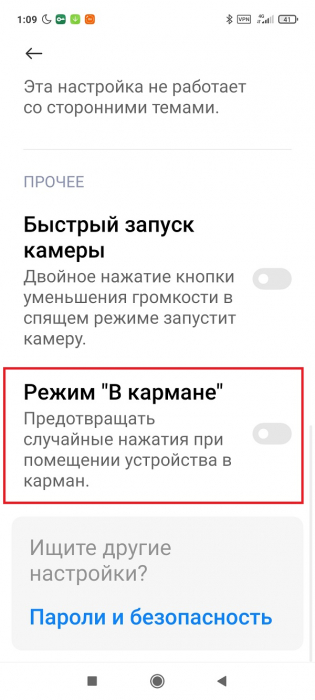
Как уже упоминалось выше, опция «В кармане» предотвращает случайные нажатия, но из-за нее датчик не срабатывает, когда смартфон подносится к уху. Так что функцию лучше сразу отключать. Для этого:
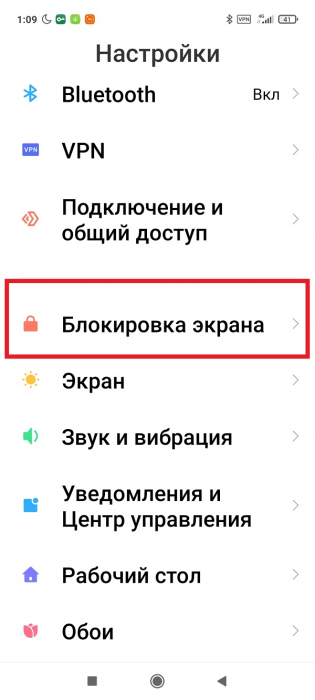
1.Откройте «Настройки» и перейдите в раздел «Блокировка экрана».
2.Деактивируйте ползунок напротив строки «Режим «В кармане»».
Калибровка датчика
Это одна из самых действенных процедур, после проведения которой сенсор начинает работать корректно. Чтобы осуществить калибровку, нужно зайти в инженерное меню. И здесь важный момент: не на всех моделях есть возможность откалибровать датчик. Если ваш смартфон работает под управлением процессора MediaTek, вы сможете провести данную операцию. Если же установлен Qualcomm Snapdragon – калибровка недоступна.
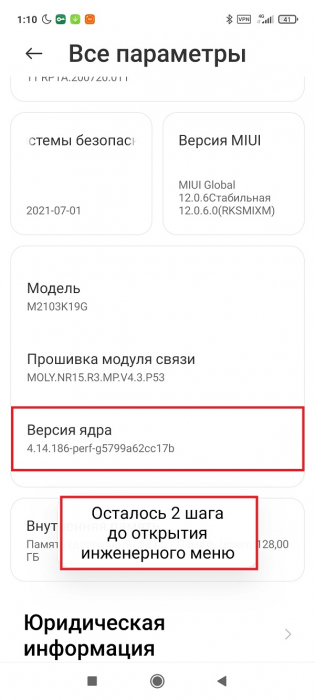
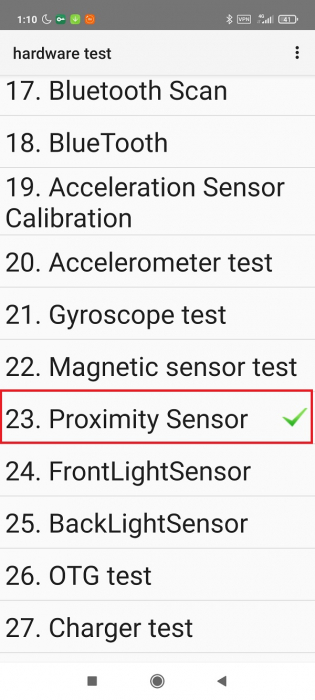
Итак, переходим в «Настройки» – «О телефоне». Открываем «Все параметры» и 5 раз быстро кликаем по строке «Версия ядра». Появляется меню hardware test. Жмем по троеточию в правом верхнем углу. Там должна быть вкладка «Proximity sensor calibration». Нажимаем по ней и следуем подсказкам на экране.
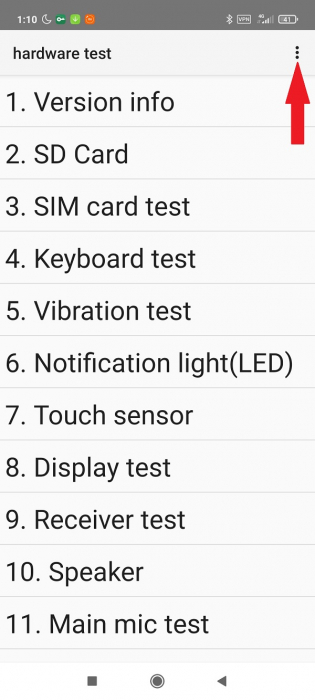
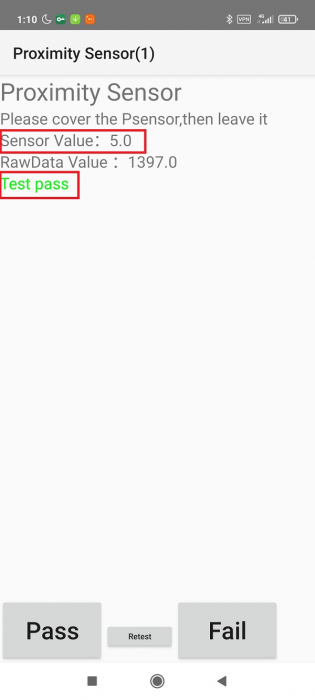
Еще в инженерном меню можно проверить работоспособность датчика приближения. Возможность доступна как для устройств с MTK, так и со Snapdragon. Листаем меню и находим вкладку «Proximity sensor». Несколько раз прикладываем руку к верхней панели телефона, где расположен сенсор, и смотрим на значение «Sensor Value». Если цифра изменятся с нуля до пяти, значит, датчик работает корректно (при поднесении ладони должен показываться ноль; если сенсор ничем не прикрыт, будет цифра пять).
Отключение датчика в MIUI 12
Если от сенсора приближения больше вреда, чем пользы, можно полностью выключить его. Опять же, эта возможность доступна не для всех смартфонов. Например, на моем Redmi Note 10 5 G с процессором MediaTek Dimensity 700 5G нет функции для включения/отключения датчика.
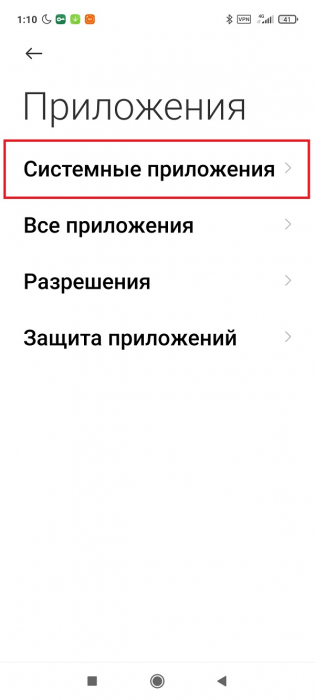
1. В «Настройках» открываем «Приложения» – «Системные приложения».
2.Выбираем пункт «Вызовы».
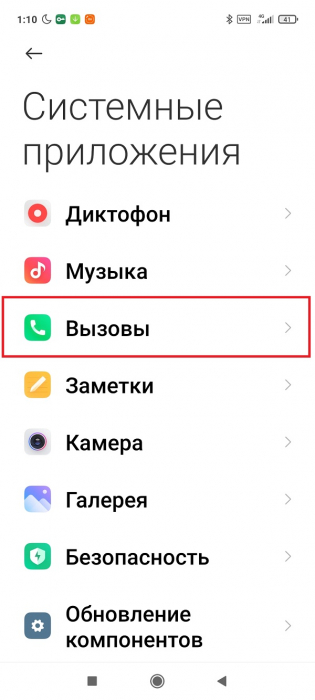
3.Прокручиваем страницу до вкладки «Входящие вызовы».
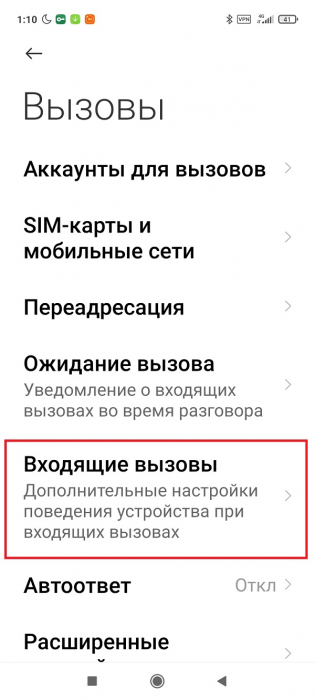
4.Ищем пункт «Датчик приближения» и деактивируем ползунок.
Еще один вариант:
1. Включаем режим разработчика.
2.Заходим в раздел «Расширенные настройки» – «Для разработчиков».
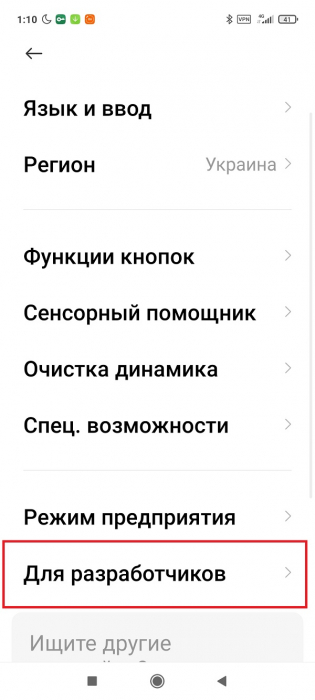
3.Открываем вкладку «Элементы в быстрых настройках».
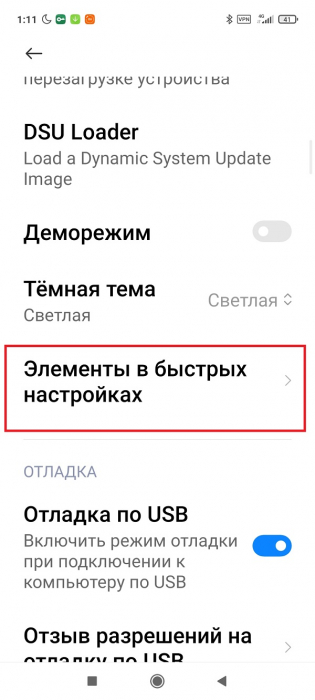
4.Включаем ползунок возле строки «Датчики отключены».
Обратите внимание, что после включения этой опции могут не работать и другие важные датчики.
Использование стороннего софта
На Гугл Плей представлено множество приложений, которые якобы предназначены для калибровки датчика. Но на самом деле пользы от них практически нет. Функциональность сенсора зависит прежде всего от прошивки, и как-то повлиять на это с помощью сторонних программ не получится. А вот скачать приложение для проверки работоспособности сенсора можно. Но стоит ли это делать, если для таких целей отлично подходит системное инженерное меню? Решайте сами.
Мы разобрались, как откалибровать и включить/отключить датчик приближения на Xiaomi . Все делается очень просто и быстро. Пишите в комментарии, устраивает ли вас работа датчика приближения в Миюай.
Во время разговора нажимаются кнопки на смартфоне
Так почему же нажимаются кнопки во время телефонного разговора?
Многие довольно часто сталкиваются с такой проблемой, когда во время разговора, случайно щекой нажимаются кнопки. Срабатывает сенсор смартфона. И это действительно иногда мешает, порой и раздражает. Именно для таких случаев разработчики придумали датчик. С помощью такого датчика приближения, телефон автоматически отключает экран. Если экран телефона, находится слишком близко к чему либо. Во многих ситуациях, проблема кроется, именно в отключенном датчике.
Как включить бесконтактный датчик?
Во многих современных смартфонах, этот датчик можно включить самостоятельно, вручную. Для этого вам необходимо:
- Перейти в «Настройки», далее нажимаете на «Системные приложения».

- Перейти в раздел «Телефон»

- Открываете «Входящие вызовы».

- И перетягиваете бегунок «Датчик приближения».

В зависимости от марки и модели смартфона, датчик может немного находиться в другом месте. Но он обязательно будет в разделе «Вызовы». Так же есть ещё один режим ,при отключении которого экран смартфона не блокируется автоматически, как должен был. Называется он «Карманный режим».
Как включить карманный режим?
- Открыть раздел «Блокировка и защита».

В открывшимся окне нажать «Расширенные настройки».

И передвинуть бегунок, тем самым включить режим «В кармане».

Естественно наименования могут немного отличаться в разных телефонах. Но всё находиться примерно в одном и том же месте.
Настройки датчика приближения
Даже если вы включили режим «датчика приближения», как же можно узнать работает он или нет? Зачастую этот датчик находится в верхней части смартфона, на лицевой части. Иногда находятся снизу , рядом с микрофоном. Так же он меньше тратит батарею, если экран телефон постоянно будет включен, заряд будет быстрее заканчиваться. Чтобы узнать работает ли у вас датчик, можно воспользоваться инженерным меню. Либо загрузить приложение из Google Play.
- Нужно набрать комбинацию ,чтобы меню открылось автоматически . Выглядит оно следующий образом : *#*#3646633#*#*.
- Нужно нажать на вкладку «Hardware Testing» затем кнопку «Sensor» .
- Нажмите на пункт «Light/Proximity Sensor».
Далее в следующей последовательности, нажмите сначала на:
- «PS Calibration – Calibration – Calculate min value».
- После того как снизу появится «Calculate succeed»,закройте датчик пальцем, либо каким-нибудь предметом.
- Затем нажмите «Сalculate Max value», а потом «Do Calibration».
Вот таким вот образом можно проверить, работает ваш датчик или нет.
Некорректно работает сенсор
Чтобы проверить работает ли сенсор точно и правильно. Нужно всего лишь пройти по тем же этапам. С помощью которых мы проверили датчик приближения. Только в конце нажать «Touchpanel»,обязательно нужно потом перезагрузить устройство. Сенсор может плохо работать, если вы:
- Роняли телефон.
- В телефон попала вода.
- Заводской брак.
Неправильно держите телефон во время беседы по телефону
Ещё одна ситуация, когда датчик неправильно расположен, из-за чего и не работает сенсор. Во время разговора, держите датчик на уровне уха. Зачастую эту проблему можно решить, просто перезагрузив телефон. Но если у вас уникальный случай, и ни один пункт вам не помог. Рекомендуется обратиться к специалисту.
Как заставить Xiaomi работать нормально. 5 советов владельцам
Рано или поздно каждый владельцы смартфонов Xiaomi, Redmi или Poco понимают, что им необходимы доработки. Проблема с глючащим датчиком приближения при разговорах тянется в этих устройствах уже не один год. С выходом MIUI 12 появились уведомления от высплывающих чатов, которые работают, откровенно говоря, ужасно. Или когда при записи разговора приложение «Телефон» оглушает собеседника фразой, что идет запись разговора. Все это можно исправить, надо лишь немного свободного времени и терпения. Давайте разберемся, как можно сделать жизнь владельцев Xiaomi значительно удобнее. Все инструкции, представленные в настоящей статье, были опробованы автором, включая установку предложенных приложений.
Если Xiaomi станет делать софт также качественно как железо, то их смартфоны станут лучшими во всем.
❗️ПОДПИШИСЬ НА НАШ ЯНДЕКС.ДЗЕН, ЧТОБЫ ЧИТАТЬ ЭКСКЛЮЗИВНЫЕ СТАТЬИ БЕСПЛАТНО
Проблема с датчиком приближения — Xiaomi
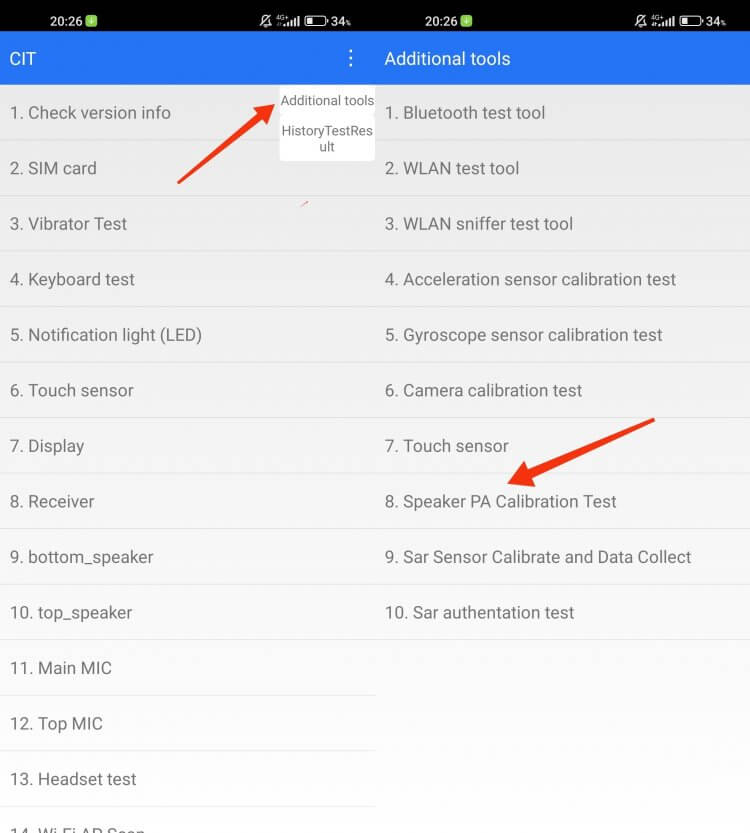
Калибровку датчика желательно делать после каждого обновления.
Уже не первый год идет борьба пользователей Xiaomi с самой компанией. Покупатели не просят, а уже требуют, чтобы китайцы начали устанавливать в свои смартфоны полноценные датчики приближения. Но воз и ныне там. Ни в одном актуальном смартфоне от Xiaomi нет полноценного датчика приближения. Блокировка экрана во время звонка основывается на данных гироскопа и датчика освещения.
Когда гироскоп считывает акцентированное движение вверх, а датчик освещения закрывается головой и на него не попадает свет, то смартфон блокирует экран. К сожалению, далеко не всегда получается сделать нужное движение или полностью перекрыть датчик. Очень многие пользователи жалуются на случайные нажатия во время разговоров. Чтобы этого избежать, необходимо сделать следующее:
- Открываем приложение «Телефон».
- Набираем *#*#6484#*#* для входа в инженерное меню.
- В верхнем правом углу нажимаем на три точки.
- В выпадающем списке выбираем Additional Tools.
- В появившемся меню выбираем Speaker PA calibration test.
- Подносим смартфон в вертикальном положении к уху и запускаем клибровку.
- После окончания калибровки выходим из меню и перезагружаем смартфон.
На своем Mi 10T Pro я проделал эти действия больше недели назад и не нарадуюсь. В любом приложении датчик срабатывает как надо. А самое главное — в мессенджерах стало удобно прослушивать голосовые сообщения.
Всплывающие чаты — Xiaomi
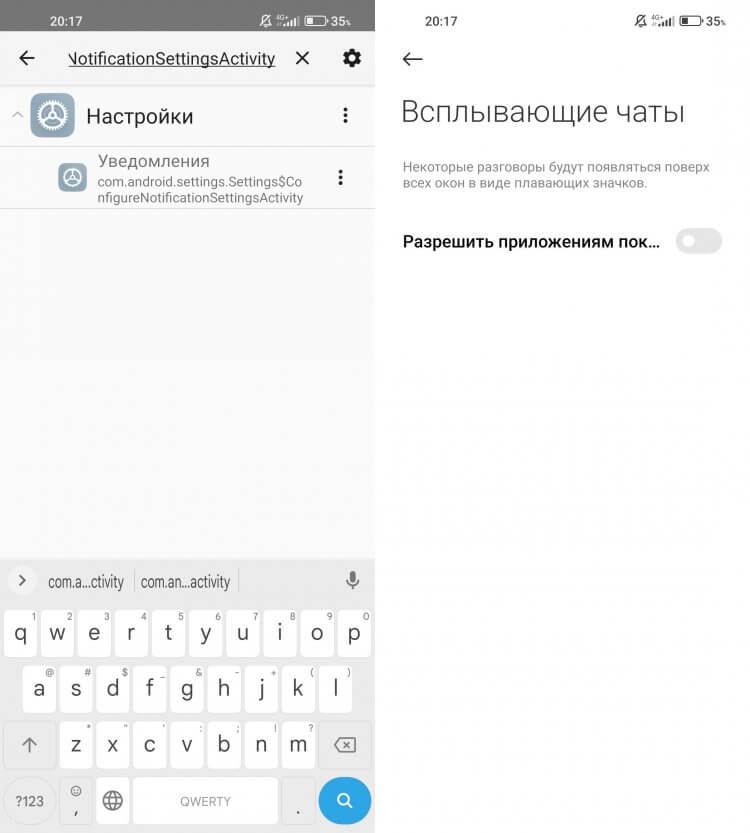
После такого отключения всплывающие чаты больше никогда вас не побеспокоят.
Всплывающие чаты, или, как их прозвали, «пузыри» появились в MIUI 12 и уже успели надоесть всем пользователям. Значительно удобнее ответить на сообщение через обычный быстрый ответ в уведомлении или воспользоваться плавающим окном, чем использовать пузырь. Его реализация в MIUI достаточно спорная. Личной мой смартфон при его открытии неприятно подлагивает. Чтобы избавиться от пузырьковых уведомлений, необходимо:
-
. Это приложение недоступно в российском Google Play, поэтому если у вас выбран другой регион, то можно скачать его там.
- Устанавливаем и запускаем скачанную программу.
- В поиске вводим com.android.settings.Settings$configureNotificationSettingsActivity.
- Переходим в найденный пункт меню.
- Открываем раздел «Всплывающие чаты».
- Отключаем.
После этих действий в том же Телеграме появляется быстрый ответ прямо на уведомлении. И не нужно изгаляться с его закрытием. Рекомендую проделать это всем. У себя их отключил еще год назад.
Суперобои на MIUI 13
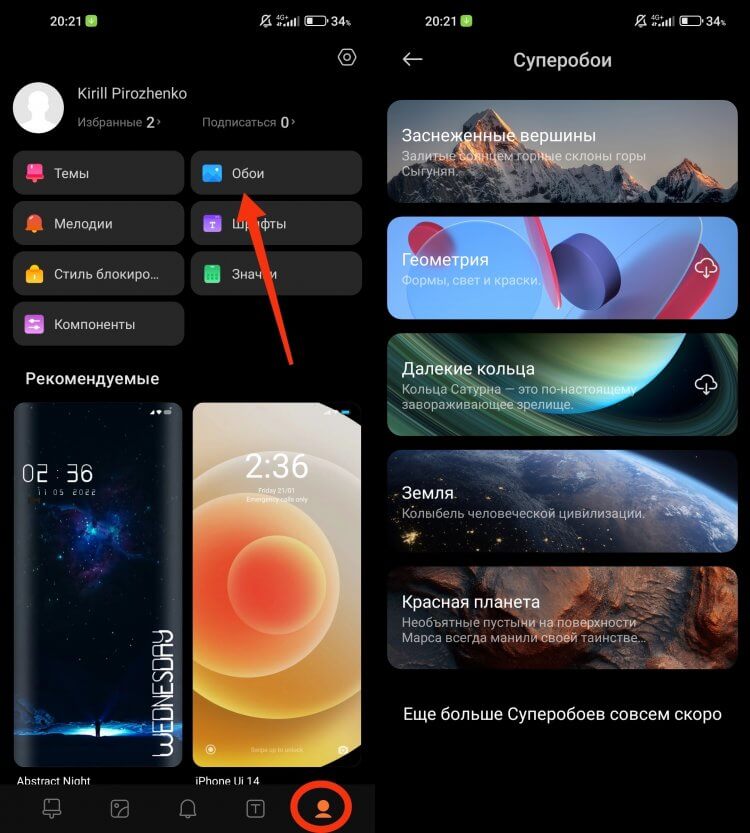
Этот способ установки Суперобоев самый простой из представленных в интернете.
После презентации iOS 16 многие стали говорить, что Apple украла обои «Астрономия» и логику их работы у Xiaomi. После таких заявлений очень захотелось посмотреть, как же работают суперобои. У меня смартфон с IPS-дисплеем поэтому по умолчанию суперобои он не поддерживает. Перед установкой помните, что они задействуют большое количество ресурсов. Аппарат у вас должен быть достаточно производительный. На Snapdragon 865 с 8 Гб оперативной памяти не было ни одного глюка при их использовании. Для установки суперобоев необходимо:
-
загружаем обновление для стандартного приложения «Обои».
- Устанавливаем его.
- В меню обоев появляется раздел «Суперобои».
- Скачиваем понравившиеся и устанавливаем.
Все обои загружаются быстро, анимации максимально плавные, без каких-либо подергиваний. У Xiaomi получилось отличное оформление для своих смартфонов. На AMOLED-экранах смотреться они будут еще более впечатляюще.
Отключить оповещение о записи разговора
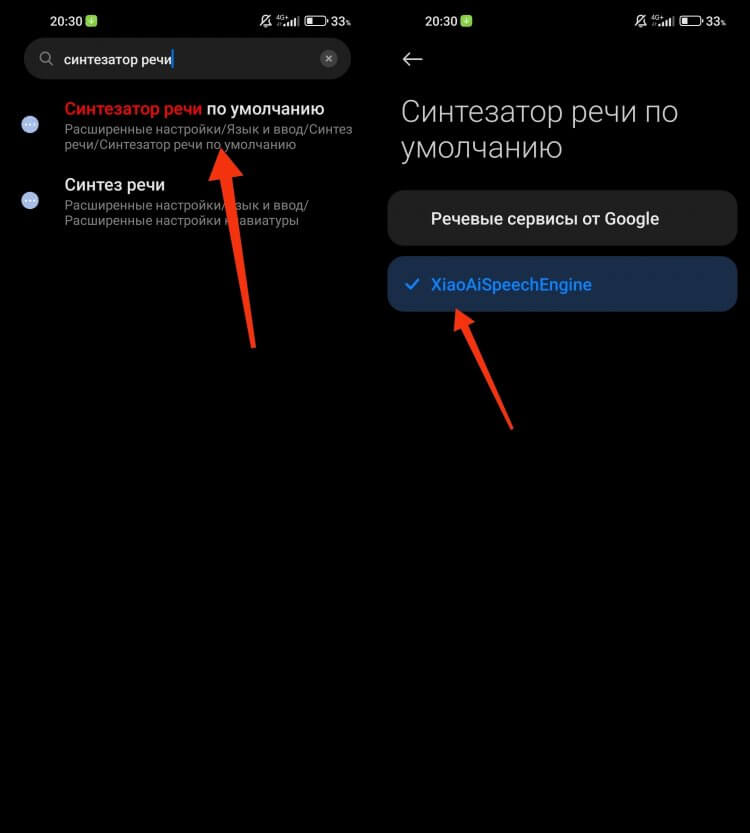
Благодаря отключению оповещения собеседник не сможет узнать, что вы записываете разговор.
В жизни случаются разные ситуации, и может потребоваться запись разговоров. Но стандартная Гугловская звонилка, которая устанавливается на глобальные и российские версии устройств Xiaomi, не позволяет это сделать без оповещения звонящего. Для владельцев гаджетов на MIUI 13 появилась хорошая новость. Путем нехитрых манипуляций можно оповещение отключить.
- Заходим в настройки.
- В поиске по настройкам ищем «Синтезатор речи по умолчанию».
- Меняем «Речевые сервисы от Google» на «XiaoAiSpeechEngine».
- В списке всех приложений находим «Телефон».
- Чистим его кэш и удаляем обновления.
- В процессе настройки XiaoAiSpeechEngine запрашивает разрешение на доступ. Разрешаем все.
- Заходим в Google Play и обновляем телефон до последней версии.
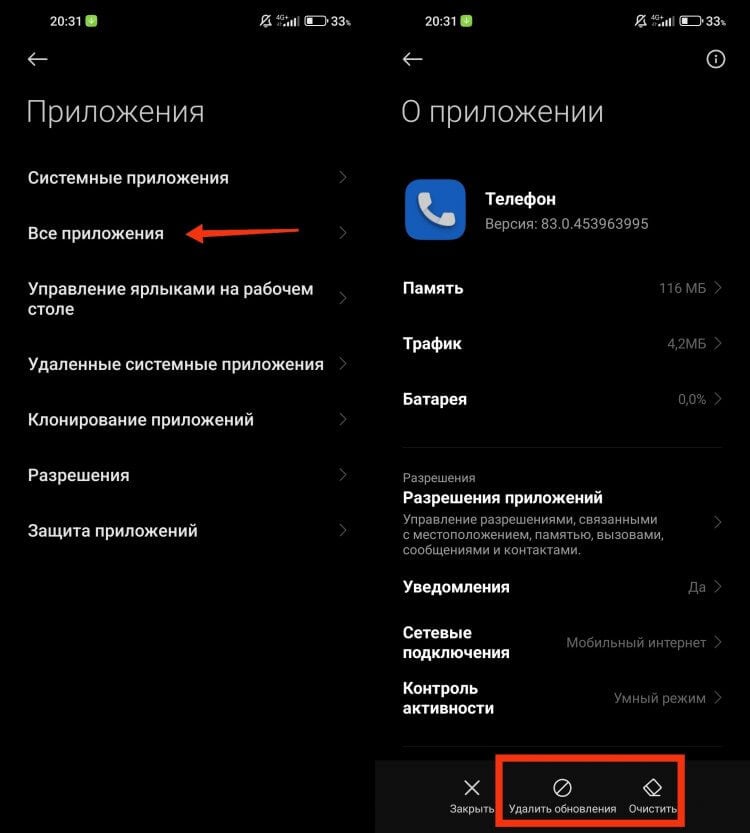
После удаления обновлений можно будет обновлять приложение через Google Play. Ничего не слетит.
При включении записи разговора объявления больше не будет. При этом запись, как и прежде, будет чистой и качественной. Кому необходима подобная функция, советую проделать все эти шаги.
Центр управления MIUI 13
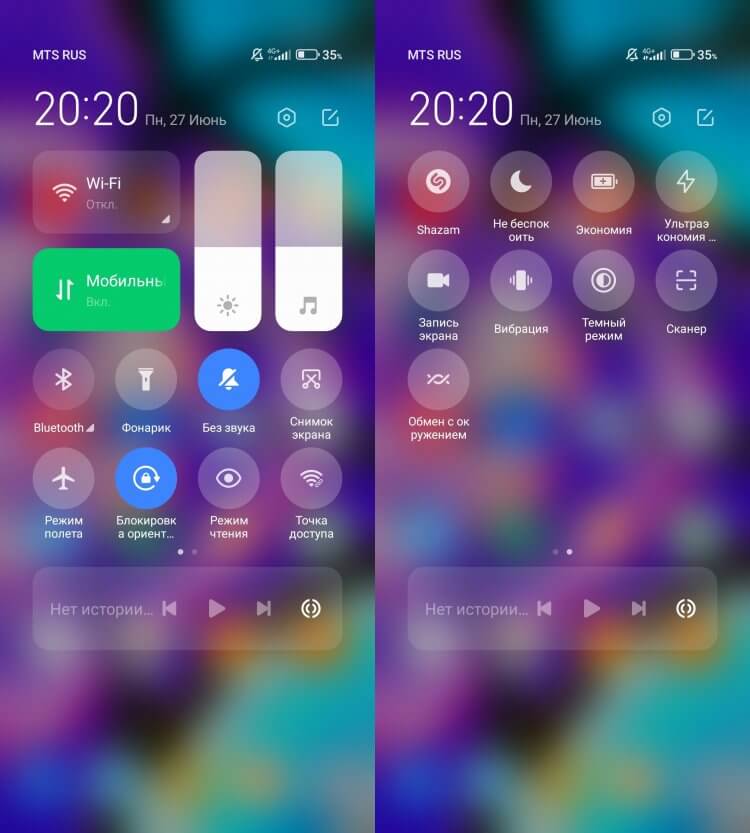
Новый центр управления очень похож на таковой в iOS.
Так получается, что версия MIUI для глобального или российского рынка очень сильно отличается от таковой для Китая. Если отсутствие красивых виджетов еще как-то пережить можно. Ну и устанавливаются они достаточно сложно. То новый пункт управления в китайской версии MIUI 13 стал просто удобнее. В его новой версии отображается плеер и возможность регулировки громкости. Только ради этих двух вещей его стоит установить.
- Скачиваем обновления для приложений Трансляция, Настройки и Плагин пользовательского интерфейса.
- Устанавливаем скаченные программы.
- Выбираем в настройках стиль центра управления «Новая версия».
❗️ПОДПИСЫВАЙСЯ НА ТЕЛЕГРАМ-КАНАЛ СУНДУК АЛИБАБЫ, ЧТОБЫ ПОКУПАТЬ ТОЛЬКО ЛУЧШИЕ ТОВАРЫ С АЛИЭКСПРЕСС
Новый пункт управления теперь вам доступен. Остается только настроить в нем нужные вам кнопки. Если новый пункт управления вам не понравился, то вернуть его можно, удалив обновления установленных приложений.
Эти пять настроек актуальны практически для всех владельцев Xiaomi, Redmi и Poco. Для многих после их проведения отпадет вопрос смены устройства. Другие, благодаря внешним улучшалкам, посмотрят на свой смартфон с другой стороны. Советую всем попробовать. Если что-то не понравится, то всегда можно вернуть все назад. Ну а если станет лучше, значит, написано все это не зря.
Калибровка датчика приближения у смартфонов Xiaomi
Столкнулся с такой фишкой, что во время разговора по телефону Xiaomi (у меня модель Redmi 5), периодически включается экран (отрубается автоблокировка экрана во время телефонного разговора) и из-за этого активируются «сами пор себе» различные функции.
Так вот этот момент можно нивелировать, есть откалибровать датчик приближения 🙂
Для это нужно набрать на телефоне комбинацию *#*#6484#*#*
После успешного набирания этой комбинации открывается меню MMIGroup,
в котором выбираем пункт Proximity и калибруем датчик приближения — появляется цифровое значение приближения (proximity data) и две кнопочки: fail (неуд) и pass (отлично).