Отключение Google Smart Lock
Google Smart Lock работает по правилам, задаваемым пользователем и разделенным на три категории: «Физический контакт», «Надёжные устройства», «Безопасные места». Достаточно убрать каждое из них, чтобы девайс всегда блокировался по нажатию на кнопку питания (сбоку).
- Перейдите к настройкам девайса.

- Откройте раздел «Защита и местоположение» (в актуальных версиях ОС называется «Безопасность»).

Читайте также: Отключаем блокировку экрана в Android - Выберите «Smart Lock».

Способ 2: Отключение агента
Можно также убрать Smart Lock из числа агентов доверия, в связи с чем встроенная программа не сможет управлять параметрами блокировки девайса.

-
Повторите первый и второй шаги предыдущей инструкции. Во вкладке «Защита и местоположение» («Безопасность») пролистайте список разделов ещё ниже, чтобы увидеть подраздел «Агенты доверия» (в актуальных версиях ОС скрыт в блоке «Дополнительно») и перейти в него.
Что такое Smart Lock на телефоне
В 2022 году пользователи защищают свои данные всеми возможными способами: переносят важные данные в облачное хранилище, создают скрытые папки или включают вход по отпечатку пальцев. При выборе метода защиты главное — не перемудрить. Однажды я установил на электронную книгу с Android графический пароль и успешно забыл его — пришлось знатно помучаться с восстановлением доступа и сбросом. К счастью, чуть позже в Android появилась отличная функция под названием Smart Lock (умный замок). Умная блокировка работает по-своему: многим пользователям она пришлась по вкусу. Рассказываем, что это, как это работает и почему ей стоит начать пользоваться.
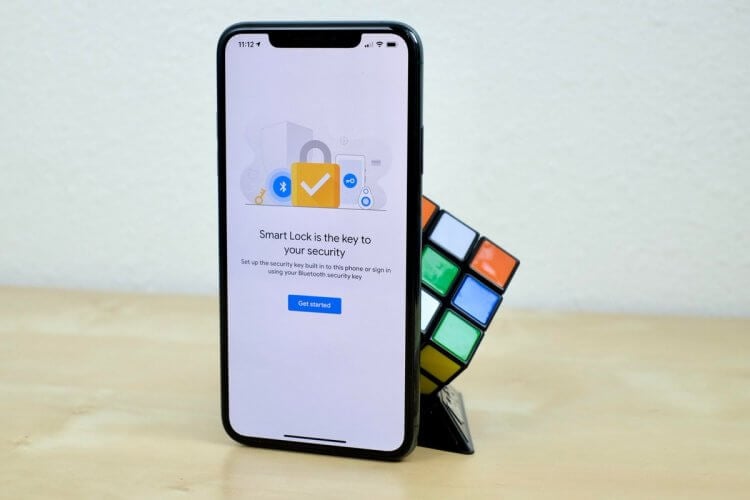
Что такое Smart Lock и как это работает
Что такое Smart Lock
Умная блокировка Smart Lock пришла на смену устаревшим методам защиты данных — с появлением Smart Lock тот же графический пароль канул в лету. А еще она отлично заменяет сканирование отпечатка пальца. Умная блокировка предоставляет доступ к смартфону, оставляя его разблокированным, если владелец находится рядом, или блокирует его, основываясь на некоторых факторах внешней среды. Этот способ делает устройства безопаснее, а пользователю не создает лишней головной боли при разблокировке.
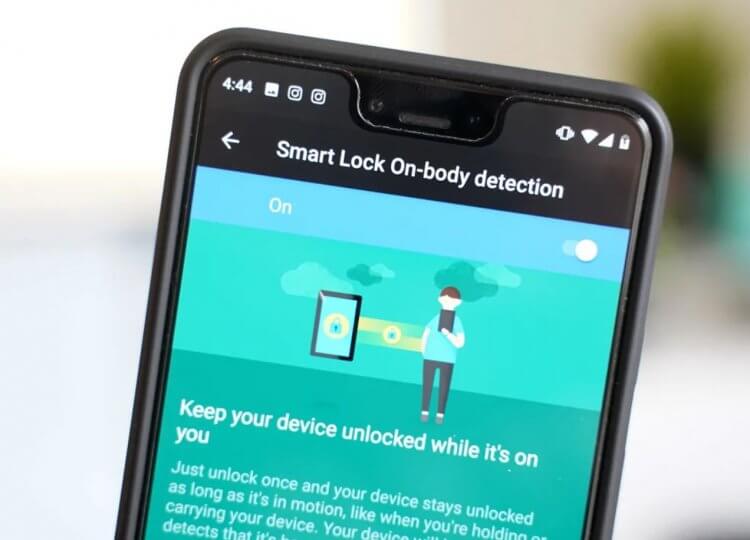
Можно выбрать несколько условий для работы функции
Smart Lock удобно настраивается: благодаря наличию параметров можно задать необходимые условия на свое усмотрение. К сожалению, стопроцентной защиты эта опция не дает, ведь смартфон попросту могут украсть в разблокированном состоянии. Владельцы Android-смартфонов предпочитают не рисковать и выбирают проверенные способы защиты, поэтому частенько игнорируют Smart Lock.
Не забудьте подписаться на наш Telegram-чат!
Как работает Smart Lock
С помощью Smart Lock смартфон оценивает безопасность условий вокруг вас и определяет, блокировать устройство или нет. Используются различные датчики для того, чтобы оценить, находится ли смартфон у вас в кармане или в заданной локации. Также функция анализирует голос владельца или доверенные устройства поблизости. Если эти условия были выбраны изначально в настройках, то хозяину смартфона не нужно лишний раз разблокировать свой смартфон для подтверждения. По каким параметрам можно настроить Smart Lock?
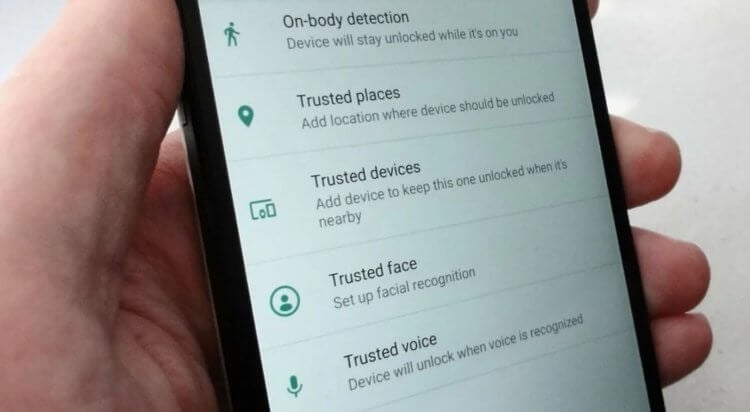
С помощью этих условий смартфон будет оставаться разблокированным
- Местоположение. Можно выбрать одно или сразу несколько. Когда вы находитесь в этих местах, смартфон не будет запрашивать идентификацию. Для этого параметра важен включенный модуль GPS для обнаружения местонахождения. Можно добавить сразу несколько адресов.
- Доверенные устройства. При выборе этого пункта смартфон будет обнаруживать поблизости доверенные устройства на Android, при нахождении которых будет определяться безопасная среда. Смартфон будет в разблокированном состоянии. Например, при наличии смарт-часов. Это удобно во время вождения автомобиля, чтобы не отвлекаться.
- Физический контакт. Пока смартфон находится в ваших руках или просто при вас, он будет разблокирован. Работает, когда смартфон в сумке или кармане.
- Распознавание лица и голоса. Смартфон будет слышать и анализировать ваш голос. Если включено распознавание по лицу, то вместо пароля нужно будет отсканировать себя с помощью смартфона. Для активации по голосу достаточно записать образец фразы.
Как настроить Smart Lock
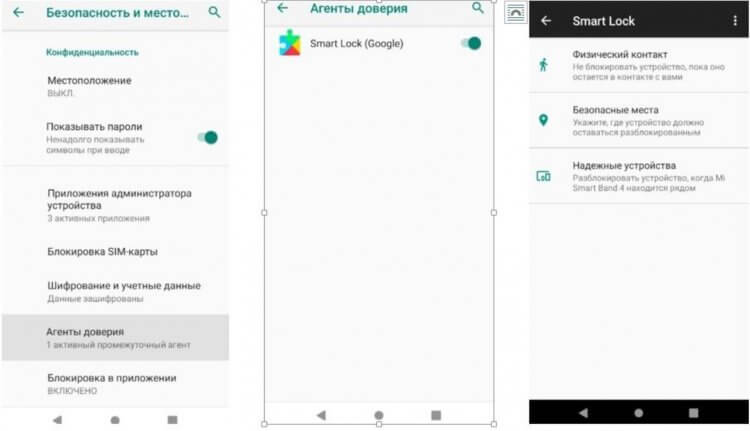
Smart Lock активируется в несколько простых шагов
Функция очень просто настраивается. Рассказываем, что нужно сделать, чтобы включить Smart Lock на смартфоне.
- Зайдите в настройки и выберите «Защита и местоположение».
- Выберите один из методов блокировки устройства.
- Зайдите в «Агенты доверия» и выберите Smart Lock.
- Зайдите в Smart Lock и включите ползунок.
- Выберите необходимый параметр, по которому будет осуществляться защита.
Как посмотреть пароли Smart Lock
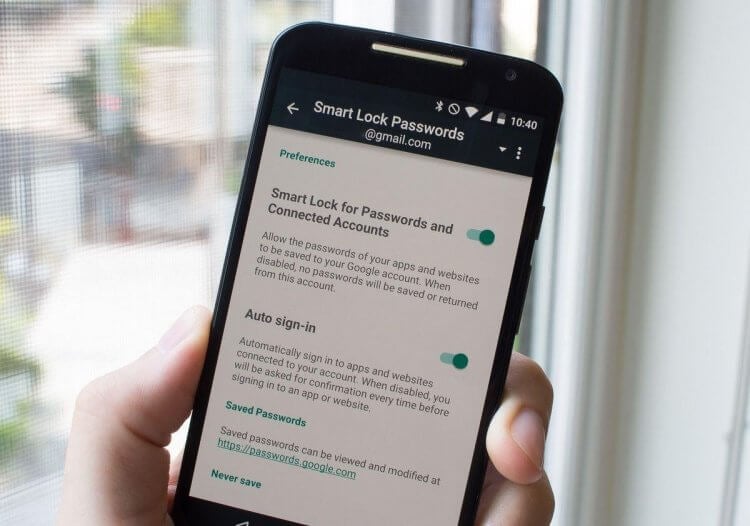
Отключаем Smart Lock для паролей
Smart Lock так же используется для хранения паролей, например, в Google Chrome на Android. Посмотреть их очень просто.
- Зайдите в Google Chrome.
- Нажмите три точки в правом верхнем углу.
- Выберите «Настройки», затем «Smart Lock для паролей».
- Нажмите «Просмотр сохраненных данных».
В нашем Яндекс.Дзене вы можете найти еще больше лайфхаков по использованию смартфона!
Как отключить Smart Lock
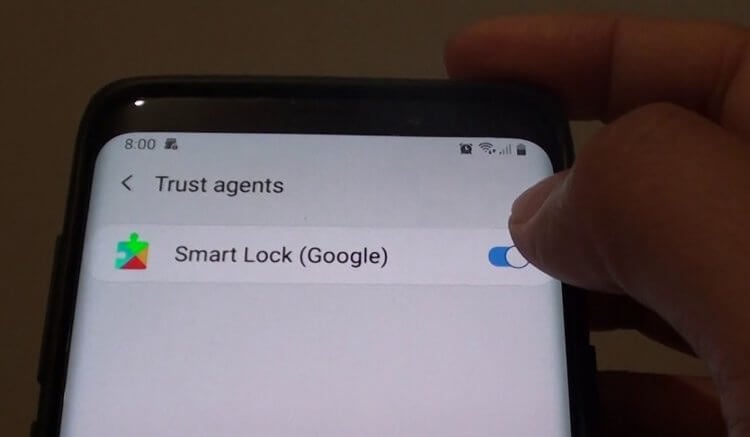
Отключаем Smart Lock на Android
Многим пользователям Smart Lock не нравится, его предпочитают отключить. Это сделать очень легко. Как отключить Smart Lock для блокировки устройства.
- Зайдите в Настройки.
- Выберите «Экран блокировки и защита», затем «Параметры».
- Выберите «Smart Lock» и введите пароль разблокировки.
- Зайдите в каждый пункт меню и отключите.
- После этого зайдите в Приложения, выберите Smart Lock и очистите кэш.
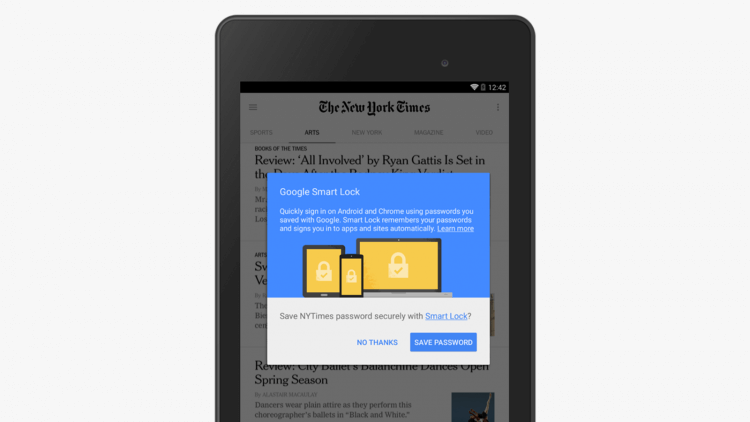
Включенный Smart Lock предлагает сохранять пароли сайтов
А вот так можно отключить Smart Lock только для заполнения паролей. Вот, как это делается.
- Зайдите в Настройки Google.
- Выберите вкладку «Smart Lock для паролей».
- Отключите ползунок возле «автоматический вход».
Таким же образом можно отключить Smart Lock для отдельных приложений.
Пользуетесь Firefox на своем Android-смартфоне? Уверен, вам понадобятся хорошие расширения для браузера. Нашли 5 самых удобных и рассказали о них.
Новости, статьи и анонсы публикаций
Свободное общение и обсуждение материалов

Сложно переоценить популярность YouTube — видеохостинга, которым пользуются сотни миллионов людей по всей планете. Оттого нет ничего удивительного в ежедневных жалобах владельцев смартфонов на проблемы при его использовании. Самая частая, с которой сталкиваются люди, заключается в том, что тормозит видео на Ютубе. То есть ролик воспроизводится, но не очень корректно: картинка то и дело зависает, а смена кадров кажется слишком резкой и неприятной для восприятия. К счастью, проблема не нова, а потому есть масса способов, как ее решить.

С аппаратной точки зрения у Google был отличный 2022 год. Серия Pixel 7 поразила всех своим выходом, а Pixel 7 Pro для многих и вовсе стал лучшим телефоном года. Наконец-то появились Pixel Watch, даже если они и не оправдали ожидание некоторых пользователей и не принесли функций, которых многие ждали. А еще мы узнали о новом умном гибридном дисплее и планшете, который появится в 2023 году. Были и другие новости, в частности об умном доме компании, который, впрочем, не так полезен и популярен в нашей стране. Но все вместе это говорит о том, что компания действительно решила сделать ставку на гаджеты и сместить акцент своей деятельности с программной составляющей. Давайте подумаем, чего бы мы хотели от компании в 2023 году.
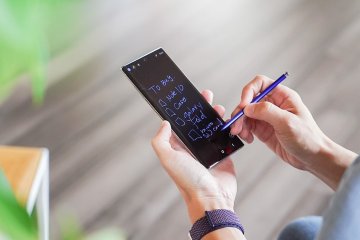
Смартфон — не только средство коммуникации, но и инструмент, помогающий в организации рабочего процесса. Мы устанавливаем будильник, чтобы проснуться вовремя, делаем напоминания в календаре, а также пользуемся вспомогательными приложениями. Одно из таких — Заметки в телефоне. Оно представляет из себя стандартную программу, которая есть на любом устройстве под управлением Android. Это приложение помогает быстро зафиксировать идею, неожиданно пришедшую в голову, а также сделать набросок или составить план для будущего проекта.
Что такое Google Smart lock и как его отключить на Xiaomi redmi


Дополнение к основным средствам блокировки экрана, функция Google Smart Lock предотвращает доступ к данным без санкционирования владельцем. Эта функция заставляет помимо стандартных паролей использовать ещё и дополнительную форму авторизации. Простейшим примером является проверка отпечатка пальца пользователя.
Разновидности и принцип работы
Существует 2 основные классификации этой меры безопасности: в зависимости от назначения и в зависимости от типа авторизации пользователя. Первый пример рассмотрим позднее, а вот уделить внимание функциям Гугл Смарт Лок следует заранее. Итак, поддерживаются следующие варианты подтверждения владельца:

ПОСТАРАЙСЯ КАК МОЖНО БЫСТРЕЙ ОТКЛЮЧИТЬ ЭТОГО АГЕНТА ДОВЕРИЯ НА СВОЕМ ТЕЛЕФОНЕ!
- Надёжное устройство. При наличии рядом определённого идентификатора Bluetooth (например, ноутбук, который передаёт данный сигнал) происходит автоматическое отключение данной блокировки. Если смартфон будет украден – без ноутбука им не воспользоваться.
- Безопасные места. Используется идентификатор геоданных. В этом случае дома и на работе телефон будет сниматься с блокировки автоматически. В остальных же местах, где метка геопозиции отличается – потребуются ввод пароля и другие способы идентификации.
- Распознавание лица. На экране блокировки появляется отдельный участок, куда потребуется поместить собственное лицо с помощью фронтальной камеры. Средство, пожалуй, самое эффективное, поскольку остальные способы предотвращают использование смартфона злоумышленниками лишь в некоторых местах. Этот же способ привязывает разблокировку исключительно к лицу человека.
Примечание! Мужская проблема с «не брился несколько дней», относительно игнорируема, если эталонное фото сделать с щетиной. Увы, если лицо изменилось (ссадины, царапины, синяки, ушибы), то аппарат может отказаться снимать блокировку. Также, не выйдет разблокировать устройство при плохом освещении.
Номофобия: как сильно мы привязаны к своим смартфонам
Теперь можно подробнее перейти к вариантам использования Смарт Лок для разных целей:
- Android. Устройства под управлением указанной ОС могут пользоваться любым из описанных способов применения функции. Это в первую очередь заставляет их ориентироваться на применяемый вариант обеспечения защиты.
- Пароли. Довольно простой фокус. Если привязать Smart-Lock, то при выполнении входа в определённый аккаунт (например, социальная сеть) через Google Chrome пароль будет сохраняться (при включении нужной опции). Если потом будет установлено соответствующее приложение – вход в него выполняется автоматически через Smart Lock.
- Chromebook. Единственный вариант использования – «доверенное устройство». Разблокировать девайс можно будет только если связанный смартфон находится недалеко от него.
Преимущества и недостатки
Вытекают из самих вариантов авторизации. У каждого из способов есть пара примечаний по использованию (как рассмотренный выше вариант со щетиной). Главным же достоинством Smart Lock остаётся повышение общей безопасности для хранящихся данных. Остальными преимуществами являются:
- упрощённая разблокировка устройств;
- сложность использования устройства при краже;
- настройка синхронизации паролей.
Недостатки весьма спорные, но они тоже существуют:
- злоумышленнику будет проще украсть данные, если он знает о настройках безопасности;
- одновременная потеря основного и доверенного устройств – лучший способ потерять всю информацию;
- записью голоса тоже можно обмануть систему.
Примечание! Скрывать за распознаванием лица переписки от супруга или супруги – бессмысленно. Навести фронтальную камеру на спящего человека – проще простого. Зная о «безопасных местах», тоже можно прочесть всё необходимое.
Недостатки не выглядят устрашающими, но забывать о них не стоит. Поэтому, лучше всего перестраховываться дополнительными мерами безопасности, а при потере аппарата сразу же блокировать доступ к нему.
Какие варианты блокировки существуют
Как добавить домашний адрес
- Безопасные места
. - Нажмите Дом
. - Следуйте инструкциям на экране.
Как удалить домашний адрес
Как изменить домашний адрес
Если по вашему адресу расположено несколько строений, лучше уточнить, где именно находится безопасное место. Для этого укажите фактическое расположение вашего дома в жилом комплексе. Подробнее о том, как настроить другие безопасные места, читайте .
Подключение к надежному устройству
Вы можете настроить телефон или планшет таким образом, чтобы он оставался разблокированным при подключении к определенному устройству Bluetooth (например, часам или акустической системе автомобиля).
Как добавить надежное устройство Bluetooth
- Включите Bluetooth на мобильном устройстве.
- Откройте меню Smart Lock и выберите Надежные устройства
. - Нажмите Добавить устройство
. - Выберите устройство из списка.
- Чтобы удалить устройство Bluetooth, выберите его в списке и нажмите ОК
.
Возможно, вам потребуется разблокировать телефон вручную.
Важно! Необходимо обеспечить безопасность соединения с надежным устройством.
Не исключено, что у злоумышленника получится подделать Bluetooth-сигнал надежного устройства и снять блокировку.
Уведомления системы безопасности.
Если устройство не сможет распознать безопасное соединение, на телефоне появится уведомление. Возможно, телефон понадобится разблокировать вручную.
Радиус действия Bluetooth зависит от модели телефона или планшета, подключенного устройства Bluetooth и условий окружающей среды и может составлять до 100 метров. Если посторонний человек возьмет разблокированный телефон в зоне действия надежного устройства, он может получить доступ к вашим данным.
Вы можете настроить устройство так, чтобы блокировка снималась при распознавании вашего лица.
Google Smart Lock
– это опция умной блокировки, которая может заменить пользование обычной блокировкой, такой как: пароль, пин-код, сканирование отпечатка и введение графического ключа. Все эти обычные замки существуют достаточно давно, они относительно надежные, но иногда могут причинить неудобства при их снятии с экрана, а с функцией умной блокировки все проще, она может оставлять телефон доступным, когда он оказывается близко с пользователем.
Включение и выключение
Включить функцию Смарт Лок просто. Для этого потребуется:
- Открыть «Настройки» аппарата.
- Выбрать пункт «Блокировка экрана» или «Отпечаток пальца и пароль».

- Открыть «Smart Lock».

- Выбрать необходимый тип блокировки.

- Подключить привязку.
Язык программирования Java – что это такое и зачем используется
Отключить Google Smart Lock на телефоне можно точно также, только в обратном порядке. При этом в случае установки пароля он будет удален.
Настройка
Основным способом использования опции считается блокировка телефона. Но кроме этого существует и пара особенностей настройки Smart Lock для различных вариантов использования. Рассмотрим варианты настройки этой функции.
Пароли
Существует всего несколько опция для работы с паролями:

- Автоматический вход. Позволяет сразу привязываться паролям к приложениям синхронизируя устройства.
- Вкл/Откл. Включить или выключить опцию.
- Управление паролями. Показывает сохранённые пароли.
- Исключения. Запрещает сохранение паролей для указанных приложений.
Блокировка
Для самой блокировки можно указать тип и некоторые дополнительные настройки. Например, заменить снимок, если выбран соответствующий тип разблокирования. Второй возможной опцией является привязка дополнительных типов устройств или отключение существующих. Схожим набором опций обладает и настройка места, где можно добавлять/убирать излюбленные места. В случае с голосом можно заменить эталонный его вариант.
Выключение
Чтобы отключить Smart Lock требуется:
- Открыть «Настройки» аппарата.
- Выбрать пункт «Блокировка экрана».
- Открыть «Smart Lock».
- Открыть нужный тип блокировки и отключить его.
- Повторить для каждого типа.
Просмотр паролей в Smart Lock
Данный вопрос уже затрагивался выше. Чтобы воспользоваться просмотром паролей требуется:

- Выбрать «Настройки».
- Перейти в «Блокировка экрана».
- Войти в «Smart Lock».
- Перейти в «Пароли».
- Открыть «Управление паролями».
На Андроид-смартфонах есть функция Smart Lock, используемая для повышения безопасности устройства. Она блокирует телефон, когда вы им не пользуетесь некоторое время. И далее для включения смартфона его нужно разблокировать (пин-код, графический рисунок, отпечаток пальца или снимок сетчатки глаза). Это, безусловно, защищает все данные от просмотра и использования третьими лицами.
Но есть и сервис Smart Lock для паролей от компании Гугл. Он сохраняет все введенные пароли на телефоне и в приложениях на сервере Гугла в интернете. Все пароли хранятся там в зашифрованном виде. И если кто-нибудь получит доступ, использовать пароли злоумышленник не сможет.
Т.е. вы автоматически входите в программы и игры, на сайты, связанные с аккаунтом Google. Достаточное ввести пароль первый раз, Гугл его запомнит, и далее входим без пароля автоматически. Очень удобно и не нужно носить с собой список всех паролей.
Перейдем в Настройки > Google > Smart Lock для паролей.

Для включения опции Smart Lock для паролей передвиньте соответствующий переключатель в положение Вкл.
Включите автоматический вход на сайты и приложения, чтобы не вводить каждый раз пароли. Гугл сделает это за вас. Все сохраненные пароли хранятся на сервере Гугл в интернете. Всегда можно получить к ним доступ в настройках своего аккаунта Google. Пароли можно редактировать, добавлять и удалять вручную.
Дополнительно можно добавить приложения в телефоне, для которых будет использоваться сервис Smart Lock. Нажмите на кнопку “+ Добавить приложение” внизу крана и выберите нужные игры и программы.
Google Smart Lock – это опция умной блокировки, которая может заменить пользование обычной блокировкой, такой как: пароль, пин-код, сканирование отпечатка и введение графического ключа. Все эти обычные замки существуют достаточно давно, они относительно надежные, но иногда могут причинить неудобства при их снятии с экрана, а с функцией умной блокировки все проще, она может оставлять телефон доступным, когда он оказывается близко с пользователем.
Принцип работы
Эта функция дает пользователю возможность выбрать ряд параметров, которые упрощают введение ключа безопасности. Блокировка телефона снимается, когда во внешней среде поддерживаются выбранные условия:
- Конкретное местоположение
(или указание сразу нескольких точек на карте). Пребывая в определенном месте, ваш смартфон или планшет не будет запрашивать ввод кода для разблокировки. Следует помнить, что для работы такого понадобится
включенный GPS
, а он влияет на быструю потерю заряда батареи; - Доверенные устройства.
Определите другие гаджеты на ОС Android как «доверенные». Находясь возле них, смартфон будет определять среду как «безопасная» и блокировка не потребуется. Заметьте, доверенными могут быть не только другие ваши гаджеты, но и устройства близких людей; - Удерживание смартфона в руках
. Телефон способен определять свое положение в пространстве. Пока он будет находиться в руках, пароль или графический ключ вводить не потребуется. Такое условие не совсем безопасно, ведь тут не используется биометрия (если только на смартфоне нет сканера отпечатка пальцев).
Еще одна особенность – возможность быстро авторизоваться в любой программе с помощью данных аккаунта Гугл
. Всплывающее окно для ускоренной авторизации будет появляться в программе, которая открывает окно ввода логина и пароля.
Также, она доступна для Chromebook. В настройках опции следует указать используемый Android-смартфон
в качестве доверенного гаджета.
Как работает Smart Lock?
С помощью данной опции смартфон принимает сигналы от окружающей обстановки, после чего распознает территорию как защищенную и не включает блокирование. Гаджет ориентируется на такие факторы как:
- владелец телефона;
- голос пользователя;
- устройства, которые прикреплены к гаджету (когда они находятся вблизи);
- координаты нахождения.

Выходя из этого понятно, что для того, чтоб разблокировать телефон не надо постоянно указывать пароль, достаточно настроить функцию умной блокировки.
Настройка Smart Lock
Включить функцию можно зайдя в меню «Экран блокировки» либо в «Безопасность» — это определяется по тому, кто производитель, и какая версия Андроида. Гаджет не блокируется, когда совпадает один из пяти параметров:
- Установленные места. Можно выбрать несколько мест, где телефон не будет блокироваться, работа, адрес места жительства. Благодаря геолокации, гаджет воспринимает адреса как безопасные и остается не заблокированным.

- Физический контакт. Акселерометр, который размещен во многих устройствах Андроида, фиксирует и запоминает природу передвижений. При этом функция не блокирует телефон при его нахождении в руках, кармане, сумке, но при малейшем изменении скорости передвижения, телефон незамедлительно блокируется.

- Надежные устройства. Сейчас у многих есть кроме телефона много других устройств, которые находятся всегда вблизи с нами и имеют доступ подключения к устройству через Bluetooth или NFC: умные часы, колонка, магнитола в машине и многие другие. Эти гаджеты можно добавить в меню надежные устройства, когда телефон установит с ними связь, экран будет оставаться в разблокированном режиме.
Пошаговая настройка
Для того чтобы включить умную блокировку и разблокировать экран с помощью фитнес трекера нужно выполнить несколько простых шагов (на примере телефона Xiaomi):
Чтобы настроить дистанцию для разблокировки телефона нужно выбрать соответствующий пункт.
На более поздних версиях Android нужно выполнить инструкцию несколько иначе:
- В настройках смартфона включить защиту экрана.
- Включить видимость трекера в Mi fit.
- Подключить устройство через стандартную привязку через Bluetooth.
- Вернуться в настройки безопасности телефона.
- Нажать на пункт Smart Lock, потом «Надежные устройство» и «Добавить».
- Выбрать привязанный ранее Ми банд 3.
Важно! Если все пройдет успешно, то на экране смартфона появится значок браслета (с галочкой и без).
Google Smart Lock пароли отключить
Автозаполнение всех паролей имеет положительную сторону и негативную, вдруг гаджет попадёт не в те руки, под опасностью окажутся личные данные. Чтоб отключить, нужно сделать следующие шаги:
- Открыть «Настройки Google».
- Найдите и войдите во вкладку «Smart Lock для паролей».
- Напротив «Автоматический вход» полоску перетяните в неактивное состояние.
- Можно еще запретить автозаполнение только для отдельного приложения. Для этого найдите и нажмите «Добавить приложение».

Нужно знать, что на некоторых телефонах изменения в параметрах Google нужно вносить через системные настройки.
Как отключить
Пользователи часто сталкиваются с проблемой, связанной с удалением «умной блокировки». Рассмотрим подробнее отключение функции.
Для паролей
Автозаполнение паролей имеет как плюсы, так и минусы. К недостаткам можно отнести повышенную опасность конфиденциальных данных. Для отключения на смартфоне Smart Lock для паролей:
Обратите внимание! На некоторых устройствах изменение параметров Google происходит через настройки системы. Зависит от версии Android и модели смартфона.
Smart Lock умная блокировка Android и причины ее не использовать


У каждого пользователя Андроид-устройства свой избранный способ защиты данных. Одни выбирают установку пароля или PIN-кода, другие – графический ключ, третьи – сканер отпечатков пальцев. Все эти средства стандартно присутствуют в функционале ОС Android, они обеспечивают относительно хорошую защиту, но имеют и недостатки.
Например, цифры или рисунок графического ключа, вводимые пользователем, в процессе идентификации могут быть подсмотрены третьими лицами. Кроме того, пользователь теряет время на вводе данных, а в действительности, блокировка смартфона требуется не всегда. Корпорация Добра подошла к защите пользовательских данных по-новому и, начиная с пятой версии Андроид доступна новая опция – Smart Lock, что значит «умный замок». Поскольку в наше время умнеть свойственно практически любым приборам и функциям, то не удивительно, что и блокировка устройств также обзавелась способностью к пониманию пользователя.
Отключение функции Google Smart Lock.
Что такое Google Smart Lock?
Каждый активный пользователь должен знать, что Google Smart Lock – это программный комплекс интеллектуальной разблокировки гаджета. Он использует данные с различных датчиков и на основании собранной информации делает вывод, можно ли разблокировать устройство или нет. Многие уже догадались, что агент доверия Smart Lock – это не на 100% безопасная технология. Она имеет свои уязвимости, то есть при определенных условиях злоумышленник сможет разблокировать девайс.

Общий вывод в том, что такая система, как Smart Lock на Android все же полезна. Она помогает комфортнее пользоваться телефоном, особенно в рабочих условиях, когда постоянный ввод кодов сильно снижает производительность труда. Однако, слишком полагаться на систему тоже не стоит.


Будьте осторожны при загрузке приложений из магазина Google

Несмотря на то, что есть заслуживающие доверия сторонние веб-сайты и магазины приложений за пределами Google, например, в магазине приложений Amazon, есть те места, где программное обеспечение для загрузки связано с огромным риском. Google работает над тем, чтобы допускать появление вредоносных приложений магазине, поэтому вариант «Разрешить неизвестные источники» отключен по умолчанию. Разрешайте только тогда, когда точно знаете, что делаете.
Как работает Smart Lock?
С помощью данной опции смартфон принимает сигналы от окружающей обстановки, после чего распознает территорию как защищенную и не включает блокирование. Гаджет ориентируется на такие факторы как:
- владелец телефона;
- голос пользователя;
- устройства, которые прикреплены к гаджету (когда они находятся вблизи);
- координаты местоположения.
Таким образом, для разблокировки телефона не придется каждый раз использовать сканер или код доступа, умная блокировка в безопасных местах не будет требовать перечисленных мер.


Доверенные устройства
Подобно Trusted Places, это позволяет разблокировать Android-устройство, когда оно находится рядом с выбранным устройством. Это наиболее полезно при подключении телефона с Bluetooth-часами, фитнес-трекерами и автомобильными информационно-развлекательными системами. Я использую его так, чтобы мой автомобиль был готов играть Spotify с моего телефона, как только я сажусь. Всегда убеждайтесь, что вы используете надежное устройство Bluetooth, хотя ваш телефон уведомит вас, если он не сможет определить, что вы используете безопасное соединение.
Настройка Smart Lock
Следующий вопрос – где настроить Smart Lock Google?. Ответ на него немного предсказуем – в «Настройках» в разделе «Экран блокировки», «Защита» или подобном. На целевой странице должен быть элемент «Smart Lock». Если перейти в него, при этом придется ввести пароль, увидим данные, которые учитываются при разблокировке. Можем отключить или включить некоторые из них.

Гаджет не блокируется, когда совпадает один из пяти параметров:
- Установленные места. Можно выбрать несколько мест, где телефон не будет блокироваться, работа, адрес места жительства. Благодаря геолокации, гаджет воспринимает адреса как безопасные и остается не заблокированным.
- Физический контакт. Акселерометр, который размещен во многих устройствах Андроида, фиксирует и запоминает природу передвижений. При этом функция не блокирует телефон при его нахождении в руках, кармане, сумке, но при малейшем изменении скорости передвижения, телефон незамедлительно блокируется.
- Надежные устройства. Сейчас у многих есть кроме телефона много других устройств, которые находятся всегда вблизи с нами и имеют доступ подключения к устройству через Bluetooth или NFC: умные часы, колонка, магнитола в машине и многие другие. Эти гаджеты можно добавить в меню надежные устройства, когда телефон установит с ними связь, экран будет оставаться в разблокированном режиме.
- Распознавание лица – это происходит с помощью фронтальной камеры, которая обнаруживает и автоматически распознаёт точки строения лица пользователя. Установить распознавание лица – это самый простой, быстрый и достаточно надежный способ блокировки. Перед тем, как включить распознавание лиц на Android, нужно создать собственный образ. Для этого смартфон попросит покрутить головой, чтобы запомнить строение головы с разных сторон. Уже сам процесс, как включить Face ID после его настройки требует одно действие – нажатие на тумблер вверху страницы.
- Распознавание голоса. Чтобы использовать эту опцию, необходимо записать пример голоса пользователя, который произносит команду «О’кей, Google». После чего, при использовании этой команды и распознавания голоса, телефон снимается с блокировки без пароля.
В этой функции есть широкий выбор опций, это сделано для удобства пользователя. Но все же существуют и свои недостатки в этом функционале, ведь при стечении обстоятельств телефон все же может быть похищен вместе с вашими данными. Если окажется похожее лицо или голос, то телефон будет разблокирован.


Преимущества и недостатки программы
Как и любая программа защиты, Смарт лок имеет свои плюсы и минусы.
Преимущества
- пользователю предоставлен широкий выбор средств снятия блокировки: с помощью лица, шифрования данных, пин-кода или придуманного графического ключа. Конечно, можно установить многоступенчатую защиту. применив сразу два способа;
- если все вышеперечисленные средства кажутся ненадежными и неудобными для использования, в Гугл придумали “умный замок”. Такой замок сам снимает ограничения в тот момент, когда будет выполнено одно из трех действий: смартфон окажется в безопасной зоне, система “распознала” лицо владельца, рядом находится доверенное устройство.
Как удалить аккаунт с телефона или планшета Самсунг
Недостатки
Существует несколько моментов, которые могут заставить отказаться от использования умной блокировки на телефоне Самсунг:
- хитрая блокировка “безопасное место” может оказать обратный эффект – именно в таком месте злоумышленник может украсть смартфон и получить допуск к данным;
- “умный замок” так же не устоит перед безопасной зоной или доверенным устройством.
То есть все недостатки программы безопасности от Гугл вытекают из ее достоинств. Программа освобождает владельца и облегчает пользование гаджетом, но требует от него дополнительной осторожности.
Отключение для паролей
Для отключения Смарт блокировки в Андроид на смартфоне фирмы Самсунг нужно:
- зайти в “Приложения Google” — “Smart Lock для паролей”;
- в пункте “Автоматический вход” перевести ползунок в неактивное положение.
Для того, чтобы добавить исключение и запретить автозаполнение для какого-то конкретного приложения, перейти в “+ Добавить приложение” и ввести исключения.
Отключение блокировки
Не всегда удобно, чтобы смартфон самостоятельно снимал блокировку при выполнении одного из трех заданных условий:
- попадание в “безопасную зону” – пользователь задает местность или определенное место, которое система воспринимает как такое, в котором пользователю и его данным ничего не грозит;
- появление доверенного устройства поблизости – это может быть спаренное Bluetooth устройство, NFC метка;
- приложение распознало лицо владельца после поднесения к экрану.
Если постоянные разблокировки беспокоят, “смарт лок” стоит отключить. Такая процедура не потребует использования стороннего приложения, все в рамках системы смартфона.
Как посмотреть сохраненные пароли?
Пароли – одно из самых надежных средств защиты личных данных, особенно в умелых руках при соблюдении правил их создания. Их можем хранить в памяти, записывать на бумагу или сохранять в браузере Google Chrome. Последний способ позволяет входить на сайты практически в автоматическом режиме.
Все пароли сохраняются на сервере и доступны на всех устройствах, авторизованных под данным аккаунтом (если включена синхронизация). Забыли какой-то ключ? Не беда, его всегда можем посмотреть в настройках.
- Открываем браузер Google Chrome.
- Переходим в меню с помощью комбинации Alt + F и выбираем опцию «Настройки».

- Ищем второй по счету блок «Автозаполнение» и нажимаем в нем на «Пароли».

- Напротив любого сайта нажимаем на изображение глаза и указываем пароль учетной записи пользователя Windows.
Аналогичные пароли могут использоваться и для других приложений, установленных в системе. Чтобы их увидеть, следует перейти по ссылке и авторизоваться в собственном аккаунте.
Вовремя обновляйтесь

Это может показаться очевидным, но вы будете удивлены, сколько людей не обновляют операционную систему и приложения Android. Это означает, что Google может исправлять недавно обнаруженные уязвимости в ОС, в то время как разработчики исправляют ошибки и защищают свои приложения.
В Play Market выберите «Настройки»> «Автоматическое обновление приложений» и выберите либо обновление в любое время, либо только Wi-Fi. Чтобы обновить Android, найдите «Обновление программного обеспечения» в меню «Настройки» (его местоположение может варьироваться в зависимости от телефона) и убедитесь, что автоматическая загрузка включена.
Как отключить пароли в Google Smart Lock?
Автозаполнение всех паролей имеет положительную сторону и негативную, вдруг гаджет попадёт не в те руки, под опасностью окажутся личные данные. Чтоб отключить, нужно сделать следующие шаги:

- Открываем «Настройки Google».
- Находим и переходим во вкладку «Smart Lock для паролей».
- Напротив «Автоматический вход» перетягивает тумблер в неактивное состояние.
- Можно еще запретить автозаполнение только для отдельного приложения. Для этого находим и нажмите «Добавить приложение».
Нужно знать, что на некоторых телефонах изменения в параметрах Google нужно вносить через системные настройки.
Как снять графический ключ?
Умная разблокировка на Samsung, Honor, Meizu и других устройствах позволяет отказаться от частого ввода графического ключа. Однако, она не является полноценной заменой, поэтому выключение такого средства защиты может быть обусловлено только переходом на другой способ разблокировки: пароль, скан отпечатка пальца, лица или радужной оболочки глаза. При условии, что помним ключ, проблем с его выключением возникнуть не должно.
Активировать гостевой режим

(Из нашего предыдущего совета по малоизвестным полезным функциям Android). Ограничительный вариант, когда вам нужно поделиться своим устройством – это гостевая учетная запись Android. Профиль гостя может делать большинство тех же вещей, что и владелец устройства, но приложения на устройстве не будут подключены к вашей учетной записи, сохраняя файлы и сообщения в безопасности от посторонних глаз.
Отключение блокировки в Google Smart Lock
Активный Smart Lock может привести к тому, что телефоном может воспользоваться любой друг, сосед, член семьи и т. д. Столь ценное хранилище личной информации нежелательно оставлять в незащищенном виде. Выхода 2: настроить умную блокировку с учетом всех средств защиты, в том числе с Face ID или полностью отключить технологию, продолжив пользоваться устройством по старинке.
Говоря о Smart Lock, как о функции интеллектуальной блокировки, процедура отключения немного отличается.

- Открываем системные настройки смартфона.
- Следует в раздел «Экран блокировки и защита».
- На следующей странице «Параметры защитной блокировки» жмем на Smart Lock.
- Указываем пароль или ключ, затем открываем каждый агент доверия и поочередно выключаем его.
- В разделе настроек «Приложения» открываем «Smart Lock» и удаляем для него данные с кэшем.
Обнаружение на теле

Когда вы на улице, полезно, чтобы ваш телефон оставался разблокированным, пока он находится у вас. Это означает, что когда вы вытаскиваете устройство из кармана / сумки или даже если вы несете его в руке, он будет мгновенно доступен. В системе используется акселерометр телефона, поэтому он не доступен на каждом устройстве Android. Как только телефон обнаружит, что он установлен, он заблокируется.
Стоит ли пользоваться Смарт лок
В процессе использования «Умного замка» владелец гаджета сталкивается с проблемой выбора: защитить свой мобильник или пользоваться им в упрощенном режиме. В данном случае пользователь должен самостоятельно определиться.
Если на мобильнике у человека нет ценной информации или фотографий, то опцию «Смарт лок» можно не отключать.
Также она будет полезна людям, которые пользуются смартфоном в рабочих целях. Так, они могут настроить в качестве безопасного места офис или дом, если постороннее люди не появляются в данных локациях.

В случае, когда владелец обнаружил подозрительные изменения на своем мобильнике или переживает за данные, хранящиеся на телефоне, функцию необходимо отключить. Это можно сделать только для ввода паролей, отдельно для блокировки гаджета или сразу для обоих вариантов.
Smart lock упрощает процесс использования мобильного устройства. Однако при подключении опции все данные, хранящиеся на смартфоне, автоматически попадают под угрозу похищения. Если у пользователя на телефоне храниться важная информация, то использование функции лучше отключить.
Управление разрешениями на приложения
Android может немного раздражать тем, что просит разрешение каждый первый раз, когда новое приложение хочет получить доступ к чему-либо, хранящемуся на вашем телефоне, но как только вы настроитесь, это самое настоящее благословение, если подумать о неприкосновенности частной жизни.
Например, Instagram спросит о доступе к камере, Whatsapp захочет увидеть ваши контакты, или Waze запросит определение местоположения, однако для других менее важных функций вы будете контролировать, к чему даете доступ. Например, за очень небольшим исключением я никогда не разрешаю игре получать доступ к моим контактам или другой личной информации.

Кроме того, возможно, вы пропустили, что Play Store предоставляет дополнительную информацию о разрешениях приложений, которые могут оказаться полезными до того, как вы даже установите определенное приложение.
Функция блокировки Google Smart Lock и как её отключить


У каждого пользователя Андроид-устройства свой избранный способ защиты данных. Одни выбирают установку пароля или PIN-кода, другие – графический ключ, третьи – сканер отпечатков пальцев. Все эти средства стандартно присутствуют в функционале ОС Android, они обеспечивают относительно хорошую защиту, но имеют и недостатки.
Например, цифры или рисунок графического ключа, вводимые пользователем, в процессе идентификации могут быть подсмотрены третьими лицами. Кроме того, пользователь теряет время на вводе данных, а в действительности, блокировка смартфона требуется не всегда. Корпорация Добра подошла к защите пользовательских данных по-новому и, начиная с пятой версии Андроид доступна новая опция – Smart Lock, что значит «умный замок». Поскольку в наше время умнеть свойственно практически любым приборам и функциям, то не удивительно, что и блокировка устройств также обзавелась способностью к пониманию пользователя.
Что такое Google Smart Lock?
Каждый активный пользователь должен знать, что Google Smart Lock – это программный комплекс интеллектуальной разблокировки гаджета. Он использует данные с различных датчиков и на основании собранной информации делает вывод, можно ли разблокировать устройство или нет. Многие уже догадались, что агент доверия Smart Lock – это не на 100% безопасная технология. Она имеет свои уязвимости, то есть при определенных условиях злоумышленник сможет разблокировать девайс.

Общий вывод в том, что такая система, как Smart Lock на Android все же полезна. Она помогает комфортнее пользоваться телефоном, особенно в рабочих условиях, когда постоянный ввод кодов сильно снижает производительность труда. Однако, слишком полагаться на систему тоже не стоит.


Выводы
Данная функция имеет свои преимущества и недостатки. Использовать Smart Lock удобно, но не безопасно. Отключение «умной блокировки» выполняется в несколько кликов.
- https://composs.ru/kak-polzovatsya-funkciej-google-smart-lock-i-chto-eto-takoe/
- https://smartphonus.com/google-smart-lock-что-это-за-программа-на-android/
- https://tvoykomputer.ru/chto-takoe-google-smart-lock-i-kak-ego-otklyuchit/
- https://socialnie-seti.info/mobile/smart-lock-google/
- https://geekon.media/kak-otklyuchit-google-smart-lock/
Предыдущая статьяОбзор Google Pixel 3a и Pixel 3a XL: средние версии флагманских телефонов
Следующая статьяВыжимаем максимум из телевизора: 5 лучших ТВ-приставок
Как работает Smart Lock?
С помощью данной опции смартфон принимает сигналы от окружающей обстановки, после чего распознает территорию как защищенную и не включает блокирование. Гаджет ориентируется на такие факторы как:
Что такое Google Smart lock и как его отключить на Xiaomi redmi
Дополнение к основным средствам блокировки экрана, функция Google Smart Lock предотвращает доступ к данным без санкционирования владельцем. Эта функция заставляет помимо стандартных паролей использовать ещё и дополнительную форму авторизации. Простейшим примером является проверка отпечатка пальца пользователя.
Разновидности и принцип работы
Существует 2 основные классификации этой меры безопасности: в зависимости от назначения и в зависимости от типа авторизации пользователя. Первый пример рассмотрим позднее, а вот уделить внимание функциям Гугл Смарт Лок следует заранее. Итак, поддерживаются следующие варианты подтверждения владельца:
ПОСТАРАЙСЯ КАК МОЖНО БЫСТРЕЙ ОТКЛЮЧИТЬ ЭТОГО АГЕНТА ДОВЕРИЯ НА СВОЕМ ТЕЛЕФОНЕ!
- Надёжное устройство. При наличии рядом определённого идентификатора Bluetooth (например, ноутбук, который передаёт данный сигнал) происходит автоматическое отключение данной блокировки. Если смартфон будет украден – без ноутбука им не воспользоваться.
- Безопасные места. Используется идентификатор геоданных. В этом случае дома и на работе телефон будет сниматься с блокировки автоматически. В остальных же местах, где метка геопозиции отличается – потребуются ввод пароля и другие способы идентификации.
- Распознавание лица. На экране блокировки появляется отдельный участок, куда потребуется поместить собственное лицо с помощью фронтальной камеры. Средство, пожалуй, самое эффективное, поскольку остальные способы предотвращают использование смартфона злоумышленниками лишь в некоторых местах. Этот же способ привязывает разблокировку исключительно к лицу человека.
Примечание! Мужская проблема с «не брился несколько дней», относительно игнорируема, если эталонное фото сделать с щетиной. Увы, если лицо изменилось (ссадины, царапины, синяки, ушибы), то аппарат может отказаться снимать блокировку. Также, не выйдет разблокировать устройство при плохом освещении.
Номофобия: как сильно мы привязаны к своим смартфонам
Теперь можно подробнее перейти к вариантам использования Смарт Лок для разных целей:
- Android. Устройства под управлением указанной ОС могут пользоваться любым из описанных способов применения функции. Это в первую очередь заставляет их ориентироваться на применяемый вариант обеспечения защиты.
- Пароли. Довольно простой фокус. Если привязать Smart-Lock, то при выполнении входа в определённый аккаунт (например, социальная сеть) через Google Chrome пароль будет сохраняться (при включении нужной опции). Если потом будет установлено соответствующее приложение – вход в него выполняется автоматически через Smart Lock.
- Chromebook. Единственный вариант использования – «доверенное устройство». Разблокировать девайс можно будет только если связанный смартфон находится недалеко от него.
Преимущества и недостатки
Вытекают из самих вариантов авторизации. У каждого из способов есть пара примечаний по использованию (как рассмотренный выше вариант со щетиной). Главным же достоинством Smart Lock остаётся повышение общей безопасности для хранящихся данных. Остальными преимуществами являются:
- упрощённая разблокировка устройств;
- сложность использования устройства при краже;
- настройка синхронизации паролей.
Недостатки весьма спорные, но они тоже существуют:
- злоумышленнику будет проще украсть данные, если он знает о настройках безопасности;
- одновременная потеря основного и доверенного устройств – лучший способ потерять всю информацию;
- записью голоса тоже можно обмануть систему.
Примечание! Скрывать за распознаванием лица переписки от супруга или супруги – бессмысленно. Навести фронтальную камеру на спящего человека – проще простого. Зная о «безопасных местах», тоже можно прочесть всё необходимое.
Недостатки не выглядят устрашающими, но забывать о них не стоит. Поэтому, лучше всего перестраховываться дополнительными мерами безопасности, а при потере аппарата сразу же блокировать доступ к нему.
Какие варианты блокировки существуют
Как добавить домашний адрес
- Безопасные места
. - Нажмите Дом
. - Следуйте инструкциям на экране.
Как удалить домашний адрес
Как изменить домашний адрес
Если по вашему адресу расположено несколько строений, лучше уточнить, где именно находится безопасное место. Для этого укажите фактическое расположение вашего дома в жилом комплексе. Подробнее о том, как настроить другие безопасные места, читайте .
Подключение к надежному устройству
Вы можете настроить телефон или планшет таким образом, чтобы он оставался разблокированным при подключении к определенному устройству Bluetooth (например, часам или акустической системе автомобиля).
Как добавить надежное устройство Bluetooth
- Включите Bluetooth на мобильном устройстве.
- Откройте меню Smart Lock и выберите Надежные устройства
. - Нажмите Добавить устройство
. - Выберите устройство из списка.
- Чтобы удалить устройство Bluetooth, выберите его в списке и нажмите ОК
.
Возможно, вам потребуется разблокировать телефон вручную.
Важно! Необходимо обеспечить безопасность соединения с надежным устройством.
Не исключено, что у злоумышленника получится подделать Bluetooth-сигнал надежного устройства и снять блокировку.
Уведомления системы безопасности.
Если устройство не сможет распознать безопасное соединение, на телефоне появится уведомление. Возможно, телефон понадобится разблокировать вручную.
Радиус действия Bluetooth зависит от модели телефона или планшета, подключенного устройства Bluetooth и условий окружающей среды и может составлять до 100 метров. Если посторонний человек возьмет разблокированный телефон в зоне действия надежного устройства, он может получить доступ к вашим данным.
Вы можете настроить устройство так, чтобы блокировка снималась при распознавании вашего лица.
Google Smart Lock
– это опция умной блокировки, которая может заменить пользование обычной блокировкой, такой как: пароль, пин-код, сканирование отпечатка и введение графического ключа. Все эти обычные замки существуют достаточно давно, они относительно надежные, но иногда могут причинить неудобства при их снятии с экрана, а с функцией умной блокировки все проще, она может оставлять телефон доступным, когда он оказывается близко с пользователем.
Включение и выключение
Включить функцию Смарт Лок просто. Для этого потребуется:
- Открыть «Настройки» аппарата.
- Выбрать пункт «Блокировка экрана» или «Отпечаток пальца и пароль».
- Открыть «Smart Lock».
- Выбрать необходимый тип блокировки.
- Подключить привязку.
Язык программирования Java – что это такое и зачем используется
Отключить Google Smart Lock на телефоне можно точно также, только в обратном порядке. При этом в случае установки пароля он будет удален.
Настройка
Основным способом использования опции считается блокировка телефона. Но кроме этого существует и пара особенностей настройки Smart Lock для различных вариантов использования. Рассмотрим варианты настройки этой функции.
Пароли
Существует всего несколько опция для работы с паролями:
- Автоматический вход. Позволяет сразу привязываться паролям к приложениям синхронизируя устройства.
- Вкл/Откл. Включить или выключить опцию.
- Управление паролями. Показывает сохранённые пароли.
- Исключения. Запрещает сохранение паролей для указанных приложений.
Блокировка
Для самой блокировки можно указать тип и некоторые дополнительные настройки. Например, заменить снимок, если выбран соответствующий тип разблокирования. Второй возможной опцией является привязка дополнительных типов устройств или отключение существующих. Схожим набором опций обладает и настройка места, где можно добавлять/убирать излюбленные места. В случае с голосом можно заменить эталонный его вариант.
Выключение
Чтобы отключить Smart Lock требуется:
- Открыть «Настройки» аппарата.
- Выбрать пункт «Блокировка экрана».
- Открыть «Smart Lock».
- Открыть нужный тип блокировки и отключить его.
- Повторить для каждого типа.
Просмотр паролей в Smart Lock
Данный вопрос уже затрагивался выше. Чтобы воспользоваться просмотром паролей требуется:
- Выбрать «Настройки».
- Перейти в «Блокировка экрана».
- Войти в «Smart Lock».
- Перейти в «Пароли».
- Открыть «Управление паролями».
На Андроид-смартфонах есть функция Smart Lock, используемая для повышения безопасности устройства. Она блокирует телефон, когда вы им не пользуетесь некоторое время. И далее для включения смартфона его нужно разблокировать (пин-код, графический рисунок, отпечаток пальца или снимок сетчатки глаза). Это, безусловно, защищает все данные от просмотра и использования третьими лицами.
Но есть и сервис Smart Lock для паролей от компании Гугл. Он сохраняет все введенные пароли на телефоне и в приложениях на сервере Гугла в интернете. Все пароли хранятся там в зашифрованном виде. И если кто-нибудь получит доступ, использовать пароли злоумышленник не сможет.
Т.е. вы автоматически входите в программы и игры, на сайты, связанные с аккаунтом Google. Достаточное ввести пароль первый раз, Гугл его запомнит, и далее входим без пароля автоматически. Очень удобно и не нужно носить с собой список всех паролей.
Перейдем в Настройки > Google > Smart Lock для паролей.
Для включения опции Smart Lock для паролей передвиньте соответствующий переключатель в положение Вкл.
Включите автоматический вход на сайты и приложения, чтобы не вводить каждый раз пароли. Гугл сделает это за вас. Все сохраненные пароли хранятся на сервере Гугл в интернете. Всегда можно получить к ним доступ в настройках своего аккаунта Google. Пароли можно редактировать, добавлять и удалять вручную.
Дополнительно можно добавить приложения в телефоне, для которых будет использоваться сервис Smart Lock. Нажмите на кнопку “+ Добавить приложение” внизу крана и выберите нужные игры и программы.
Google Smart Lock – это опция умной блокировки, которая может заменить пользование обычной блокировкой, такой как: пароль, пин-код, сканирование отпечатка и введение графического ключа. Все эти обычные замки существуют достаточно давно, они относительно надежные, но иногда могут причинить неудобства при их снятии с экрана, а с функцией умной блокировки все проще, она может оставлять телефон доступным, когда он оказывается близко с пользователем.
Принцип работы
Эта функция дает пользователю возможность выбрать ряд параметров, которые упрощают введение ключа безопасности. Блокировка телефона снимается, когда во внешней среде поддерживаются выбранные условия:
- Конкретное местоположение
(или указание сразу нескольких точек на карте). Пребывая в определенном месте, ваш смартфон или планшет не будет запрашивать ввод кода для разблокировки. Следует помнить, что для работы такого понадобится
включенный GPS
, а он влияет на быструю потерю заряда батареи; - Доверенные устройства.
Определите другие гаджеты на ОС Android как «доверенные». Находясь возле них, смартфон будет определять среду как «безопасная» и блокировка не потребуется. Заметьте, доверенными могут быть не только другие ваши гаджеты, но и устройства близких людей; - Удерживание смартфона в руках
. Телефон способен определять свое положение в пространстве. Пока он будет находиться в руках, пароль или графический ключ вводить не потребуется. Такое условие не совсем безопасно, ведь тут не используется биометрия (если только на смартфоне нет сканера отпечатка пальцев).
Еще одна особенность – возможность быстро авторизоваться в любой программе с помощью данных аккаунта Гугл
. Всплывающее окно для ускоренной авторизации будет появляться в программе, которая открывает окно ввода логина и пароля.
Также, она доступна для Chromebook. В настройках опции следует указать используемый Android-смартфон
в качестве доверенного гаджета.
Как работает Smart Lock?
С помощью данной опции смартфон принимает сигналы от окружающей обстановки, после чего распознает территорию как защищенную и не включает блокирование. Гаджет ориентируется на такие факторы как:
- владелец телефона;
- голос пользователя;
- устройства, которые прикреплены к гаджету (когда они находятся вблизи);
- координаты нахождения.
Выходя из этого понятно, что для того, чтоб разблокировать телефон не надо постоянно указывать пароль, достаточно настроить функцию умной блокировки.
Настройка Smart Lock
Включить функцию можно зайдя в меню «Экран блокировки» либо в «Безопасность» — это определяется по тому, кто производитель, и какая версия Андроида. Гаджет не блокируется, когда совпадает один из пяти параметров:
- Установленные места. Можно выбрать несколько мест, где телефон не будет блокироваться, работа, адрес места жительства. Благодаря геолокации, гаджет воспринимает адреса как безопасные и остается не заблокированным.
- Физический контакт. Акселерометр, который размещен во многих устройствах Андроида, фиксирует и запоминает природу передвижений. При этом функция не блокирует телефон при его нахождении в руках, кармане, сумке, но при малейшем изменении скорости передвижения, телефон незамедлительно блокируется.
- Надежные устройства. Сейчас у многих есть кроме телефона много других устройств, которые находятся всегда вблизи с нами и имеют доступ подключения к устройству через Bluetooth или NFC: умные часы, колонка, магнитола в машине и многие другие. Эти гаджеты можно добавить в меню надежные устройства, когда телефон установит с ними связь, экран будет оставаться в разблокированном режиме.
Пошаговая настройка
Для того чтобы включить умную блокировку и разблокировать экран с помощью фитнес трекера нужно выполнить несколько простых шагов (на примере телефона Xiaomi):
Чтобы настроить дистанцию для разблокировки телефона нужно выбрать соответствующий пункт.
На более поздних версиях Android нужно выполнить инструкцию несколько иначе:
- В настройках смартфона включить защиту экрана.
- Включить видимость трекера в Mi fit.
- Подключить устройство через стандартную привязку через Bluetooth.
- Вернуться в настройки безопасности телефона.
- Нажать на пункт Smart Lock, потом «Надежные устройство» и «Добавить».
- Выбрать привязанный ранее Ми банд 3.
Важно! Если все пройдет успешно, то на экране смартфона появится значок браслета (с галочкой и без).
Google Smart Lock пароли отключить
Автозаполнение всех паролей имеет положительную сторону и негативную, вдруг гаджет попадёт не в те руки, под опасностью окажутся личные данные. Чтоб отключить, нужно сделать следующие шаги:
- Открыть «Настройки Google».
- Найдите и войдите во вкладку «Smart Lock для паролей».
- Напротив «Автоматический вход» полоску перетяните в неактивное состояние.
- Можно еще запретить автозаполнение только для отдельного приложения. Для этого найдите и нажмите «Добавить приложение».
Нужно знать, что на некоторых телефонах изменения в параметрах Google нужно вносить через системные настройки.
Как отключить
Пользователи часто сталкиваются с проблемой, связанной с удалением «умной блокировки». Рассмотрим подробнее отключение функции.
Для паролей
Автозаполнение паролей имеет как плюсы, так и минусы. К недостаткам можно отнести повышенную опасность конфиденциальных данных. Для отключения на смартфоне Smart Lock для паролей:
Обратите внимание! На некоторых устройствах изменение параметров Google происходит через настройки системы. Зависит от версии Android и модели смартфона.
Smart Lock умная блокировка Android и причины ее не использовать
У каждого пользователя Андроид-устройства свой избранный способ защиты данных. Одни выбирают установку пароля или PIN-кода, другие – графический ключ, третьи – сканер отпечатков пальцев. Все эти средства стандартно присутствуют в функционале ОС Android, они обеспечивают относительно хорошую защиту, но имеют и недостатки.
Например, цифры или рисунок графического ключа, вводимые пользователем, в процессе идентификации могут быть подсмотрены третьими лицами. Кроме того, пользователь теряет время на вводе данных, а в действительности, блокировка смартфона требуется не всегда. Корпорация Добра подошла к защите пользовательских данных по-новому и, начиная с пятой версии Андроид доступна новая опция – Smart Lock, что значит «умный замок». Поскольку в наше время умнеть свойственно практически любым приборам и функциям, то не удивительно, что и блокировка устройств также обзавелась способностью к пониманию пользователя.
Отключение функции Google Smart Lock.
Что такое Google Smart Lock?
Каждый активный пользователь должен знать, что Google Smart Lock – это программный комплекс интеллектуальной разблокировки гаджета. Он использует данные с различных датчиков и на основании собранной информации делает вывод, можно ли разблокировать устройство или нет. Многие уже догадались, что агент доверия Smart Lock – это не на 100% безопасная технология. Она имеет свои уязвимости, то есть при определенных условиях злоумышленник сможет разблокировать девайс.
Общий вывод в том, что такая система, как Smart Lock на Android все же полезна. Она помогает комфортнее пользоваться телефоном, особенно в рабочих условиях, когда постоянный ввод кодов сильно снижает производительность труда. Однако, слишком полагаться на систему тоже не стоит.
Будьте осторожны при загрузке приложений из магазина Google
Несмотря на то, что есть заслуживающие доверия сторонние веб-сайты и магазины приложений за пределами Google, например, в магазине приложений Amazon, есть те места, где программное обеспечение для загрузки связано с огромным риском. Google работает над тем, чтобы допускать появление вредоносных приложений магазине, поэтому вариант «Разрешить неизвестные источники» отключен по умолчанию. Разрешайте только тогда, когда точно знаете, что делаете.
Как работает Smart Lock?
С помощью данной опции смартфон принимает сигналы от окружающей обстановки, после чего распознает территорию как защищенную и не включает блокирование. Гаджет ориентируется на такие факторы как:
- владелец телефона;
- голос пользователя;
- устройства, которые прикреплены к гаджету (когда они находятся вблизи);
- координаты местоположения.
Таким образом, для разблокировки телефона не придется каждый раз использовать сканер или код доступа, умная блокировка в безопасных местах не будет требовать перечисленных мер.
Доверенные устройства
Подобно Trusted Places, это позволяет разблокировать Android-устройство, когда оно находится рядом с выбранным устройством. Это наиболее полезно при подключении телефона с Bluetooth-часами, фитнес-трекерами и автомобильными информационно-развлекательными системами. Я использую его так, чтобы мой автомобиль был готов играть Spotify с моего телефона, как только я сажусь. Всегда убеждайтесь, что вы используете надежное устройство Bluetooth, хотя ваш телефон уведомит вас, если он не сможет определить, что вы используете безопасное соединение.
Настройка Smart Lock
Следующий вопрос – где настроить Smart Lock Google?. Ответ на него немного предсказуем – в «Настройках» в разделе «Экран блокировки», «Защита» или подобном. На целевой странице должен быть элемент «Smart Lock». Если перейти в него, при этом придется ввести пароль, увидим данные, которые учитываются при разблокировке. Можем отключить или включить некоторые из них.
Гаджет не блокируется, когда совпадает один из пяти параметров:
- Установленные места. Можно выбрать несколько мест, где телефон не будет блокироваться, работа, адрес места жительства. Благодаря геолокации, гаджет воспринимает адреса как безопасные и остается не заблокированным.
- Физический контакт. Акселерометр, который размещен во многих устройствах Андроида, фиксирует и запоминает природу передвижений. При этом функция не блокирует телефон при его нахождении в руках, кармане, сумке, но при малейшем изменении скорости передвижения, телефон незамедлительно блокируется.
- Надежные устройства. Сейчас у многих есть кроме телефона много других устройств, которые находятся всегда вблизи с нами и имеют доступ подключения к устройству через Bluetooth или NFC: умные часы, колонка, магнитола в машине и многие другие. Эти гаджеты можно добавить в меню надежные устройства, когда телефон установит с ними связь, экран будет оставаться в разблокированном режиме.
- Распознавание лица – это происходит с помощью фронтальной камеры, которая обнаруживает и автоматически распознаёт точки строения лица пользователя. Установить распознавание лица – это самый простой, быстрый и достаточно надежный способ блокировки. Перед тем, как включить распознавание лиц на Android, нужно создать собственный образ. Для этого смартфон попросит покрутить головой, чтобы запомнить строение головы с разных сторон. Уже сам процесс, как включить Face ID после его настройки требует одно действие – нажатие на тумблер вверху страницы.
- Распознавание голоса. Чтобы использовать эту опцию, необходимо записать пример голоса пользователя, который произносит команду «О’кей, Google». После чего, при использовании этой команды и распознавания голоса, телефон снимается с блокировки без пароля.
В этой функции есть широкий выбор опций, это сделано для удобства пользователя. Но все же существуют и свои недостатки в этом функционале, ведь при стечении обстоятельств телефон все же может быть похищен вместе с вашими данными. Если окажется похожее лицо или голос, то телефон будет разблокирован.
Преимущества и недостатки программы
Как и любая программа защиты, Смарт лок имеет свои плюсы и минусы.
Преимущества
- пользователю предоставлен широкий выбор средств снятия блокировки: с помощью лица, шифрования данных, пин-кода или придуманного графического ключа. Конечно, можно установить многоступенчатую защиту. применив сразу два способа;
- если все вышеперечисленные средства кажутся ненадежными и неудобными для использования, в Гугл придумали “умный замок”. Такой замок сам снимает ограничения в тот момент, когда будет выполнено одно из трех действий: смартфон окажется в безопасной зоне, система “распознала” лицо владельца, рядом находится доверенное устройство.
Как удалить аккаунт с телефона или планшета Самсунг
Недостатки
Существует несколько моментов, которые могут заставить отказаться от использования умной блокировки на телефоне Самсунг:
- хитрая блокировка “безопасное место” может оказать обратный эффект – именно в таком месте злоумышленник может украсть смартфон и получить допуск к данным;
- “умный замок” так же не устоит перед безопасной зоной или доверенным устройством.
То есть все недостатки программы безопасности от Гугл вытекают из ее достоинств. Программа освобождает владельца и облегчает пользование гаджетом, но требует от него дополнительной осторожности.
Отключение для паролей
Для отключения Смарт блокировки в Андроид на смартфоне фирмы Самсунг нужно:
- зайти в “Приложения Google” — “Smart Lock для паролей”;
- в пункте “Автоматический вход” перевести ползунок в неактивное положение.
Для того, чтобы добавить исключение и запретить автозаполнение для какого-то конкретного приложения, перейти в “+ Добавить приложение” и ввести исключения.
Отключение блокировки
Не всегда удобно, чтобы смартфон самостоятельно снимал блокировку при выполнении одного из трех заданных условий:
- попадание в “безопасную зону” – пользователь задает местность или определенное место, которое система воспринимает как такое, в котором пользователю и его данным ничего не грозит;
- появление доверенного устройства поблизости – это может быть спаренное Bluetooth устройство, NFC метка;
- приложение распознало лицо владельца после поднесения к экрану.
Если постоянные разблокировки беспокоят, “смарт лок” стоит отключить. Такая процедура не потребует использования стороннего приложения, все в рамках системы смартфона.
Как посмотреть сохраненные пароли?
Пароли – одно из самых надежных средств защиты личных данных, особенно в умелых руках при соблюдении правил их создания. Их можем хранить в памяти, записывать на бумагу или сохранять в браузере Google Chrome. Последний способ позволяет входить на сайты практически в автоматическом режиме.
Все пароли сохраняются на сервере и доступны на всех устройствах, авторизованных под данным аккаунтом (если включена синхронизация). Забыли какой-то ключ? Не беда, его всегда можем посмотреть в настройках.
- Открываем браузер Google Chrome.
- Переходим в меню с помощью комбинации Alt + F и выбираем опцию «Настройки».
- Ищем второй по счету блок «Автозаполнение» и нажимаем в нем на «Пароли».
- Напротив любого сайта нажимаем на изображение глаза и указываем пароль учетной записи пользователя Windows.
Аналогичные пароли могут использоваться и для других приложений, установленных в системе. Чтобы их увидеть, следует перейти по ссылке и авторизоваться в собственном аккаунте.
Вовремя обновляйтесь
Это может показаться очевидным, но вы будете удивлены, сколько людей не обновляют операционную систему и приложения Android. Это означает, что Google может исправлять недавно обнаруженные уязвимости в ОС, в то время как разработчики исправляют ошибки и защищают свои приложения.
В Play Market выберите «Настройки»> «Автоматическое обновление приложений» и выберите либо обновление в любое время, либо только Wi-Fi. Чтобы обновить Android, найдите «Обновление программного обеспечения» в меню «Настройки» (его местоположение может варьироваться в зависимости от телефона) и убедитесь, что автоматическая загрузка включена.
Как отключить пароли в Google Smart Lock?
Автозаполнение всех паролей имеет положительную сторону и негативную, вдруг гаджет попадёт не в те руки, под опасностью окажутся личные данные. Чтоб отключить, нужно сделать следующие шаги:
- Открываем «Настройки Google».
- Находим и переходим во вкладку «Smart Lock для паролей».
- Напротив «Автоматический вход» перетягивает тумблер в неактивное состояние.
- Можно еще запретить автозаполнение только для отдельного приложения. Для этого находим и нажмите «Добавить приложение».
Нужно знать, что на некоторых телефонах изменения в параметрах Google нужно вносить через системные настройки.
Как снять графический ключ?
Умная разблокировка на Samsung, Honor, Meizu и других устройствах позволяет отказаться от частого ввода графического ключа. Однако, она не является полноценной заменой, поэтому выключение такого средства защиты может быть обусловлено только переходом на другой способ разблокировки: пароль, скан отпечатка пальца, лица или радужной оболочки глаза. При условии, что помним ключ, проблем с его выключением возникнуть не должно.
Активировать гостевой режим
(Из нашего предыдущего совета по малоизвестным полезным функциям Android). Ограничительный вариант, когда вам нужно поделиться своим устройством – это гостевая учетная запись Android. Профиль гостя может делать большинство тех же вещей, что и владелец устройства, но приложения на устройстве не будут подключены к вашей учетной записи, сохраняя файлы и сообщения в безопасности от посторонних глаз.
Отключение блокировки в Google Smart Lock
Активный Smart Lock может привести к тому, что телефоном может воспользоваться любой друг, сосед, член семьи и т. д. Столь ценное хранилище личной информации нежелательно оставлять в незащищенном виде. Выхода 2: настроить умную блокировку с учетом всех средств защиты, в том числе с Face ID или полностью отключить технологию, продолжив пользоваться устройством по старинке.
Говоря о Smart Lock, как о функции интеллектуальной блокировки, процедура отключения немного отличается.
- Открываем системные настройки смартфона.
- Следует в раздел «Экран блокировки и защита».
- На следующей странице «Параметры защитной блокировки» жмем на Smart Lock.
- Указываем пароль или ключ, затем открываем каждый агент доверия и поочередно выключаем его.
- В разделе настроек «Приложения» открываем «Smart Lock» и удаляем для него данные с кэшем.
Обнаружение на теле
Когда вы на улице, полезно, чтобы ваш телефон оставался разблокированным, пока он находится у вас. Это означает, что когда вы вытаскиваете устройство из кармана / сумки или даже если вы несете его в руке, он будет мгновенно доступен. В системе используется акселерометр телефона, поэтому он не доступен на каждом устройстве Android. Как только телефон обнаружит, что он установлен, он заблокируется.
Стоит ли пользоваться Смарт лок
В процессе использования «Умного замка» владелец гаджета сталкивается с проблемой выбора: защитить свой мобильник или пользоваться им в упрощенном режиме. В данном случае пользователь должен самостоятельно определиться.
Если на мобильнике у человека нет ценной информации или фотографий, то опцию «Смарт лок» можно не отключать.
Также она будет полезна людям, которые пользуются смартфоном в рабочих целях. Так, они могут настроить в качестве безопасного места офис или дом, если постороннее люди не появляются в данных локациях.
В случае, когда владелец обнаружил подозрительные изменения на своем мобильнике или переживает за данные, хранящиеся на телефоне, функцию необходимо отключить. Это можно сделать только для ввода паролей, отдельно для блокировки гаджета или сразу для обоих вариантов.
Smart lock упрощает процесс использования мобильного устройства. Однако при подключении опции все данные, хранящиеся на смартфоне, автоматически попадают под угрозу похищения. Если у пользователя на телефоне храниться важная информация, то использование функции лучше отключить.
Управление разрешениями на приложения
Android может немного раздражать тем, что просит разрешение каждый первый раз, когда новое приложение хочет получить доступ к чему-либо, хранящемуся на вашем телефоне, но как только вы настроитесь, это самое настоящее благословение, если подумать о неприкосновенности частной жизни.
Например, Instagram спросит о доступе к камере, Whatsapp захочет увидеть ваши контакты, или Waze запросит определение местоположения, однако для других менее важных функций вы будете контролировать, к чему даете доступ. Например, за очень небольшим исключением я никогда не разрешаю игре получать доступ к моим контактам или другой личной информации.
Кроме того, возможно, вы пропустили, что Play Store предоставляет дополнительную информацию о разрешениях приложений, которые могут оказаться полезными до того, как вы даже установите определенное приложение.
Функция блокировки Google Smart Lock и как её отключить
У каждого пользователя Андроид-устройства свой избранный способ защиты данных. Одни выбирают установку пароля или PIN-кода, другие – графический ключ, третьи – сканер отпечатков пальцев. Все эти средства стандартно присутствуют в функционале ОС Android, они обеспечивают относительно хорошую защиту, но имеют и недостатки.
Например, цифры или рисунок графического ключа, вводимые пользователем, в процессе идентификации могут быть подсмотрены третьими лицами. Кроме того, пользователь теряет время на вводе данных, а в действительности, блокировка смартфона требуется не всегда. Корпорация Добра подошла к защите пользовательских данных по-новому и, начиная с пятой версии Андроид доступна новая опция – Smart Lock, что значит «умный замок». Поскольку в наше время умнеть свойственно практически любым приборам и функциям, то не удивительно, что и блокировка устройств также обзавелась способностью к пониманию пользователя.
Что такое Google Smart Lock?
Каждый активный пользователь должен знать, что Google Smart Lock – это программный комплекс интеллектуальной разблокировки гаджета. Он использует данные с различных датчиков и на основании собранной информации делает вывод, можно ли разблокировать устройство или нет. Многие уже догадались, что агент доверия Smart Lock – это не на 100% безопасная технология. Она имеет свои уязвимости, то есть при определенных условиях злоумышленник сможет разблокировать девайс.
Общий вывод в том, что такая система, как Smart Lock на Android все же полезна. Она помогает комфортнее пользоваться телефоном, особенно в рабочих условиях, когда постоянный ввод кодов сильно снижает производительность труда. Однако, слишком полагаться на систему тоже не стоит.
Выводы
Данная функция имеет свои преимущества и недостатки. Использовать Smart Lock удобно, но не безопасно. Отключение «умной блокировки» выполняется в несколько кликов.
- https://composs.ru/kak-polzovatsya-funkciej-google-smart-lock-i-chto-eto-takoe/
- https://smartphonus.com/google-smart-lock-что-это-за-программа-на-android/
- https://tvoykomputer.ru/chto-takoe-google-smart-lock-i-kak-ego-otklyuchit/
- https://socialnie-seti.info/mobile/smart-lock-google/
- https://geekon.media/kak-otklyuchit-google-smart-lock/
Предыдущая статьяОбзор Google Pixel 3a и Pixel 3a XL: средние версии флагманских телефонов
Следующая статьяВыжимаем максимум из телевизора: 5 лучших ТВ-приставок
Как работает Smart Lock?
С помощью данной опции смартфон принимает сигналы от окружающей обстановки, после чего распознает территорию как защищенную и не включает блокирование. Гаджет ориентируется на такие факторы как: