Мобильный браузер Яндекса обзавёлся группами вкладок
Команда Яндекса объявила о запуске важного обновления для мобильной версии фирменного браузера. Теперь в «Яндекс Браузере» для Android и iOS можно навести порядок с помощью групп вкладок.
Как отмечают разработчики, каждый третий пользователь мобильного «Яндекс Браузера» держит открытыми больше 20 страниц. С помощью групп можно систематизировать открытые вкладки и разделить задачи по типам.
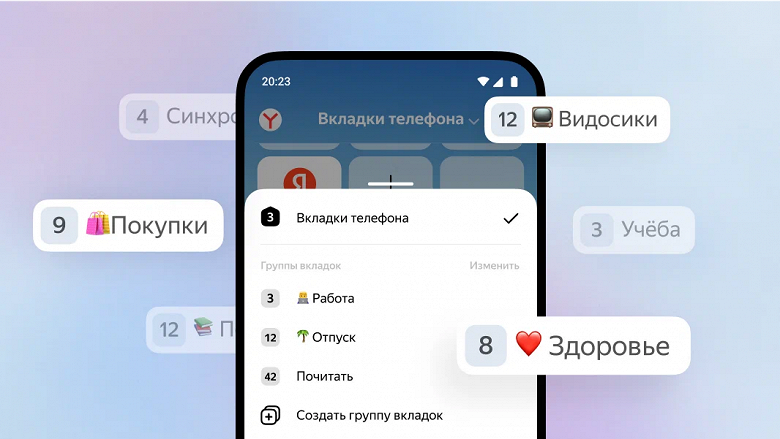 Иллюстрация: Яндекс
Например, на несколько областей — рабочую, учебную и любые другие. В одной группе можно собрать всё необходимое для нового проекта, в другой — варианты отелей для будущего отпуска, а в третьей — то, на что сейчас времени нет, но хочется изучить позже.
Группы вкладок доступны в свежих версиях мобильного «Яндекс Браузера» для Android и iOS. Их можно создать и увидеть в верхней части главного экрана или в менеджере вкладок. Группам можно давать любые названия, в том числе с помощью эмодзи.
Руководитель проектного офиса разработки «Яндекс Браузера» Илья Шибанов рассказал:
Мы стремимся к тому, чтобы со временем «Яндекс Браузер» стал единым пространством для всех устройств пользователя. Идеальный сценарий — это синхронизация, когда человек начнёт изучать информацию на домашнем компьютере, продолжит с того же места на телефоне и закончит на офисном ноутбуке.
Как отключить рекомендованные новости, рекламу и уведомления в стандартном браузере Xiaomi (Redmi)


Однако, есть и недостатки, они заключатся в постоянном эксперименте над функциями и настройками. Если в предыдущей версии уведомления от сайтов возможно было гибко контролировать, то сейчас это сделать невозможно. Единственный способ – вовсе убрать уведомления Mi браузера.
Другой пример – рекомендации на главной странице. Мало какого пользователя они радуют, обычно там демонстрируется чернуха и откровенное враньё, призванное для кликбейта. В этой статье я покажу как сделать Mi браузер Xiaomi снова великим и минималистичным.
Браузеры, подходящие для Xiaomi
Помимо стандартного браузера, смартфоны Сяоми способны поддерживать огромное количество сторонних браузеров. Самыми популярными из них являются:
- Браузер Яндекс. Очень функциональное приложение для поиска информации. Отличается встроенным голосовым помощником «Алисой», которая после команды «Слушай, Алиса» готова воспринимать речь и затем производить поиск сказанных запросов или сразу же озвучивать ответы на них. В Яндекс.Браузере хорошо налажена поддержка всех необходимых дополнений. Их не так много, но все они крайне функциональны и способны удовлетворить разнообразные потребности пользователей.


Это далеко не весь перечень приложений, созданных с целью поиска различного контента. В списке представлены самые популярные из них. Остальные продукты можно найти в каталоге Play Market.
Как заменить браузер
Для использования сторонних браузеров в Xiaomi их достаточно просто скачать и установить. Но здесь следует дать совет о том, что вновь скачанному браузеру нужно предоставить право стать программой для поиска по умолчанию, чтобы все ссылки открывались только с помощью нее.
Несмотря на отсутствие необходимости удаления встроенного браузера, пользователи все же нередко спрашивают, как это можно сделать. К сожалению, провести такую операцию простыми методами, уже знакомыми и привычными для многих, не получится. Придется скачивать специальное приложение под названием «ES проводник».

С помощью него нужно войти в папку System, находящуюся во внутренней памяти устройства, найти в ней каталог «Priv-app» и удалить в этом каталоге раздел с названием «Browser». Следует отметить, что такая процедура может потребовать для Сяоми наличия Root-прав.
Если же пользователь удалил родной браузер, а затем он ему вновь понадобился, то для восстановления потребуется просто провести обновление оболочки MIUI.
Удалить рекламу и вирусы со смартфонов Xiaomi
Таким образом, вы можете полностью отключить рекламу и вирусы в MIUI 11 без рута. Я разделил руководство на три части, чтобы вы могли пройти процесс шаг за шагом. Для обычных пользователей разделов 1 и 2 будет достаточно, чтобы отключить большинство объявлений. Однако, если вы хотите полностью контролировать свой смартфон и хотите удалить фоновые трекеры, просмотрите руководство ADB, упомянутое в разделе 3. В любом случае, это все от нас. Если у вас есть вопросы, прокомментируйте их ниже и дайте нам знать. Мы обязательно постараемся вам помочь.
Поделиться ссылкой:
- Нажмите здесь, чтобы поделиться контентом на Facebook. (Открывается в новом окне)
- Нажмите, чтобы поделиться записями на Pinterest (Открывается в новом окне)
- Нажмите, чтобы поделиться записями на Pocket (Открывается в новом окне)
- Нажмите, чтобы поделиться в WhatsApp (Открывается в новом окне)
- Нажмите, чтобы поделиться в Skype (Открывается в новом окне)
- Послать это другу (Открывается в новом окне)
- Ещё
- Нажмите, чтобы поделиться в Telegram (Открывается в новом окне)
Почему браузер Xiaomi может зависать?
Нередко стандартный браузер Xiaomi зависает, доставляя пользователям огромное неудобство. Явление отмечается при открытии большого количества вкладок или при посещении определенных сайтов, которые содержат огромное количество картинок.
В первую очередь необходимо убедиться в том, что на смартфоне установлена последняя версия MIUI. Если это не так, то нужно провести ее обновление через настройки. Сделать это можно следующим образом:
-
Войти в «Настройки» мобильного устройства.


Стоит учитывать, что телефон в процессе обновления будет недоступен для использования на протяжении порядка 10 минут. Версию MIUI необходимо обновлять потому, что стандартный браузер встроен в нее и обновляется только с ней.
Еще один способ, если обновление не помогло, предусматривает переход в настройки телефона. Для этого понадобится:
- зайти во «Все приложения»;
- открыть приложение с названием «Браузер»;
- перейти в раздел «Память»;
- нажать на кнопку «Очистить», расположенную внизу экрана;
- выбрать «Очистить кэш».
Данное решение должно помочь. Однако последним способом остается очистка не только кэша, но и всех данных. Для этого вместо «очистить кэш» нужно кликнуть по строке «Очистить все».
Важно! После последней процедуры все данные из браузера будут удалены, в том числе и сохраненные пароли.


Как настроить автозапуск приложения
Но это не все. Чтобы уведомления приходили, приложение должно работать в фоновом режиме. Для этого надо сделать так, чтобы оно запускалось и начинало работать сразу при включении телефона. То есть необходимо настроить автозапуск.
Для этого надо выполнить следующее.
-
Откройте Настройки и выберите Все приложения.

Настройки->Все приложения

Выберите приложения

Автозапуск
После этого перезагрузите телефон, и приложение начнет работать в фоновом режиме.
Как посмотреть историю в браузере
В некоторых ситуациях пользователю может понадобиться просмотр недавно открытых страниц. Такая функция у браузера Сяоми есть и она очень полезна. Ведь нередко можно забыть отправить понравившийся сайт в закладки. В этом случае сохраненная история посещенных сайтов поможет вручную отыскать то, что вполне могло подвергнуться утрате.
Чтобы посмотреть историю открытых страниц в Xiaomi, необходимо:
- открыть браузер;
- нажать на три горизонтальные полосы в правом нижнем углу экрана;
- открыть графу с названием «Закладки»;


Данный пункт предоставит полный список открытых сайтов. Они сортируются по времени посещения. При необходимости из данного списка можно удалить определенные позиции или провести полную его очистку.
Отключение рекламы в проводнике
Данный способ актуален и для MIUI 10. Также можно отключить рекламу этим методом в смартфонах Xiaomi Redmi 4X, Note 5, 3S, 4 Plus и так далее. Для отключения в проводнике нужно только следовать такому алгоритму.
- Открываем «Проводник» при помощи соответствующего ярлыка на рабочем столе.
- Переходим в настройки приложения.
- Перемещаемся на вкладку «Информация».
- Передвигаем переключатель «Получать рекомендации» в положение «Выкл.».
- Закрываем приложение.
Теперь в проводнике точно не будет никакой рекламы. Однако в смартфонах Сяоми есть еще много мест, куда производитель внедрил рекламу. К примеру, браузер.

Как включить, или отключить уведомления
Уведомления — это, пожалуй, главная причина, по которой пользователи принимают решение перейти со стандартного браузера на использование других поисковых приложений. Однако многие с этим спешат. Ведь попросту можно уведомления браузера отключить и вернуться к комфортному интернет серфингу, от которого ничто не станет отвлекать.
Чтобы полностью выключить все уведомления, понадобится:
- зайти в сам браузер Ксиаоми;
- открыть пункт с настройками;
- перейти во вкладку «Уведомления», передвинуть в ней ползунок в левую сторону, чтобы он поменял свой цвет на серый;
- выйти из браузера и войти в настройки самого смартфона;
- зайти в раздел «Все приложения»;
- кликнуть по приложению с названием «Браузер»;
- открыть пункт с названием «Уведомления»;
- сдвинуть ползунок со строки «Показывать уведомления» в левую сторону.
На этом отключение уведомлений заканчивается. Чтобы они вновь начали появляться, нужно вновь передвинуть соответствующие ползунки, но уже в противоположную сторону, в нужных разделах. К слову, после перехода по пути «Все приложения» — «Браузер» — «Уведомления», пользователю становится доступна тонкая настройка оповещений. Здесь им можно запретить издавать звук при появлении, а также разрешить появляться только в Xiaomi браузере после его открытия, а не напрямую в строке уведомлений.
Определить, какой браузер для смартфонов знаменитой компании Xiaomi подходит больше всего, очень сложно. Все они работают достаточно стабильно, а сделать выбор в пользу какого-то конкретного продукта каждый владелец Ксиаоми вправе самостоятельно.
Отключение рекламы в приложении «Безопасность»
Как бы странно это ни звучало, но маркетологи Xiaomi умудрились внедрить рекламу даже в тот компонент, который по идее должен блокировать любой рекламный контент. Причем это есть практически во всех смартфонах. Необходимо отключить данный контент, так как он действительно мешает нормальной работе гаджета.
- Итак, нажимаем на значок «Безопасность» на рабочем столе устройства. Это действие запустит приложение.
- Далее ищем изображение шестеренки в верхней части окна и нажимаем на него. Так можно попасть в настройки системного приложения.
- Здесь нужно найти пункт «Получать рекомендации» и передвинуть переключатель в положение «Выкл.».
Это действие позволит убрать рекламу в телефоне от Xiaomi. Однако это не единственное системное приложение, которое демонстрирует пользователям рекламный контент. Следующий этап – проводник.
Как изменить браузер по умолчанию Xiaomi
Прошивка MIUI от Xiaomi, помимо внешнего вида и широкой функциональности, обладает такой популярностью, в том числе и из-за предустановленных приложений. Зачастую удобство их использования для многих превосходит опыт работы в приложениях от конкурентов. Единственное слабое звено – «родной» браузер от Xiaomi, который нравится далеко не всем. Сейчас мы посмотрим, как сменить браузер по умолчанию на Xiaomi.
Сам браузер от Xiaomi никогда не славился быстротой и даже стабильностью работы. Конечно, со временем и каждым новым обновлением опыт пользования браузера меняется, но в лучшую ли сторону? Вряд ли. Приложение до сих пор кажется многим достаточно тяжелым и неуклюжим, а скорость открытия страниц оставляет желать лучшего.
Выбор необходимого браузера
Очевидно, для того, чтобы получить более приятный юзер-экспириенс от пользования смартфоном, нужно скачать новый браузер – благо на просторах магазина Google Play Маркет вариантов хоть отбавляй. Есть и заточенные на конфиденциальность (DuckDuck Go), и на вырезание рекламы (Via Browser), и просмотр видеороликов (UC Browser).
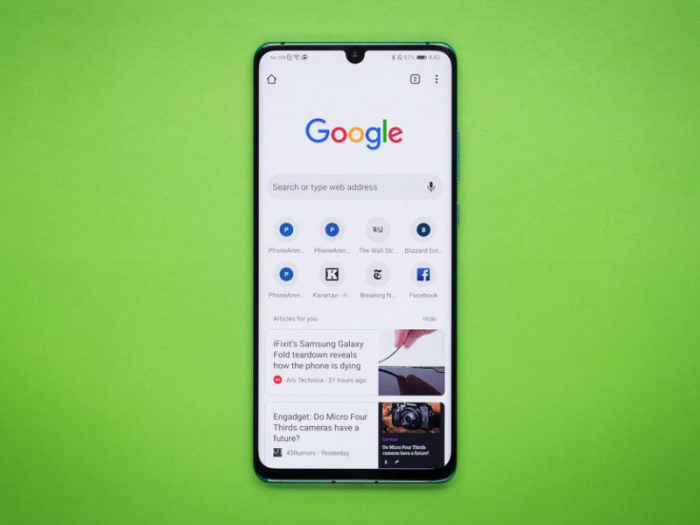
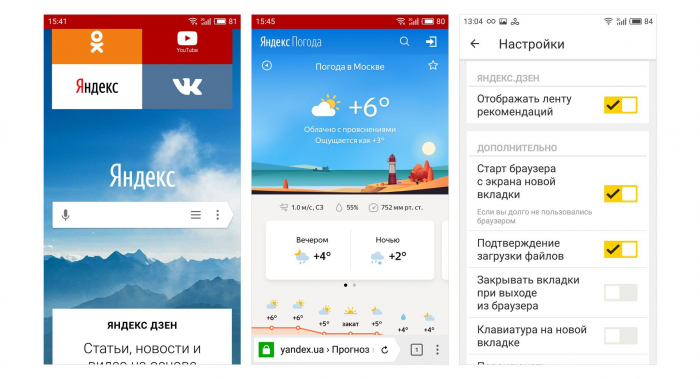
Пожалуй, самыми популярными браузерами в наших странах можно назвать Google Chrome и Яндекс Браузер. Преимущество первого состоит в полной его интеграции с эко-системой от Google – перенос паролей, последних запросов и открытых страниц прямо с десктопной версии браузера от «Корпорации добра». В свою очередь, Яндекс Браузер вмещает в себя наработки от российского поискового гиганта – привычный прогноз погоды, новости, котировки и прочее. Функционал у них схожий, все зависит от ваших предпочтений – лучше сразу попробовать оба и понять, что для вас больше подходит.
Так с выбором альтернативы браузера от Xiaomi определились, теперь давайте разбираться, каким образом определить его как главное приложение.
Как поменять браузер по умолчанию на смартфоне Xiaomi?
Для начала заходим в Настройки вашего устройства. Прокручиваем ниже по списку и находим раздел «Все приложения». В правом верхнем углу данного пункта будет находиться иконка в виде трех вертикальных точек – нажимаем на нее и видим новое окошко. Выбираем пункт «Приложения по умолчанию».
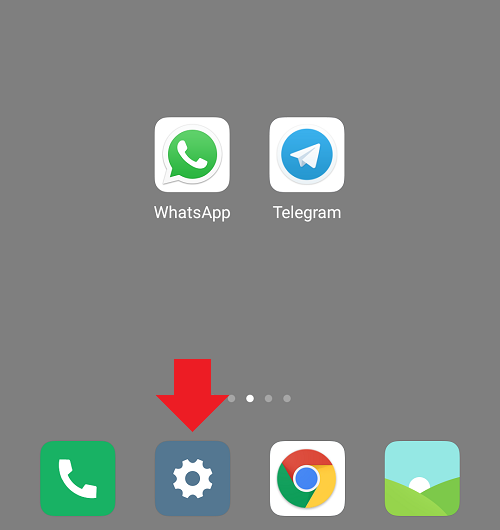
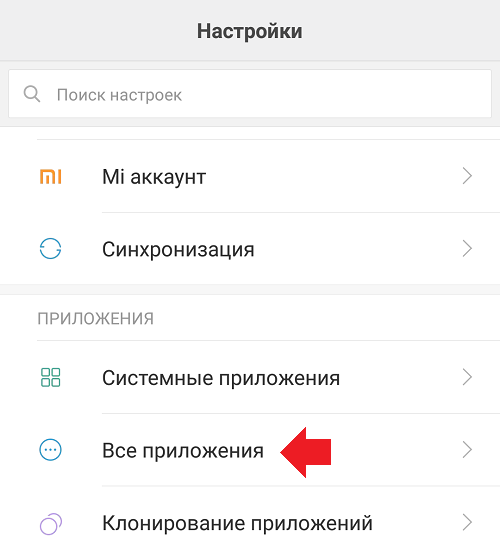
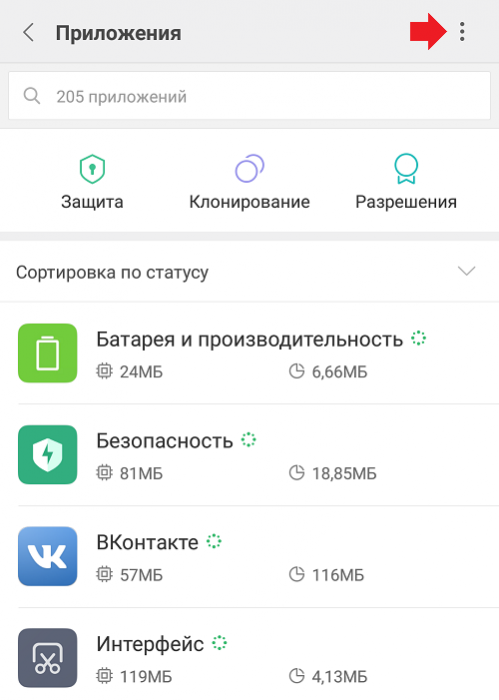
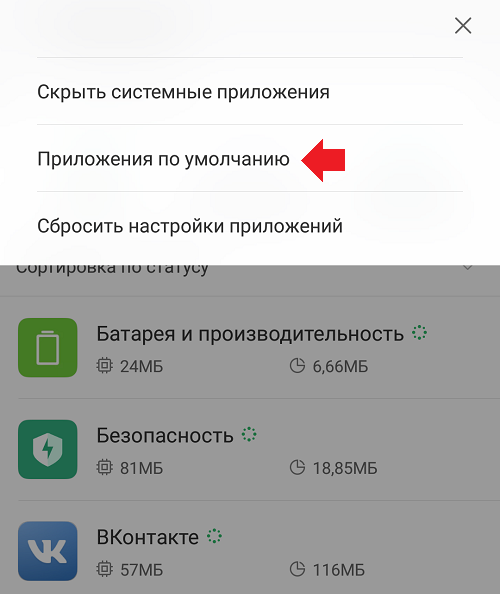
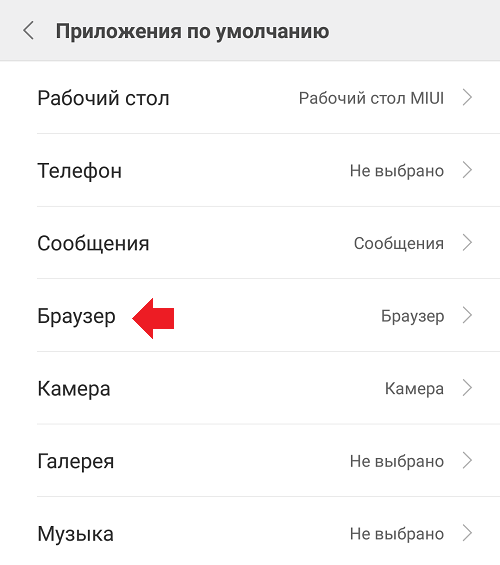
Среди всех вариантов приложений выбираем Браузер, заходим внутри данного раздела и ищем необходимый нам браузер. Кликаем на него и вуаля – теперь ссылки будут открываться в нужном вам браузере.
Как удалить браузер Xiaomi с телефона?
На этот вопрос ответить просто не получится. Так как родной браузер Xiaomi вшит в систему, отключить его штатными средствами и тем более удалить – не получится. Для этого понадобятся рут-права, а для людей, кто понимает, что такое рут-права и как ими пользоваться, дополнительная инструкция была бы не к чему.
Однако в Сети ходит способ отключения браузера от Xiaomi без получения пресловутых рут-прав. Для этого вам необходимо скачать приложение ES-Проводник. После скачивания данного проводника нужно зайти в него и найти во внутренней памяти телефона папку System. Внутри данной папки будет находиться еще одна папка Priv-app, в которой располагаются файлы всех программ, в том числе и «родных». Вам необходимо найти папку Browser и просто удалить. Опять же – предупреждаем, что данный способ вряд ли сработает, если у вас нет рут-прав, но некоторые источники утверждают, что у небольшого процента пользователей удаление браузера прошло и без них.
Самым простым способом «убрать» браузер с глаз – очистка всех данных в разделе «Все приложения», а после этого – удаление иконки с рабочего стола (либо в отдельную папку, либо в пространство-список всех приложений).
Вот мы с вами разобрались, как можно сменить нелюбимый многими браузер от Xiaomi. Естественно, мы не утверждаем, что данное приложение раздражает абсолютно всех, и его нужно менять сразу после покупки телефона. Если вам оно «заходит», то даже не заморачивайтесь – все базовые функции оно выполняет «на ура». Данная инструкция будет полезна именно тем владельцам устройств Xiaomi, кому хочется попробовать что-то новое и непривычное.
Браузер тормозит работу Андроид смартфона. Пробуем исправить
Здравствуйте уважаемые Пикабушники. В комментах вот к этому посту спросили:
И так — имеем Яндекс браузер и пробуем решить проблему (принцип настройки подойдёт и для Хрома, и для многих других браузеров).
Кстати, особенно эта проблема заметна на телефонах с малым объёмом оперативной памяти (1-3 гигабайта). Именно поэтому браузер, как и любое установленное приложение, надо настраивать, дабы «умерить его аппетиты».
В первую очередь, посмотрите, сколько вкладок открыто в браузере. (Скриншот 1) Чем больше открыто вкладок, тем медленнее работает смартфон.
Встречал у пользователей более 200 открытых вкладок.
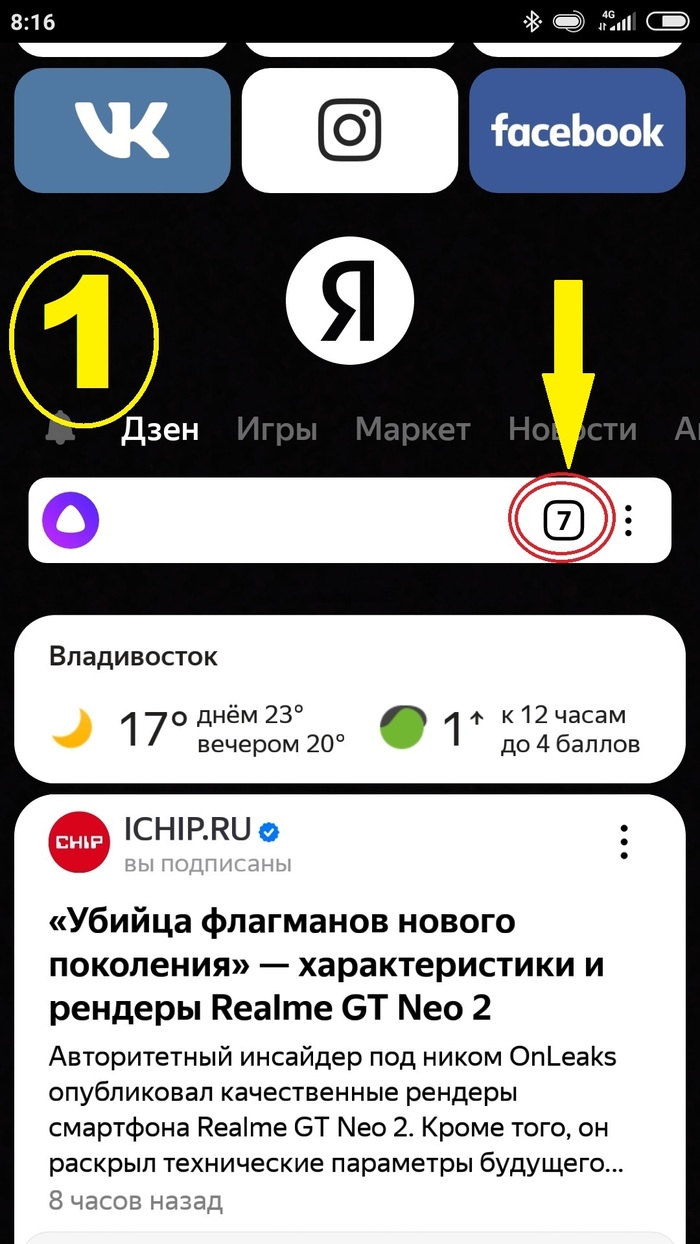
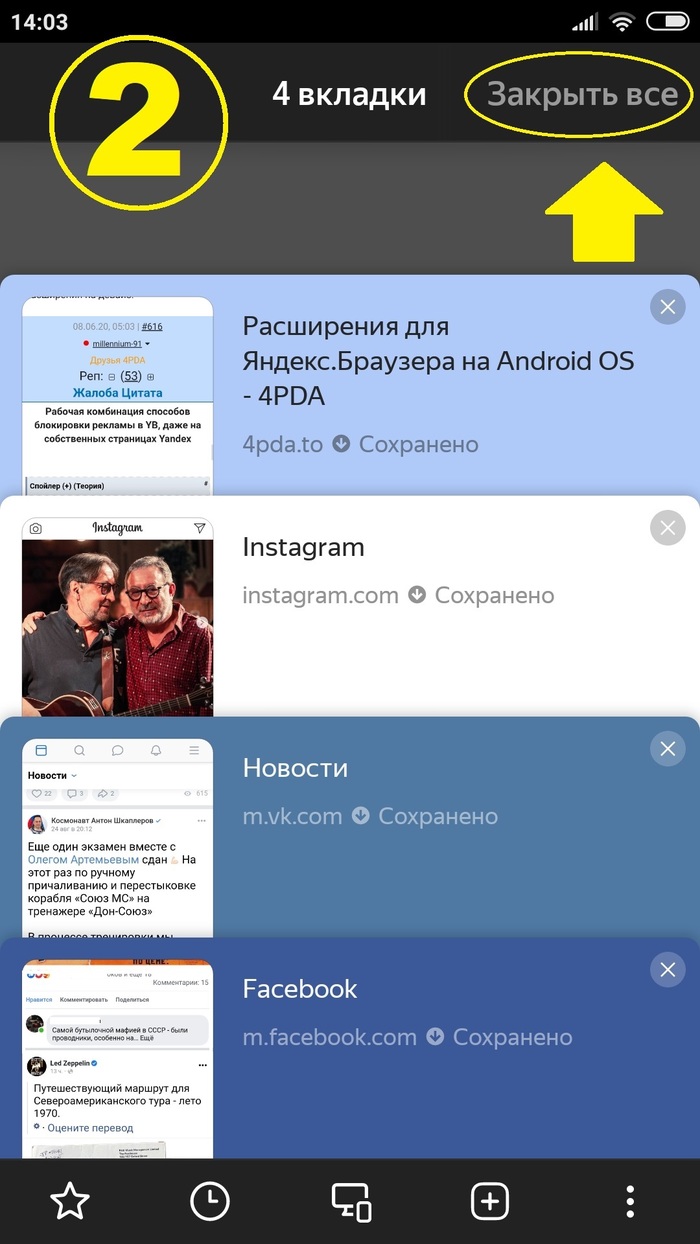
Тапаем по цифирке и закрываем лишние как показано на скрине 2.
Или смахиваем вкладки в сторону по одной.
2. А теперь – настраиваем сам браузер. Жмем на «три точки» рядом с поисковой строкой, затем тапаем на «шестеренку». Пролистываем список меню до раздела «КОНФИДЕНЦИАЛЬНОСТЬ». Здесь выбираем пункт «Очистить данные» и снимаем все галочки, кроме пункта «Кеш». Жмем на желтую кнопку «Очистить данные».
Чистку в смартфоне часто делать не советую, но кэш чистить иногда не помешает (я чищу примерно раз в месяц).
Далее находим пункт «Уведомления» и смотрим, какие нам нужны, а какие лучше отключить. У меня выставлено как на скриншоте 3.
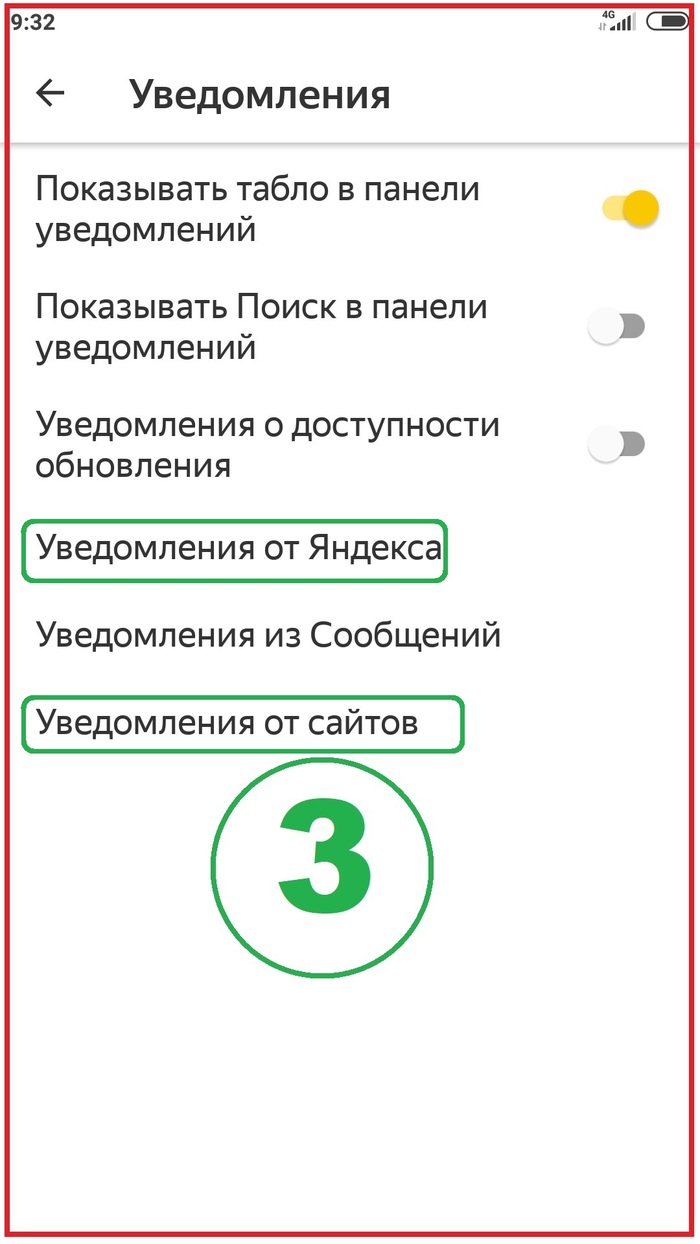
В пункте «Уведомления от Яндекса» отключаем ненужное. Здесь выбор за вами.
В пункте «Уведомления от сайтов» я отключил всё, что бы не надоедали )
Снова возвращаемся в «Настройки» и находим пункт ЯНДЕКС СОВЕТНИК. Если Вам не нужно «Показывать более выгодные цены» — отключаем. Если нужно – оставляем.
Если Дзэном не пользуетесь – отключаем пункт «Отображать ленты рекомендаций».
А ещё внизу есть «хитрый» пунктик – «Делать приложение лучше». Его и подобные пункты в других приложениях я всегда отключаю, Экономия трафика и ресурсов смартфона, однако. Да и вообще, не хочу, чтобы кто-то собирал статистику с моего разрешения )))
Запретите Браузеру работу в фоне! На Xiaomi это делается так. Открыть приложение Безопасность, найти внизу пункт «Передача данных», выбрать «Сетевые подключения», вверху справа жмём на три точки и выбираем «Фоновые подключения», отключаем. Также посмотрите, какие приложения можно убрать из фоновых подключений. Тот же Сбер или Алиэкспресс — нечего им в фоне делать. Когда нужно, сами запустим.
Переходим в настройки смартфона.
Находим пункт «Приложения», а там уже ищем Яндекс Браузер. Тапаем по нему и ищем пункт «Автозапуск». Отключаем.
Далее пункт «Разрешение приложений». Заходим в него и выбираем, какие разрешения отключить, какие оставить.
а) Камера нужна для поиска изображений при помощи встроенной функции Яндекса. Пользуетесь – оставляем. Не пользуетесь – отключаем.
б) В этом пункте я не уверен но, как мне кажется, «Доступ к контактам» нужен, если Вы пользуетесь Яндекс Мессенджером. Может ещё для чего. Я отключил у себя.
в) Доступ к местоположению нам нужен, если мы часто заглядываем в прогноз погоды от Яндекса или, например, заказываем такси прямо из браузера. У себя я отключил и ввожу все данные вручную, ибо эта функция неслабо так нагружает систему.
г) Доступ к памяти нужен, если Вы скачиваете картинки/файлы через браузер, либо наоборот – загружаете из памяти в интернет-ресурс. Тут уж Ваш выбор.
д) Пункт «Доступ к телефону». Хм. Даже не знаю. У меня отключен и всё работает без проблем.
е) «Уведомления». Выбор за вами.
Да и вообще, советую покопаться в настройках всех приложений и посмотреть, какие разрешения запрашивают приложения. К примеру – зачем клавиатуре или читалке электронных книг доступ к тому же местоположению? Прекрасно работает и без него. Но без фанатизма. И с системными приложениями поосторожней.
. А ещё вы можете установить лёгкую версию Яндекс Браузера. Плюсы – шустро работает и весит мало. Минусы — Не поддерживает удобные фишки старшего брата и синхронизация отсутствует.
. Радикальное решение — я его предпочитаю. Скачиваем с форума 4pda Мод (Модификацию с вырезанными ненужными функциями).
Главный минус — Мод устанавливаете на свой страх и риск. Прежде чем скачивать, посмотрите репутацию «Мододела», его стаж на форуме и т.д.
Ещё минус — такой Мод браузера надо обновлять в ручную.
И ещё! Практически любой браузер для Андроид имеет такую функцию, как создание ярлыков на рабочем столе или добавление ярлыка на табло.
Если , к примеру, Инстаграм нужен Вам для просмотра фото/новостей/комментов, а сами вы постов и сторис там не создаёте, то зачем вам одноимённое приложение, пожирающее ресурсы телефона? Вполне можно обойтись и ярлыком на рабочем столе или на табло в браузере.
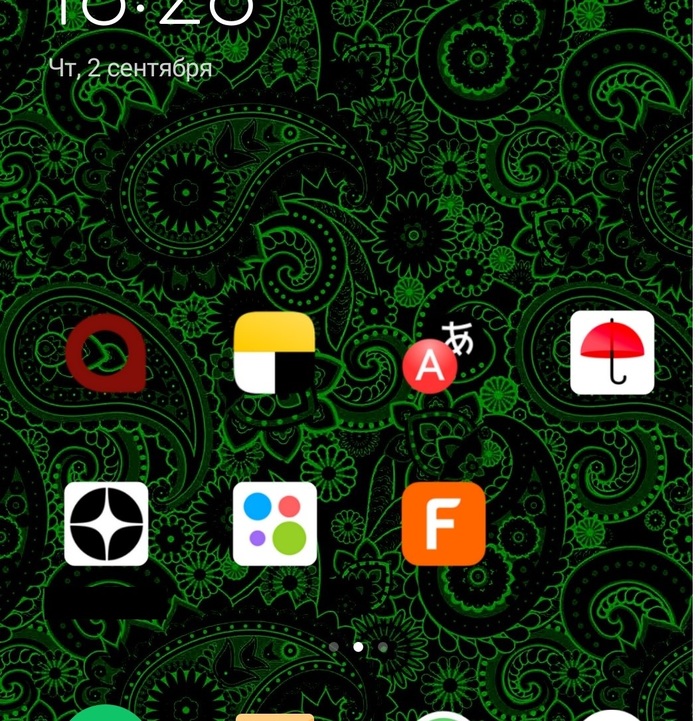
На скрине мои ярлыки браузера, которые я закинул на рабочий стол. Есть ещё ярлыки и на табло.
Музыку послушаем? Олд скул однако 😉

641 пост 7.3K подписчиков
Правила сообщества
Сообщество посвящено обсуждению и обмену опытом использования устройств, работающих под управлением ОС Android/Linux, а также программного обеспечения для них. Обсуждение других операционных систем (в том числе GNU/Linux) — только в рамках их взаимодействия с Android.
В сообществе запрещены:
* заведомо деструктивные рекомендации
* бессодержательная переписка, особенно с переходом на личности собеседников
* обсуждение нужности рутового доступа (он нужен, и если у вас его нет — мы вам искренне посочувствуем, но искать другие способы решения вашей проблемы не будем)
* обсуждение нужности ПО от Google (необходимости в нем нет, и если вам этот функционал не нужен — смело запускайте pm disable-user или даже pm uninstall, только не забудьте предварительно сделать полную резервную копию)
Если вы просите о помощи, обязательно укажите максимально полную информацию об используемом вами устройстве, чего вы хотите добиться и какие шаги для этого предпринимали — это существенно ускорит получение ответа, так как из обсуждения будут исключены диалоги вида «попробуй вот так — пробовал, не помогает». Соответственно, и при ответе следует давать рекомендации, подходящие для любого устройства. Если вы не уверены в универсальности решения, напишите об этом явно: «у меня %s и мне помогло %s».
Данная редакция правил действует с момента ее публикации: 2022-01-27 22:00:00 +03:00
вообще не вижу в этом мире причины установить яндекс.браузер, кроме как на компе не заметить где то галку установить его вместе со сторонним софтом
Берём яндекс браузер, сносим нахер!
Ставим огнелиса и uBlox origin.
Не проще ли ЯБ кышнуть и перейти на нормальный?
Скорее всего, автор понимает, о чём говорит.
Но все эти свистопляски к чему?
Я решаю подобные вопросы проще: сношу (блокирую, останавливаю. ) нахер подобное дерьмо и ставлю что-нибудь приемлемое для меня и моего телефона.
Читать ещё на Пикабу

Как установить youtube vanced в 2023
1) устанавливаете microg
2) после того как microg установлен, устанавливаете вансед отсюда
там есть разные приложения, нам надо именно youtube revanced
там есть версия [Non-Root] и [Magisk Modules], нам нужна именно версия [Non-Root]
еще там есть разные архитектуры, нам нужна именно arm64
для тех кому сложно найти нужный файл, я сделал тг канал, в который я буду перекидывать нужные файлы последних версий
просто открываете тг канал, и устанавливаете самый нижний файл который там есть
какие фичи там есть
пропускаемая реклама которая интегрированая прямо в ролик, юзеры сами помечают часть ролика как рекламу, и у всех на этом моменте появляется кнопка для пропуска, для этого используется sponsor block
изменение ярокости и громкости свайпами
возможность отключить shorts
автоматический выбор самого лучшего качества
как юзать эти фичи с компьютера в браузере
сейчас проект называется «revanced», а не «vanced», все патчи которые накладываются на приложения ютуба теперь имеют открытый исходный код, и прочитать код вы можете тут
еще я нашел open source клиент ютуба для android — libetube
и open source клиент для youtube music — vimusic
мой тг чат, отвечаю на любые вопросы — https://t.me/gmankachat
Оптимизация настроек Xiaomi и Poco и пр. Андроид систем с целью уменьшения разряда батареи
Оптимизация настроек Xiaomi и Poco и пр. Андроид систем с целью уменьшения разряда батареи:
1. Настройки – Обновление компонентов — шестерёнка в верхнем правом углу экрана — Уведомлять о наличии обновлений – Отключить. Не лезет уведомлять про то, что есть обновления.
2. Настройки – Wi-Fi – Помощник Wi-Fi – Выбирать лучшую сеть автоматически – Выбирать лучшую сеть автоматически – Отключить.
3. Настройки – Подключение и общий доступ – Mi Share — «Mi Share» – Отключить. Отключаем передачу и обмен между смартфонами Oppo, Vivo, Readme и т.д. Опцию «Включать автоматически» тоже отключаем, если включена.
4. Настройки – Подключение и общий доступ – Печать – «Системный сервис печати» – Отключить. Мы ведь не печатаем на принтере со смартфона, верно?
5. Настройки – Звук и вибрация – «Звук при наборе номера» – Отключить.
6. Настройки – Уведомления и Центр управления – Уведомление приложений – Выключаем всё, что связано с играми, Google, Facebook, соцсетями.
7. Настройки – Рабочий стол — Рабочий стол – «Google Discover» – Отключить.
8. Настройки – Рабочий стол – Меню приложений – Вибрация при прокрутке – Отключить. Ни к чему при простой прокрутке вхолостую гонять вибромотор.
9. Настройки – Пароли и Безопасность – Экстренные оповещения – Отключить. Они обычно ни к чему. Можно также отключить «Разрешить оповещения» там же, что бы не получать их через сети Wi-Fi. Там же отключается и вибрация на них, если нужно.
10. Настройки – Пароли и Безопасность – Конфиденциальность – Google Play Защита – шестерёнка в верхнем правом углу экрана – Настройки Play Защиты – Отключить. Если есть сомнения, оставляем включенной.
11. Настройки – Пароли и Безопасность – Конфиденциальность – Google Play Защита – шестерёнка в верхнем правом углу экрана – Настройки Play Защиты – «Помочь улучшить защиту» тоже отключаем, эта опция отправляет все неизвестные приложения в Гугл для их анализа без нашего ведома.
12. Настройки – Пароли и Безопасность – Конфиденциальность – «Участвовать в программе улучшения качества» — Отключить. Это убирает сбор и отправку данных с нашего телефона. «Отправлять данные для диагностики», эта опция ниже, я оставил, но если есть желание, тоже можно отключить.
13. Настройки – Пароли и Безопасность – Конфиденциальность – Рекламные службы – «Персонализированная реклама» — Отключить.
14. Настройки – Пароли и Безопасность – Конфиденциальность – Веб-приложения – «Веб-приложения» — Отключить. Это быстрый запуск приложений без их установки. Потому если есть здоровая паранойя, то однозначно отключаем.
15. Настройки – Пароли и Безопасность – Доступ к личным данным — Доступ к личным данным. Ту список всяких приложений. Обязательно отключаем приложения «msa» — аналитика и подбор рекламного контента и «MiUiDaemon» — его служба. Нажимаем и ждём десять секунд, пока нам активируют кнопку «Да» в диалоговом окне.
16. Настройки – Питание и производительность — шестерёнка в верхнем правом углу экрана – «Уведомлять о разряде» — Отключить. У нас же нет быстрого разряда батареи, верно? Система анализирует каждое запущенное приложение, и эта служба контроля жрёт заряд батареи. Но если отключить, индикатор заряда при подзарядке батареи не покажет десятые и сотые доли процента заряда. Будет только целое число.
17. Настройки – Питание и производительность — шестерёнка в верхнем правом углу экрана – «Контроль активности». По очереди тыкаем во все сервисы Гугла и ставим «Жесткое ограничение». Это закрывает нам ненужные приложения для экономии энергии. То же можно проделать с играми и соцсетями.
18. Настройки – Расширенные настройки – Дата и время – «Двойные часы» — Отключить. 19. Настройки – Расширенные настройки – Язык и ввод – Управление клавиатурами – Gboard – Голосовой ввод – «Голосовой ввод» — Отключить.
20. Настройки – Расширенные настройки – Язык и ввод – Управление клавиатурами – Gboard – Настройки – отключаем «Подсказки со стикерами», «Звук при нажатии клавиш».
21. Настройки – Расширенные настройки – Язык и ввод – Управление клавиатурами – Gboard – Настройки – Непрерывный ввод – «Включить непрерывный ввод» — Выключить. Я никогда не ввожу слова, не отрывая пальцев от клавиатуры.
22. Настройки – Расширенные настройки – Язык и ввод – Управление клавиатурами – Gboard – Настройки – Дополнительно. Отключаем «Отправлять статистику использования», «Персонализация».
23. Настройки – Конфиденциальность. Можно отключить «Автозаполнение от Google»(я оставил), «История местоположений»(я отключил), Отслеживание действий – «История приложений и веб-поиска»(я оставил включённым, иначе пропадает журнал истории посещённых сайтов в ГуглоХроме), Персонализация рекламы – «Персонализация рекламы»(я выключил), «История YouTube»(я оставил включенной).
24. Настройки – Конфиденциальность – Реклама — «Отключить персонализацию рекламы» — Отключить.
25. Приложение «Безопасность» — Настройки – «Получать рекомендации» — Отключить.
26. Приложение «Безопасность» — Передача данных – Настройки(шестерёнка в верхнем правом углу экрана) – «Отправлять отчёты о траффике» — Выключить. «Показывать скорость сети» тут же — Включить.
27. Приложение «Загрузки» — Настройки(три точки в верхнем правом углу экрана и опция «Настройки») – «Получать рекомендации» — Отключить. Отключает рекламу в загрузках.
28. Приложение «Проводник» — три полосочки в верхнем левом углу экрана – Настройки – Информация – «Получать рекомендации» — Отключить. Отключает рекламу в «Проводнике».
29. Настройки – Расширенные настройки – Для разработчиков – Трассировка системы – отключаем «Запись действия на телефоне» и «Записывать действия приложений, доступных для отладки». Отключаем запись процессов в специальный файл на телефоне, которые происходят в памяти устройства. На стабильность работы системы не влияют, но заряд батареи жрут исправно.
30. Настройки – Расширенные настройки – Для разработчиков – Сети – Ограничение запросов Wi-Fi – Включить. Уменьшает разряд батареи и повышает производительность сети.
31. Настройки – О телефоне – Версия MIUI – три точки в верхнем правом углу экрана – Настройки – «Обновлять автоматически» — выключить. Это ночное обновление, работает исключительно ночью, когда телефон не используется. А заряд батареи жрёт! Там же чуть ниже отключаем опцию «Ранние обновления». Я в ней смысла не увидел, потом и отключил.
32. Настройки – Обновление компонентов – значок шестерёнки в верхнем правом углу экрана(Настройки) – «Уведомлять о наличии обновлений» — Отключить. Там же отключаем «Автоматическое обновление» или переводим его в режим «Только по Wi-Fi».
33. Настройки – Расширенные настройки – Язык и ввод – Синтез речи – Настройка синтеза речи – «Анонимные отчёты о синтезе речи» — Отключить. 34. Настройки – Расширенные настройки – Для разработчиков – Сети – «Не отключать мобильный интернет» — Отключить. Иначе будет работать сразу два интернет-канала – от сим-карты и от вайфая, что садит батарею.
34. Настройки – Расширенные настройки – Для разработчиков – Сети – «Не отключать мобильный интеренет» — Отключить. Иначе будет работать сразу два интернет-канала – от сим-карты и от вайфая, что садит батарею.
35. Настройки – Местоположение – Поиск сетей Wi-Fi и устройств Bluetooth. Отключаем опции «Поиск сетей Wi-Fi» и «Поиск Bluetooth-устройств». У меня обе были включены по умолчанию, что естественно не продлевало жизни заряду батареи.
36. Настройки — Wi-Fi – Помощник Wi-Fi – «Выбирать нужную сеть автоматически» — Выключить. Постоянно мониторит качество Интернет-соединения и может переключаться между ними.
37. Настройки – Цифровое благополучие и родительский контроль – три точки в верхнем правом углу экрана – Управление данными – «Использование устройства за день» — Отключить – «Закрыть доступ в настройках». Это фактически прямой шпион! Потом должно перебросить в меню, там выбрать «Цифровое благополучие» и отключить «Доступ к истории использования». Возвращаемся в прежнее меню, выбираем «Device Health Service», отключаем и ему «Доступ к истории использования».
38. Настройки – Защита конфиденциальности – Специальные разрешения – Поверх других приложений — там выбрать «Цифровое благополучие» и отключить «Показывать поверх других приложений».
39. Настройки – Защита конфиденциальности – Специальные разрешения – Доступ к функции «Не беспокоить»» — там выбрать «Цифровое благополучие» и отключить «Разрешить доступ к режиму «Не беспокоить»». Если воспользуетесь строкой поиска по словам «Экономия заряда батареи», там указан неправильный путь расположения этой функции настроек, хотя переход осуществляется при тапе по ней нормально.
40. Настройки – Защита конфиденциальности – Специальные разрешения – Неограниченный мобильный интернет – в списке находим и отключаем «Цифровое благополучие» и «Device Health Service».
41. Настройки – Защита конфиденциальности – Специальные разрешения – Внешние источники — в списке находим «Цифровое благополучие» и «Device Health Service», тыц по очереди на каждый и отключаем им опции «Разрешить установку из этих источников».
42. Настройки – Приложения – Все приложения – в строке поиска пишем «Device Health Service»(собирает все показания о батарее девайса и отправляет их на сервера производителя) – тыц – Сетевые подключения – Отключаем доступ в мобильный интернет для данной программы. Тоже проделать и с «Цифровое благополучие»
43. Настройки – Приложения – Разрешения – Автозапуск – три точки в верхнем правом углу экрана – «Показать системные приложения» — отключаем автозапуск приложений, у меня были включены «Камера», «Карусель обоев» и пара игр.