Как настроить роутер xiaomi ax1800
Xiaomi Redmi AX5 AX1800 Wi-Fi 6 Mesh Router – Обсуждение
WiFirouter: 2.4GHz(574Mbit\sMbit\s) — 5GHz(1200Mbit\sMbit\s) + 4•1Gbit\s
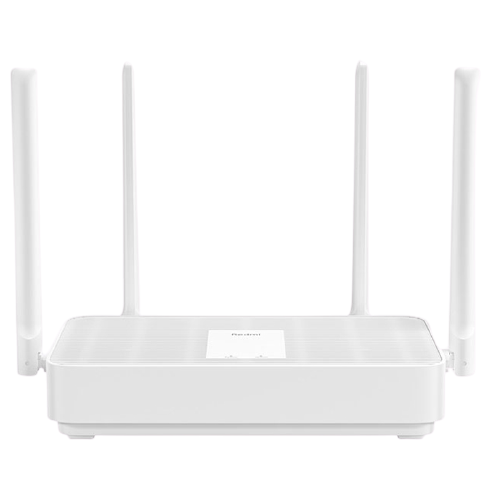
- XIAOMI Mi AIoT WiFi 6 Router AX1800 Global (DVB4258GL)
- Xiaomi Redmi AX5 AX1800 Wi-Fi 6 Mesh Router
AX5 первый маршрутизатор от Redmi с поддержкой WiFi 6, представляет собой гигабитный двухдиапазонный маршрутизатор, поддерживает стандарты 802.11a/b/g/n/an/ac/ax и относится к классу AX1800. Маршрутизатор имеет 4 внешние несъемные антенны с усилением 5дБи каждая. Redmi AX5 также работает с приложением Mi Home и оптимизирован для работы с устройствами умного дома Xiaomi.
IEEE 802.11ax — Wi-Fi стандарт следующего поколения, также известный как Wi-Fi 6, является следующим шагом на пути эволюции беспроводных технологий. Стандарт взял все лучшее от своего предшественника Wi-Fi 5 — 802.11ac, при этом в 4 раза увеличилась пропускная способность, добавилась гибкость и масштабируемость сети. В ближайшие 10 лет IEEE 802.11ax будет основополагающим стандартом для обеспечения пользователей надежным и высокоскоростным беспроводным интернетом.
MI Router AX1800. Руководство пользователя
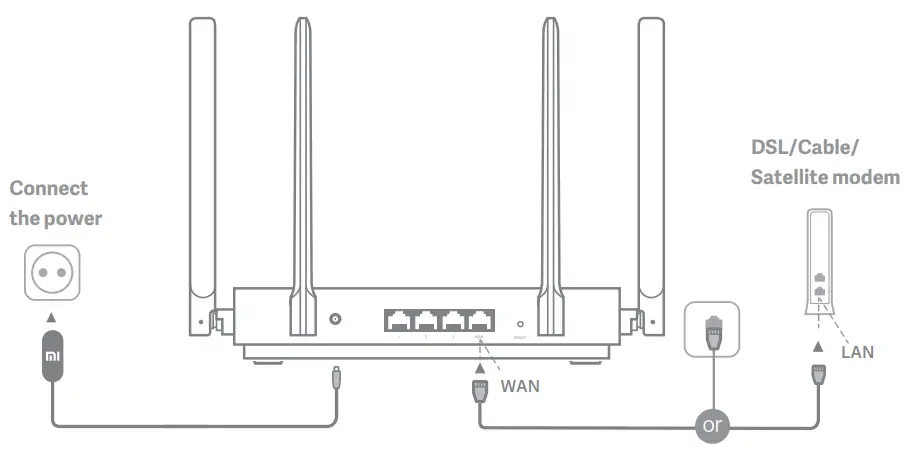
Включите маршрутизатор, затем подключите порт Интернета (WAN) к DSL / кабельному / спутниковому модему
* Если ваша сеть Интернет подключена через кабель Ethernet на стене, подключите кабель Ethernet непосредственно к порту Интернет (WAN) на маршрутизаторе.
Шаг 2: Настройте сетевое соединение.
- Подключитесь к Wi-Fi с помощью мобильного телефона или компьютера (без пароля). Вы можете найти этикетку с техническими характеристиками продукта на основании маршрутизатора, на которой указано имя Wi-Fi.
* Подождите, пока индикатор системы не станет синим. Найдите сеть Wi-Fi и подключитесь.
- На этом этапе вы автоматически будете перенаправлены на целевую страницу для подключения к Интернету (если это не так, откройте браузер, поставляемый с вашей системой, и введите «router.miwi com» или «192.168.31.1»)
* Лицензионное соглашение с конечным пользователем Mi Router доступно по адресу: http://www1.miwifi.com/router/eula/20191230.html
- Введите имя учетной записи и пароль, предоставленные вашим провайдером широкополосного доступа, затем нажмите «Далее» (существуют разные способы подключения к Интернету, поэтому этот шаг можно пропустить).
* Если вы забыли имя или пароль учетной записи широкополосного доступа, вы можете получить их, связавшись с вашим поставщиком услуг широкополосного доступа.
- Установите новый Wi-Fi и пароль администратора. Вы также можете использовать свой пароль Wi-Fi в качестве пароля администратора.
* Подождите, пока индикатор не станет синим и перестанет мигать, затем подключитесь к Wi-Fi.
Управление Mi WiFi

Наблюдения и советы этой статьи мы подготовили на основании опыта команды web управление webсайт — router.miwi com и поддерживает основные функции Интернета. Отсканируйте QR-код, загрузите приложение Mi WiFi и управляйте своим маршрутизатором в любое время и в любом месте.
Я завершил настройку своей сети. Почему я не могу подключиться к Интернету?
Шаг 1: Используйте свой телефон для поиска сети Wi-Fi, установленной вашим маршрутизатором. Если вы не можете его найти, убедитесь, что маршрутизатор подключен к источнику питания и загрузился.
Шаг 2: Подключите телефон к сети Wi-Fi вашего роутера, перейдите по адресу router.miwi com »и попытайтесь устранить проблему на основе результатов диагностики сети.
Я забыл пароль администратора для своего роутера. Что мне делать?
Если вы не установили конкретный пароль, ваш пароль администратора будет таким же, как ваш пароль Wi-Fi, поэтому попробуйте использовать его для входа в систему. Если проблема не исчезнет, рекомендуется восстановить заводские настройки маршрутизатора, затем снова настройте сеть
Как восстановить заводские настройки роутера?
Сначала убедитесь, что маршрутизатор завершил загрузку, затем нажмите и удерживайте кнопку сброса на основании маршрутизатора более 5 секунд и отпустите, когда индикатор состояния системы станет оранжевым. Когда маршрутизатор снова завершит загрузку, сброс был успешным.
Что означают разные световые индикаторы на роутере?

два цвета (синий и оранжевый)
Технические характеристики:
Имя: Мой роутер AX1800
Модель: RA67
Рабочая температура: 0
40 ℃
Входной сигнал: 12V, 1A
Рабочая частота:
2400MHz
Сертификаты:
Настоящим Xiaomi Communications Co., Ltd заявляет, что радиооборудование типа RA67 соответствует Директиве 2014/53 / EU. Полный текст декларации соответствия ЕС доступен по следующему адресу в Интернете: http://www.mi.com/global/service/support/declaration.html
Все продукты, отмеченные этим символом, являются отработанным электрическим и электронным оборудованием (WEEE в соответствии с директивой 2012/19 / EU), которое нельзя смешивать с несортированными бытовыми отходами. Вместо этого вам следует защищать здоровье человека и окружающую среду, передавая свое использованное оборудование в специальный пункт сбора отходов электрического и электронного оборудования, назначенный правительством или местными властями. Правильная утилизация и переработка помогут предотвратить возможные негативные последствия для окружающей среды и здоровья человека. Пожалуйста, свяжитесь с установщиком или местными властями для получения дополнительной информации о местонахождении, а также об условиях использования таких пунктов сбора.
 Внимание:
Продукт может использоваться во всех странах Европейского Союза (BE / FR / DE / IT / LU / NL / DK / IE / GB / GR / PT / ES / AT / FI / SE / CY / CZ / EE / HU / LV / LT / MT / PL / SK / SI / BG / RO / HR).
Чтобы соответствовать требованиям CE по воздействию радиочастотного излучения, устройство должно устанавливаться и эксплуатироваться на расстоянии 20 см (8 дюймов) или более между продуктом и телом человека.
Адаптер должен быть установлен рядом с оборудованием и должен быть легко доступен. Используйте только источники питания, перечисленные в руководстве пользователя / инструкции пользователя.
Модель адаптера питания: РД1201000-С55-35ОГД
Изготовлены по: Шэньчжэнь Руидэ Электронная Промышленная Компания Лтд.
Модель адаптера питания: CYXT18-120100EU
Изготовлены по: Цзянсу Chenyang Electron Co., ltd.
Mi Router AX1800
The Xiaomi Mi Router AX1800 router has Gigabit WiFi, 3 Gigabit ETH-ports and 0 USB-ports.
Mi Router AX1800 router specifications (specs)
Hard reset instructions for Xiaomi Mi Router AX1800
If your Mi Router AX1800 router is not working as it should, dropping connections or not being responsive, you should first do a reset of the router to see if the problems persist. Other scenarios where you might want to reset your router is if you’ve forgotten the password or misconfigured it and can’t get access anymore.
Your can reset your Xiaomi Mi Router AX1800 in the following way(s):
The 30-30-30 reset
- When router is powered on, press the reset button and hold for 30 seconds. (Use a paper clip or something sharp)
- While holding the reset button pressed, unplug the power of the router and hold the reset button for 30 seconds
- While still holding the reset button down, turn on the power to the unit again and hold for another 30 seconds.
This process usually works for resetting any router to it’s factory setting.
Note: It is worth reading more about how to reset routers with the 30 30 30 reset and what the risks and considerations are when resetting your router this way, instead of just rebooting it.
Default factory settings for Xiaomi Mi Router AX1800
If you have performed a reset of your Mi Router AX1800 device or not changed the defaults, you should be able to access it with the following settings:
Default subnet mask: 255.255.255.0
Note: If you are using the default settings you should change them to increase security and prevent unathorized access to your network.
Login to the Xiaomi Mi Router AX1800
If you need to login to the Xiaomi Mi Router AX1800 router, then this guide shows you how.
Other Xiaomi Mi Router AX1800 Guides
Find Your Xiaomi Mi Router AX1800 Router IP Address
Before you can log in to your Xiaomi Mi Router AX1800 router, you need to figure out it’s internal IP address.
| Known Mi Router AX1800 IP Addresses |
|---|
| 192.168.31.1 |
Choose an IP address from the list above and then follow the rest of this guide.
If you do not find your router’s interface later in this guide, then try a different IP address. Keep trying different IP addresses until you find your router. It should be completely harmless to try different IP addresses.
If you try all of the above IP addresses and still cannot find your router, then try the following:
- Follow our guide called Find Your Router’s Internal IP Address.
- Download and install our free Router Detector software.
Now that you have your router’s internal IP Address, we are ready to login to it.
Login to the Xiaomi Mi Router AX1800 Router
Your Xiaomi Mi Router AX1800 is managed through a web-based interface. You need to use a web browser to manage it, such as Chrome, Edge, or Firefox.
Enter Xiaomi Mi Router AX1800 Internal IP Address
Put the internal IP Address of your Xiaomi Mi Router AX1800 in the address bar of your web browser. Your address bar should look something like this:
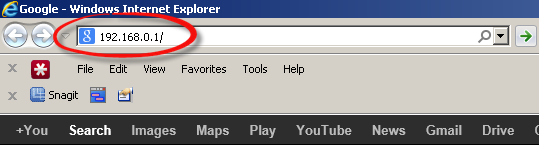
Press the Enter key on your keyboard. You should see a window asking for your Xiaomi Mi Router AX1800 password.
Xiaomi Mi Router AX1800 Default Username and Password
In order to login to your Xiaomi Mi Router AX1800 you are going to need to know your username and password. If you are not sure what the username and password are, then perhaps they are still set to the factory defaults. Here is a list of all known factory default usernames and passwords for the Xiaomi Mi Router AX1800 router.
| Xiaomi Mi Router AX1800 Default Usernames and Passwords | |
|---|---|
| Username | Password |
| none | printed on router |
Enter your username and password in the dialog box that pops up. Put your username and password in the appropriate boxes.
This is the login page from your Xiaomi Mi Router AX1800 router.
Xiaomi Mi Router AX1800 Home Screen
Once you are logged in you will see the Xiaomi Mi Router AX1800 home screen, like this:
This is the home page from your Xiaomi Mi Router AX1800 router.
When you see this screen, then you are logged in to your Xiaomi Mi Router AX1800 router. At this point, you can follow any of our other guides for this router.
Solutions To Xiaomi Mi Router AX1800 Login Problems
If things are not going right and you are unable to login to your router, then here are some other things that you can try.
Xiaomi Mi Router AX1800 Password Doesn’t Work
Your router’s factory default password might be different than what we have listed here. Be sure to try other Xiaomi passwords. Head over to our list of all Xiaomi Passwords.
Forgot Password to Xiaomi Mi Router AX1800 Router
If your ISP provided your router, then you may have to call them and ask them if they know how to login to your router. Sometimes they will have your password on file.
How to Reset the Xiaomi Mi Router AX1800 Router To Default Settings
The last option when you are unable to get logged in to your router is to reset it to the factory defaults. Our How To Reset your Router guide can help you reset your router to factory defaults.
Other Xiaomi Mi Router AX1800 Guides
Here are some of our other Xiaomi Mi Router AX1800 info that you might be interested in.