Устранение ошибки «Требуется действие с аккаунтом Google»

Чаще всего ошибка «Требуется действие с аккаунтом» от Google возникает на Android-устройствах из-за полного удаления учетной записи, которая, в свою очередь, была привязана к смартфону. Это связано с тем, что деактивация профиля хоть и завершается успешно, приложения на телефоне и, в частности, Сервисы Гугл продолжают безуспешные попытки синхронизации, зачастую блокируя привязку новых аккаунтов и многие другие возможности платформы. Для устранения проблемы будет достаточно произвести процедуру восстановления и последующего правильного удаления.
Несмотря на возможность удаления учетной записи, компания Google предоставляет средства для восстановления, воспользоваться которыми можно на официальном веб-сайте, задействовав браузер для ПК или телефон. В процессе решения этой задачи потребуются данные от профиля, включая пароли и код из SMS. Ознакомиться с деталями восстановления более подробно вы можете в отдельной инструкции на сайте.
Подробнее: Восстановление удаленного аккаунта Google
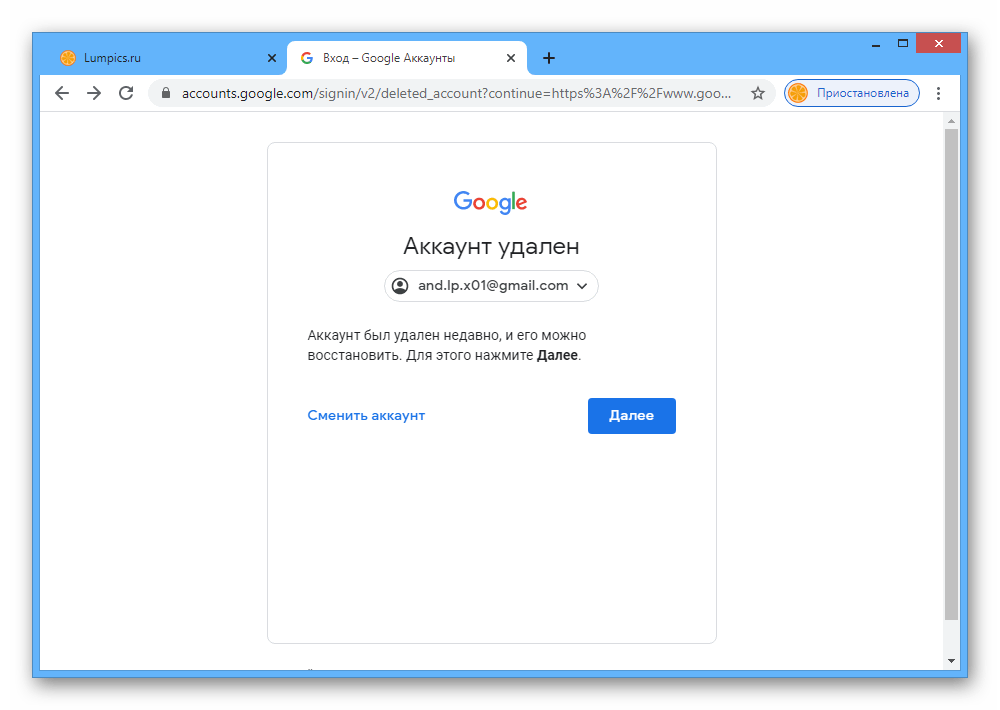
После того как учетная запись восстановится и снова активируется на мобильном устройстве в системном приложении «Настройки» должен будет отобразиться аккаунт с возможностью отключения. Выполните данную задачу по одной из представленных ниже инструкций и по желанию привяжите новый основной профиль.
Подробнее:
Как выйти из аккаунта Google на телефоне
Выход из учетной записи Google на Xiaomi
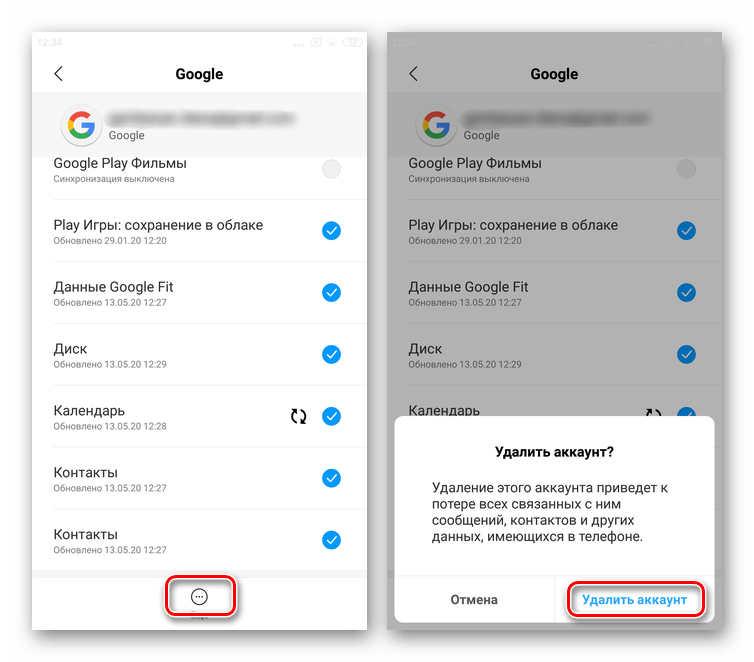
Отдельно обратите внимание на то, что в качестве альтернативы, например, если аккаунт не отображается в разделе «Google» на смартфоне, можно воспользоваться параметрами учетной записи и принудительно выполнить отключение. При определенных обстоятельствах такой подход может быть недоступен, но попробовать все равно стоит.
Подробнее: Удаление устройства из аккаунта Google
Способ 2: Параметры сервисов Google
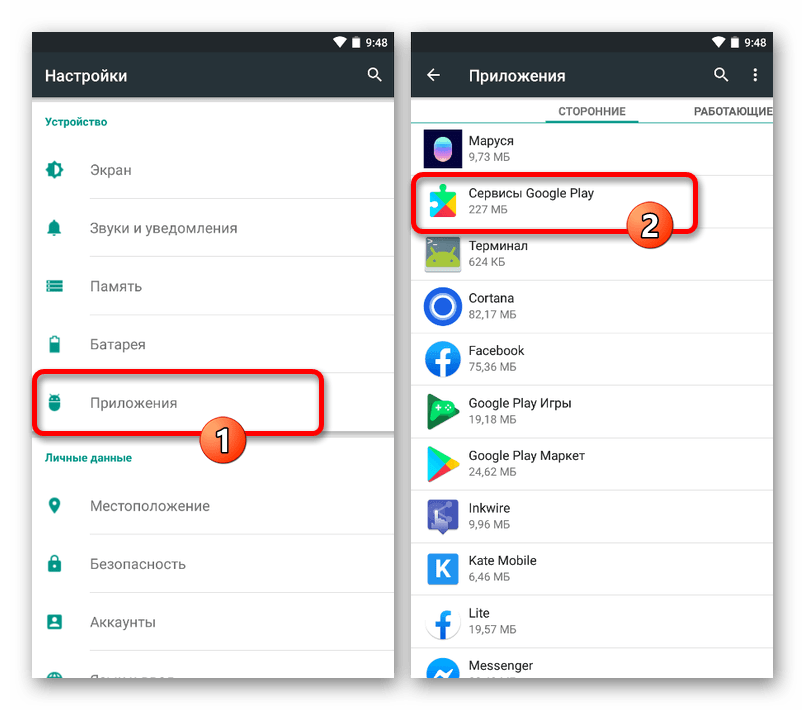
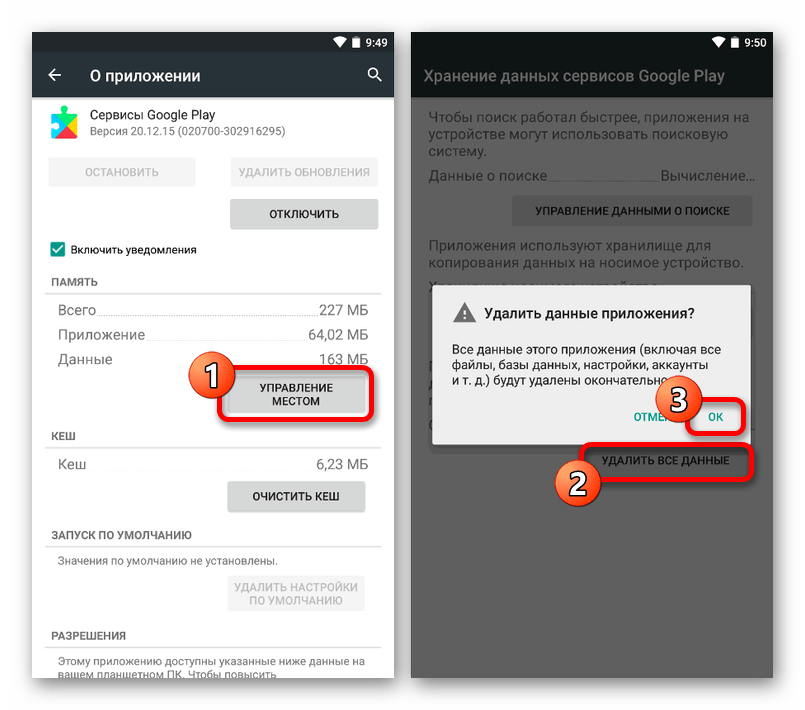
Даже после того, как учетная запись Гугл была полностью деактивирована на устройстве и заменена на новую, ошибка «Требуется действие с аккаунтом» с указанием устаревшего профиля все равно может возникать. В качестве решения стоит выполнить очистку данных о работе приложения Сервисы Google Play.
Читайте также:
Удаление кэша в Google Play Маркете
Очистка данных о работе приложений на телефоне
Дополнительно можете перезапустить смартфон, используя один из доступных вам методов. Однако даже без этого ошибка скорее всего исчезнет.
Способ 3: Восстановление настроек
Наиболее глобальное решение, актуальное только для ошибки, связанной с первыми двумя способами, заключается в полной очистке устройства путем сброса до заводских настроек. Это вполне способно помочь, так как в результате с телефона будут удалены данные об используемых учетных записях, но при этом исчезнет и любая другая информация. Чтобы не ошибиться в процессе сброса, обязательно ознакомьтесь с представленной ниже инструкцией.
Подробнее: Как сбросить настройки на Android-устройстве
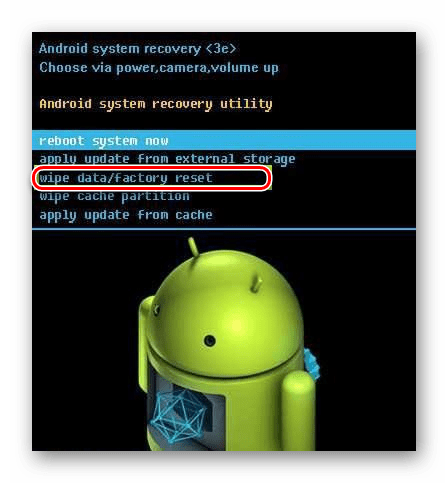
Учтите, что во всех остальных случаях, не связанных с привязкой учетной записи Google, данный метод не принесет никаких результатов и может быть проигнорирован.
Способ 4: Отключение уведомлений
При отсутствии реальных ограничений из-за рассматриваемой ошибки, можно попробовать избавиться от уведомления, как от раздражителя, деактивировав оповещения Сервисов Гугл. К сожалению, мы не можем дать гарантии, что данный метод принесет хоть какие-нибудь результаты, так как чаще всего проблемы возникают именно из-за удаленного аккаунта.
Читайте также: Отключение уведомлений на телефоне
В результате программа перестанет присылать какие бы то ни было оповещения, включая и сообщение об ошибке.
Способ 5: Настройки паролей
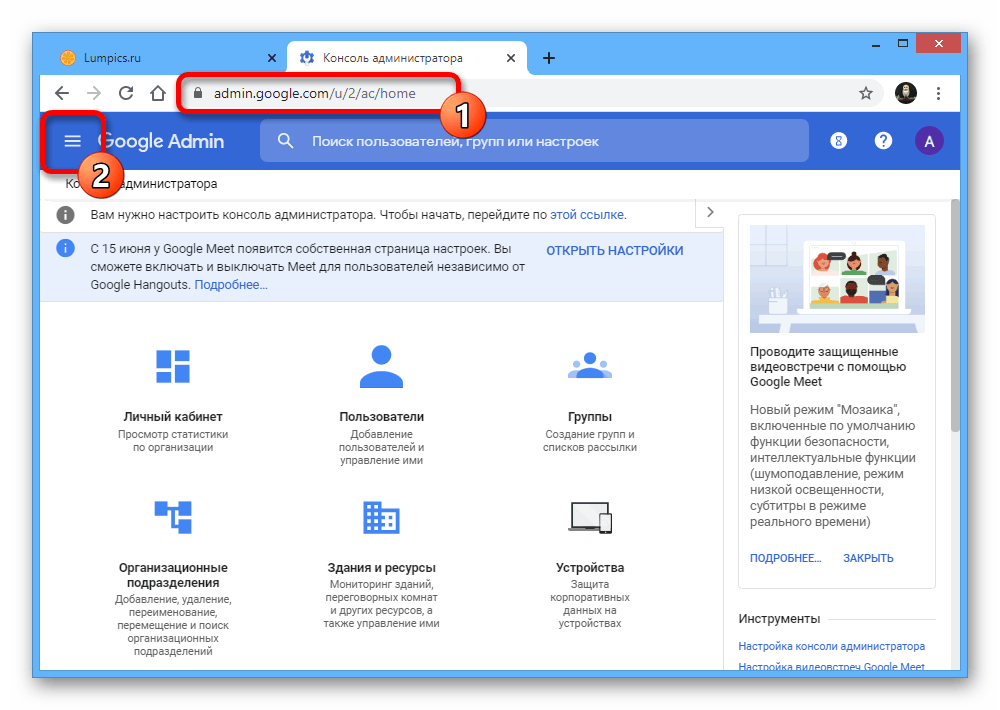
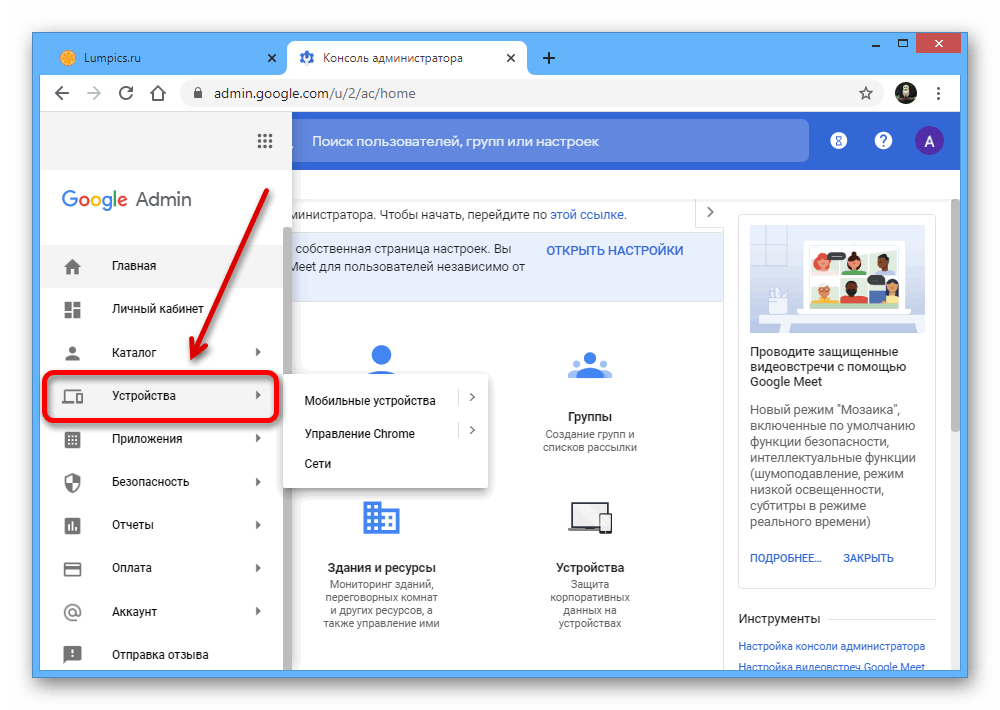
Если рассматриваемая ошибка возникает на основном аккаунте устройства при использовании возможностей G Suite, проблема может быть связана с неправильными настройками в «Консоли администратора». Таким образом, нужно воспользоваться веб-сайтом Google Admin с целью отключения специальной функции.
Официальный сайт Google Admin

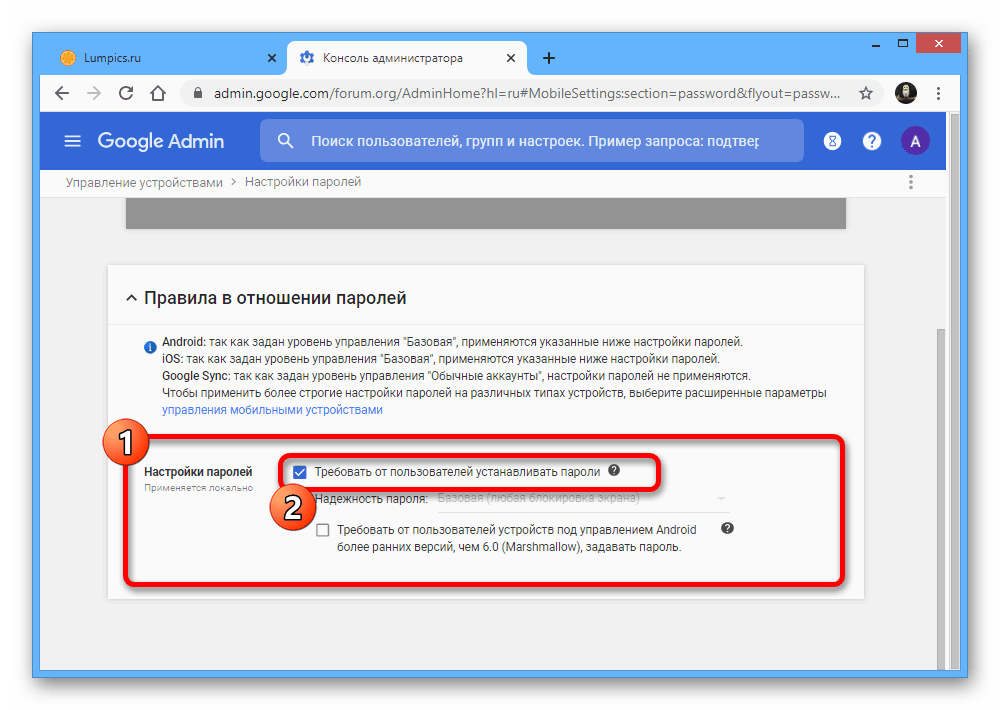
Данное действие необходимо подтвердить с помощью кнопки «Сохранить» на нижней панели.

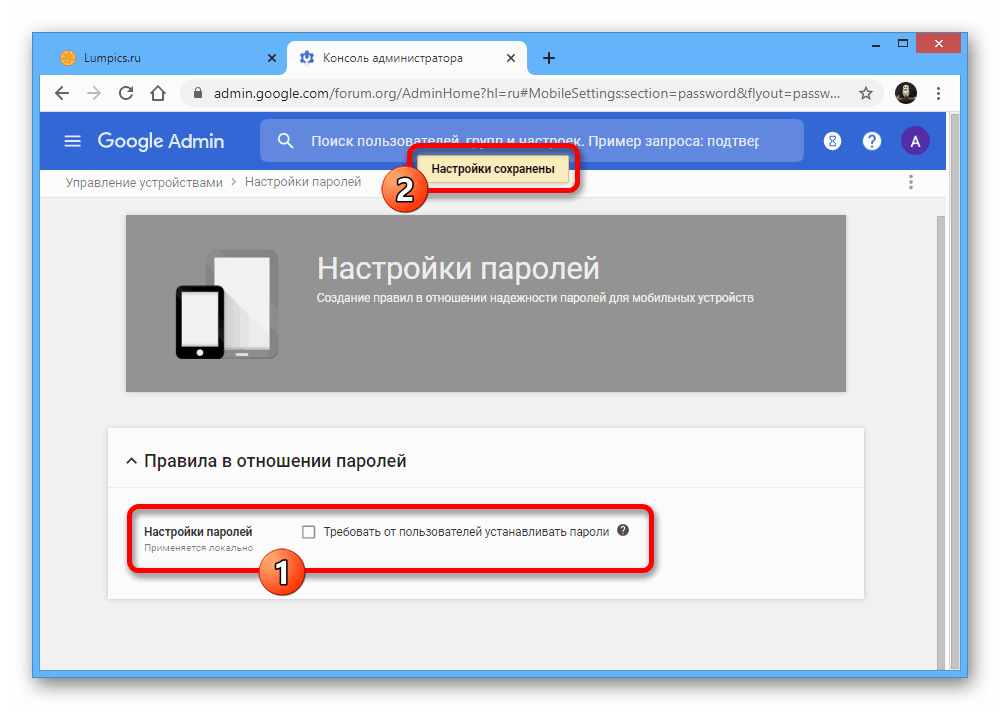
В качестве альтернативы для представленного решения вполне можно установить пароль на смартфон, удовлетворяющий требованиям, указанным в «Консоли администратора». Это также должно будет привести к исчезновению уведомления.
«Необходимо войти в аккаунт Google»: что делать?
Довольно часто пользователи Android-устройств сталкиваются с ошибкой «Необходимо войти в аккаунт Google» при попытке скачивания контента с Play Маркета. Но ведь до этого все работало отлично, да и авторизация в Гугл выполнена.
Подобный сбой может возникнуть как на ровном месте, так и после очередного обновления системы Android. Налицо проблема с мобильным пакетом сервисов Google.
Хорошая новость заключается в том, что исправить данную ошибку проще простого.
Как устранить сбой самостоятельно
Исправить вышеописанную ошибку сможет любой пользователь, даже начинающий. Для этого необходимо выполнить три простых шага, каждый из которых в отдельном случае самостоятельно может решить вашу проблему.
Способ 1: удаление Google-аккаунта
Естественно, полноценное удаление учетной записи Гугл нам здесь совсем не нужно. Речь идет об отключении локального аккаунта Google на мобильном устройстве.
- Для этого в главном меню настроек Андроид-девайса выбираем пункт «Аккаунты».
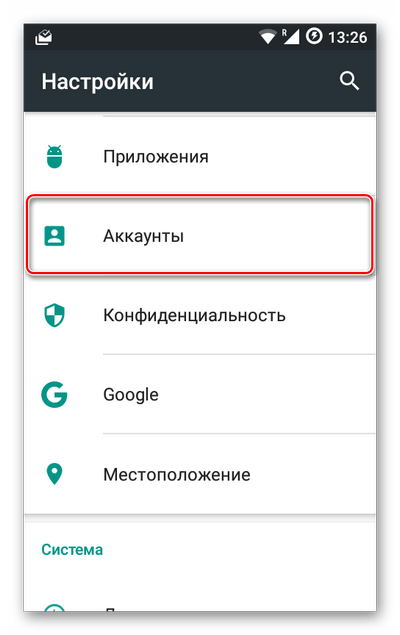
- В списке аккаунтов, привязанных к устройству, выбираем необходимый нам — Google.
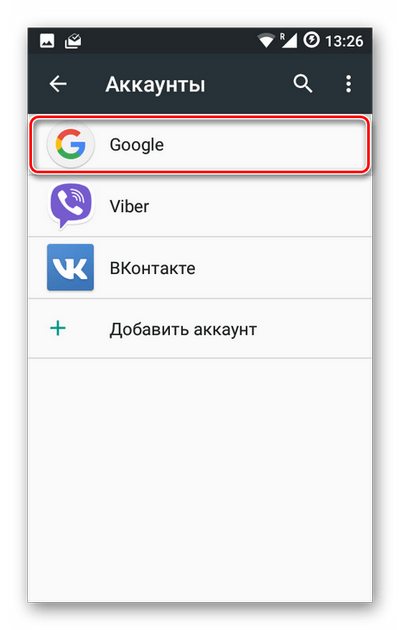
- Далее видим список учетных записей, связанных с нашим планшетом или смартфоном.
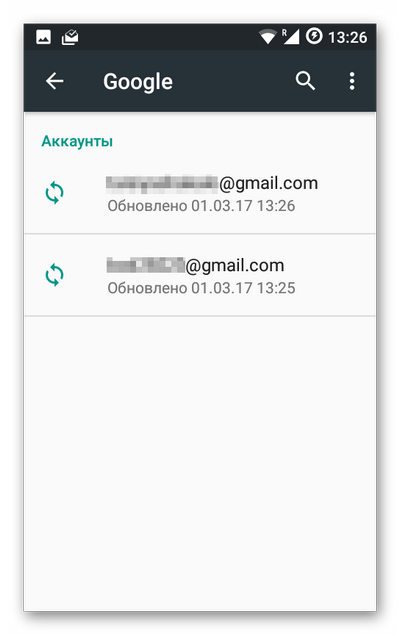
Если с девайса осуществлен вход не в один, а в два и более аккаунта, удалить придется каждый из них. - Для этого в настройках синхронизации учетной записи открываем меню (троеточие справа вверху) и выбираем пункт «Удалить аккаунт».
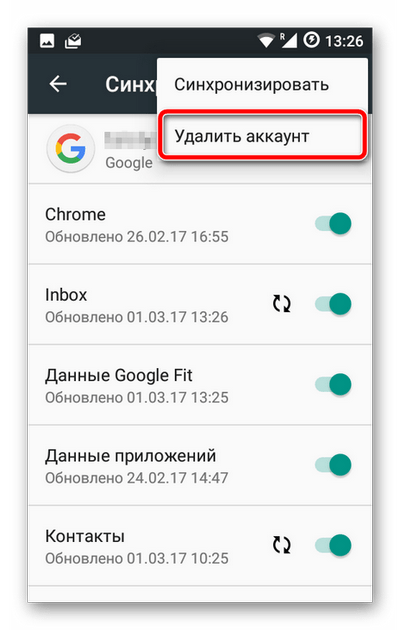
- Затем подтверждаем удаление.
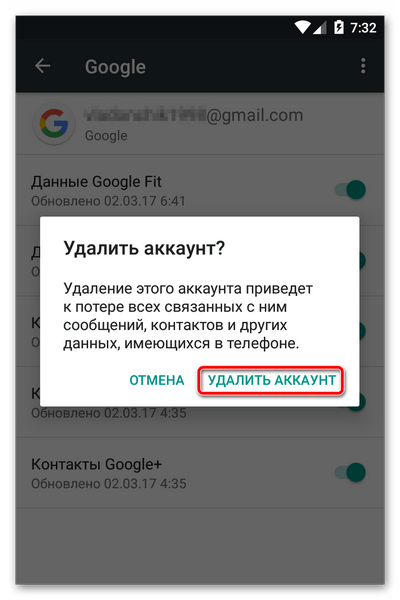
- Это проделываем с каждым аккаунтом Google, привязанным к устройству.
- Затем просто заново добавляем свою «учетку» на Android-девайс через «Аккаунты» — «Добавить аккаунт» — «Google».
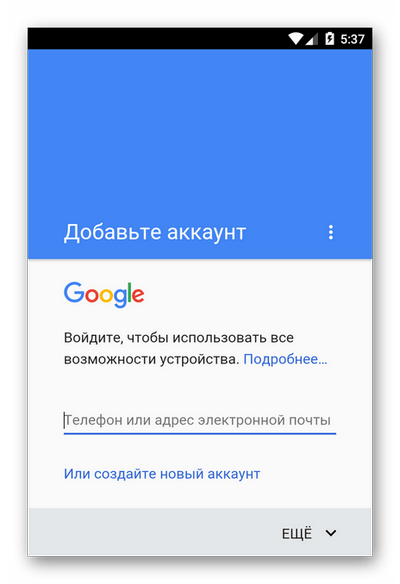
После выполнения этих действий проблема уже может исчезнуть. Если же ошибка все еще на месте, придется перейти к следующему шагу.
Способ 2: очистка данных Google Play
Этот метод предполагает полное стирание файлов, «накопленных» магазином приложений Google Play за время его работы.
- Чтобы выполнить очистку, сперва нужно перейти в «Настройки» — «Приложения» и здесь найти хорошо знакомый нам Play Маркет.
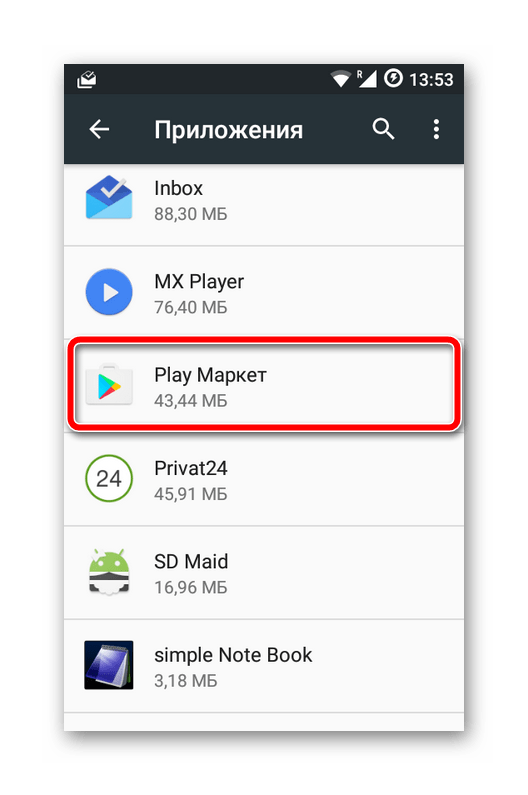
- Далее выбираем пункт «Хранилище», в котором к тому же указывается информация о занятом приложением месте на устройстве.
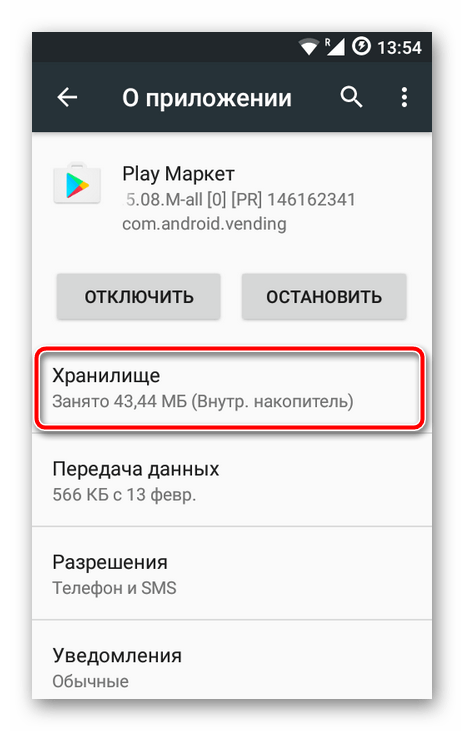
- Теперь жмем на кнопку «Стереть данные» и подтверждаем наше решение в диалоговом окошке.
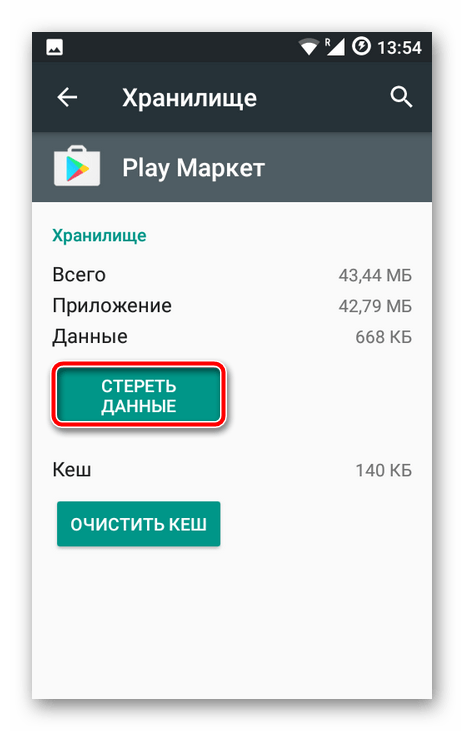
Затем желательно повторить действия, описанные в первом шаге, и уж потом пробовать снова установить нужное приложение. С большой долей вероятности никакого сбоя уже не произойдет.
Способ 3: удаление обновлений Play Маркета
Этот метод стоит применить, если ни один из вышеописанных вариантов устранения ошибки не принес желаемого результата. В таком случае проблема скорее всего кроется в самом приложении сервиса Google Play.
Здесь отлично сработать может откат Play Маркета к исходному состоянию.
- Для этого снова нужно открыть страницу магазина приложений в «Настройках».
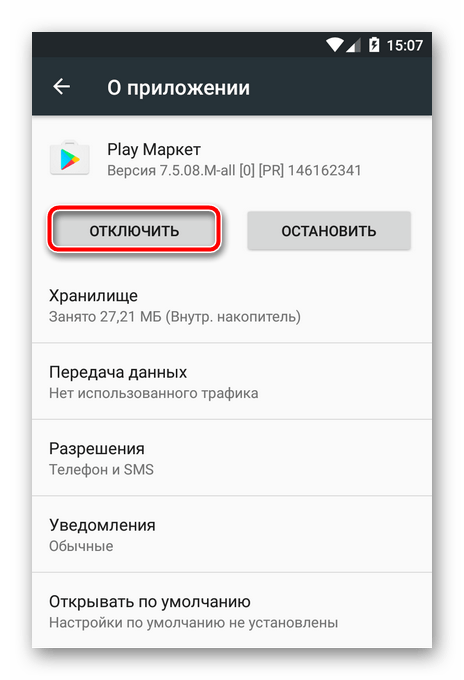
Но теперь нас интересует кнопка «Отключить». Жмем на нее и подтверждаем отключение приложения во всплывающем окошке. - Дальше соглашаемся с установкой исходной версии приложения и ждем окончания процесса «отката».
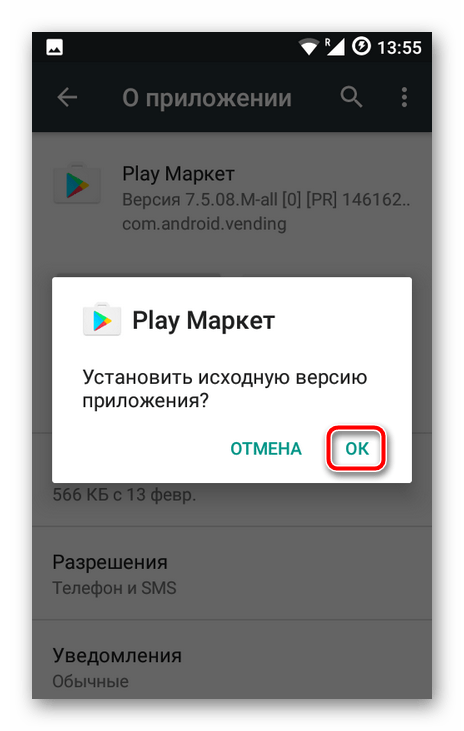
Все, что нужно сделать теперь — включить Play Маркет и снова установить обновления.
Теперь проблема должна исчезнуть. Но если она все же продолжает вас беспокоить, попробуйте перезагрузить устройство и повторить все шаги, описанные выше, еще раз.
Проверка даты и времени
В редких случаях устранение вышеописанной ошибки сводится к банальной корректировке даты и времени гаджета. Сбой может возникать именно по причине неверно указанных временных параметров.
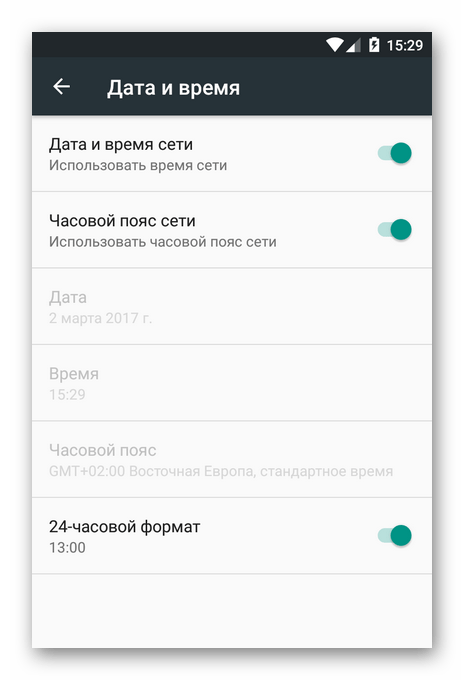
Поэтому желательно включить настройку «Дата и время сети». Это позволяет использовать данные о времени и текущей дате, предоставленные вашим оператором.
В статье мы рассмотрели основные способы устранения ошибки «Необходимо войти в аккаунт Google» при установке приложения из Play Маркета.
Устранение ошибки «Требуется действие с аккаунтом Google»
Чаще всего ошибка «Требуется действие с аккаунтом» от Google возникает на Android-устройствах из-за полного удаления учетной записи, которая, в свою очередь, была привязана к смартфону. Это связано с тем, что деактивация профиля хоть и завершается успешно, приложения на телефоне и, в частности, Сервисы Гугл продолжают безуспешные попытки синхронизации, зачастую блокируя привязку новых аккаунтов и многие другие возможности платформы. Для устранения проблемы будет достаточно произвести процедуру восстановления и последующего правильного удаления.
Восстановление аккаунта
Несмотря на возможность удаления учетной записи, компания Google предоставляет средства для восстановления, воспользоваться которыми можно на официальном веб-сайте, задействовав браузер для ПК или телефон. В процессе решения этой задачи потребуются данные от профиля, включая пароли и код из SMS. Ознакомиться с деталями восстановления более подробно вы можете в отдельной инструкции на сайте.
Настройки смартфона
После того как учетная запись восстановится и снова активируется на мобильном устройстве в системном приложении «Настройки» должен будет отобразиться аккаунт с возможностью отключения. Выполните данную задачу по одной из представленных ниже инструкций и по желанию привяжите новый основной профиль.
Отдельно обратите внимание на то, что в качестве альтернативы, например, если аккаунт не отображается в разделе «Google» на смартфоне, можно воспользоваться параметрами учетной записи и принудительно выполнить отключение. При определенных обстоятельствах такой подход может быть недоступен, но попробовать все равно стоит.
Способ 2: Параметры сервисов Google
Даже после того, как учетная запись Гугл была полностью деактивирована на устройстве и заменена на новую, ошибка «Требуется действие с аккаунтом» с указанием устаревшего профиля все равно может возникать. В качестве решения стоит выполнить очистку данных о работе приложения Сервисы Google Play.
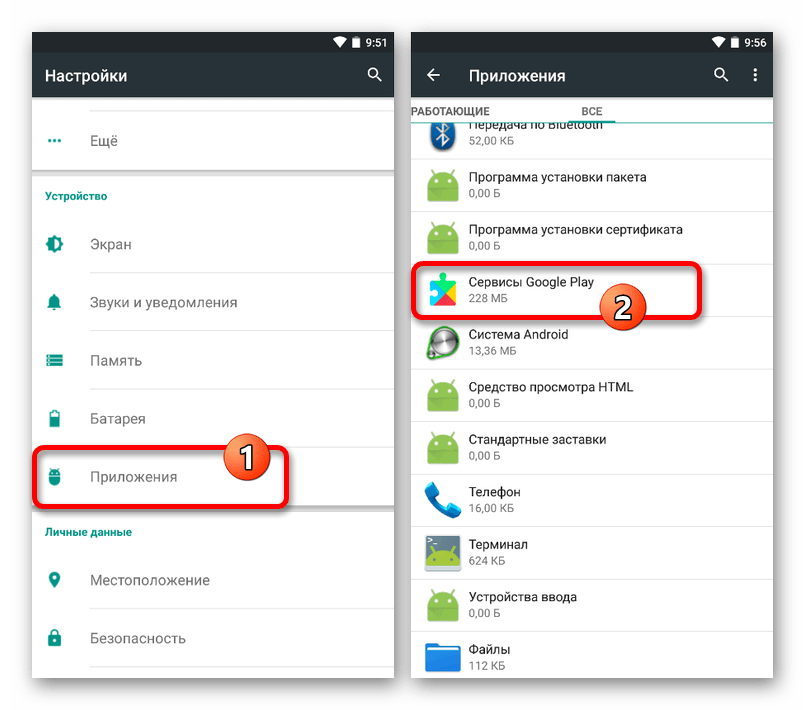
- Перейдите в системные «Настройки», разверните раздел «Приложения» и выберите «Сервисы Google Play» из общего списка ПО. В зависимости от версии операционной системы и фирменной оболочки, точные действия могут слегка отличаться.
- Оказавшись на странице с параметрами программы, воспользуйтесь опцией «Удалить данные» или «Очистить хранилище», перед этим по необходимости коснувшись блока «Хранилище» или «Управление местом». Данное действие потребует подтверждения и немного времени на выполнение, после чего данные будут удалены.
Дополнительно можете перезапустить смартфон, используя один из доступных вам методов. Однако даже без этого ошибка скорее всего исчезнет.
Способ 3: Восстановление настроек
Наиболее глобальное решение, актуальное только для ошибки, связанной с первыми двумя способами, заключается в полной очистке устройства путем сброса до заводских настроек. Это вполне способно помочь, так как в результате с телефона будут удалены данные об используемых учетных записях, но при этом исчезнет и любая другая информация. Чтобы не ошибиться в процессе сброса, обязательно ознакомьтесь с представленной ниже инструкцией.
Учтите, что во всех остальных случаях, не связанных с привязкой учетной записи Google, данный метод не принесет никаких результатов и может быть проигнорирован.
Способ 4: Отключение уведомлений
При отсутствии реальных ограничений из-за рассматриваемой ошибки, можно попробовать избавиться от уведомления, как от раздражителя, деактивировав оповещения Сервисов Гугл. К сожалению, мы не можем дать гарантии, что данный метод принесет хоть какие-нибудь результаты, так как чаще всего проблемы возникают именно из-за удаленного аккаунта.
- Откройте системные «Настройки», разверните подраздел «Приложения» и выберите «Сервисы Google Play». Как и ранее, расположение и наименование некоторых пунктов может частично отличаться.
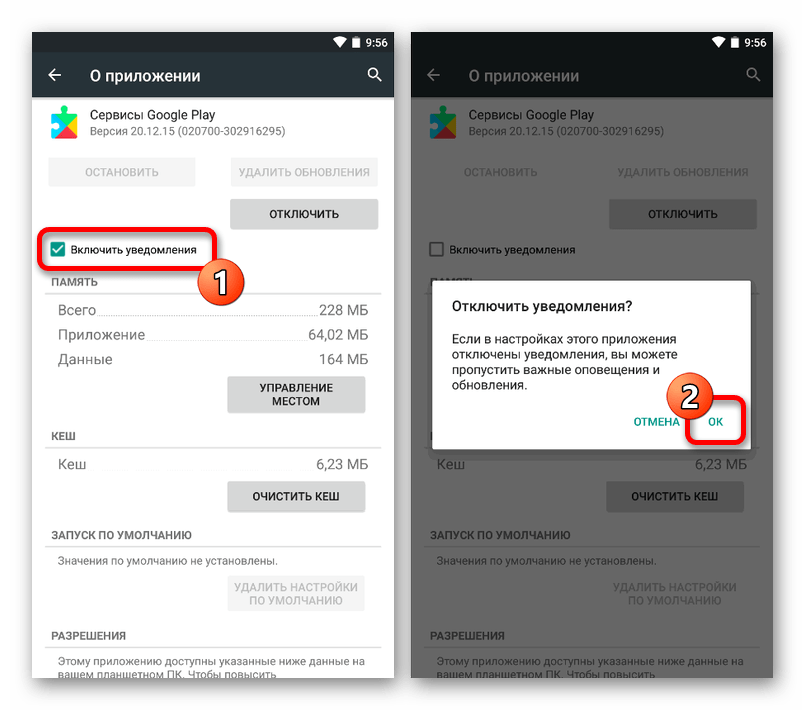
- Находясь на странице программы, снимите галочку «Уведомления» под строкой с названием. В случае же отсутствия указанного пункта, перейдите в отдельный раздел «Уведомления» и включите опцию «Блокировать все».
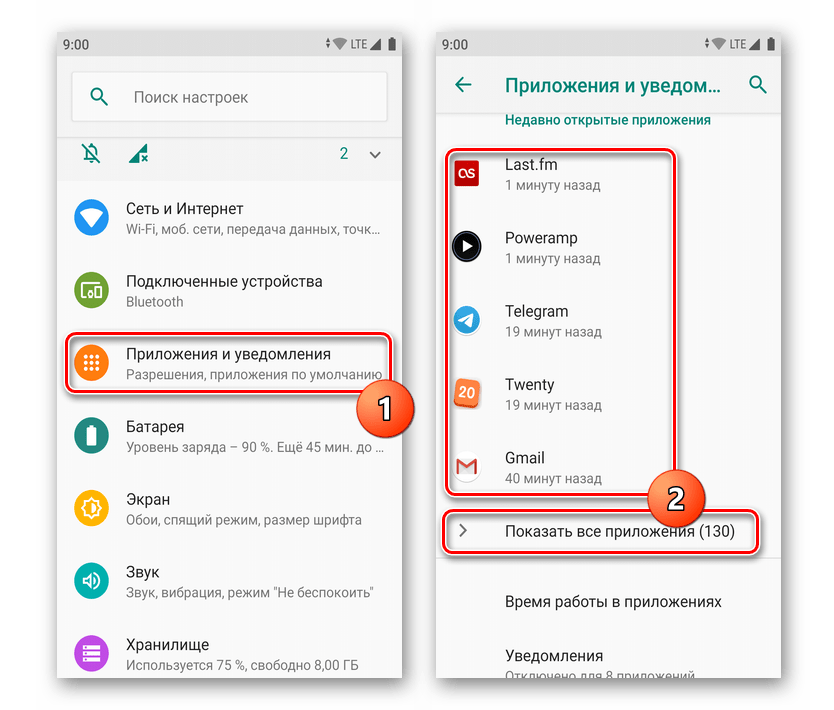
- Последние версии Android позволяют деактивировать оповещения ПО через раздел «Уведомления» на странице «Приложения». Для этого откройте указанный экран, разверните список «Показать все приложения», выберите «Сервисы Google Play» и сместите влево ползунок «Включить уведомления».
В результате программа перестанет присылать какие бы то ни было оповещения, включая и сообщение об ошибке.
Способ 5: Настройки паролей
Если рассматриваемая ошибка возникает на основном аккаунте устройства при использовании возможностей G Suite, проблема может быть связана с неправильными настройками в «Консоли администратора». Таким образом, нужно воспользоваться веб-сайтом Google Admin с целью отключения специальной функции.
-
Перейдите по представленной выше ссылке и выполните авторизацию в учетной записи Google с индивидуальным доменом. Для продолжения в левом верхнем углу страницы разверните главное меню.
Данное действие необходимо подтвердить с помощью кнопки «Сохранить» на нижней панели.
В качестве альтернативы для представленного решения вполне можно установить пароль на смартфон, удовлетворяющий требованиям, указанным в «Консоли администратора». Это также должно будет привести к исчезновению уведомления.
После сброса до заводских настроек требует аккаунт гугл что делать?
Как правильно сбросить Гугл аккаунт с телефона после сброса настроек
1. Самый легкий способ — подождать.
Он же не самый подходящий для большинства ситуаций. Дело в том, чт FRP Lock по задумке Гугла остается активным только 72 часа, далее эта опция деактивируется. Если этот способ не для вас — читаем дальше.
2. Сброс аккаунта Гугла с помощью сим-карты.
Пошаговое руководство для сброса выглядит так:
2.1. Вставляем СИМку в телефон, включаем его и ждем, когда появится значок телевышки (соединение с оператором).2.2 Звоним на эту симкарту с незаблокированного телефона. Во время звонка кликаем на иконку добавления вызова и сбрасываем звонок. Система отправит нас на экран набора номера. Далее вводим с экранной клавиатуры: *#*#4636#*#* Это выход в меню расширенных настроек телефона.
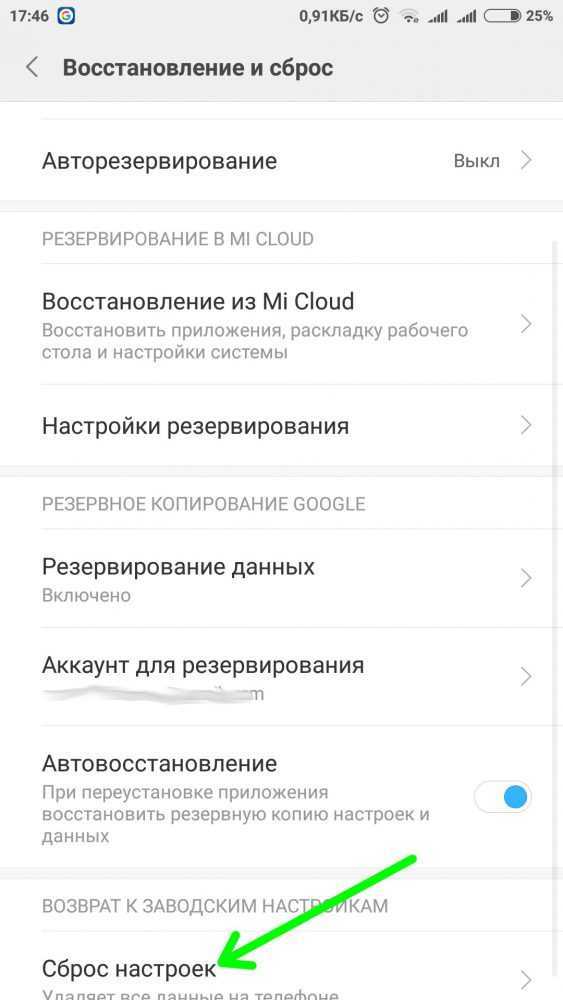
2.3 Слева сверху есть стрелка — вернуться в стандартные настройки. Нажимаем на нее.2.4 Открываем пункт «Восстановление и сброс», там снимаем галочку привязки резервной копии к Гугл аккаунту. Если ее нет, выбираем пункт «Очистить учетные данные» в подпункте «Безопасность» и сбрасываем настройки.2.5 После этого вы войдете в свой Гуггл аккаунт без проблем.
3. Сброс аккаунта Гугла после сброса настроек с помощью сим-карты.
3.1 Выполняя первоначальную настройку телефона, доходите до пункта подключения к Wi-Fi,3.2 Вам понадобится работающая сеть Вай-Фай, пароль от которой вы знаете.3.3 Открываете клавиатуру для ввода пароля. Вызываете настройки клавиатуры (в разных клавиатурах и телефонах это делается по-разному: зажиманием пробела или сменой языка или зажиманием кнопки Свайп или зажиманием кнопки выбора цифровой клавиатуры (123) или зажиманием запятой или включением голосового ввода, который выдаст ошибку, если вы будете молчать и откроет маленькую иконку настроек клавиатуры, в котором нужно выбрать Google Now, нажать отказ, и в строке поиска набрать «Настройки»), далее вызываем окно справки,
3.4 Выбираем пункт «Недавние приложения», откроется строка поиска, в корой набираем «Настройки», далее «Восстановление и сброс», выбираем пункт «Удалить аккаунт» и жмём «Сброс». После ресета аккаунт с Гугл устройства сбросится начисто.
4. Сбрасываем аккаунт с телефона при помощи флешки.
Эта хитрость возможна из-за всплывающего окна и подключенной карте памяти.
4.1 Вставляем флешку в включенный телефон,4.2 Нажимаем во время уведомления кнопку ОК и попадаем в настройки,4.3 Выбираем пункт «Данные приложений»,4.4 Далее следуем по пунктам: «Все», «Настройки», «Запуск», «Восстановление и сброс», «Сброс DRM»,4.5 Соглашаемся с удалением ключей с телефона,4.6 Возвращаемся в «Восстановление и сброс» и сбрасываем настройки,4.7 Перегружаемся. Вуаля.
Посмотреть сброс Гугл аккаунта с телефона после сброса настроек можете на видео. Для кого-то такой вариант будет понятнее:
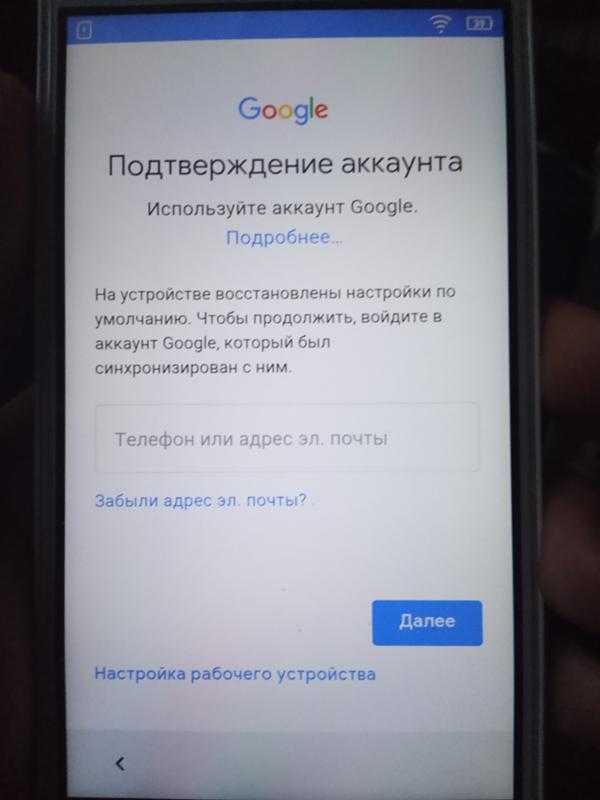
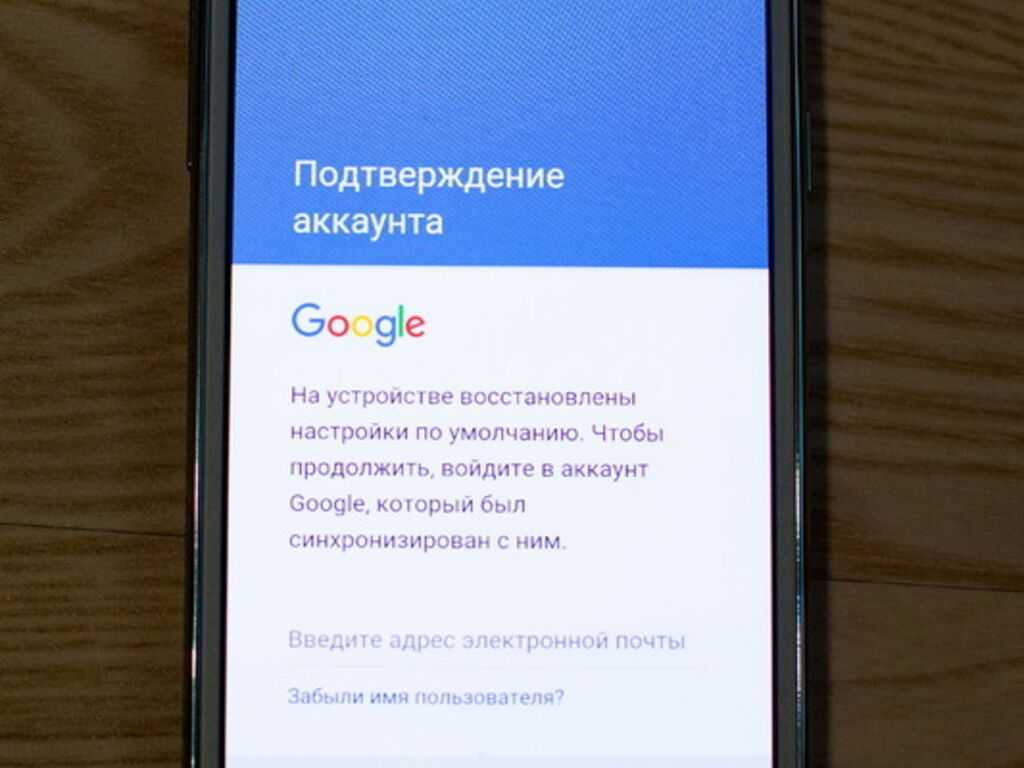
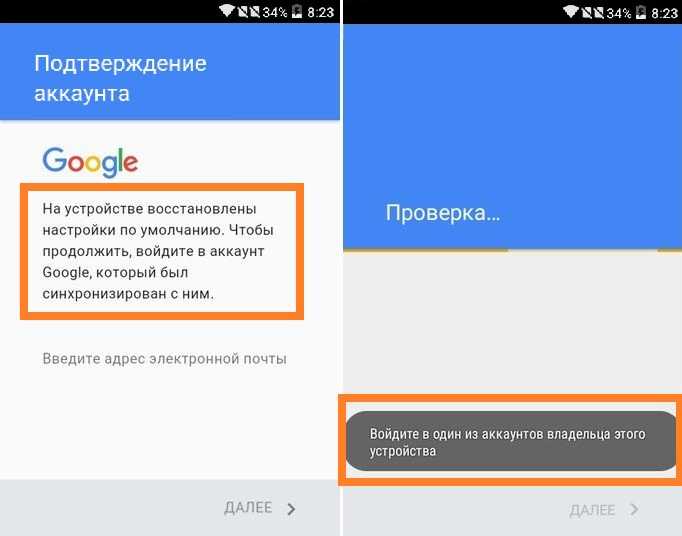
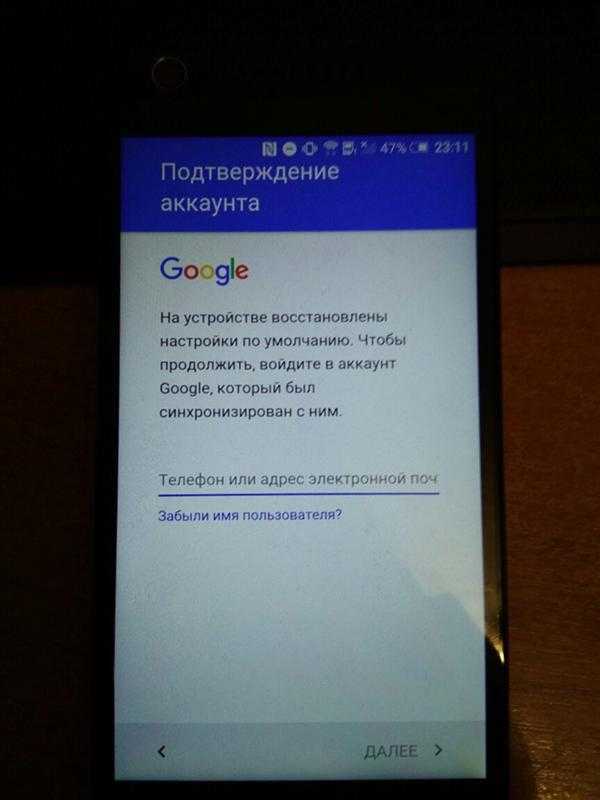
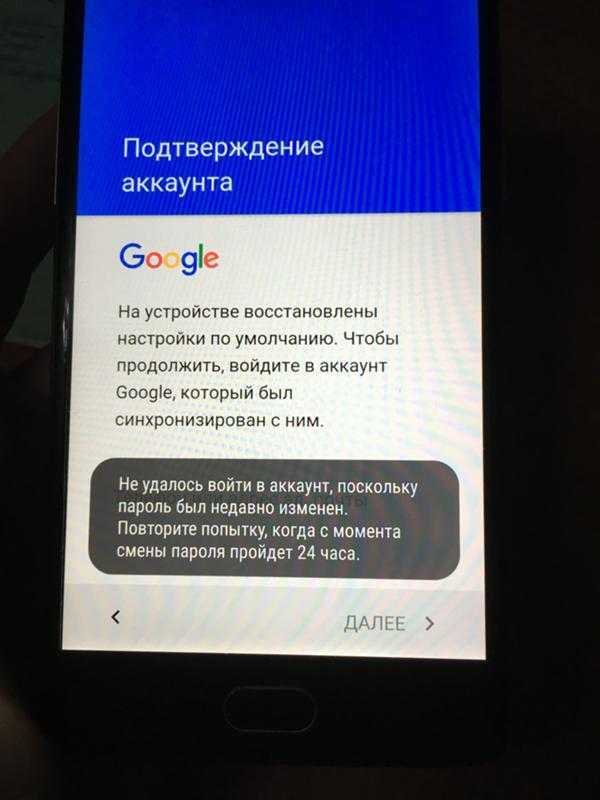
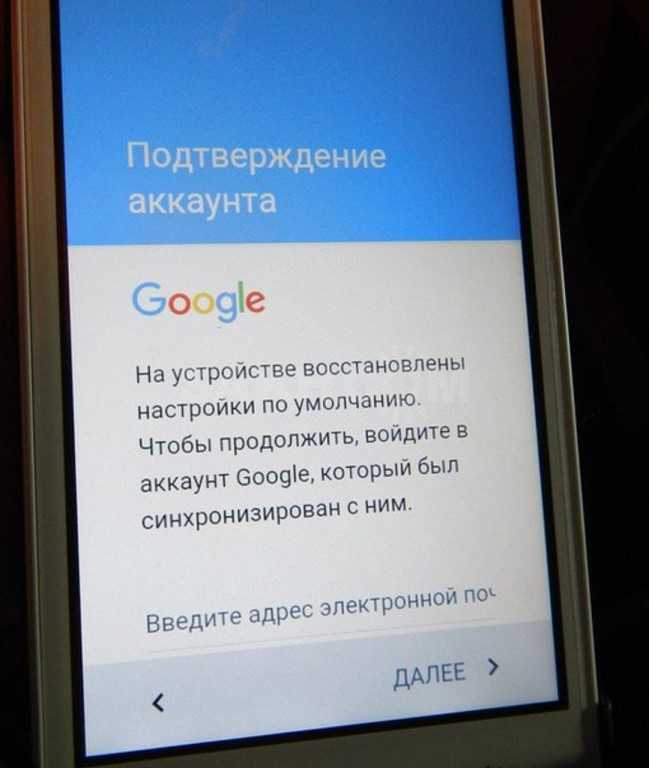
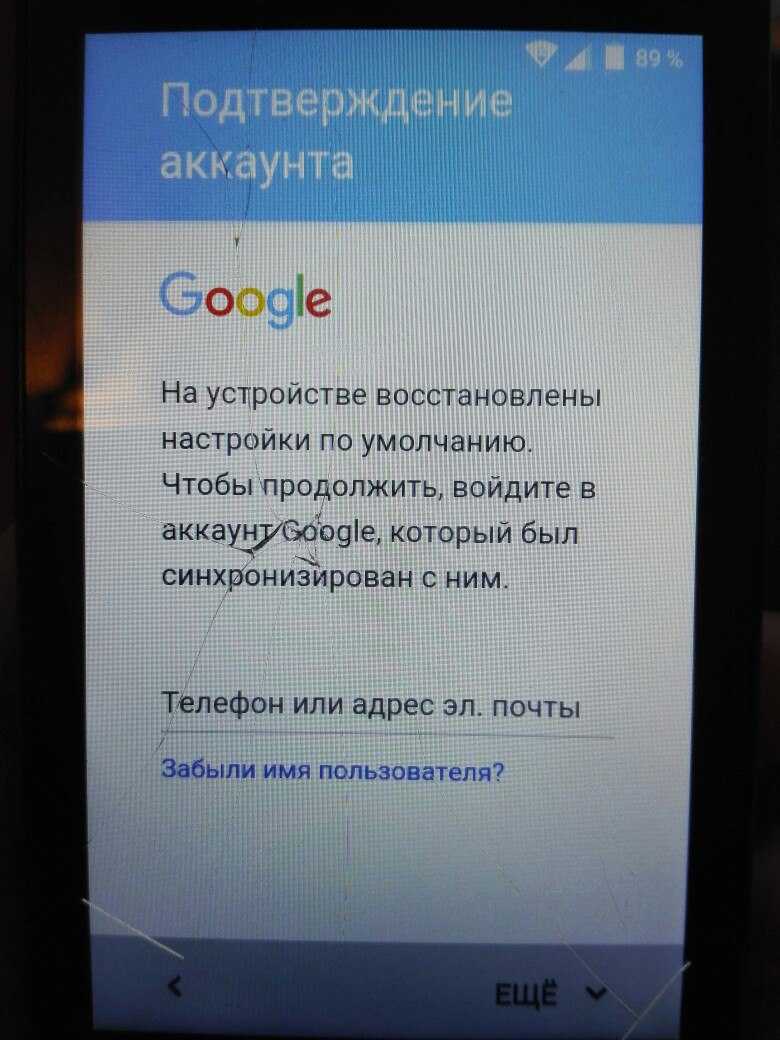
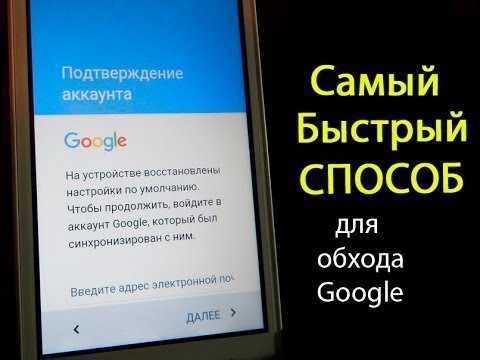
Разработчики ОС Android (компания Google) с 5 версии начали внедрять в свою систему механизм защиты устройства. Он заключается в том, что пароль и логин от аккаунта знает только владелец смартфона. И даже если устройство будет украдено, злоумышленник не сможет получить к нему доступ. Этот механизм называется FRP. Но нередко владельцы и сами забывают данные для входа. Смартфон также может быть приобретён не из магазина, а с рук. Каким же образом можно сбросить ваш Гугл-аккаунт после полного сброса настроек? Узнать это — цель нашей сегодняшней статьи.
Обхода аккаунта Google через «SD карту
Этот сброс FRP проходит благодаря всплывающему сообщению о подключенной карте памяти, из которого можно попасть в настройки системы, действуйте по порядку:
- Вставьте карту памяти в работающий телефон
- В уведомлении нажмите ОК, вы попадете в настройки хранилища
- Нажмите на «Данные приложений»
- Перейдите во вкладку «Все» и найдите «Настройки», нажмите «Запуск»
- Открылись настройки, выберите «Восстановление и сброс»
- Теперь нажмите на «Сброс DRM» и подтвердите удаление ключей
- Вернитесь в «Восстановление и сброс» и выполните сброс настроек
- Дождитесь включения телефона, теперь вы свободны от FRP Lock.
Неофициальный способ сброса Factory Reset Protection
Если официальные методы не помогли, или нет возможности выполнить сброс выше указанными методами, тогда советуем перейти к неофициальным способом.
Способ № 1 для обхода аккаунта Google после сброса
- Вставьте новую SIM карту в смартфон.
- Затем сделайте звонок с другого телефона на новый номер.
- Далее принять входящий звонок и затем выбрать «добавить новый вызов».
- В приложении «Телефон» вбить любые цифры и «Добавить номер в существующий аккаунт».
- Затем ввести данные учетной записи Google.
- Далее сделать сохранение контакта в вашем аккаунте Google.
- Последнее действие — перезагрузите смартфона.
Способ № 2 для обхода аккаунта Google после сброса
- Вставьте новую SIM карту в смартфон.
- Затем сделайте звонок с другого телефона на новый номер.
- Далее принять входящий звонок и затем выбрать «добавить новый вызов».
- В приложении «Телефон» ввести код *#*#4636#*#*
- После ввода спецкода ваш смартфон откроет расширенное меню настроек.
- Затем нужно нажать кнопку «Назад» чтобы попасть в раздел «Настройки».
- Заходим в раздел «Восстановление и сброс».
- Далее отключаем «Резервирование данных» а также все что связанно с восстановлением
- Выполняем сброс к заводским настройкам.
- Последний шаг — введите логин и пароль аккаунта Google.
Способ № 3 для обхода аккаунта Google после сброса
Третий метод подойдет тем кто имеет в своем смартфоне технологию спящего режима Fastboot.
Чтобы выполнить сброс аккаунта Google вам нужно следующее:
- ПК
- Драйвера для Android
- Скачанные Fastboot на устройство
- Перевести смартфон в режим Bootloader
- Затем ввести команды:
или попробовать ввести эит команды:
Способ № 4 для обхода аккаунта Google после сброса
Выполнив сброс к заводским настройкам на своем Android смартфоне вам нужно зайти в раздел меню настроек, после чего вам нужно будет:
- ПК
- Драйвера для Android
- Скачать улитилту ADB RUN на смартфон
- Подключить смартфон к ПК и запустить ADB RUN
- Затем ввести команды:
Способ № 5 для обхода аккаунта Google после сброса
- Первый шаг — нужно подключить смартфон к Wi-Fi.
- Вводим email, его нужно выделить, появиться предложение с возможностями «Отправить /Поделиться» жмем на него.
- Затем открываем с помощью приложения «Сообщения».
- В графе «Кому» вводим номер 112, а в теле письма, введите какой нибудь текст.
- Далее «Отправляем сообщение».
- Соответственно появиться уведомление, что ваше «Сообщение не было доставлено».
- Открываем данное сообщение и вверху нажимаем кнопку «Вызов».
- На следующем шаге вас перебросит в приложение телефон, нужно стереть номер 112 и ввести код: *#*#4636#*#*
- Далее откроется меню для тестирования Android смартфона, выбираем все пункты, один из которых должен перебросить вас в «Настройки» Android смартфона.
- Затем в настройках входим в подраздел «Сброс и Восстановление» и выполняем полный сброс к заводским настройкам.
Способ № 6 для обхода аккаунта Google после сброса
- Выключите смартфон и достаньте SIM карту
- Далее включите смартфон.
- Выбираем язык (Русский), и нажимаем «Далее» пропуская окно с SIM
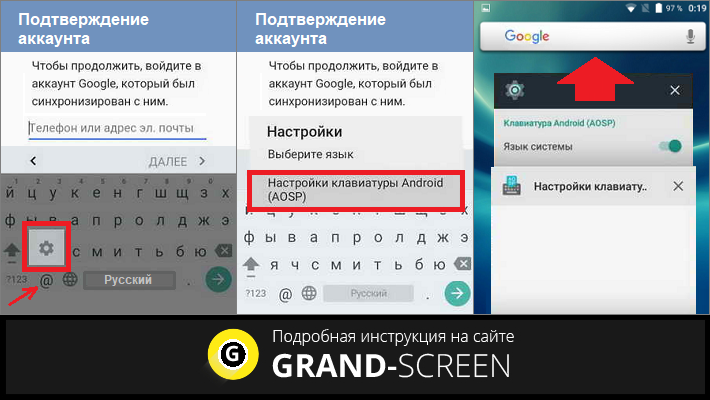
- Затем когда необходимо вводить Email на клавиатуре (Google KeyBoard) нужно зажать @ .
- После непродолжительного удерживания появится варианты выбора — выбираем «Настройки клавиатуры Android»
- Затем вам нужно нажать на «Показать запущенные приложения» а в строке поиска написать «настройки»
- Переходим в приложение «Настройки»
- В разделе настройки нужно перейти раздел с названием «Восстановление и сброс» и выполнить сброс настроек к заводским.
Способ № 7 для обхода аккаунта Google после сброса
- Подключите смартфон к сети Wi-Fi.
- При начале проверки сети необходимо возвратится назад.
- Далее нужно выбрать другую сеть Wi-FI, которая у вас есть в предлагаемых.
- В графу ввода пароля вбейте абсолютно любые символы, после чего их нужно выделить, и нажать на меню (как правило 3 точки) выбираем «Показывать подсказки».
- Затем в поиске пишем «Настройки» переходим настройки Android смартфона.
- Следующий шаг — нажимаем на раздел «Восстановление и сброс» выбираем пункт «Сброс лицензий DRM».
- И в завершении возвращаемся к подключению Wi-Fi сети, подключаемся к своему Wi-Fi и вбиваем свой новый аккаунт Google.
Как удалить аккаунт Google на телефоне Samsung
Если у вас Android телефон Samsung, удаление аккаунта Google с него (а также других учетных записей, включая собственную учетную запись Samsung) не на много сложнее, разве что есть небольшие отличия интерфейса.
Как отвязать учетную запись Google от Samsung телефона
Если вам нужно просто удалить аккаунт Google и другие аккаунты с телефона, не удаляя их полностью (т.е. на серверах они останутся и вы можете использовать эти учетные записи на другом телефоне или компьютере), это можно сделать так:
- Зайдите в Настройки — Учетные записи и архивация.
- На следующем экране нажмите «Учетные записи» вверху.
- Выберите учетную запись Google или любую другую, нажмите по ней.
- Нажмите «Удалить учетную запись».
- Подтвердите удаление учетной записи и всех связанных с нею данных. Может потребоваться ввод пароля или ключа разблокировки.
Обратите внимание: если вы выберите учетную запись Samsung account, то для её удаления нужно будет нажать по кнопке меню справа и уже там выбрать пункт «Удалить учетную запись»
Как полностью удалить аккаунт Google на Samsung
Если вы хотите полностью избавиться от аккаунта Google на Android телефоне Samsung, таким образом, чтобы вход в него стал невозможен ни с каких устройств (закрыть учетную запись навсегда), шаги будут практически теми же, что и для случая «чистого» Android:
- Зайдите в Настройки и выберите пункт Google.
- Нажмите по пункту «Аккаунт Google», а затем перейдите на вкладку «Данные и персонализация».
- Найдите раздел «Скачивание, удаление и планирование», нажмите пункт «Удаление сервиса или аккаунта».
- Нажмите «Удалить аккаунт» в пункте «Удаление аккаунта Google».
- Введите пароль аккаунта и нажмите «Далее».
- Прочитайте предупреждение об удалении и том, какие именно данные будут удалены, внизу установите две отметки о согласии и нажмите кнопку «Удалить аккаунт».
На этом ваш аккаунт Google будет полностью удален не только с телефона Samsung, но и с серверов Google.
Способы обхода аккаунта Google FRP после сброса для продвинутых пользователей
Эти способы обхода аккаунта Google FRP после сброса не рекомендованы пользователям, которые ни разу не пользовались SP Flash Tool или кастомным рекавери. Эти способы подходят только для смартфонов на чипе MTK!
Обход FRP Lock с помощью SP Flash Tool
Установите драйвера, SP Flash Tool и скачайте scatter-файл от вашей прошивки (можно скачать полную прошивку, разархивировать и взять оттуда scatter)
Важно! Нужен scatter-файл из текущей прошивки! Если у вас установлена ОС Android 5.1, то scatter от Android 6.0 может не подойти!
- В scatter-loading укажите ваш scatter
- Перейдите во вкладку Format – Manual Format Flash
- Теперь нужно указать, по какому адресу записан Google FRP Lock, для этого откройте ваш scatter.txt любым текстовым редактором (удобнее будет в NotePad++) и запустив поиск (Ctrl+f) найдите frp, должно найти что-то подобное:
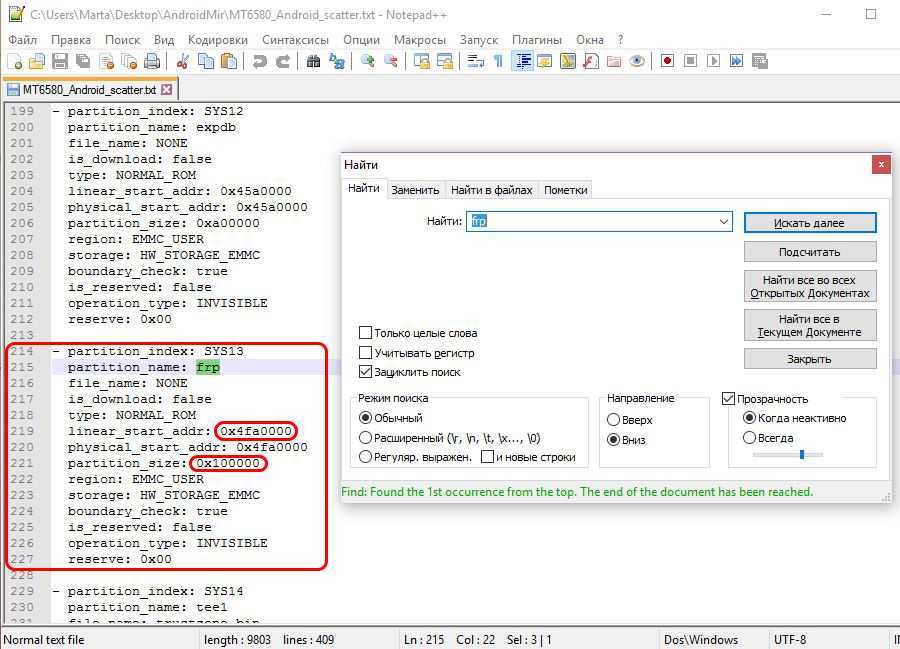
Теперь переносим значение «linear_start_addr» из scatter.txt в «Begin Adress » в SP Flash Tool, также «partition_size:» в «Format Length», именно здесь находится Google FRP Lock
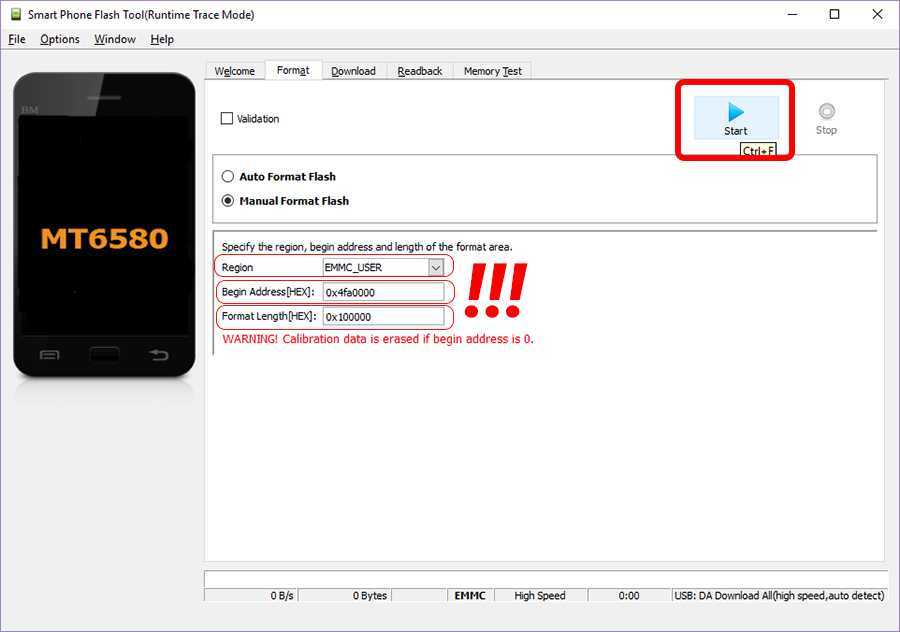
- Нажмите Start и подключите выключенный телефон к ПК, дождитесь окончания очистки
- Включайте устройство, больше никаких FRP Lock нет!
Частичная прошивка с SP Flash Tool
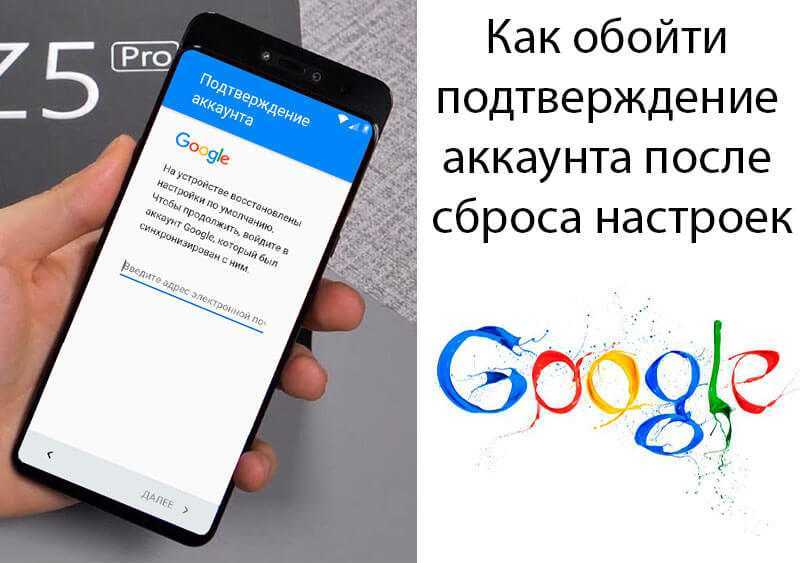
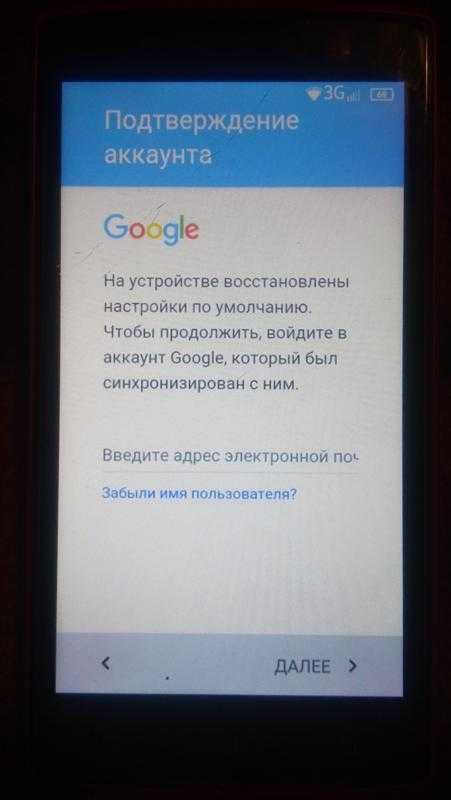
Если обойти запрос на подтверждение Гугл-аккаунта очень нужно и ни один из ранее приведённых вариантов не помогает, стоит попробовать прошить телефон, предварительно отредактировав scatter-файл. В результате пользователь с большой вероятностью потеряет ранее сохранённые на устройстве данные, зато получит «чистое» устройство.
Владельцу смартфона на ОС Андроид понадобится:
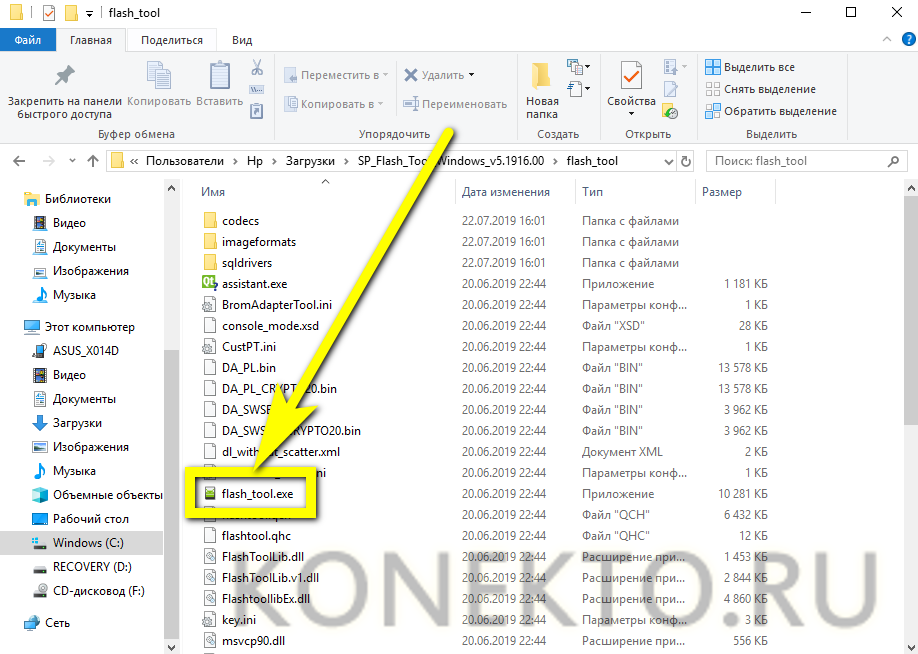
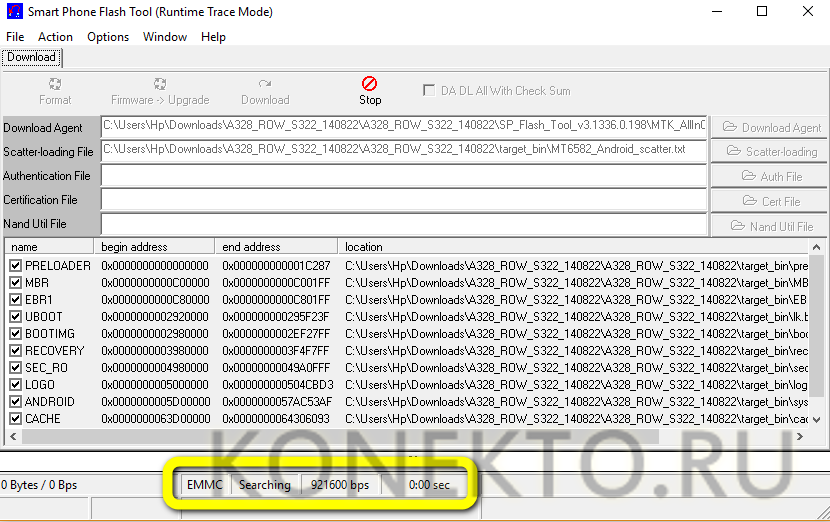
Скачать и распаковать универсальную программу для прошивки SP Flash Tool (скачать — flash-tool.ru) в любой удобный каталог на жёстком диске — так, чтобы был доступен исполняемый файл flash_tool.exe.
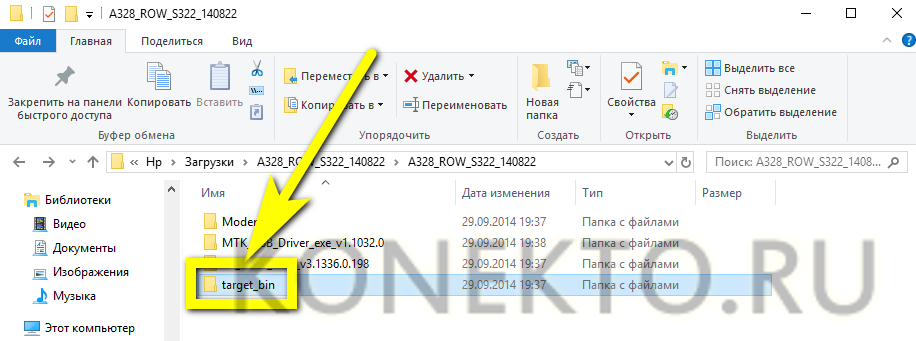
Скачать и распаковать прошивку для своей модели смартфона на Андроиде, перейти в каталог target_bin.
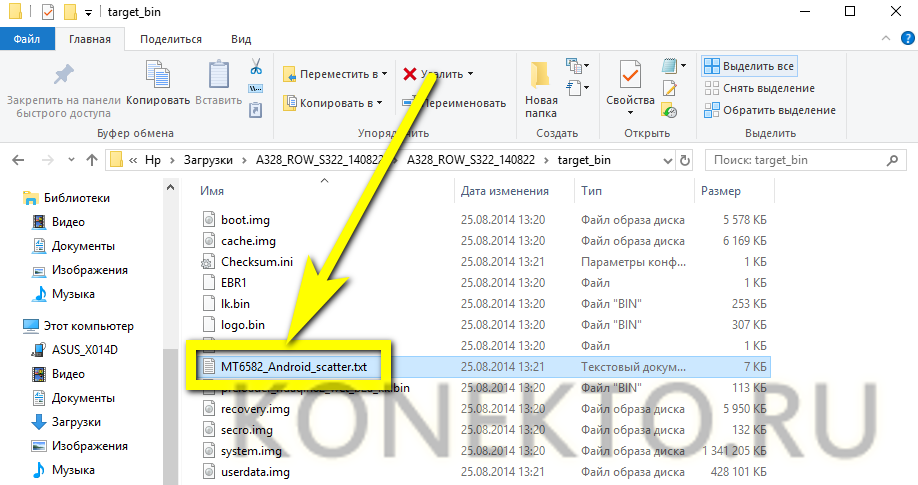
И открыть в нём scatter-файл, имеющий расширение TXT. В примере искомый документ называется MT6582_Android_scatter.txt; на практике пользователю нужно ориентироваться на указанное ключевое слово.
Для работы с документом, содержащим ряды данных, гораздо удобнее будет использовать не стандартный «Блокнот», а встроенную утилиту Windows — WordPad — или любое стороннее приложение, разрешающее построчный просмотр информации, например Notepad ++.
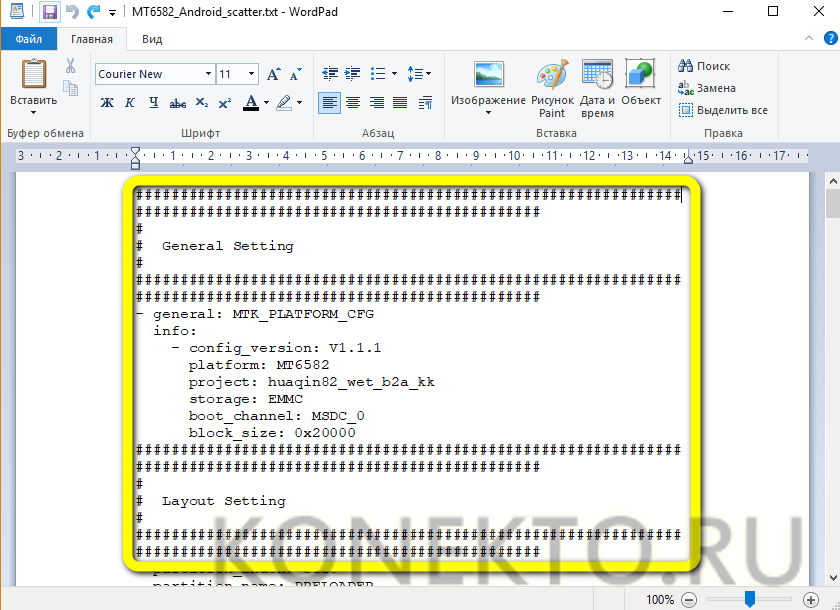
Вызвать строку поиска, ввести в ней frp и нажать на кнопку «Найти далее».
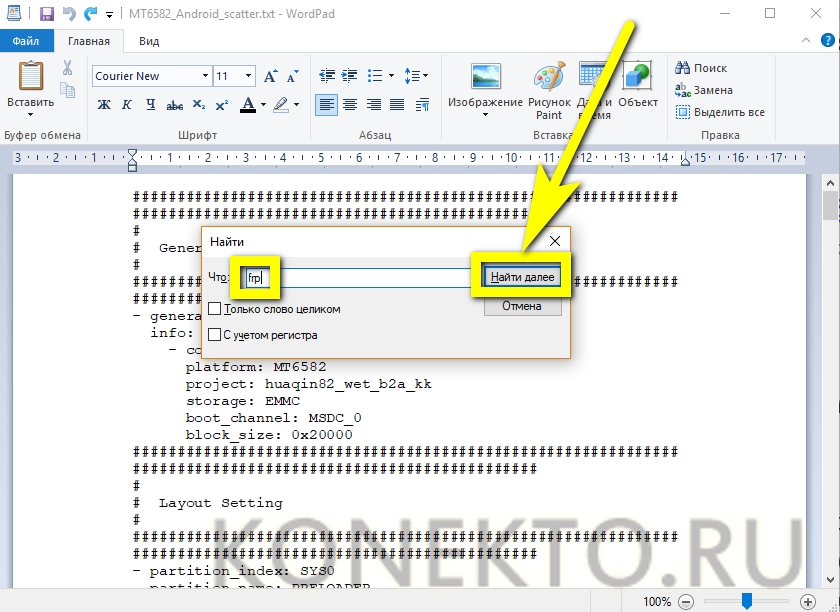
В столбце, содержащем строку partition_name: frp.
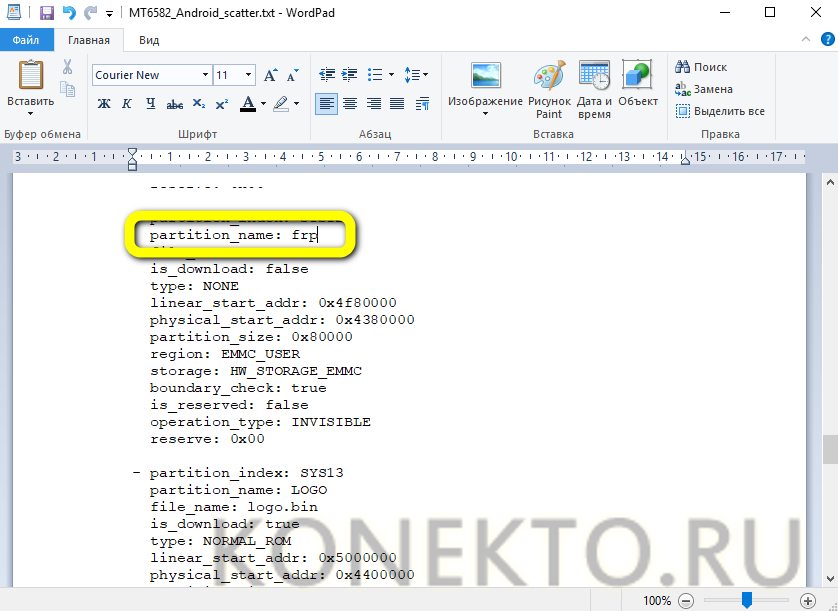
Для строки linear_start_addr указать значение 0x4fa0000.
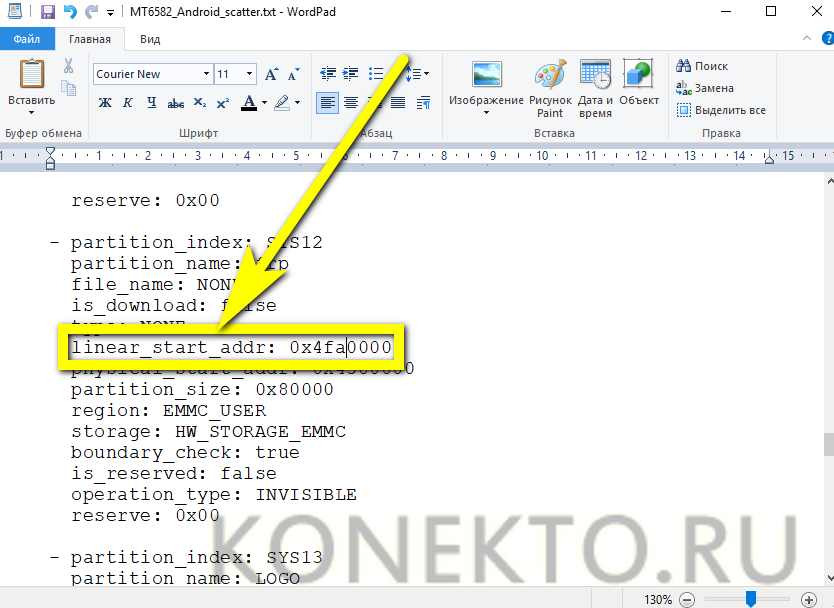
А для строки partition_size — 0x10000. Закрыть файл, подтвердив внесённые коррективы.
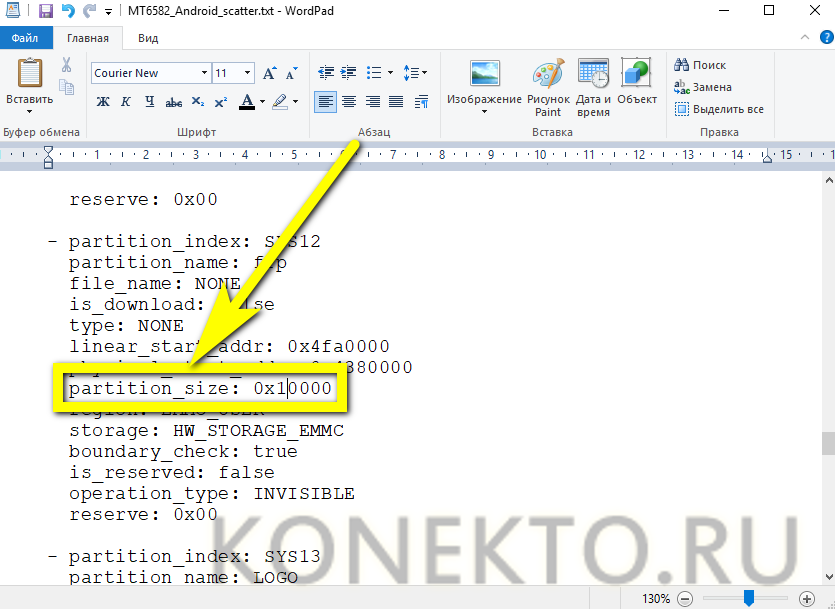
Запустить flash_tool.exe и напротив строки Scatter-Loading File нажать на кнопку Scatter-Loading (в новых версиях — Choose).
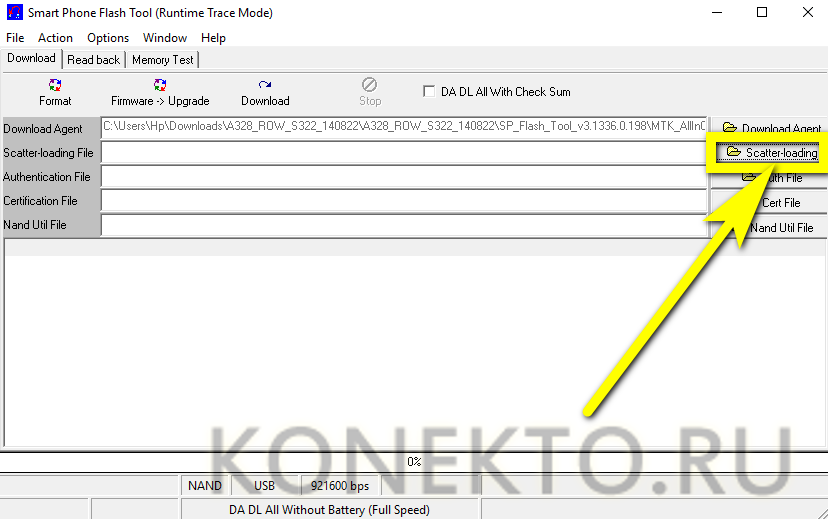
Выбрать только что отредактированный файл.
И кликнуть по кнопке Format.
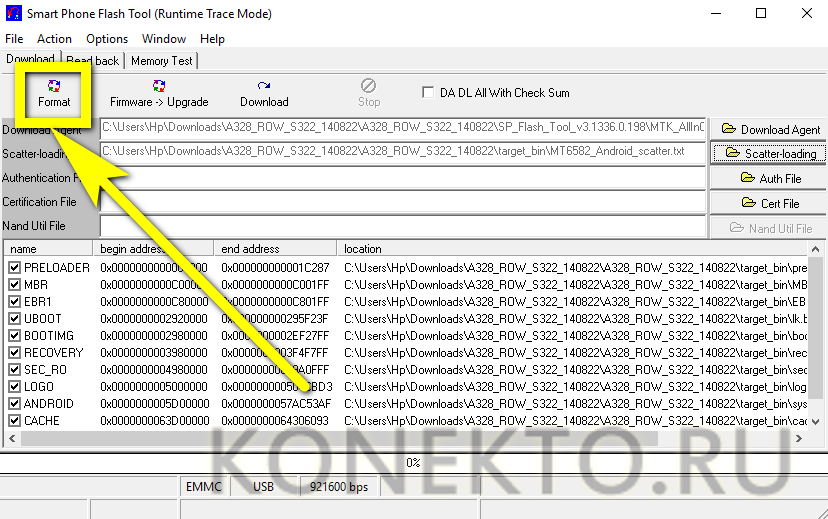
Переключиться в режим Manual Format.
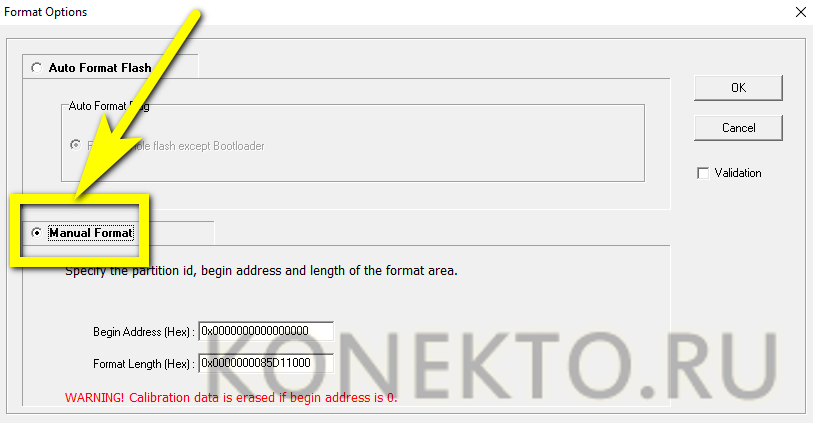
И ввести в верхнем и нижнем текстовых полях те же значения: 0x4fa0000 и 0x10000 соответственно. Нажать «ОК».
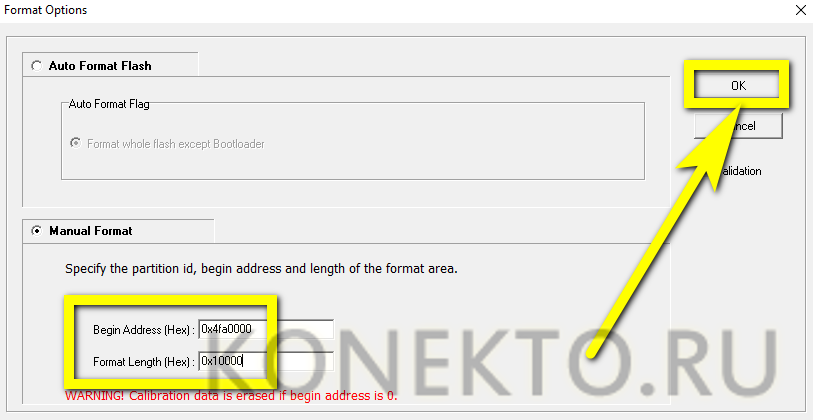
Форматирование начнётся автоматически; по завершении владелец получит смартфон на Андроиде с полностью очищенной историей FRP — а значит, просьбу о подтверждении аккаунта Google успешно удалось обойти.
Настройки Android при помощи QuickShortcutMaker
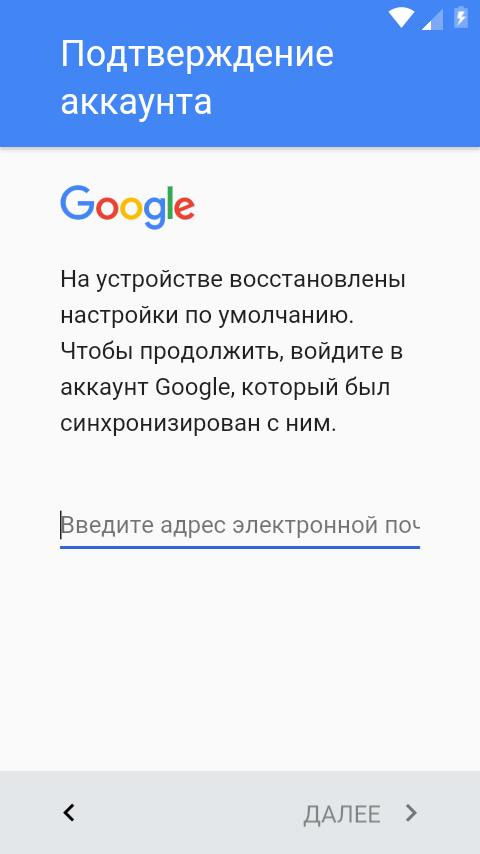
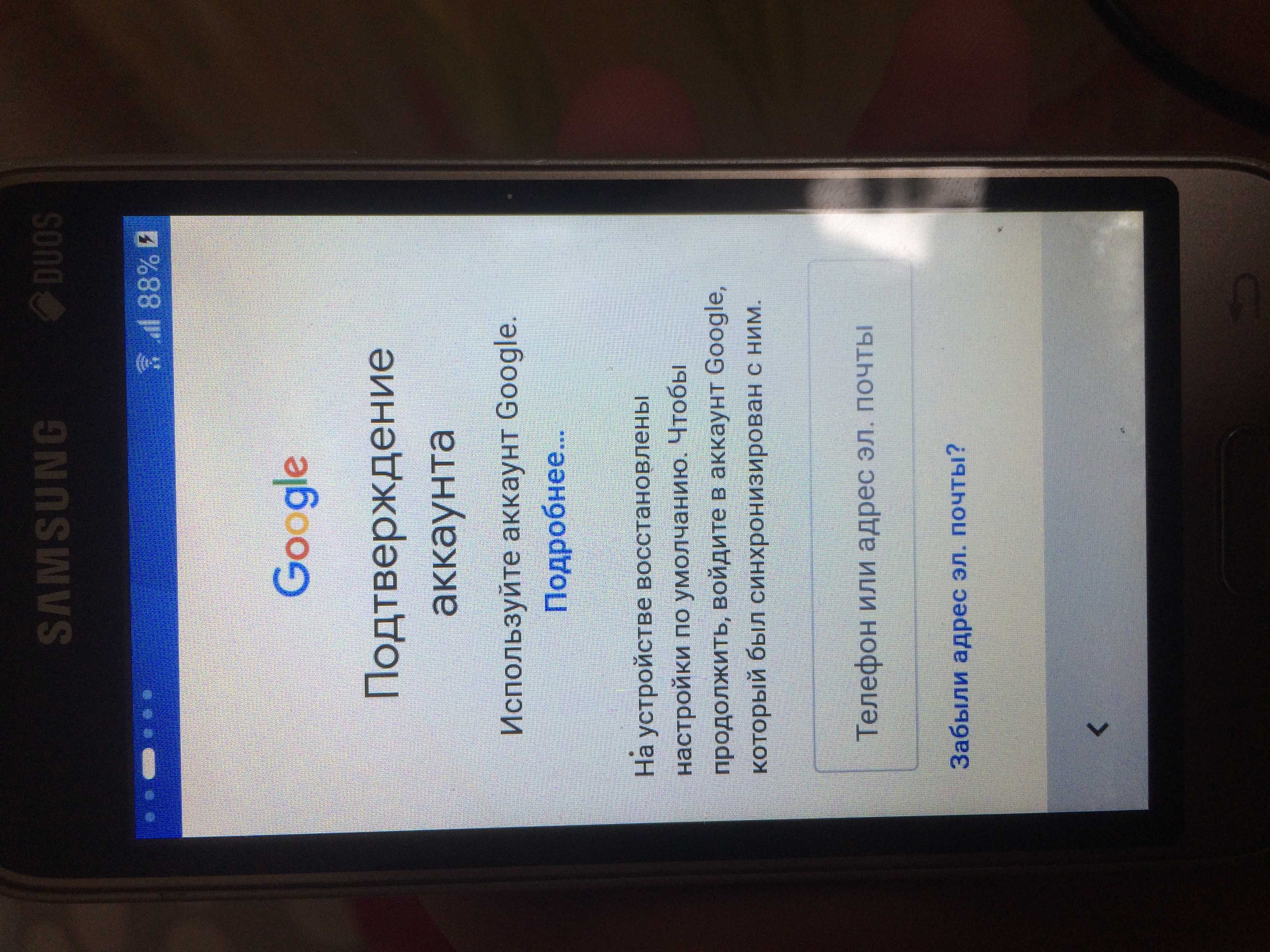
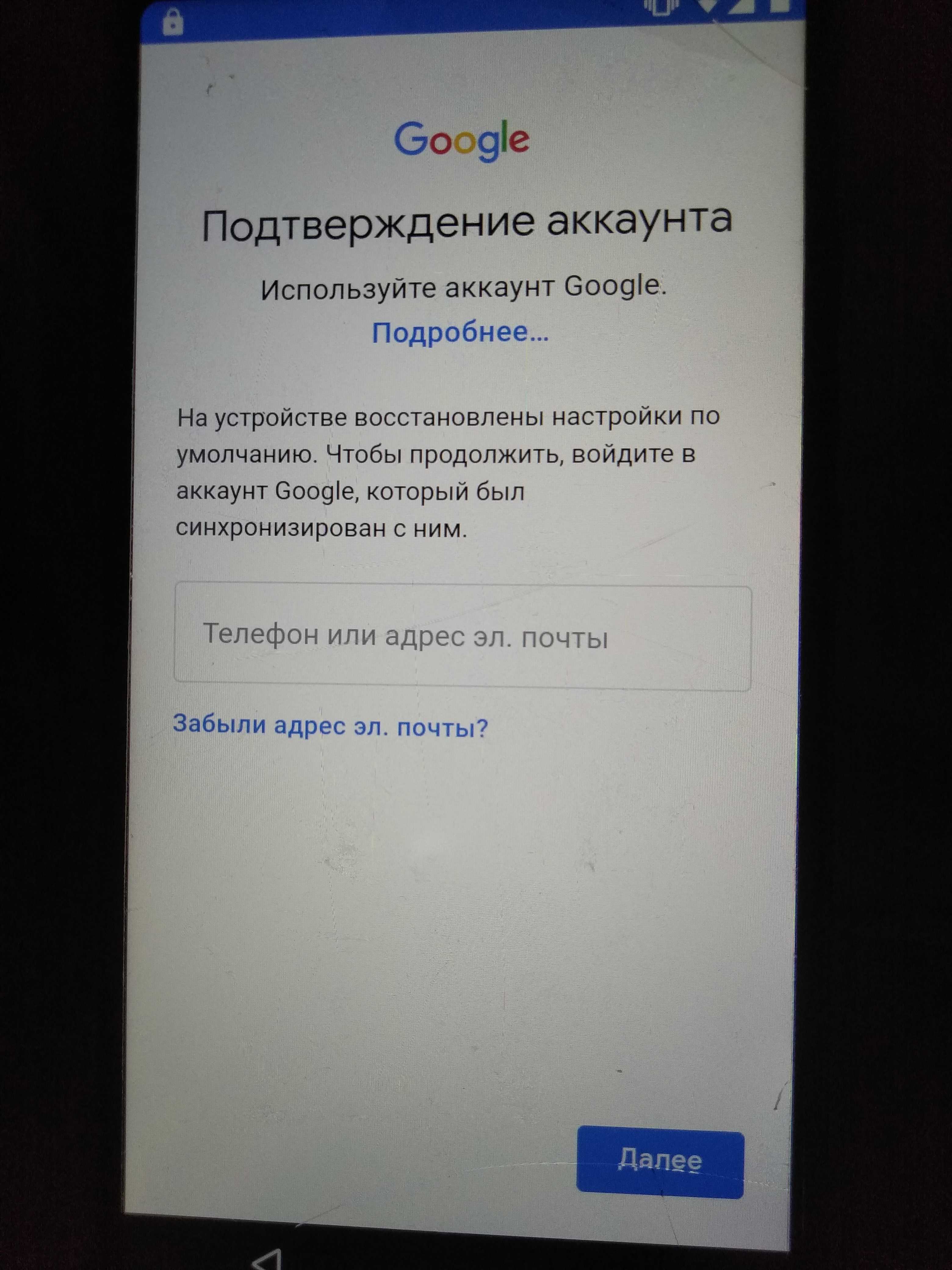
Это ещё один нестандартный подход к случаю, когда вы не можете попасть в устройство с Android с FRP. При попадании на экран с просьбой ввода данных, необходимо вернуться до места с выбором языка.
Выберите из списка английский язык;
Далее нажмите быстро 3 раза кнопку «Home». Она находится посередине трёх главных кнопок на панели смартфона. Голосовой помощник должен уведомить вас, что TalkBack включен;
Переключитесь снова на русский язык. По экрану нужно провести косую линию пальцем. Примерно в районе, который продемонстрирован на скриншоте. При необходимости повторите это действие несколько раз; Проведите пальцем по экрану смартфона
Должно открыться общее контекстное меню. В нём нужно выбрать «Настройки TalkBack». Приложение также называется Android Accessibility Suite;
Когда откроются настройки, нужно выключить TalkBack таким же способом — нажмите 3 раза по кнопке «Home»;
Затем выберите пункт «Политика конфиденциальности» и выберите любой мобильный браузер для выхода в сеть;
В поисковой строке напишите запрос «QuickShortCutMaker» и нажмите кнопку поиска
Важно найти сайт с APK файлом этого приложения, не открывая адрес Google Play;
Скачайте, а затем установите приложение. Не пытайтесь по пути этой инструкции попасть напрямую в настройки смартфона
Система сразу же «выбросит» вас на начальный экран, откуда всё и начиналось. После загрузки должно появится уведомление с предложением установить приложение;
Откройте приложение и выберите вкладку «Расширенный поиск». Введите здесь «TouchWiz» и выберите его в результатах;
Далее нажмите на пункт «Посмотреть». И сразу же вы увидите рабочий стол Android. Перейдите в настройки и нажмите пункт «Об устройстве»;
Далее выберите «Сведения ПО» и несколько раз быстро нажмите по пункту «Номер сборки» (около7-10 раз), чтобы включить режим разработчика;
Теперь вернитесь и выберите пункт «Параметры разработчика»;
Включите пункт «Разблокировка, предусм…», затем вернитесь и выберите «Архивация и сброс» и «Сброс данных»;
Подтвердите сброс данных и дождитесь завершения процесса.
![Как разблокировать google аккаунт на андроиде – пошаговое руководство [2020]](https://sb-smart.ru/wp-content/uploads/3/5/d/35d1f27f1128faacae2199f8659f092d.jpeg)
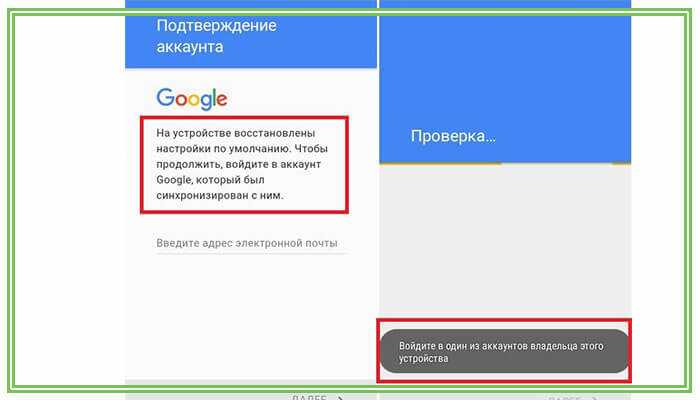
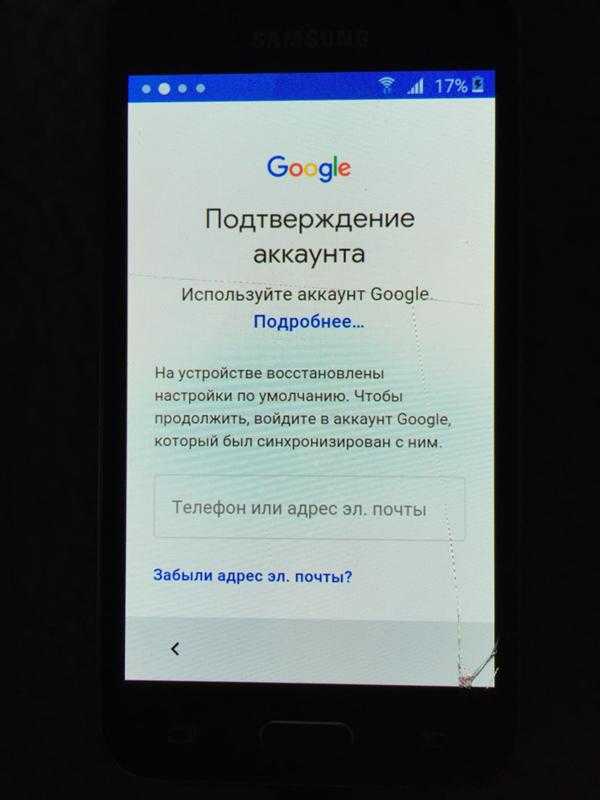
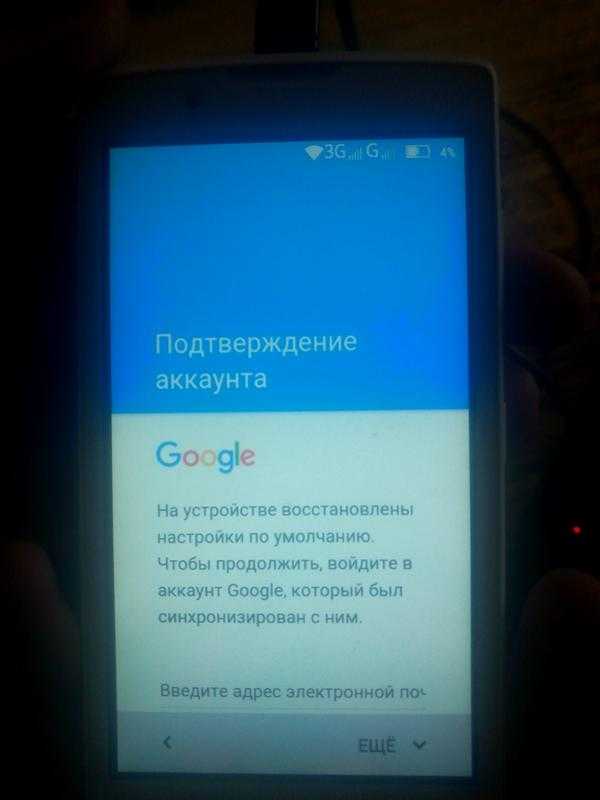

Далее вам также нужно будет создать новый аккаунт или войти в другой существующий. Как вы заметили, в процессе понадобится интернет по Wi-Fi. Для открытия настроек TolkBack может понадобиться не проводить пальцем косую линию, а нажать двумя пальцами по краям экрана горизонтально.
Как удалить аккаунт Гугл с устройства?
Удалить аккаунт Google можно двумя способами: навсегда удалив из всемирной паутины или же просто стерев его из памяти мобильного устройства.
На смартфоне
В смартфоне предусмотрено удаление аккаунта через настройки и мобильный браузер. Не все устройства поддерживают второй метод, поэтому рекомендуется работать именно с параметрами смартфона.
Через меню «Настройки»
Алгоритм действий будет следующим:
- Откройте настройки.
- Найдите пункт «Аккаунты». Если такого раздела нет, то поищите «Пользователи и аккаунты» или раздел с похожим названием.
- Выберите аккаунт, который требуется стереть. Нажмите на кнопку «Удалить».
- При отсутствии на смартфоне других Google-аккаунтов у пользователя запросят пароль к почте Gmail и защитный код мобильного устройства.
Через мобильный браузер
Порядок действий будет схож с предыдущим способом:
- Запустите браузер, авторизуйтесь в Gmail.
- Перейдите на вкладку «Управление аккаунтом».
- В панели управления найдите вкладку «Данные и персонализация».
- Найдите раздел «Скачивание, удаление и планирование», а уже в нем вкладку «Удаление сервиса или аккаунта».
- Выберите аккаунт, подлежащий удалению. После подтверждения этого действия вся информация о пользователе будет стерта с устройства.
На ПК
При необходимости пользователь может полностью удалить Google-аккаунт. Для этого необходимо открыть Google-почту на компьютере (с помощью наиболее удобного браузера). Порядок действий следующий:
- Откройте ссылку https://myaccount.google.com/. Перейдите во вкладку «Данные и персонализация».
- Найдите раздел «Скачивание, удаление и планирование».
- Выберите опцию «Удаление сервиса или аккаунта».
- Кликните по кнопке «Удаление аккаунта». После подтверждения совершаемых действий вся информация об учетной записи будет полностью удалена, в том числе и с мобильных устройств пользователя.
Все способы обойти верификацию аккаунта Google
Способов обхода блокировки существует достаточно много. Конечно, разработчики Device Protection периодически затыкают бреши в программном обеспечении, но мастера взлома придумывают новые.
Принцип действия таких обходов один. Главное — попасть в меню телефона, используя те или иные бреши в ПО, а затем сбросить текущий аккаунт, получив доступ к настройкам или файловому менеджеру. Самые распространенные варианты обхода приводятся ниже.
При первом запуске устройства после сброса настроек до заводских и попытке смартфона подключиться к сети Wi-Fi, смартфон запросит логин и пароль от аккаунта Google. Если ввести их невозможно, то:
- Извлеките SIM-карту из аппарата, включите устройство. На странице запроса логина и пароля — в окне, где требуется ввести логин почты — нажмите и удерживайте символ @ до появления меню настроек клавиатуры, а после этого — «НАЗАД». Затем там же зажмите кнопку вызова подменю до появления поисковой строки Google, в которой напишите слово «Настройки». Открыв меню настроек, отключите «Автовосстановление» и «Сохранение резервных копий», в меню «Восстановление и сброс» сбросьте настройки телефона.
- Вставьте SIM-карту, позвоните на нее, примите вызов, а затем выберите «Добавить новый вызов», в окне ввода номера введите комбинацию: *#*#4636#*#* после этого произойдет переход в новое окно с расширенными настройками. Нажмите на стрелку в верхнем левом углу экрана и перейдите в стандартные настройки телефона. Далее все как в способе 1.
- Подключитесь к Wi-Fi, как только начнется проверка сети,вернитесь назад. В меню выбора сети нажмите на любую сеть, затем в меню ввода пароля напишите любые символы. Выделите их нажмите на три точки сверху, выберите «Показывать подсказки». В открывшейся строке поисковика напишите «Настройки». Далее следуйте способу 1.
Главное в такой ситуации — понять принцип обхода и не бояться экспериментировать самому. Возможно, у вас получится изобрести свой способ, о котором никто пока не догадывается.
FRP, широко известный как Factory Reset программы защиты, является дополнительной функцией защиты данных для всех пользователей Android. В соответствии с особенностью FRP, в случае какого-либо несчастного случая, в котором вы потеряете устройство или если посторонний человек пытается сбросить его, устройство будет требовать идентификатора аккаунта Google и пароля быть пропущены. Так что, эта программа предназначена для обуздать шансы краж и других мошеннических действий.
Тем не менее, было установлено, что функция FRP выходит как проблемы для тех, кто как-то забывают о своем Google Account ID / пароль, или которые приобрели подержанную телефон в режиме онлайн или через какой-либо третьей стороны источника.
Следовательно, важно знать, как обойти аккаунт Google. Ниже упомянуты Лучшие 10 инструментов, которые могут помочь вам
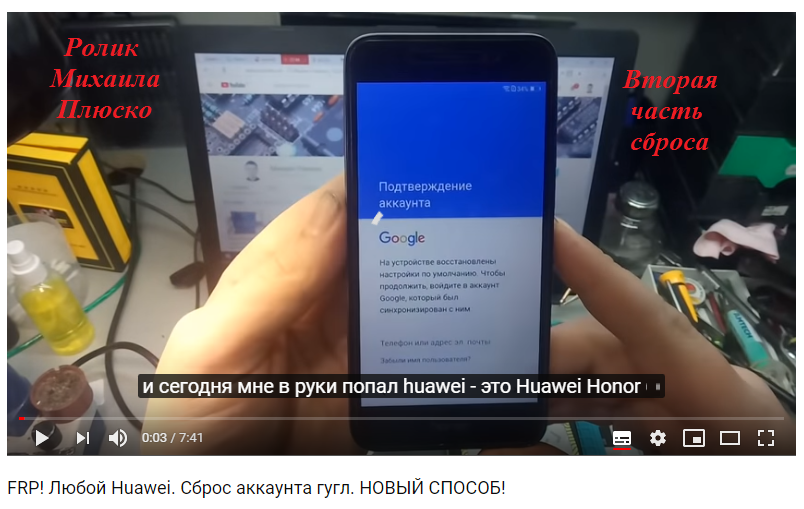
FRP Huawei сброс аккаунта Гугл: новый неофициальный способ
Прежде, чем приступить к процессу необходимо перенести важные файлы на флеш-накопитель. А также скачать, скинуть на карту памяти apk-файл приложения Go Launcher.
Пользователи, которые не достигли успеха, используя официальную версию устранения неполадки, разработали другие варианты — неофициальные способы. Но нужно понимать, что ответственность за последствия несет сам пользователь. И в случаи полной неисправности девайса производитель не сочтет это гарантийным случаем.
Способ 1
Предлагает сделать обход аккаунта Гугл после сброса, следуя алгоритму.
- Установите новую симку.
- Попросите кого-то позвонить вам.
- Примите звонок.
- Выберите «Добавить новый вызов».
- Откройте «Телефон», наберите какую-нибудь комбинацию символов, сохраните.
- Откройте учетку в Google.
- Сохраните здесь новый контакт.
После перезагрузки смартфона устройство должно работать корректно.
Способ 2
Для реализации этого варианта пользователь сначала должен выполнить первые три пункта способа №1. После продолжить процесс следующими действиями:
- откройте «Телефон», введите *#*#4636#*#*;
- откройте «Настройки»/ «Восстановление и сброс»/«Резервирование данных»;
- авторизуйтесь привычным образом.
После проведения действий не требуется подтверждение аккаунта Гугл.
Способ 3
Разработан специально для тех, кто использует функцию Fastboot. Также для реализации необходимы:
Установите на телефоне режим Bootloader, введите fastboot oem clean_frp/fastboot erase persistent/fastboot erase frp/fastboot erase config.
Этот способ обхода подходит для уверенных пользователей ПК, так как без определенных навыков не обойтись.
Способ 4
Для сброса аккаунта Гугл Huawei предварительно нужно вернуть телефон к настройкам по умолчанию. После сброса настроек также как в предыдущем способе понадобится ПК и драйвера.
Как включить темную тему на Хоноре и Хуавей: настройка и установка
Выполните следующие действия:
- установите ADB RUN на телефон;
- соедините через кабель мобильный с ПК;
- загрузите скачанное приложение;
Пропишите adb shell content insert –uri content://settings/secure –bind name:s:user_setup_complete –bind value:s:1;
Вариант не из самых простых, но легко поддается людям с базовыми знаниями программирования.
Способ 5
Этот вариант предполагает наличие выхода в сеть для сброса аккаунта Гугл Honor.
- Подключитесь со смартфона к Wi-Fi.
- Введите email, выделите его.
- Дождитесь отображения окна с «Отправить /Поделиться».
- Отправьте смс на номер 112 с любым текстом.
- Откройте смс, щелкните на «Вызов», который находится сверху страницы.
- В новом открытом окне вместо 112 введите
- *#*#4636#*#*.
- Откройте «Настройки».
- Найдите рубрику «Сброс и Восстановление».
Главный критерий успеха такого решения — не ошибиться, когда будете писать символы.
Способ 6
Обход аккаунта Гугл после сброса возможен после действий, описанных ниже.
- Выключите мобильное устройство, извлеките симку.
- Включите устройство.
- Выберите «Язык».
- Пропустите окно, которое оповещает об отсутствии сим-карты.
- Введите Email, зажав на раскладке с символами @.
- Из предложенных дальнейших вариантов действий выберите«Настройки клавиатуры Android».
- Нажмите на «Восстановление и сброс».
Целесообразно изначально посмотреть в инструкции как правильно снимается крышка и батарея в определенной модели телефона, чтобы не повредить корпус.
Способ 7
Для того, чтобы разобраться, как сбросить аккаунт Гугл на Хонор попробуйте метод ввода «неправильного пароля».
- Подключитесь к Wi-Fi через смартфон.
- До того, как система начнет проверять параметры сети, вернутся к предыдущему этапу.
- Выбрать другую сеть из списка предлагаемых.
- В строку, в которой запрашивается пароль введите любые символы.
- Выделите введенные символы, нажмите на Настройки (значок с тремя точками).
- Выберите «Сброс лицензий DRM».
- Вернитесь к этапу, когда устанавливали связь с Wi-Fi.
- Подтвердите вход в сеть, которую всегда используете, введите новый электронный адрес.
Как скинуть фото с Honor и Huawei на компьютер: пошаговое руководство
Способы активны для таких моделей телефонов Honor, работающих на базе Андроид : aum l29, 9 lite, dli tl20, 7a, lld l31, fig lx1, nem l51, aum l41, 8x, 10 lite, y6 prime, dra lx2.
Если предложенные варианты не помогли устранить проблему или привели к незапланированным результатам, необходимо обратиться в сервисный центр. Вполне возможно, в процессе были совершены ошибки. Контакты и адреса указана на официальном сайте компании. Необходимо взять с собою мобильное устройство, паспорт и документы, которые предоставлялись при покупке гаджета.
Как сделать сброс аккаунта Гугл: работающие и актуальные способы
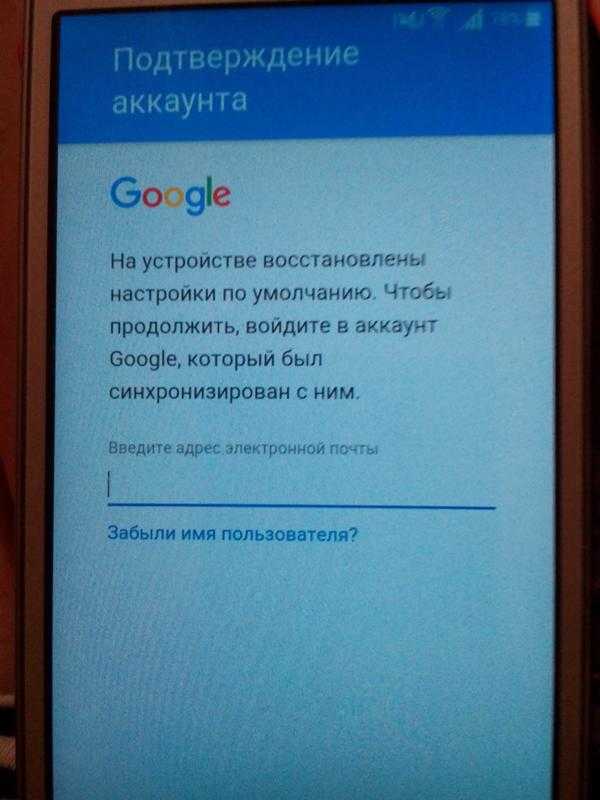
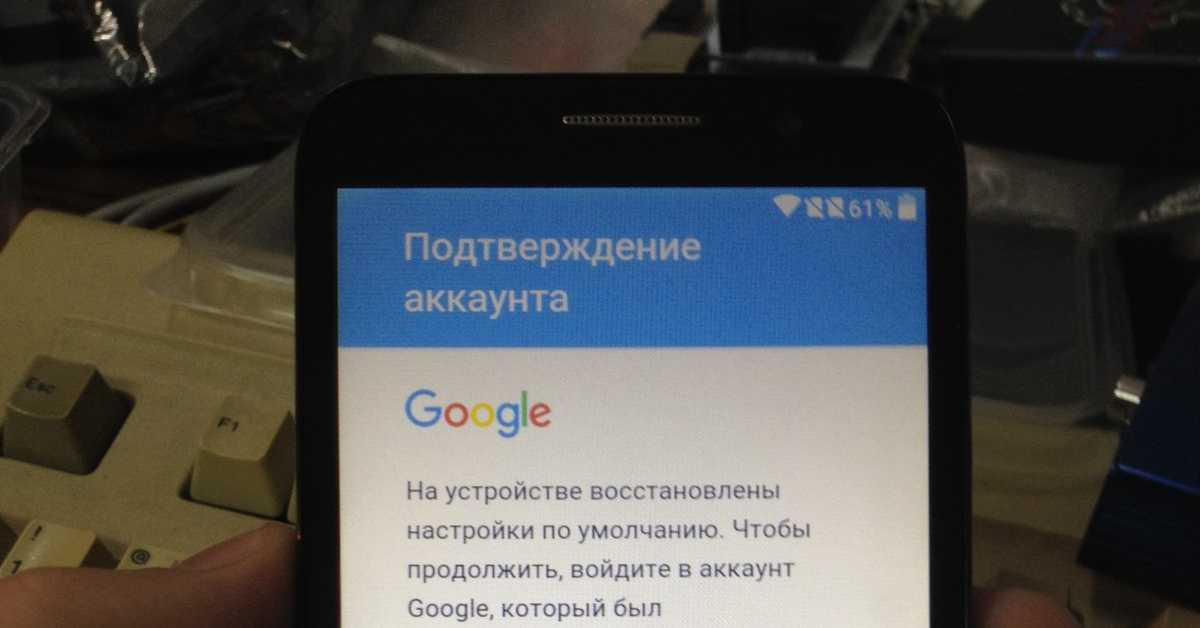
Сразу отметим, что во многих телефонах обход аккаунта Гугл после сброса не нужен. Дело в том, что в современных устройствах работа выполняется автоматически, если пользователь сам сделал Reset через настройки аппарата. По-иному обстоит дело, если на телефоне предусмотрена дополнительная защита компании, которая изготовила и выпустила на рынок телефон.
Чтобы проверить, остался ли Factory Reset Protection после сброса, сделайте следующие шаги:
- Войдите в настройки телефона.
- Добавьте новый аккаунт Гугл.
- Попробуйте войти в телефон.
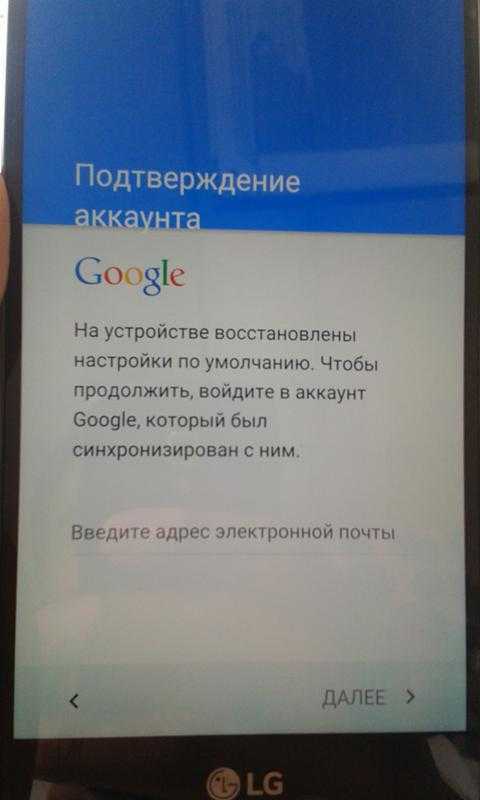
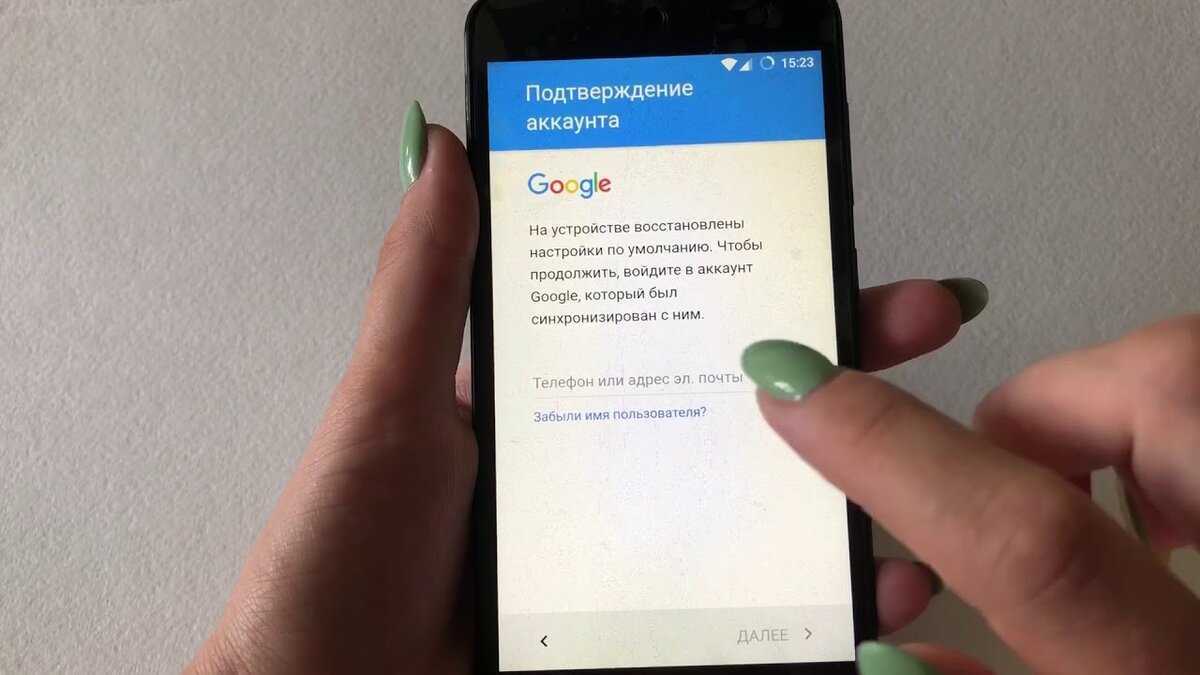
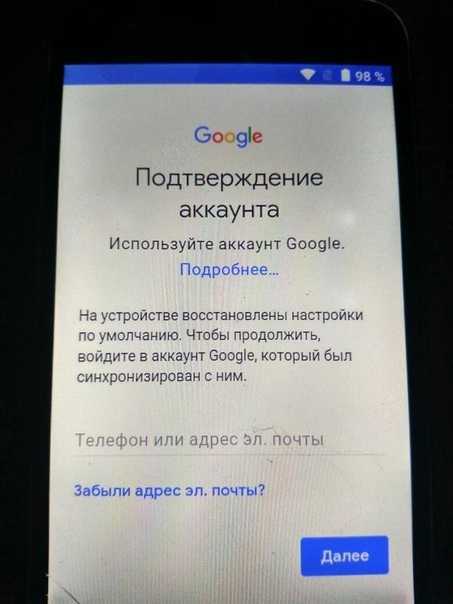
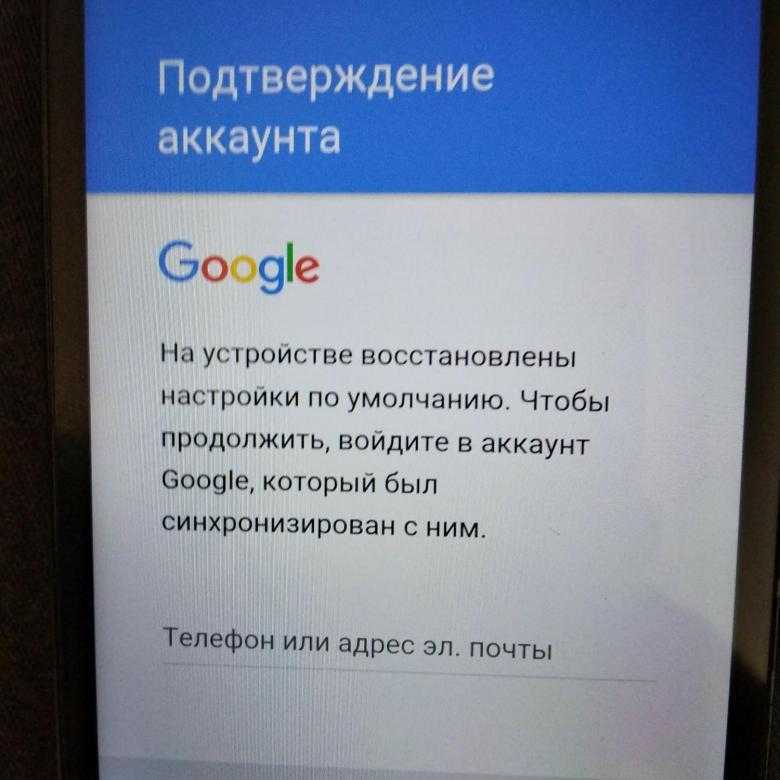
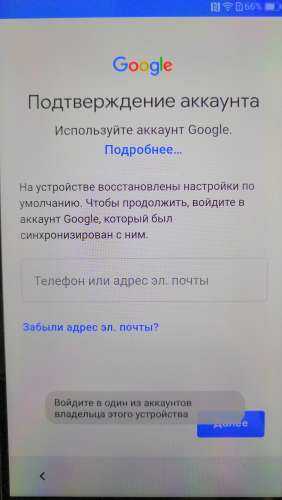
Если устройство запрашивает старое имя пользователя, Factory Reset Protection включен. Рассмотрим, как правильно обойти ограничение.
Официальные способы
Полностью выключить Factory Reset Protection не получится. Лучший способ защиты — ответственно отнестись к созданию аккаунта Гугл и сделать такой пароль, который вы не забудете. В дальнейшем можно записать его на листе бумаге и хранить отдельно от смартфона. Если пароль забыт, существуют официальные способы, как сбросить Гугл Аккаунт с телефона после сброса настроек. Алгоритм такой:
- Введите запрашиваемые данные, а именно логин и пароль от Google.
- Войдите со стационарного ПК или другого привязанного устройства, подвязанного к тому же профилю, а далее зайдите в учетную запись и отвяжите блокированное устройство.
- Пойти в сервисный центр, а там предъявите чек и талон.
- Замените системную плату.
Выше представлены официальные методы, как сделать сброс Гугл Аккаунта. Но они не всегда работают. Поэтому могут пригодиться методы, рассмотренные ниже.
Удаление профилей
Чтобы сделать сброс аккаунта Гугл на Андроиде, подготовьте телефон к сбросу. Для этого сделайте следующие шаги:
- Войдите в Настройки и удалите все средства защиты, которые были установлены. К примеру, уберите экран блокировки, если он задан.
- Перейдите в раздел аккаунтов и удалите все лишние профили. Просто выберите учетную запись, жмите на три точки и выберите нужный пункт.
- Убедитесь, что все учетные записи удалены.
- Делайте сброс.
Таким способом вопрос, как обойти Гугл аккаунт после сброса настроек, не возникнет.
Способ №1
Рассмотрим стандартный способ обхода аккаунта Google FRP после сброса. Сделайте следующие шаги:
- Достаньте СИМ-карту из телефона и включите девайс.
- На странице запроса логина и пароля (в окне, где нужно ввести почту), жмите назад и удерживайте символ @ до появления настроек клавиатуры.
- Жмите назад и зажмите кнопку вызова подменю пока не появится поисковая строка Гугл.
- Напишите в ней Настройки и в меню отключите Автовосстановление и Сохранение резервных копий. В меню Восстановление и сброс, а там сбросьте настройки.
Способ №2
Если смартфон требует подтверждение аккаунта Гугл после сброса настроек, попробуйте еще один способ. Сделайте следующее:
- Установите СИМ-карту и позвоните на нее.
- Примите вызов и выберите Добавить новый вызов.
- В поле для ввода укажите *#*#4636#*#*.
- В графе с расширенными настройками жмите на стрелочку слева и войдите в стандартный настроечный раздел.
- Далее действуйте так, как в методе 1.
Способ №3
Выделим еще один метод, как убрать аккаунт Гугл с телефона Андроид после сброса настроек. Алгоритм такой:
- Подключитесь по Вай-Фай.
- Как только начнется проверка сети, вернитесь назад.
- В меню выбора жмите на любую сеть, а в окне ввода укажите любые символы.
- Выделите их и жмите на три точки вверху.
- Выберите пункт Показывать подсказки.
- В появившемся окне пишите Настройки, а далее действуйте по алгоритму метода №1.
Способ №4
По желанию можно восстановить доступ с помощью WiFi. Сделайте следующее:
- Включите девайс и войдите на страницу подключения к Вай-Фай.
- Выберите сеть, с которой вы можете соединиться. После соединения появляется строка для ввода аккаунта Гугл.
- Задайте голосовую клавиатуру, но ничего не говорите.
- Дождитесь появления ошибки и символа с планетой.
- Выберите Google Now. Откроется окно с данными этой опции.
- Откажитесь от просмотра сведений, после чего появится поисковая строка.
- Впишите настройки, после чего запустится системный настроечный раздел, где можно сделать сброс.
- Выполните сброс и дождитесь перезапуска, после чего войдите в устройство под другим аккаунтом.
Способ №5
Как вариант, можно использовать программу для сброса Гугл аккаунта Fastboot. Сделайте следующее:
- Подключите телефон к компьютеру.
- Установите драйвера Андроид.
- Скачайте и установите Фастбут.
- Переведите устройство в режим Bootloader.
- Введите команду fastboot oem clean_frp.
Подведение итогов
В статье описаны эффективные и самодостаточные способы, позволяющие обойти защитную блокировку аккаунта Google FRP (Factory Reset Protection), в случае, когда после «обнуления» гаджета до заводских настроек пользователь столкнулся с проблемой из-за забытого пароля или его незнанием, при приобретении устройства с рук.
Воспользовавшись любым из методов, следуя описанным инструкциям, пользователь сможет вернуть работоспособность смартфону или планшету и возможность его эксплуатации согласно предназначению. С другой стороны, наличие «неофициальных» возможностей обхода блокировки являются перспективными и выгодными для мошенников, поэтому рассчитывать исключительно на защиту FRP от разработчиков смартфонов против «карманников» на 100% не стоит, необходимо внимательно относиться к своим вещам, следить за их сохранностью. Что касается логинов и паролей, то их сохранность гарантирует не «отличная» память, а сохранение паролей в записанном виде в укромном месте.