XiaomiWiki.github.io
Resources for Xiaomi devices, formerly hosted on r/Xiaomi
Access EDL mode
EDL (Emergency Download) mode is used in Qualcomm-based devices for unbricking/flashing purposes. EDL mode bypasses the bootloader and MiFlash can interact with it. There are several ways to access EDL mode but they usually require the bootloader to be unlocked.
Note: EDL mode is not accessible on locked devices that were released in 2017 or later.
ADB/Fastboot method
Download and launch the Xiaomi ADB/Fastboot Tools from here.
Connect the device in ADB or Fastboot mode. See the instructions here.
Reboot the device to EDL mode by clicking Reboot device to EDL in the top menu.
Upon entering EDL mode, the phone’s screen should turn blank and the notification LED might also be blinking.
To exit EDL mode, hold the Power button for 5-10 seconds.
Fastboot method for the Redmi Note 3 SD / Special Edition
Download and extract this package on your PC.
Enter fastboot mode by holding Power and Vol- at the same time. Wait until the Mi Bunny appears, then connect the device to the PC.
Run reboot.bat in the extracted package. A command prompt will appear. Press a key to reboot the device to EDL mode.
Upon entering EDL mode, the phone’s screen should turn blank and the notification LED might also be blinking.
To exit EDL mode, hold the Power button for about 10 seconds.
Recovery menu method for the Redmi 3/4 series
Enter the recovery menu by holding Power and Vol+ at the same time until recovery menu comes up.
In the recovery menu, select Download Mode.
Upon entering EDL mode, the phone’s screen should turn blank and the notification LED might also be blinking.
Как перевести Xiaomi в режим EDL

Как войти в режим EDL на Xiaomi

Через режим Fastboot c помощью компьютера
- Скачать архив с ADB-файлами на ПК. Распаковать содержимое в корень системного диска.
- Перейти в папку ADB. Зажать Shift и нажать на правую кнопкой мыши по пустой области папки.
- Появится меню, в котором нужно выбрать «Открыть окно PowerShell здесь«. Откроется командная строка.
- Выключить телефон Xiaomi. Подождать минуту до полного отключения всех процессов системы Андроид.
- Зажать клавишу питания и кнопку уменьшения громкости, держать до вибрации. Смартфон перейдет в режим Fastboot. . Он должен распознать новое устройство, если этого не произошло ставьте все драйвера (ссылки на скачивание в статье о синхронизации с ПК).
- В командной строке, которую мы открыли ранее, вводим команду « fastboot devices «, начнется поиск всех доступных устройство.
- Как только устройство определится вводим команду для перевода смартфона в режим EDL « fastboot oem edl «. Готово.
- Теперь можно прошивать телефон в режиме EDL или через MiFlash.
Статья помогла 15
Статья не помогла 26
Создатель и автора сайта. Владелец более 35 гаджетов от Сяоми. Автор YouTube-канала Xiaomi F.A.Q. Помогаю в решении проблем на форуме Xiaomi ASK. Еще.
FAILED (remote: ‘device locked, oem edl is not allowed’)
Redmi 4 pro
способ через фастбут давно не работает. телефон RMN9Pro.
Обьясните один момент пожалуйста. При прошивке через EDL, слетает IMEI, но видел инструкцию где так-же способ с EDL, но якобы IMEI не теряется. Обьясните почему он слетает? И как этого избежать при EDL прошивке?
Так персист шить не нужно было.
как мы находим эти две точки в Redmi 6
на redmi note 9 не работает ни один метод.выше описаный
Столкнулся с проблемой поднятия телефона из бутлупа. Также не могу найти никакой информации. Кроме как платной в сервис центрах. Ещё не обращался, может что найдется
Них ничё непонятно, хотя-бы то что моего xiaomi mi play нет в списке предложенных в «mi flesh Pro»
Ваша модель на MediaTek, поэтому и режима EDL нет.
FAILED (remote: Device is already locked!
После ввода фастбут оем выдал редмик ноут5
Добрый день, подскажите если на седьмом шаге перевода телдефона в режим EDL вижу
«fastboot» не распознано как имя командлета, функции, файла сценария или выполняемой программы. Проверьте правильность написания имени, а также наличие и правильность пути, после чего повторите попытку.,
следоватешльно не работает и шаг 8
Что у вас за устройство?
Возможно устройство не распознано. Попробуйте другой порт/кабель/почистить от мусора порты.
У меня при вводе fastboot oem edl показывает сбой удаленной ошибки недопустимый параметр.
Приветствую всех. При прошивке Redmi Note 9 Pro получил кирпич (…история такая-подал заявку, разблокировал загрузчик, прошил xiaomi.eu(11.02). Прошивка встала нормально, потoм установил twrp и прошил через twrp обновление xiaomi.eu(11.09). В twrp нормально вроде прошилось, нажал Reboot……Не включается телефон, не заходит ни в Recovery , ни в Fastboot…При попытке зайти в Recovery — только моргает экран с надписью Redmi(как будто хочет включиться, но сбрасывается). При попытке зайти в Fastboot — тоже моргает, но уже вместо надписи Redmi появляется зайчик Xiaomi, как при режиме Fastboot и тут же тухнет экран…При зарядке просто моргает доли секунды надпись Redmi… Не знаю что делать…
Попробуйте зажать кнопку питания/либо комбинацию клавиш для входа в рекавери/фастбут. Возможно через несколько перезагрузок войдет. Также почитайте на 4PDA в ветке своей модели шапку, возможно там будет решение.
На 4 pda все советуют только одно-снимать крышку и замыкать контакты testpoint… Хорошо, спасибо за внимание
Если висит то вставь кабель и прошей через miflash а когда после прошивки перезагрузиться то зайдешь в систему то есть воставил телефон
Здравствуйте, обновился как обычно и обновление зациклилось более 3х часов ни как не отмирает, что только не пытался, прошить не могу, заблокирован загрузчик, пытался писать в поддержку, у них ящик забит письмами, то есть не отправить ни как. Уже пытался прошиться через тест поинт, но он говорит что мой аккаунт не авторизован, как авторизоваться понятия не имею, телефон просто кирпич! Что делать?
Почитайте тогда о восстановлении кирпича на 4PDA. Если других способов нет — несите в СЦ.
у меня такая проблема, был разлокированный загрузчик и на нем стояла кастомная прошивка twrp и много чего еще, и я на днях решил заблокировать его через fastboot, теперь он не хочет запускать систему и пишет the system has been destroyed. что теперь делать, устройтво Redmi note 5
Как перевести Xiaomi в режим EDL и зачем он нужен
EDL режим позволяет устанавливать на Xiaomi различные прошивки без разблокировки бутлоадера. Это очень актуально, учитывая, что еще в 2018 году большинство моделей стало поставляться с неактивным загрузчиком. По итогу на 2021 год bootloader можно разблокировать, но не все пользователи хотят прибегать к данной процедуре. Поэтому сегодня обсудим, как перевести смартфон Xiaomi в режим EDL .
Что такое EDL и для чего нужен
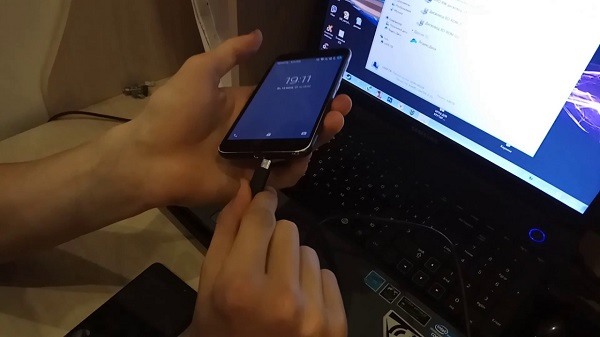
EDL расшифровывается как Emergency Download Mode. Это специальная расширенная утилита, с помощью которой смартфон Сяоми можно перепрошить без использования загрузчика. Поддерживается установка официальных и кастомных оболочек.
Как вам уже известно, на телефон Xiaomi с заблокированным бутлоадером нельзя поставить новую прошивку, если использовать Fastboot или стоковое recovery. Активный загрузчик позволяет проводить множество действий с мобильным устройством: перепрошивка на любую оболочку, установка кастомного рекавери, получение рут-прав и Магиска.
Но не все пользователи хотят проводить такое серьезное действие со своим аппаратом, ведь разблокированный бутлоадер имеет ряд недостатков. Например, нельзя пользоваться бесконтактной оплатой через Google Pay. Что же делать, если вам нужно поставить новую прошивку, но и разблокировать загрузчик вы не хотите? Правильно, нужно воспользоваться EDL. Читайте дальше, чтобы узнать, как перевести смартфон в этот режим.
Вход в режим EDL на Xiaomi
Есть два рабочих метода – через Фастбут или с помощью замыкания контрольных точек. Первый вариант более простой, но он срабатывает не всегда на новых смартфонах Сяоми. Второй способ действенный, зато у него есть существенный минус – придется снимать заднюю крышку с телефона.
Через Fastboot

- Скачайте следующие файлы: ADB , QDLoaderHS — USBDriver и Mi PC Suite .
- Архив ADB распакуйте на системный жесткий диск по пути C:/adb. QDLoaderHS — USBDriver и Mi PC Suite просто установите стандартным способом.
- Выключите смартфон и подождите несколько секунд. Потом зажмите кнопку питания и качельку уменьшения громкости. Смартфон будет переведен в режим Fastboot.
- Подключите мобильное устройство к ПК, используя кабель USB .
- Нажмите на клавиатуре компьютера клавиши Win и R . В появившемся окне введите cmd. Запустится командная строка.
- Введите команду «fastboot devices» . После того, как телефон определится, вбейте «fastboot oem edl» . Если экран смартфона полностью погаснет, значит, вы сделали все правильно.
С помощью замыкания контрольных точек
Контрольные точки (Test Point) находятся на материнской плате смартфона. Замкнув их, вы можете провести сложные системные действия с телефоном, такие как перепрошивка без разблокированного загрузчика и восстановление «кирпича». Для осуществления процедуры также понадобится компьютер и установленное ПО.
- Снимите заднюю крышку с мобильного устройства.
- Отсоедините шлейф батареи от материнской платы.
- С помощью пинцета или другого острого предмета замкните контакты.
Более подробная инструкция будет в статье о прошивке через EDL Mode. Там мы расскажем о действиях, которые нужно провести на ПК.
Обратите внимание! Точки TP есть только на телефонах с процессорами Qualcomm. На MTK их нет. Еще на современных моделях требуется авторизованный Mi-аккаунт. Осуществить данную процедуру можно в сервисном центре.
В статье мы выяснили, как перевести Сяоми или Редми в режим EDL. Процедура довольно сложная, поэтому строго следуйте инструкции. При возникновении проблем напишите в комментарии, поможем.
Как перевести Xiaomi в EDL режим и для чего он нужен
Более продвинутые пользователи последних моделей смартфонов научились самостоятельно обновлять прошивки на устройствах, устанавливать и настраивать особые ОС. Однако такая задача под силу далеко не каждому владельцу гаджета. Китайские производители сегодня целенаправленно для безопасности стараются заблокировать загрузчики. Чтобы решить эту непростую проблему, можно использовать специальный режим “EDL Mode” (Download). О том, как войти в режим EDL на Xiaomi, включить и выйти, речь пойдет дальше.
Для чего нужен EDL режим
Еще недавно EDL режим на Xiaomi являлся приоритетным для смены прошивки на китайских смартфонах. Когда вышла версия MIUI 8.1, все резко изменилось. Китайские производители закрыли обычный доступ к низкоуровневой прошивке, используемой для варианта с заблокированным загрузчиком. Таким образом, если нет разрешения разблокировки bootloader, которое берется только у производителя с зарегистрированного аккаунта на официальном сайте, изменить ОС невозможно. Кроме того, не всегда ответ от них приходит положительным.
Однако выход из сложившейся ситуации был найден за короткий промежуток времени. Осуществлять прошивки мобильных телефонов с заблокированными загрузчиками можно, если использовать режим EDL. Сегодня способы входа изменились, стали сложнее, но они работают.
Главная особенность этого режима заключается в том, что смартфоны определяются не как аппараты от компании Xiaomi, а как Qualcomm HS-USB QDLoader 9008. Благодаря этому открываются новые возможности: изменять файлы из ОС, форматировать разделы, изменять сам загрузчик. Это и используют на практике те пользователи гаджетов, которые не желают делать запросы производителям, чтобы разблокировать bootloader.
На сегодняшний день процедура запроса разблокировки упростилась, что касается и самой выдачи разрешений. Поэтому любой владелец смартфона, уверенный в своих силах, может выполнить эту задачу самостоятельно.
EDL — что это? Необходимые программы и инструменты
Прошить Ксиоми можно простым способом, дождавшись официальных обновлений. После уведомления о наличии нового софта, достаточно нажать на кнопку с тремя точками в меню телефона и начнётся процесс апгрейда.
Если надо прошить Сяоми кастомной или девелоперской версией, то можно наткнуться на препятствие в виде заблокированного загрузчика. Xiaomi, борясь с неофициальными версиями прошивок, которые зачастую доводят телефон до состояния «кирпича», закрыла доступ к bootloader.
Можно зарегистрировать аккаунт и попросить разрешение на разблокировку. Однако, ждать надо будет несколько месяцев и не факт, что ответ будет положительным. В случае отрицательного ответа аккаунт можно будет отвязать и попробовать ещё раз.
Вот тут на помощь приходит режим EDL. Ответ на вопрос: «Режим EDL Xiaomi что это?» кроется в самом названии.
EDL — Emergency Download Mode, что переводится как «Экстренный Режим Загрузки».
Благодаря такой опции, можно менять софт телефона без открытого бутлоадера. Войти в ЕДЛ можно разными способами и всё зависит от версии прошивки смартфона.
Прежде чем переводить в EDL mode смартфоны Xiaomi нужно проверить состояние загрузчика — заблокирован или нет. Для этого нужно найти пункт меню «Версия MIUI» в настройках устройства и нажать на него 7-8 раз пока не появится сообщение о том, что владелец стал разработчиком.

После этого в главном меню настроек зайти в подменю «Для разработчиков» и найти в нём пункт « Mi unlock status». Здесь будет указано состояние бутлоадера. При положительном ответе можно будет использовать стандартный загрузчик. В противном случае возможна будет только прошивка Xiaomi через EDL.
Для входа в режим ЕДЛ необходимы следующие программы, драйвера и устройства.
- Программа QDLoaderHS-USB Driver.
- Утилиты ADB Run, Mi pc suite и Mi Flash Tool.
- Пинцет или другое оборудование для соединения двух контактов.
- EDL кабель для Xiaomi или Mi Deep Flash Cable (DFC). Можно купить готовый или использовать кабель USB Xiaomi с небольшой переделкой. В случае самостоятельного изготовления необходимо оголить чёрный и зелёный провода в USB кабеле. В дальнейшем их необходимо будет перемкнуть, поэтому можно будет поставить кнопку или сделать это вручную.
- Компьютер, на который необходимо установить всё программное обеспечение, предварительно отключив подтверждение цифровой подписи.
Начиная с MIUI 8.1 некоторые методы входа в ЕДЛ перестали работать. Далее будут рассмотрены возможные способы.
Как перевести устройство в EDL
Для начала следует озвучить те способы, которые в настоящее время не работают, чтобы сэкономить время. К таковым следует отнести:
- Вход при помощи комбинации клавиши громкости и питания. Буквально несколько лет назад с помощью этого метода можно было входить в режим, но сегодня при нажатии этих клавиш появляется желтое меню, а при выборе “Download” аппарат перезагружает систему;
- Создание Deep Flash — метод, подразумевающий резку USB-кабеля. Для этого к выключенному устройству надо подключить кабель, у которого предварительно очищаются провода. Далее между собой следует замкнуть провод черного и зеленого цвета, подключить телефон к компьютеру. Затем провода размыкаются. На сегодняшний день этот метод неактуален;
- Следующий способ схож с предыдущим. Провода нужно завернуть иглой, либо припаять кнопку в разрыв, либо не втыкать их полностью в разъем. Для успешного входа надо было приложить максимум усилий. Способ безнадежно устарел, когда вышла прошивка версии 8.1.
На китайских сайтах до сих пор можно встретить эти шнуры, но они являются абсолютно бесполезными.
А теперь стоит рассмотреть тот способ входа, который работает с китайскими смартфонами Сяоми:
- Для начала следует скачать USB-драйвер QDLoaderHS (для скачивания требуется авторизация на 4pda), установить его на ПК. Затем нужно то же самое проделать с Mi PC Suite и ADB run. Когда все требуемые драйвера и инструменты имеются, можно приступать к основному процессу;
- Смартфон выключить. Зажать одновременно клавишу громкости и питания. После этого действия аппарат должен запустить fastboot;
- Подключить гаджет к компьютеру. Аппарат должен пройти аутентификацию и определиться как устройство Андроид;
- Все содержимое из архива ADB нужно распаковать по следующему адресу: C:/adb;
- Далее следует запустить командную строку, нажав одновременно на клавиатуре клавишу WIN и R, вписать «cmd»;
- В открывшемся окне написать «fastboot devices». После проделанной процедуры подключенное к ПК устройство должно отобразиться. Командная строка должна запускаться из папки С:/adb;

- Следующим шагом будет сам перевод в режим с помощью команды «fastboot oem edl». Далее аппарат должен полностью погаснуть, что и будет говорить о переводе его в режим Download.

Если все сделать по представленной инструкции, то на ПК должно отобразиться в COM-портах новое подключенное устройство, с которым и будет дальше работать пользователь.

Xiaomi EDL авторизация EDL Authorization
Xiaomi EDL авторизация необходима для прошивки, восстановления ,,кирпичей,, любого устройства Xiaomi. Xiaomi edl authentication account — это официальная перепрошивка смартфона. Авторизация Ми-аккаунта — это очень важный момент для опытных владельцев, которые любят экспериментировать и часто менять прошивки. Проведя такую операцию всего раз, вы сможете самостоятельно восстанавливать «кирпичи» и не бояться, что действия с программным обеспечением приведут к блокировке учетной записи.
Небольшой список ситуаций когда она может быть необходима:
— После очередного обновления или прошивки ваш телефон не запускается? — Заходит только в Recovery. — Телефон в состоянии «кирпича» и не подает признаков жизни? — This miui version can’t be installed on this device — System has been destroyed — Необходимо восстановление телефонов Xiaomi после неудачной прошивки — Если при попытке восстановить смартфон самостоятельно через EDL, MiFlash требует ввести Ми аккаунт
Авторизованный Mi аккаунт Xiaomi нужен для прошивки и восстановления всех актуальных устройств Xiaomi и Redmi (все модели, новее Xiaomi Redmi Note 5 включительно) в режиме EDL (тест-поинт) или MTK USB (SP Flash Tool). Он не нужен для прошивки в режиме
fastboot (если загрузчик разблокирован)
или
Recovery
.
Услуга не удаляет FRP и Mi account блокировки, если они есть на прошиваемом устройстве.
Услуга предназначена только для опытных пользователей, четко и ясно представляющих себе, что такое EDL Authorization, для чего она необходима и что им необходимо сделать с устройством Xiaomi, а главное — как именно. Вы должны знать, где и какую прошивку нужно скачать для вашего смартфона. Знать, как загрузить смартфон в режим EDL, что такое MiFlash, загрузчик и EDL прошивка.
Убедительная просьба — если вы не уверены на 100% в том, что и как необходимо делать с вашим устройством Xiaomi — не заказывайте эту услугу!
Авторизованный аккаунт xiaomi edl предназначен для разовой EDL авторизации при перепрошивки вашего смартфона Xiaomi. Перед прошивкой, телефон обязательно должен быть отвязан от Mi аккаунта (Выключен поиск телефона / Find my device).
До заказа услуги необходимо выполнить следующие действия:
1.Требуется обязательно отключить функцию ,,Найти устройство,, в своём Mi Account. Если устройство не загружается, то отключите блокировку Mi аккаунта на сайтеi.mi.com
. Смотрите более подробно.
Если у вас нет доступа к ми-аккаунту по каким-либо причинам, то мы можем убрать привязку. Для этого вам нужно воспользоваться услугами нашего сайта — Удаление Mi Account по IMEI от устройства или сервисному коду
С включенной блокировкой Mi-аккаунта устройство
Не прошьётся!
Если во время прошивки выясняется, что функция ,,
Найти устройство
,, включена, услуга будет считаться выполненной, и деньги НЕ будет возвращены. Одна авторизация — это одна прошивка. Удачная или нет, возврате денег нет. Так удача, зависит от того, что живая ваша флеш-память или мертва.
3.
Установите все необходимые драйвера для Xiaomi (убедитесь в том, что драйвера установлены корректно и устройство определяется в диспетчере устройств) и программу-флэшер (прошивальщик) MiFlash ИМЕННО версией с нашего сайта и проверьте, чтобы программа запускалась без ошибок.
Драйвера для Xiaomi —
Скачать:
MTK или Qualcomm
б)
Mi Flash для Xiaomi на базе Qualcomm —
в)
Flash Tool для Xiaomi на базе MTK —
г)
Flash Tool исключительно для Redmi Note 8 Pro —
д)
Flash Tool для Xiaomi устройствах 2022 года на МТК —
Скачайте прошивку и распакуйте на рабочий стол актуальную (необходимую для вашего телефона) прошивку Xiaomi для вашей модели телефона fastboot версия. Обязательно, скачиваете прошивку для региона к которому принадлежит телефон China — China, Global — Global, Ru — RU, EU — EU. (
Будьте внимательны установив ПО не того региона, получите бутлуп
)
Данная услуга, требует разборки телефона и замыкания определенного (в зависимости от модели телефона) контакта на плате, предназначена для опытных людей, знающих, что такое Test Point (TP), для чего он нужен и главное — как правильно его сделать. Всю ответственность за возможное повреждение телефона в процессе разблокировки несёт пользователь.
Перевод в режим Тестпоинт (EDL).
Вытащите батарею (или отодвиньте шлейф от нее). Далее замкнуть необходимые контакты на плате и подключить кабель.
Восстановление ПО на устройствах на базе процессоров Qualcomm
1.
Скачиваем флэшер и необходимые драйвера, переводим устройство в EDL. Прошивку скидываем на диск
С
. Папка с прошивкой не должна иметь русских букв, только английские.
Запускаем Mi Flash выбираем ранее скачанную прошивку нажав на
Select
и вводим телефон в EDL режим.

3.
Ставим галочку на
Clean all
и нажимаем
Flash
. Пойдет проверка прошивки.

4.
Далее выйдет окно с надписью
Use original authentication?
нажимаем
Нет

5.
В появившемся окне копируем ключ (кнопкой
Copy Key
) и отправляем его нам сюда

В ответ вы получите
Password
AD842DD2A13686962B342695AFCF5A34
и
Reseived Text
hXhPhJBh0Kctg9e7G5Apo1Wwnjb3+L7ctg9e7G5Apctg9e7G5ApoowhMFaGRnOfctg9e7G5Apo2PNmxfzUsQKOU6pnqePhp0e XRu3W7nEvAiSwqeqctg9e7G5Apoctg9e7G5ApoG5ApodasidoZHXx5GbiSOOMLCOg/f5iRheqbXUUdLMZovitgQ==
6.
Коды вставляем в соответствующие поля и нажать
OK

После, чего запустится процесс прошивки.

8.
После окончания процесса вы увидите надпись
Success
. Отключаем телефон от кабеля и включаем его.

Восстановление ПО на устройствах на базе процессоров MTK

Скачиваем флэшер для MTK, проверяем и убеждаемся в корректности установленных драйверов, выбираем scatter ранее скачанной прошивки (
будьте внимательны установив ПО не того региона, получите бутлуп
), DA и AUTH.
Скачайте, установите и запустите TeamViewer актуальной версии, скиньте ID и пароль нам.
В течении 5-15 минут (в зависимости от очереди) сотрудник поддержки подключится и авторизует Ваш ПК для прошивки.
Восстановление ПО на устройствах 2022 года на МТК
Скачиваем флэшер, проверяем и убеждаемся в корректности установленных драйверов, выбираем scatter ранее скачанной прошивки (
будьте внимательны установив ПО не того региона, получите бутлуп
), DA и AUTH.
Скачайте, установите и запустите TeamViewer актуальной версии, скиньте ID и пароль нам.
В течении 5-15 минут (в зависимости от очереди) сотрудник поддержки подключится и авторизует Ваш ПК для прошивки.
Запустите программу TeamViewer

6.
После того, как вы сделайте все, что необходимо? далее связываемся с нашим сотрудником по контактам. Уточните заранее время прошивки, задайте вопросы интересующие вас связанные с авторизацией EDL.
После оплаты вам необходимо будет указать следующее:
1 — IMEI 1 устройства Xiaomi 2 — Модель устройства Xiaomi 3 — ID вашего TeamViewer 4 — PASSWROD вашего TeamViewer
Список моделей не полный, будет дополняться. Для прошивки и восстановления этих моделей нужен EDL аккаунт:
Xiaomi Pocophone F1 Xiaomi Pocophone X2 Xiaomi Black Shark 2 Xiaomi Black Shark 2 Pro Xiaomi Black Shark Xiaomi Redmi Note 7 Pro Xiaomi Redmi Note 7 Xiaomi Redmi Note 8 Xiaomi Redmi Note 8T Xiaomi Redmi Note 8 Pro Xiaomi Redmi Note 6 Xiaomi Redmi Note 6 Pro Xiaomi Redmi Note 5 Xiaomi Redmi 6 Pro Xiaomi Redmi 6 Xiaomi Redmi 6A Xiaomi Redmi 7 Xiaomi Redmi 7A Xiaomi Redmi 8 Xiaomi Redmi 8A Xiaomi Redmi S2 Xiaomi Redmi Go Xiaomi Redmi K30 Xiaomi Redmi K20 Xiaomi Redmi K20 Pro Xiaomi Mi A3 Xiaomi Mi A2 Xiaomi Mi A2 Lite Xiaomi Mi 9 Pro Xiaomi Mi 9 SE Xiaomi Mi 9T Xiaomi Mi 9 Xiaomi Mi 8 Xiaomi Mi 8 Pro Xiaomi Mi 8 Lite Xiaomi Mi 8 Explorer Xiaomi Mi 8 SE Xiaomi Mi 6 Xiaomi Mi Note 10 Xiaomi Mi Note 10 Pro Xiaomi Mi CC9E Xiaomi Mi CC9 Meitu Xiaomi Mi CC9 Xiaomi Mi CC9 Pro Xiaomi Mi PLAY Xiaomi Mi MIX3 Xiaomi Mi MIX2 Xiaomi Mi MIX2S
Наши гарантии, вы можете посмотреть нажав на картинку
Стоимость услуги всего 1300 рублей
Способы оплаты и реквизиты уточняйте по ссылке КУПИТЬ СЕЙЧАС
Включение режима без команды ADB
Методы с проводами уже давно устарели, поэтому действенных вариантов включать режим EDL осталось не так много. Проверенным считается способ, который основывается на закорачивании Test Point. Так называются особые точки, которые находятся на материнской плате.

Однако переводить смартфон в режим Download таким методом рекомендуется лишь в крайних случаях, при полном сбое работы гаджета, чтобы поднять девайс из так называемого состояния “кирпича”. До этих точек добраться сложно, так как аппарат придется разобрать полностью.
С помощью комбинации клавиш (для старых версий Miui)
Переходить к режиму EDL на старых версиях ОС можно при помощи комбинации клавиш. И этот способ следует попробовать первым, ведь эта процедура проста и потребует немного времени. А если она окажется недейственной, можно перейти к Fastboot. Выходить в режим нужно следующим образом:
- Выключить аппарат;
- Одновременно зажать клавишу увеличения громкости и питания;
- После появления на экране логотипа Сяоми отпустить кнопку питания, но при этом удерживать клавишу громкости;
- Когда экран отобразит специфическое меню (скорее всего, на китайском языке), нажать на кнопку “Download”, которая будет располагаться в нижнем левом углу.

Готово. Смартфон перешел в режим EDL.
Как выходить из режима EDL
Чтобы выйти из режима, не надо ничего вводить в командные строки. Для этого достаточно просто закрыть окно на ПК и отсоединить от него устройство. После этого удерживать на смартфоне клавишу питания, дожидаясь появления логотипа. Телефон должен загрузиться в рабочий режим.
Если была произведена прошивка гаджета, то выход будет еще проще. Когда прошивка завершена успешно, телефон сам выходит из EDL, а затем загружает новую установленную систему. Далее надо произвести отключение аппарата от ПК.
Возможные трудности
Если по какой-то причине не удалась авторизация режима EDL. Сначала следует проверить драйвера. Ранее установленные утилиты и программы необходимо проверить на совместимость. Для этого нужно зайти в диспетчер устройств на ПК: там не должно быть желтых треугольников. Если QDLoader HS не был установлен автоматически, обновление придется осуществить вручную.
Не стоит забывать про отвязку проверки цифровой подписи драйверов.
Проблема может также заключаться в программе ADB. Если командная строка не отобразила смартфон, то fastboot надо запустить непосредственно с папки.
Чтобы перевести свой гаджет в специальный режим, могут потребоваться некоторые усилия. Однако для начала рекомендуется испытать способ с зажатием клавиш. Про Deep Flash придется забыть, так как метод уже не работает на последних версиях ОС. В таких ситуация остается вариант с использованием утилиты ADB.