Как подключить Алису от Яндекса к умному дому. Работает даже с Xiaomi
 В закладки
В четверг компания Яндекс провела масштабное мероприятие YAC 2019 и презентовала несколько программных и «железных» новинок.
Для нас самым интересным являются новшества в сфере обустройства умного дома.
Компания выдала сразу несколько разработок, которые позволяют вписать голосовой ассистент Алиса в существующую систему управления умным домом и для этого почти ничего не требуется.
Можно начать строить дом с нуля вокруг станции Яндекс, а можно запускать гаджеты разных производителей при помощи Алисы.
Как Алиса интегрировалась в умный дом ранее
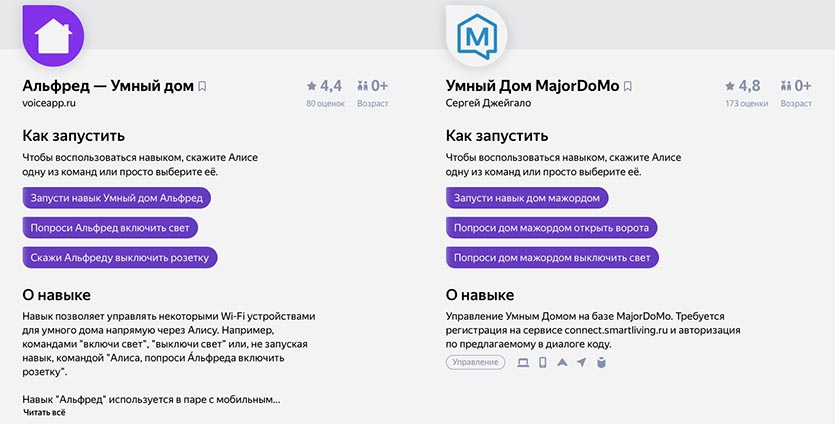
Связать Алису с существующей системой умного дома можно было и раньше. Для этого применялись так называемые навыки (плагины для расширения голосового ассистента от сторонних разработчиков).
Голосовой ассистент активировал навык, а тот в свою очередь связывался с системой управления домом или приложением, к которому подключаются умные гаджеты.
Выглядело все это не лучшим образом. Сначала нужно было просить Алису активировать навык или произносить фразу вроде «Алиса, попроси Альфреда (название навыка) включить свет на кухне».
Дальнейшее управление происходил схожим образом: либо с ассистентом навыка после его активации либо с просьбой попросить кого-то сделать что-то.
При этом сторонние навыки не отличались набором возможностей и разнообразием команд. Например, нельзя было изменить режим работы кондиционера, отрегулировать цвет свечения лампы или активировать заданные ранее сценарий работы гаджета.
Что теперь доработали в Яндексе

На прошедшей презентации специалисты компании рассказали, что голосовой ассистент теперь может напрямую взаимодействовать с гаджетами поддерживаемых производителей.
Это не просто заявление на перспективу. К моменту запуска сервиса Яндекс уже договорился о сотрудничестве с Philips, Rubetek, Xiaomi, Redmond, Samsung и другими производителями гаджетов.
Уже сейчас можно настроить работу ассистента Алиса с устройствами данных брендов без докупки дополнительных шлюзов, хабов и прочих «прокладок».
Поддерживается большинство умных гаджетов Xiaomi, Aqara, Yeelight, Philips, девайсы из экосистем Rubetek, Ready for Sky, SmartThings Connector.
Какие устройства потребуются для работы
Запустить голосовой ассистент от Яндекс можно с любого смартфона или планшета. Для владельцев iPhone потребуется установить одно из приложений: Яндекс.Браузер или просто Яндекс.
Для управления со смартфона придется каждый раз запускать программу, нажимать на кнопку активации ассистента и только после этого диктовать команду.
На Android при помощи всевозможных «костылей» данный процесс можно упростить, но в любом случае крутого аналога «Привет, Siri» мы не получим.
Еще Алиса есть в браузере от Яндекс для Windows, но это точно не наш метод.
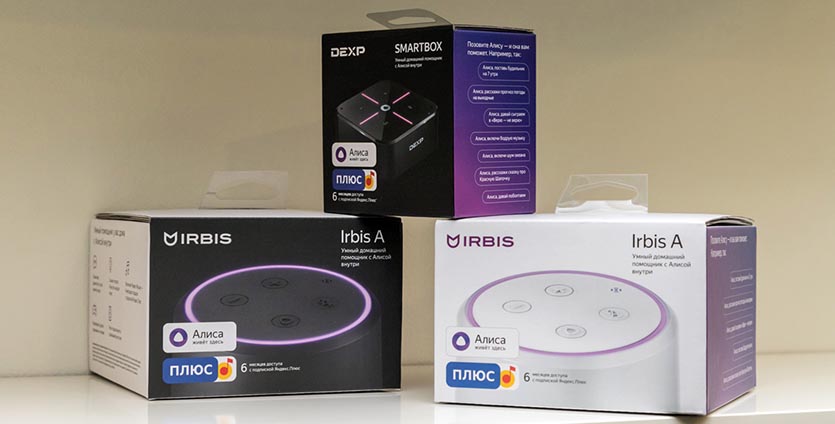
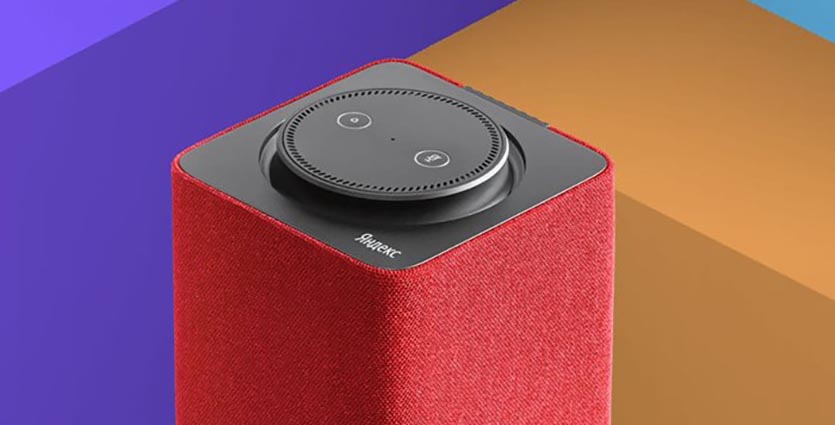
Самым удобным и правильным решением будет использовать Яндекс.Станцию либо одну их более доступных колонок DEXP Smartbox, Irbis A или Elari SmartBeat.
В таком случае взаимодействие с голосовым ассистентом будет осуществляться максимально удобным способом, а для активации достаточно обратиться к Алисе или Яндексу.
Все прямо как с Siri на колонке HomePod только с поддержкой русского языка.
Как связать Алису и устройства Xiaomi
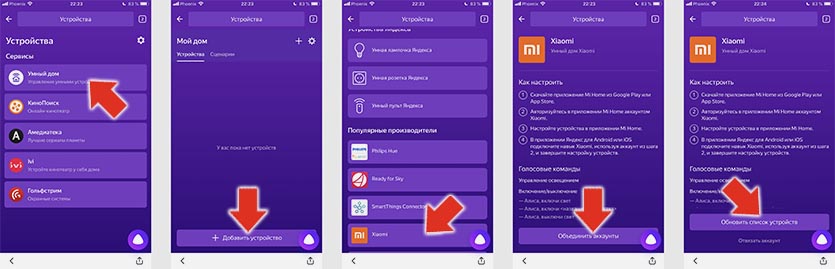
Процесс подключения достаточно простой, но крайне неинтуитивный.
1. Устанавливаем приложение Яндекс.Браузер или Яндекс. Рекомендую второе, субъективно оно работает шустрее.
2. Открываем боковое меню и выбираем пункт Устройства.
3. В новом разделе Умный дом нажимаем + для добавления устройств.
4. Выбираем соответствующий плагин (в нашем случае это Xiaomi).
5. После установки потребуется авторизация. Вводим логин и пароль от учетной записи Mi, которая используется в приложении Mi Home.
6. Нажимаем кнопку Обновить список устройств.
Если повезет, большинство устройств появится в приложении Яндекс и ими можно будет управлять при помощи Алисы.
Ошибки и их решение
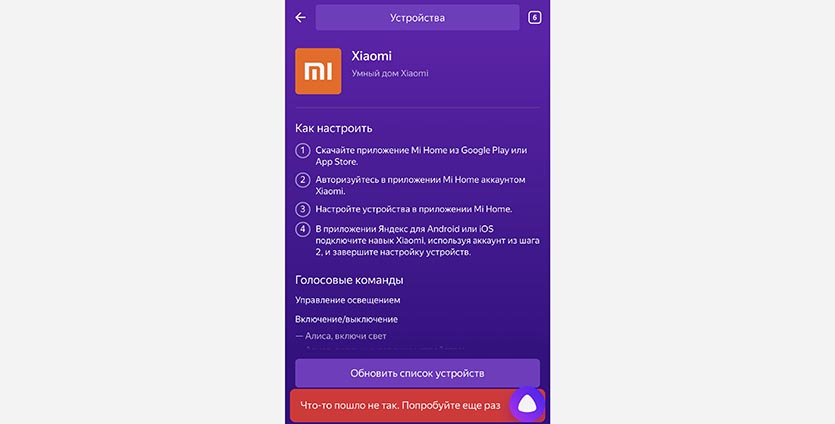
Скорее всего, с первого раза не получится сделать все быстро и гладко. Многие пользователи сталкиваются с ошибкой и предложением попробовать позже.
Это связано с загруженностью серверов компании в первые дни работы новой фишки. Надеемся, дальше будет проще. Даже поддержка рекомендует выждать какое-то время и попробовать еще.
Вторая распространенная ошибка – отображение не всех добавленных гаджетов или полное их отсутствие после авторизации в учетной записи Mi.
Это может быть связано с тем, что гаджеты были добавлены в одну учётку, чаще всего – для региона Китай, а при авторизации указали другую – европейскую. Самое интересное, что в приложении Яндекс сменить запись уже не получится, при отвязке сервисов и повторной авторизации подтянется первая запись.
Нужно делать следующим образом:
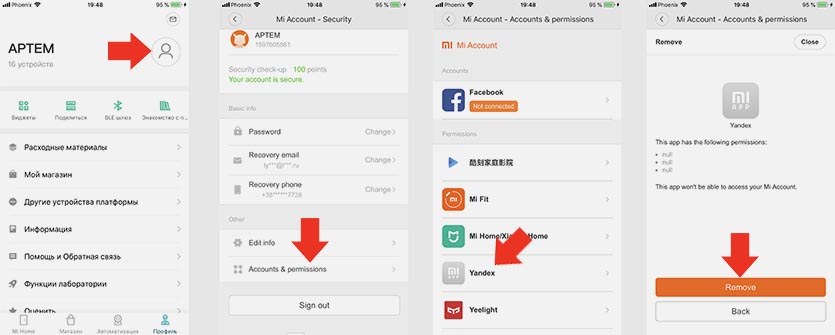
1. В приложении Mi Home переходим раздел Профиль.
2. Нажимаем на аватар учетной записи.
3. Открываем раздел Accounts & permissions.
4. Находим раздел Yandex и подтверждаем отвязку сервисов.
После этого можно проводить повторную авторизацию в приложении Яндекс.
Какие гаджеты Xiaomi будут работать
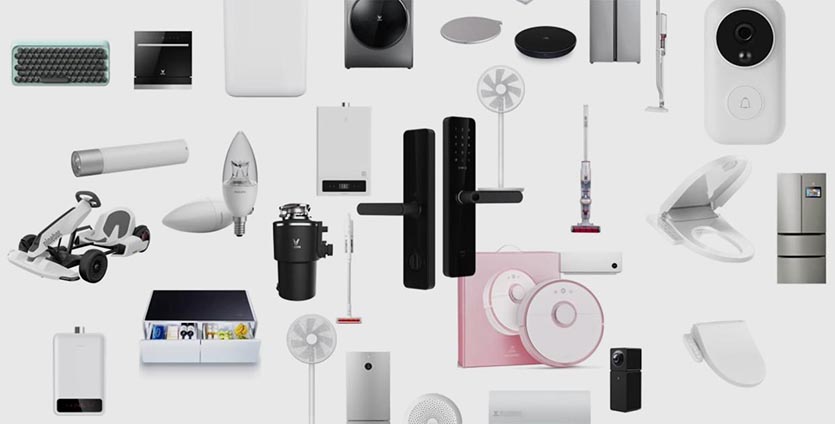
На данный момент поддерживается большинство умных устройств.
■ все умные осветительные приборы с настройкой яркости, цвета свечения и цветовой температуры
■ розетки и выключатели
■ очистители и увлажнители воздуха
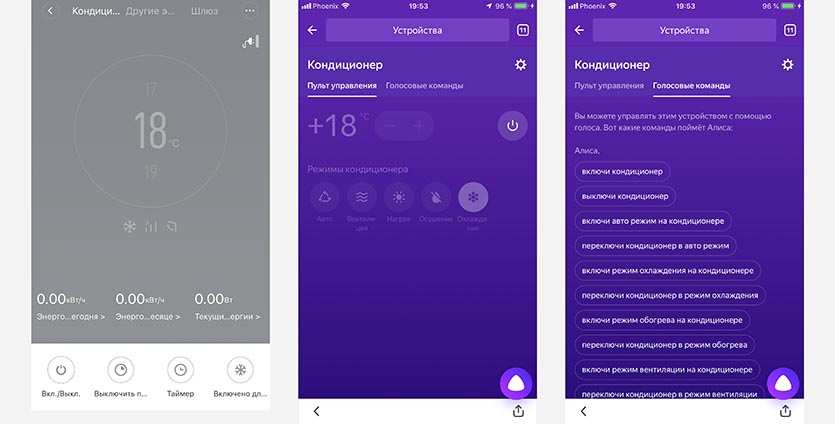
Очень круто, что умная розетка Xiaomi с пультом управления для кондиционера расползалась как два устройства: розетка и кондиционер. Так можно без проблем управлять климатическим прибором, задавая режим работы и желаемую температуру в помещении.
Для каждого устройства приведен список команд для голосовой активации тех или иных функций.
Сразу не будут работать камеры, замки, домофоны и всевозможные специфические устройства из Китая.
Не распознаются в приложении Яндекс датчики, сенсоры, кнопки и прочие девайсы, которые не являются самостоятельными, а лишь выполняют функции других устройств через настройку автоматизации.
Пока это и не нужно, ведь настроить сценарии со срабатыванием по определенному условию в сервисе Яндекса пока невозможно.
Как подключить Алису к Sonoff
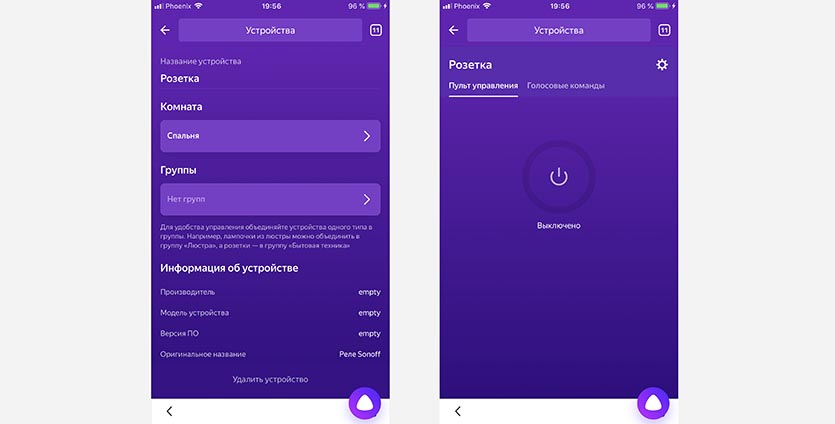
Бюджетные гаджеты Sonoff, о которых мы уже рассказывали ранее, тоже можно совместить с системой от Яндекса. Все это благодаря сотрудничеству Sonoff с компанией Xiaomi.
Уже несколько месяцев, как в программе Mi Home появился раздел для авторизации в учетную запись eWeLink. В теории это должно привести к появлению гаджетов Sonoff в Mi Home, но программная реализация запаздывает.
Зато это не мешает бюджетным гаджетам подключаться к приложению Яндекс через Mi Home. Для настройки сделайте следующее:
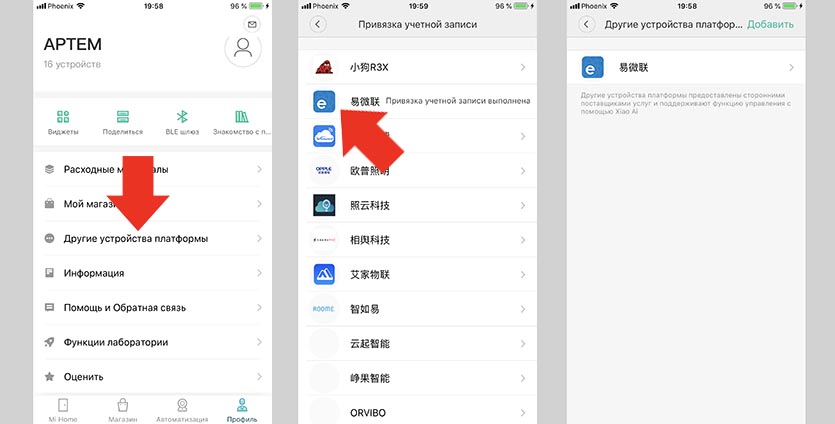
1. В приложении Mi Home перейдите в раздел Профиль.
2. Откройте пункт Другие устройства платформы.
3. Выберите eWeLink (ищите по иконке, название состоит из иероглифов).
4. Авторизуйтесь учетными данными от приложения.
Теперь подключенными гаджетами Sonoff можно будет управлять при помощи Алисы.
Опыт эксплуатации и выводы

Первый день система доставляет только положительные эмоции, управление домом демонстрируешь всем приходящим друзьям и знакомым. Нечто подобное ощущали англоязычные владельцы умного дома и HomePod в прошлом году.
Позже начинаешь замечать недостатки и косяки разработчиков.
Главная проблема в том, что сервис Яндекс является облачным и пока нет предпосылок к тому, что Алиса научится жить локально на устройствах (хотя бы с минимальным набором возможностей).
Управление гаджетами от Xiaomi тоже происходит через китайские сервера, а при совмещении сервисов получается, что сигнал от колонки до лампочки, между которыми пара метров, проходит через половину земного шара.
В большинстве случаев задержка 1-2 секунды, но бывает, что команда задерживается в пути даже на 10-15 секунд. Случается, что сигнал не приходит вообще.
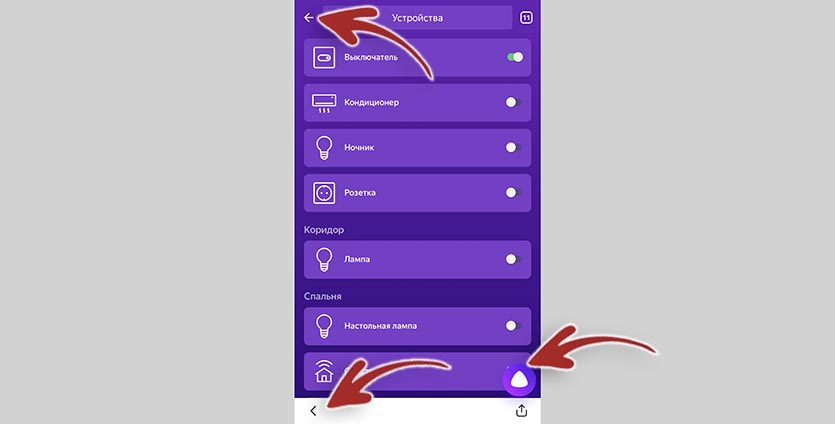
Расстраивает кривость приложения Яндекс. Интерфейс предельно запутан, насколько это возможно для такой простой программы. В приложении банально открывается браузер с веб-интерфейсом.
При этом у пользователя есть две кнопки Назад. Одна для возврата к предыдущему разделу приложения, а другая – к разделу веб-интерфейса.
К счастью, использовать приложение приходится лишь при добавлении новых устройств и редактировании сценариев.
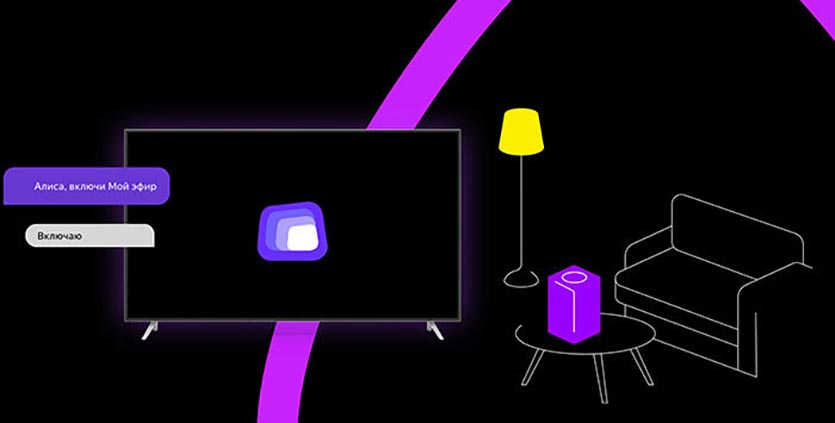
В остальном сервис получился пригодный для использования. Это не замена существующей экосистеме, а дополнение для удобного управления голосом.
У каждого из вас уже выстроена своя среда с настройками гаджетов и сценариями автоматизации, продолжайте пользоваться ей, а для голосового управления прокиньте все это в Яндекс. Так на случай отказа последнего всегда останутся привычные способы взаимодействия.
Умные розетки, лампочки и пульты от Яндекса я бы пока не покупал именно по этой причине.
Продолжайте строить свою экосистему, например, на базе HomeKit либо ограничьтесь интерфейсом Mi Home с командами Siri или Алисы.
В закладки
Как подключить yeelight к алисе. Как подключить yeelight к алисе
Но это только начальный этап, пару дней как система вышла, а уже поддерживает многие девайсы Xiaomi и не только. Надеюсь, что Яндекс будет активно развивать это направление, добавлять новых производителей и устройства.
Подключение Умной Лампы Xiaomi к Яндекс Станции Мини — Как Управлять Светом Через Алису
Как известно, Яндекс Станция и Яндекс Станция Мини имеет весьма широкий функционал по управлению системой умного дома. В том числе, к ней можно подключить умные лампочки или настольные лампы от Xiaomi, TP-Link, Яндекс и других брендов, чтобы включать и выключать свет в доме помощью голосового помощника Алисы. В этой статье постараемся разобраться, какие умные лампы совместимы с Яндекс Алисой, и как их настроить на работу с освещением в квартире.
Итак, мы хотим управлять светом в доме при помощи Алисы. Для этого у нас есть два сценария ее использования.
- Во-первых, можно использовать смарт розетку от одного из поддерживаемых комплектов умного дома. Схема заключается в следующем — мы >>привязываем умную розетку к Яндекс Станции Мини (в нашем случае) и включаем в нее обычную лампочку. После чего просто подаем на нее питание голосовой командой, и тем самым активируем освещение.
- Другой, более «продвинутый» вариант, это использовать специальную умную лампочку или настольную лампу с беспроводной связью, которая умеет сама по себе подключаться к умному дому по wifi. Именно его мы и разберем сегодня.
Умные лампы, работающие с Алисой и совместимые с Яндекс Станцией Мини
Прежде, чем идти в магазин и приобретать умную лампу для своей Яндекс Станции, необходимо убедиться, что она совместима с Алисой и может управляться с помощью данного голосового ассистента. Дело в том, что не все лампочки имеют такую возможность даже не смотря на то, что поддерживают какие-либо другие голосовые помощники.
Например, у нас на обзоре была лампочка TP-Link Kasa Smart Bulb. Так вот, устройства из семейства «Kasa» могут работать только с Google Assistant или Amazon Alexa, но не совместимы с Алисой. В результате чего их нельзя подключить к Яндекс Станции.
А вот девайсы от того же TP-Link, но из серии «Tapo» (в том числе и умная розетка Tapo P100) Алису поддерживают и могут быть добавлены в единую систему освещения. Полный список совместимых смарт гаджетов можно найти в мобильном приложении «Яндекс» в разделе «Устройства».
Среди них умные лампочки от самого Яндекса, Xiaomi Yeelight и Aqara, Elari Smart Home, Digma Smart Life и многие другие. Ниже привожу ссылки на самые популярные умные лампы совместимые с Яндекс Алисой, которые сегодня можно найти в интернете
Очень круто, что умная розетка Xiaomi с пультом управления для кондиционера расползалась как два устройства: розетка и кондиционер. Так можно без проблем управлять климатическим прибором, задавая режим работы и желаемую температуру в помещении.
Отзывы о навыке Алисы — Yeelight
На текущий момент функционал навыка позволяет включать и отключать освещение, в т.ч. по таймеру, регулировать температуру цвета светильника.
Но имеется серьезный недостаток при работе с потолочными светильниками серии Arwen: отсутствует какая либо возможность включения избранных режимов настроенных в приложениях Mi Home и Yeelight и управления RGB подсветкой светильника.
Игра в напёрстки
�� Азартная игра, в которой у Алисы имеется три одинаковых непрозрачных напёрстка, под один из которых он прячет маленький шарик, после чего быстро меняет напёрстки местами. Затем игроку предлагается угадать, под каким из напёрстков находится шарик.
Отвечаю, пока китайцы не сделают голосового помощника на русском языке (или не будут использовать стороннего), полноценно использовать систему затруднительно. Куча пультов и кнопок, это конечно удобно, но только при условии, что ты знаешь предназначение каждой из них. А вот подать голосовую команду «Алиса, включи свет в зале» уже намного проще.
Как сбросить настройки умной лампочки Xiaomi Yeelight
Чтобы сбросить умную лампочку Xiaomi Yeelight до заводских настроек:
- Выключите переключатель освещения.
- Включите и выключите переключатель освещения 5 раз. Не торопитесь, на каждое включение и выключение тратьте 2-3 секунды.
- Лампочка замигает, через 5 секунд перезапустится и загорится белым цветом. Это означает, что настройки лампочки были сброшены до значений по умолчанию.
Управление голосом через Siri и Google Assistant
Все лампочки и светильники от компании Yeelight поддерживают голосовое управление через Google Assistant из Андроида или из умных колонок от Google. Для этого нужно установить приложение Google Home и добавить там ваш аккаунт Xiaomi, как показано в видео:
Голосовое управление из Сири на айфоне и HomePod возможно через Быстрые команды Siri Shortcuts. Как это настроить можно посмотреть в другом нашем видео:
А новые лампочки Yeelight Smart Bulb 2 уже совместимы с Apple HomeKit из коробки и вы можете напрямую добавить в приложение Дом на iOS.
Расстраивает кривость приложения Яндекс. Интерфейс предельно запутан, насколько это возможно для такой простой программы. В приложении банально открывается браузер с веб-интерфейсом.
Какие устройства потребуются для работы
Запустить голосовой ассистент от Яндекс можно с любого смартфона или планшета. Для владельцев iPhone потребуется установить одно из приложений: Яндекс.Браузер или просто Яндекс.
Для управления со смартфона придется каждый раз запускать программу, нажимать на кнопку активации ассистента и только после этого диктовать команду.
На Android при помощи всевозможных «костылей» данный процесс можно упростить, но в любом случае крутого аналога «Привет, Siri» мы не получим.
Еще Алиса есть в браузере от Яндекс для Windows, но это точно не наш метод.
Самым удобным и правильным решением будет использовать Яндекс.Станцию либо одну их более доступных колонок DEXP Smartbox, Irbis A или Elari SmartBeat.
В таком случае взаимодействие с голосовым ассистентом будет осуществляться максимально удобным способом, а для активации достаточно обратиться к Алисе или Яндексу.
Все прямо как с Siri на колонке HomePod только с поддержкой русского языка.
Как связать Алису и устройства Xiaomi
Процесс подключения достаточно простой, но крайне неинтуитивный.
1. Устанавливаем приложение Яндекс.Браузер или Яндекс. Рекомендую второе, субъективно оно работает шустрее.
2. Открываем боковое меню и выбираем пункт Устройства.
3. В новом разделе Умный дом нажимаем + для добавления устройств.
4. Выбираем соответствующий плагин (в нашем случае это Xiaomi).
5. После установки потребуется авторизация. Вводим логин и пароль от учетной записи Mi, которая используется в приложении Mi Home.
6. Нажимаем кнопку Обновить список устройств.
Если повезет, большинство устройств появится в приложении Яндекс и ими можно будет управлять при помощи Алисы.
Соответственно, у вас к этому моменту уже должен иметься аккаунт в сервисах Xiaomi — возможно, вы его регистрировали при работе с другими гаджетами данного бренда, например смарт браслетом Mi Band 5. На смартфоне скорее всего также установлено приложение Mi Home, через которое производится взаимодействие с девайсами Сяоми.
Лампы на потолок — Xiaomi Yeelight Arwen
Повесить такую лампу можно самостоятельно
Я не из тех, кто покупает богемные люстры в стиле арт-деко, поэтому в качестве потолочных ламп хотел поставить Yeelight 650, но потом узнал, что её сняли с производства, поскольку вышло новое поколение. Поэтому в итоге выбрал Yeelight Arwen 450S и Yeelight Arwen 550S. Они почти одинаковые, просто первая поменьше, поэтому пойдёт в спальню (сама комната меньше), а вторая побольше — то, что нужно для гостиной.
Xiaomi Yeelight Arwen 450S (справа) и 550S (слева)
Лампа поддерживает большинство систем умного дома
Отличительная особенность этой серии в том, что лампы рассеивают безопасный свет без синего излучения. Поэтому Yeelight Arwen можно вешать и в детской, и вообще в любом помещении — моя спальня как раз в перспективе может стать детской комнатой.
В комплекте идёт монтажный комплект
Инструкция на русском языке
Пульт для управления светом (помимо мобильного приложения)
Самое классное в этих потолочных лампах, они поддерживают HomeKit, Google Home, работают с Алисой и другими голосовыми ассистентами. Яркость и оттенок света можно изменять в мобильном приложении. Настоящий умный свет, который я искал. Часто спрашивают, а как у таких светильников с ресурсом — производитель заявляет 25 000 часов работы. У моего коллеги Yeelight 650 работает уже 3 года и никаких проблем.
Умная лампочка— Yeelight Smart LED Bulb W3
В спальне у меня также расположен торшер из IKEA, который я включаю, когда не хочется пользоваться основным светом. Конечно, у Yeelight Arwen можно выкрутить яркость на минимум, но если хочется почитать книгу перед сном, лучше торшера или настенного светильника около кровати ничего не придумаешь. Про существование умных лампочек знаю не понаслышке, но то, что их можно купить в пределах 1 000 рублей, это прям открытие. Вообще не думая заказал себе в торшер белую Yeelight Smart LED Bulb W3: она не меняет цвет, но есть регулировка яркости в приложении, а также поддержка HomeKit.
Белая лампа с тёплым светом отлично подойдёт для прикроватного света
Цоколь E27, подходит для большинства торшеров
Это то, что мне нужно — читать книгу при зеленом или розовом цвете так себе удовольствие. А эта лампа светит тёплым белым светом, идеально для чтения или просто создания уютной атмосферы в комнате.
А на кухне всё же решил развлечься и заказал тоже Xiaomi Yeelight Smart LED Bulb W3, но цветную. Она немного дороже, но зато можно менять оттенок света в мобильном приложении на айфоне. У нас в офисе как раз такая, здорово дополняет пятничные тусовки. Дома я тоже часто собираю друзей, и сидим мы в основном на кухне, так что цветная лампочка будет не лишней.
У цветной лампочки Yeelight есть окантовка
Xiaomi Yeelight Smart LED Bulb W3 (Color)
Хорошо, что при ремонте не послушал строителей и не сделал светодиодную ленту по контуру потолка, это обошлось бы в 100 раз дороже.
Почему не подключается ночник xiaomi через алису
Дом с Алисой
Версия: 21.113
Последнее обновление программы в шапке: 13.07.2022


Краткое описание:
Подключайте лампочки, пылесосы, датчики и тысячи других устройств — и контролируйте их здесь или через колонку.
Дом с Алисой — приложение, в котором удобно настраивать умный дом и управлять им даже в дороге. Подключайте лампочки, пылесосы, датчики и тысячи других устройств — и контролируйте их здесь или через колонку.
• ВСЁ В ОДНОМ ПРИЛОЖЕНИИ
Добавляйте и удаляйте самые разные устройства, от колонок с Алисой до кондиционеров, меняйте названия и расположение — и настраивайте, как вам нравится.
• УДАЛЁННОЕ УПРАВЛЕНИЕ
Дом под контролем, даже если вы далеко: скажем, по дороге на дачу можно заранее включить обогреватель.
• ОДНА КОМАНДА ДЛЯ ВСЕГО
Запускайте нескольких устройств одной фразой — например, «Алиса, скоро буду дома». Настройте сценарий, и по этой команде включится кондиционер, пылесос начнёт уборку, а в коридоре зажжётся свет.
• ДОМ, КОТОРЫЙ САМ О ВАС ЗАБОТИТСЯ
Подключайте датчики — к примеру, температуры и влажности, — и проверяйте, как дела дома. Создайте сценарий, добавьте обогреватель и что-нибудь ещё — и дом будет сам следить, чтобы в нём хорошо дышалось.
• РУТИННЫЕ ДЕЛА ПО РАСПИСАНИЮ
Поручите часть домашних дел Алисе. Достаточно один раз настроить расписание, и она будет сама поливать цветы и включать перед сном увлажнитель.
• СЦЕНАРИЙ В ОДНО КАСАНИЕ
Добавьте сценарий в виджет — и кнопка управления будет всегда под рукой, на главном экране телефона.
• ТЫСЯЧИ РАЗНЫХ УСТРОЙСТВ
Подключайте сколько угодно домашних приборов разных производителей: в магазине вы узнаете эти устройства по отметке «Работает с Алисой».
Подключение голосового помощника Алисы к роботу пылесосу Xiaomi — пошагово

Управлять роботом-пылесосом Xiaomi можно не только с помощью мобильного приложения, но и голосовым помощником Алиса от Яндекса. В материале рассмотрим пошаговую инструкцию, как подключить Алису к роботу пылесосу Xiaomi.
Как подключить голосового ассистента Алиса к роботу-пылесосу Xiaomi
Процесс включает в себя несколько этапов. Поэтому далее разберем последовательно каждый из них.
Добавление устройства в Mi Home
Чтобы подключить пылесос к помощнику Алиса, сначала необходимо скачать программное обеспечение для управления умным домом с Google Play Market:
- Загрузите на свой девайс программу Mi Home.
- Инсталлируйте утилиту на смартфон.
- Запустите приложение и примите пользовательское соглашение.
- В контекстном меню найдите регион «Россия».
- Нажмите на кнопку «Войти».
- Авторизуйтесь или создайте персональный профиль, тапнув «Создать аккаунт».
- Активируйте учетную запись, перейдя по ссылке из письма, отправленного на Email.
- На стартовом экране вверху коснуться кнопки «+».
- В диалоговом меню остановиться на параметре «Добавить устройство».
- Предоставить программе доступ к геопозиции, тапнув «Разрешить».
- Внизу кликнуть по пункту Робот пылесос.
- В перечне определить модель оборудования.
- На верхней панели робота нажмите и удерживайте кнопку «Возврат на док-станцию».
После этого должен прозвучать звуковой сигнал, который обозначает, что пылесос Xiaomi удалось успешно подключить и подготовить к дальнейшей настройке.

Подключение к Алисе через Яндекс Старт
Подключить гаджет к виртуальному помощнику можно по следующему алгоритму:
- Откройте Яндекс Старт — браузер с Алисой.
- На панели внизу тапните по пиктограмме четырех квадратов.
- В пункт «Инструменты» найдите раздел «Устройства».
- Затем блок «Умные устройства».
- Внизу активируйте параметр «Подключить».
- Во вкладке «Популярные производители» тапните Xiaomi.
- Нажмите «Привязать».
- Авторизуйтесь по логину и пароль в учетной записи Mi Home.
- Примите пользовательское соглашение, отметив пустой чекбокс.
- Тапните по вкладке «Sign In».
- Отобразится новая страница, где нужно дать разрешение на привязку.
- Активируйте настройку «Продолжить» и дождитесь инициализации.
- Нажмите «Обновить список».
Остается выбрать в перечне модель робота пылесоса от Xiaomi, чтобы выполнить привязку.
Как подключить пылесос к Алисе через приложение «Умный дом с Алисой»
Если вы используете Яндекс Станцию с Алисой, то можно подключить робота пылесоса через утилиту системы «Умный дом»:
- Предварительно добавьте робота в приложении Mi Home.
- Откройте программу Яндекса «Умный дом».
- На главной странице тапните по блоку «Устройства».
- В перечне изберите производителя Xiaomi.
- Войдите в аккаунт Mi Home по логину и паролю.
- Во всплывающем окне активируйте параметр «Привязать».
- После обновления тапните «Добавить» и отметьте робота-пылесоса.
Подождите инициализации и после этого оборудование будет готово к работе с Алисой.
Как управлять пылесосом с помощью Алисы
Перед тем как начинать управлять роботом Xiaomi с помощью голосового ассистента Алиса, требуется выполнить настройку через Яндекс Старт или утилиту «Умный дом».
Предварительная настройка
- Открыть Яндекс Старт и вызвать боковое меню, где выбрать пункт «Устройства».
- В ПО «Умный дом» на главном экране тапнуть по оборудованию.
- Затем вверху — по кнопке «+».
- В контекстном меню перейти в «Комнаты».
- Указать название для помещения.
- Внизу нажать «Оборудование», где выбрать робота.
- Тапнуть по названию пылесоса и ввести имя на русском языке.
- Определить комнату для уборки и коснуться вкладки «Сохранить».
На экране отобразится пульт управления.
Инструкция по управлению
Алгоритм действий следующий:
- В пункте «Пульт управления» нажать «Включение».
- На панели инструментов тапнуть по значку запуска Алисы.
- Произнесите базовую команду, например: «Алиса, включи робота».
- Пылесос активирует голосовое оповещение «Начинаю уборку».
- Если нужно вернуть устройство на док-станцию, произнесите: «Алиса, верни пылесос на базу».
Важно! Перечень доступных голосовых команд зависит от модели оборудования.
Возможные проблемы и способы их решения
В процессе подключения робота к голосовому помощнику могут появится технические неисправности. Рассмотрим способы их устранения.
Пылесос приступает к уборке с задержкой
Задержка в 5-10 секунд является допустимой. Если вы управляете роботом через Яндекс Станцию, то рекомендуется изменить сетевое подключение:
- На панели Яндекс Станции нажмите на кнопку отключения микрофона.
- Удерживайте ее в течение 10-15 секунд пока подсветка не загорится белым.
- Откройте приложение «Умный дом» и вверху тапните по кнопке «+».
- Добавьте станцию и следуйте подсказкам для повторного подключения.
После этого протестируйте работу пылесоса от Xiaomi.
Робот не подключается к Алисе
Проблема возникает в двух случаях – выбран неверный регион в приложении Mi Home или используется несовместимое устройство.
Если регион указан неверно, исправить это можно так:
- Открыть Mi Home и на панели инструментов выбрать «Профиль».
- Прокрутить перечень вниз, выбрать «Регион».
- В контекстном меню указать «Россия».
Если устройство несовместимо с голосовым помощником, то подключить не получится. Яндекс Алиса поддерживает только 10 моделей пылесосов Xiaomi: Mi Robot Vacuum-Mop (включая модели 2S Global, 2 Lite Global, Global, P, PRO, 2 CN, Essential ), Mi Robot Mijia Sweeping, Mi LDS Vacuum Cleaner.