Как правильно пользоваться режимом многозадачности на телефоне
Если спросить современного человека, чего ему не хватает в жизни, то с высокой долей вероятности он назовет время. Именно тот факт, что в сутках всего 24 часа, 7-8 из которых желательно отводить на сон, не позволяет нам осуществить все задуманные планы. К счастью, разработчики Android и других оболочек на базе этой операционной системы придумали несколько способов, как на одном и том же смартфоне выполнять несколько действий одновременно для экономии драгоценных минут и часов. Комплекс подобных функций принято называть режимом многозадачности, которому целиком посвящен сегодняшний материал.

Многозадачность — ключ к успеху
Меню открытых приложений
Меню многозадачности, называемое также меню открытых приложений, — это базовый элемент интерфейса, помогающий организовать выполнение нескольких действий на смартфоне одновременно. Через него вы можете быстро получить доступ к уже запущенным программам, не тратя время на поиски ярлыка. Поэтому в первую очередь разберемся, где находится меню многозадачности.
⚡ Подпишись на Androidinsider в Дзене, где мы публикуем эксклюзивные материалы
Если при управлении смартфоном вы используете кнопки Андроид, то для доступа к меню нужно нажать на квадратную иконку, которая обычно отображается справа от кнопок «Домой» и «Назад». Далее остается нажать на окно нужного вам приложения.
Для вызова меню многозадачности предусмотрена специальная кнопка
Если ваш смартфон базируется на Android 9 и выше, я настоятельно рекомендую переключиться на управление жестами. Во-первых, оно удобнее кнопок. Во-вторых, дает доступ к большему количеству функций многозадачности, которым тоже будет уделено достаточно внимания. Но сначала о том, как при таком виде управления открыть меню запущенных приложений. Сделайте свайп от верхней части экрана к середине, и окна программ появятся перед вами.
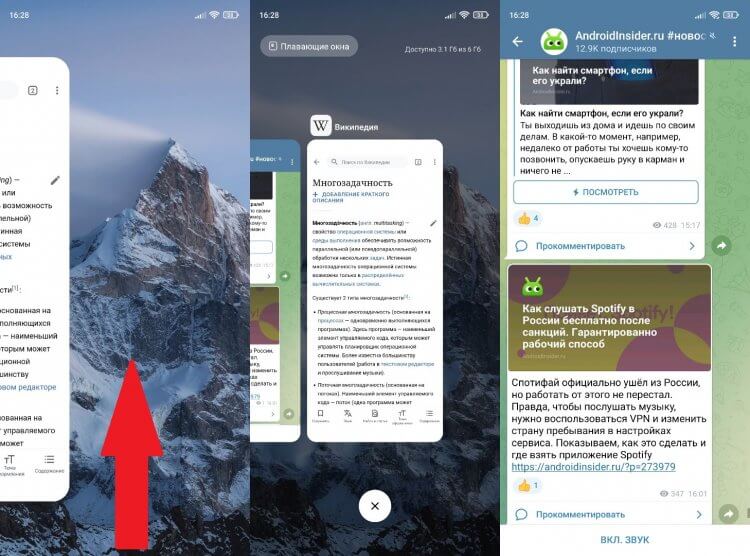
При использовании жестового управления нужно сделать свайп вверх
Переключение между приложениями
Меню многозадачности Андроид доступно даже на старых смартфонах, и оно призвано помочь пользователю переключиться с одного приложения на другое. Правда, переход осуществляется не очень быстро, так как предварительно вам нужно найти интересующую программу в общем списке, на что уходят драгоценные секунды. Если вы хотите переключаться быстро, советую включить управление жестами, а затем аккуратно провести от нижней части экрана в сторону.
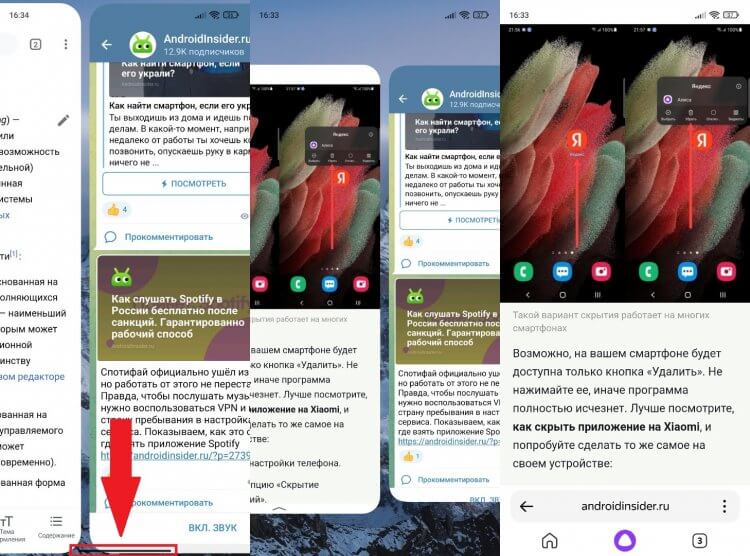
С полноэкранным индикатором переключаться удобнее
Если в настройках управления включен жестовый индикатор, то нужно просто провести по полоске, расположенной в нижней части экрана. При отключении индикатора перед переходом необходимо сделать небольшое движение вверх. Думаю, вы разберетесь и быстро привыкнете.
❗ Поделись своим мнением или задай вопрос в нашем телеграм-чате
Как закрепить приложение
Запущенные программы имеют свойство выгружаться из оперативной памяти. То есть, когда в меню многозадачности вы выбираете приложение, которое открывалось 10-20 минут назад, то с высокой долей вероятности оно перезапустится, что отнимет у вас еще несколько секунд. Чтобы не тратить лишнее время, советую закрепить фоновое приложение по следующей инструкции:
- Откройте меню многозадачности.
- Задержите палец на окне программы, которую нужно закрепить.
- В контекстном меню нажмите на значок замка.
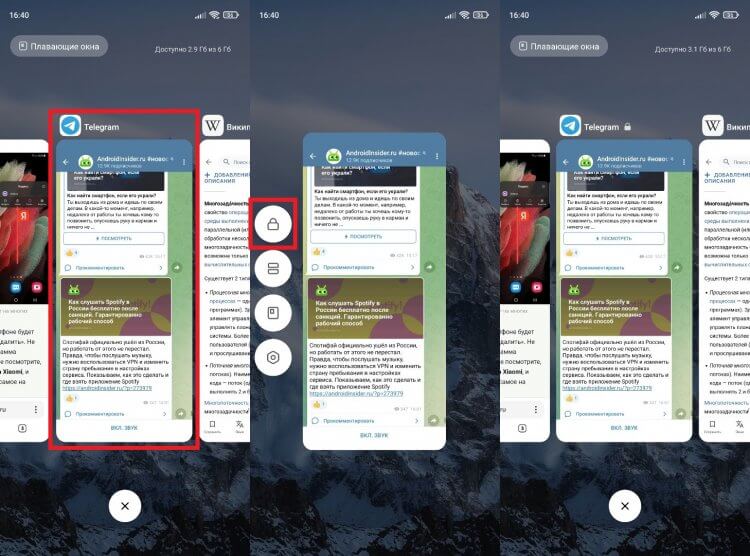
Закрепленные приложения не выгружаются из оперативной памяти и продолжают работать в фоне
Теперь приложение всегда будет находиться в фоне и не потребует перезапуска в случае, если вы давно к нему не обращались. Но при желании такую программу можно удалить из меню многозадачности.
Разделение экрана на Андроид
Функции, о которых я рассказал ранее, помогают быстро переключаться между запущенными программами. Допустим, когда вы прочитали все новости в нашем телеграм-канале, после чего решили перейти к просмотру видео в YouTube. Однако, начиная с Android 7.0, на смартфонах появилась еще более полезная опция — разделение экрана на телефоне. Она делит рабочее пространство на части, позволяя выполнять 2 задачи одновременно. Например, читать инструкцию на Androidisider.ru и приводить ее в действие. Круто, правда? Вот, как сделать разделение экрана:
- Откройте список запущенных приложений.
- Задержите палец на программе, которая будет отображаться сверху (при использовании альбомной ориентации — слева).
- Нажмите кнопку разделения экрана.
- Выберите второе приложение.
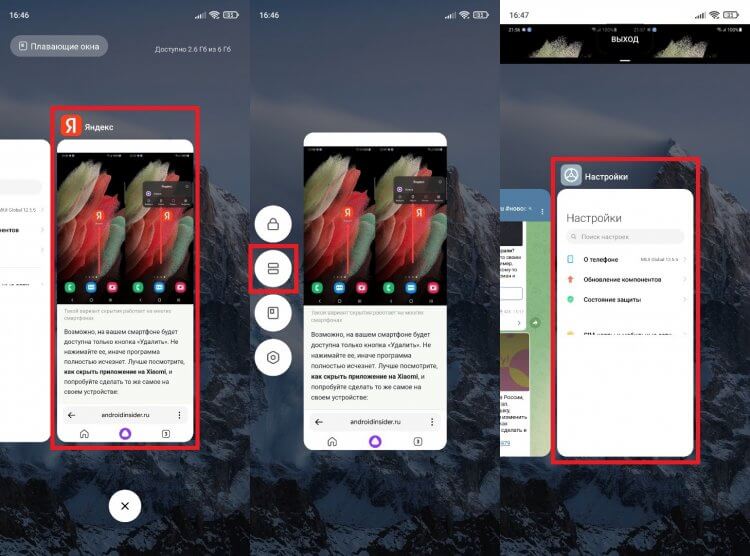
Разделение экрана уместно на смартфоне с большим дисплеем
Функция работает как в вертикальной, так и в горизонтальной ориентации экрана. А еще вы можете менять размеры окон, адаптируя их под выполнение своих задач.
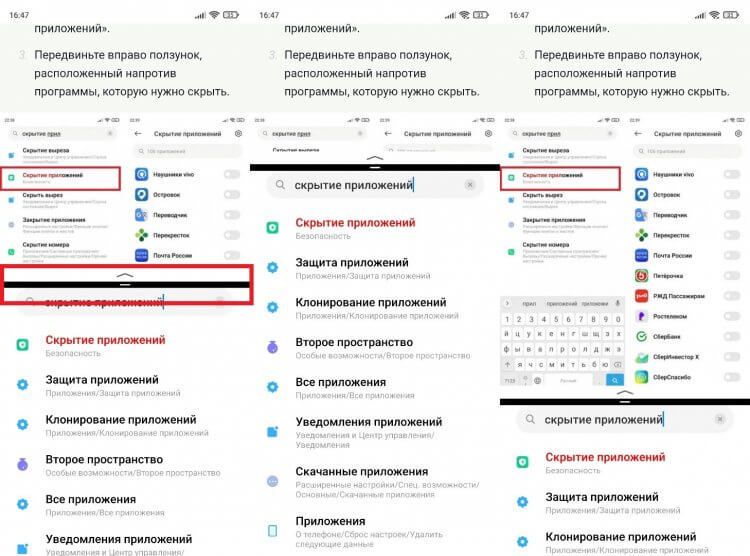
Изначально экран делится поровну, но при помощи переключателя можно изменить размер окон, а также быстро выйти из этого режима
Если вы решите выйти из режима разделения экрана, то понадобится потянуть разделитель вверх или вниз до упора в зависимости от того, какую программу вы хотите оставить открытой.
Режим «Картинка в картинке»
Разновидностью разделения экрана является режим картинки в картинке, который появился в Android 8.0. Он больше подходит не для прикладных приложений, а для совмещения, например, чтения новостей и просмотра видео. В отличие от предыдущей опции, этот режим включается не через меню многозадачности, а внутри отдельно взятой программы.
�� Загляни в телеграм-канал Сундук Али-Бабы, где мы собрали лучшие товары с АлиЭкспресс
Допустим, вы смотрите видео в браузере и хотите вывести его в отдельное окно. Тогда нужно открыть настройки веб-обозревателя, включить показ видео поверх других приложений, а затем — свернуть браузер, вернувшись на главный экран.
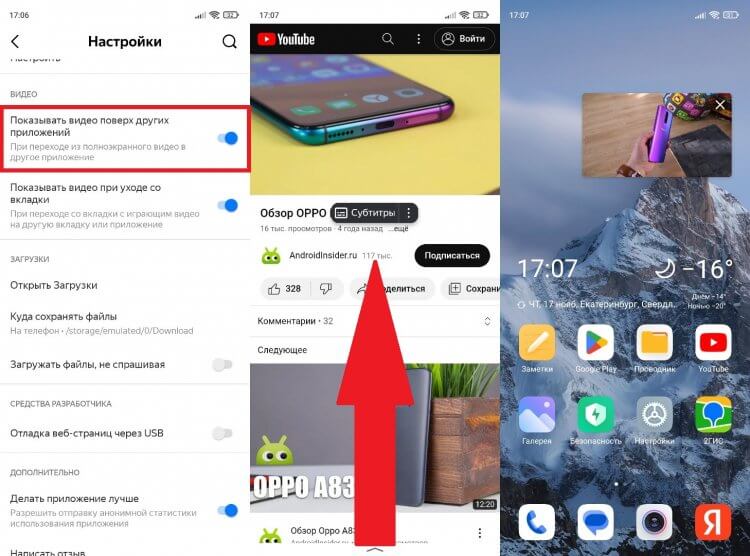
После сворачивания приложения воспроизведение перейдет в режим окна
Если вы смотрите видео через плеер, то никаких дополнительных настроек выставлять не нужно. Единственное — нужно проверить выдачу программе разрешения на отображение поверх других приложений. Что касается окошка видео, то его можно перемещать в любую сторону. Для закрытия нужно либо нажать на крестик, либо сместить окно в угол.
Как сделать плавающее окно
Насколько мне известно, в чистом Android до сих пор не реализована функция плавающих окон (альтернатива режима «Картинка в картинке» для прикладных программ). Однако ее уже давно добавили разработчики сторонних оболочек от MIUI (Xiaomi) до One UI (Samsung), поэтому с высокой долей вероятности она присутствует и на вашем смартфоне.
Суть работы здесь такая же, как и у картинки в картинке, однако в отдельное окно выводится не видеоролик, а интерфейс приложения. Посмотрите, как включить плавающие окна:
- Откройте меню многозадачности.
- Задержите палец на программе, которую нужно вывести в окно.
- Нажмите кнопку перехода в режим плавающего окна.
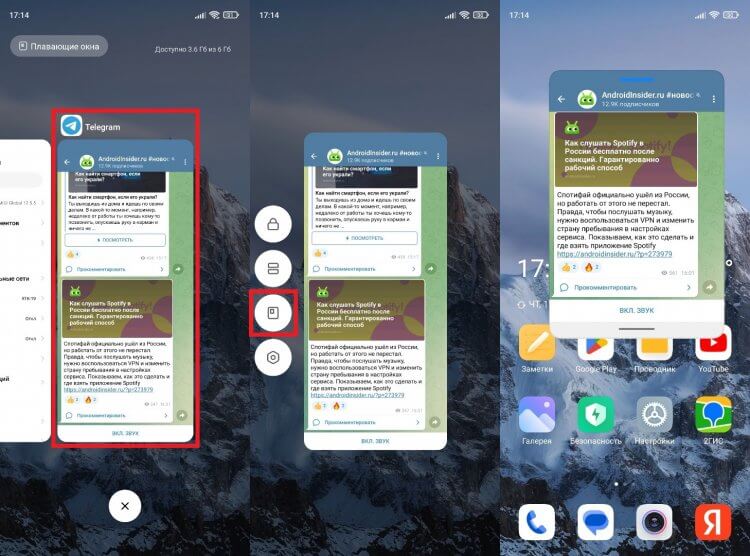
Эта функция доступна не на всех смартфонах
Как и в случае с видео, окно можно перемещать. Но вот изменить размер у вас вряд ли получится. Во всяком случае на моем Xiaomi такая функция недоступна. Можно разве что сместить приложение в угол, чтобы уменьшить его. При наступлении момента, когда вам нужно понять, как убрать плавающие окна, просто растяните программу, проведя вниз пальцем от полоски, расположенной в нижней части окошка.
⚡ Подпишись на Androidinsider в Пульс Mail.ru, чтобы получать новости из мира Андроид первым
Смартфон для работы — какой он

Смартфон для работы — понятие растяжимое, но вполне характеризуемое
Многозадачность на телефоне существует не первый год. В том или ином виде она доступна буквально на всех устройствах под управлением операционной системы Android. Однако, если для вас смартфон является не просто игрушкой, а гаджетом, помогающим решать насущные проблемы, он должен обладать соответствующими характеристиками для быстрого решения тех или иных задач:
- хороший процессор, набирающий минимум 200-300к баллов в AnTuTu;
- по меньшей мере 4-6 ГБ оперативной памяти стандарта не ниже LPDDR4x;
- внутренний накопитель стандарта UFS 2.1 и выше;
- большой экран (6 дюймов и более);
- операционная система Android 9 и выше.
Это минимальные требования, которые вы должны предъявлять к смартфону по состоянию на конец 2022 года. Они позволят получить доступ к максимальному количеству функций многозадачности, а также помогут быстро выполнять любые действия, связанные с организацией рабочего процесса. Воспользовавшись инструкцией из другого материала, вы можете соотнести характеристики своего смартфона с моими рекомендациями.
Использование разделенного экрана на Xiaomi Redmi 9C
Вы хотите знать, как использовать разделенный экран на Xiaomi Redmi 9C? Многозадачность с разделенным экраном может быть очень полезна на мобильных устройствах с большим экраном, что позволяет вам одновременно использовать два приложения на планшете или смартфоне одновременно. Например, вы можете использовать WhatsApp на одном экране и использовать браузер в другом окне, чтобы повысить производительность. Давайте узнаем, как включить многозадачность с разделением экрана на Xiaomi Redmi 9C в этом руководстве.
В последних версиях интерфейса MIUI для Android на базе Android встроены функции разделения экрана. Мы узнаем, как активировать или отключить эту функцию многооконного разделения на вашем Xiaomi Redmi 9C.
Как использовать разделенный экран в Xiaomi Redmi 9C
1. Чтобы запустить два приложения вместе на одном экране, получите доступ к функции разделения экрана на вашем Xiaomi Redmi 9C, щелкните окно недавних приложений, нажав кнопку «Недавние приложения», если вы используете кнопки навигации, или жест «Проведите вверх и удерживайте», если вы используют навигацию с помощью жестов.
2. Затем прокрутите список недавно использованных приложений и найдите приложение, которое вы хотите использовать, в верхней части окна с разделенным экраном.
3. Затем нажмите и удерживайте значок приложения в верхней части предварительного просмотра приложения. Затем выберите Мульти окно и выберите Далее на экране подсказок в нескольких окнах и выберите Готово, чтобы продолжить.
4. Теперь вам нужно выбрать мобильное приложение для запуска на втором экране из списка приложений, совместимых с разделением экрана, которые будут показаны вам.
5. После выбора приложений вы будете запускать два приложения одновременно в окнах с разделенным экраном. Вы можете использовать это либо в альбомном, либо в портретном окне, повернув ориентацию Xiaomi.
6. Чтобы изменить размер приложений с разделенным экраном, вы можете щелкнуть и перетащить центральную линию, разделяющую два приложения.
7. Чтобы отключить многооконный / разделенный экран Xiaomi, коснитесь линии «Разделенный экран» в середине экрана, а затем нажмите «». точка в конец.
На старые устройства Xiaomi встроенная опция разделения окна многозадачности недоступна. Итак, нам нужно скачать стороннее приложение Split Screen.
Разделенный экран на Xiaomi Redmi 9C на старых устройствах
1. Перейдите в магазин Google Play на своем устройстве Xiaomi Redmi 9C.
2. Затем найдите "Многозадачность с разделением экрана"на панели поиска и нажмите" Перейти ". Или посетите этот список приложений SplitScreen в Google Play Store.
3. Теперь выберите любое из перечисленных приложений с двойным разделенным экраном, которое вам нравится, и нажмите «Установить».
4. После установки приложения Split Screen на Xiaomi Redmi 9C откройте его и нажмите кнопку Split Screen, чтобы начать работу с несколькими окнами. Иногда эти параметры будут доступны на самой панели уведомлений.
Если вам понравилось наше руководство, поделитесь им в социальных сетях. Также оставляйте свои комментарии, если у вас возникнут проблемы при использовании параметров многозадачности на Xiaomi Redmi 9C.
Как открыть два приложения одновременно на Xiaomi
С каждым днем Xiaomi предлагает множество улучшений и новых функций. Функция одновременного открытия двух приложений позволяет экономить время. Это очень удобно, когда вы хотите работать с двумя другими приложениями.
Спрос на смартфоны Xiaomi очень высок во всем мире благодаря их дешевизне и разумной цене. Поэтому потребитель не будет колебаться при покупке устройства Xiaomi.
Приведенные аппаратные характеристики достаточно высоки, и это устройство удовлетворяет потребности рынка как для частных лиц, так и для профессионалов. MIUI 10 основана на Android 9 Pie. Это также одна из причин, по которой люди во всем мире покупают смартфоны Xiaomi.
Одной из таких популярных и полезных функций в MIUI 10 является функция «Раздельный экран». Сплит-экран — это действительно классная функция. Она позволяет одновременно открывать два разных приложения в Xiaomi на экране. Таким образом, мы также можем назвать ее «функцией многозадачности».
Между тем, сама эта функция существует начиная с MIUI 8 и выше, при условии, что она имеет базу Android Nougat. Для тех, кому интересно, как открыть два приложения на Xiaomi одновременно, вы можете выполнить следующие шаги.
Как открыть два приложения одновременно в Xiaomi
- Сначала откройте настройки вашего устройства Xiaomi и выберите опцию «открыть разделенный экран».
- На этом «открытом разделенном экране» вы получите 3 варианта активации этой функции на вашем устройстве Xiaomi:- (a) длительное нажатие кнопки Home, (b) длительное нажатие кнопки Menu, (c) длительное нажатие кнопки Back!
- Здесь вы можете выбрать любой вариант. Мы советуем вам выбрать вариант «длительное нажатие кнопки меню». Как только вы выберете любой, активируется функция Split Screen.
- Теперь, чтобы открыть два приложения одновременно, просто долго нажмите на кнопку недавних приложений в форме коробки рядом с кнопкой «Домой».
- Если приложение поддерживает функцию Split, оно станет частью экрана. После этого пользователь может выбрать еще одно приложение в другой части экрана.
- Если оба приложения поддерживают эту функцию, то экран будет разделен пополам приложением
При наличии одного приложения на верхней половине экрана и другого приложения на нижней половине экрана. Функция многозадачности Split Screen активна. На мой взгляд, эта функция значительно облегчает просмотр видео во время ведения заметок или просмотр видео во время открытия веб-сайта.
Многозадачная работа
Вы смотрите обучающие видео по кулинарии на Youtube. Затем записываете их прямо в приложении для ведения заметок. Это становится практичным, потому что может выполнять две задачи одновременно. Но стоит помнить, что функция многозадачности Split Screen активна только в MIUI 8.
Выше которой уже используется база Android Nougat. Даже если на смартфоне Xiaomi стоит MIUI 8. Эта функция не будет работать, если базой все еще является Android 6 Marshmallow.
На самом деле, если вы покупаете смартфон Xiaomi с 2019 года, то наверняка в основе операционной системы лежит Android Nougat и выше, поэтому наверняка вы сможете запустить функцию многозадачности Split Screen.
Можно сказать, что описанный выше метод в Xiaomi очень прост в исполнении, когда пользователи просто удерживают кнопку Recent App. На самом деле, почти средний Android-смартфон уже использует ярлык для нажатия кнопки недавнего приложения для активации функции многозадачности Split Screen.
Смартфоны 06 августа 2022 0 
 (1 587 голосов)
Приемы многозадачности MIUI для вашего мобильного телефона Xiaomi
Все операционные системы, будь то Android or iOS, и все уровни настройки, независимо от того, Один пользовательский интерфейс, EMUI or MIUI, чтобы назвать самые известные, наслаждайтесь полной системой многозадачности. На случай, если Xiaomi, MIUI многозадачность развивается с каждой новой версией программного обеспечения, предлагая пользователям различные инструменты, о которых они могут не знать.
MIUI выбирает расположение карточек в два столбца, чтобы при открытии многозадачности , либо с помощью соответствующей кнопки, либо проведя пальцем снизу экрана и удерживая середину экрана, очень легко перемещаться по запущенным приложениям.

Но помимо навигации по нему с помощью вертикальной прокрутки система добавляет серию ярлыков для каждого приложения. В следующих строках мы расскажем вам все, что вы можете сделать, используя каждый из значков, которые появляются в этой многозадачности вашего смартфона Xiaomi.
Please enable JavaScript
Как работает многозадачность?
На этой панели сгруппированы все приложения, открытые на телефоне. Закрыв их, мы можем «освободить» телефон Оперативная память память, чтобы она работала лучше.
Мы можем закрыть все из них одновременно, щелкнув кнопку, обозначенную знаком «X», которая остается фиксированной в нижней части экрана, или мы можем сдвинуть каждую из карточек вверх, чтобы закрыть соответствующее приложение.
Блокировать приложения на Xiaomi

Первая кнопка, которую мы находим при нажатии на одну из активных карточек, — это кнопка, позволяющая заблокировать приложение. Отождествлен с замком, нажатие на нее предотвращает закрытие приложения и может продолжить работу в фоновом режиме. Когда вы нажимаете кнопку, чтобы закрыть все многозадачные приложения, заблокированные приложения останутся активными.
Это очень полезно, например, когда мы хотим получать уведомления от программы и, как бы сильно мы ни настраивали телефон, нет возможности получить их правильно.

Разделенный экран на MIUI

Многозадачность MIUI давно позволяет двум приложениям работать в одном месте и в одно и то же время. Чтобы включить это разделенного экрана мы должны нажать на вторую кнопку и выбрать два приложения, которые мы хотим использовать одновременно на мобильном телефоне.
После выполнения действия вы сможете изменить пространство, выделенное для одного или другого, щелкнув горизонтальную линию, разделяющую оба приложения. Если вы доведете его до крайности, вы выйдете из разделенного экрана, и вы останетесь с выбранным приложением, занимающим весь экран.

Плавающее окно на вашем Xiaomi

Одна из последних новинок, которые появились в Телефоны Xiaomi после роста экранов нынешних телефонов появилась возможность использовать два приложения одновременно, но вместо того, чтобы следовать системе разделения экрана, одно открывает плавающее окно над основным приложением.

Чтобы использовать его, нам нужно только нажать на третий многозадачности и выбранное приложение будет размещено в продаже, которую мы можем переместить по своему усмотрению на экране смартфона.
Информация о приложении через многозадачность

Последняя из кнопок, обозначенная как шестеренка, дает доступ к информации о приложении, над которым мы работаем. Это очень полезно, когда мы не хотим заблудиться в приложении для настройки смартфона, поскольку оно позволяет нам изменять все настройки приложения.
Как будто мы получаем доступ из Меню Xiaomi , мы можем узнать объем используемого хранилища, данных и батарею, управлять его разрешениями или удалить кеш и память приложения, если мы увидим, что производительность вашего Xiaomi не соответствует требованиям.