Как избавиться от раздражающих рекомендаций приложений на устройствах XiaomiDevices
XiaomiDevices — Сейчас Xiaomi является одним из самых популярных брендов мобильных телефонов в разных странах. Это происходит благодаря продуктам, которые имеют привлекательные аппаратные характеристики, но при этом имеют доступные цены.
Более того, Xiaomi представила серию мобильных телефонов Redmi, которые действительно имеют доступные цены, чтобы привлечь интерес различных групп населения. Хотя многие люди владеют мобильными телефонами Xiaomi, есть некоторые особенности, которые раздражают некоторых пользователей.
Одной из особенностей мобильных телефонов Xiaomi, которая иногда доставляет неудобства пользователям, является рекомендация приложений (Promote Apps). Вместо того, чтобы Xiaomi хотела предоставить рекомендации приложений, некоторые пользователи чувствуют себя некомфортно из-за наличия этой функции, потому что не всем подходят рекомендуемые приложения.
Для тех пользователей мобильных телефонов Xiaomi, которые хотят убрать рекомендации приложений, можно воспользоваться следующим руководством.
Как удалить рекомендации приложений на Xiaomi
- Сначала разблокируйте экран и перейдите на домашнюю страницу
- найдите групповую папку которая уже содержит множество (бесплатных) приложений.
- Например, я выбираю групповую папку Shopping, которая содержит приложения для покупок
- Затем нажмите на название папки вверху
- Далее появится меню редактирования названия, сопровождаемое меню Продвигаемыеприложения или Рекомендации приложений
- Вы можете нажать кнопку. переключения рядом с меню Перемещение приложений из активного в неактивное положение
- После нажатия кнопки рекомендации приложений исчезнут при возврате в папку группы приложений
Можно сказать, что этот способ очень прост даже для пользователей мобильного облака Xiaomi. Действительно, иногда приложения, рекомендуемые системой, не соответствуют вашим желаниям, поэтому отключение рекламных функций — лучший выход.
Но если вы когда-нибудь передумаете и захотите получить рекомендацию от системы мобильного облака Xiaomi, то вы можете снова следовать описанному выше методу и сразу же нажать кнопку переключения Promoted apps в активное положение.
На самом деле, функция рекомендуемых приложений появилась еще в MIUI 8 на базе Android 6. Не мало функций или приложений, которые представлены в MIUI, нежелательны для многих пользователей, например, реклама или bloatware-приложения.
Если вас это раздражает, к счастью, вы все еще можете управлять рекламой и приложениями, чтобы они исчезли с вашего телефона Xiaomi.
Смартфоны 05 августа 2022 0 
 (1 508 голосов)
Cat Controls или смарт-устройства в шторке Xiaomi. Как отключить

У некоторых пользователей Xiaomi (и не только), после обновления на Android 11, в шторке устройства появились дополнительные кнопки. Там может быть надпись «Cat controls» или «Смарт-устройства», с кнопками Food bowl, Toy, Water bubbler. Чтобы убрать это, зайдите в:
- Настройки—>Уведомления и центр управления. Отключите пункт «Умный дом».
Если это не помогло, то:
- Настройки—>О телефоне. Несколько раз быстро нажмите на пункт «Версия Android». Появится круг, который вам нужно покрутить пальцем несколько раз.

Всего: 6 комментариев
На андройд 13 часы.
Как это сделать с часами?
Попробуй минутные и часовые стрелки направить к 12
Должно получиться
Смотри, заходишь в настройках в » Уведомления и Центр уведомлений » там находишь строку » Дополнительные карточки » там будет «умный» дом, отключаешь эту функцию и smart devices пропадёт! ( сама только об этом догадалась и отключила, надеюсь и тебе помогала )
Спасибо у меня получилось ��
У меня Poco x4 gt, я смог убрать этот Cat Controller, про умный дом верно, помогает, ток чуть чуть нужно исправить. Нужно включить умный дом, у кого он выключен , и потом опять выключить. Как я понял это баг и исправляется такими простыми махинациями )
Смарт устройства Xiaomi в шторке уведомлений как убрать
У некоторых пользователей Xiaomi (и не только), после обновления на Android 11, в шторке устройства появились дополнительные кнопки. Там может быть надпись «Cat controls» или «Смарт-устройства», с кнопками Food bowl, Toy, Water bubbler. Чтобы убрать это, зайдите в:
- Настройки—>Уведомления и центр управления. Отключите пункт «Умный дом».
Если это не помогло, то:
- Настройки—>О телефоне. Несколько раз быстро нажмите на пункт «Версия Android». Появится круг, который вам нужно покрутить пальцем несколько раз.
Cat Controls Android 11 Как отключить? Решение
Cat Controls — что это? (Xiaomi)

- Описание
- Разбираемся
- Cat Controls — игра?
- Вывод
Приветствую друзья! Сегодня мы узнаем что значит кнопка Cat Controls, которую вы можете заметить в шторке Андроида после обновления на более новую версию)))
Описание
Cat Controls — встроенная скрытая игра в Андроид 11, которая представляет из себя коллекционирование котов.
Как отключить? Скорее всего самое правильное — деактивировать опцию умного дома в настройках (читайте дальше как).
Разбираемся
- Некоторые владельцы телефонов Xiaomi и не только после обновления на Андроид 11 заметили дополнительные кнопки в шторке, одна из которых может быть Смарт-устройства, что на английском будет Cat controls. Также могут быть кнопки Food bowl, Toy, Water bubbler. Как убрать? Попробуйте открыть настройки смартфона, далее активируйте раздел Уведомления и центр управления, а там деактивируйте функцию Умный дом. Скорее всего это вероятно рабочий способ.
- Второй способ — открываем Настройки > О телефоне > пару раз тапаем по версии Андроида, потом появится кружок, вам нужно его покрутить несколько раз. Вот такой немного магический способ.
Cat Controls — игра с котиками
Однако оказывается что под названием Cat Controls также есть некая скрытая игра.. в которой нужно собирать котиков.. эта секретная игра называется Neko, в ней нужно коллекционировать котят. Как активировать игру? Откройте настройки смартфона, далее нажмите Об этом телефоне — отобразится пункт версия Андроид. Нажмите пару раз по этому названию, пока не увидите такую картинку:

Как видим есть десять положений (точек). Нужно три раза провести пальцем от 1 до 10 и обратно, если все правильно — на экране отобразится цифра 11 и кнопка с лицом котика. После этого нажмите и удерживайте кнопку питания для открытия меню управления элементами умного дома. Нажмите Добавить элементы управления, в качестве источника выберите Сat Controls. Появятся три плашки — нажмите чекбоксы на всех трех, чтобы наполнить миску едой, налить воды и подготовить игрушку для котов:
Как ИСПРАВИТЬ NFC и СЕРУЮ ШТОРКУ в MIUI 14 с Android 13 в пару кликов?


Ну а дальше вам нужно просто запастись терпением и регулярно обновлять еду и воду, чтобы котики не были голодные. Потом через некоторое время вам придет сообщение, что вас посетил котенок. Его можно добавить в коллекцию, дать ему имя, а используя опцию пузырей — котенка можно закрепить в любой области экрана.
Заключение
- Cat Controls — встроенная игра в Андроид 11, которая изначально скрыта, отключить можно скорее всего деактивировав опцию Умный дом.
- Второй способ отключить — в принципе можно попробовать как-то удалить элементы управления, при помощи которых собственно эта игра и активируется.
Удачи и добра, до новых встреч друзья!
Функции шторки уведомлений, о которых вы могли не знать
Шторка уведомлений — незаменимый элемент интерфейса любого смартфона, обеспечивающий доступ не только к оповещениям, но и к переключателям основных функций гаджета. Многие владельцы мобильных устройств используют не все возможности, по незнанию игнорируя крайне важные настройки и опции. Чтобы процесс эксплуатации смартфона был для вас максимально удобным, предлагаю взглянуть на не самые очевидные функции шторки уведомлений, которые сделают ваше взаимодействие с гаджетом более комфортным.
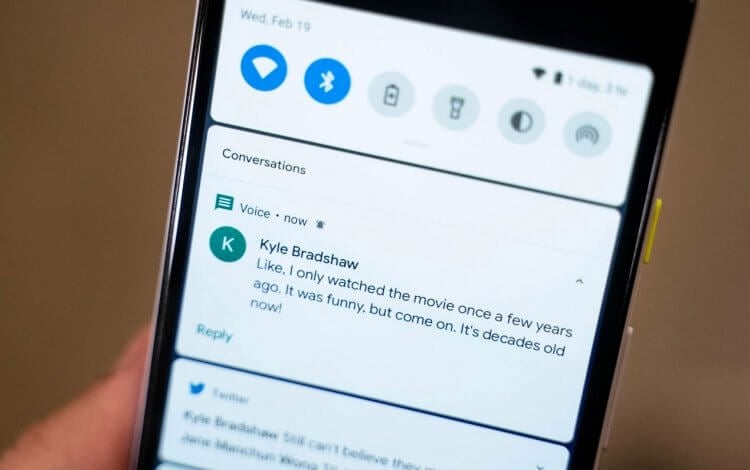
Любую шторку можно настроить
Функции шторки уведомлений
Прежде чем начать разговор о секретных функций, стоит выделить основные возможности шторки уведомлений Андроид, так как подавляющее большинство владельцев мобильных устройств использует максимум 2-3 опции, лишь отключая через нее беспроводные интерфейсы вроде Bluetooth и геолокации. Вне зависимости от того, каким смартфоном вы пользуетесь, в шторке будут доступны:
- Беспроводные интерфейсы. Переключатели Wi-Fi, мобильных данных, Bluetooth, местоположения и NFC. Кстати, если вы планируете подключаться к маршрутизатору через Wi-Fi впервые или сопрягаться с периферийными устройствами по Bluetooth, то вам тоже не нужно открывать настройки, так как в шторке есть всплывающее окно выбора аксессуаров для подключения.
- Режимы работы смартфона. При желании вы можете активировать беззвучный режим, режим в самолете или «Не беспокоить», и для этого вам не придется копаться в настройках. Все эти опции уже представлены в шторке. Кроме опций, касающихся звонков, здесь есть переключатель режима экономии энергии и чтения.
- Кнопки быстрого доступа. Также в шторке уведомлений находятся переключатели других важных опций, которые порой хочется активировать здесь и сейчас. Это может быть фонарик, скриншот или запись экрана, сканер QR-кодов и автоповорот экрана.
- Кнопки сторонних приложений. Некоторые программы, установленные на вашем смартфоне, могут размещать свои значки в шторке. К примеру, после установки Shazam на телефон, вы увидите кнопку запуска автошазама. О том, зачем это нужно, читайте здесь.
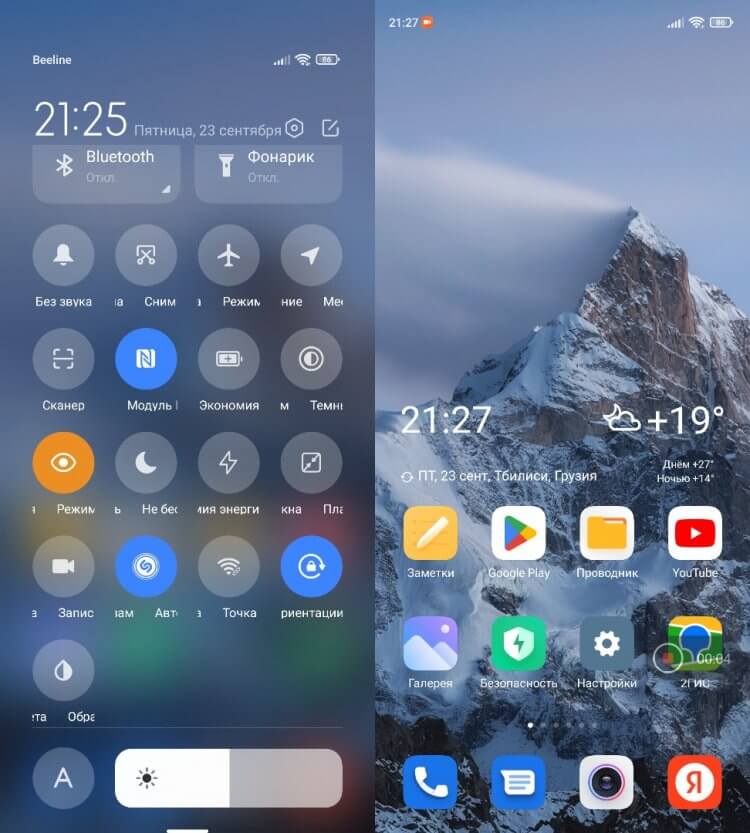
В шторке уведомлений могут отображаться значки сторонних приложений, а еще здесь скрывается функция записи экрана
Безусловно, многие из этих опций вам уже знакомы. Но в любом случае рекомендую внимательнее изучить шторку уведомлений смартфона, чтобы найти в ней что-то полезное. Ну а далее — рассказ о настройках этого элемента интерфейса, неизвестных среднестатистическому пользователю.
⚡ Подпишись на Androidinsider в Дзене, где мы публикуем эксклюзивные материалы
Как изменить шторку уведомлений
Несмотря на то, что на чистом Андроиде шторка выглядит привычно, представляя собой объединенный блок переключателей и оповещений, в последние годы многие производители смартфонов начали копировать Центр управления Apple в своих прошивках.
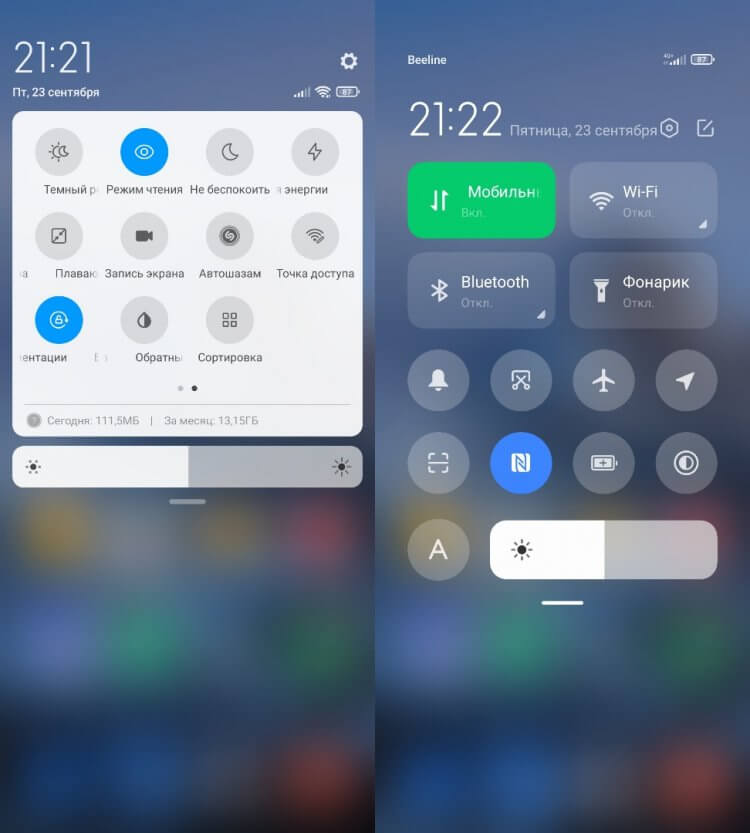
Шторка может выглядеть по-разному: слева — стандартный вариант, справа — центр управления
В частности, подобный переход произошел в шторке уведомлений Xiaomi с выпуском MIUI 12. Теперь интерфейс, вызываемый свайпом от верхней части экрана, делится на Центр управления (свайп справа) и шторку уведомлений (свайп слева), а не представляет собой единый элемент. То есть переключатели функций находятся в одной стороне, а оповещения — в другой. Но при желании вы всегда сможете вернуть старую шторку, сделав следующее:
- Откройте настройки телефона.
- Перейдите в раздел «Уведомления и Центр управления», а затем — «Стиль Центра управления».
- Выберите подходящий вам вариант.
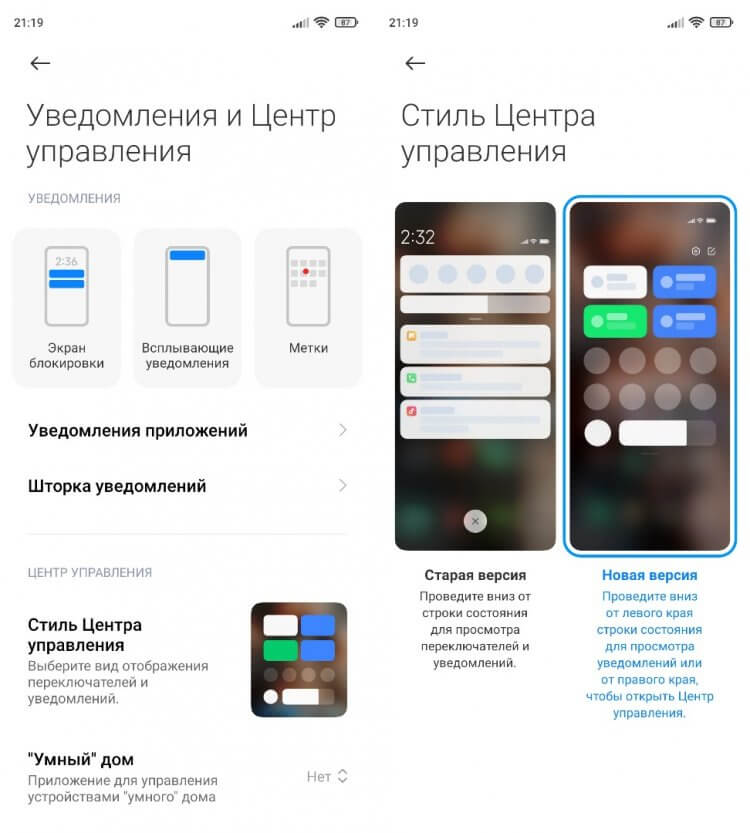
На вашем смартфоне подобная опция может отсутствовать
И, хотя эта инструкция предназначена для смартфонов Xiaomi, вы аналогичным образом шторка изменяется на устройствах других китайских производителей. Если такой опции в настройках нет — дочитайте материал до конца, и я расскажу о приложении, помогающем изменить дизайн шторки.
❗ Поделись своим мнением или задай вопрос в нашем телеграм-чате
Как настроить шторку уведомлений
Некоторые люди не обнаруживают в шторке нужных переключателей. Однако стоит понимать, что размер этого меню ограничен, а потому оно включает в себя далеко не все из имеющихся иконок. При желании вы можете настроить шторку уведомлений (центр управления) под себя, сделав несколько простых шагов:
- Опустите шторку.
- Нажмите кнопку настроек.
- Удалите или добавьте нужные иконки.
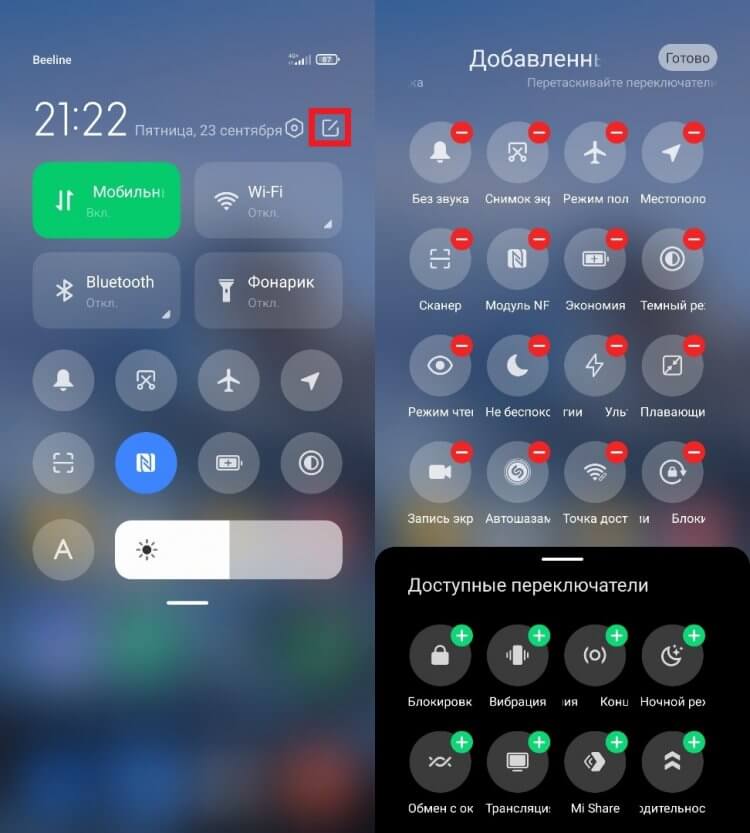
Наполнение шторки можно редактировать
После внесенных изменений шторка будет включать в себя только нужные вам значки. В то же время некоторые из них заблокированы для перемещения. К примеру, в центре управления Xiaomi нельзя удалить значки мобильного интернета, Wi-Fi, Bluetooth и фонарика.
Загляни в телеграм-канал Сундук Али-Бабы, где мы собрали лучшие товары с Алиэкспресс
Как отключить уведомления на телефоне
Если вы редко пользуетесь шторкой уведомлений, и вам надоедают постоянные оповещения от приложений, то их можно отключить, даже не открывая настроек.
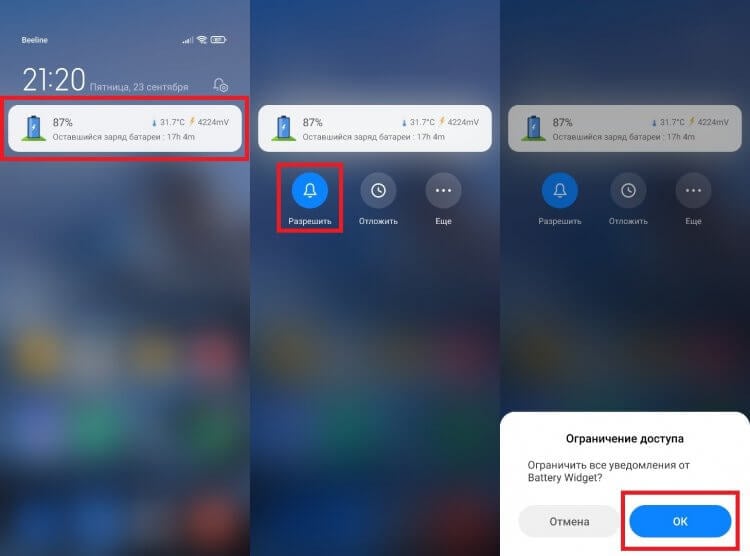
Отключить уведомления можно прямо в шторке
Опустите шторку, задержите палец на уведомлении от лишнего приложения, а затем — заблокируйте оповещения нажатием кнопки в виде колокольчика. Возможно, на вашем устройстве она выглядит иначе, но факт остается фактом: пуши отключаются без необходимости заходить в настройки телефона или отдельно взятого приложения.
⚡ Подпишись на Androidinsider в Пульс Mail.ru, чтобы получать новости из мира Андроид первым
Шторка уведомлений — приложения
В завершении несколько слов о том, как изменить шторку уведомлений. Если вам не нравится дизайн стандартного интерфейса, то рекомендую установить стороннее приложение вроде Power Shade.
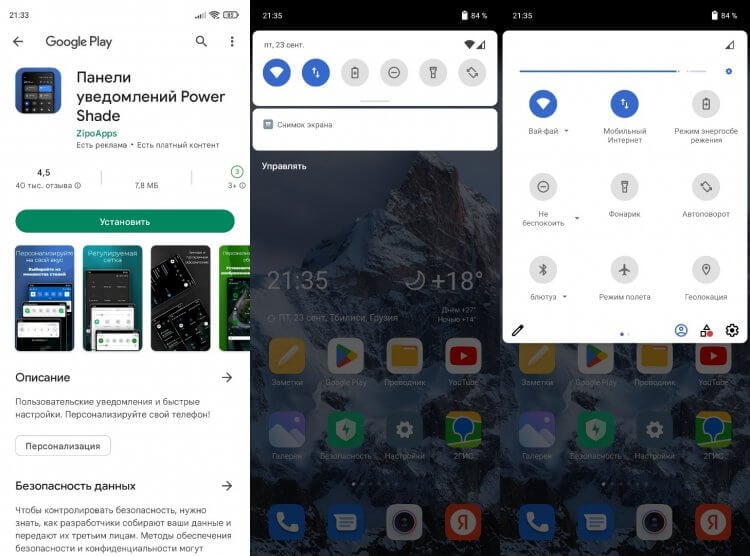
Дизайн шторки от приложения Power Shade
Программа обладает гибкими настройками, но многие функции доступны только после оформления платной подписки. Впрочем, даже базовых возможностей приложения будет достаточно, чтобы изменить шторку уведомлений. Главное — не забыть выдать Power Shade все запрашиваемые разрешения.
Полная оптимизация MIUI на Xiaomi
На смартфонах Сяоми по умолчанию включено много функций, из-за которых устройство некорректно работает. Бесполезные сервисы потребляют заряд аккумулятора, показывают навязчивую рекламу, отправляют диагностические данные на сервера разработчиков, тормозят плавное функционирование телефона. Поэтому рекомендуется провести полную оптимизацию MIUI , чтобы деактивировать ненужные опции и улучшить работу девайса.
Инструкция по оптимизации MIUI 12
Воспользовавшись нашим подробным гайдом, вы сможете быстро отключить бесполезные сервисы и опции. Как итог – смартфон станет работать гораздо быстрее и стабильнее. Достаточно зайти в меню настроек и провести небольшие процедуры. Огромный плюс: не нужно подключать смартфон к компьютеру.
Избавляемся от системной рекламы
Один из самых важных шагов – отключение рекламы. Для начала нужно деактивировать рекламные службы, которые отвечают за показ спама.
1. Откройте «Настройки» – «Пароли и безопасность».
2.Прокрутите страницу вниз до вкладки «Доступ к личным данным».
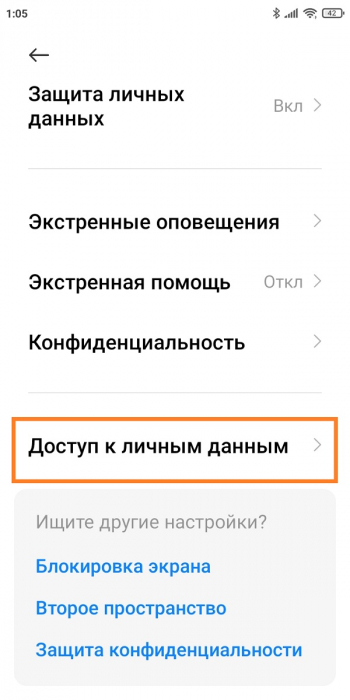
3.Передвиньте ползунки в нерабочее состояние напротив строк « msa » и « MiuiDaemon ».
4.Во всплывающем окне нажмите по голубой кнопке «Отозвать». Если разрешение сразу не отозвалось, повторите попытку несколько раз. Также убедитесь, что на мобильном устройстве включен интернет.
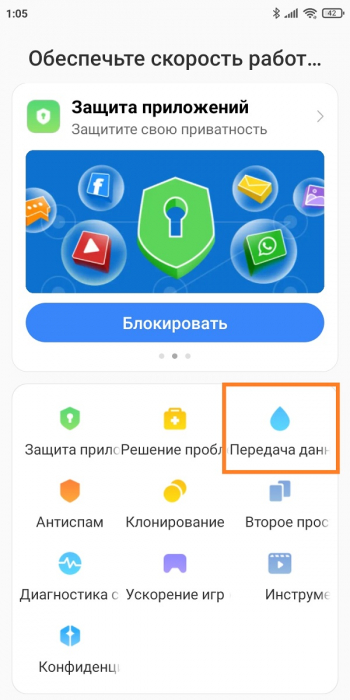
5.Далее перейдите в приложение «Безопасность» и откройте пункт «Передача данных».
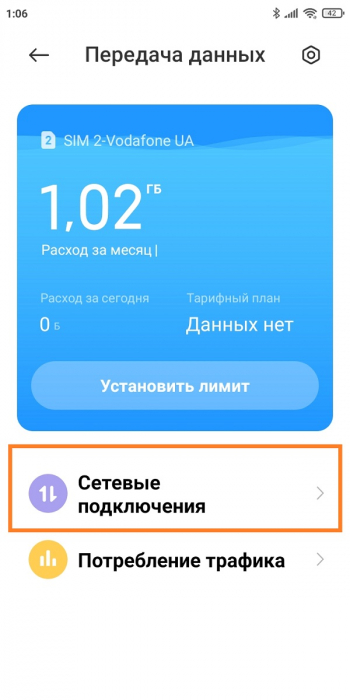
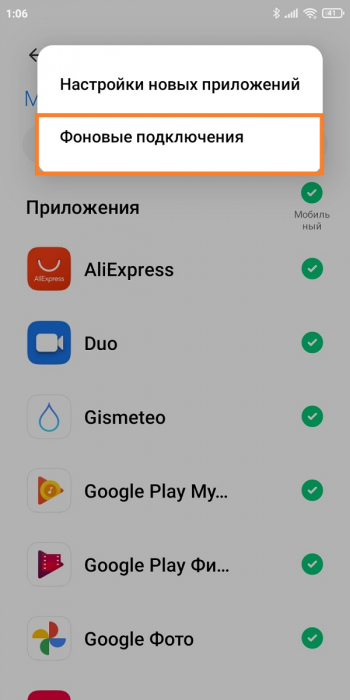
6.Нажмите «Сетевые подключения», а вверху – «Фоновые подключения».
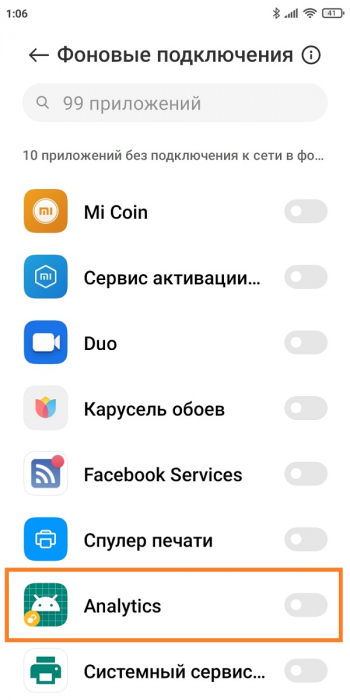
7.Уберите галочки с « Analytics » и « msa ».
После того, как службы были отключены, нужно деактивировать показ рекламы в системных приложениях, таких как файловый менеджер, магазин тем, Mi Видео, Музыка и загрузки. Для этого по очереди заходим в каждую программу, открываем «Настройки» и выключаем «Получать рекомендации». В приложении «Музыка» пункт называется «Показывать рекламу».
Отключаем ненужные сервисы
Изначально на смартфонах включено много инструментов, которыми вы не будете пользоваться в повседневной жизни. Данные функции потребляют заряд аккумулятора, поэтому рекомендуем их деактивировать.
1.В настройках откройте пункт «Подключение и общий доступ».
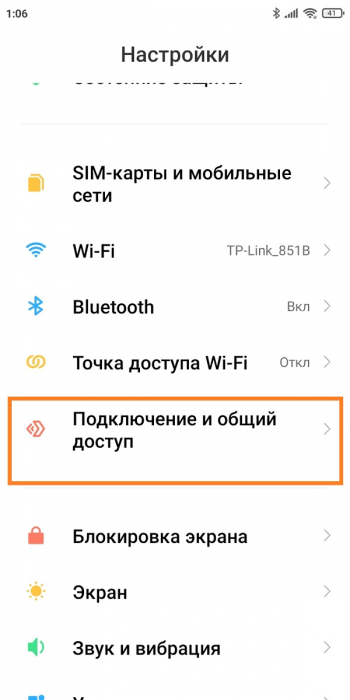
2.Отключите Mi Share , если не используете беспроводную передачу файлов на постоянной основе. Также не забудьте деактивировать строку «Включать Mi Share » автоматически.
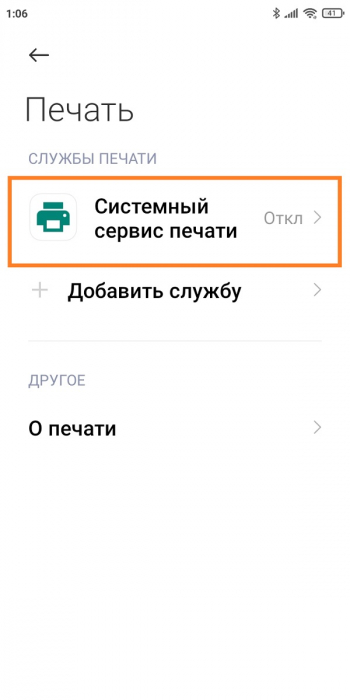
3.Вернитесь в предыдущее меню и теперь зайдите в раздел «Печать». Выключите системный сервис печати.
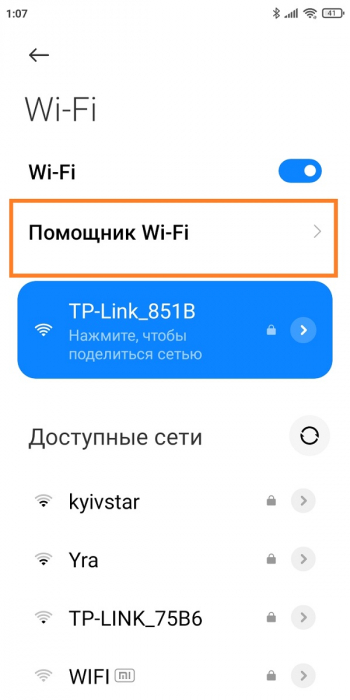
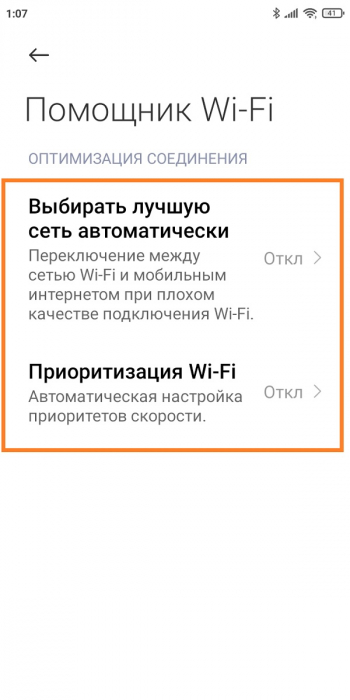
Следующие действия касаются Вай-фая. Откройте одноименный раздел в меню настроек и перейдите во вкладку «Помощник Wi — Fi ». Отключите функции «Выбирать лучшую сеть автоматически» и «Приоритизация Wi — Fi ». Существенной пользы от этих функций нет, зато батарея активно разряжается.
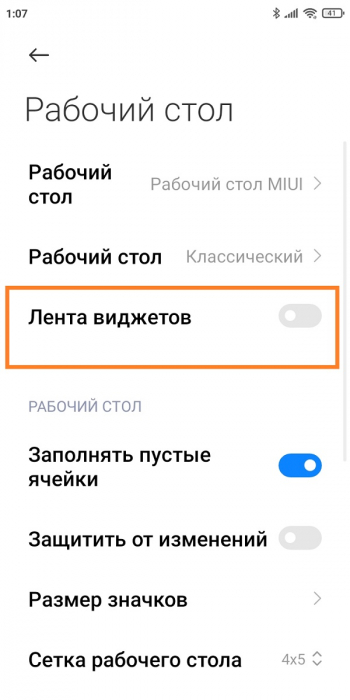
Далее переходим к рабочему столу. Здесь наиболее заметная опция – лента виджетов, которая перегружена рекламой и бесполезной информацией. Если не пользуетесь лентой, смело выключайте ее:
1.Перейдите по пути «Настройки» – «Рабочий стол».
2.Передвиньте тумблер в неактивное состояние возле строки «Лента виджетов».
Изменяем доступ к местоположению
Служба GPS тоже потребляет много заряда, особенно, если работает в фоновом режиме. Чтобы это исправить, нужно:
1.Зайти в пункт «Местоположение».
2.Открыть вкладку «Разрешения для приложений».
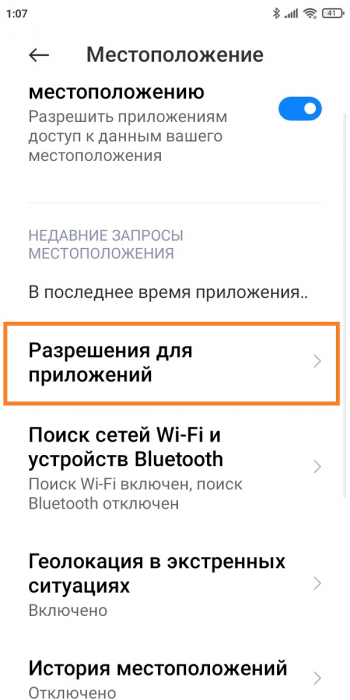
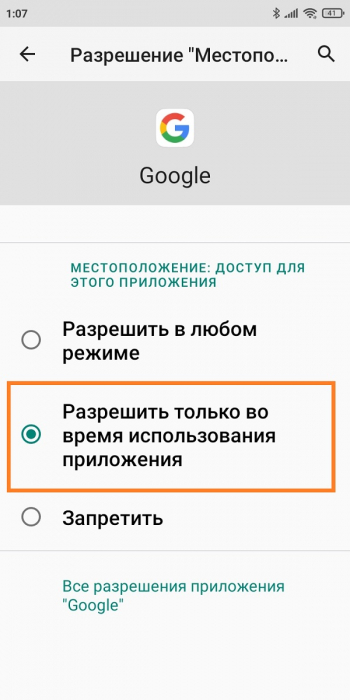
3.Во всех приложениях с параметром «Разрешено всегда» выставить «Разрешено только при использовании». Обычно постоянный доступ к местоположению имеет браузер Google , камера, Гугл карты и компас. Этим программам совсем необязательно беспрерывно определять вашу локацию.
Ограничиваем автозапуск
Некоторые приложения могут автоматически запускаться после включения или перезагрузки смартфона. Соответственно, такие программы будут работать в фоновом режиме, а это создаст дополнительную нагрузку на телефон.
1. Зайдите в раздел «Приложения» – «Разрешения».
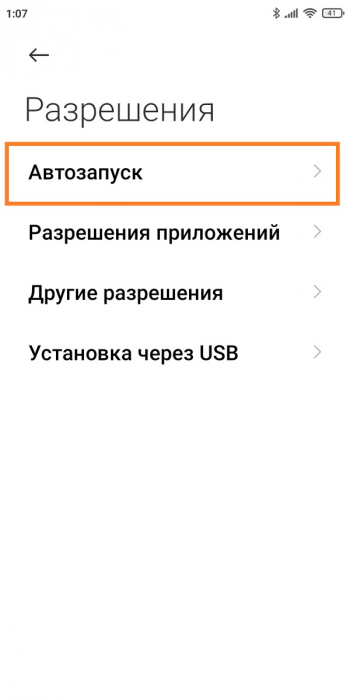
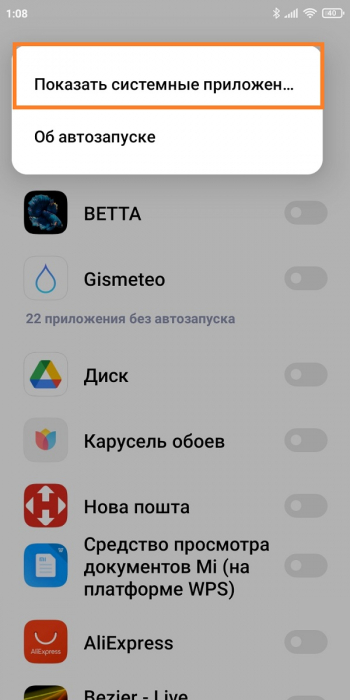
3.Деактивируйте ползунки напротив всех приложений, которые работают в автозапуске. Еще больше программ появится, если нажать по трем точкам в правом верхнем углу и тапнуть «Показать системные приложения».
Включаем системную оптимизацию
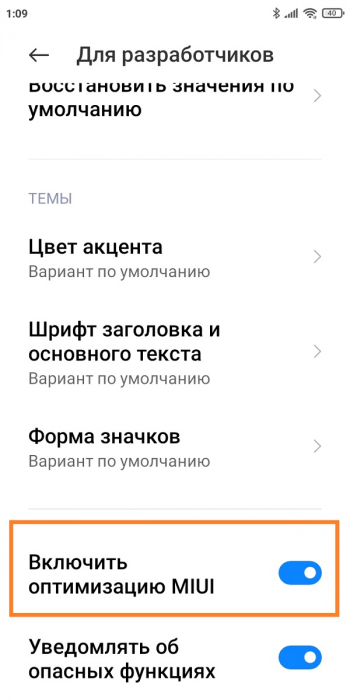
И напоследок рекомендуем активировать встроенную функцию «Оптимизация MIUI ». Благодаря данному инструменту будут автоматически закрываться неиспользуемые фоновые процессы, очищаться оперативная память и регулироваться нагрузка на процессор. Опция активна по умолчанию, но если ранее вы ее отключали и хотите повторно включить, нужно:
1.Перейти в раздел «Для разработчиков».
2.Несколько раз кликнуть по «Восстановить значения по умолчанию».
3.Включить функцию, которая появится чуть ниже.
Вот таким образом можно оптимизировать ваш смартфон Xiaomi . Все делается очень быстро и просто. Пишите в комментарии, была ли полезна эта статья.