Как предотвратить закрытие приложений Xiaomi и держать их в фоновом режиме
MIUI обычно имеет довольно агрессивное управление использованием оперативной памяти. Чтобы иметь достаточно памяти для других используемых приложений или просто улучшить расход батареи, Xiaomis слой настройки отключает или закрывает фоновые приложения.
Хотя само по себе такое управление может иметь большие преимущества, правда заключается в том, что в некоторых случаях оно оказывается весьма контрпродуктивным. Например, если мы используем Mi Fit для подключения нашего Xiaomi Mi Band 5 или любого другого приложения для синхронизации наших смарт-часов, и мы не всегда держим активным в фоновом режиме, перестанет правильно связываться с нашим носимым устройством.
Именно поэтому блокируйте и держите приложения в фоновом режиме на нашем Xiaomi Это необходимо для ожидаемой производительности. Далее мы покажем вам, как заблокировать и всегда держать приложение активным в MIUI.
Запретите приложениям закрываться в фоновом режиме на вашем Xiaomi
У нас уже есть Xiaomi, Redmi или POCO, чтобы предотвратить закрытие фоновых приложений. необходимо выполнить следующие шаги:
- Войдите в режим многозадачности, либо через кнопку навигации, либо с помощью жестов (проведите пальцем снизу вверх).
- Удерживайте приложение, которое мы хотим заблокировать, чтобы оно всегда оставалось в фоновом режиме.
- Нажмите на значок замка.
Таким образом, мы получим сохранение приложений в фоновом режиме. Кроме того, чтобы они никогда не закрывались, удобно сделать следующие настройки:
- Перейдите в Настройки> Батарея и производительность
- Оказавшись внутри, нажмем на значок верхней шестеренки и перейдем к пункту «Экономия батареи в приложениях «.
- После этого ищем приложение, которое мы не хотим закрывать, нажимаем на него и выбираем «Без ограничений«.
Этим мы получим экономию батареи n или ограничение использования приложения и поэтому никогда не закроем его.
Смартфоны 05 августа 2022 0 
 (1 681 голосов)
Как предотвратить закрытие приложений в фоновом режиме на телефонах Xiaomi
Все, у кого есть a Xiaomi мобильный в их руки очень хорошо знают, что MIUI в течение некоторого времени был одним из самых полных ПЗУ как в настройке, так и в конфигурации. Поэтому всегда важно знать каждый из вариантов, предлагаемых на уровне программного обеспечения китайской фирмы, особенно когда он связан с использованием терминала и различными приложениями, которые мы установили.
Вот почему, несмотря на то, что многие пользователи предпочитают оптимизировать и экономить заряд батареи на своих терминалах, немало пользователей предпочитают всегда иметь свои любимые приложения. открыть в фоновом режиме. Больше всего на свете, потому что таким образом они избавят вас от необходимости искать его в панели приложений вашего Xiaomi, сэкономив драгоценное время, если нам нужно только получить доступ к многозадачности. Для этого мы научим вас некоторым методам, которые помогут вам легко этого добиться.
Зачем оставлять их на заднем плане?
Please enable JavaScript
MIUI обычно имеет широкий спектр возможностей, когда дело доходит до довольно агрессивного управления использованием Оперативная память. Больше всего на свете, потому что от Xiaomi они всегда думали о том, чтобы иметь достаточно памяти для других используемых приложений или, просто, чтобы иметь возможность снизить расход заряда батареи, как это делает наш телефон Xiaomi. По этой причине уровень настройки китайской фирмы отвечает за отключение или закрытие приложений в фоновом режиме .
Хотя сама по себе эта оптимизация имеет тенденцию быть довольно популярной среди пользователей, потому что у нее есть большие преимущества, правда в том, что она имеет тенденцию быть довольно контрпродуктивной в разное время, что многие другие уже принимают во внимание.
Например, если мы используем My Fit для подключения нашего нового смарт-браслета китайской фирмы или любого другого стороннего программного обеспечения для синхронизации нашего браслета активности, и мы не будем держать его всегда активным в фоновом режиме, он больше не будет правильно связываться с нашим носимым устройством. . И это только один из многих случаев, которые могут случиться с нами.
Следовательно, мы сталкиваемся с одной из функций, которую, как мы уже сказали, в этих случаях было бы хорошо знать методы и приемы, которые нам придется постоянно оценивать. Вот почему одним из вариантов, которые мы увидим дальше, будет функция блокировки и поддержания приложения в фоновом режиме на нашем Xiaomi. В дополнение к этому это, безусловно, будет чем-то фундаментальным, чтобы даже улучшить работу вашего мобильного телефона.
Не закрывайте приложения
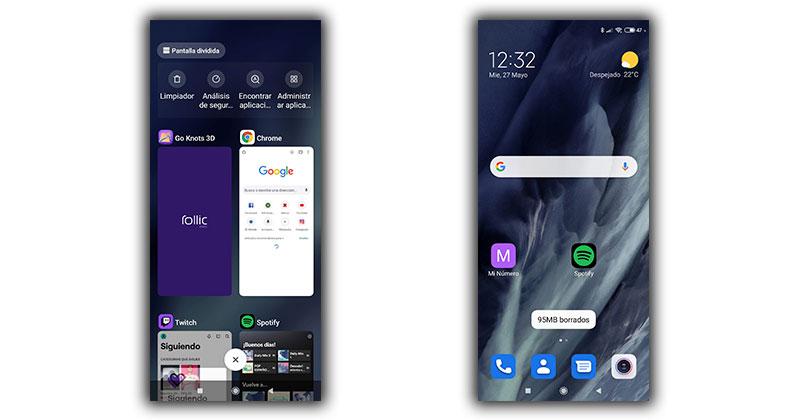
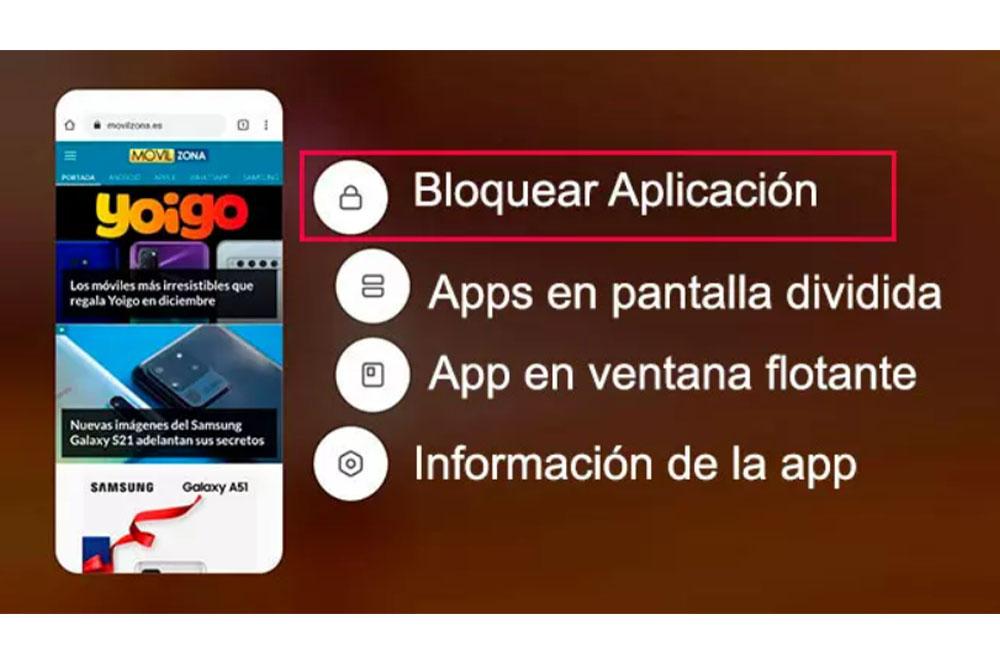
- Сначала получите доступ к многозадачности вашего смартфона с помощью MIUI, либо с помощью кнопки навигации, либо с помощью жестов, которые будут осуществляться путем скольжения снизу вверх.
- Тогда вам придется нажмите и удерживайте нужное приложение, которое мы хотим заблокировать так что он всегда остается в фоновом режиме.
- Наконец, нам нужно будет щелкнуть значок замка.
- Откройте «Настройки»> «Батарея и производительность».
- Оказавшись внутри, щелкните значок в виде шестеренки, чтобы перейти в раздел «Экономия заряда» в приложениях.
- После этого нам нужно будет найти программное обеспечение, которое мы не хотим закрывать, нажмите на соответствующее приложение и выберите опцию под названием Неограниченный .
Выполнив эту быструю настройку, мы не только добьемся того, чтобы функция экономии заряда батареи не ограничивала использование приложения, но также и то, что мобильный телефон не сможет закрыть эти приложения самостоятельно, как только мы активируем режим экономии заряда батареи на устройстве. Телефон. Поэтому он никогда не закроется, если только мы не сделаем это вручную самостоятельно, открыв терминал многозадачности.
Почему они не заблокированы?
С момента прибытия MIUI 12 версии, было много пользователей, которые видели, как они столкнулись с проблемой, которая не позволяла им блокировать с помощью замка, что мы объясняли ранее из-за многозадачности их смартфонов. Однако, как мы видим, программный уровень Xiaomi имеет безграничные возможности, поэтому мы покажем вам еще одну альтернативу, позволяющую достичь цели сохранения приложений. на заднем фоне навсегда.
Перед тем как начать, проверьте на своем смартфоне, есть ли у вас предыдущий вариант многозадачности, поскольку, по сути, вы избавите себя от необходимости проходить весь этот процесс. Что ж, функция, которую он будет выполнять, будет такой же. Если в вашем случае у вас нет такой возможности, нам придется ввести родной Безопасность приложение, которое предустановлено на всех терминалах Xiaomi.
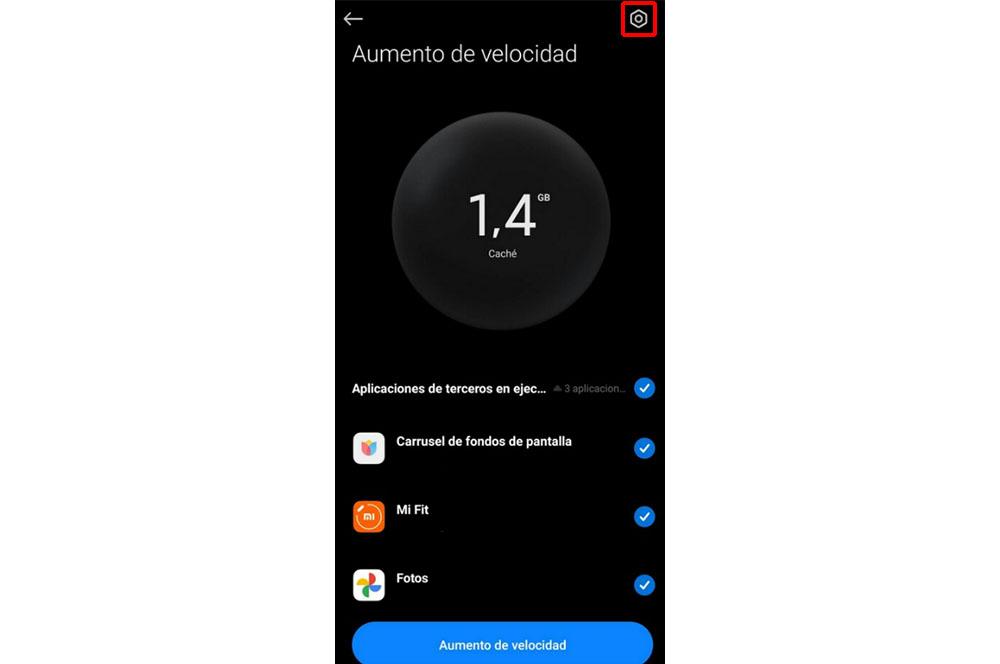
Как только мы окажемся внутри, нам нужно будет выполнить ряд шагов:
- Когда мы там окажемся, нам нужно будет нажать на опцию под названием Увеличение скорости .
- Затем щелкните значок в виде шестеренки, который появится в правом верхнем углу экрана вашего мобильного телефона.
- Найдите вариант Заблокируйте приложения и войдите в него .
Когда мы завершим эти маленькие шаги, мы найдем все приложения, которые мы установили на данный момент, в нашем терминале китайской фирмы. Следовательно, отсюда нам придется нажать переключатель всего того программного обеспечения на телефоне, которое мы никогда не хотим закрывать, даже когда мы включаем режим энергосбережения.
Наконец, вам нужно будет проверить в режиме многозадачности вашего смартфона, появился ли в этих приложениях закрытый замок. Если да, значит, вам удалось сделать так, чтобы они никогда не закрылись сами по себе. когда они на заднем плане . В случае, если рассматриваемая блокировка не появляется, мы рекомендуем не включать режим энергосбережения на вашем Xiaomi каждый раз, когда вы хотите, чтобы приложение всегда оставалось открытым, когда оно находится в фоновом режиме, или активировать опцию Без ограничений.
Оптимизация Miui / отключение не нужных служб
Рабочий стол и Недавние — отключаем “Лента виджетов” (отдельный экран с не очень полезными виджетами от Xiaomi. Ситуацию могла бы изменить возможность использования любых виджетов, установленных в системе.
В разделе Блокировка и защита
Добавляем графический (цифровой ключ), отпечатки и данные о лице (для автоматической разблокировки по лицу)
Расширенные настройки — На заблокированном экране — Скрывать содержимое уведомлений, включаем режим “В кармане”
Play Маркет — Настройки — Автообновление приложений — Никогда (Теперь ни одно установленное приложение не станет самостоятельно обновляться)
Расширенные настройки — Доступ к личным данным (отключаем все ненужные приложения)
Уведомление
Сразу отключаем (ограничиваем) уведомления от надоедливых приложений
Для некоторых программ можно отключить только отображение счетчика уведомлений на иконке приложения, т.е. в шторке уведомления появляться будут, но на иконке никаких циферок мы не увидим. Это может быть актуально для абсолютно любых приложений, которые часто напоминают об обновлениях, регулярных акциях и прочей несущественной информации.
И, наоборот, включаем всплывающие уведомления с разворачиванием на весь экран от приложений, которыми активно пользуетесь, в моем случае это Microsoft Outlook и мессенджеры Whatsapp и Viber. Кстати, в Whatsapp есть свои настройки всплывающих уведомлений, которые позволяют включать экран смартфона даже, если он выключен, — это удобно, когда смартфон большую часть времени находится неподалеку, например, на какой-нибудь подставке или беспроводной зарядке на столе.
Отключение рекламы без Root прав
Системное приложение msa — главный распространитель рекламы в прошивке MIUI, необходимо по максимуму запретить его использование:
Расширенные настройки — > Доступ к личным данным -> Убираем доступ у msa, MiuiDaemon, Обновление компонентов. В идеале еще надо отобрать права у приложения Безопасность, но такой возможности разработчик не предоставляет.
Безопасность -> Передача данных -> Сетевые подключения -> Системные приложения (в конце списка) -> Ищем и отключаем приложение msa
Безопасность -> Передача данных -> Сетевые подключения -> (три точки в правом верхнем углу) -> Фоновые подключения -> Ищем и отключаем приложение msa
Безопасность -> Приложения -> Находим приложение msa и очищаем все его данные
Этап первый: отключаем приложения без применения ROOT-прав
Для аппаратов Xiaomi используем известную многим программу Redmi System manager, загруженную из Play Маркет, после установки будет называться System App Remover.
Также можете использовать link2sd
Отключаем следующие приложения:
Загрузки (без этого компонента файлы прекрасно скачиваются)
Календарь (Calendar) — вместо этого будем использовать родное приложение от Google
Карты (Google Maps) — замораживаем, привычнее пользоваться Яндекс картами
Погода — не думаю, что забугорное приложение будет давать более точные прогнозы, чем Яндекс погода.
Chrome — хороший браузер, но для телефона нужно приложение попроще, то, которое не будет кэшировать все подряд и не будет засорять телефон. Ещё смутил тот факт, что приложение сделали системным, т.е. его нельзя удалить или полность выгрузить из фоновой работе штатными средствами. И это смущает. Установите что-то попроще, например, Яндекс.Браузер Лайт, Opera Mini или какой-нибудь DU Browser Mini.
com.mfashiongallery.emag — это карусель обоев от Xiaomi, для смены изображений на экране блокировки. По мне так можно удалить это приложение или оставить, если Вы любитель украшательств.
Duo — аналог Skype, только от компании Google, не вижу смысла пользоваться приложением, особенно, если уже зарегистрированы в Viber или Whatsapp
Facebook App Manager — как ни странно прекрасно живёт в нашем телефоне даже после того как мы удалили приложение Facebook
Gmail — не вижу смысла оставлять это приложение, так как оно постоянно работает в фоне, хоть и немного, но будет расходовать ресурсы и трафик. Отключаем, так как всегда можно зайти на Gmail.com в любом браузере.
Google Play Музыка — пользовался пробной подпиской, не понравилось, сделал выбор в пользу Яндекс музыки, да ещё и нашел на просторах Интернета ломаную версию 2.99 с неограниченной подпиской
Google Play Фильмы — не пользуюсь этим сервисом
MRGSVendorApp — com.my.games.vendorapp — удаляем, так как предпочитаю загружать игры исключительно через Play Маркет
Ну вот мы и дошли до конца списка, теперь пора нажать на кнопку “Ещё” и “Показать системные процессы”, снова смотрим что можно отключить с начала списка:
Отзывы о маркете — отключать только в том случае, если не пишите отзывы
Память календаря — отключаем, зачем календарю память, если само приложение Календарь мы уже отключили? Используем только оригинальные приложения от Google!
Служба погоды — отключаем в догонку за уже отключённом приложением Погода
Справочник — приложение с полным доступом к Контактам, телефону и СМС, однозначно отключаем, особенно, если учесть, что приложение Контакты и телефон от Xiaomi мы уже отключили.
Bookmark Provider — какой-то сервис закладок от Google, возможно имеет отношение к Play Маркет, ни разу не пользовался
Call Log Backup/Restore — не стоит доверять всем подряд историю своих звонков, доверим это только одному приложению Truecaller. ?
Facebook Services, Facebook App Installer — очередные приложения от Facebook, которые возведены в ранг системных, которые невозможно удалить, только отключить.
Синтезатор речи Google (GoogleTTS, com.google.android.tts). После заморозки приложения в меню «Спец. возможности» пропадает возможность управлять настройками синтеза речи. Синтезатор по умолчанию — <пусто>
( Я например его полностью удалил , но для этого нужен root)
Google Print Service Recommendation Service –компонент Google Cloud Print. Отключаем, если не используем виртуальный принтер от Google.
Mipay — платежный сервис Xiaomi, в России он точно не приживется
Talkback — приложение для озвучивания действий пользователя на Android
Ну вот и всё, что можно выжать из бесплатной программы без Root прав. Как вы, наверное, заметили, осталась ещё куча разных приложений, которые просто невозможно было удалить или отключить из-за неактивных кнопок,
Отключаем приложения через link2sd с Root правами
С помощью этого замечательного приложения можно отключить те программы, которые невозможно было отключить стандартным способом или через System App Remover.
YellowPage – Желтые страницы. Позволяет видеть более подробную информацию об корпоративных клиентах, их номерах и счетах. Удалил. (Можно и удалить )
UniPlay Service (MiLinkService)
com.xiaomi.micloudsdk.SdkApplication (RtMiCloudSDK)
Mi Credit (PaymentService)
Браузер (Browser)
Mi Видео (MiuiVideoPlayer) не обязательно, но если не используете то отключайте
Hardware Test (MiRecycle)
MiCloudSync
Quick Apps (HybridPlatform)
HybridAccessory (com.miui.hybrid.accessory) требует кучу разрешений и ломится в интернет по адресам: libgifimage.so, libimagepipeline.so, libj2v8.so.
MiWebView
Ядро системы безопасности (SecurityCoreAdd)
Третий этап блокировок (может повлиять на функциональность, делать строго после создания бэкапа):
Плагин службы безопасности (SecurityAdd)
Companion Device Manager помогает находить потерянный телефон
MmsService
msa (MSA-Global) вставляет рекламу в стандартные приложения
Analytics (AnalyticsCore) бэкдор Xiaomi
Лента виджетов (PersonalAssistantGlobal) (можно удалить) взаимодействует с экраном слева от вашего домашнего экрана, там где Заметки, Мероприятия, Ярлыки… Если, заморозить, то экран никуда не девается, но что-то поменять там возможности уже не будет, например, если решите нажать на кнопку «Настройки», то ничего не откроется, кроме сообщения «Приложение не найдено»; Корректное отключение производится через меню Настройки-Рабочий стол и недавние-Лента виджетов
Как включить фоновое приложение на телефоне Xiaomi
Чтобы оповещение о разрядке батареи работало должным образом, ему должно быть разрешено работать в фоновом режиме. Производители мобильных устройств останавливают все приложения, работающие в фоновом режиме, и таким образом пытаются продлить срок службы батареи, но в ущерб пользователям. (Xiaomi, Huawei, OnePlus или даже Samsung. ) Мы не можем сделать это программно, но пользователь должен вручную «заблокировать» приложение, чтобы оно работало в фоновом режиме.