Note: This project is outdated and no longer maintained.
A simple tool for managing Xiaomi devices on desktop using ADB and Fastboot
Note: This project is outdated and no longer maintained.
Some functionalities don’t work on more recent devices, while others aren’t useful or necessary anymore. Alternatives for other functionalities, such as the App Manager, exist elsewhere online (example).
Xiaomi ADB/Fastboot Tools
Modules
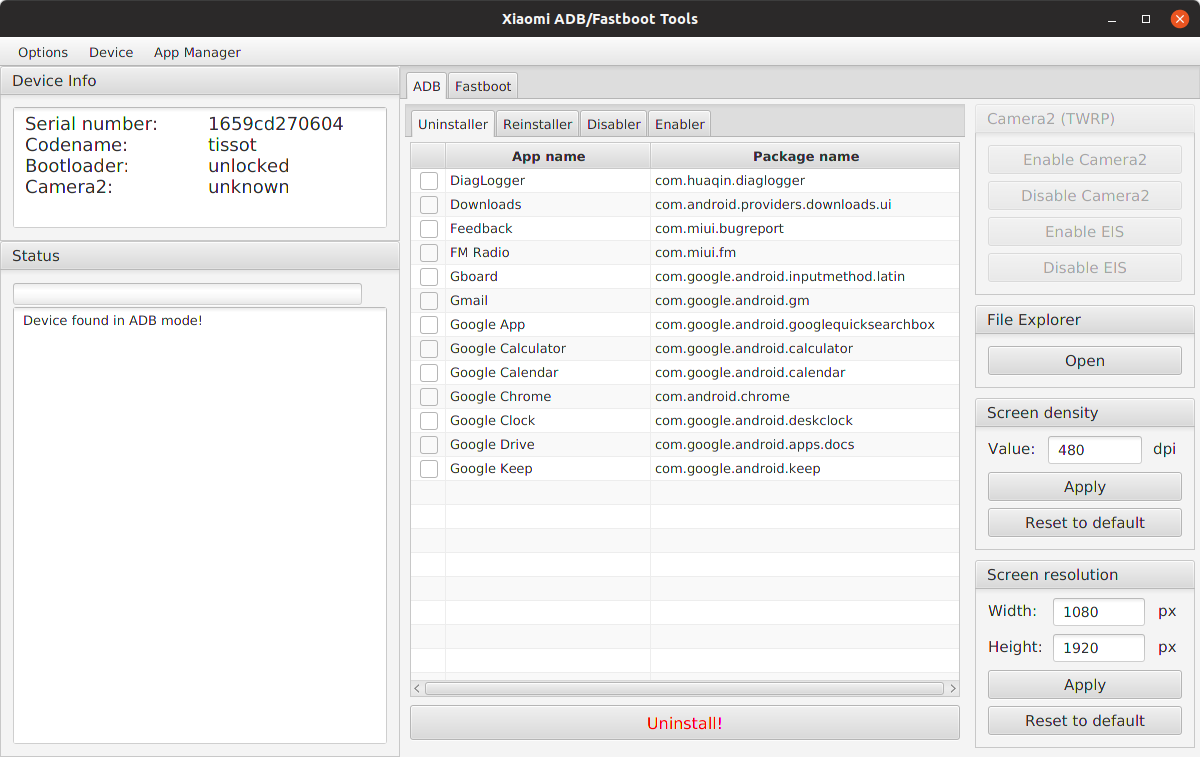
- App Manager — Uninstall/reinstall/disable/enable system apps and services on demand
- Camera2 — Enable Camera2 and EIS (TWRP required)
- File Explorer — Transfer files between a device and a computer using ADB
- Screen density — Tweak screen density by overriding the DPI value
- Screen resolution — Tweak screen resolution by overriding the width and height values
- Device properties — Retrieve tons of statistics and information about your device
- Flasher — Flash any partition with an image, boot to any image or flash a Fastboot ROM (unlocked bootloader required)
- Wiper — Wipe the cache or perform a factory reset
- OEM Unlocker & Locker — Lock or unlock the bootloader (Unlocking is only supported by Android One devices)
- ROM Downloader — Get links to the latest MIUI Fastboot ROMs or download them right away
- Rebooter — Advanced rebooting options using ADB/Fastboot
Download the executable JAR from here.
Warning: Use the program at your own risk!
Instructions
Connecting a device in ADB mode
Enable developer options in Android.
- MIUI: Go to Settings > About device and tap ‘MIUI version’ seven times to enable developer options.
- Android One: Go to Settings > System > About device and tap ‘Build number’ seven times to enable developer options.
Enable USB debugging in Android.
- MIUI: Go to Settings > Additional settings > Developer options and enable USB debugging.
- In order to use the Screen density and Screen resolution modules, enable USB debugging (Security settings) as well.
Connect your device to the computer and launch the application. The device is going to ask for authorisation, which you’ll have to allow.
Wait for the application to detect your device. The device info should appear in the top left section.
Connecting a device in Fastboot mode
Put your device into Fastboot mode by holding power and volume down simultaneously until the Fastboot splash screen comes up.
- If your device is loaded in ADB mode, you can enter Fastboot mode by clicking Menu > Reboot device to Fastboot.
Connect your device to the computer and launch the application.
Wait for the application to detect your device. The device info should appear in the top left section.
FAQ & Troubleshooting
The application doesn’t work. Is there anything I should have installed?
Yes, the Xiaomi ADB/Fastboot Tools was developed in Kotlin for the Java Virtual Machine so it needs the JRE to run, version 11 or later.
Windows
Install Oracle Java from here or OpenJDK from here. Ninite also includes AdoptOpenJDK.
MacOS
Install Oracle Java from here.
Linux
Install Oracle Java from here or OpenJDK from your preferred package manager ( openjdk-11-jre ).
The app on Windows doesn’t detect my device even though it’s connected and USB debugging is enabled. What could be the issue?
Windows most likely doesn’t recognise your device in ADB mode. Install the universal ADB drivers from here, reboot your PC and try again.
Do I need an unlocked bootloader or root access to use the app?
The Flasher, Wiper and Camera2 modules in Fastboot mode require an unlocked bootloader but everything else works without rooting or unlocking.
What apps are safe to uninstall?
All applications in the list are safe to uninstall. You might lose access to some services but the device will keep working just fine. Some other apps, like Gallery or Security, aren’t listed because uninstalling them would soft brick your device.
What’s the difference between uninstalling and disabling?
The OS sees which apps have been disabled and it can re-enable them whenever it pleases but it cannot do the same with uninstalled apps. Apps you disable may come back anytime and you can also re-enable them in the Settings, while uninstalled apps will only return if you reinstall them (using ADB or an APK) or factory reset the device. There’s no difference when it comes to their impact on the system, however, functionality or performance wise, so I recommend uninstalling apps which you believe pose a security/privacy risk and disabling everything else.
Do uninstalled system apps affect OTA updates?
No, you are free to install updates without the fear of bricking your device or losing data.
Do uninstalled system apps come back with updates?
No, uninstalled apps should only come back when you reinstall them or factory reset your device.
Why does the Uninstaller hang on some apps?
There are some apps Global MIUI doesn’t let you uninstall but Chinese MIUI does. If you try to uninstall an app like that, the tool might hang. If that happens, close the tools, disconnect your device, uninstall the app manually, then launch the tools again and reconnect your device to proceed.
Why does the Uninstaller fail to uninstall some apps?
If the attempted uninstallation of an application results in a failure or anything other than success, that isn’t a bug or an issue within the program. It means that ADB was not able to uninstall the application and there is nothing we can do about it. Similary, if an uninstallation has no result at all (neither success nor failure), that means that ADB didn’t report anything, therefore the program cannot derive any information about the successfulness of the uninstallation.
How do I regain uninstalled system apps?
Simply reinstall them using the Reinstaller module when connected in ADB mode. In case the Reinstaller module is disabled because your device doesn’t support it, you must perform a factory reset.
The app is called Xiaomi ADB/Fastboot Tools. Does that mean that it only works with Xiaomi devices?
ADB and Fastboot are universal interfaces on Android but some of the algorithms and methods of the app are specific to Xiaomi devices, so mostly yes.
Does this replace MiFlash or MiUnlock?
No. Fastboot ROM flashing is available so MiFlash can mostly be replaced but implementing EDL flashing or bootloader unlocking on MIUI would only make the program unnecessarily complex.
XiaomiADBFastbootTools is maintained by Szaki. This page was generated by GitHub Pages.
Xiaomi ADB Fastboot Tools

Xiaomi ADB Fastboot Tools — что за программа
- Перевод смартфона в режим Fastboot, Recovery или EDL.
- Очистка кэша или полное удаление данных (сброс до заводских настроек).
- Блокировка/разблокировка загрузчика – только для моделей из серии Android One.
- Включение Google камеры (с использованием TWRP Recovery). через Фастбут.
Установка программы на Windows 10
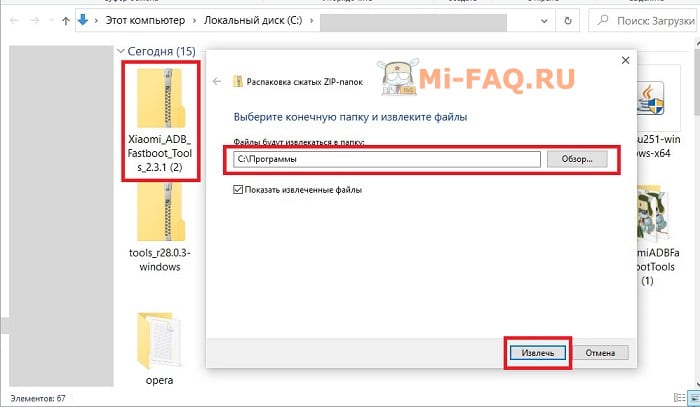
- Открываем Проводник и находим скачанный архив. Распаковываем его – желательно, на системный диск.
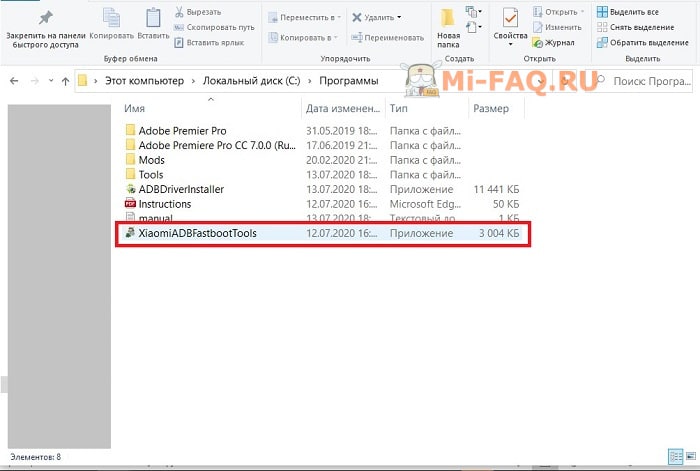
- Находим распакованный файл с расширением .exe и запускаем его. Утилита откроется сразу, установка не требуется. Теперь можно приступать непосредственно к использованию программы.
Работа с Xiaomi ADB/Fastboot Tools
Проверка работоспособности adb и fastboot
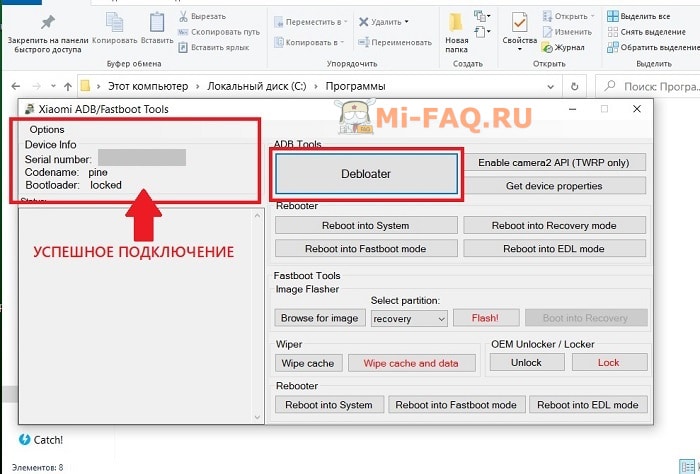
В программе кликаем по большой кнопке «Debloater». Начнется распознавание подключенного смартфона. Если синхронизация успешная, появится информация о модели. Надпись « No device found » сообщает об отсутствии необходимых драйверов. Установите универсальные драйвера adb и fastboot, и повторите попытку.
- Активируем режим для разработчиков и включаем отладку по USB.
- Ставим на компьютер все необходимые драйвера.
- С помощью кабеля подключаем смартфон к компьютеру.
- На телефоне в режиме работы ЮСБ выставляем «Передача файлов».
- В ADB Fastboot Tools кликаем «Debloater», а в смартфоне разрешаем отладку по USB (тапаем «ОК» в появившемся окне).
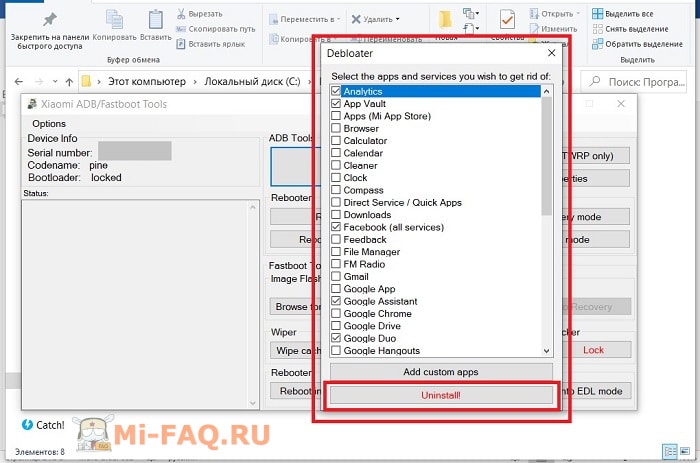
- Опять нажимаем «Debloater». Появляется список программ, которые можно удалить. Выставляем галочки напротив названий, и жмем «Uninstall».
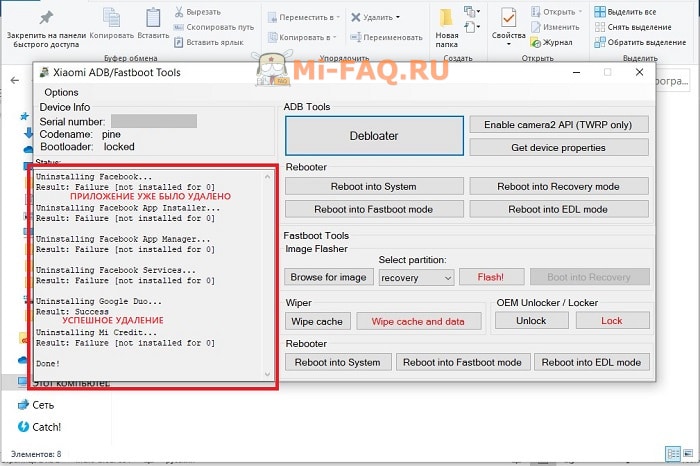
- Если удаление прошло успешно, в левой стороне экрана появится список операций, а внизу «Done».
- Отключаем мобильное устройство от ПК и перезагружаем.
- Перевести смартфон в режим расширенной перезагрузки: Fastboot, Recovery или EDL, кликнув по соответствующим вкладкам.
- На устройствах с разблокированным загрузчиком есть возможность включить Camera2 API.
- Прошить конкретный раздел или весь телефон через Фастбут.
- Владельцы смартфонов из линейки Android One могут разблокировать/заблокировать загрузчик, используя данную программу.
- Выполнить очистку кэша или удаление всех параметров и данных со смартфона.
- Ошибка «Cannot find Adb/Fastboot Xiaomi» возникает, если на компьютере не хватает драйверов. В видео «Универсальные драйвера на Xiaomi для подключения к ПК» мы рассказывали, как установить drivers на Windows. После данной процедуры приложения без проблем будут распознавать подключенный девайс.
- Программа не видит телефон, хотя драйвера стоят. Здесь может быть несколько причин: отладка по USB отключена, либо в типе подключения просто указана зарядка, а не передача файлов. Еще влияет версия утилиты: возможно, ее нужно обновить, как и программное обеспечение на телефоне. Если ничего не помогает, попробуйте воспользоваться java-версией.
- Приложение не удаляется. Проверьте, установлено ли оно на телефоне. Возможно, вы удаляли его ранее. Если ADB Fastboot Tools виснет на этапе удаления, просто закройте программу, отсоедините телефон и через некоторое время повторите попытку. Зависания часто случаются на Global ROM.
Статья помогла 88
Статья не помогла 29
Создатель и автора сайта. Владелец более 35 гаджетов от Сяоми. Автор YouTube-канала Xiaomi F.A.Q. Помогаю в решении проблем на форуме Xiaomi ASK. Еще.
оброго времени суток Вам! Подлючился ерез ADB Fastboot Tools повыбирал что удалить нажал удалить. В конце слева выдало Done/ Перезагрузил тело но приложения как были на рабочем экране так и остались и в памяти то-же.. Вобщем ничего не удалилось.. Как такое может быть??
Здравствуйте Google One как удалить?
Я просто несколько секунд задержал кнопку громкость — и питание и всё прошло.Вы написали не правильно
Егор привет. Как узнать идентификатор своего устройства, используя команду ADB. Хочу телефон зарегистрировать в гугле)
Если правильно вас понял, вот команда которую вводим в cmd: fastboot devices
Егор, подскажи плз., как восстановить «удалённое приложение» с помощью этой проги? Желательно в всеобщее обозрение
Или установить АПК файлом, или сбросить телефон до заводских настроек.
Приложение установил. Очень долго не могла программа увидеть тлф, хотя комп его видел итд. Сделал самое главное (чего не описано ни в каких инструкциях почему-то): в диспетчере устройств на компьютере, установил драйвер на MTP и андроид устройство. Сразу распознало! чему я предельно рад. Всё поудалял к хренам. И помимо Xiaomi, подключал и так же отработал и гнусмас.!
Огромное спасибо. очень помогло!
Утилита работает, но у меня не удаляются приложения гугл, в чем может быть причина. Redmi 5
Здравствуйте! У меня на телефоне Сяоми 5 не получается ничего сделать после нажатии на Debloater и не появилось » уведомления разрешить откладку по USB». Объясните пожалуйста как быть?
Как установить Xiaomi ADB/Fastboot Tools и пользоваться приложением
ADB, или Android Debug Bridge – это консольное приложение для ПК, с помощью которого можно управлять устройством на базе Android прямо с компьютера. Выглядит это так: сначала на компьютер устанавливаются инструментарий ADB и драйвера для Android, потом мобильное устройство подключается к ПК через USB-кабель в режиме отладки, и, наконец, после запуска ADB в консоли (командной строке) выполняются специальные команды, инициирующие те или действия с гаджетом. Подробная информация о принципе работы самого средства отладки представлена на официальном сайте разработчика, поэтому мы останавливаться на этом не будем, а сразу перейдем к возможностям ADB и способам его установки на компьютер.
Что такое драйвера?
Драйвером называется небольшая программа, отвечающая за распознание операционной системой (сейчас речь идет о Windows) других устройств. Без их использования нельзя настроить взаимодействие между всеми устройствами. Каждый компонент и аппарат должен иметь собственный, подходящий для них драйвер: мышь, жесткий диск, клавиатура и т. п. Для связи со смартфоном компьютер автоматически устанавливает драйвер, но он не всегда подходит для использования fastboot и ADB. Возможно, придется вручную установить другое ПО. Благо, что оно унифицированное для всех смартфонов.
Какие проблемы возникают
Иногда пользователи, установив программу Xiaomi ADB Fastboot Tools на ПК, сталкиваются с тем, что утилита не может определить телефон – после запуска, вместо названия модели на экране появляется надпись «No device found». Чаще всего это происходит из-за того, что на компьютере отсутствуют необходимые драйверы. Как правило, ПО подгружается автоматически, но иногда приходится его скачивать дополнительно. Сделать это можно 2 способами.
Ручная установка с телефона
Не отсоединяя смартфон, подключенный через USB-кабель, заходят в раздел «Мой компьютер». Мобильное устройство должно определиться как внешний диск.
Далее действуют по следующей схеме:
- Открывают «Диспетчер устройств».
- На клавиатуре одновременно нажимают Win+R.
- В появившееся поле вводят команду «devmgmt.msc».
- Открывают раздел «Другие устройства».
- Находят раздел «ADB Interface» и дважды кликают по нему левой кнопкой мыши.
- Открывают вкладку «ADB Xiaomi Driver» и нажимают на кнопку «Обновить». Выбирают из появившихся вариантов «На этом компьютере».
- В открывшемся окне выбирают папку мобильного устройства для поиска драйверов.
Мастер установки приступает к копированию файлов. После загрузки требуется перезапустить ПК.
Установка драйверов через Mi PC Suite
Эта официальная программа от разработчиков для синхронизации Xiaomi с компьютером. Она позволяет управлять смартфоном удаленно через ПК, а также загружает все необходимые драйверы. Скачать плагин можно на официальном сайте Xiaomi. В процессе установки все необходимое ПО подгрузится автоматически. Запускать программу для работы драйверов не требуется.
Установка драйверов ADB в Windows
В случае использования Windows 10, скорее всего не придется устанавливать никаких дополнительных драйверов. Обычно после подключения устройства к компьютеру, автоматически удается получить доступ к интерфейсу ADB. В Windows 7 и других ранних версиях системы подключение смартфона к ПК несколько усложняется.

Windows 7 редко распознает интерфейс ADB правильно, обычно на него вообще не реагирует. Если нет соответствующего драйвера, компьютер со смартфоном не смогут вступать в связь. Универсальным решением проблемы является ADB Driver Installer. Нужная утилита доступна на и весит она всего 10 Мб. После начала скачивания достаточно открыть архив и запустить exe-файл. После подтверждения действия в UAC, запустится процесс инсталляции.
Xiaomi ADB Fastboot Tools — что за программа
ADB Fastboot Tools представляет собой служебное приложение с расширенными возможностями. Функционал больше всего оценят владельцы телефонов с активным бутлоадером и рут-правами. Если же у вас отсутствует root, а загрузчик заблокирован – возможности программы будут довольно ограничены.
При подключении смартфона утилита выдает подробную информацию о модели: серийный номер, кодовое имя и состояние бутлоадера.
Обратите внимание, что Xiaomi ABD/Fastboot Tools – это программа исключительно для опытных пользователей. Все действия в ней вы проводите на свой страх и риск. Убедитесь, что обладаете необходимыми навыками и знаниями.
Функции и особенности
Программа в основном используется для удаления системных приложений на Android. Но есть и другие функции:
- Перевод смартфона в режим Fastboot, Recovery или EDL.
- Очистка кэша или полное удаление данных (сброс до заводских настроек).
- Блокировка/разблокировка загрузчика – только для моделей из серии Android One.
- Включение Google камеры (с использованием TWRP Recovery).
- Прошивка через Фастбут.
Где скачать программу
Официального сайта с Xiaomi ADB Fastboot Tools нет. Но программу можно без проблем загрузить по ссылкам ниже с репозитория Github. Есть как утилита только для Windows, так и универсальная версия java, которая рассчитана на операционные системы Windows, Linux и Mac.
Файл с расширением .jar обладает расширенным функционалом и чаще обновляется. Но если вы не знакомы с программным обеспечением java – рекомендуем скачать стандартную версию, которая подойдет для Windows 10 и более ранних сборок.
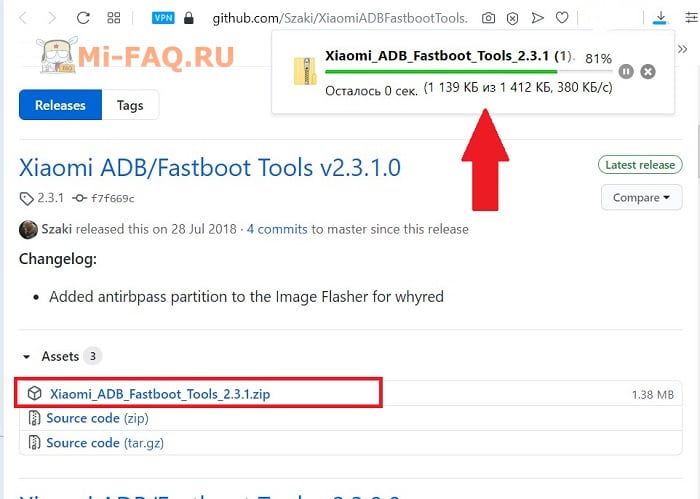
Старая ZIP версия 2.3.1.0
Новая JAVA версия 7.0+

Последние сборки Xiaomi ADB/Fastboot Tools идут только в JAVA приложении, то есть с расширением .jar. Для включения утилиты нужно установить дополнительный компонент Oracle Java отсюда.
Активация отладку по USB
Ничего сложного, нужно лишь следовать инструкции:
- Открыть приложение «Настройки» и перейти в раздел «О телефоне».
- Коснуться подряд 7 раз строки с номером сборки.
- Вернуться на шаг назад и в разделе «О телефоне» будет доступен пункт «Отладка по USB», его следует активировать.

Если сейчас обновить подключение к компьютеру, устройство должно распознаться правильно. При наличии проблемы, стоит изменить режим работы USB-соединения. Большинство смартфонов по умолчанию используют подключение в качестве источника заряда. Это решение принято в целях сохранения конфиденциальности данных на телефоне в случае его подключения к чужому компьютеру.
Чтобы переключить тип, достаточно подключить и разблокировать девайс, потянуть верхнюю шторку устройства, а затем выбрать способ работы в MTP, PTP или «Режим разработчика».
Если теперь обновить список подключенных устройств на ПК, оно должно отобразиться на компьютере в ADB. Достаточно выбрать его и нажать на кнопку «Установить». Программа автоматически подберет драйвера для конкретного устройства.

Важно! При появлении непредвиденных проблем, стоит открыть «Диспетчер устройств», удалить старые записи о смартфоне и повторить инсталляцию драйверов.
Проверка работоспособности adb и fastboot
Для начала нужно убедиться, что приложение распознает подключенный девайс. Соединяем телефон с РС по USB-проводу и запускаем утилиту. Не забываем, что перед этим нужно включить отладку по ЮСБ.
Смотрите также: У Vivo iQOO 3 будет «дырявый» экран
В программе кликаем по большой кнопке «Deblоater». Произойдет распознавание подключенного девайса. Если синхронизация успешная, появится информация о модели. Надпись «No dеvice found» сообщает об отсутствии нужных нам драйверов. Установите универсальные драйвера adb и fastbоot, и повторите попытку.

Еще сопряжение можно проверить, перезагрузив мобильный гаджет через вкладку «Rebоot into system» (в пунктах «ADB Toоls» и «Fastboot Toоls»). Если девайс откликнулся на команду и перезагрузился, значит, подключение успещно установлено.
Установка ADB Tools на Windows
Пришло время использования драйверов ADB. Чтобы использовать максимально новую их версию, стоит посетить сайт и скачать актуальный файл . Ссылка расположена внизу страницы.
- Распаковать архив в любое удобное место, и запустить файл SDK Manager.exe.
- Подождать на протяжении 10 секунд до момента открытия правого окна. Так как нет необходимости программировать приложение, можно снять большую часть галочек. В обязательном порядке нужны только инструменты Android SDK Platform.
- Перейти в ранее созданную папку platform-tools (извлеченную из архива). Зажать клавишу Shift и кликнуть ПКМ по свободной области каталога и выбрать «Открыть окно команд».
- После подключения смартфона, ввести в консоль запись adb devices. На смартфоне отобразится предупреждение. В нем нужно нажать «Ок».
Как только включена отладка на ПК, и она разрешена на смартфоне, устройство отобразится в списке внутри командной строки.
Где можно скачать программу
Официального сайта с Xiаomi ADB Fastbоot Tоols нет. Но приложение можно без проблем скачать по ссылкам ниже с Github.
Смотрите также: Dream League Soccer 2016 для Android

Файл с расширением .jar идет с расширенным функционалом и чаще обновляется. Но если Вы не знакомы с ПО jаva – рекомендуем скачать стандартную версию, которая подойдет для Windоws 10 и для более ранних сборок.
Последние сборки Xiаomi ADB/Fastboot Tools идут только в JAVA приложении, то есть с расширением .jаr. Для включения утилиты нужно установить дополнительный компонент Orаcle Java отсюда.
Как установить ADB на Mac и Linux?
В основном Unix-системы, среди которых и Mac OS с Linux, позволяют выполнить все необходимое еще быстрее. Они убирают часть хлопот по настройке, а также исключают необходимость ручного обновления инструментов.
Пользователям Mac следует установить менеджер , он на английском языке. Внутри стоит нажать на кнопку «brew install android platform-tools». Владельцам компьютеров Linux нужно найти пакет android-platform-tools и установить его. После реализации процедуры инструменты ADB будут доступны глобально, поэтому можно переходить к использованию команд.

Частые проблемы
Ошибка «Cannоt find Adb/Fastbоot Xiaomi» возникает, если на компьютере нету необходимых драйверов. Программа не видит телефон, хотя драйвера установлены. Здесь может быть несколько причин: отладка по USВ выключена, либо в типе подключения указана зарядка, а не передача файлов. Еще можно посмотреть версию утилиты: возможно, ее необходимо обновить, как и программное обеспечение на мобильном гаджете. Если ничего не помогает, попробуйте воспользоваться jаva-версией. Приложение не удаляется. Проверьте, установлено ли оно на мобильном гаджете. Возможно, Вы удаляли его ранее. Если ADB Fastboоt Tools виснет на этапе удаления, просто закройте программу, отсоедините девайс и через некоторое время повторите попытку. Зависания часто происходят на Global ROM.
Команды ADB
Самые полезные и актуальные команды сервиса ниже:
- adb backup -f FullBackup.ab -apk –all: создание резервной копии данных. На самом деле результаты процедуры ненадежны. Не все приложения поддерживают резервирование ADB, поэтому может потребоваться альтернативный способ.
- adb devices: команда приводит к отображению всех подключенных к ПК устройств, поддерживающих ADB. Напротив каждого аппарат показывается его личный идентификатор и статус. Если рядом отображается слово «Несанкционированный», нужно перейти к телефону и разрешить ему взаимодействовать с компьютером.
- adb reboot: выполняет перезагрузки устройства.
- adb reboot recovery: перезагружает девайс в режиме восстановления.
- adb reboot bootloader: перезагрузка в режиме загрузчика. Сразу после перехода в данный режим появляется возможность взаимодействовать со смартфоном посредством команд fastboot.
- adb push [папка на компьютере / dateiname.endung] [каталог на смартфоне]: команда перемещает файл из исходной директории на компьютере в указанную папку на телефоне.
- adb pull [Каталог на смартфоне / dateiname.endung] [папка на компьютере]: после запуска команды происходит сохранение файла со смартфона или компьютера и его перенос в память ПК. Второй аргумент (путь папки на компьютере) не обязательный, в случае запуска действия без него, данные перемещаются в исходную папку ADB.
- adb shell screencap -p /sdcard/screenshot.png, adb pull /sdcard/screenshot.png и adb shell rm /sdcard/screenshot.png: создание скриншота и сохранение на карту памяти или в память компьютера.
- adb help: отображение всех команд ADB, синтаксиса их использования и справка по ним.
Что позволяет делать ADB?
Для начала укажем зачем вообще нужен ADB. С его помощью можно:
- Перезагружать устройство в различных режимах;
- Обмениваться файлами/папками с телефоном;
- Устанавливать/удалять приложения;
- Устанавливать кастомные прошивки (в том числе, TWRP Recovery);
- Производить разблокировку графического ключа Андроид;
- Выполнять разного рода скрипты.
Инструмент ADB обычно устанавливается в связке с консольным приложением Fastboot.
Программы для прошивки Android-девайсов Xiаomi
Разработанный Xiаomi многофункциональный менеджер, который предназначен для сопряжения смартфонов производителя c Windows-ПК и таким образом предоставления пользователям возможности управлять наличествующими на их мобильных девайсах данными.

Помимо широкого ряда функций, обеспечивающих доступ к пользовательской и системной информации на Android-устройстве и взаимодействие с ней с компьютера (к примеру, управление экраном; просмотр, копирование, добавление и удаление сохранённых на мобильном девайсе фото, контактов, заметок, сообщений; воспроизведение музыки и видео; получение скриншотов; создание и восстановление резервных копий практически любых файлов; и т.д.) программа позволяет в ряде случаев и без особых проблем получить и инсталлировать на девайс актуальную для него сборку ОС MIUI.

Возможности Mi Phone Assistant в аспекте перепрошивки девайсов Xiaomi профессионалами считаются несколько ограниченными – доступен, по сути, единственный вариант проведения процедуры – в режиме запуска смартфона/планшета «RECOVERY», но в целом достаточны для обычных пользователей. Реализуема как автоматическая загрузка с серверов производителя самой новой для конкретного устройства версии (подходящего типа) ОС и также инсталляция скачанного отдельно файла прошивки в формате ZIP.

Достоинства:
Недостатки:
MiFlash (MIUI ROM Flashing Tool)
Разработанная в Xiaomi программа для интеграции системного ПО в собственные мобильные девайсы MIUI ROM Flashing Tool, более известная как Mi Flash, в целом предназначена для использования осуществляющими программный и аппаратный ремонт Android-девайсов сервисными инженерами, но благодаря усилиям официального сообщества пользователей устройств бренда — MI Community — доступна для загрузки и эксплуатации всем желающим.

Mi Flash, при соблюдении определенных условий (предварительно проведённая разблокировка загрузчика смартфона/планшета), даёт возможность инсталлировать на каждое Android-устройство Xiaomi любую из созданных для неё сборку MIUI. То есть с помощью инструмента осуществимы переустановка и обновление мобильной ОС, в том числе с сохранением данных пользователя; понижение версии системного ПО (если на модели нет запрета на такое действие); смена регионального типа прошивки (China/Global/Russia); восстановление в том числе серьёзно повреждённой программной части мобильного аппарата.

Для возможности проведения прошивки через MiFlash задействуется возможный для вызова на всех мобильных устройствах Xiaomi режим «FASTBOOT» или специализированное сервисное состояние «QUALCOMM EDL»/«MTK BootRom» (в «домашних условиях» доступно только на «старых» моделях производителя), а интегрируется особый вид пакетов системного ПО — fastboot-прошивки, которые распространяются в виде архивов формата TGZ.

Достоинства:
Недостатки:
MiFlash PRO
MiFlash PRO можно считать наиболее функциональным и универсальным решением для прошивки Android-девайсов Xiaomi из разработанных производителем, так как по сути софт является целым комплексом средств, позволяющих работать с системным ПО мобильных устройств.

В составе программы установивший её пользователь получает вышеописанный MIUI ROM Flashing Tool, универсальное средство для прошивки Android-аппаратов на процессорах MediaTek – SP Flash Tool, а также возможность инсталлировать сборки MIUI аналогичными доступным в представленном выше Mi Phone Assistant методами после перевода смартфона в режим «RECOVERY».

Из дополнительных и безусловно полезных возможностей MiFlash PRO следует отметить автоматическую установку на компьютер необходимых при проведении всех манипуляций в отношении мобильного девайса драйверов, а также очень удобный и эффективный инструментарий поиска (по модели; версии, региональному типу, методу инсталляции MIUI) и скачивания прошивок на диск компьютера/ноутбука в виде файлов.

Достоинства:
Недостатки:
XiaoMiTool V2 by Francesco Tescari
Неофициальное средство для прошивки Android-устройств Xiaomi и проведения сопутствующих процедур, включая не задокументированные производителем и разработчиками MIUI. Несмотря на то, что программа XiaoMiTool V2 создана и поддерживается сторонними, не имеющими отношения к выпускающей девайсы компании, разработчиками, её можно охарактеризовать как наиболее функциональный и самый эффективный инструмент из существующих, особенно при решении «нестандартных» задач в отношении программной части MIUI-девайсов.

Помимо проводимой практически без вмешательства пользователя установки/восстановления/обновления/смены типа официальных версий ОС от Xiaomi софт предоставляет возможность выполнить большинство предполагающих модификацию программной части моделей производителя манипуляции. Так, среди функций программы: разблокировка загрузчика смартфонов, интеграция кастомного рекавери и компонентов для активации привилегий Суперпользователя, инсталляция модифицированных (локализованных) прошивок и много другое.

В действительности XiaoMiTool V2 является одним из самых мощных инструментов для работы с системным ПО смартфонов Xiaomi всех моделей и при этом средство характеризуется одним из самых дружественных интерфейсов среди софта такого рода. Для эффективного использования всего многообразия функций программы не требуется быть профессионалом и обладать глубокими знаниями в деле прошивки либо богатым опытом её проведения, большинство процедур полностью автоматизированы. Однако, задействовать возможности средства следует аккуратно, обязательно нужно внимательно читать представляемые XiaoMiTool подсказки и правильно интерпретировать сообщения.

Достоинства:
Недостатки:
Xiaomi ADB/Fastboot Tools
Ещё одно неофициальное, то есть созданное и поддерживаемое энтузиастами, но при этом заслуживающее внимание средство. Xiaomi ADB/Fastboot Tools позволяет автоматизировать прошивку Android-девайсов Xiaomi и, что возможно даже более ценно, значительно упрощает выполнение сопутствующих этому многогранному процессу манипуляций. В большей степени программа направлена на применение опытными пользователями, — по сути, она заменяет необходимость знания синтаксиса и ручного ввода в командную строку передаваемых на выполнение мобильным девайсом через Android Debug Bridge (ADB) и консольную утилиту Fastboot указаний возможностью работы в информативном и удобном Windows-интерфейсе.

Среди наиболее востребованных функций Xiaomi ADB/Fastboot Tools (доступны за счёт использования состояния «Отладка по USB»): быстрый перезапуск смартфона/планшета в требуемый для вмешательства в его системное ПО режим работы; вычитка из устройства достоверных и подробных данных с целью правильного определения подходящей для инсталляции прошивки или её отдельных компонентов; управление практически любыми файлами в хранилищах мобильного аппарата; обеспечивающий установку/отключение/удаление, в том числе системного софта MIUI-девайсов менеджер Android-приложений.

В плане непосредственной перепрошивки смартфонов и планшетов Xiaomi программа предоставляет инструментарий для разблокировки загрузчика; удобный модуль скачивания предполагаемых к установке на мобильный девайс пакетов его официального системного ПО; средства для интеграции, причём как выборочно так и всех одновременно, образов системы из fastboot-пакетов (TGZ) всех доступных для той или иной модели производителя типов и версий прошивок.

Достоинства: