Успешная блокировка TikTok на wi-fi роутере
Родители! Откройте тик-ток вечером и посмотрите 100 видео из основного стрима. Это и есть АД НА ЗЕМЛЕ. Пьяный угар, мультфильмы с порносценами про геев, мысли потерянных подростков о смерти адресованные младшим, мультфильмы об убийствах. И еще много СЕКСА, каждое второе видео о нем, и с матами. Тик-ток и есть настояший АД НА ЗЕМЛЕ.
Попытка использовать Resticted mode — показывало все те же самые видео, но у же со значком «зонтик» и надписью «restricted mode». Видимо работает только для ангоязычного контента.
С сожалением приходится констатировать что 9-летняя дочь получила первое сексуальное образование, и полные набор матерных слов из тик-тока. А также тяжелые расстойства психики — уже пол года боится ходить из комнаты в комнату днем при включенном свете, объясняя тем что «в тик-токе напугали».
После дня экспериментов по блокировке и начале установки защиты pi-hole, простое решение было найдено в обсуждении в reddit.
ЕДИНСТВЕННЫЙ существующий сервис который успешно блокирует тик-ток на роутере через DNS это NextDNS
1. Зарегистрируйтесь на NextDNS, выберите русский язык. В разделе «Родительский контроль» -> «Сайты, приложения и игры» выберите «добавить сайт, приложение или игру», найдите и отметьте «тик-ток».
2. На роутере в разделе WAN -> DNS сервера «установить вручную» и введите два IP адреса DNS с первого раздела настроек NextDNS
3. На роутере в разделе сетевого контроля установите блокировку двух IP адресов Google DNS — 8.8.8.8 и 8.8.4.4 — ваш роутер должен поддерживать эту функцию, иначе ничего не выйдет!
4. Выходя в интернет через данный роутер, в самом начале и потом периодически обновляете ваш связанный адрес (linked IP) — синяя кнопка «обновить». Если ваш адрес изменится из-за временного отключения роутера — и вы не обновите его — блокировки не будет, пока адрес не будет обновлен! Если раскрыть «дополнительные настройки» ниже этой кнопки — то будет специальный URL вида «htt. p.nextdns. io/123456789» используя который можно создать «задачу» в «планировщике» виндовс для автоматического обновления например раз в час, запускать текстовый файл update.cmd в который нужно поместить строку explorer «htt. link-ip.nextdns. io/123456789»
Находясь на домашнем вай-фае зайдя с телефона в тик-ток вы увидите текст, но ни одно видео загружаться не будет.
Чозахерню я почитал? Заблокировать ДНС на роутере ради тиктока. Автор жжотЪ!
Вы бы ещё на хабр это запилили. Или лучше сделайте тик ток про это.
Лучше бы первые 5-10 кнопок ТВ заблокировали, там точно психологическую травму получишь.
Читать ещё на Пикабу

Выгорел но не сломлен

Используйте OpenDNS для VPN
На волне постов про VPN.
Одна из возможных причин сбоя служб VPN — фильтрация известных адресов VPN-серверов в точке входа трафика, т. е. на DNS-сервере вашего провайдера Интернета. Если установлены DNS по умолчанию, скорее всего, терминал обращается к ближайшему доступному DNS-серверу, т. е. к вашему провайдеру. Чтобы не посвящать провайдера в ваш трафик, принудительно отключите DNS-сервера провайдера и подключите независимые, например, OpenDNS.
Работает на всех платформах: рутер, Windows, Linux, Android, iOS. Гуглите «как поменять dns на вашей платформе«, и ставьте такие DNS-адреса:

Где роутер у вас?

Ответ marrena в «Wi-Fi и соседи»
Тю. Могу предложить следующие способы борьбы с соседями «ачотакова», просящими доступ к WiFi.
«Секретный агент»
При покупке роутера меняем SSID (имя сети wifi) и отключаем вещание SSID. Если соседи спрашивают — никаких войфаёв нет, они вредные, онкология, за нами следят через них, в доказательство вытащить из нагрудного кармана шапочку из фольги.
«Интриган»
Переименовываем роутер на kvartira_XX, где ХХ — номер квартиры самой старой и вредной бабки, несуществующая квартира или квартира в соседнем подъезде. Если на первом этаже есть магазин, парикмахерская или типа того — используем название точки с «уточнением» — Produkty-office или Afrodita-podval. Если дом с лифтом — lift-camera. Лучше всего, если никаких камер в лифте на самом деле нет. Или всё-таки есть?…
«Инквизитор»
Множество современных роутеров поддерживает функцию гостевой сети. Включаем, ограничиваем скорость в 1Мб/сек или ниже, паролим ессесно, даём пароль таким вот соседям, желательно всем, но по большому секрету. Основную сеть прячем (см. «Секретный агент»). Периодически поддакиваем соседям, дескать, интернет вообще отвратительно работает, сетовать, на то, что не хватает денег на тариф с более высокой скоростью.
«Изощрённый интриган»
Комбинируем «Интриган» и «Инквизитор». Рабочую сеть переименовываем как предложено в «Интригане», меняем пароль, пользуемся. Гостевую сеть называем так, как раньше называлась рабочая, режем скорость и далее как в «Инквизиторе».
«Управдом»
Некоторые роутеры поддерживают функцию включения и выключения WiFi по расписанию. Можно подключить такой кабелем к своему рабочему роутеру, настроить включение и выключения WiFi интервалами по 2 минуты, а свою сеть «спрятать» (см. «Секретный агент»). Если есть старый ненужный роутер без функции расписания, можно подключить его в розетку через реле времени ли «умную» программируемую розетку.
«Большой брат»
Большинство роутеров позволяет заблокировать доступ к определённым сайтам. Изучите пристрастия наглого соседа и заблочте его любимые ресурсы. Можно заблокировать ТОЛЬКО порно-сайты (внушительный список таковых можно нагуглить) и подождать пока сосед спросит — слушай, а у тебя все сайты нормально «работают? Я не могу по работе на некоторые зайти.»
Не сработает, если сосед умеет пользоваться VPNом.
Комбинируя эти способы, можно добиться потрясающих результатов и прекрасно провести время.
Xiaomi роутер блокировка сайтов
Зайдя в настройки роутера (напомним, что для этого в браузере нужно перейти по адресу 192.168.0.1 или 192.168.1.1) перейдите во вкладку «Access Control» –-> «Target». Сейчас мы создадим список сайтов, которые будем блокировать. Для этого нажмите на кнопку «Add New».
Как добавить сайт в черный список в роутере?
Зайдите в настройки роутера (введите в поисковой строке браузера адрес 192.168.1.1 или 192.168.0.1). Раздел Брандмауэр → вкладка Фильтр URL-адресов → установите переключатель в положение «Да» на пункте «Включить фильтр URL-адресов». Введите в пустой строке адрес сайта, который нужно заблокировать → Применить.
Как закрыть доступ к сайту через роутер D Link?
- В настройках нужно открыть раздел «Межсетевой экран» – «IP-фильтр».
- Включить функцию «URL-фильтр».
- Выбрать режим блокировки. .
- Добавить в список адреса сайтов, которые необходимо заблокировать.
Можно ли в роутере запретить доступ к определенным сайтам и где это делается?
Если Вам нужно запретить доступ к некоторым сайтам, или же наоборот разрешить доступ только к определенным сайтам и Вы при этом используете Wi-Fi роутер для доступа к интернету, то можно непосредственно на роутере настроить родительский контроль.
Wi Fi роутер Xiaomi Router 4A Gigabit Edition EU
Как заблокировать Ютуб на роутере TP-Link?
- Чтобы изменить конфигурации роутера, введите в браузере 192.168.1.1 и нажмите Enter.
- Появится форма авторизации. .
- После успешной авторизации вы попадете в консоль настроек. .
- Активируйте функцию Родительского контроля: поставьте переключатель Enable в строке Parental Control.
Как ограничить доступ к определенным сайтам?
Запустите Internet Explorer и откройте меню «Сервис». Выберите «Свойства обозревателя». Выберите вкладку «Конфиденциальность» и нажмите кнопку «Узлы». Введите адреса сайтов, к которым вы хотите закрыть доступ, в соответствующее поле и нажмите «Блок», а затем выберите «OK».
Как отключить от Wi-Fi чужого пользователя?
Авторизоваться в роутере. Для просмотра подключенных устройств перейти на вкладку «Список Wi-Fi клиентов» (за более подробной технической информацией нужно перейти на вкладку DHCP). Для отключения нежелательных клиентов в списке нужно выделить необходимого клиента и нажать на кнопку разъединения.
Как заблокировать подключенные устройства к точке доступа?
Самый простой способ — смените пароль к точке доступа. Чуть сложнее — зайдите в настройки точки доступа и там выберете нежелательное подключенное устройство. По нажатии на него появится опция «Заблокировать».
Как заблокировать пользователя на wi-fi?
В настройках переходим на вкладку Wi-Fi – MAC-фильтр – Режима фильтра. В меню, напротив Режим ограничений MAC-фильтра, выбираем один из двух вариантов: Разрешать, или Запрещать. Если вы хотите заблокировать одного, или нескольких клиентов, то выберите Запрещать.
Как заблокировать онлайн игры на роутере?
- Откройте окно Родительского контроля Windows.
- Щелкните имя пользователя, которому нужно запретить доступ к играм.
- В разделе Родительский контроль выберите пункт Включить, использовать текущие настройки.
- Выберите Игры.
- В поле Может «имя пользователя» играть в игры? выберите значение Нет.
Как ограничить доступ детей к интернету?
- Откройте приложение Family Link .
- Выберите профиль ребенка.
- На карточке «Настройки» нажмите Настройки Фильтры в Google Chrome.
- Выберите нужный параметр. Одобрить доступ ко всем сайтам. .
- Нажмите Управление сайтами, чтобы разрешить или заблокировать определенные сайты.
Как запретить программе выход в интернет?
Чтобы ограничить трафик для сторонних программ на android 5.1, нужно открыть меню «Диспетчер приложений» и выбрать пункт «Настройки». В настройках выбрать пункт «Использование данных». Про ограничения можно не вспоминать, если internet безлимитный. Чтобы их убрать, нужно отключить галочку в «ограничениях мобильных».
Как ограничить доступ в интернет на компьютере?
- Перейдите на вкладку «Исключения».
- Уберите флажки у программ, которым вы хотите заблокировать доступ в интернет.
- Нажмите OK.
Блокировка рекламы на примере роутера MiWiFi | Xiaomi Mi-router 3
Заблокировать рекламу самостоятельно в роутере можно быстро, особенно если вы обладательно роутера на прошивки PROMETHEUS или прошивки ASUS, к таким роутерам можно отнести всю линейку роутеров Xiaomi и асус.
Итак блокировка рекламы в вашей сети LAN осуществляется средствами локального DNS-сервера запущенного в роутере Xiaomi Mi-router 3
Фильтрация рекламы на роутере возможна различными методами, но наименее ресурсозатратным и наиболее простым в настройке является способ перенаправления доменных адресов баннеров на адрес 0.0.0.0 с помощью изменения конфигурации локального DNS-сервера роутера, Dnsmasq.
Заходим в WEB интерфейс роутера LAN — DHCP-сервер — Пользовательский файл конфигурации «dnsmasq.conf»
Добавляем строку:
addn-hosts=/tmp/hosts
Заходим в WEB интерфейс роутера Персонализация — Скрипты — Выполнить после полного запуска маршрутизатора:
Добавляем строки:
###Найден статичный hosts на флешке, копируем его в tmp
[ -f /opt/etc/hosts ] logger «entware hosts file /opt/etc/hosts» cp /opt/etc/hosts /tmp/hosts
modprobe ip_set
modprobe ip_set_hash_ip
modprobe ip_set_hash_net
modprobe ip_set_bitmap_ip
modprobe ip_set_list_set
modprobe xt_set
modprobe xt_HL
touch /tmp/hosts
sleep 15
###если отсутствует статичный файл, скачиваем его с интернета
[ ! -f /opt/etc/hosts ] logger «download adblok3.txt» wget -qO- «http://i.dinis.ru/adblok3.txt» | grep -v ‘^#|^[[:space:]]*$’ | sed -e ‘s/^/0.0.0.0 /’ >> /tmp/temp-hosts
###скачиваем обновляемый файл не зависимо есть ли что на флешке
logger «download adlist.txt» wget -qO- «http://adlock.dinis.ru/adlist.txt» | grep -v ‘^#|^[[:space:]]*$’ | sed -e ‘s/^/0.0.0.0 /’ >> /tmp/temp-hosts
logger «Updating /tmp/hosts file. » cat /tmp/temp-hosts | sort -uk2 >> /tmp/hosts
rm /tmp/temp-hosts logger «/tmp/hosts file has been successfully updated.»
killall -SIGHUP dnsmasq
В adblok3.txt добавлены ранее обнаруженные сайты с рекламой и телеметрией, его вы можете сделать статичным в роутере.
А в adblok.txt добавляются новые замеченные как в мобильных приложениях так и на веб сайтах.
Для желающих заблокировать ютуб нужно дабавить строку yutube.txt чтобы хоть как то ограничить чадо от нежелательных каналов.
Вместо adblock2 можно добавить
logger «download Zero hosts file. » wget -qO- «http://someonewhocares.org/hosts/zero/hosts» | awk -v r=»0.0.0.0″ ‘ $0
«^»r’ >> /tmp/temp-hosts
logger «download MVPS hosts file. » wget -qO- «http://winhelp2002.mvps.org/hosts.txt» | awk -v r=»0.0.0.0″ ‘ $0
«^»r’ >> /tmp/temp-hosts
logger «download AdAway blocklist hosts file. » wget -qO- «https://adaway.org/hosts.txt» |awk -v r=»0.0.0.0″ ‘ $0
«^»r’ >> /tmp/temp-hosts
logger «download MalwareDomainList hosts file. » wget -qO- «https://www.malwaredomainlist.com/hostslist/hosts.txt» |awk -v r=»0.0.0.0″ ‘ $0
«^»r’ >> /tmp/temp-hosts
logger «download hpHosts hosts file. » wget -qO- «http://hosts-file.net/ad_servers.txt» |awk -v r=»0.0.0.0″ ‘ $0
«^»r’ >> /tmp/temp-hosts
logger «download Ad server hosts file. » wget -qO- «http://pgl.yoyo.org/adservers/serverlist.php?hostformat=dnsmasqmimetype=plaintext» |awk -v r=»0.0.0.0″ ‘ $0
«^»r’ >> /tmp/temp-hosts
logger «download DisableWinTracking hosts file. » wget —no-check-certificate -qO- «https://gist.githubusercontent.com/10se1ucgo/fcb774d781a66ea9d31f/raw/f8ba0bca0f96390af1a613258c952b099942c3ee/ips+domains.txt» | grep -v ‘^#|^[[:space:]]*$’ | sed -e ‘s/^/0.0.0.0 /’ >> /tmp/temp-hosts
это первоисточники, на котором базируется adblock3 и adlist с удалёнными дублями и в одном файле.
Перезагружаем роутер и проверяем в логе:
dnsmasq[553]: read /tmp/hosts — 66896 addresses
адресов должно очень быть много.
Если в логе 0 addresses:
dnsmasq[473]: read /tmp/hosts — 0 addresses
проверяйте — что-то пошло не так..
Заходим в Персонализация — Скрипты — Выполнить после перезапуска правил брандмауэра и добавляем пару строчек если нету:
### Запрет использования собственных DNS-настроек на клиентах
iptables -t nat -I PREROUTING -i br0 -p udp —dport 53 -j DNAT —to $(nvram get lan_ipaddr)
iptables -t nat -I PREROUTING -i br0 -p tcp —dport 53 -j DNAT —to $(nvram get lan_ipaddr)
Все днс запросы будут принудительно перенаправлятся на локальный днс сервер, не зависимо от того что прописано на клиентах. Так же поможет в случае заражения компьютера вирусама, не даст подделать днс запрос в обход нашему списку блокировки.
Фиксации TTL средствами роутера.
Зафиксировать TTL можно добавив в этот же файл строчки
modprobe xt_HL
iptables -t mangle -A POSTROUTING -j TTL —ttl-set 64
ip6tables -t mangle -A POSTROUTING -j HL —hl-set 64
Если реклама все равно не «режется» проверяем что в LAN — DHCP-сервер — Настройка сервера DNS и WINS — DNS-сервер 1 прописан IP адрес вашего роутера (по умолчанию 192.168.1.1)
Вот собственно и вся настройка, каторая занимает пару минут и в последствии избавляет и защищает все ваши устройства от рекламы, вирусных сайтов, сборщиков аналитики, счётчиков посящений и экономит ваш трафик.
Данный метод можно использовать в паре с расширением адблок и handychache, так же и отдельно.
Как запретить доступ к сайтам на Wi-Fi роутере? Или разрешаем доступ только к некоторым сайтам
Привет! Уже несколько раз я встречал вопросы типа как запретить доступ к определенным сайтам, или как настроить родительский контроль на Wi-Fi роутере. Если Вам нужно запретить доступ к некоторым сайтам, или же наоборот разрешить доступ только к определенным сайтам и Вы при этом используете Wi-Fi роутер для доступа к интернету, то можно непосредственно на роутере настроить родительский контроль.
Заблокировать определенные сайты можно и с помощью антивируса, который у Вас установлен (если он имеет встроенный фаервол), так и в файле hosts, о котором можно почитать тут. Эти способы хороши тогда, когда Вы подключаетесь к интернету напрямую, через кабель, или беспроводной модем.
Но если к интернету Вы подключаетесь через Wi-Fi роутер, то можно воспользоваться встроенной в него функцией Parental Control (Родительский контроль). Я не знаю как там на Вашем роутере, но на моем TP-Link TL-WR841N есть такая функция, значит будем настраивать.
В чем плюс родительского контроля на уровне Wi-Fi роутера? Прежде всего, это возможность создавать правила доступа к сайтам для каждого компьютера или мобильного устройства, которое подключается через точку доступа (устройства распознаются по MAC адресу). Можно так же запретить доступ к определенным сайтам, или разрешить только к некоторым для всех устройств, которые работают через один и тот же роутер.
Что там рассказывать, сейчас все покажу на примере :).
Настройка родительского контроля на Wi-Fi роутере
Заходим в настройки Вашей точки доступа. Для этого в браузере наберите адрес 192.168.1.1. Введите логин и пароль для доступа к настройкам. Если Вы не меняли эти данные, то по умолчанию это admin/admin. Ну а если сменили и забыли, то смотрите статью Как сбросить пароль и настройки на Wi-Fi роутере.
Как заблокировать социальные сети (Вконтакте, Одноклассники), или обычный сайт в настройках роутера Tp-Link
Часто, возникает необходимость запретить доступ к популярным социальным сетям, таким как Вконтакте, Одноклассники, Facebook и т. д. Например, для сотрудников фирмы, или даже дома. Есть много способов это сделать. Можно, например, заблокировать с помощью специальных программ, в настройках антивируса, или фаервола, или в том же файле hosts.
Но, есть еще один интересный способ, это блокировка социальных сетей (да и любых сайтов), через роутер. В этой статье, я расскажу, как запретить доступ к социальным сетям, если устройства подключаются через роутер Tp-Link. Этим способом можно заблокировать не только социальные сети, а практически любой сайт. Большой плюс этого способа в том, что доступ будет закрыт на всех устройствах, таких как: планшеты, смартфоны, ноутбуки, и прочей технике, которая имеет возможность подключатся к интернету через маршрутизатор.
В роутерах компании Tp-Link, есть две возможности заблокировать доступ к сайтам (или открыть доступ только к определенным ресурсам) . Через «Контроль доступа» (Access Control) , или через «Родительский контроль» (Parental Control) . Мы будем делать через «контроль доступа», так как «родительский контроль» предназначен немного для другого дела.
Инструкция подойдет для всех маршрутизаторов Tp-Link. Панель управления у всех практически одинаковая, включая такие популярные модели как: TL-WR740ND, TL-WR741N, TL-WR841N, TD-W8968, TL-WR843ND, TL-WR842ND и т. д.
Блокируем социальные сети через маршрутизатор Tp-Link
Что бы заблокировать нужные нам социальные сети, или просто сайты, нужно для начала зайти в панель управления маршрутизатором.
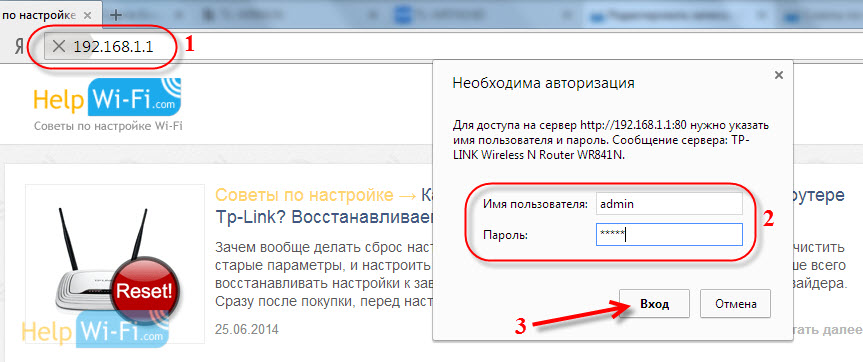
Все как обычно: подключаемся к маршрутизатору, открываем браузер и в адресной строке набираем адрес 192.168.1.1, или 192.168.0.1.
Откроется окно с запросом логина и пароля. По умолчанию, в Tp-Link, это admin и admin. Но, если вы уже меняли пароль на доступ к настройкам роутера, то нужно ввести установленные вами данные. Если логин и пароль по умолчанию не подходят, то придется делать сброс настроек к заводским, и настраивать роутер заново.
Вводим логин и пароль и входим в настройки.
Создаем список сайтов для блокировки
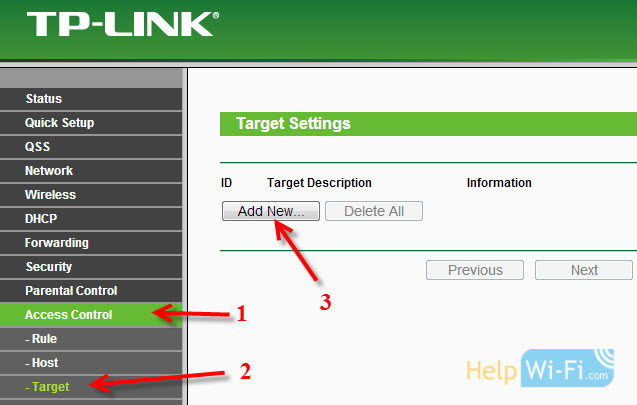
В панели управления переходим на вкладку Access Control (Контроль доступа) — Target (Цель) . Мы сначала создадим список социальных сетей (или обычных сайтов) , к которым хотим закрыть доступ, а затем, сможем применить это правило к любым устройствам.
Нажмите на кнопку Add New.. (Добавить. ) .

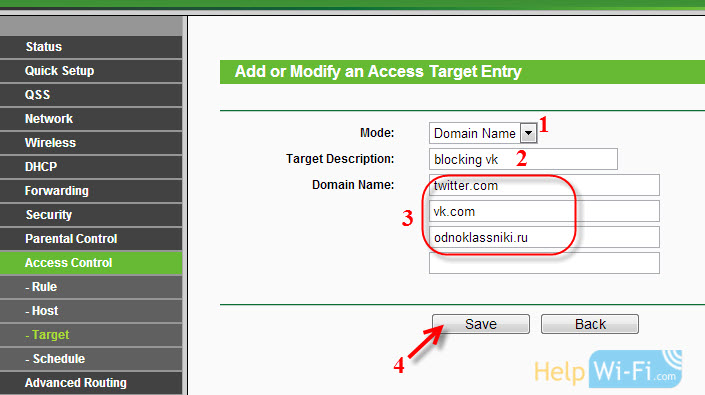
Напротив пункта Mode выбираем Domain Name (это значит, что блокировать ресурсы мы будем не по IP адресу, а по домену) .
В пункте Target Description нужно указать любое описание для правила, на английском. Пишем там что-то типа «blocking vk».
В полях Domain Name указываем адреса сайтов, к которым хотим запретить доступ (адреса указываем без http://) .
Отлично, список сайтов у нас готов. Вы можете создать несколько таких правил. Так же, их можно редактировать, или удалять.

Добавляем устройство, для которого нужно заблокировать доступ
Переходим на вкладку Access Control (Контроль доступа) — Host (Узел) и нажимаем на кнопку Add New.. (Добавить. ) .
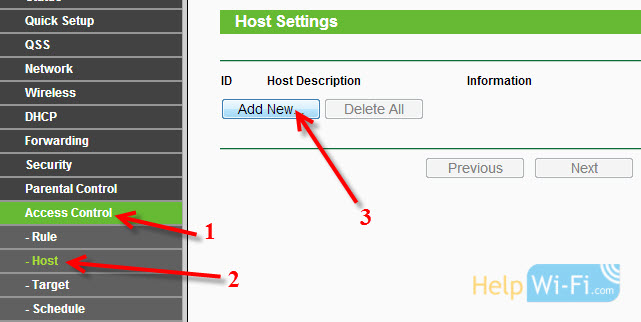
Если устройство подключается к этому роутеру, то это значит, что ему присвоен IP адрес. А если присвоен IP адрес, то можно и заблокировать по IP. Но, лучше всего, блокировать по MAC адресу, так как IP скорее всего динамический, и при каждом подключении меняется (хотя, можно и закрепить и статический) .
Значит, в поле Mode (Режим) выбираем MAC Address (MAC-адрес) .
В поле Host Description (Имя узла) , нужно указать какое-то понятное название. Например, «blocking_PC1». Главное, что бы вы понимали, к какому устройству относится это правило.
И самое главное, в поле MAC Address (MAC-адрес) нужно указать MAC адрес устройства, к которому вы хотите применить созданное выше правило, проще говоря, заблокировать социальные сети и прочие сайты.
Если устройство уже подключено к этому роутеру, то его можно посмотреть на вкладке DHCP — DHCP Clients List (Список клиентов DHCP) .
Просто скопируйте MAC адрес нужного устройства и вставьте его в поле.

Так же, MAC адрес можно посмотреть в настройках устройства (если это мобильное устройство) .
В Android: Настройки — О телефоне — Состояние (на разных устройствах может отличатся, но примерно так) .
Windows Phone: Настройки — Сведения об устройстве — Сведения и там ищите MAC адрес.
На компьютере немного сложнее, об этом я напишу в отдельной статье.
Значит так, указываем адрес нужного нам компьютера (или мобильного устройства) в поле MAC Address и нажимаем на кнопку Save (Сохранить) .

Список для блокировки у нас создан, устройство так же добавлено. Вы конечно же можете добавить несколько устройств, редактировать их, или удалять.
Нам осталось только соединить все это.
Включаем блокировку сайтов на роутере Tp-Link
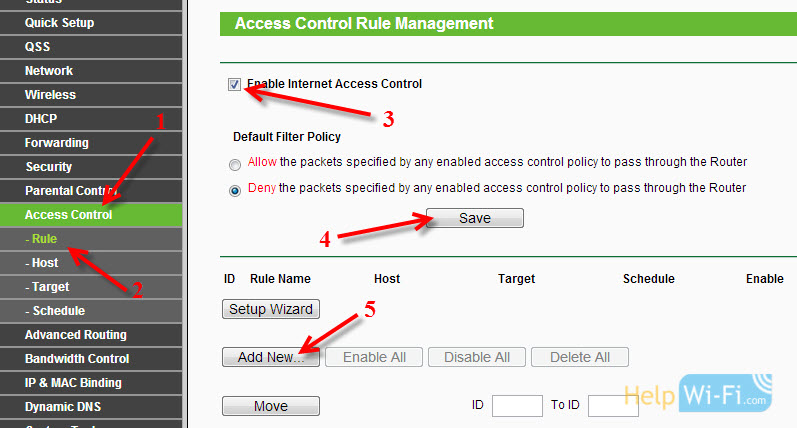
Заходим в пункт Access Control (Контроль доступа) — Rule (Правило) .
Ставим галочку возле пункта Enable Internet Access Control (Включить управление контролем доступа к Интернет) .
Ниже, так и оставляем пункт Deny the packets specified. ( Запретить пакетам, не указанным. ) .
Нажимаем на кнопку Save (Сохранить) .
Дальше, нажмите на Add New.. (Добавить. ) .
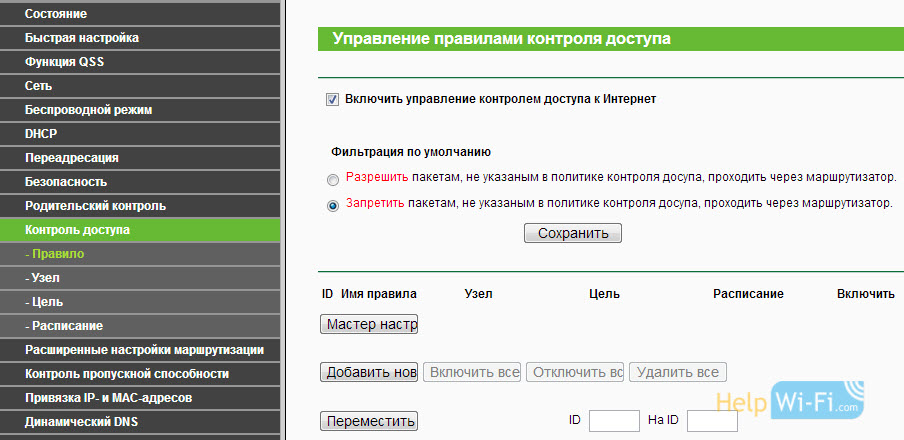
Поле Rule Name, в нем нужно указать любое имя для данного правила. Желательно, понятное название.
В поле Host выбираем нужный нам компьютер, который мы уже добавили.
В Target выбираем список сайтов для блокировки, который мы так же добавили.
Дальше, все оставляем как есть. Там еще можно настроить блокировку по времени, если нужно.
Нажимаем Save.

Все, правило создано. Можно создать много подобных правил. Редактировать их, отключать и удалять.

Все настройки будут задействованы даже без перезагрузки маршрутизатора. Сайты, которые вы заблокировали на определенном устройстве, уже не будут отрываться, пока вы не отключите, или не удалите правило в настройках.
Как поставить запрет на сайты через роутер
Потребность блокировки доступа к определённым сайтам может возникнуть по разным причинам. Например, когда родители не хотят, чтобы дети зависали в соцсетях или заходили на интернет-ресурсы для взрослых. Или в офисе, чтобы сотрудники работали, не отвлекаясь на веб-сёрфинг. Способов для этого существует немало. Но в этой статье мы рассмотрим самый эффективный – блокировку сайта на роутере.
Ограничение доступа в интернет
Заблокировать доступ к сайту или нескольким сайтам на компьютере можно разными способами:
- Отредактировать файл hosts, который находится в папке C:\Windows\System32\drivers\etc. Открыть его можно с помощью стандартной программы «Блокнот». В этот файл дописываются адреса сайтов, которые нужно заблокировать. После сохранения изменений и перезагрузки компьютера эти сайты загружаться не будут.
- Запретить доступ к сайтам в брандмауэре Wndows. Сайты блокируются по IP-адресу. Также брандмауэр позволяет заблокировать доступ в интернет программам, например, мессенджерам.
- В популярном браузере Google Chrome есть специальное расширение Block Site, которое нужно установить из магазина Chrome. С помощью этого расширения можно запретить доступ к сайтам в этом браузере. В других браузерах при этом сайты работать будут.
- Кроме того, доступ к сайтам можно ограничить с помощью различных сервисов. Например, OpenDNS, Skydns.ru, Яндекс.DNS. Или же посредством специального программного обеспечения.
Поэтому более надёжным способом блокировки является ограничение доступа в интернет через роутер. Преимущества этого способа очевидны:
- Можно настроить блокировку как для конкретного компьютера по МАС-адресу или IP, так и для нескольких компьютеров или для всех компьютеров в сети.
- Пользователи клиентских устройств, не имея доступа к роутеру, не смогут изменить настройки.
Настройка блокировки на роутере
Принципы настройки блокировки сайтов аналогичны для большинства роутеров, однако в веб-интерфейсе устройств разных производителей имеются некоторые различия. Мы рассмотрим как заблокировать доступ к сайтам на примере роутеров трёх производителей – TP-Link, Asus и ZyXEL.
TP-Link
В роутерах TP-Link имеется встроенная функция «Контроль доступа», которая позволяет либо запретить доступ к определённым сайтам либо наоборот разрешить доступ только к определённым сайтам.
Настройка целей
Для настройки блокировки войдите в веб-интерфейс вашего роутера. Найдите в меню пункт «Контроль доступа» или Access Control, если у вас англоязычная версия прошивки. Откройте подпункт «Цель» (Target). Здесь нужно добавить правило блокировки. Для этого нажмите кнопку «Создать» (Add New).

В открывшемся окне в пункте «Режим» выберите из выпадающего списка «Доменное имя», а в следующем окошке введите описание правила. В описании можете написать что угодно. Далее в полях «Доменное имя» введите адрес или часть адреса сайта, который вы хотите заблокировать. В данном примере показана блокировка социальных сетей на роутере: ВКонтакте, Facebook, Одноклассники и Мой Мир.

Таких правил вы можете создать сколько угодно. В нашем примере мы создали 2 цели: для блокировки основных соцсетей и для YouTube. На всякий случай для YouTube было прописано “youtube.com”.

Теперь вам нужно указать доступ с каких устройств или компьютеров вашей сети будет блокироваться.
Настройка узлов
Для этого переходим в разделе «Контроль доступа» в другой подпункт – «Узел» (Host). Здесь жмём кнопку «Добавить».

Можно указать IP-адреса устройств, если они в вашей сети статические. Но, как правило, они динамические. Поэтому блокировать лучше по МАС-адресу. Для этого в поле «Режим» выбираем «МАС-адрес», в поле «Имя узла» вводим любое описание, а в поле «МАС-адрес» вписываем адрес устройства, на котором нужно заблокировать доступ.

Включение
Параметры блокировки настроены. Теперь её нужно включить.
Для этого в пункте «Контроль доступа» выбираем подпункт «Правило». Здесь первым делом ставим галочку «Включить управление контролем доступа к Интернет» и жмём кнопку «Сохранить». Прокручиваем страницу вниз и жмём кнопку «Создать».

Придумываем название для правила блокировки, в поле «Узел» выбираем из списка нужный компьютер, в поле «Цель» – список блокируемых сайтов. Сохраняем настройки и перезагружаем роутер.

В данном случае была выбрана любая цель. Хотя в выпадающем меню можно было бы выбрать одну из ранее созданных целей: для блокировки YouTube или соцсетей.
ZyXEL
На роутерах фирмы ZyXEL в прошивке установлены два сервиса, с помощью которых можно ограничить доступ к сайтам. Это SkyDNS и Яндекс.DNS. В старых версиях прошивки этих сервисов нет. В этом случае нужно обновить ПО устройства.
Регистрация в SkyDNS
Войдите в веб-интерфейс роутера и перейдите на вкладку «Безопасность». Вверху страницы выберите вкладку SkyDNS. Если вы не пользовались этим сервисом ранее, появится окно с предложением зарегистрироваться. Перейдите по ссылке на сайт и пройдите процедуру регистрации. Потребуется указать адрес электронной почты и придумать пароль. А потом выбрать тарифный план.
Сервис SkyDNS не совсем бесплатный, однако платить нужно только за расширенные возможности. Базовым функционалом можно пользоваться бесплатно.
Настройка роутера
После регистрации вы можете войти в личный кабинет и настроить блокировку сайтов. Есть возможность заблокировать доступ сразу к целым категориям сайтов. Например, к соцсетям. Для этого перейдите во вкладку «Фильтр» и поставьте галочки напротив нужных категорий. Если же вам нужно заблокировать конкретные сайты, нажмите кнопку «Разрешить всё», сохраните настройки и перейдите во вкладку «Домены». Здесь есть раздел «Чёрный список», в который вы можете добавить адреса сайтов, которые нужно заблокировать. Этот список можно редактировать, добавлять и удалять сайты в любое время, зайдя в личный кабинет SkyDNS.
Собственно, это всё, что нужно сделать. Теперь необходимо выполнить дополнительные настройки на роутере, чтобы сервис заработал на вашем устройстве.
Снова идём на вкладку SkyDNS и в открывшемся окне укажите адрес электронной почты и пароль, которые вы ввели при регистрации. Поставьте галочку в пункте «Включить» и сохраните настройки.
Профили для устройств создаются там же, в личном кабинете на сайте SkyDNS. Перейдите в пункт «Настройки» – «Профили». И добавьте нужные вам профили, дав им названия. Например, «Для планшета», «Для ПК №2» и так далее. Потом во вкладке «Фильтры» задайте фильтры для каждого профиля. После этого войдите в веб-интерфейс роутера, откройте вкладку «Домашняя сеть» и кликните на устройство, которому вы хотите задать профиль. Откроется окно, в котром нужно поставить галочку напротив пункта «Постоянный IP-адрес» и нажать кнопку «Зарегистрировать». Все зарегистрированные устройства появятся на вкладке SkyDNS. Напротив каждого устройства можно выбрать нужный профиль.
Производитель роутеров Asus почему-то не удосужился сделать полноценную возможность блокировки для сайтов. В веб-интерфейсе устройства есть функция «Родительский контроль», однако она не решает данную задачу. С её помощью можно настроить ограничение доступа в интернет по времени для определённых устройств. На сайте есть отдельная статья про родительский контроль. Блокировать сайты посредством этой функции нельзя.
Для того, чтобы воспользоваться этой функцией, перейдите на вкладку «Брандмауэр». Здесь минимум настроек. Блокировать сайты можно по адресам и ключевым словам.
Заключение
Таким образом, наиболее полноценно функция блокировки сайтов реализована на роутерах TP-Link. Разработчики ZyXEL поленились создать собственный функционал и обладателям этих роутеров приходится использовать сторонний сервис, который к тому же не бесплатный. А в роутерах Asus функция блокировки доступа к сайтам представлена в сильно урезанном виде.
Как запретить доступ к сайтам на Wi-Fi роутере? Или разрешаем доступ только к некоторым сайтам
Привет! Уже несколько раз я встречал вопросы типа как запретить доступ к определенным сайтам, или как настроить родительский контроль на Wi-Fi роутере. Если Вам нужно запретить доступ к некоторым сайтам, или же наоборот разрешить доступ только к определенным сайтам и Вы при этом используете Wi-Fi роутер для доступа к интернету, то можно непосредственно на роутере настроить родительский контроль.
Заблокировать определенные сайты можно и с помощью антивируса, который у Вас установлен (если он имеет встроенный фаервол), так и в файле hosts, о котором можно почитать тут. Эти способы хороши тогда, когда Вы подключаетесь к интернету напрямую, через кабель, или беспроводной модем.
Но если к интернету Вы подключаетесь через Wi-Fi роутер, то можно воспользоваться встроенной в него функцией Parental Control (Родительский контроль). Я не знаю как там на Вашем роутере, но на моем TP-Link TL-WR841N есть такая функция, значит будем настраивать.
В чем плюс родительского контроля на уровне Wi-Fi роутера? Прежде всего, это возможность создавать правила доступа к сайтам для каждого компьютера или мобильного устройства, которое подключается через точку доступа (устройства распознаются по MAC адресу). Можно так же запретить доступ к определенным сайтам, или разрешить только к некоторым для всех устройств, которые работают через один и тот же роутер.
Что там рассказывать, сейчас все покажу на примере :).
Настройка родительского контроля на Wi-Fi роутере
Заходим в настройки Вашей точки доступа. Для этого в браузере наберите адрес 192.168.1.1. Введите логин и пароль для доступа к настройкам. Если Вы не меняли эти данные, то по умолчанию это admin/admin. Ну а если сменили и забыли, то смотрите статью Как сбросить пароль и настройки на Wi-Fi роутере.
В панели управления переходим на вкладку Parental Control. Сначала нам нужно включить родительский контроль. Для этого, напротив Parental Control установите переключатель возле Enable.
Теперь нам нужно задать MAC адрес главного компьютера, который будет управлять доступом к сайтам. MAC Address of Parental PC пропишите MAC адрес этого компьютера. А если Вы зашли в настройки с компьютера, который будет главным, то просто нажмите кнопку Copy To Above. И для сохранения нажмите кнопку Save.
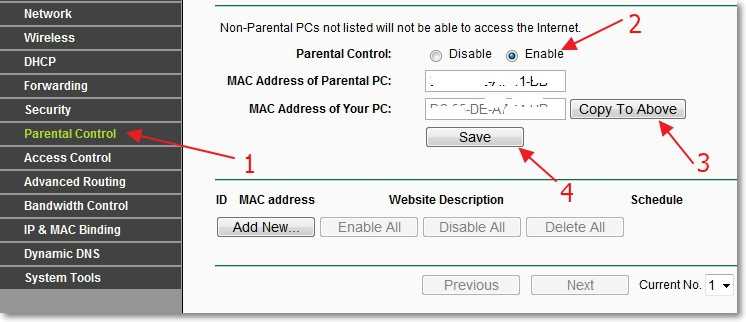
Родительский контроль мы включили, теперь можно добавить сайты, которые Вы хотите запретить, или только те к которым Вы хотите открыть доступ.
На этой же странице нажмите кнопку “Add New…”.
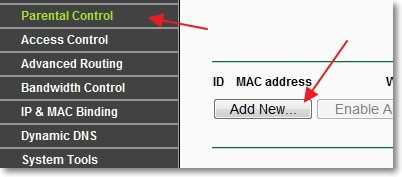
На новой странице создаем правило для доступ к сайтам.
Создаем правило для доступа к сайтам
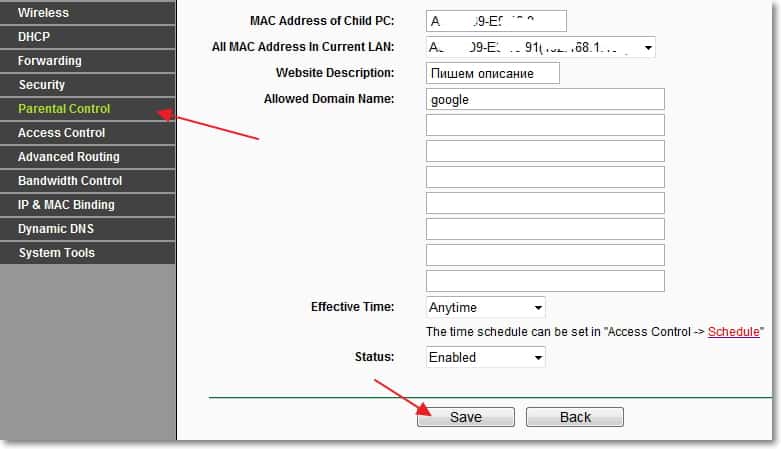
Напротив MAC Address of Child PC: указываем MAC адрес устройства, к которому будет применяться это правило. Ниже в пункте All MAC Address In Current LAN: можно выбрать один из MAC адресов уже подключенного к роутеру устройства. А если не указывать MAC адрес и верхнее поле оставить пустым, то созданное нами правило будет применяться для всех устройств которые подключаются к роутеру, но кроме родительского устройства, MAC адрес которого мы указали при включении родительского контроля.
Для эксперимента я указал MAC своего телефона.
Дальше пункт Website Description: – здесь нужно задать любое описание (только на английском).
В пункте Allowed Domain Name: мы можем указать восемь сайтов, к которым можно запретить, либо разрешить доступ. Не обязательно указывать адрес полностью, например https://www.google.ru. Можно указать только слово к примеру google. И это значит, что доступ будет запрещен/разрешен ко всем сайтам, в адресе которых будет “google”. Например к почте https://mail.google.com.
Пункт Effective Time: позволяем управлять временем доступа, но его я не настраивал.
Теперь внимание! Напротив Status можно выбрать Enabled, либо Disabled. Если установить Enabled, то это значит, что доступ будет разрешен только к тем сайтам, которые мы указали выше. В моем случае к google.ru и ко всем его сервисам.
Для сохранения результат нажимаем кнопку Save.
Проверяем результат. У меня на телефоне были доступны только сайты в адресе которых было слово “google”. При попытке зайти на другие сайты, появлялась ошибка:
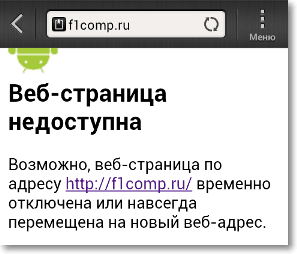
Значит все работает.
Для того, что бы удалить, или изменить созданное правило, зайдите на страницу Parental Control и Вы увидите информацию о созданных правилах. Нажав на ссылку Edit, можно изменять правило. А нажав на ссылку Delete – удалить его.
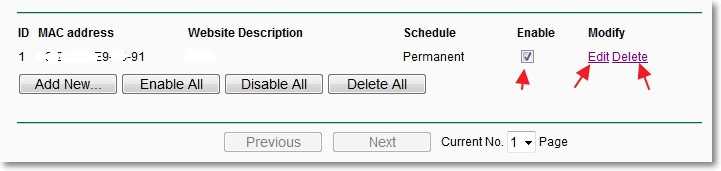
Ну вот и все, думаю что Вам пригодится. Я кстати недавно писал статью о новом сервисе от Яндекса, который так же позволяет настроить роутер на фильтрацию плохих сайтов, можете почитать – Яндекс.DNS — сервис блокировки опасных сайтов. Настройка Яндекс.DNS на Wi-Fi роутере (точке доступа), компьютере и телефоне. Всего хорошего!