Опыт использования камеры Xiaomi. Надо брать, но не всем
Системы видеонаблюдения в последние несколько лет стали настолько простыми, что фразы, вроде ”установить камеру” или ”настроить камеру”, приобрели новый смысл. Но как явлением теперь этим можно пренебречь. Во многом за это стоит благодарить китайских производителей, которые сначала сильно удешевили камеры наблюдения, а потом научились включать их в систему умного дома. Я купил одну такую камеру для себя и попробовал ее в самых разных сценариях. Понравилось все, кроме пары вещей. Хочу рассказать о своем опыте, чтобы одних предостеречь от покупки, а другим наоборот показать, что бояться такой покупки совершенно не стоит. И да, это так любимая нашими читателями Xiaomi. А именно модель Xiaomi Mijia Mi 1080p с обзором на 360 градусов. Ну почти на 360… Об этом тоже расскажу.
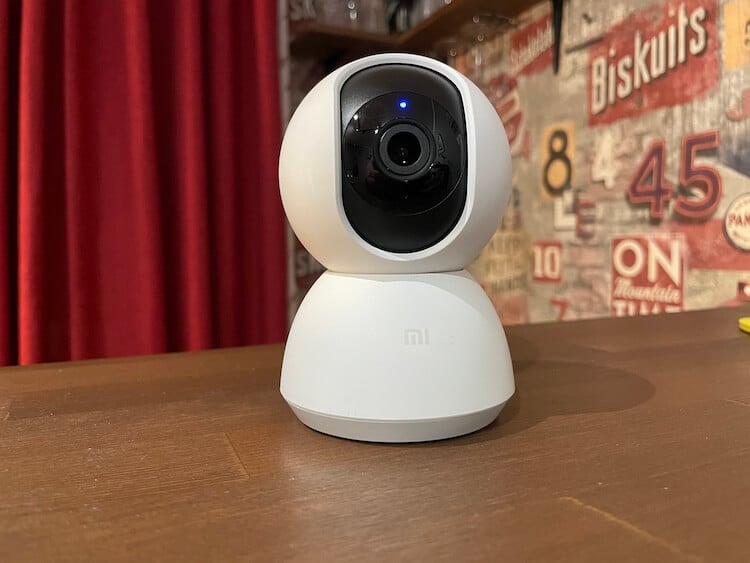
Хорошая камера, но есть у нее минусы.
Зачем устанавливать камеру наблюдения
Идея установить камеру появилась давно. Но все как-то не хотелось возиться с настройкой, прокладкой проводов и прочими сложностями, которые были с этим связаны. Да и надобности в ней особо не было. Просто так любоваться своим коридором и комнатами смысла нет, а если что-то случится, то наличие камеры все равно никак не поможет, а дополнительный элемент интерьера был просто не нужен. Тем более такой некрасивый.
Купил умную светодиодную ленту Xiaomi. Делюсь впечатлениями
Времена менялись, и когда камеры стали работать просто по Wi-Fi, появилось желание просто попробовать следить за котом. Чисто ради интереса, чтобы понимать, что он там делает, пока никого нет дома. Невинная забава, не более того. Тем более, камеру можно было купить уже меньше, чем за пару тысяч рублей.
Но потом камера понадобилась в качестве видео-няни и выбор пал на несколько моделей. Например, на эту.
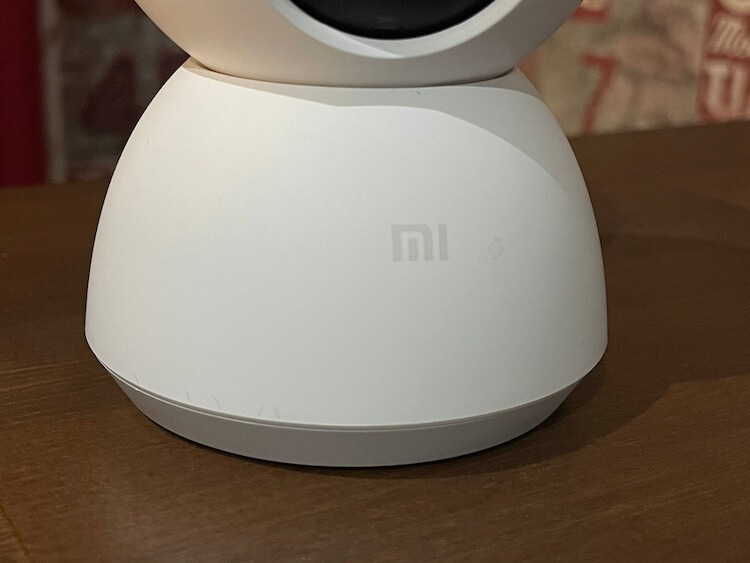
Xiaomi умеет делать подобные вещи.
Камера для российского Mi Home
Те, что я брал попользоваться у друзей, не подходили из-за того, что не работали в умном доме Xiaomi, если выбрать российский регион. Для меня это было важно из-за того, что у меня больше десятка гаджетов с его поддержкой и это мой основной регион. Постоянно переключаться было не вариантом.
Поэтому я заказал камеру с возможностью включения именно в российский умный дом. Сделать это довольно просто. Надо только нажать в приложении Mi Home на ”плюсик” в углу, чтобы добавить новый гаджет, и пролистать список. Те, что есть, должны подключиться. Именно так я и выбрал себе камеру.
Обзор камеры Xiaomi 360 градусов
Купил свою камеру я тут и стоила она примерно 2 500 рублей, что совсем недорого, если она умеет не только записывать картинку в одном направлении, но и дает возможность перемещаться, чтобы контролировать, что происходит вокруг.
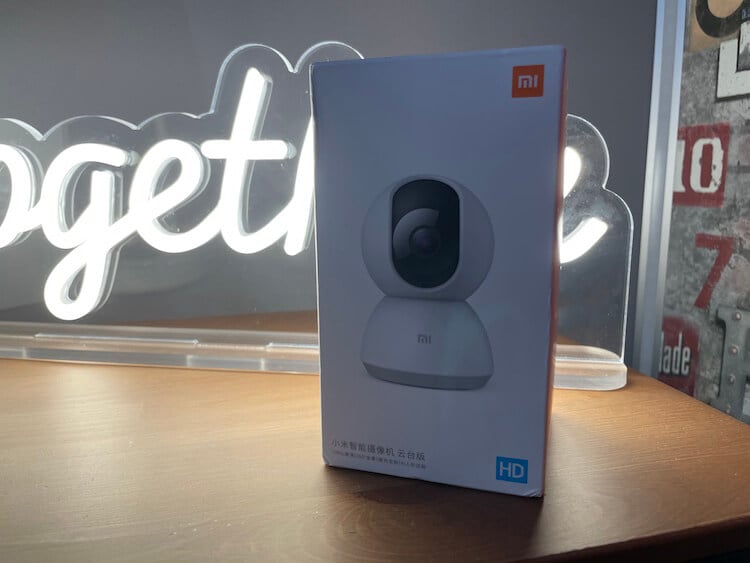
Коробка пришла без повреждений и внутри все было на месте.
Заказ видеокамеры на Aliexpress
Посылка шла довольно долго — около четырех недель. При этом примерно полторы-две недели в отслеживании было написано, что ”начато таможенное оформление”. Возможно, именно для подобного типа устройств это долгая процедура или просто мне так не повезло и товар застрял безотносительно того, что было в посылке, но ждал я дольше, чем рассчитывал.
Зато все пришло в отличном состоянии. Коробка не повреждена, вся комплектация на месте, камера работает, эмоции положительные.
Как подключить камеру Xiaomi к умному дому
- Открываем приложение Mi Home
- Нажимаем добавить аксессуар и выбираем нужную нам камеру (важно выбрать правильную)
- Выполняем действия по сбросу и подтверждаем его
- Подтверждаем сеть Wi-Fi
- Переходим в настройки смартфона
- Подключаемся к сети камеры и возвращаемся в приложение
- Данные будут отправлены на камеру, останется только выбрать комнату и назвать камеру
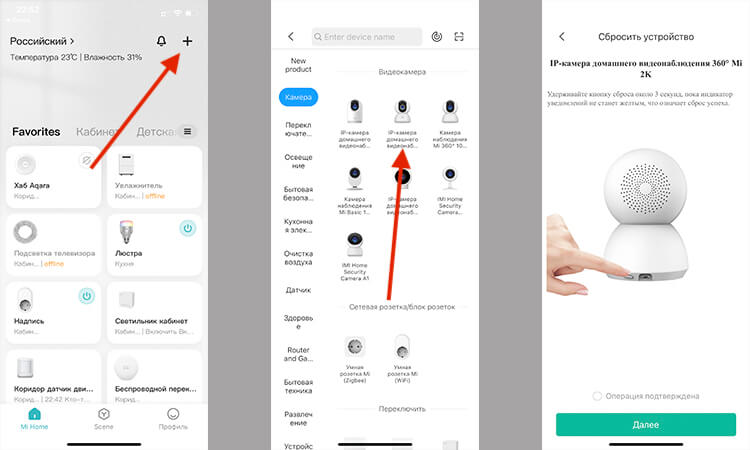
Выбираем правильную камеру
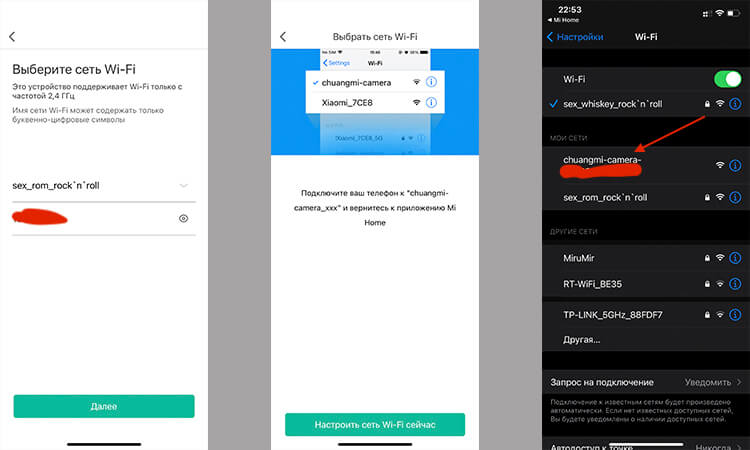
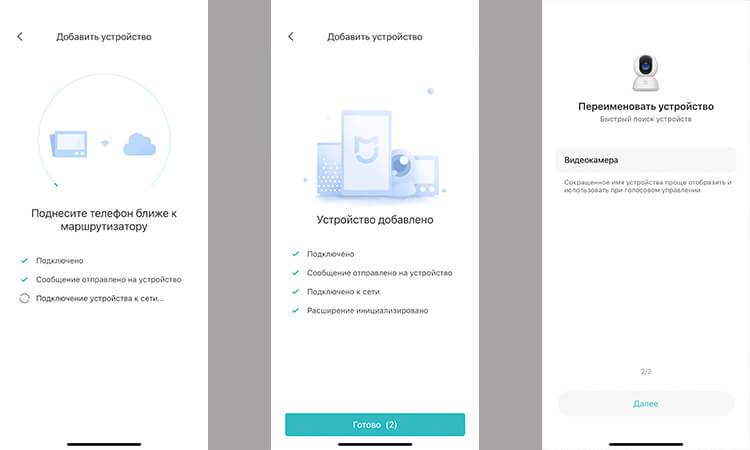
Я не случайно уточнил, что важно выбрать правильную камеру. Я заказывал именно ту камеру, которая указана выше. Она и пришла, но как это часто бывает с китайскими товарами, без плясок с бубном их не настроить.
Выбрать надо другую камеру, которая указана на скриншоте выше. Только ее можно настроить легко и быстро. Если во время настройки вам предложат отсканировать QR-код, вы совершили поворот не туда. Нужно вернуться назад и выбрать правильную камеру. Она настраивается через подключение к ее же Wi-Fi сети.
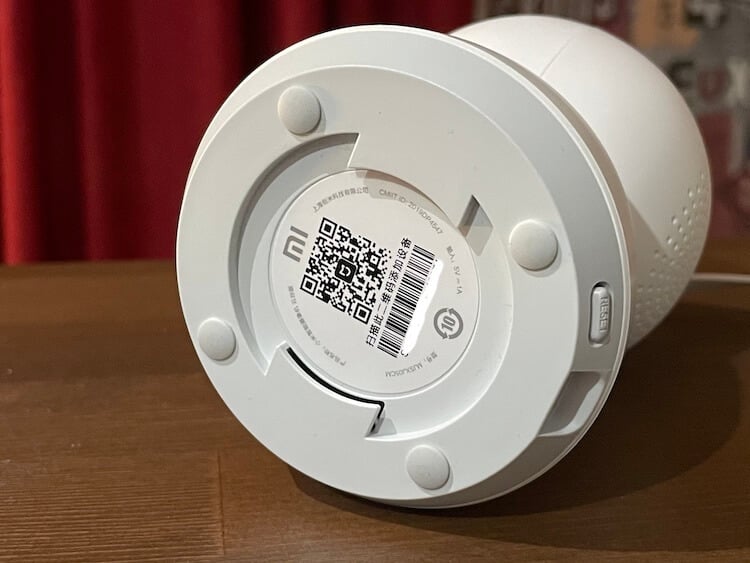
Сканирование кода на нижней части камеры приводит не в тот раздел настроек.
Как снимает камера Xiaomi
В отношении качества съемки к камере претензий нет никаких. При нормальном освещении картинка четкая и понятная. Лица различимы, объекты понятны, движения фиксируются. В ночном режиме, естественно, все будет черно-белым, но детализация для такой недорогой камеры все равно на мой взгляд хорошая. Я сталкивался с камерами других брендов, которые были дороже и не имели механизма вращения, но снимали примерно так же.
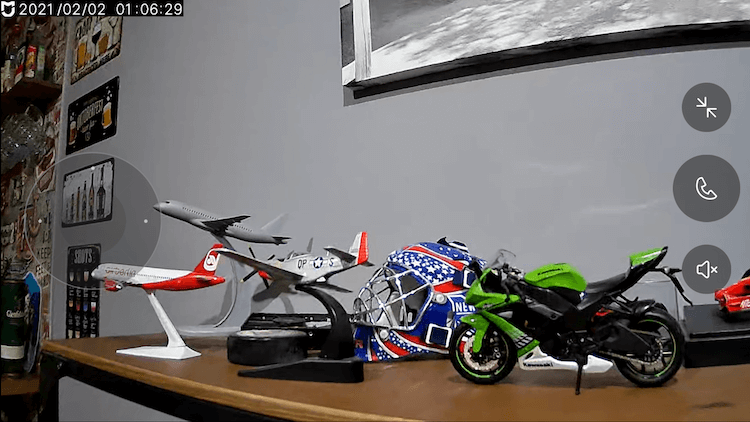
Так камера снимает при комнатном освещении
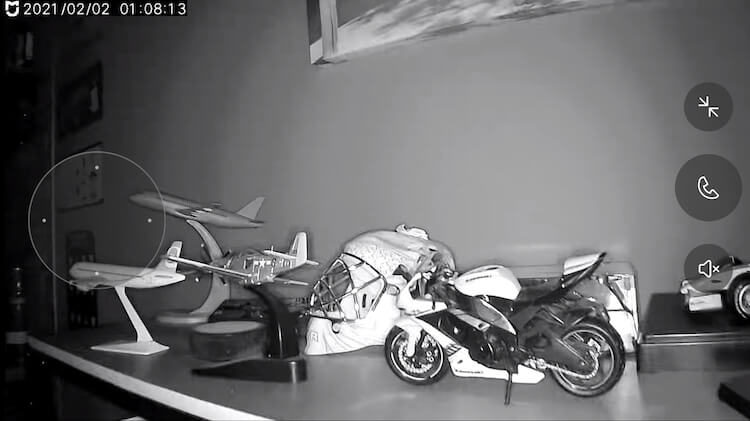
А так в полной темноте
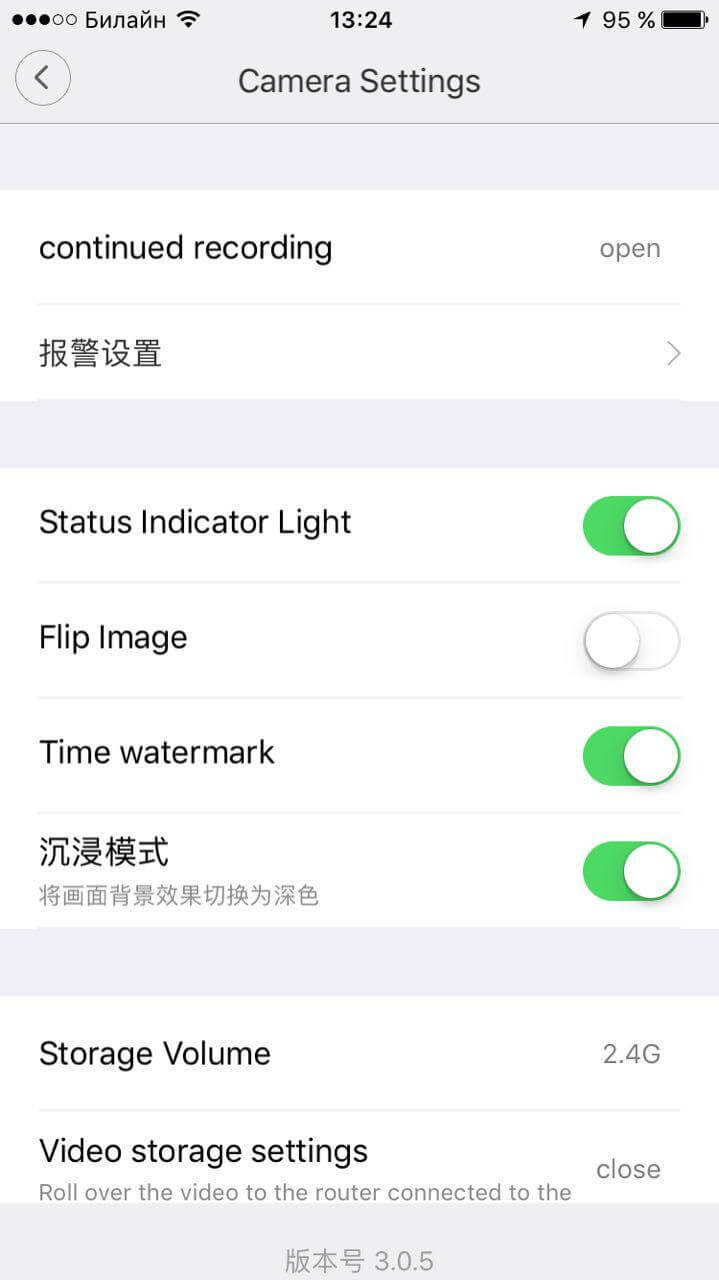
Так как я покупал прибор в том числе и в качестве видео-няни, мне было интересно, можно ли как-то заклеить индикатор работы. Так как она находится на ”глазном яблоке”, которое двигается внутри. Заклеить его не получится, но… Его можно просто отключить в настройках и ночью в комнате светодиод не будет сиять, как Полярная звезда. Это немного странно, так как индикаторы на любительских камерах нужны для того, чтобы их нельзя было использовать для скрытого наблюдения. Получается, тут можно, что немного удивляет.
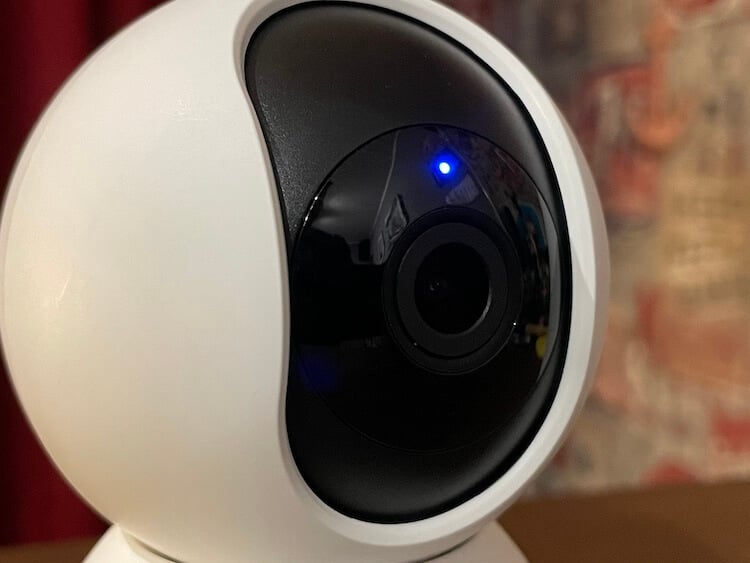
Этот светодиод можно отключить.
На самом деле камера снимает не честные 360 градусов во все стороны. По горизонтали полного оборота нет, но в крайних положения картинка все равно накладывается друг на друга и действительно покрывает всю полусферу. При движении по вертикали нет и 90 градусов, но если камера установлена под потолком, то осмотреть получится действительно всю комнату.
Что есть в камере видеонаблюдения Xiaomi
Кроме качества картинки, которое предлагает камера, у нее есть несколько функций для защиты дома и работы именно в качестве элемента безопасности. Например, в меню можно настроить, чтобы камера фиксировала движение и присылала вам уведомления с фотографией, как только что-то заметит. Есть два режима чувствительности.
Найти многие интересные гаджеты с Aliexpress вы можете в Telegram-канале «Сундук Али-Бабы». Каждый день выходит что-то новое.
Видео можно записывать на карту памяти или смотреть через приложение. Карты памяти поддерживаются ТОЛЬКО с двумя объемами — 16 и 32 ГБ. Любые другие работать не будут. Камера об этом сразу предупреждает. Максимум на 32 ГБ можно записать около 5 дней видео в низком (так оно называется, но картинка будет нормальной) качестве. Если карта только на 16 ГБ, а качество выбрано 1080p, то записать получится примерно 36 часов видео, что тоже не так мало. Кроме этого, есть возможность подключения к NAS. Все настраивается через меню. В том числе и переворот изображения.
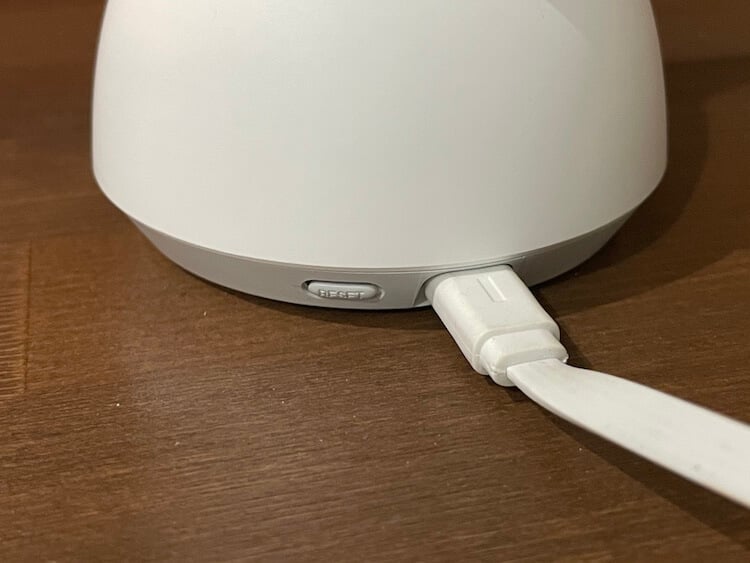
Питание через microUSB
Как установить камеру наблюдения Xiaomi
Самым простым способом установки камеры будет поставить ее на полку или стол. Если вы хотите сделать установку более основательной, лучше подвесить гаджет к потолку. Для этого в комплекте есть специальная площадка. Можно закрепить камеру и на стене, но я бы не советовал, иначе при повороте картинка будет наклоняться. При креплении к потолку можно настроить отображение ”вверх ногами” и все будет выглядеть хорошо.
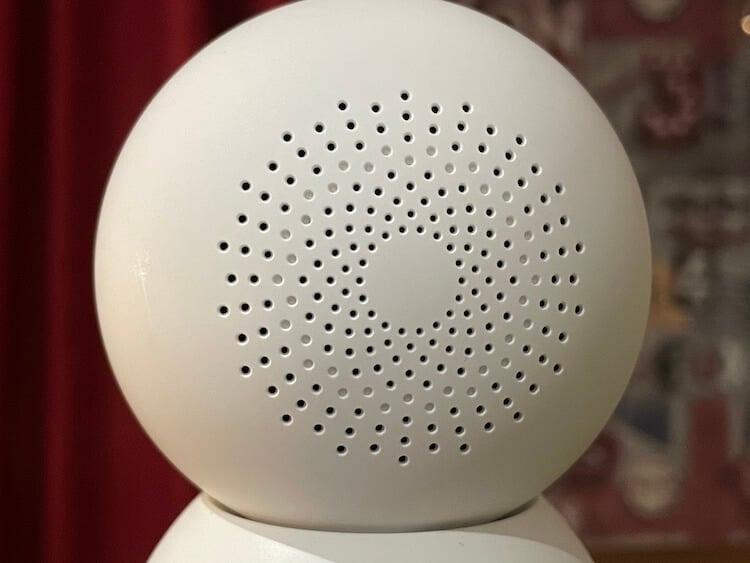
А еще есть динамик для двусторонней связи. Можно с телефона говорить через камеру с тем, кто в комнате.
Я решил не тянуть дополнительные провода (по крайней мере пока) и питаю камеру от внешнего аккумулятора, так как у меня нет удобной розетки для подключения. Большого аккумулятора на 20 000 мАч хватает на несколько дней. У меня их два, поэтому нет никаких проблем. Для классического подключения в комплекте есть кабель и адаптер питания. Тип переходника под наши розетки можно выбрать при оформлении заказа.
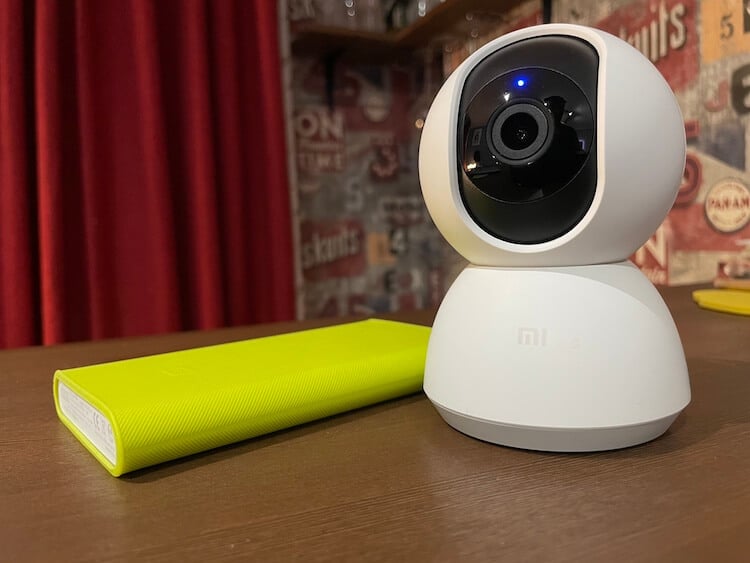
Даже от такого небольшого Power Bank зарядки хватит на день-полтора.
Минусы камеры наблюдения Xiaomi
Самый сок, как обычно, напоследок. Камера, о которой идет речь в этой статье, поддерживает подключение к Wi-Fi только на частоте 2,4 ГГц. Даже если у вас роутер поддерживает 5 ГГц, то подключиться в этом режиме не получится. Если камера стоит далеко от роутера, то картинка будет нестабильной. В моем случае примерно 10 метров почти по прямой хватает для того, чтобы картинка иногда прерывалась. Если подносить ближе к роутеру, проблема пропадает.
При установке в загородном доме трудностей должно быть меньше, так как нет большого количества соседских сетей и помех от них. Но если берете камеру для квартиры, имейте в виду этот нюанс.
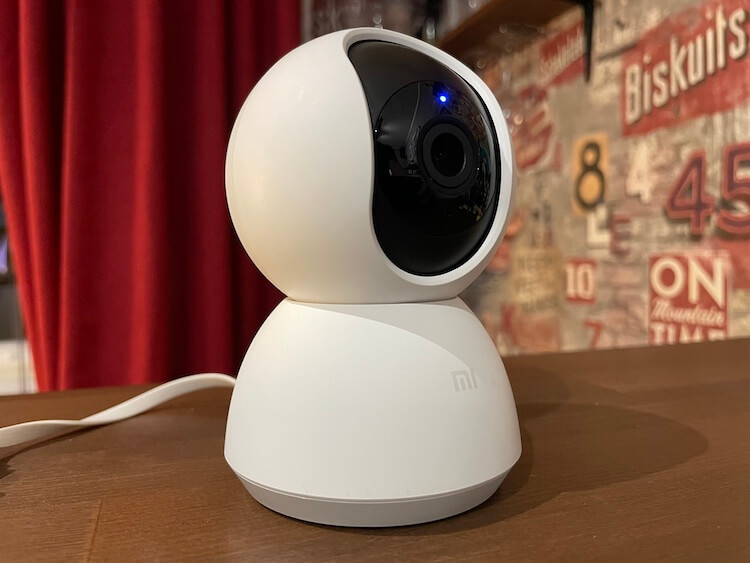
Камера получилась хорошая, но подойдет не всем.
Второй минус я уже описал выше и связан он с подключением камеры к Mi Home. С другой стороны, пройдя этот путь один раз, дальше проблем у вас не будет.
Я бы рекомендовал камеру к покупке, если она вам нужна и вас не смущают два описанных минуса. В остальном это отличная камера, но мне ради нее пришлось ставить дополнительный роутер. Только так я решил проблему отсутствия поддержки сетей 5 ГГц.
Как подключить смартфон Xiaomi к телевизору: 7 способов с пошаговой инструкцией
Если ваш телевизор пылится без дела, а вы дома постоянно сидите в смартфоне, то хватит портить зрение! Давно пора открыть чудесный мир трансляции изображения на большой экран с маленького дисплея. Вы сможете смотреть видеоролики с YouTube, листать фотографии и даже наслаждаться любимыми играми на нормальном экране. Не у каждого есть Smart TV или нужный HDMI-кабель, поэтому мы собрали все основные способы трансляции изображения с телефона Xiaomi на телевизор — вы обязательно найдете подходящий вариант.
Подключение Xiaomi к телевизору по Wi-Fi
Наиболее распространенный способ беспроводного подключения. Почти все современные телевизоры оснащены технологией Smart TV, поэтому для сопряжения с телефоном можно использовать модуль Wi-Fi. В результате вы сможете транслировать изображение с экрана смартфона на телевизор без потери качества.
Есть разные способы подключения гаджета по Wi-Fi, хотя в случае с Xiaomi всё примерно одинаково. Чтобы соединиться, необходимо сделать следующее:
1. Перейдите к Настройкам и найдите в них пункт Беспроводные сети.
2. Отыщите в списке и активируйте Wi-Fi Direct.
3. Сделайте то же на телевизоре: в настройках Сети найдите и включите аналогичную функцию.
4. После этого два устройства должны соединиться друг с другом. Сопряжение обычно занимает не более минуты.
5. Как только устройства соединятся, на экран телевизора начнет транслироваться картинка с телефона.
Так можно выводить на большой дисплей фотографии, видеоролики, фильмы и даже игры.
Как вывести изображение с телефона на телевизор через DLNA
DLNA — это протокол для передачи медиаконтента по локальной сети между двумя устройствами. От Wi-Fi Direct технология отличается тем, что пользователь управляет происходящим не со смартфона, а сразу с телевизора. Это накладывает одно ограничение: запускать удается только файлы, хранящиеся в памяти телефона. Из-за этого не получится слушать Spotify или смотреть ролики на YouTube.
Из преимуществ DLNA: можно одновременно подключить несколько ТВ, чтобы транслировать на все экраны одну и ту же картинку. Получается, что смартфон Xiaomi в этом случае превращается в медиасервер с видеозаписями, музыкой или фото, а телевизор просто всё это воспроизводит.
Перед тем как подключать телефон Xiaomi к телевизору таким способом, нужно удостовериться, что оба устройства поддерживают DLNA. Как правило, все современные модели со Smart TV оснащены этой функцией. Чтобы подключить Xiaomi к телевизору, нужно:
1. Установить на смартфон приложение BubbleUPnP for DLNA, которое есть в официальном магазине Google Play.
2. Удостовериться, что смартфон подключен к той же локальной сети, что и телевизор.
3. Запустить установленное приложение.
4. Переключить телевизор в режим поиска источников данных. Сделать это можно через Настройки. Точный алгоритм зависит от производителя, но всё обычно интуитивно понятно.
5. Найти в DLNA сервер (подключаемый смартфон) и выбрать его.
6. Отыскать в каталоге интересующий файл и запустить: на экране ТВ начнется воспроизведение.
Как транслировать изображение с телефона на телевизор через Miracast
Этот способ подключения смартфона к телевизору работает только при условии, что в последнем есть поддержка стандарта беспроводной передачи Miracast. Если да, алгоритм действий таков:
1. Включите функцию Miracast в телевизоре. Как это сделать, зависит от марки. На современных моделях Samsung необходимо нажать кнопку Source и выбрать в меню Screen Mirroring. С LG несколько иначе: на пульте есть кнопка Setting, нажав на которую, нужно перейти в категорию Сеть и выбрать Miracast (перевести ползунок).
2. Перейдите в настройки смартфона.
3. Откройте Дополнительные функции.
4. Отыщите пункт Беспроводной дисплей.
5. Переключите ползунок в активное состояние и подождите несколько секунд, пока на экране появится локальное имя телевизора.
6. Нажмите на высветившуюся строку для сопряжения устройств.
Когда всё сделаете, на экране телевизора отобразится то, что вы видите на дисплее смартфона.
Этот алгоритм подключения смартфона Xiaomi к телевизору работает только с гаджетами с оболочкой MIUI. В телефонах на «чистом» Android план действий будет другим:
1. Перейдите в Настройки.
2. Найдите пункт Экран и выберите Трансляцию.
3. Подождите, пока в списке не появится ваш телевизор.
4. Выполните сопряжение (на телевизоре должен быть активирован Miracast).
Как подключить телефон Xiaomi к телевизору по Bluetooth
Еще один рабочий способ беспроводного подключения телефона к TV. Скорость соединения при этом невысокая: для Bluetooth 5.0 всего 2 Мбит/с. Для сравнения — Wi-Fi 802.11n обеспечивает скорость до 150 Мбит/с. Однако иногда и такой тип соединения может пригодиться. Чтобы подключить телефон Xiaomi к телевизору по Bluetooth, нужно сделать следующее:
1. Включить Bluetooth на обоих устройствах.
2. Найти телевизор в списке доступных устройств на телефоне.
3. Выполнить сопряжение.
4. Перейти в пункт Беспроводной дисплей.
5. Перевести переключатель вправо и дождаться появления модели телевизора на экране.
6. Выбрать пункт сопряжения устройств.
Если в телевизоре нет встроенного Bluetooth, можно купить отдельный адаптер, который подключается через USB-порт.
Смартфон к телевизору через Chromecast
Chromecast — это устройство от Google, похожее на флешку. Его необходимо подключить к телевизору через разъем USB. Дальнейшие действия следующие:
1. Откройте магазин Google Play и найдите в нем приложение Google Home.
2. Установите программу и пройдите проверку подлинности (через учетную запись Google).
3. Нажмите на иконку с изображением человека в нижнем правом углу.
4. Прокрутите страницу вниз и найдите пункт Трансляция экрана/звука.
5. Выберите его и нажмите на появившуюся синюю кнопку с такой же надписью.
6. Пройдет быстрый поиск устройств, после чего останется выбрать нужную модель телевизора.
В результате вы увидите на экране телевизора то, что отображается на дисплее телефона. Все действия будут дублироваться в реальном времени.
Как транслировать изображение с телефона Xiaomi на TV через HDMI
Для этого варианта сопряжения устройств требуется переходник — с разъема телефона (microUSB или USB Type C) на HDMI. При помощи кабеля и этого переходника соедините смартфон с телевизором, затем откройте настройки последнего и выберите опцию трансляции по HDMI. Если все правильно подключено, на экране телевизора вы увидите картинку с телефона (и конечно, звук тоже передается).
Если трансляция не заработает или картинка будет отображаться некорректно, откройте настройки смартфона и найдите в разделе HDMI пункт HDMI Format. Здесь нужно выбрать разрешение и частоту обновления экрана в соответствии с параметрами телевизора. Если на смартфоне эти характеристики будут завышены, картинка может воспроизводиться некорректно.
Смартфон Xiaomi к телевизору через USB
Вам понадобится обычный USB-кабель (например тот, который используете для зарядки). Этот способ подходит только для просмотра видео, фото или прослушивания аудио. Транслировать происходящее на экране телефона на телевизор не удастся. Чтобы настроить подключение, сделайте следующее:
1. Соедините смартфон с телевизором USB-кабелем.
2. Перейдите в настройки TV и укажите в качестве источника сигнала USB.
3. Выдвиньте «шторку» уведомлений и выберите функцию передачи или просмотра файлов.
Теперь вы сможете воспроизводить на телевизоре любое открытое в телефоне изображение, видео или аудио.
Как вывести камеры Xiaomi на телевизор
Важно! Аналогичная камера, но 1080P («Матрешка») не хакается этим способом, на 1080P вообще никак не получить RTSP.
Что нам потребуется
Архив со всеми необходимыми нам файлами: распаковываем, дальше буду опираться на его содержимое (тут уже скомпилированный хак и необходимая прошивка);MicroSD карта на 16GB и меньше, желательно без SDHC (на флешках с 32GB памяти и больше хак не работает (проверено лично на 3 различных флешках), на флешках с SDHC такая проблема может встречаться тоже. Я купил самую медленную (80 mb/s) флешку на 16GB (меньше в магазине не было) которую смог найти в ближайшем магазине, она с SDHC, но хак работает);ПК и кардридер =).
Даунгрейд прошивки
Сперва нам необходимо сделать даунгрейд прошивки камеры до версии 3.3.6_2017080313:
- Форматируем MicroSD карту в FAT32 (думаю тут проблем возникнуть не должно =) );
- Из распакованного архива закидываем на флешку файл «tf_recovery.img»;
- Отключаем камеру от сети, вставляем флешку, подключаем питание, ждем минут 5-10 пока не загорится синий светодиод (постоянно горящий, не мигающий), идем в Mi Home, проверяем версию прошивки (должна быть 3.3.6_2017080313, появится предложение обновиться — отказываемся; проверять так: Mi Home — Камера — Троеточие в верхнем правом углу — Проверить наличие обновлений — смотрим на «Текущая версия:», не обновляемся);
- Смотрим IP камеры и запоминаем (Mi Home — Камера — Троеточие в верхнем правом углу — Настройки устройств — Сведения о сети), камера не меняет IP после хака, что удобно.
- Готово.
Тут тоже немного действий и все просто:
Xiaomi IP камера Smart Camera 2K с разрешением 1080p
- Отключаем камеру от сети, вынимаем флешку, удаляем с нее файл (который остался от прошивки);
- Из распакованного архива закидываем на флешку файлы из папки «sdcard»;
- На флешке в скопированных файлах открываем файл конфигурации «mijia-720p-hack.cfg», редактируем следующие строки (настроек больше, у всех указано за что отвечают, можете например включить доступ по SSH) и сохраняем:
ROOT_PASSWORD=»Указываем пароль для доступа к камере по SSH/Samba/FTP» WIFI_SSID=»Указываем SSID вашей wi-fi 2.4 сети» WIFI_PASS=»Указываем пароль к вашей сети» ENABLE_RTSP=1 DISABLE_CLOUD=0
- Вставляем флешку, подключаем питание, ждем пока не загорится синий светодиод (постоянно горящий, не мигающий; если не загорается, значит неверно указаны данные для подключения к wi-fi);
- Вбиваем в браузер полученный ранее IP, должны увидеть приветственную картинку (справа) текст и 3 ссылки на папку с записанными файлами (будет пополняться если прописали DISABLE_CLOUD=0), логи и ваш RTSP поток формата (файлы и логи можно смотреть прямо в браузере):
- Руками крутим наклон и направление при просмотре либо по старинке через Mi Home;
- Есть вкладка «Settings», она не работает (в тестовом режиме накидан UI без возможности управления).
rtsp://ip вашей камеры:554/live/ch00_0
НАСТРОЙКА КАМЕРЫ MI 360 ВИДЕОНАБЛЮДЕНИЯ ОТ СЯОМИ. КАК НАСТРОИТЬ ДОМА ВИДЕОНАБЛЮДЕНИЕ
Вещает камера в разрешении 1280*720, что в принципе понятно из названия, звука нет, автосмену на ночное видение и обратно хак поддерживает. Как все настроили можно для безопасности отключить http интерфейс, идем в файл «mijia-720p-hack.cfg» на флешке и устанавливаем следующее значение:
Вот и все, готовый RTSP поток можем прокинуть в HomeBridge, Home Assistant или что еще вы используете.
И не забываем ставить лайки и подписываться, чтобы не пропустить новые посты и статьи =)
Доступ к камере xiaomi с компьютера
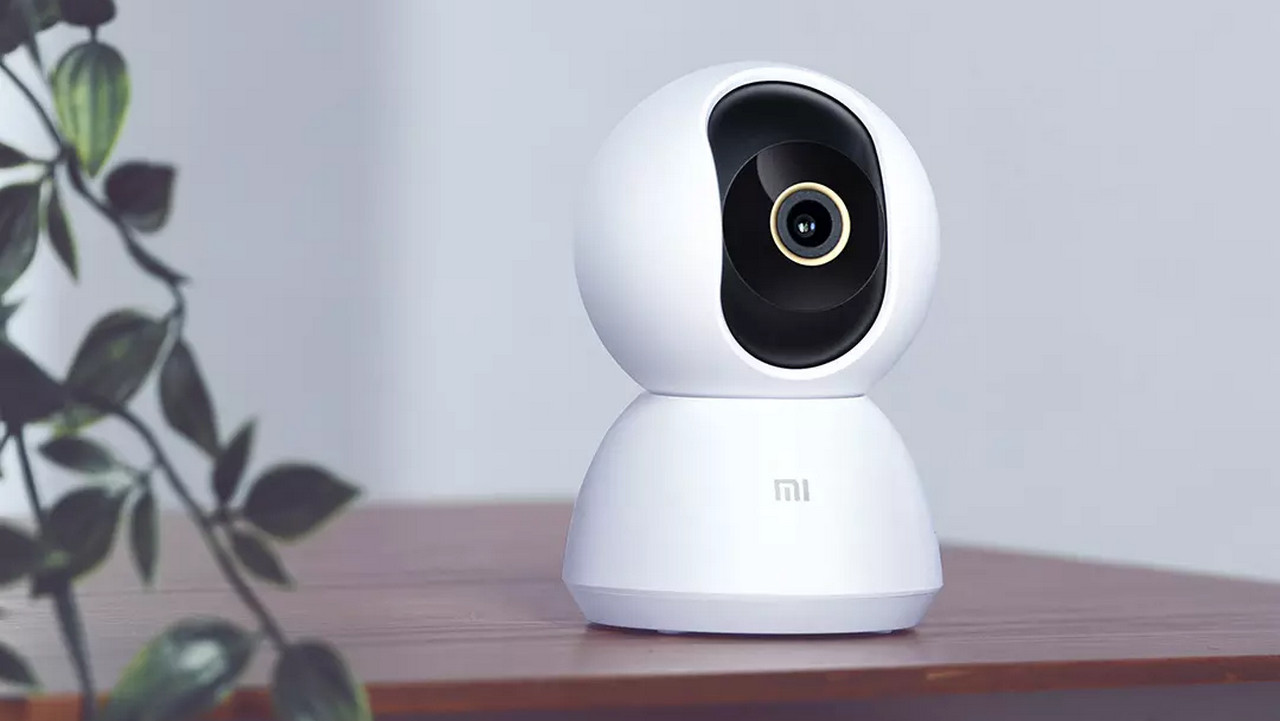
Mi Home — приложение для видеонаблюдения. Инструкция. Скачать
Mi Home – официальное программное обеспечение от Xiaomi для управления фирменной экосистемой умного дома, а также для видеонаблюдения.
Приложение позволяет объединить гаджеты в одном месте, благодаря чему удаленная настройка не занимает много времени.
Скачать приложение с Google Play можно здесь, с App Store — здесь.
Приложение можно скачать совершенно бесплатно и установить на мобильное устройство от любого производителя (не только модели Xiaomi и Redmi).
Доступ к камере xiaomi с компьютера
Xiaomi Mi Home Security Camera 360° 1080p — Обсуждение
QDJ4041GL/QDJ4058GL
Официальный сайт | Обсуждение » | Приложение
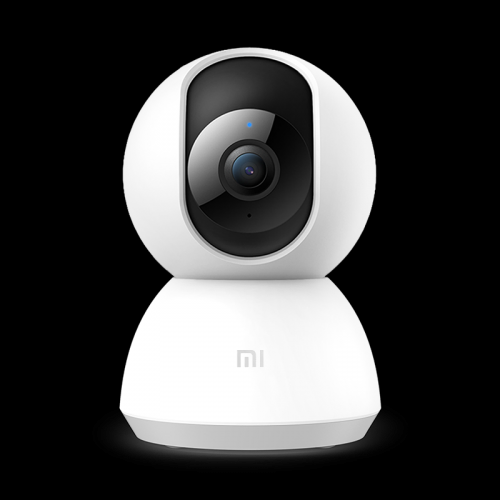
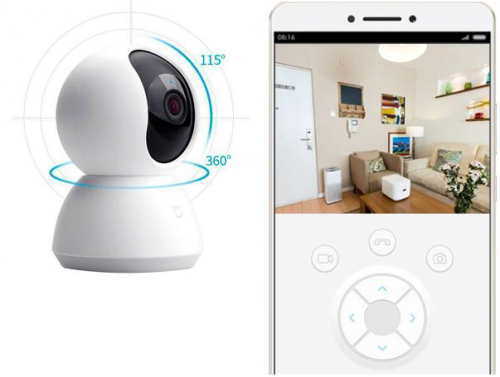
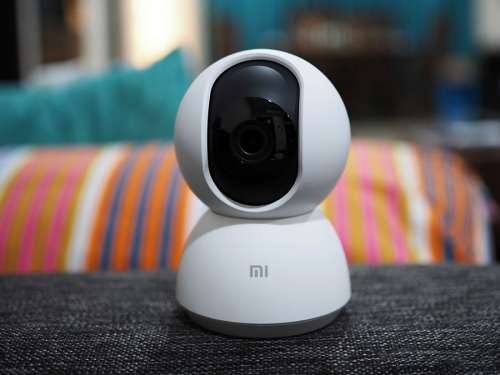
Компактная камера наблюдения для дома и офиса. Вращается на 360°. Ночная съемка, датчик движения. Слот для MicroSD. Входит в систему «Умный дом Xiaomi».
- Бренд — Xiaomi
- Модель — MJSXJ05CM
- Код производителя — QDJ4058GL
- Тип матрицы — CMOS
- Конструкция — Настольная поворотная
- Применение — Внутренняя
- Фокусное расстояние — 3.9 мм
- Угол обзора по вертикали — 110°
- Угол обзора по горизонтали — 360 °
- Максимальное разрешение видео — 1920 x 1080
- Максимальная скорость записи — 20 к/с
- Метод сжатия видео — H.265
- Встроенный микрофон — Есть
- Встроенные динамики — Есть
- Режимы — День/ночь
- Карты памяти — microSD
- Сетевое хранение — NAS
- Wi-Fi — 802.11b/g/n
- Цвет корпуса — белый
- Материал корпуса — пластик
- Длина — 118 мм
- Ширина — 80 мм
- Высота — 80 мм
- Вес — 250 г
- Прочее — USB
По началу думал клиента для компьютера не существует, т.к. по первой ссылке в Google предлагают установить эмулятор android и использовать Mi Home.
Но немного покопав просторы интернета наткнулся на полноценного клиента для ПК.
- Скачиваем само приложение с китайского офф.сайта: https://www.imilab.com/service_pc.html
- Устанавливаем приложение без всяких доп.настроек в инсталяторе
- После установки скачиваем файл config.dll и кидаем в папку: C:Program Files (x86)imilabРЎ°ЧЦЗјТ
- Запускаем приложение и авторизуемся в своём Mi Аккаунте
- Всё готово! Все ваши камеры теперь доступны на ПК.
На случай, если клиент не получается скачать с офф.сайта: IMICamera_setup.1.5.0.1
Оригинальная инструкция тут
По вопросам наполнения шапки обращайтесь к модераторам раздела, отправив «Жалобу» на сообщении, которое необходимо добавить.
- Создаём нового пользователя для камеры на ПК с админскими правами
- Устанавливаем дополнительную службу Windows «Поддержка общего доступа к файлам SMB 1.0/CIFS»
- Создаём папку для видеофайлов с камеры на ПК и расшариваем её в сети для нового пользователя
- В настройках камеры в пункте «Сетевое хранилище NAS подключаемся к папке ПК»
Камере очень не хватает выгрузки видео в облачные сервисы (Google, Yandex, Mega и пр.).
На камерах Xiaomi YI Home Camera 720p на кастомных прошивках есть скрипт для выгрузки и он рабочий, проверено. Но для нашей камеры кастомных прошивок, на подобии Yi-Hack, пока не существует. Поэтому пока в задумке реализовать выгрузку в облачный сервис видео посредством ПК. Но есть одно НО! На ПК много пользователей и учётка с авторизованным клиентом ЯДиска не всегда запущена.
А клиент ЯДиск работает как приложение, а не как служба и запускается только на авторизованном аккаунте. Чтобы это обойти, решил попробовать перевести ЯДиск из приложения в службу по этой инструкции.
Если кто сможет найти более элегантный способ выгрузки видео в облако, а ещё лучше сможет прикрутить скрипты автоматической выгрузки прямо с камеры, делитесь здесь.
Знатоки, камера не вращается вправо , т.е. мотор гудит, на экране телефона положение картинки не меняется а положение камеры типа двигается. Пробовал откалибровать, сбросить настройки, что делать?
а на внешний жёсткий диск подключённый к роутеру как организовать запись камеры?
И как переключить к другой wi-fi сети?
Как узнать правильный порт работы данной камеры для rtsp?
Хочу подключить к synology.
«rtsp://name:[email protected]:порт/Imilab_record» — такой путь будет правильным или нужно подкорректировать. Спасибо!
1. Как отсканировать этот QR код, два часа уже перед камерой телефоном(андройд) вожу.
2. Эта камера дружит с айпадом? Вообще по блютусу ее не находит.
Собственно, подключил к HDD на роутере Кинетик Экстра
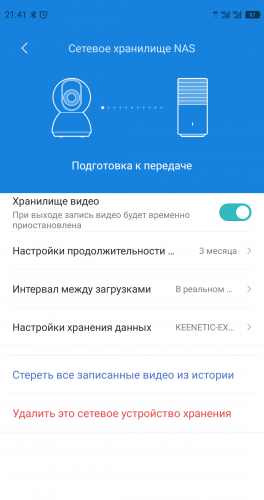
Ребят, стоит данная камера уже месяца два-три, сейчас начал странно себя вести, когда отключается зарядка, камера сбрасывается, и при включении говорит «Соединение потеряно» (на английском), вчера сидел пол часа после такого сюрприза, и всё таки по новому подключил, теперь снова вытащили шнур и включили, и снова такая же фигня.
Бывало у кого нибудь? Это брак?
P.s. за все время покупки шнур вытаскивали много раз, но такого никогда не происходило.
Всем привет!
Не удаётся подружить данную камеру с основной сеткой 2,4 Ггц. При этом в гостевой сети на этом же роутере работает без проблем o.O .
Роутер Asus RT-AC88U.
Прошивка на камере крайняя на сегодняшний день 4.0.9_0426
Версия камеры международная (поддерживает русский Mi Home), не Китай.
Перепроверил уже все настройки на 10 раз, перепробовал разные комбинации (разные режимы шифрования, разные каналы, разную ширину канала, разные методы шифрования и тд.) и всё безтолку.
Проблема в том, что в веб-интерфейсе роутера не отображаются досконально все параметры подключенного устройства и в гостевой сети так же нет подробных параметров настройки подключения, поэтому не удаётся посмотреть с какими конкретно параметрами камера успешно подключается через гостевую сеть, чтобы их повторить в основной сети.
Уже есть несколько устройств Xiaomi, которые успешно работают в основной сети 2,4 Ггц (Робот-пылесос 1С, умная розетка Mi Smart Power Plug) и нигде не было таких проблем с подключением.
Может кто сталкивался с чем-то подобным, поделитесь как решить или знает, какие конкретно параметры подключения необходимо выставить?
Подскажите, возможен ли такой сценарий использования камеры: когда пришел домой и камера заметила телефон, то выключается, а когда уходишь автоматически включалась?
Установка Mi Home на компьютер с помощью Bluestacks
Bluestacks считается самым популярным эмулятором для компьютеров под управлением Windows. Кроме того, есть версия этой программы для Mac OS. Для того, чтобы установить этот эмулятор на ПК нужно, чтобы на нем была установлена Windows 7 (или выше) и имелось минимум 2 Гб оперативной памяти.
Установите и настройте Bluestacks. Если на компьютере нет Bluestacks, перейдите на страницу https://www.bluestacks.com/ru/index.html и нажмите зеленую кнопку «Скачать Bluestacks» посередине страницы. Щелкните по зеленой кнопке «Скачать» в верхней части следующей страницы, а затем установите эмулятор:
+ Windows: дважды щелкните по скачанному EXE-файлу, нажмите «Да», когда появится запрос, щелкните по «Установить», нажмите «Завершить», когда эта опция станет активной. Откройте Bluestacks, если он не запустился автоматически, а затем следуйте инструкциям на экране, чтобы войти в свою учетную запись Google.
+ Mac: дважды щелкните по скачанному файлу DMG, дважды щелкните по значку Bluestacks, нажмите «Установить», когда будет предложено, разрешите устанавливать программы сторонних разработчиков (если понадобится) и нажмите «Продолжить». Откройте Bluestacks, если он не запустился автоматически, и следуйте инструкциям на экране, чтобы войти в свою учетную запись Google.
Скачайте файл APK на компьютер. APK-файлы являются установщиками приложений. Вы можете скачать apk-файл с нашего сайта.
Щелкните по вкладке «Мои приложения». Она находится в верхней левой части окна Bluestacks.
Нажмите «Установить APK». Эта опция находится в нижнем правом углу окна. Откроется окно Проводника (Windows) или Finder (Mac).
Выберите скачанный файл APK. Перейдите в папку со скачанным файлом APK и щелкните по нему, чтобы выбрать.
Нажмите «Открыть». Эта опция находится в нижнем правом углу окна. Файл APK откроется в Bluestacks, то есть начнется установка приложения.
Запустите приложение. Когда значок приложения отобразится на вкладке «Мои приложения», щелкните по нему, чтобы открыть приложение.
Ты можешь использовать Mi Home на компьютере уже сейчас — просто скачай Mi Home для Windows и Mac прямо с этой страницы и установи приложение и ты останешься доволен.
Включение устройства
Камера наблюдения Mi автоматически включается при подключении кабеля питания к зарядному порту Micro-USB. Мигающий оранжевый индикатор означает, что устройство успешно активировано. Если же он не мигает, нажмите и удерживайте кнопку сброса, чтобы перезагрузить устройство. После включения Камеры наблюдения Mi не нужно пытаться поворачивать ее вручную, положение камеры регулируется через приложение.
Светится синим: устройство подключено и работает нормально.
Мигает синим: ошибка сети.
Быстро мигает оранжевым: ожидает соединение.
Медленно мигает оранжевым: идет обновление системы.
Минусы камеры наблюдения Xiaomi
Самый сок, как обычно, напоследок. Камера, о которой идет речь в этой статье, поддерживает подключение к Wi-Fi только на частоте 2,4 ГГц. Даже если у вас роутер поддерживает 5 ГГц, то подключиться в этом режиме не получится. Если камера стоит далеко от роутера, то картинка будет нестабильной.
В моем случае примерно 10 метров почти по прямой хватает для того, чтобы картинка иногда прерывалась. Если подносить ближе к роутеру, проблема пропадает.
При установке в загородном доме трудностей должно быть меньше, так как нет большого количества соседских сетей и помех от них. Но если берете камеру для квартиры, имейте в виду этот нюанс.
Камера получилась хорошая, но подойдет не всем.
Второй минус я уже описал выше и связан он с подключением камеры к Mi Home. С другой стороны, пройдя этот путь один раз, дальше проблем у вас не будет.
Я бы рекомендовал камеру к покупке, если она вам нужна и вас не смущают два описанных минуса. В остальном это отличная камера, но мне ради нее пришлось ставить дополнительный роутер. Только так я решил проблему отсутствия поддержки сетей 5 ГГц.
Подробная инструкция по подключению камер Xiaomi.
В первую очередь необходимо подсоединить камеру к питанию и установить на свой смартфон приложение Mi Home. Данное приложение доступно для скачивания как на Android, так и на iOS.
Для смартфонов на Android вы найдёте и без проблем установите приложение через Play Market, для устройств с системой iOS приложение скачивается в App Store.

После того, как вы выполнили два вышеперечисленных действия, необходимо открыть приложение и нажать на плюсик в правом верхнем углу.

Далее находите нужную вам камеру, после этого выбираете регион, о котором мы писали в самом начале статьи.
После этого в приложении пошагово высвечивается всё, что вам потребуется выполнить в дальнейшем для подключения. Например, ближе поднести смартфон к камере, а в некоторых моделях нужно зажать кнопку на камере.

После того, как смартфон и камера синхронизировались, камера готова к работе. Через приложение на расстоянии вдалеке от дома вы сможете включать и отключать двухстороннюю связь, также практически во всех представленных моделях камер Xiaomi есть датчик движения, что позволяет передавать камере сигнал на смартфон в момент движения в радиусе обзора камеры.
Обращаем ваше внимание на то, что для продуктивной работы камеры обязательно стабильное подключение к Wi-Fi.
IP-камеры Xiaomi: работают с iPhone и на все случаи жизни
Признайтесь, наверняка вы хоть раз да хотели установить у себя дома или на участке камеру видеонаблюдения. Зачастую это дань безопасности, но кто-то, например, использует подобные устройства для общения с домашним любимцем, другие же просто наблюдают, что делают соседи, третьи пользуются в качестве видеоняни. Как бы то ни было, камера видеонаблюдения — штука полезная во многих случаях. И здесь по соотношению цены и качества ничего лучше девайсов Xiaomi, пожалуй, нет.
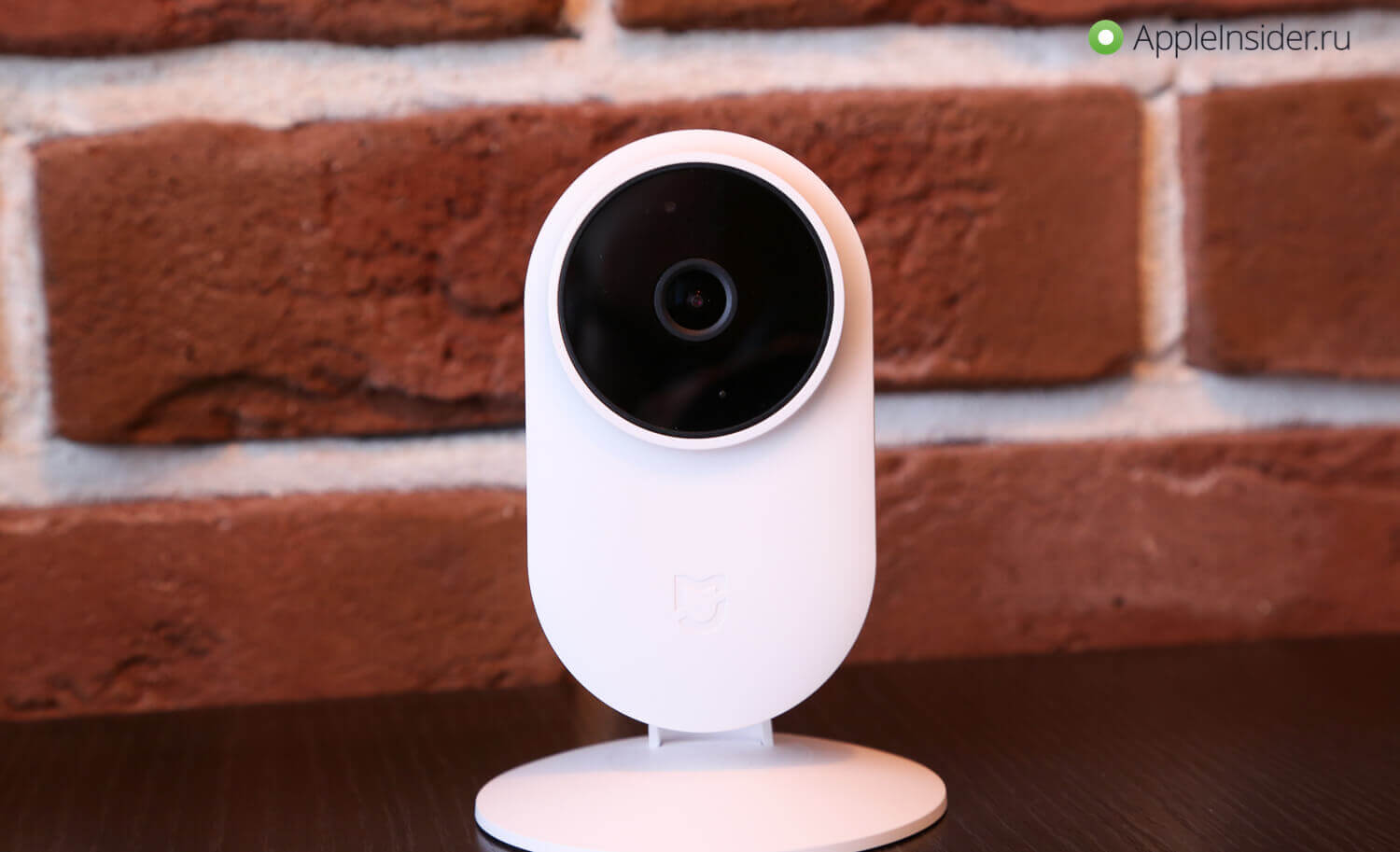
Мы решили подойти основательно и сравнить сразу две популярные IP-камеры данного производителя — Small Square Smart Camera и Mijia 1080P. Рассказ начнем, пожалуй, именно со второй, поскольку она вызвала особые эмоции.
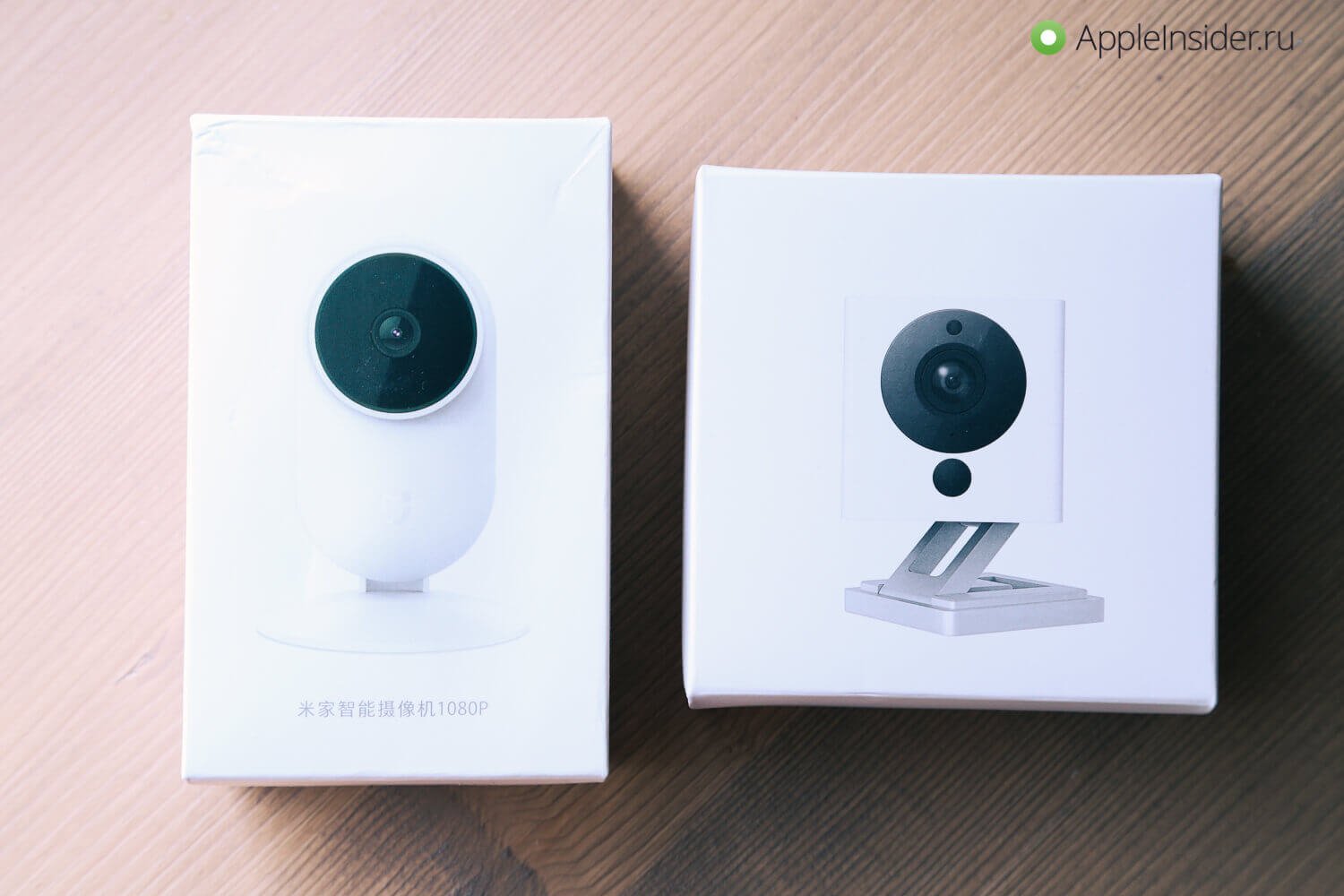
Mijia 1080P, как понятно из названия, записывает видео в качестве Full HD, что позволяет получить качественную видеозапись даже в ночное время — для это в камере есть инфракрасная подсветка, которая состоит из восьми небольших лампочек и «видит» на расстоянии до 10 метров, а также высокая кадровая частота 15 кадров в секунду (20 кадров днем) для детального рассмотрения объектов. В дневное время устройство радует широким углом обзора в 130 градусов (то есть слепых зон у этой камеры очень мало) и распознаванием 32 различных зон — можно удобно запрограммировать нужный участок на предупреждение о появлении движения.
Стабильность беспроводного соединения обеспечивается поддержкой Wi-Fi 2.4 ГГц/5 ГГц, так что подключение к камере с приложения на iPhone (или другом смартфоне) всегда занимает пару секунд. Рассмотрим комплектацию и перейдем сразу к подключению.
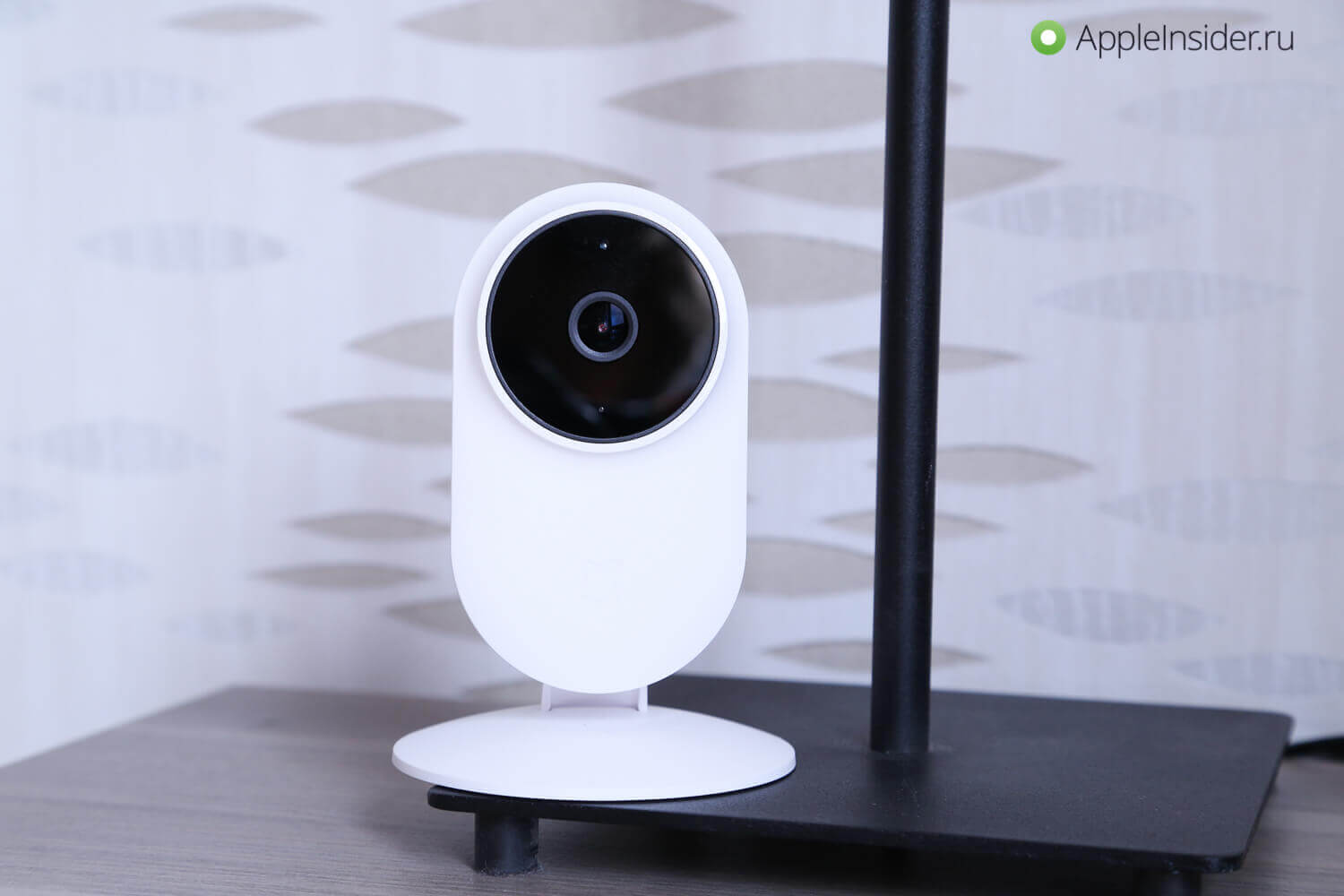
Упаковка в стиле Xiaomi — вроде бы ничего лишнего, но в то же время есть все что нужно, этому китайская компания научилась у Apple. В комплекте сама камера на подставке, а также кабель с блоком питания и двойной плоской «вилкой». Переходников на европейские розетки у вас наверняка предостаточно, если нет — цена им несколько десятков рублей.
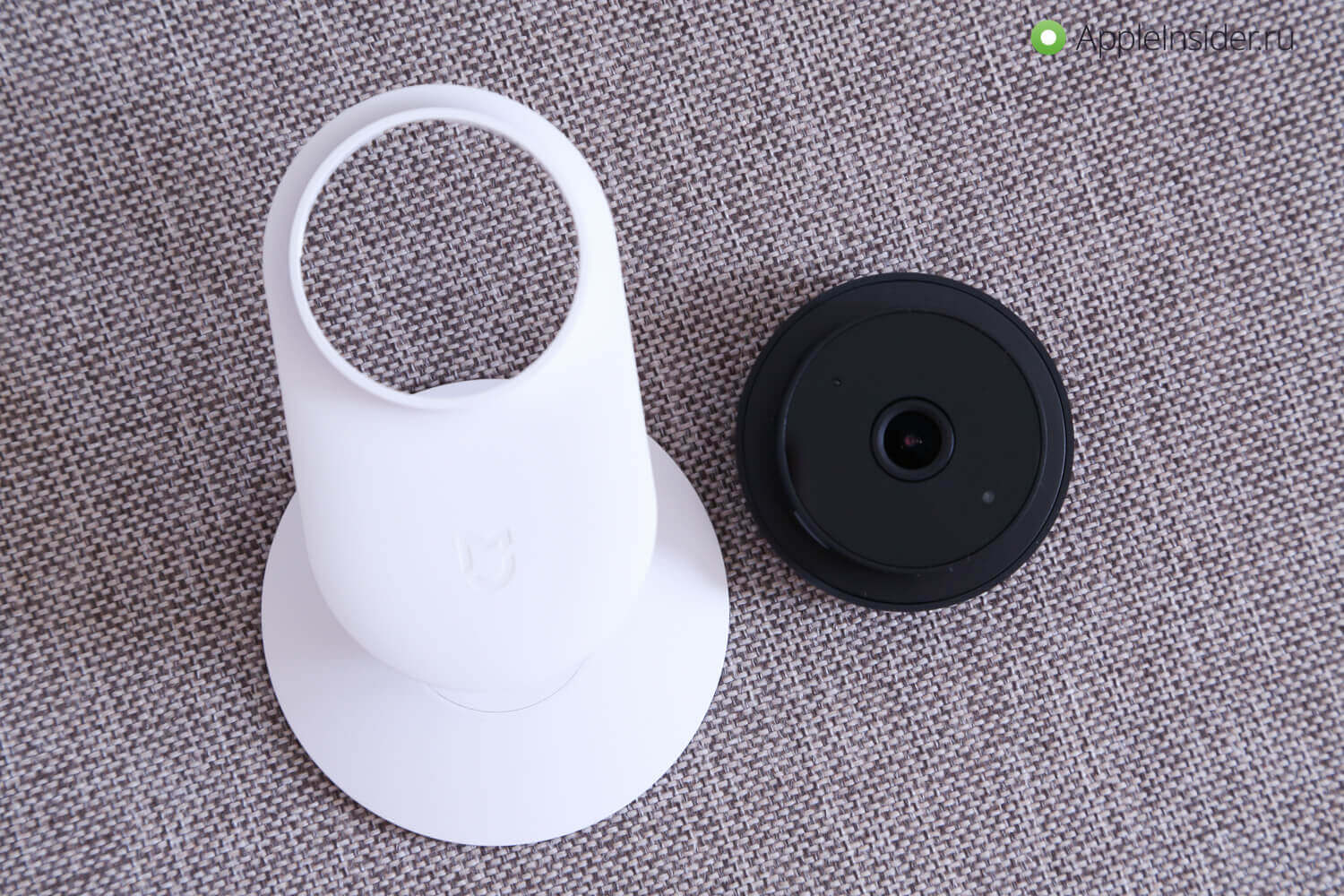
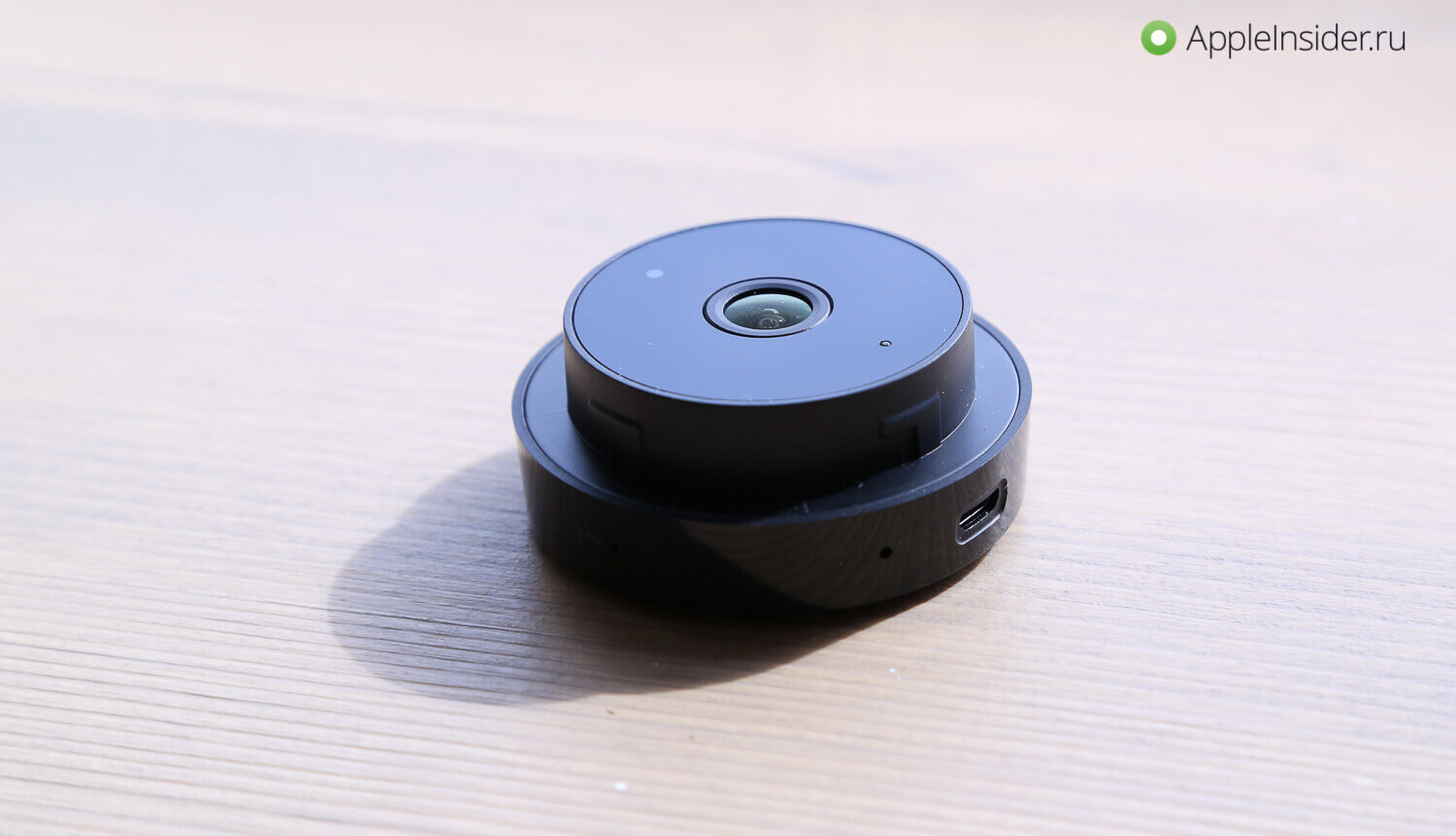
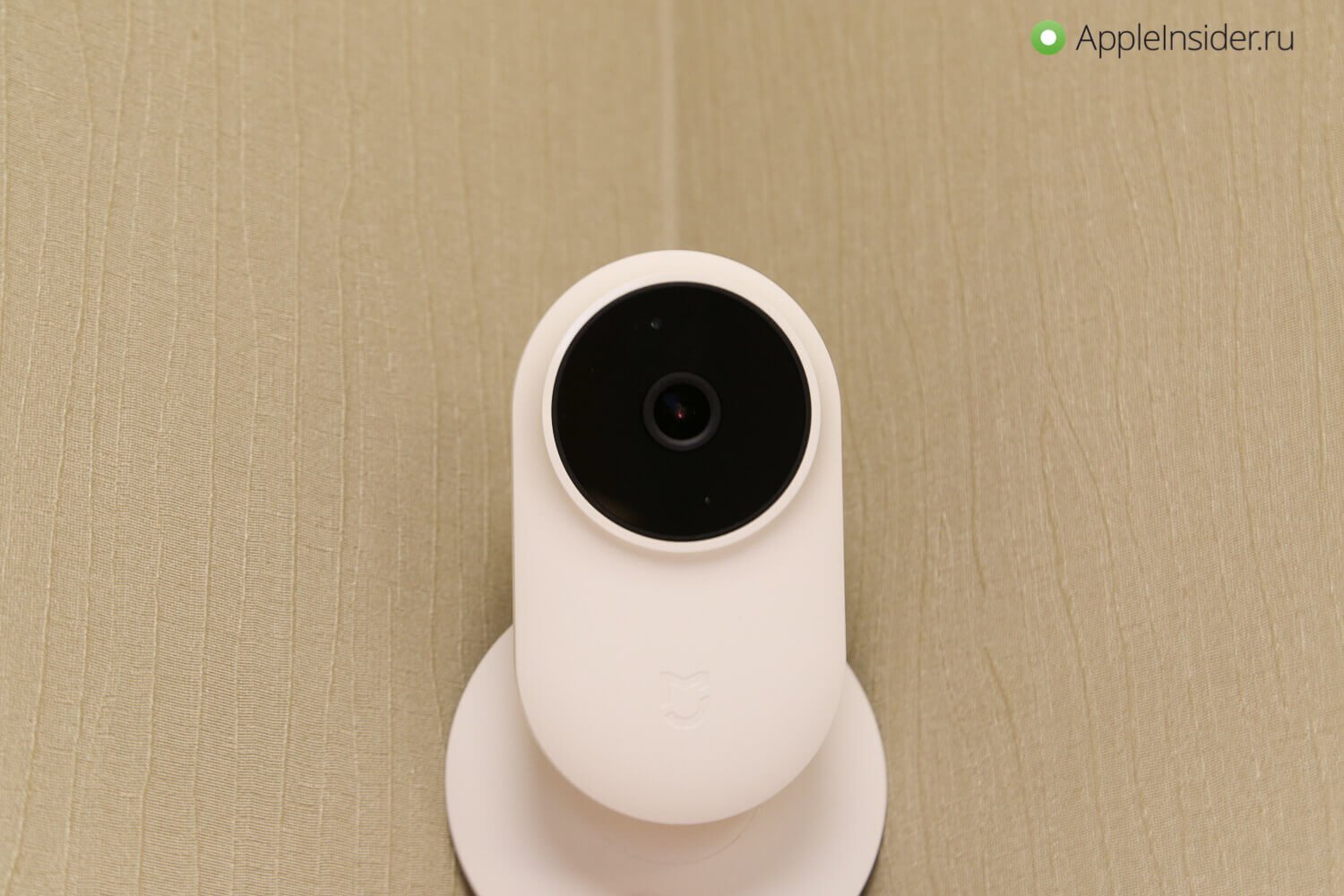
Кстати, сама камера представляет собой небольшую черную шайбу — все остальное относится к держателю. То есть по сути вы можете установить ее где угодно таким образом, что не знающий человек ничего и не заметит. На торце — разъем micro-USB для питания, слот для карты памяти micro SD, микрофон и отверстие для сброса.
Процесс установки занял больше времени, чем предполагалось. Прежде всего нужно установить на iPhone приложение Mi Home, в котором и осуществляется вся настройка. Главная загвоздка здесь кроется в выборе региона — лучше всего нажимать на Китай, чтобы все работало как надо. При выборе другого региона камера у нас либо просто не настраивалась, либо впоследствии приложение ее не идентифицировало. Но в конце концов, как говорится, человек оказался умнее.
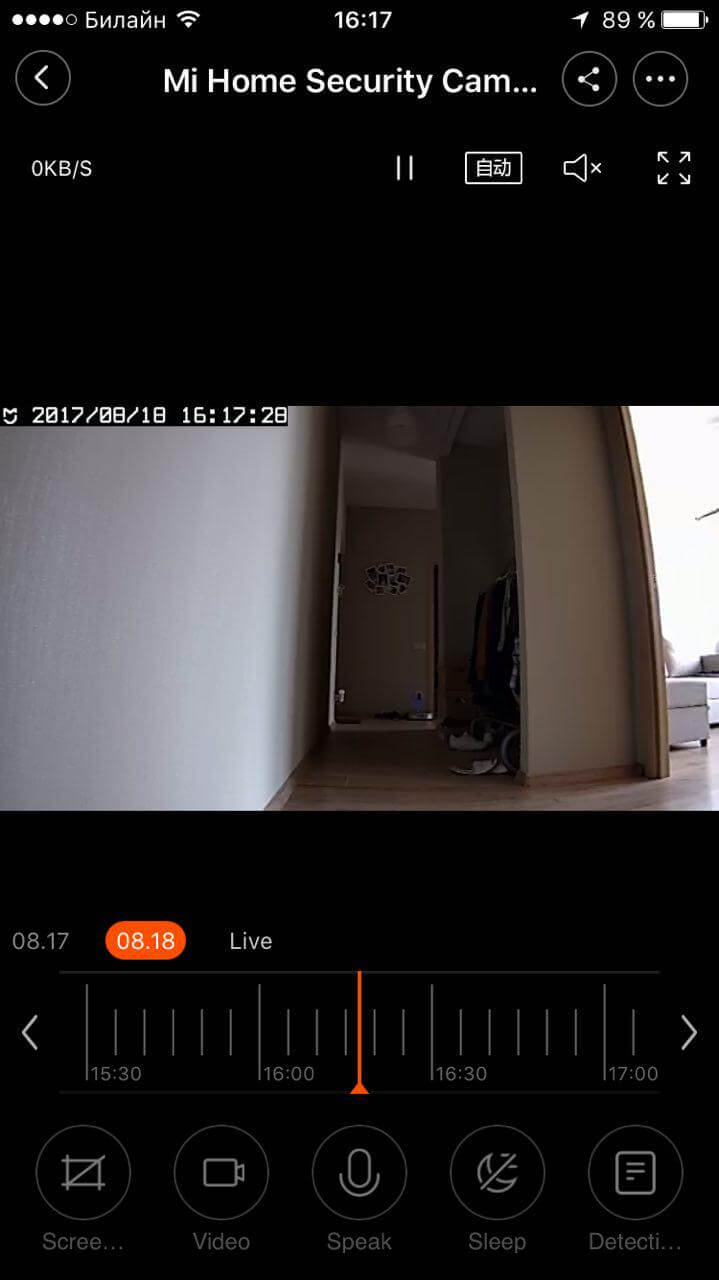
Приложение современное и, надо признать, работает стабильно. Основное окно воспроизведения показывает текущую скорость соединения с камерой, позволяет поставить трансляцию на паузу, выбрать качество изображения, включить/отключить звук, сделать скриншот, записать видео, включить микрофон для голосовой связи, перейти в спящий режим и открыть настройки. Пунктов многовато, но, с другой стороны, удобно, что все они на одном экране, не надо метаться по приложению.
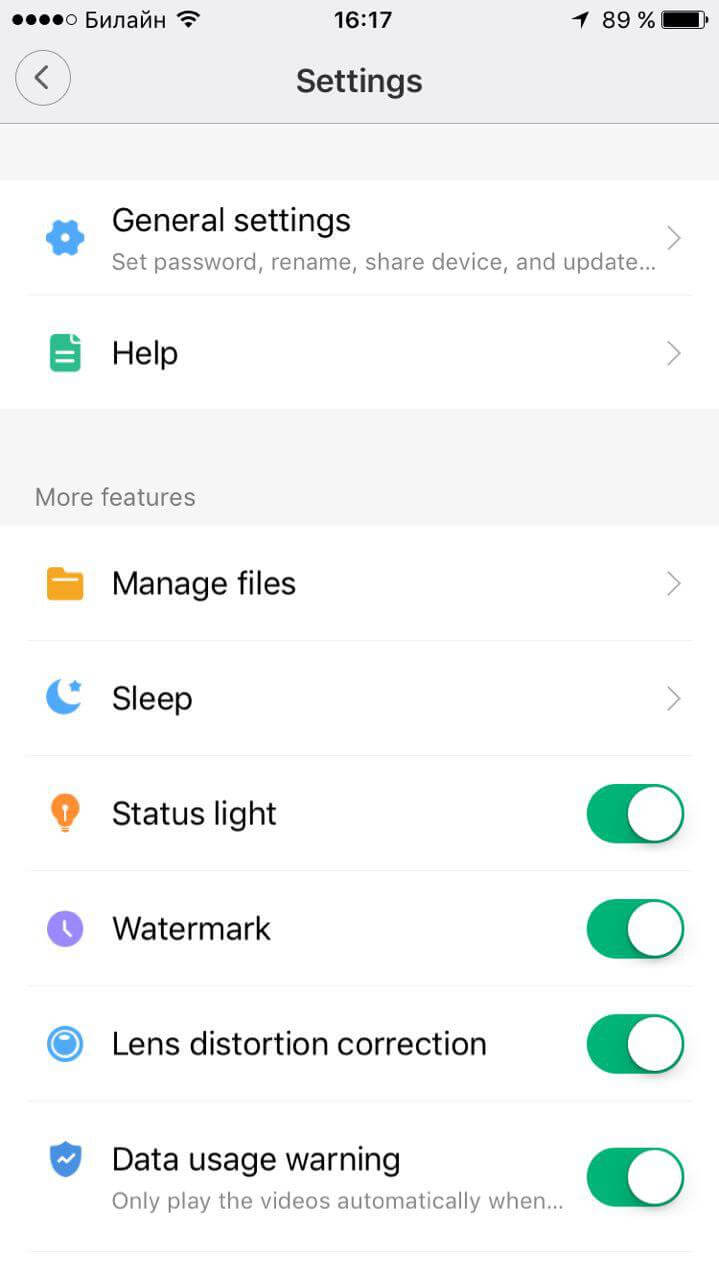
В настройках предусмотрена возможность изменить имя камеры, задать пароль на доступ, сделать общий доступ к камере, отключить индикатор состояния (он правда довольно яркий), «нанести» дату и время и многое другое. Проще, наверное, сказать, чего здесь нет. Записанное видео камера может сохранять как на карту памяти, так и на сетевое хранилище — от же NAS, или обычная сетевая папка. После установки microSD карты можно отматывать время на таймлайне и смотреть запись на этом же экране.
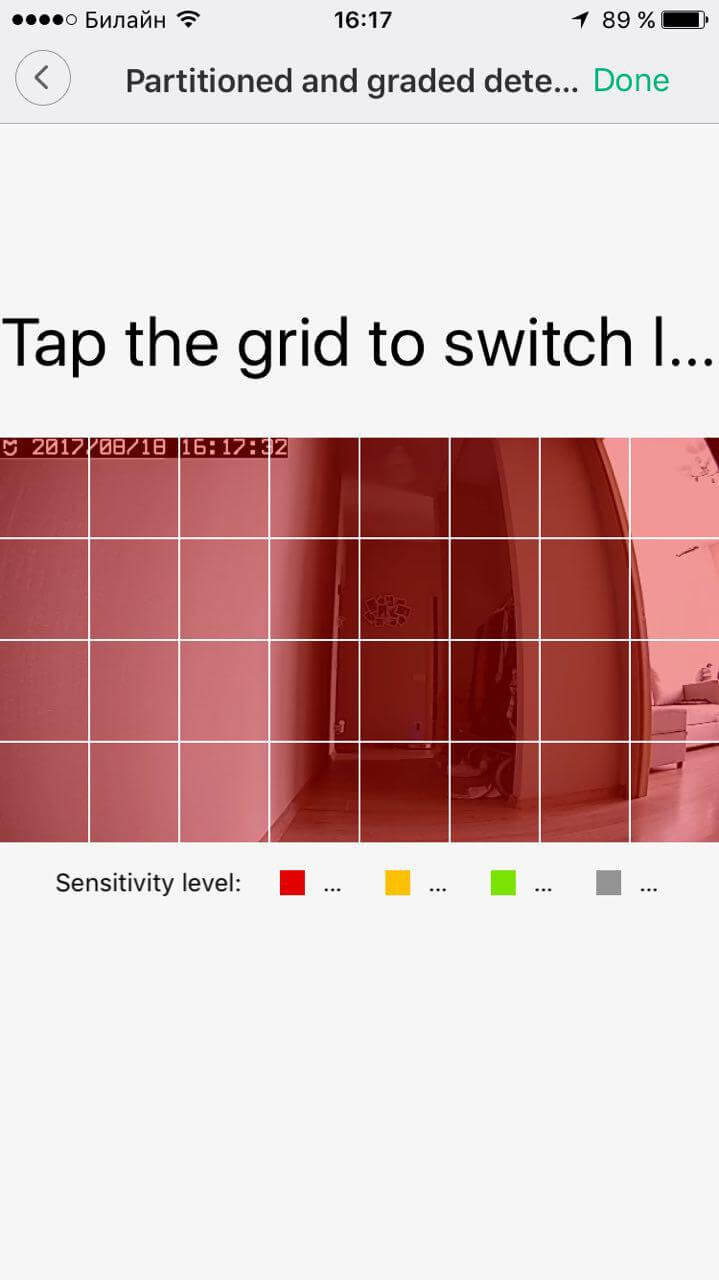
Очень важное преимущество камеры — возможность не просто активировать датчик движения, а включить автоматическую запись при обнаружении активности. Так злоумышленники не останутся инкогнито, а вы сможете потом продемонстрировать ролик при необходимости.
А теперь внимание — стоит эта камера в России меньше 3 тысяч рублей. Помню, несколько лет назад покупал HappyCam для использования в качестве видеоняни за 5-6 тысяч рублей, при этом снимала камера максимум в 440p, по размерам была гораздо больше, а функций в мобильном приложении — в несколько раз меньше. Технологии, конечно, не стоят на месте, но здорово, что на цене это отражается с лучшей стороны (в случае с Xiaomi).
Small Square Smart Camera стоит дешевле примерно на тысячу рублей — по сути это прошлое поколение первого героя нашего обзора. Комплект поставки тот же — камера, блок питания, кабель USB длиной два метра.
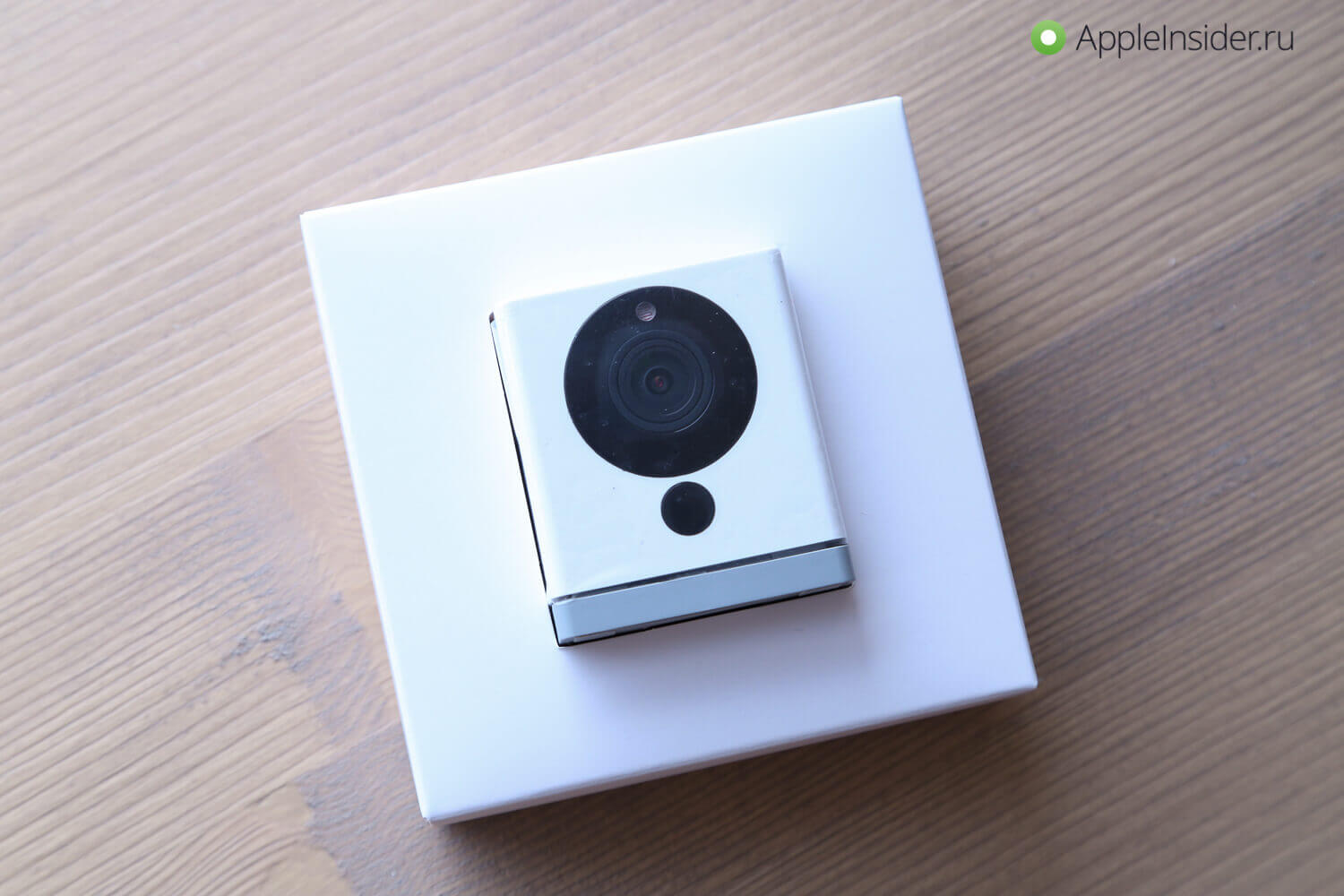
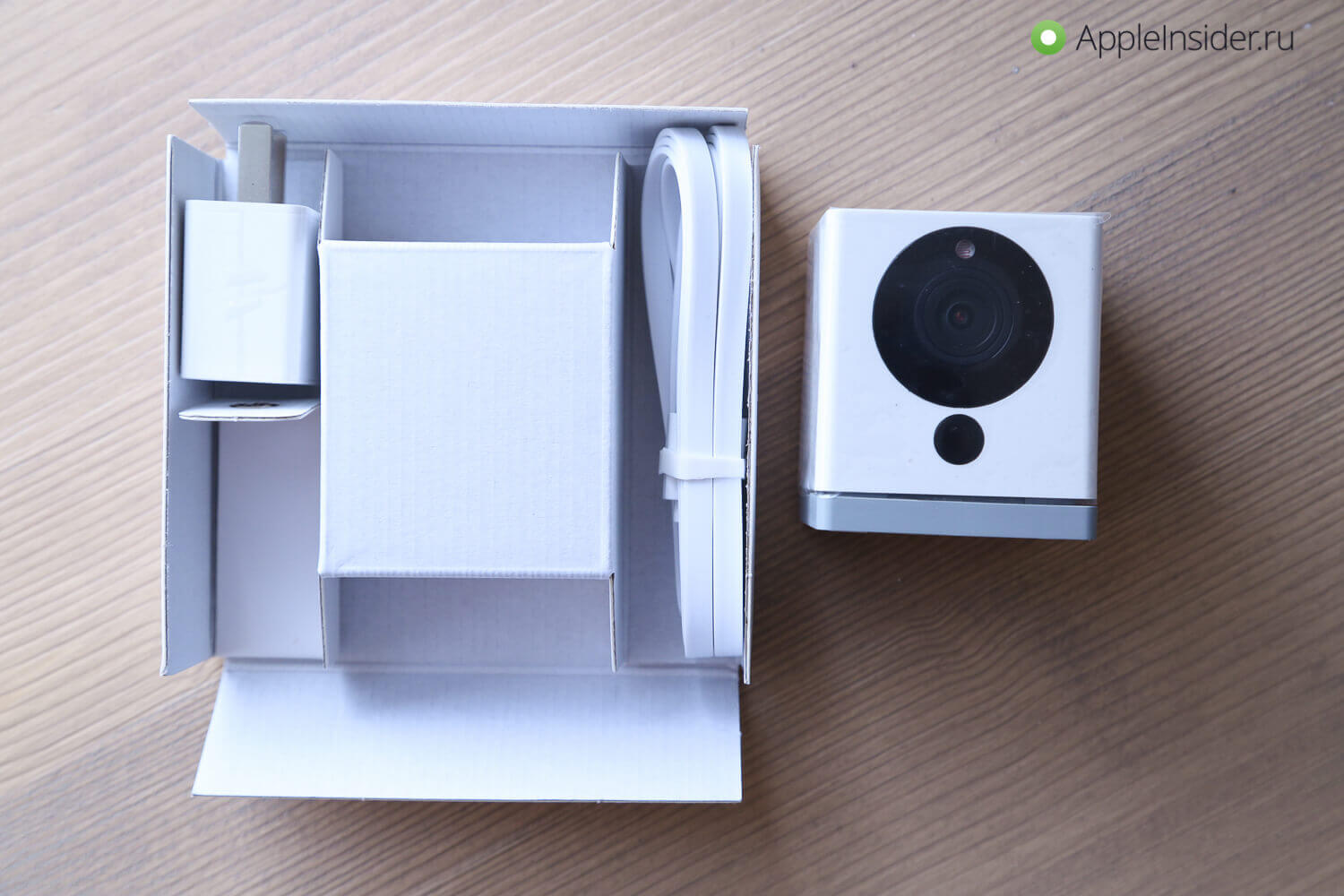
В основании камеры — откидывающаяся стойка с магнитным основанием, что позволяет удерживать ее на металлической поверхности. Здесь же кнопка для установки/сброса и слот для карты microSD. Камера поворачивается относительно крепления, чтобы получить нужный угол обзора.
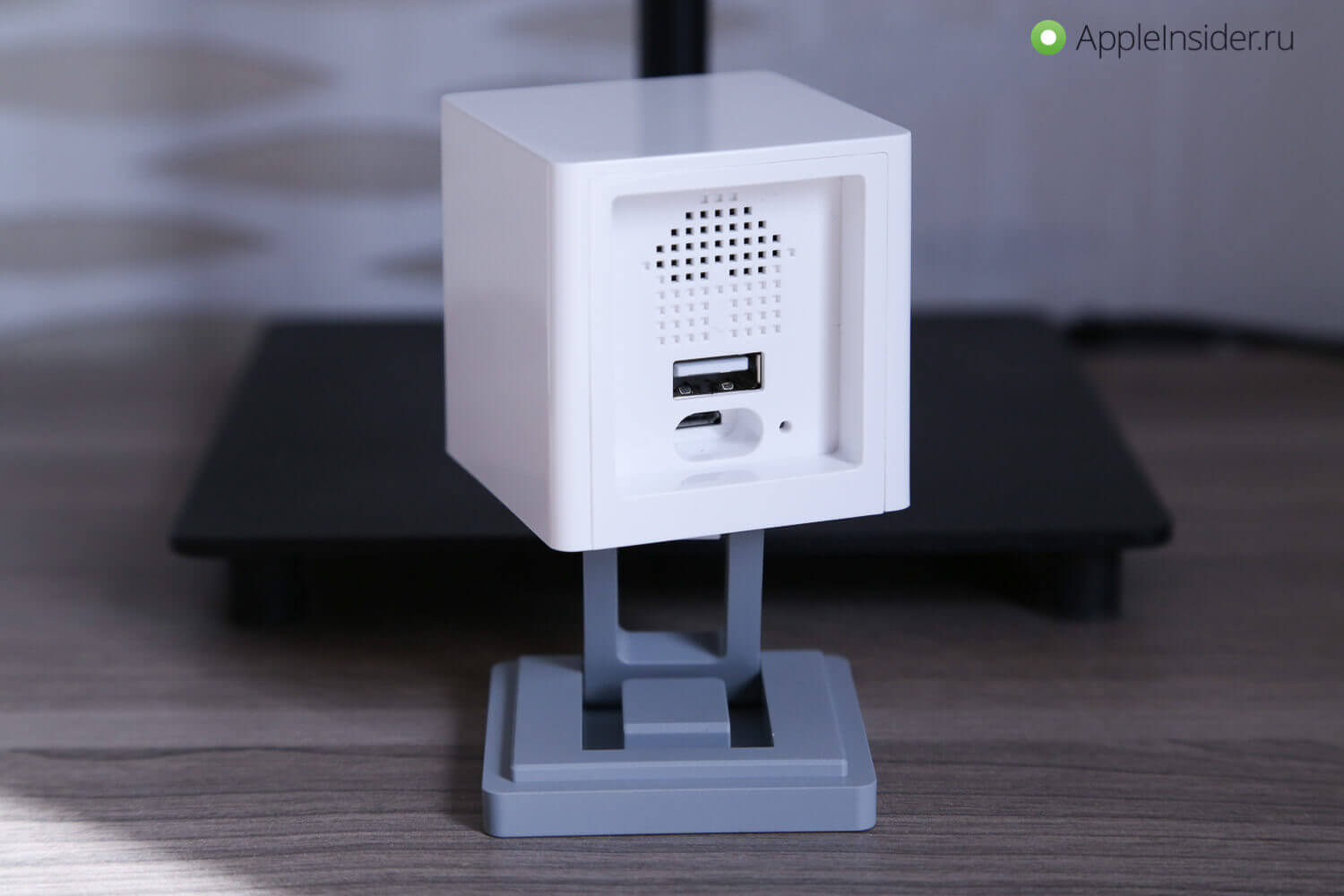
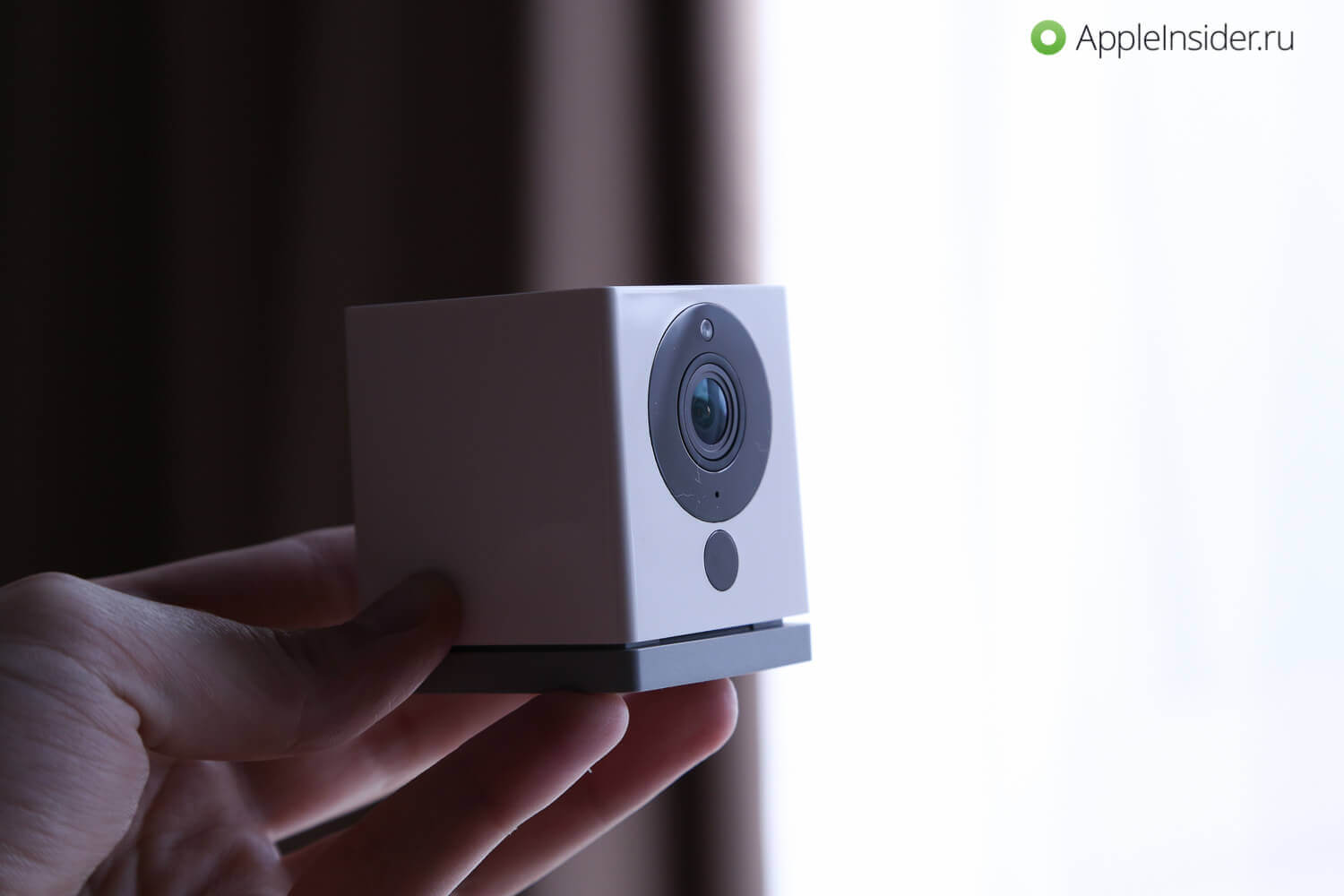
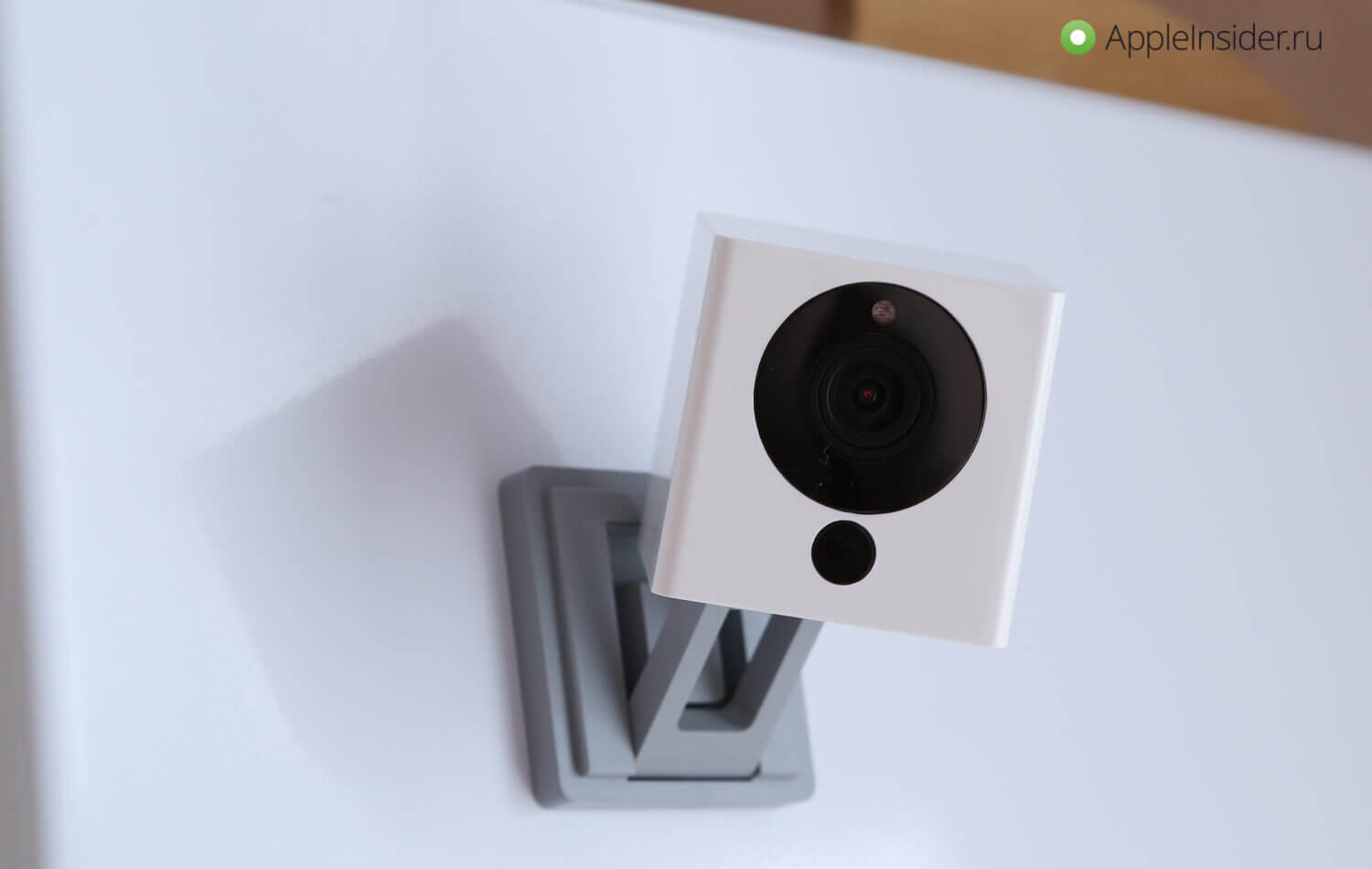
Подключается камера также в приложении Mi Home, главное в качестве региона выбрать «Китай». После этого процесс установки займет пару минут, и можно пользоваться камерой.
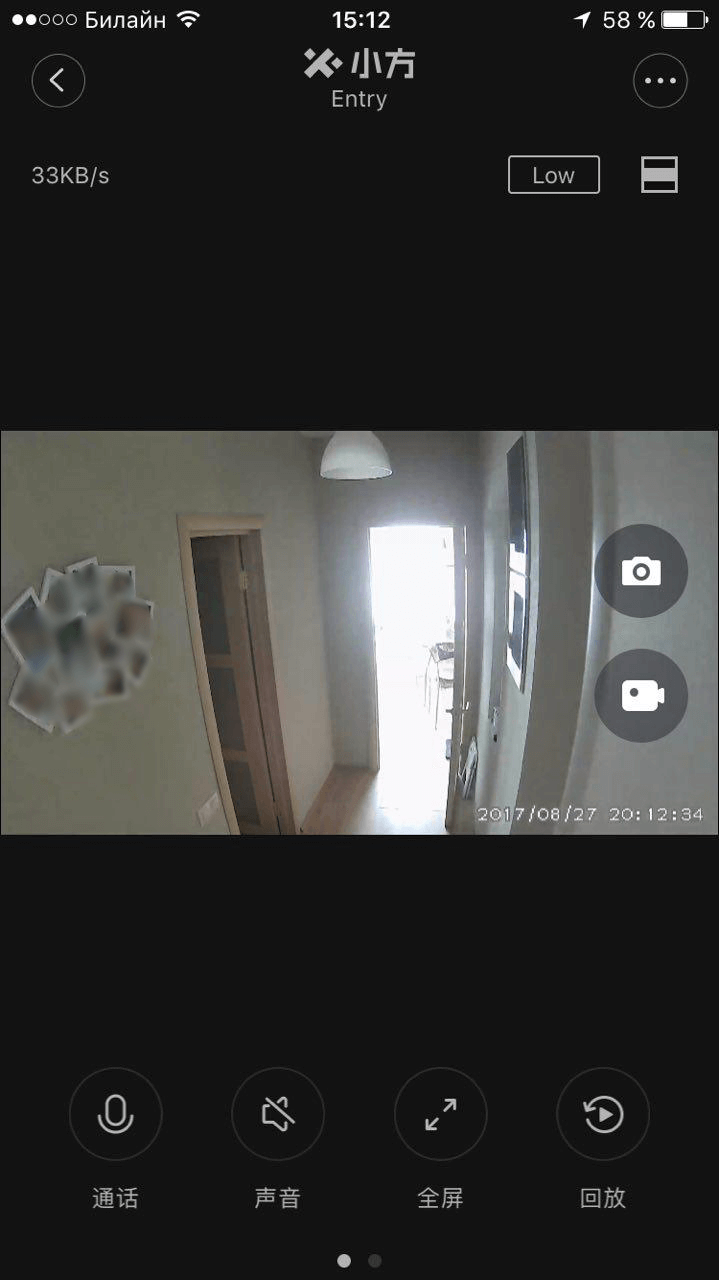
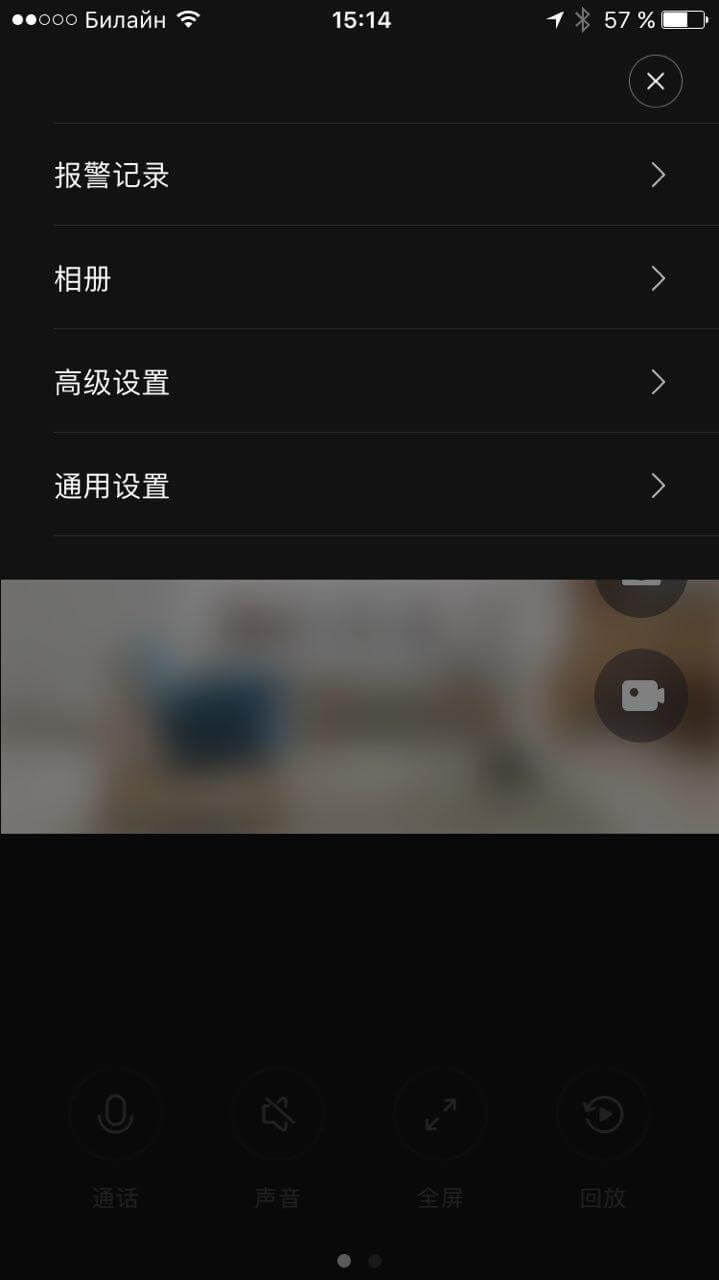
Интерфейс камеры очень похож на таковой у Mijia 1080P. Есть возможность сделать фото, начать запись, активировать датчик движения, но, правда, нет удобной ленты для перемотки в реальном времени. Еще один недостаток — меню. Хотя большинство пунктов на английском языке, часто встречаются их китайские собратья.
Если есть голова на плечах, разобраться можно без проблем, но для многих языковой барьер может стать препятствием. Зато эту камеру можно использовать как датчик дыма и углекислого газа.
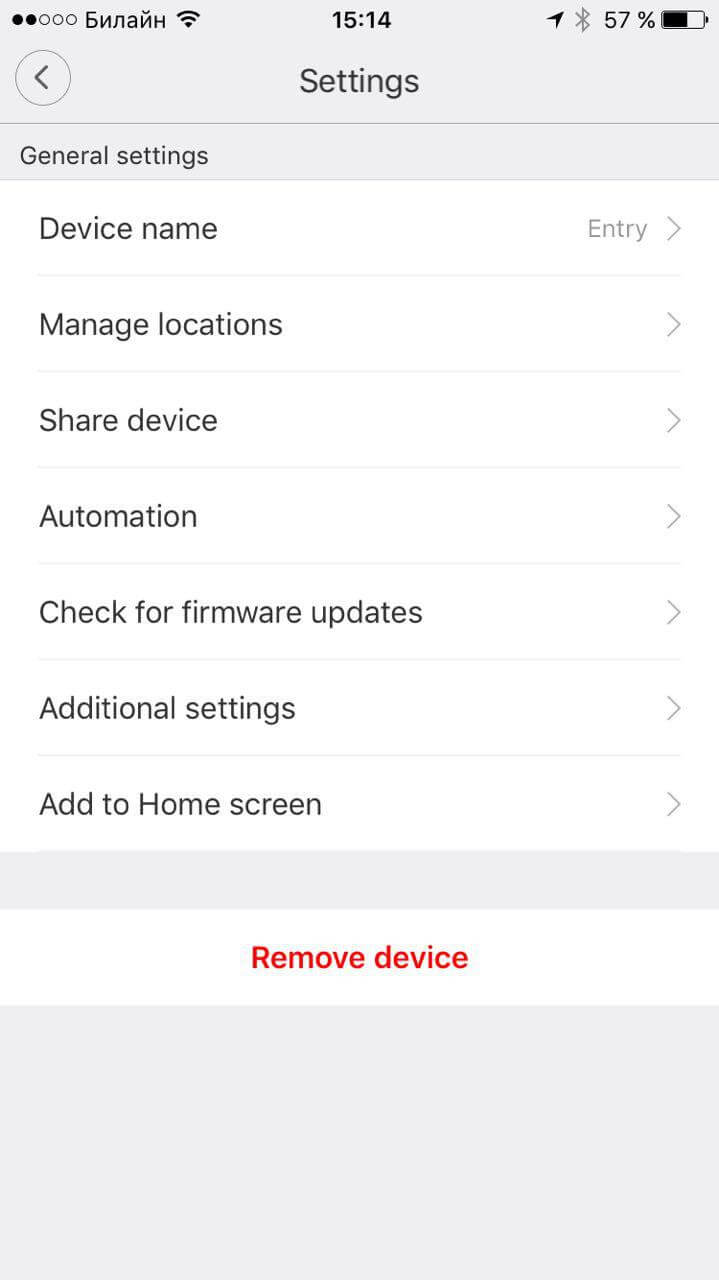
Понравилась поддержка сценариев для автоматизации работы с камерой. Можно, например, настроить отключение датчика движения, когда вы приходите домой, или включать камеру, если вы вдруг куда-то собрались. Камера обладает углом обзора в 110 градусов; записывает не сказать что отлично, но для бытовых потребностей достаточно. В темноте включается инфракрасная подсветка, с помощью которой камера продолжает видеть все происходящее.
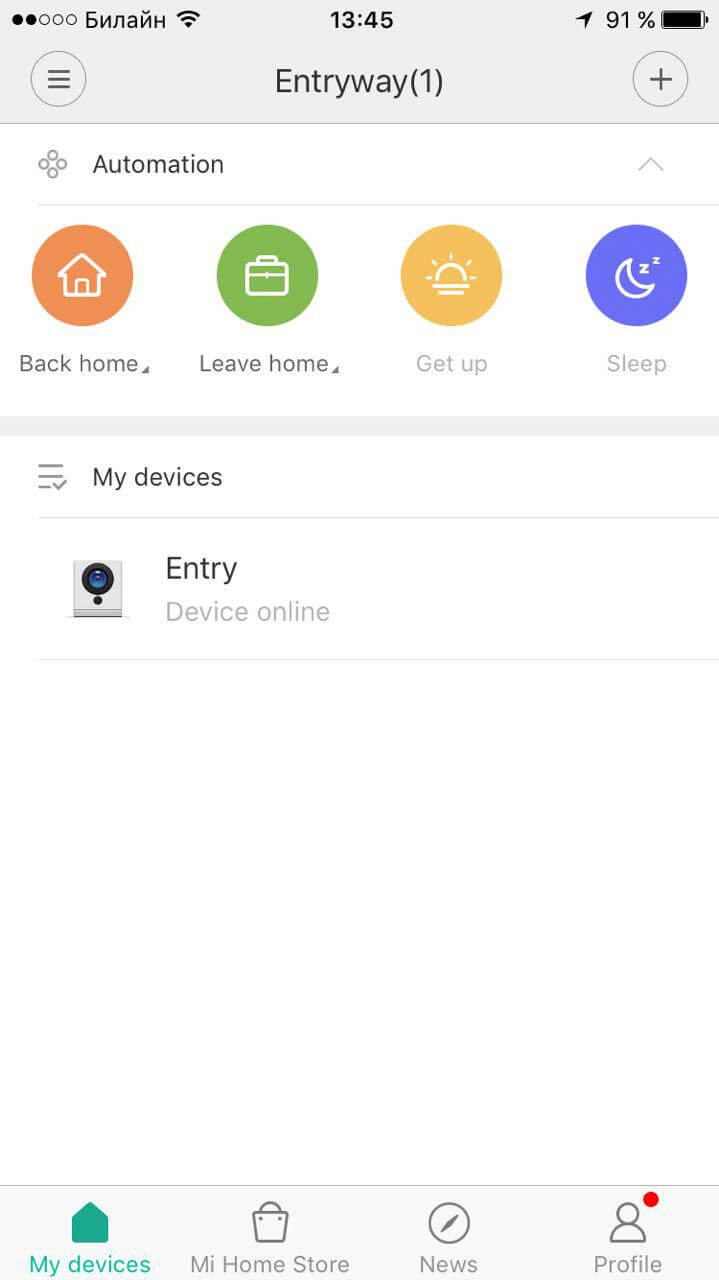
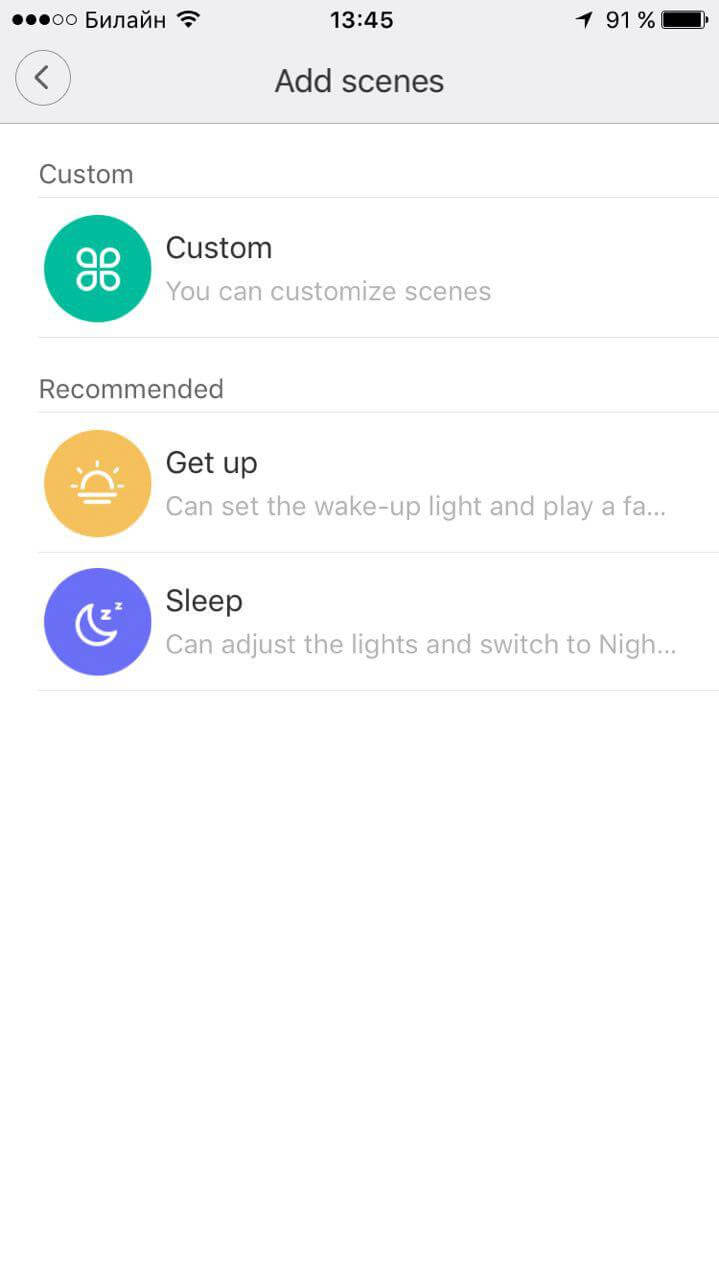
На самом деле за свои деньги камера очень даже неплохая. Заплатив около полутора тысяч рублей, получаем саму камеру, датчик движения, дыма, углекислого газа с возможностью построить систему умный дом от Xiaomi на базе Mi Home. То есть, например, если купить ту же лампу и чайник от Xiaomi, можно при пробуждении настроить сценарий включения камеры, света и чайника. И не надо подолгу ждать заказанные устройства из Китая — в России некоторые магазины их продают с минимальной наценкой.
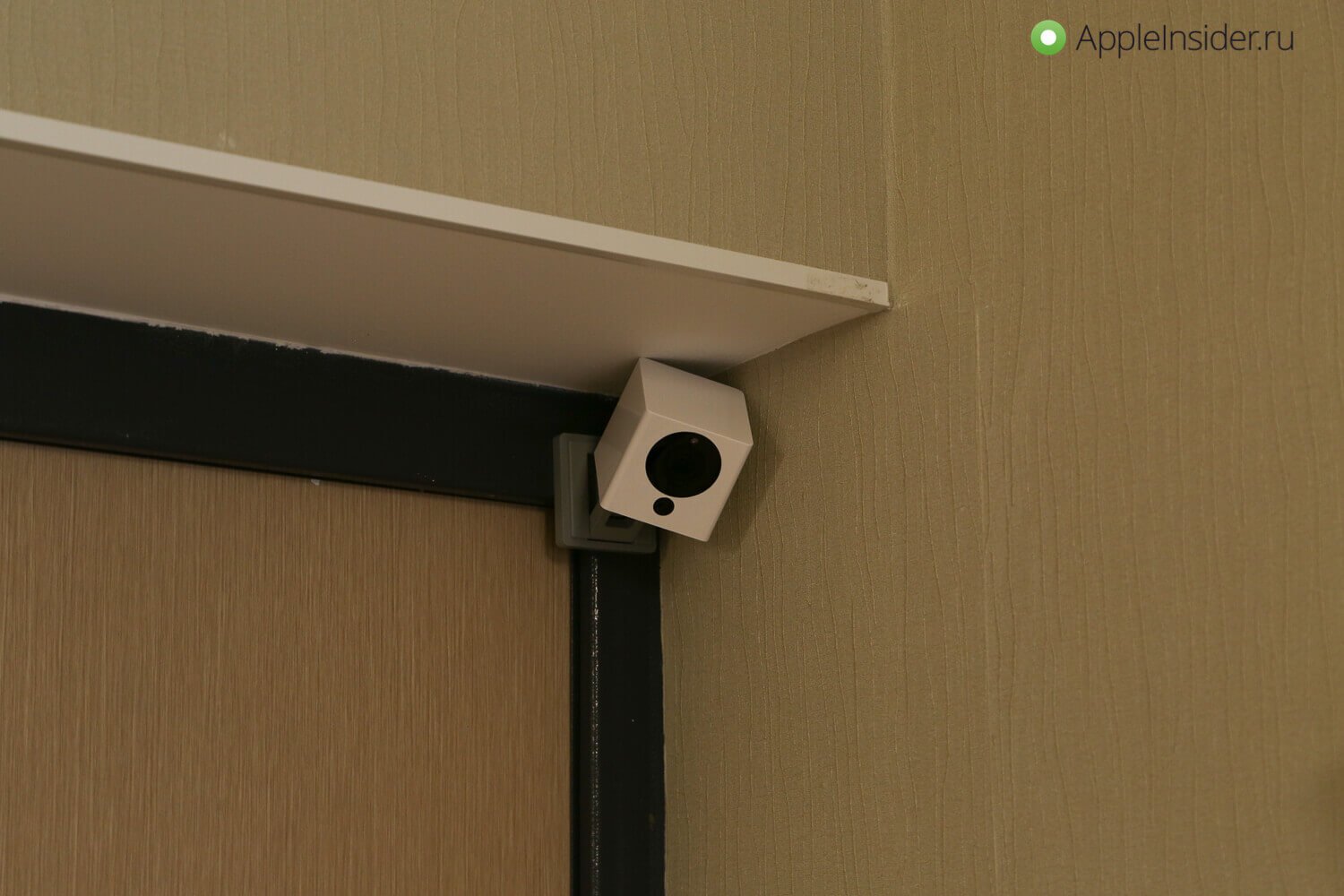
Если выбирать между Small Square Smart Camera и Mijia 1080P, я бы, наверное, выбрал вторую за счет более привлекательного и современного интерфейса. Однако «кубик» ничем не уступает ей по качеству записи видео, и если вы ищете более бюджетный вариант, смело обращайте на него внимание.
Как вывести видео с системы видеонаблюдения на экран домашнего телевизора с помощью IPTV приставки на Android
У многих сейчас есть видеонаблюдение с удаленным доступом с помощью приложения на телефоне. И часто возникает вопрос, а как бы все это дело и на экран телевизора вывести? Если видеорегистратор стоит рядом с телевизором, то можно просто подключить его по HDMI, а вот если регистратор стоит где то далеко и недоступно, как быть? В этом вопросе нам поможет IPTV приставка на андроид. Подключаем приставку к ТВ, скачиваем на нее тоже самое приложение что и на телефоне и вуаля — смотрим наши камеры на любом экране, любого телевизора, естественно который возможно подключить к этой приставке
Более подробно в видеоверсии:
Не совет, а советище!
Взять приставку на андроиде и установить на неё приложение для !внезапно! андроида. Какой совет следующий? Не вытирать жопу пальцем?
У регистраторов\ип камер существует возможность прямого доступа к видеопотоку по одной строчке адреса.
rtsp://ип_адрес порт номер_потока логин пароль
(конкретный вид зависит от производителя. гугл в помощь).
Дак вот по этому адресу можно запустить видео на очень многих железяках без андройда.
видосы, видосы, видосы там где это вообще и не надо
Читать ещё на Пикабу

WorldTV Client — Обновление 2.7

Ловите большое обновление. На сегодняшний день добавлены:
— Перевод интерфейса на русский язык. Для переключения языка нажмите на иконку «Знак вопроса» в нижнем правом углу и выберите нужный язык. Доступны русский и английский.
Так же при выборе языка будет доступна небольшая инструкция настройки и использованию приложения.
— Добавлена сортировка списков категорий и каналов по алфавиту
— Добавлены 2 встроенных плеера. «BASIC» и «PLYR»
— Добавлена возможность быстрой смены плеера. В случае, если выбранный плеер не открывает нужный канал, в списке каналов нажмите на шестеренку в нижнем правом углу и выберите другой плеер.
Для новых пользователей в вкратце оп приложении.
WorldTV Client — Клиент под Android предоставляющий доступ к базе ТВ каналов. Всего более 5000 каналов рассортированных по категориям: Страны, Языки, Категории, Регионы.
Более подробно можно ознакомиться полистав ветку темы.
Проект не коммерческий, делаю для себя, делюсь с вами.
Скачать можно в Google Play(базовая версия) — В данный момент может быть не актуальной
Актуальную версию с последними обновлениями качайте посылке: https://t.me/worldtvandroidclient
Буду радо отзывам и предложениям. Хейтеры, люблю вас.
World TV Client — Обновление 2.5
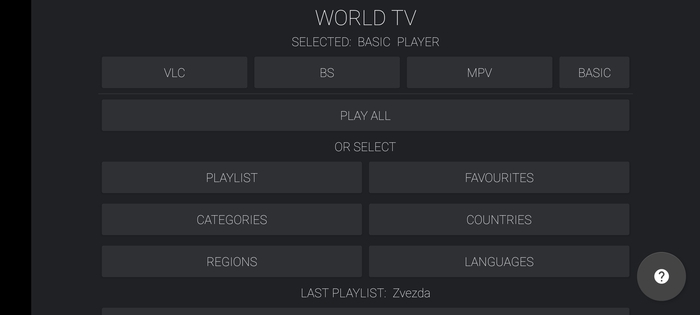
Добрались шальные ручки до обновления.
В этот раз нововведений не очень много, в основном это исправление некоторых багов и одно наиболее значимое обновление на этапе тестирования. А именно:
— Добавлен встроенный плеер. Он задумывался изначально как метод просмотра каналов Wink ну и обычных каналов конечно тоже. В сторонних плеерах эти каналы мы видим как баннер с призывом идти в. а точнее к ним на сайт.
Сразу заметил ограничение: При Просмотре через местный интернет все норм, но если подключить vpn, то мы все равно получаем этот баннер.
Прошу потестить обновление ну и отписаться конечно же, как вам новый плеер.
Для новых пользователей в кратце опишу суть программы:
World TV Client Это каталог тв каналов со всего мира. Базы постоянно самообновляются и на текущее обновление насчитывают более 5000 каналов.
В приложении теперь есть одни встроенный плеер и еще три сторонних.
Советую поставить все доступные плееры и в случае если один плеер не может открыть какой то канал, попробовать открыть его через другой

Девка Машка получает по мохнатой жопе
Про Тимофея:
Про Макинтоша:
WorldTV Client — Большое Обновление 2.0

Приветствую всех пикабушников. В первую очередь огромное спасибо всем, кто поддерживает проект копеечкой, через кнопку «поддержать».
Прошло много времени с последнего обновления, но наконец оно готово.
В данной редакции были выполнены следующие изменения:
— Добавлена функция выхода из приложения по нажатию кнопки «Назад»
— Списки каналов теперь загружаются в самом приложении. Доступен как общий список, так и списки по категориям.
— При выборе канала, он сканируется на доступность. Статус отображается в диалоговом окне
— Исправлены баги со списком избранных каналов
— Добавлена функция поиска по каналам
— Добавлены справки на двух языках: Русский, Английский
— Добавлены множество мелких исправлений.
Буду рад если протестируете и дадите обратную связь.
Всем кто читает про проект первый раз в кратце расскажу:
Приложение представляет собой каталог каналов со всего мира рассортированных по категориям: Страны, Категории, Языки и Регионы. Всего порядка 7000 каналов.
В приложении нет встроенного плеера. Дополнительно требуется установить один из трех предложенных: VLC, BS или MPV
Проект был и останется некоммерческим. Нет рекламы и встроенного платного контента.
Делаю для себя и для вас.
Работает под Android. Может быть установлена как на телефон так и на телик с android на борту.
Актуальную, не опубликованную в маркете версию можно скачать по ссылкам:
Буду рад позитивному отзывы на маркете. Ну и свои пожелания и комментарии не забывайте. Эо помогает в развитии.
WorldTV Client — Обновление 1.6

Прежде всего. Спасибо всему комьюнити за обратную связь.
Отдельное спасибо за чаевые, через кнопку «поддержать» . Очень приятно.
Сделал несколько изменений в приложении исходя из ваших комментариев и спешу поделиться беткой с вами. Она будет выложена эксклюзивно здесь, пока тестим добавлять в маркет не буду.
Небольшое измение это добавил теги стран в групповых плейлистах.
Более глобальное изменение это:
— Возможность поиска и выбора каналов непосредственно в приложении.
— Возможность добавить нужные каналы в избранное
Хотел так же поинтересоваться нужно ли создавать отдельное сообщество для публикации более мелких изменений, дабы не засорять общие группы или же копить изменения и раз в неделю например публиковать посты здесь?
Кто читает о приложении впервые коротко расскажу.
Приложение представляет собой каталог iptv каналов как сформированных по тематикам, так и с возможность выбрать определенный канал. Более 9000 каналов со всего мира.
Приложение под Android. Приложение не коммерческое. Делаю для себя и для вас.
Текущую не опубликованную версию 1.6 можно скачать с одного из дисков:
Как и всегда буду рад тестам и обратной связи. Если кому хочется поддержать проект оставьте положительный отзыв на маркете, но то конечно не обязательно.
P/S Если есть графические дизайнеры. Буду рад помощи в украшательстве.
WorldTV Client — Обновление

Приветствую всех любителей моей поделки и всех пикабушников в целом.
Давненько я не писал статьи о приложении.
На днях упал сервак снабжающий приложение ссылками на каналы, плейлисты перестали формироваться да и открываться тоже перестали.
Сейчас все собрано на новом сервере. Приложение работает, но находится в режиме тестирования на стабильность. Единственное не работает это кнопка «All Playlist» но это тоже в скором времени починю.
Прошу потестить и отписаться все ли нормально.
Для тех кто не зном с приложением. Кратко расскажу.
Приложуха представляет из себя клиент для формирования и воспроизведения плейлистов нужных тематик. Скажем: Кино, каналы на Русском языке или другом языке и так далее.
Всего в базе более 7000 каналов со всего мира.
Работает под Android. Может быть установлена как на телефон так и на телик с android на борту.
Проект не коммерческий. Делаю для себя и для вас. Все бесплатно и без рекламы.
Буду рад позитивному отзывы на маркете. Ну и свои пожелания и комментарии не забывайте. Эо помогает в развитии.
Кривое обновление ТВ Philips
Сегодня прилетело обновление на Philips, после установки у телека сдох звук, откат до заводских настроек не помог. На 4PDA пишут, что массовая проблема. Так что это. не обновляйтесь пока.

Да что вы знаете о постоянном видеонаблюдении
Давным-давно, ошалев от пары декретов и тотального безденежья я вырвалась на работу. В декретах я тоже дурака не валяла, а фрилансила и ваяла сайты, но хотелось офис и немного свободы. Муж, как добытчик мамонта, на тот момент был в пролёте, потому что на работу ходил, но денег ему за это не давали.
Как только знакомые свистнули, что нужен дизайнер на половину рабочего дня с приличной зарплатой, я побежала в офис, теряя тапочки. Тапочки были куплены специально для работы — самые дешманские сандалеты, какие можно найти на развалах стихийного рынка. Я сделала вид, что мне так красиво, и удрала в свои половинные пампасы, определив отпрысков в садик.
Если вас раздражает работать под постоянно смотрящей за вами камерой, то смею вас заверить, что о постоянном наблюдении вы не знаете ничего. Коллектив программистов уже был набран в количестве примерно шести штук, точно не помню. Каждому был отведён небольшой огороженный загончик, из свободных столов оставался один, в самом центре комнаты. Загородок ему не полагалось. Контора работала над системами видеонаблюдения и хозяином мероприятия был итальянец. Его персональная камера, как альфа-самца этой стаи, висела выше всех и была направлена на весь офис.
Каждому программисту для успешной работы полагалось ещё штук по пять-шесть камер, чутко ловящих каждое движение, записывающих его, и направленных в центр офиса. В центре офиса сидела по уши счастливая я. Стоило мне сделать хоть малейшее движение, как со всех сторон загорались разноцветные огоньки и камеры сообщали, что тут есть жизнь. Шевелиться я старалась поменьше, но получалось плохо.
В таких условиях в носу не поковыряешь и валять дурака тоже не получится, но есть и свои плюсы. Дизайнерской работы было решительно мало и именно в тот период я взбороздила просторы php и покусилась на .net, спасаясь от хорошо просматриваемого безделья. Через какое-то время меня переманили в другую контору, и я сбежала из-под постоянного надзора, снова теряя уже более приличные по качеству тапочки.
P.S. Ребята из Intertraff и DataWorks, если читаете — привет вам!
Сбои в работе Xmeye и iCSee в России
Если ваша камера видеонаблюдения на даче или в гараже вдруг перестала работать — не спешите выезжать на место с дробовиком или битой.
Примерно с 21 по Москве удаленные системы не могут авторизоваться на китайских серверах.
Даже если вам удастся пройти авторизацию приложения через ВПН, камер всё равно
будет не видно, так как они тоже не могут соединиться с сервером.
Есть некоторая надежда, что это связано с «переездом» серверов.
P. S. Временный сбой.

Android TV из старого телевизора
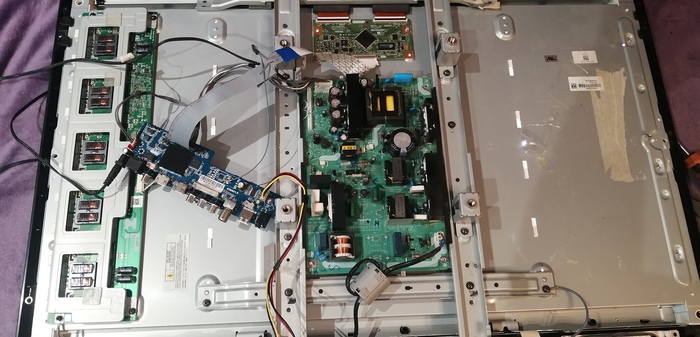
Был Toshiba 32AV500PR /*вжуух*/ —> стал Toshiba Smart TV S368LA1.5 Android 9,0.
Темы такие я думаю уже были, вот и я решил сделать нечто подобное. Матрица конечно не fullHD, а 1366 x 768 (HD Ready) но для кухни пойдет.
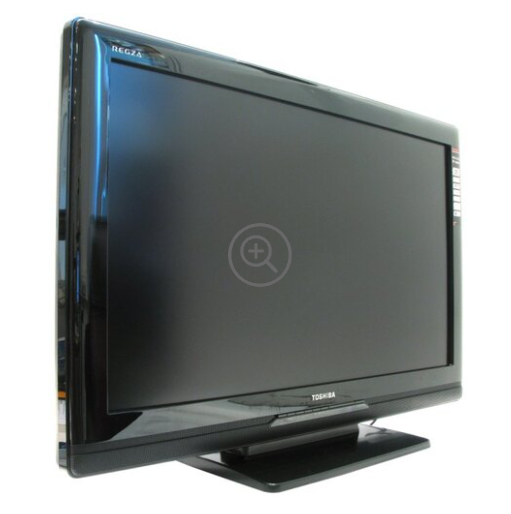
На Али заказал скалер
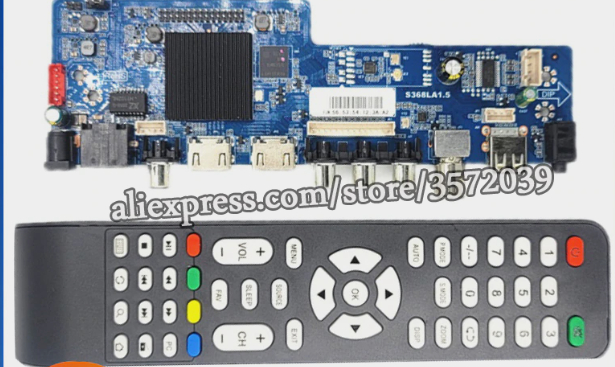
Для питания платы нужно 12В, но БП от телевизора в дежурном режиме выдает 5В. а 12В только во включенном состоянии, поэтому пришлось немного переделать схему подключения, об этом в конце.
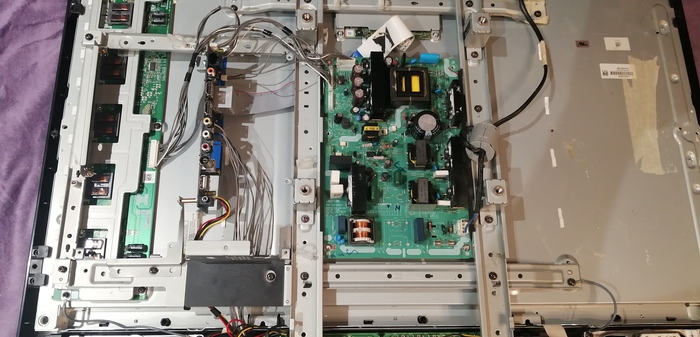
Так выглядит телевизор до переделки:
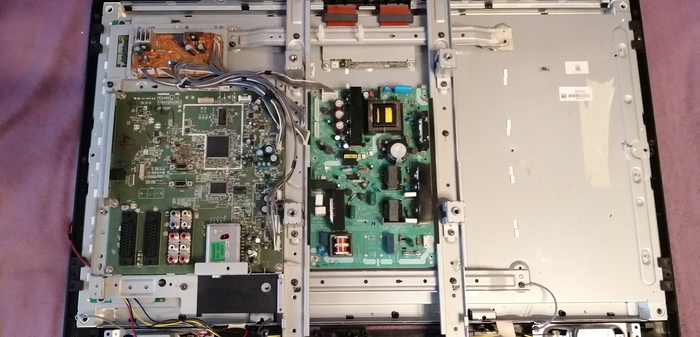
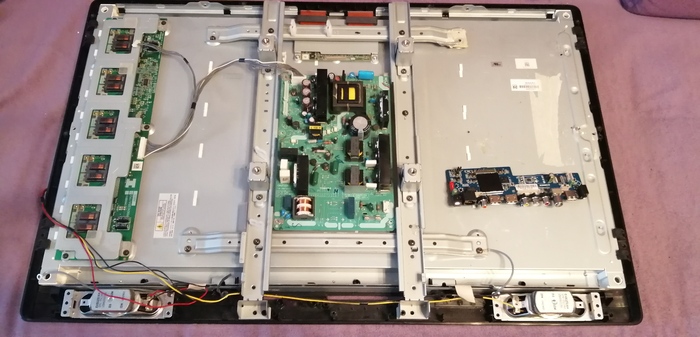
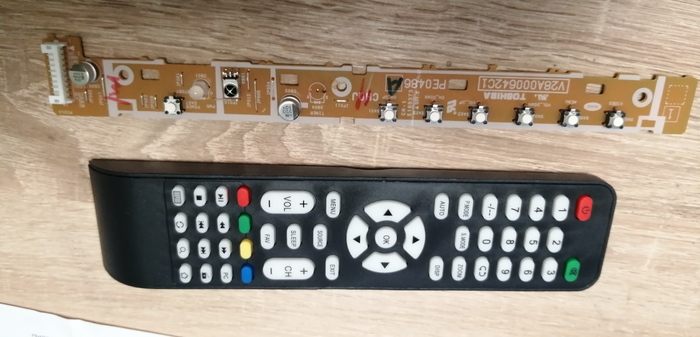
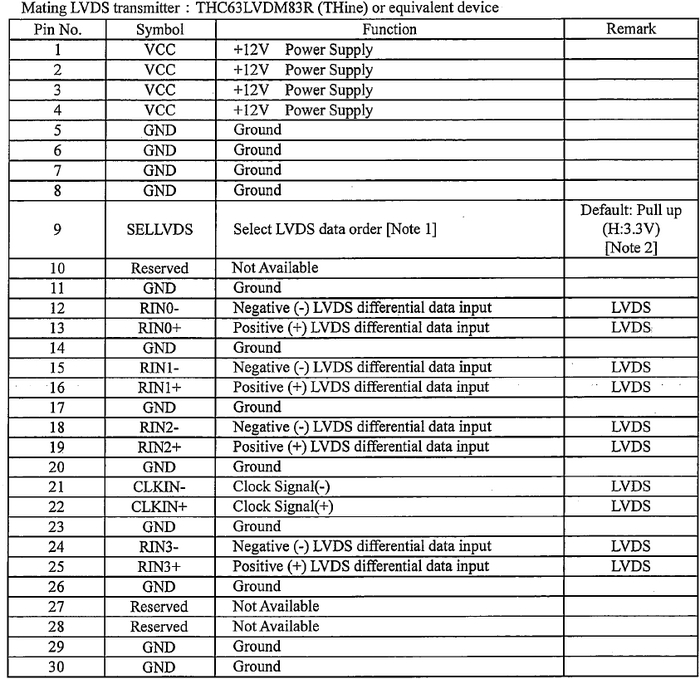
Шлейф LVDS переделывал сам (можно заказать на али) если что то там LVDS 1 канал 8Бит (матрица LK315T3LA31) не с первого раза, но все получилось, SELLVDS подтянуть на GND, иначе цвета становятся «весёлыми»
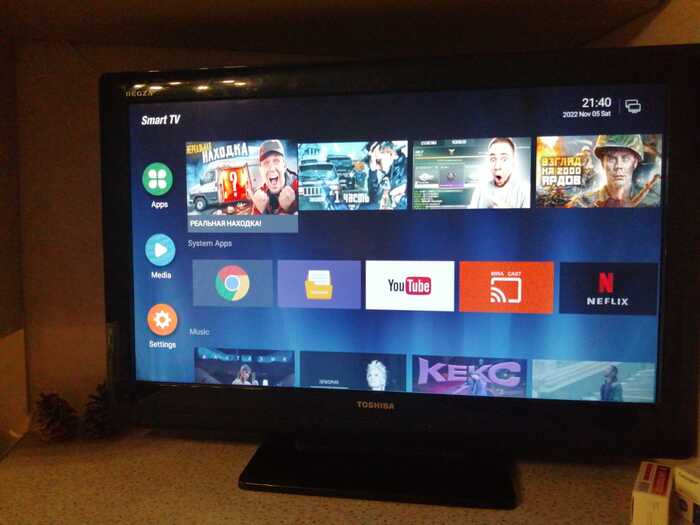
Все заработало (не с первого раза конечно), далее все собираю на «свои места»
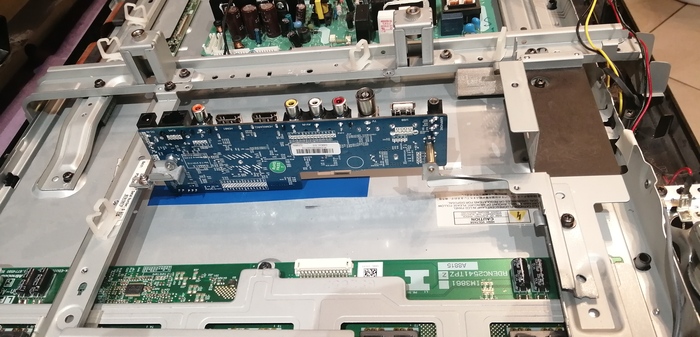
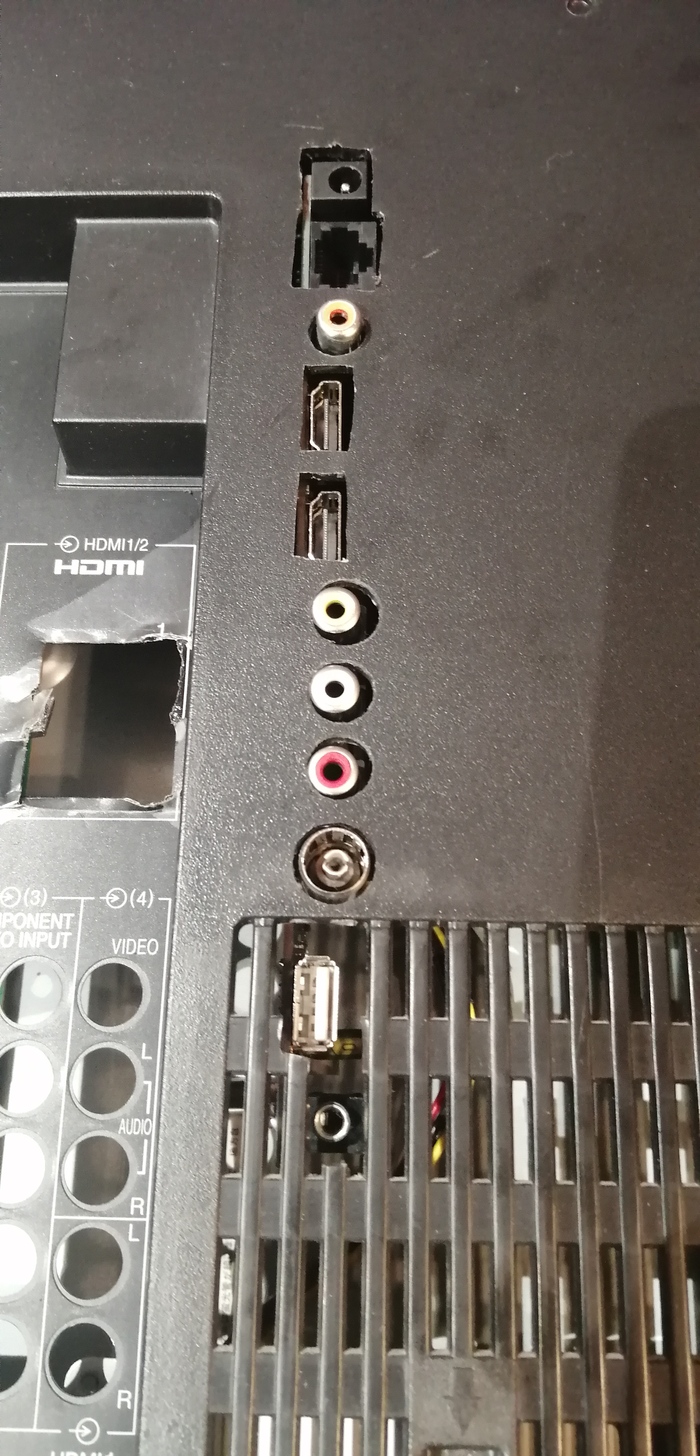
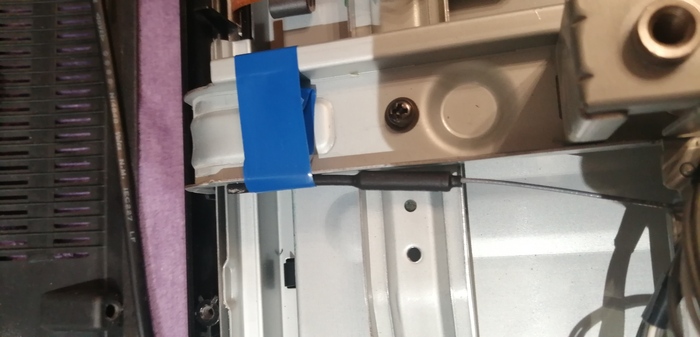
Самое надежное крепление, это крепление Wi-Fi антенны )
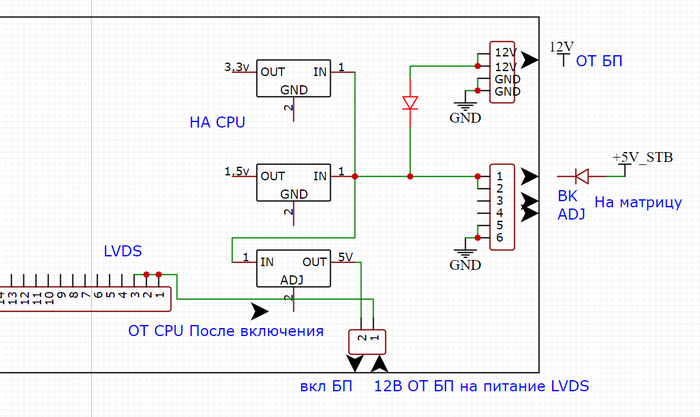
И как и обещал, рассказываю как подключил питание с дежурным режимом, от БП телевизора.
Итак, имеем 5В, дежурного питания, через диод Шоттки подаю на шину 12В платы да да, вместо 12 в подаю 5, и оно работает (дежурный режим скалера), т.к. CPU питается от 3,3В и 1,5В, также 3,3В идет на ИК приемник.
После включения скалера на плате появляется 5В которые запитывают матрицу, (нам на матрицу нужно 12В !) их, эти 5В я пускаю на Power ON блока питания, и он запускается, появляются все нужные напряжения (12В для матрицы и скалера в рабочем режиме, 24В для подсветки матрицы) 12 вольт которые идут туда же куда и шли 5В диод не «пускает» обратно в БП, так что он живет нормально.
Изменения в WorldTV Client
Давненько я не занимался своим тв приложением.
Выдалась свободная минутка и я решил немного поправить алгоритмы формирования базы выдачи.
В итоге получилось уменьшить время самого формирования и научить скрипт отбирать более стабильные каналы.
Для старых пользователей. Версия в маркете осталась та же, ничего обновлять не требуется.
Для новых пользователей. Приложение можно скачать в маркете по ссылке: https://play.google.com/store/apps/details?id=io.kodular.mai.
Если кто не в курсе о чем я. Оставлю небольшое описание.
Как то я написал клиент для формирования бесплатных тв плейлистов со всего мира и для удобства .
Пользователь выбирает нужный раздел. После этого формируется плейлист и открывается в одном из трех на выбор плееров. Плеер так же нужно заранее установить, встроено плеера приложение не имеет.
Приложение не коммерческое, сделано для себя.
Кому интересно прошу потестить и написать свой гневный комментарий))))

Совершено новое покушение на дерево. оно упало
Теперь Тимофею что-то надо от этого дерева. Мож там кто-то живет наверху, а я и не знаю?
Ч/Б — потому что темно.
Видимо следующим покусителем будет малявка Тошка — у них банда, я подозреваю 😉
Девка Машка скучает.
Девка Машка скучает. развлекается как может — см. видео.
Обратите внимание, что малявка в это время мирно пасется на травке (сверху правее) и тут каааак.
Про видеонаблюдение
Сотовый зазвенел в час ночи. На экране высветилось «Наталья Владимировна С» Руководитель немаленькой организации, в которой я обслуживал системы безопасности. Жёсткая, волевая и умная тётка, как и положено руководителю её ранга.
Одеваюсь. Жена спросонья спросила:
Приехал я минут через десять. В холле стояла хмурая Наталья Владимировна, от которой попахивало алкоголем и два охранника жались к стенке.
Наталья Владимировна кивнула головой на монитор видеорегистратора:
-Стереть записи сможешь?
Взял в руки мышку, ввёл админский пароль, пробежался по менюшке, форматнул жёсткий диск:
Наталья Владимировна вышла в дверь, села в служебный Ленд Крузер-100, вспыхнули стопы и машина исчезла в ночи. Я в полном недоумении посмотрел ей вслед и перевел взгляд на на парней в форме:
-Мужики, это что сейчас было?
Тот, что постарше, слегка улыбнулся в усы и ответил:
-Часов в девять пришёл к ней мужик, представительный, с портфелем. А минут сорок тому назад, она в приемную за чайником вышла. В одной юбке. А там видеокамера.
Было это лет десять назад и зовут её конечно, не Наталья Владимировна.

Почему ещё жив?
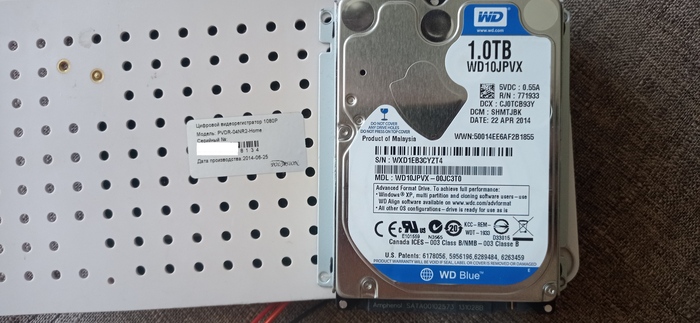
Попался в руки вот такой видеорегистратор , с ним БП 5в 2А который я заменил. Диск, намотал 55тыс часов (считай 6 лет 24х7), прогнал в Виктория 4.7. а он бодр, медленных секторов десяток. всегда был уверен что диски подобной серии в видеорегистраторах не прослужат и 3х лет, был опыт.
вопрос: ну как так, а?
поясню для несведущих: в видеонаблюдении подобные диски обычно через пару лет начинают, по непонятным причинам, становиться несовместимы с регистратором. Проще сказать запись не идёт, с надписью ошибка диска/записи, происходят ошибки на диске или в реге , но бэдов на таких дисках нет.
WorldTV Client — Обновление 1.5
Мой проект, которым я делал для себя и хочу поделиться с вами.
WorldTV — каталог тв каналов со всего мира. Всего более 4000 каналов. Для удобства все каналы сформированы в группы: Языки, Регионы, Страны, Категории.
Программа под Android, Android TV
К сожалею Google Play не позволяет распространять тв каналы непосредственно в самой программа, поэтому программа генерирует и открывает выбранные группы каналов в одном из трех плееров: VLC, MPV, BS
Я не про программист или дизайнер. Это мое хобби. Так что прошу сильно шапками не закидывать)))
Буду рад если вы протестируете его и напишите свое мнение, ну и если оно вам «зайдет» буду просто счастлив.
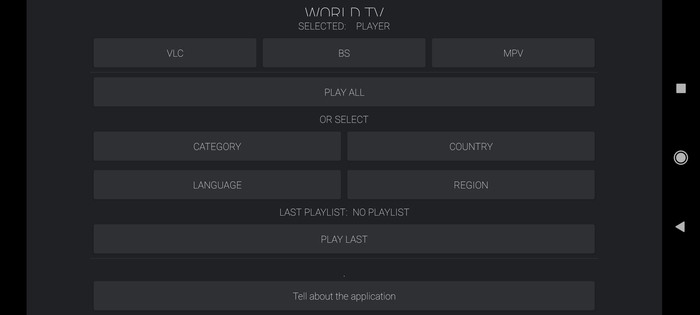
WorldTV Client — Обновление 1.4 (Адаптация под TV Box)
UPD Есть мнение, что внутри зловред #comment_235598267
Сотни тв каналов со всего мира в одном каталоге.
— Изменен интерфейс. Постарался сделать максимально удобным для управления пультом.
К сожаденю чувство прекрасного, как вы уже заметили мне чуждо. Если среди читателей есть дизайнеры, буду рад предложениям и вариантам по оформлению.
— Добавил кнопку «открыть последний плейлист». Программа запоминает последний выбранный плейлист.
Для новых пользователей:
WTС — это тысячи тв каналов со всего мира сгруппированных на категориям.
Прошу поддержать приложение и рассказать о нем друзьям. Кнопка: «Tell about the application». Это лучшая мотивация для продолжения работы.
Hundreds of TV channels from all over the world in one catalog.
— Changed the interface. I tried to make it as convenient as possible to control the remote.
The sense of beauty, as you have already noticed, is alien to me. If there are designers among the readers, I will be glad to suggestions and design options.
— Added the «open last playlist» button. The program remembers the last selected playlist.
— WTC is thousands of tv channels from all over the world grouped into categories
Please support the application and tell your friends about it. Button: «Tell about the application». This is the best motivation to continue working.
Link to Yandex. Disk: https://disk .yandex.ru/d/AlwHuO9i_ZVIdA
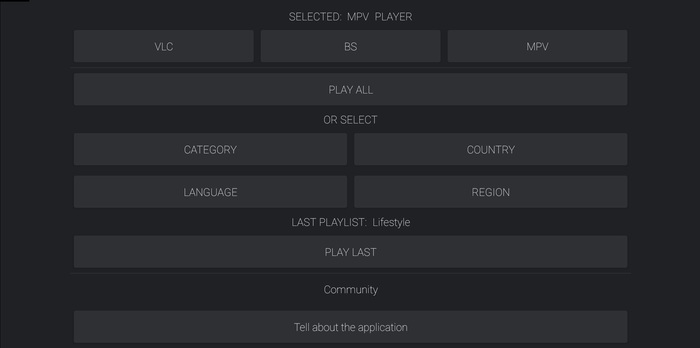
WorldTV Client — обновление 1.3
Доступно обновление: 1.3
— Добавлена кнопка «play all» позволяющая открыть плейлист со всеми доступными каналами, примерно 5000 каналов
— Добавлен раздел XXX
— Добавлена кнопка рассказать друзьям.
Прошу поддержать проект и рассказать о нем кликнув по этой кнопке. Это очень важно.
— Поправлены алгоритмы работы
Для новых пользователей:
— WorldTV Client каталог плейлистов ТВ каналов со всего мира сгруппированных на категориям. Страны, Языки, Категории, Регионы.
Актуальная версия 1.3:
An update is available: 1.3
— Added a «play all» button that allows you to open a playlist with all available channels of approximately 5000 channels
— Added XXX section
— Added a tell friends button.
Please support the project and tell us about it by clicking on this button. It is very important.
— Fixed algorithms of operation
— — World TV Client catalog of playlists of TV channels from around the world grouped into categories. Countries, Languages, Categories, Regions.
Current version 1.3:

Free World TV — Тысячи тв каналов со всего мира. Обновление
Друзья доступно обновление моего приложения.
— Улучшена стабильность каналов.
Для новых пользователей:
Приложение Free World TV содержит каталог тв каналов со всего мира разделенных по нескольким категориям: Страны, языки, жанры
Вы можете скачать или базовую версию с Google Play: https://play.google.com/store/apps/details?id=io.kodular.mai. (Устарела, но обновлять не тороплюсь, дабы не получить бан по порой неожиданным причинам)
Либо актуальную версию с одного из дисков:
Внимание. Кто не в курсе, программа не имеет встроенного плеера. Требуется наличие на устройстве установленного плеера (VLC,Mpv,BSPlayer)

Убрать рекламу в телевизоре. 2022
YouTube без рекламы для телевизоров.
Если у вас есть телевизор или приставка на Android, то, заходим в поисковик и переходим на официальный сайт для скачивания стабильной версии SmartTubeNext. Это YouTube без рекламы + SponsorBlock (убирает рекламу внутри роликов)
Так же, через Google Play, вы можете себе установить браузеры без рекламы. Подробная инструкция в предыдущем посте:
Если у вас нет приставки или телевизора на Android, то еще один вариант — это подключить старый ноутбук или системный блок, сделав телевизор монитором. Но, лучшим вариантом все же купить приставку, а учитывая смешные цены на них, это стоит тех потраченных нервов + цены на подписки.
Напоминаю, что введение подключение телевизора к специальному DNS-серверу блокиратора рекламы AdGuard, либо вообще не работает, либо работает очень слабо.
Отключаем рекламы внутри телевизора.
У компаний много разных моделей и отключение может немного отличаться( из-за разного меню), но в целом, все везде одинаково. Необходимо отключить демонстрационный режим и HbbTV(если он вам не нужен).
Нажмите кнопку Home — Настройки — Условия — Просмотр информационных служб — снимите флажок у Я согласен. Снова в разделе «Условия» выберите опцию «Реклама на основе интересов». Здесь тоже снимите флажок напротив «Я согласен». Следующим шагом перейдите в настройках в раздел «Служба передачи данных» и выберите кнопку «Экспертные настройки — Настройки HbbTV — снимите флажок у HbbTV. В конце снова перейдите в настройках на вкладку «Условия». Прокрутите вниз и выберите кнопку «Сброс PSID», а в следующем окне нажмите кнопку «Сброс».
Samsung TV: как выключить рекламу с помощью роутера.
Кроме того, вы также можете отключить рекламные объявления на Samsung через настройки вашего маршрутизатора, к которому подключен ТВ. В данном случае не имеет значения, какое соединение вы используете — проводное или Wi-Fi.
Откройте браузер на вашем компьютере и перейдите к веб-интерфейсу роутера. Обычно к нему можно получить доступ с помощью IP-адреса устройства в локальной сети: достаточно ввести его в поисковой строке (например, http://192.168.1.1). Зайдите в раздел «Интернет» — «Фильтры». Названия пунктов меню и настроек могут незначительно отличаться в зависимости от модели роутера: например, в нашем устройстве данный пункт называется «Фильтрация содержимого». Выберите пункт «Заблокированные веб-страницы (черный список)» или «Блокировка сайтов». • В список заблокированных страниц добавьте следующие ссылки: « http://ads.samsungads.com » и « http://config.samsungads.com ». Подтвердите свой ввод и сохраните настройки.
Sony Smart TV.
вызвать меню кнопкой Home — Системные настройки — Для демонстрации в магазине — деактивировать пункты «Сброс изображений» и «Демонстрационный режим».
Нажмите на кнопку Home — Настройки — Цифровые настройки — Настройки интерактивных приложений (Interactive Application Setup) — выберите «Приложение для (Prog.X*) (Application for (Prog.X*)), после чего установите для данного параметра значение Выкл. (Off).
вызвать меню и войти в «Общие настройки — Расположение и выбрать Дом (только в этом режиме прекращается рекламная демонстрация) — отключить и снова включить аппаратуру.
выбрать меню — Установка — нажать ОК — Настройки телевизора — Общие настройки — HbbTV и нажать ОК. В открывшемся окошке выбрать «Выкл» и снова нажать «ОК».
настройки — установки — настройка режима — выбираем домашний.
Настройки — Общие настройки — HbbTV — нажмите OK; – выберите Выкл. и нажмите ОК.
меню — настройки — настройка — начальная настройка — настройка окружения просмотра — выберите дом (а не магазин).
меню цифровых каналов — кабельные каналы — отключить интерактивные приложения.
открыть профиль — настройки — дополнительные — снять флажок с команды «Показывать рекламу»
Еще один вариант подразумевает работу с приложениями. Для этого в настройках открывают одноименный раздел, заходят во «Все приложения» и в его меню снимают флажок с пункта «Получать рекомендации»
Скачивать приложения за пределами Play Store.
Если случайно вы хотите установить приложения, которые не доступны в магазине Play , вы можете сделать это, если активируете соответствующую опцию. Для этого перейдите в Настройки> Настройки устройства> Безопасность и ограничения и разрешаете устанавливать загруженные APK-файлы другими способами
Установка ForkPlayer(с его помощью можно просматривать практически любой видеоконтент бесплатно). В большинстве случаев, он устанавливается везде оинаково. В обязательном порядке, смотрите видео о настройках ForkPlayer