Как настроить робот-пылесос Xiaomi через приложение Mi Home
Это приложение имеет огромную известность у интернет-пользователей. Благодаря специальным функциям, через него предоставляется возможность дистанционно управлять устройствами системы «умный дом».
При установке mi home на телефон, появляются следующие действия:
- Контроль работы робота-пылесоса из любого места;
- Получение доступа к персональным данным оборудования;
- Отслеживание уровня заряда батареи;
- Просмотр технических характеристик и состояния всех производственных деталей.
Синхронизация с телефоном
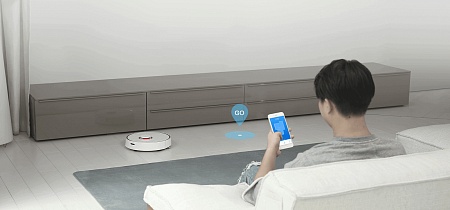
При возникновении вопроса, как подключить к телефону пылесос «xiaomi», мы получаем легкий ответ — без всяких сложностей. Делается это в пару этапов. Для начала необходимо скачать и установить программу mi home с помощью app store или плей маркета. До синхронизации стоит включить и зарядить робот-пылесос. На мобильном телефоне должен быть включены мобильные данные или вай-фай. Также блютус и GPS.
В разделе приложения «добавить устройство» находим иконку «бытовая техника» и нажимаем. Так запустится процесс синхронизации. Если при подключении появилась ошибка или другие сложности, перезагрузите пылесос, зажав и держа две лицевые кнопки на корпусе устройства.
Если имеющаяся модель не отобразилась среди остальной техники даже после перезагрузки пылесоса — поместите объект самостоятельно, вручную. Когда соединение все же состоится, в новом поле укажите название сети Wi-Fi и пароль от него. В конце на главной странице должен возникнуть значок с нужной моделью. Это даст нам знать, что синхронизация прошла успешно.
Как управлять процессом уборки?
Приложение открывается несколько основных функций:
- «Clean» — режим, позволяющий выбрать порядок уборки. То есть, с чего начать и как продолжить.
- «Doc» — возвращает робот-пылесос на место, если уборка закончилась раньше назначенного времени.
- Режим «Timer» — позволяет установить время для уборки комнаты, а также период чистки.
- «Cleanup mode» — дает возможность выставить нужный метод уборки из четырех вариантов. Настраивает выбор интенсивности, что влияет на эффективность уборки. Контролирует уровень шума оборудования при работе.
- «Remte Control» — режим, при котором можно настроить ручное управление и самому управлять пылесосом с гаджета.
Также оснащен дополнительными сведениями о степени качества работы, срока эксплуатации и т.д. Доступ можно открыть в опции «Care».
Возможные трудности
При подключении пылесоса к приложению на телефоне мы можем столкнуться с такими нюансами:
Не получается подключиться к Wi-Fi
Во-первых, смените адреса DNS: войдите в настройки Wi-Fi, откройте действующее подключение и кликните на ярлык «свойства сетей». Удерживайте его не более трех секунд. Далее нажмите на «изменить сеть», далее выберите «дополнительно», в конце — «пользовательские». Измените текущее значение на 114.114.114.114.
Если телефон iPhone
Если установлена iOS, то скачивание будет таким же, как на андроиде. Но при отсутствии распознавания робота-пылесоса «Xiaomi» — зайдите в следующие режимы: «Profile» — «Setting» — «Regions», выберите Индию, либо Китай. Так вы смените регион и устраните проблему.
Нет возможности войти в свою учетную запись
Иногда неполадки бывают в самом сервере, который не принимает трафик с устройства. В таком случае, установите программу VPN, запустите и выберите Сингапур или Германию. И уже повторно зайдите в приложение mi home
Как настроить робот-пылесос без приложений
При производстве пылесоса «Xiaomi» в его комплектации не предполагается какое-либо приложение. Потому, чтобы раскрыть всю функциональность устройства, необходимо совершить следующее:
- Подключают стационарную конструкцию к сети, убирают лишние поводки в специальное гнездо.
- База располагается так. Вокруг нее отделяют большое количество свободного пространства и ставят робот-пылесос.
- Если вы боитесь, что допустите ошибку при установке, то лампочка на задних контактах будет сообщать об этом мигалками.
- Постоянное свечение обозначает полный заряд батареи и готовность пылесоса к работе.
- Цвет подсветки означает то, насколько заряжен или разряжен прибор. Таким образом, красный — не более двадцати процентов, желтый это половина, а белый свидетельствует о полной шкале энергии.
Как взаимодействовать с док-станцией
Для того, чтобы пылесос всегда был заряжен, необходимо проверять покрытие вай-фай в той зоне, где размещена станция. Избегайте места, которые могут быть сильно освещены солнцем. Так вы обезопасите местонахождение электроприбора.
Также придется очищать нужную поверхность от мелких предметов, кабелей и других препятствий, которые будут мешать роботу-пылесосу во время уборки.
Как настроить робот-пылесос с приложением
Устанавливая приложение, человек сохраняет свое время для других продуктивных дел. Поскольку приложение mi home предназначено для дистанционного управления. Вот несколько пунктов для настройки:
- Установите и загрузите приложение mi home.
- Выберите свой регион. Предпочтительные — Европа, Сингапур, Америка.
- Создайте аккаунт и войдите в него.
- Добавьте свою модель робота-пылесоса в приложение.
- Удерживайте клавишу mi robot. В течение пару секунд дождитесь звукового сигнала. Это демонстрация успешного подключения устройства к mi home.
- На дисплее кликните на свой пылесос и точку доступа Wi-Fi.
- Назначьте стандартное место пребывания техники. Например, спальня.
Теперь вы можете полноценно управлять пылесосом и вносить изменения по желанию.
Инструкция для выбора местоположения
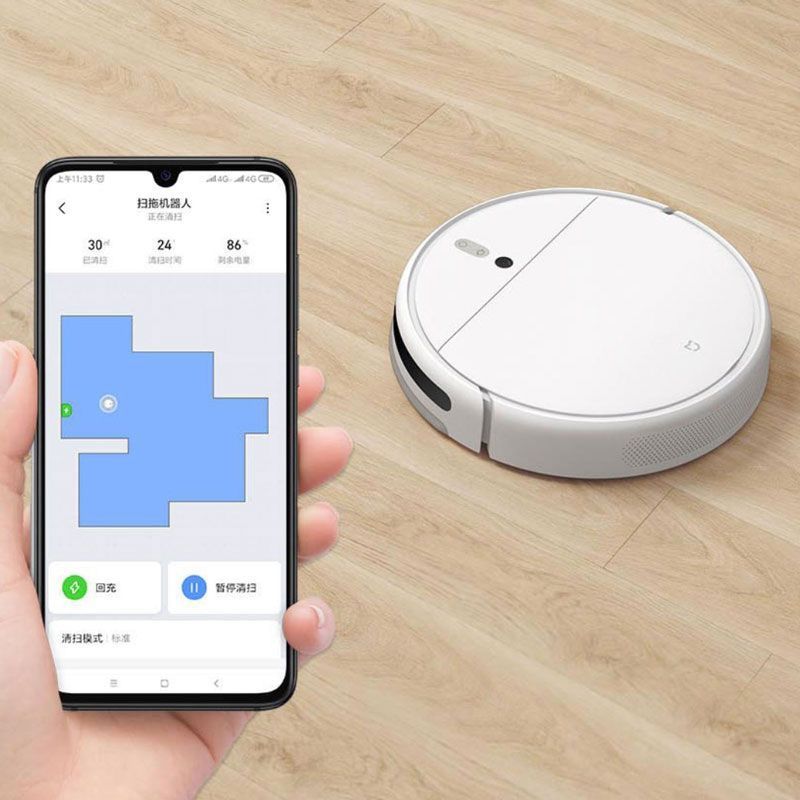
Подбор необходимой локации делается просто. Первым делом откройте приложение mi home и нажмите на значок, отображающий пылесос — высветится схема комнаты. Как и во всех функциях по умолчанию стоит заданная величина. Тут она 25500Х25500. Значение является первоначальным, поэтому соответствует параметрам базы.
Создайте пробную версию Flow. Вот примерная рабочая схема: в ячейку «when» поместите окошко «This Flow is started». В опции «Then» — выберите «Mi Robot», завершающее действие — «Send vacuum cleaner to target». По итогу вы можете выставить значение координат от точки отсчета, подходящее под общие требования системы. Если есть сомнения, то наберите любое число и проверьте конечное движение пылесоса. Это позволит полностью ориентироваться в пространстве и не путаться с зонами в помещении.
Выбираем границы
В пробном окне выберите фразу «Start zone cleaning». Координаты отбираются тестовым методом. Но помните, существует два шаблона для выбора координат. Вторая должна включать в себя большее значение, чем первая. При неправильном выборе и сохранении — многофункциональность робота-пылесоса пропадет. Значение «Start zone cleaning» обозначает количество комнат, которые нужно будет убрать.
Голосовое управление
Оно используется практически в любом техническом изобретении. Технология управления голосом стала актуальной не так давно, но популярность обрела широкую. Особенное развитие такого управления началось после выхода системы «умного дома». Если рассматривать робот-пылесос, то подключение звукового сопровождения точно необходима.
Команды голосовым управление могут быть заданы в системе изначально. Или человек сам может создать нужный сценарий. Владелец оборудования четко и достаточно громко проговаривает команду. Это требуется для того, чтобы устройство правильно выполнило поставленную цель.
По некоторым причинам большинство моделей роботизированных пылесосов не имеют голосового помощника. А вот исключением является Xiaomi, так как финансовая сторона и технические возможности позволили создать персонального помощника — Xiao AI.
Реализация голосового управления Xiaomi:
- Нужно, чтобы выбранная модель работала на платформе «умного дома» Mijia. Оставшиеся настройки производятся в приложении mi home.
- Перейдя в настройки, останется прописать рабочие сценарии голосовых команд.
- Выберите ключевые фразы: начать или закончить уборку.
- Для русскоязычных пользователей целесообразнее подключить голосового помощника Алису для более корректного распознавания команд на родном языке.
Подключение робота-пылесоса к телефону с картинками
Для подключения Робота-пылесоса к телефону Вам потребуется приложение Mi Home, доступное для скачивания в Play Market и App Store.
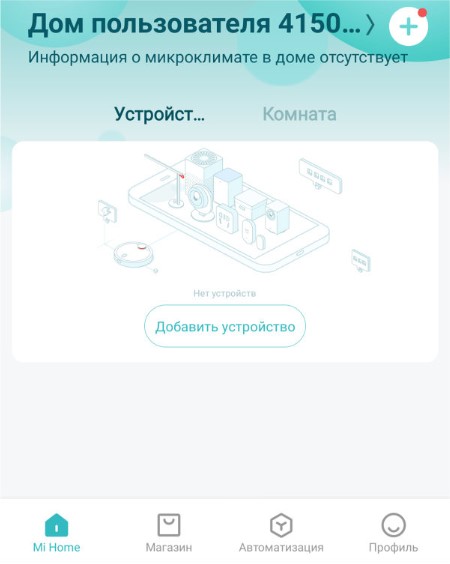
Шаг 1. Предварительно зарядите пылесос. Убедитесь, что телефон подключен к Wi-Fi-сети на частоте 2.4 ГГц. Запустите приложение Mi Home. Для добавления устройства необходимо нажать «+» в правом верхнем углу.
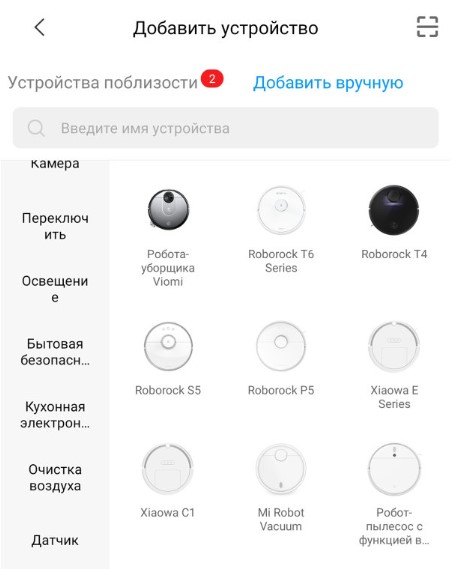
Шаг 2. Для автоматического поиска устройств приложение предложит Вам включить Bluetooth. После этого Вы сможете подключить устройства поблизости. Для подключения нажмите на изображение робота-пылесоса.
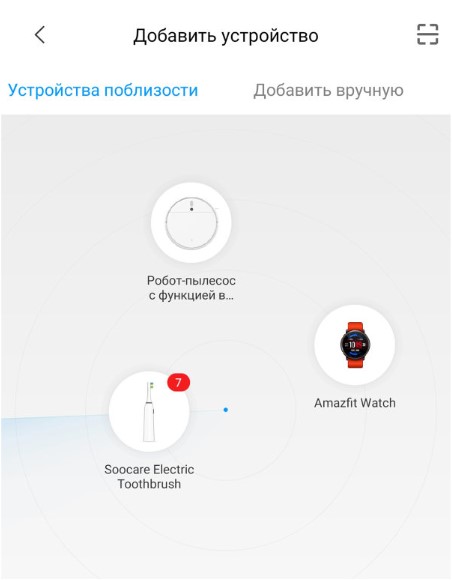
Если по каким-либо причинам устройство не распознается автоматически или Вы не воспользовались автоматическим поиском, то Вы можете добавить устройство вручную. Для этого нажмите на кнопку «Добавить вручную», из списка устройств выберите нужный пылесос во вкладке «Бытовая техника».
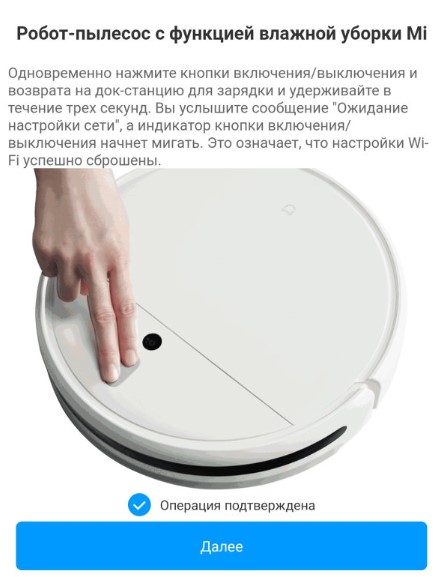
Шаг 3. Приложение попросит Вас сбросить настройки пылесоса. Зажмите две кнопки на корпусе пылесоса, как показано на картинке, и дождитесь голосового уведомления о сбросе настроек.
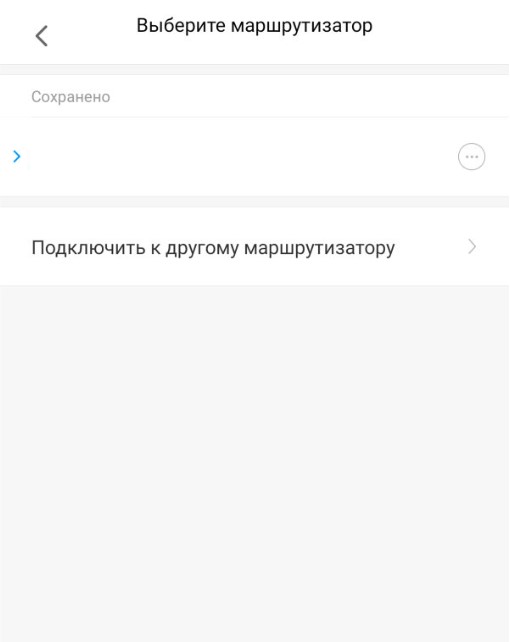
Шаг 4. В следующей вкладке выберите домашнюю сеть Wi-Fi к которой подключен Ваш смартфон. После этого начнется подключение и обновление устройства.
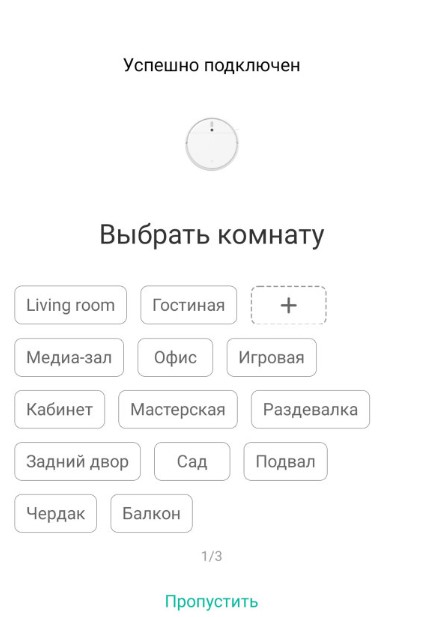
Шаг 5. После успешного подключения устройства Вы можете выбрать его расположение. Расположение устройства при необходимости можно будет изменить в настройках.
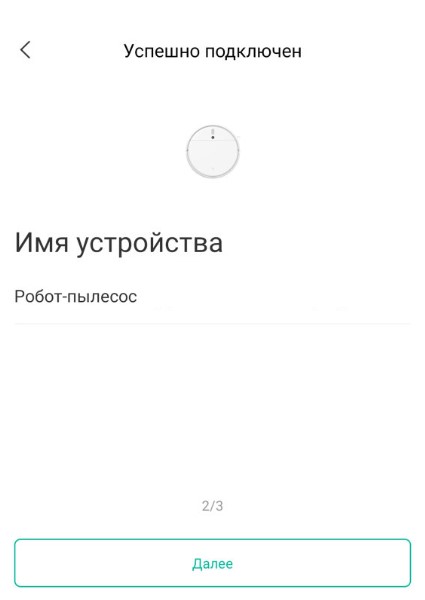
Шаг 6. На следующем шаге Вы можете переименовать устройство. Рекомендуется устанавливать наименования устройств на кириллице (на русском языке).
Шаг 7. Вы можете добавить Mi аккаунты для совместного использования пылесоса.
Функционал
На главном экране отображено имя пылесоса и его текущее состояние: информация о количестве пройденного расстояния, времени уборки и уровень заряда аккумулятора. В центре будет отображена карта помещения. В правом верхнем углу три точки открывают дополнительные настройки робота. Кнопка «Док-станция» отправит робота на зарядку, кнопка «Уборка» запустит последовательную уборку.
Как подключиться к роботу пылесосу Xiaomi через телефон
Сейчас управлять роботами пылесосами xiaomi или других фирм – изготовителей можно удаленно, через свой телефон. Задать им фронт работ заранее, обозначить зону и запустив процесс, спокойно заниматься другими делами. Для чего необходимо сначала синхронизировать оба гаджета.
Зачем подключать робот – пылесос к телефону
Удаленный режим управления домашним уборщиком через интерфейс мобильного телефона дает ряд преимуществ:
- Контроль работы устройства с любого места – дома или вне его.
- Открывать личные данные по гаджету, когда понадобиться, не находясь рядом.
- Отслеживать заряд батареи для своевременной подзарядки.
- Изучить характеристики устройства, оценить степень износа его деталей для последующей замены.
- Настройка голосового управления при необходимости.
- Получение уведомлений на телефон, когда пылесос попадает в ловушки, из которых не может самостоятельно выбраться.
Все возможности открываются после подключения робота пылесоса и синхронизации его с телефоном. Сама процедура несложная, доступна неопытным пользователям, главное следовать инструкции.
| Функции | Описание |
| «Ремтехконтроль» | Установка ручного управления или самостоятельно вести пылесос через свой гаджет |
| «Очистка» | Выбор порядка уборки – с чего начать процесс и каким образом продолжить |
| «Таймер» | Установка временных рамок проведения процедуры и ее продолжительность |
| «Док» | Возвращение устройства на базу, если он закончил убирать раньше заданного времени |
| «Режим очистки» | Установка метода очистки из 4 доступных, регулировка интенсивности освещения и уровня шума. |
Дополнительная информация о производительности, периоде службы и пр. доступны в опции «Уход».
Какие модели сяоми можно подключить к смартфону
Подключение через приложение mi home поддерживают все умные пылесосы и остальные устройства Сяоми. Среди модельного ряда наиболее популярные:
- Mi Robot Vacuum;
- Xiaomi Mi Robot Vacuum Cleaner;
- Xiaomi Mi Robot Vacuum Cleaner 1S.
Среди остальных следует посмотреть в характеристике, поддерживают ли режим удаленного управления. Если да, смело подключать к телефону.
Порядок подключения
Чтобы подключить робот пылесос к своему смартфону вне зависимости от ПО – Андроид или iOS, пользователь должен:
- Загрузить с App Store или Google Play приложение Mi Home. Оно официальное и легко находится, если ввести наименование в строку поиска.
- Зарегистрироваться внутри приложения или авторизоваться там.
- Выбрать регион «сервер» — самые оптимальные это Америка, Европы или Сингапур, иначе большинство опций пылесоса останутся заблокированными.
- Проверить интернет – сигнал на стабильность и уровень заряда пылесоса.
- Открыть Mi Home – «Добавить устройство» — найти в открывшемся списке наименование модели своего пылесоса. Если оно отсутствует, ввести собственноручно. Название полностью, с номером.
- Чтобы сбросить заводские настройки Wi Fi, зажать 2 клавиши на верхней панели и удерживать их пару секунд.
- После завершения ввести название сети Wi Fi домашней, пароль подключения и наименование пылесоса.
Успешное окончание процедуры обозначится появлением значка Xiaomi на главной странице приложения.
Для Android
Необходимо выполнить все описанные выше действия, после подключения откроются функции:
- настройка графиков уборки;
- дистанционное отправление робота на станцию;
- управление движением;
- отслеживание параметров и износа деталей.
Если смартфон не «увидит» модель пылесоса, следует ввести название вручную или перезагрузить приложение.
Для iOS
С телефонами iPhone зачастую возникают проблемы – они не распознают устройство даже после многократного сброса параметров и сетевого подключения. Нужно изменить страну, указанную в учетной записи, выбрав Индию или Китай:
Профиль – настройки – регион.
Как управлять пылесосом с телефона
После синхронизации двух устройств, мобильного гаджета и пылесоса, можно включить режим голосовых команд:
- Модель будет работать на основе платформы «Умный дом», другие настройки доступны в домашнем варианте mi.
- Прописать все рабочие сценарии для голосовых команд.
- Выбрать несколько ключевых фраз, сначала список доступных будет ограничен двумя – начать и закончить уборку.
- Можно подключить для помощи Алису для корректного распознавания команд и большего разнообразия функций.
- Начать уборку:
- открыть приложение, кликнуть по пункту «Начать уборку»;
- выбрать режим в меню – автоматическая, зигзаг, край или точечная;
- указать мощность всасывания.
Сам механизм управления несложный, в меню все доступно.
Возможные проблемы и их решение
Соединение не установлено – если при подключении на экране возникла данная надпись, возможно: трудности с Wi fi, тогда потребуется сменить название DNS:
Открыть Wi fi – Настройки
Удерживать палец на строчке с активным подключением 2 секунды. Открыть «Свойства сети» — «Изменить сеть» — «Дополнительно» — «Пользовательские» и сменить там значение DNS убрав текущее и поставив — 114.114.114.114, перед этим записать предыдущий адрес отдельно на листок бумаги.
Не заходит в аккаунт
Возможно, проблема с серверами, они не видят трафика с устройства. Нужно установить Orbot VPN или аналог, выбрать в настройках страну и повторно авторизоваться в Mi Home. После успешного входа отключить VPN.