Как прошить китайский телевизор xiaomi
По вопросам наполнения шапки обращайтесь в QMS к куратору темы Fidelich
Сообщение отредактировал Silver8025 — 19.01.23, 18:38
Сообщение отредактировал Fidelich — 04.03.23, 18:58

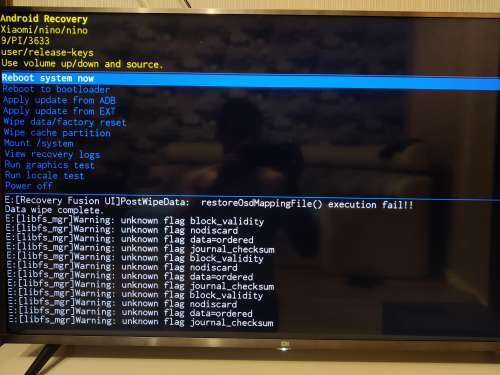
- Скачиваете обновление ota по ранее узнанной ссылке
- Форматируете флешку в FAT32
- Копируете скачанный файл прошивки с именем OTA.zip на флешку.
- Выключаем ТВ из розетки.
- Зажимаем на пульте одновременно кнопки Ok и Back (Назад).
- Не отпуская кнопки, включаем ТВ в розетку и ждем загрузку recovery
- В recovery: Apply update from EXT
- Update from udisk
- Выбираем ранее скопированный OTA.zip
- Ждем окончания прошивки
- Reboot system now
Сообщение отредактировал Fidelich — 31.03.21, 17:10
На 32″ отправили на рассылку обнову. Обновлённая версия 2153. Раскатка веерно до 20 декабря 2019.
Список изменений (официальный):
Спасибо Fidelich за помощь с переводом
Сообщение отредактировал Fidelich — 15.11.19, 08:41
- Если процесс обновления более 15 минут «висит» — выключите ТВ и включите, установка пойдёт далее: 1, 2, 3
- Автоматическое обновление прошивок не работает
55″, 50″ и 43″ — nino: ˇ
PI.4768 release-keys от 16 сентября 12 октября начато распространение. Веерно будет разослано всем в течение месяца.

Сообщение отредактировал Fidelich — 03.02.21, 22:44
Fidelich,
Ota обновление 2153 для Mi LED TV 4A 32″(L32M5-5ARU, amelie) (MiTV-MSSP0) Xiaomi/amelie/amelie:9/PTT1.181019.001/2153:user/release-keys
Сообщение отредактировал Fidelich — 26.11.19, 14:05
где 192.168.1.10 — IP вашего ТВ,
/sdcard/Termux/ — путь на Андроид устройстве, куда необходимо сохранять скриншоты
Для создания скриншота необходимо запустить сначала connect.sh, затем screenshot.sh
Если что-то упустил и у вас не получается — пишите в QMS, дополню.
Сообщение отредактировал Fidelich — 04.03.20, 13:50
Вскрываем ТВ. Смотрим на плату. Нас интересует вот этот разъем:
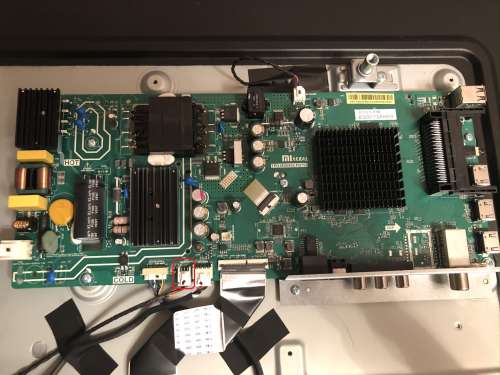
Если смотрим на ТВ «со спины» в нем нас интересуют ближние к нам левый и правый контакты (свободные, к ним проводов не идёт).
Левый — питание приемника +5V.
Правый — сигнал.
Тут же есть «земля» (правый дальний контакт), но я его не использовал. Т.К. в разъеме он уже занят, а взять её можно откуда угодно. Во время теста я GND вообще под фиксирующий плату болт прикручивал и все работает. В финальном варианте GND запаял прямо на плату с кнопкой, не надо никуда тянуть провод.

Далее берем наш ИК приемник (я тестировал 1838 и 1838В работают одинаково хорошо).
Если смотрим на него «спереди» контакты слева-направо будут такие:
1.Signal 2.GND 3.+5V
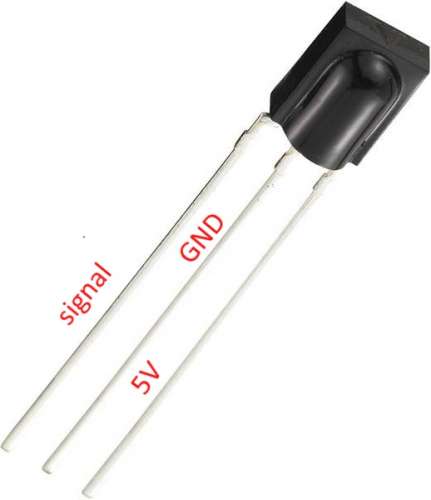
Отмеряем и паяем к нему 3 провода. GND цепляем по собственному желанию, а +5V и Signal соответственно в разъем. Я для этого использовал имеющиеся у меня контакты примерно такого вида:
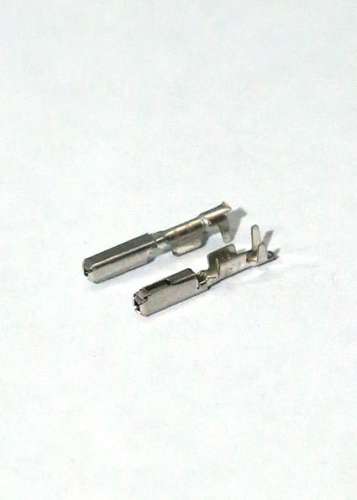
Если не страшно, можете паяться с обратной стороны к плате. Место есть и всё подписано:

Так же ИК приемник запитать прямо с платы с кнопкой от имеющихся там 3.3в. Для 1838 и его аналогов этого достаточно, но т.к. у нас есть свободные 5В в разъеме я решил, что лучше использовать их и свести к минимуму «тыканье паяльником» в рабочий телевизор.
К сожалению я куда-то потерял фотки самой платы с кнопкой, но там ничего интересного. В моём случае припаян один провод на «землю», ноги приемника затянуты в термоусадку, согнуты под 90 градусов и на двухсторонний скотч приклеены к плате, расположился он в итоге рядом со статусным светодиодом и отлично принимает сигнал.
Да, и брать приёмник в виде модуля для ардуино распаянный на плате, смысла нет. Пихать его некуда. Места не хватает.
Сообщение отредактировал CommWarior — 20.01.20, 18:28
Ну я из тех, кто в гарантию верит максимум первые пару недель, а потом любопытство берёт своё и все пломбы летят к чертям 😁
И судя по фоткам в теме, я такой не один) А ещё можно и пломбу попробовать погреть и аккуратно снять она у нас одна (помню такое на xbox360 получалось), а внутри ничего не паять. 5В, Signal в разъем, GND под болт))
Как настроить и русифицировать телевизор Xiaomi MiTv 4S китайской сборки.

Полный набор настроек и установка приложений для телевизоров Xiaomi подробный видео обзор и обучение настройкам:
00:30 — Установка приложения MiTV_Custom_Assist
https://yadi.sk/d/r8R_YiwlzZ4-Xg Качаем программу MiTV_Custom_Assis для ПК по настройке телевизора Xiaomi
0:50 — Включение ADB
01:45 — Находим iP адрес телевизора Xiaomi
02:45 — Установка приложений (Рт-Тв, HD Video Box, Aptoid TV, Opera Browser, лаунчер Live OS) на телевизор через ПК
05:20 — Установка системного времени
05:55 — Скачиваем и устанавливаем Smart YouTube из Aptoid TV
07:00 — Включение Русской клавиатуры
07:50 — Автозагрузка лаунчера
09:48 — меню программ на русский язык
10:10 — Заморозка и удаление китайщины
12:00 — Голосовой поиск
13:30 Локализация Русский язык
14:25 — Настройка лаунчера Live OS
15:35 — Настройка погоды в лаунчере Live OS и настройка новостной ленты.
https://yadi.sk/d/8qbkVh7n9FUYjw?w=1 папка с программами для AppUser
Интернет магазин https://idoctor.store/
Мой Телеграм канал о телевизорах Xiaomi : https://t.me/xiaomi55ru
Мой инстаграм: https://www.instagram.com/ermakovchannel/
140 ответов к «Как настроить и русифицировать телевизор Xiaomi MiTv 4S китайской сборки.»
Подскажите пожалуйста, приложение РТ-ТВ просит обновление, а не обновляется. Как быть подскажите?
ОГРОМНОЕ СПАСИБО. Год мучения с китайским телевизором, которым теперь можно нормально пользоваться. Спасибо .
Доброго времени суток! По инструкции все прошло, как надо, но после перезагрузки язык слетает на английский. Пробовал скачать другие версии morelocale с 4pda, но там требуется отладка по usb какая-то, может, это только для смартфонов.. не подскажите, как поменять язык на постоянку? Заранее благодарен )
Язык основных настроек остаётся английским. Русский язык ставиться на все приложения и лаунчер.
Через что подключаетесь к телевизору?
как в последущем устанавливать приложения? Например смарт ютуб хочет постоянно обновиться но не может
Бывает такое. Удаляем его и скачиваем заново из Aptoid
Здравствуйте! Помогите пожалуйста решить проблему. Не могу установить Русский язык в программе more locale, виде просит root прова? Как это сделать, помогите пожалуйста?
Установите локализатор не с флешки, а из приложения MiTV custom по инструкции
@iDoctor.Store- Полезный канал спасибо, попробую.
Спасибо огромное.
Как приятно и удобно всё стало .
Спасибо за проделанную работу.
А у меня в стандартный рекавери заходит. И сеттинг не открывается. Тобишь рута нет после сброса на заводские
для 4S от 43 и выше делали так. Прежде чем ставить сетинг, поставьте вот это https://yadi.sk/d/gLenB-CelxugvA потом сетинг устанавливайте, должен открться. А на 5pro этот вариант не сработал(
Здравствуйте! У меня при переходе к установке лаунчера телевизор спрашивает разрешение на установку, я подтверждаю — и все… Установка не происходит, даже кружка загрузки нет. Пробовал несколько раз, откатил настройки телека к заводским, режим разработчика активировал, разрешения все поставил, переустановил Mi tv assist, телек и ПК на одном wifi. В чем может быть проблема? Приложения планирую ставить во вторую очередь, после лаунчера. Телевизор Xiaomi Mi tv 4S 65″ (2018 года). Заранее спасибо!
Ставьте в той последовательности, что у меня в инструкции. Если ничего не происходит, нужно подождать, иногда до 10+-
Спасибо большое, долго мучился пока не нашел ваше видео. )))
@iDoctor.Store- Полезный канал подскажите пожалуйста, у меня смарт Ютуб ТВ что без рекламы все время глючит. Зависает, вылетает. Что может быть?
@Вася Пупкин попробуйте удалить и заново скачать/установить.
@iDoctor.Store- Полезный канал спасибо, попробую.
Приложение не устанавливается !
На двух компах пытался ,пишет ошибку ,что якобы не достаточно прав .
Почему так .
на ми тв 5 про пойдёт
На 5 про, проще. Все программы устанавливаем с флешки и устанавливаем с компа пункт «Лаунчеры и клавиатуры» для включения автозагрузки лаунчера. Все.
Не работает голосовой поиск на ми тв 5 про 65
Есть такая проблема с про( решение пока не найдено
Ктонибуть настраивал 65??помогите
70й 4S делали по той же методике
Скажите пожалуйста, при прошивке 5 серии принцип такой же.
@Максад Тураев решение не найдено. Функция является экспериментальной и писалась под 6 андроид. Пока не обновят разработчики приложение MiTV Custom.
@iDoctor.Store- Полезный канал Приветствую, я всё же решил эту проблему с голосовым ассистентом, работает всё суперярки. Приложения взял с ваших файлов
@Максад Тураев как ты решил проблему с голосовым набором голосовым управлением на 5 серии ? У тебя ми тв5?
@Замир Мирзабекова У меня Все модели. Занимаюсь продажей техники Xiaomi TV, ноутбуки, самокаты и роботпылесосы
@Замир Мирзабекова Голосовой помощник можно поставить на любую модель Xiaomi, Redmi TV, главное чтобы у телевизора был встроенный Bluetooth и Пульт Bluetooth c микрофоном.
Всем привет! У кого-нибудь возникали трудности с установкой Рт-Тв?
Версия отвалилась, скачайте другую. От сюда https://youtu.be/teE4c_DPOf0
@iDoctor.Store- Полезный канал Спасибо большое!)
Подскажите, пожалуйста, как сделать так, чтобы при перезагрузке русский язык не менялся на английский?
@iDoctor.Store- Полезный канал Ну интерфейс лаунчера, где написано: новости, избранные и тд
До финальной перезагрузки был русский язык
@Данил Смирнов в приложении MoreLocale включите русский.
@iDoctor.Store- Полезный канал Я, в принципе, так и делал, следуя все указаниям, что были даны в ролике.
Хорошо, ещё раз спасибо, надеюсь, что не слетят настройки. Я ещё увидел, что через приложение на ноутбуке можно установить play market. Стоит ли? Или оно не очень хорошо работает?
@Данил Смирнов не работает, ставьте Aptoid TV
@iDoctor.Store- Полезный канал Понял. Ещё раз спасибо!)
где скачать программу?
Смотрите описание к видео
загружает,но не раскрывает программу
Привет а Можно так настроить xiaomi MiTV4A.
Нужно пробовать. Не настраивали 4А
Всем привет! Кто нибудь пробовал удалить всю китайщину?
После заморозки и установки лаунчера ос ливс ..все конечно встало согласно инструкции. Но тв стало медленнее загружаться…думаю стоит китайщину удалить
Рекомендую заморозить, либо удалять не полностью, после удаления могут отвалиться некоторые основные настройки телевизора.Загружается сам лаунчер долго. Телевизор включается так же.
Здавствуйте. Можно ли этим способом и софтом прошить xiaomi Е65А ?
Видео норм , но голосовой поиск толком не работает, выдает результаты а ютуб не открывает…
Установите обычную версию Ютуб, будет открывать там ��
@iDoctor.Store- Полезный канал да открывает , но там не получается авторизоваться
А как быть с тем, что антивирус находит в ассистенте вирус?
Отключите антивирус на время установки.
Спасибо тебе, Человечище!
Подскажите пожалуйста, mitv 4s, сделала все описанные вами шаги а телевизор как тупил и вылетал так и продолжает �� что с ним может быть не так
Не до конца понятно из описанного, что у вас за проблема, что именно вылетает, когда тупит и какая модель устройства. Отвечу так: «7 бед — один Reset». Сбросьте до заводских настроек и повторите установку по инструкции.
Здравствуйте, подскажите а можно настроить телевизор через провод , а не wi-fi? Когда купил телевизор все было настроено кроме голосового поиска.
Если телевизор подключён Lan кабелем к WiFi то можно.
@iDoctor.Store- Полезный канал да будет стационарный компьютер подключён через роутер и так же телевизор. И делать все так же как на видео
@Евгений Сергеевич все получиться ��
@iDoctor.Store- Полезный канал буду надеяться, спасибо большое
Благодарю! Очень понятно и полезно! Все работает
Все по делу рассказал . Внятно и понятно ! Спасибо
Ничего не работает. В youtube smart тормозит, из ivi выбивает в okko не логинится, steam link не ставится, play market не устанавливается. Что настроил и для чего непонятно
Поставьте Рт-Тв и VideoBox там все бесплатно и без подписок.
@iDoctor.Store- Полезный канал при нажатии на эти приложения также вылетает в главное меню. Телевизор xiaomi tv 4s 50, версия android 6.0.1
Спасибо огромное, за такую подробную инструкцию))) еще в марте 2020 года штурмовал 4pda, делал вроде все по инструкции, но все равно не получалось (там нужно было получать root права + гапсы и Magisk). Думал, что не спастись от китайщины….))) Планировал уже спасаться TV-box -ос)))
Вопрос, может не совсем в тему)) А нет ли универсального пульта для этих телевизоров. Планировал покупать тв-бокс, но т.к. у xiaomi bluetoth пульты, я так понял нельзя одним пультом управлять включением телевизора и управлением приставки? Функция CEC , если я правильно понимаю, может разбудить тв-бокс по HDMI, но переключиться на него 1-ый пультом не получится. Или есть варианты?)
Пультом можно управлять только одним устройством
От себя добавлю. Выполняйте все под Win 10. Изначально пробовал под Win7- были проблемы с установкой лаунчера (прерывалась установка через пару секунд после запуска). Под Win10 все получилось с 1 раза. Автору респектище.
Приветствую! Отличное видео, спасибо! Но у меня нет экрана с приложением как у Вас, тупо стартовый экран по настройке пульта! Я смог путем зажатия кнопки домой зайти в меню и нашел все как вы говорите, но не ставятся приложения! флешку телик видит но не открывает что на ней, как быть?
Отформатируйте флешку в файловой системе NTFS
@iDoctor.Store- Полезный канал спасибо ! сейчас попробуем
У меня настройка не открывается
Здравствуйте почему на 5про не показывает 8к не подскажите что делать.
Здравствуйте я из Алматы спасибо вам огромное по вашему подсказку прошил свой телек Сяоми митв 4а 49диг.привезенного из Китая два года назад когда я первый ключил его там все было вес китайшина я ростроился так как продовец сказал что есть Гугл сервисов а там его не было это телек был создан для китайцев я кое как установил сначала английский язык а русского языка не получился то есть локалморе.2 не открывался теперь все хорошо спасибо вам огромное с наступающим новым годом
Рад, что помог �� и вас с наступающим ��
Жду новых роликов ,когда вы получите Рут доступа и установите Гугл сервисов спасибо вам огромное с наступающим новым годом
MiTV_Custom_Assis — аплодирую стоя создателю приложения.
Как бы узнать, будут ли обновления у создателя и какие изменения будут появляться?
Вам огромное спасибо, что подробно рассказали как пользоваться приложением.
Я тот кто купил в бутике такой телевизор и заплатил 2500 рублей за настройку. А на днях, телевизор обновился, и вернулась китайщина. В магазине отказались установить лаунчер бесплатно, но сказали что сделают скидку и за 1500 рублей установят вновь. Я отказался, было обидно. Решил попробовать сам поставить, в крайнем случае понёс бы в магазин. Так у меня по вашей инструкции всё получилось. Единственное, что в вашем ролике вы начинаете рассказывать, когда настройки, где подтверждаешь разрешение установку сторонних программ у вас на английском, у меня на китайском было. Пришлось смотреть это в другом ролике, а потом всё по вашей инструкции.
Очень рад, что помог. Спасибо за добрый отзыв �� Приятного пользования ��
Как прошить китайский телевизор xiaomi

Друзья, всем привет ☀️
Меня зовут Александр, специалист по программному обеспечению телевизоров Xiaomi и Skyworth
Купили телевизор без прошивки?
Прошивка слетела самостоятельно?
Есть решение, обратитесь к нам)
ДЛЯ НАСТРОЙКИ ТЕЛЕВИЗОРА
1. Соберите пожалуйста краткую информацию о телевизоре, например названия или модель
Название: Mi TV 4A 32
Модель: L32M5-AZ
Информация находится на обратной стороне телевизора, на гарантийном талоне или на коробке от телевизора.
2. НАПРАВЬТЕ ЕЕ МЕНЕДЖЕРУ ✍️
3. ТАКЖЕ НЕОБХОДИМО ПОДГОТОВИТЬ
Компьютер на Windows
Почту @
WiFi
И USB флешку (по возможности)
Были случаи когда люди пытались самостоятельно разобраться в проблеме.
Иногда это приводило к печальным последствиям (например: к замене материнской платы)
Но это слишком далеко зашли ����
<<< В ПРОШИВКУ ВХОДИТ
• Сброс до заводских настроек
• Обновление телевизора дo cамoй актуaльной версии прошивки + русификация.
• Удаление ненужных китайских программ
• Настройка часового пояса ��️��
• Установка русской клавиатуры.
• Настройка голосового поиска (НА РУССКОМ ЯЗЫКЕ)
• Настройка звука и изображения ��️
• Пакет русских приложений ����
• Установка магазина приложений.
• YouTube премиум без рекламы (навсегда)
• 850.000 фильмов (в хорошем качестве)
• 179 тв каналов (по желанию) ��
+ Полный инструктаж о возможностях ТВ. (Расскажем куда можно нажимать, куда лучше не стоит, какие функции в нем есть)
+ Поддержка и консультация по WhatsApp в любое удобное время.
+ Гарантия 3 месяца. (Обычно этого времени хватает, чтобы понять принцип работы ТВ)
Телевизор Xiaomi Mi TV E32S PRO, 32" Как прошить на русский ?
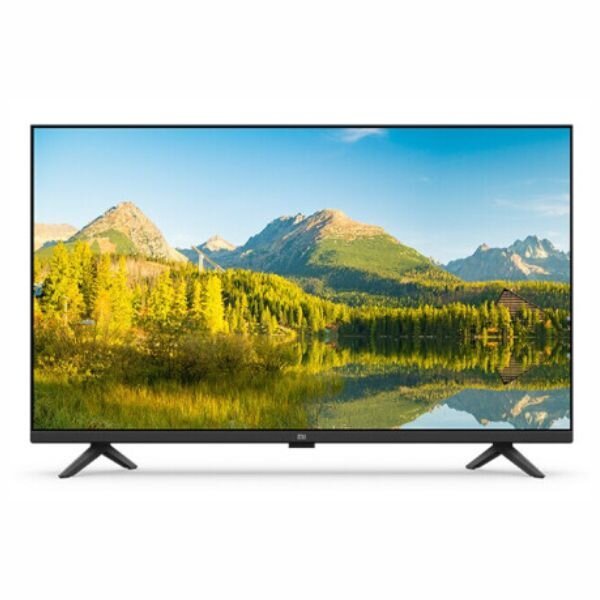
А у них все на китайском, русского нет вообще (голосовой тоже на китайском ).
Заранее скажу именно этот телевизор был предназначен только для китайского рынка (даже английский там не везде только в настройках, и погоде )
Может ли кто помочь есть те кто знает прошивочку на этот телевизор русскую !?
И вообще от других телевизоров может ли подойти прошивки будьте добры помогите кто-нибудь кто что знает !?
Есть шанс выучить иностранный язык с хорошим произношением. Не упусти его!
Я думаю об этом лучше на форуме 4pda искать информацию и задавать вопросы.

Свежий Android на 9 летнем железе: Сможет ли смартфон 2016 года оставаться актуальным в 2023 с кастомной прошивкой?
Ребята из Google проделали огромную работу по популяризации Android на массовом рынке и поспособствовали появлению смартфонов в самых разных ценовых сегментах. Ведь разработка своей мобильной ОС — это многомиллионные вложения, плюс серьёзные проблемы совместимости (вспоминаем нулевые и подбор асек и игр под экраны/платформы). Однако годы идут и несмотря на довольно долгую поддержку предыдущих версий Android, со временем даже флагманы умудряются устаревать, чего уж говорить о девайсах среднего сегмента. В качестве подопытного, у нас выступит бюджетный смартфон Samsung Galaxy J5 на Android 6 Marshmallow. Сегодня мы с вами: немного вспомним историю моддинга девайсов, накатим кастом без сервисов Google и узнаем, способен ли смартфон с железом 9 летней давности стать устройством на каждый день. Интересно? Тогда добро пожаловать под кат!
❯ Предисловие
Многие мои читатели помнят период рассвета Android смартфонов, а именно 2010-2011 год. Открытость ОС от Google, а также лёгкость разблокировки загрузчиков мотивировала энтузиастов активно модифицировать свои девайсы. Android уже к версии 2.1 была достаточно удобной и приятной системой, особенно вкупе с интерфейсными фишками от лидеров рынка: HTC, Samsung, LG. Однако, голодному до приключений пользователю всего этого было мало!
Android смартфоны практически нереально было полностью «окирпичить» (исключение — чипсеты Tegra, на которых не сразу научились бэкапить зашифрованные разделы) и пользователи делали самые разные модификации. Причём касались они как части ядра и хардварного моддинга: модификация драйвера cpufreq (разгон чипсета), компиляция ядра с поддержкой swap (увеличение доступной ОЗУ за счёт ПЗУ), «горячее» переключение governer’ов (набор правил, определяющий как Linux будет распоряжаться ресурсами системы в разных ситуациях). Так и по части UI: нельзя сказать, что увидеть интерфейс Samsung TouchWiz на HTC было редкостью. Ну или HTC Sense на мотороле или интерфейс а-ля iOS 5! На очень многих девайсах стояла только-только набирающая обороты, но уже завоевавшая сердца владельцев мощных девайсов MIUI:
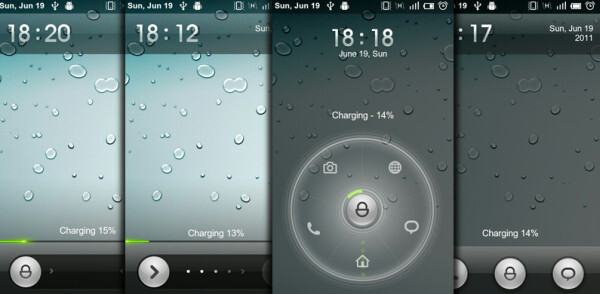
MIUI 2.3. Что-то она мне напоминает, но вот что. =)
Темы на профильных форумах набирали сотни страниц, а разделы с кастомными прошивками на девайсы иногда делились на отдельные темы. Только в топике о Galaxy S2 на 4pda были отдельные темы с прошивками, основанными на 2.3, на 4.0, на Ubuntu Touch и отдельная тема с украшательствами. Новички приходили, читали FAQ (или не читали) и спрашивали более опытных юзеров, которые уже создавали т.н «кухни» — название, пришедшее к нам со времен коммуникаторов на Windows Mobile! Кухни — сборная солянка из программ, необходимая для разборки прошивки и образов системы, дальнейшей модификации и запаковки. Таким образом, стало возможно изменять рамдиск, сделать автозагрузку каких-то сервисов или программ или даже грузиться с SD-карты.
В какой-то момент, некоторые люди для себя выделили главного врага всех тормозов Android — сервисы Google. С годами они заметно «разжирались», а многие программы требовали их для биллинга/показа таргетированной рекламы/API карт и т. д. Жирели они с каждым годом, отъедая не только драгоценную на то время внутреннюю память, но и продолжая работать в фоне со своими сервисами и занимая ресурсы.
В какой-то момент дошло до того, что с флагманского смартфона 2013 года, в 2017-2018 году уже было проблематично зайти в Google Play: всё начинало откровенно тормозить, пока обновлялись сервисы и сам Google Play. После завершения всех операций и скачивания обновлений, ситуация оставалась прежней. Два года назад, Google отключила какую-либо поддержку сервисов Google на Android 2.3, но и с минимально поддерживаемых 4.0-4.1 пользоваться ими очень проблематично. Например, iPhone 5s на своей последней iOS 12 пока что относительно хорошо себя чувствует в AppStore, а устройства от BlackBerry так вообще летали, пока у них магазин был доступен!
К развитию использования Android без сервисов Google поддали «газку» санкции США в сторону Huawei: ребята не отчаялись и сделали свою инфраструктуру, а популярность 4х-5и летних «хуавеев» на вторичке только доказывает, что всё у них получилось хорошо!
Данным образом и получились таким проекты, как microG — миниатюрная замена API сервисов Google, достаточной для запуска YouTube и других необходимых приложений.
К сожалению, я заметил тенденцию, что люди больше стали «потребителями» девайсов, не стремясь продлить им жизнь. Хотя такая возможность обычно есть и любимый девайс может ещё отлично послужить если не моим читателям, то их детям или родителям. При том, что во многих случаях потребуется не более часа времени.

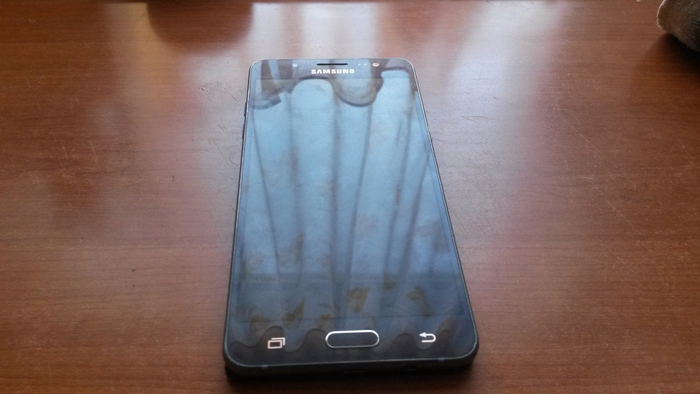
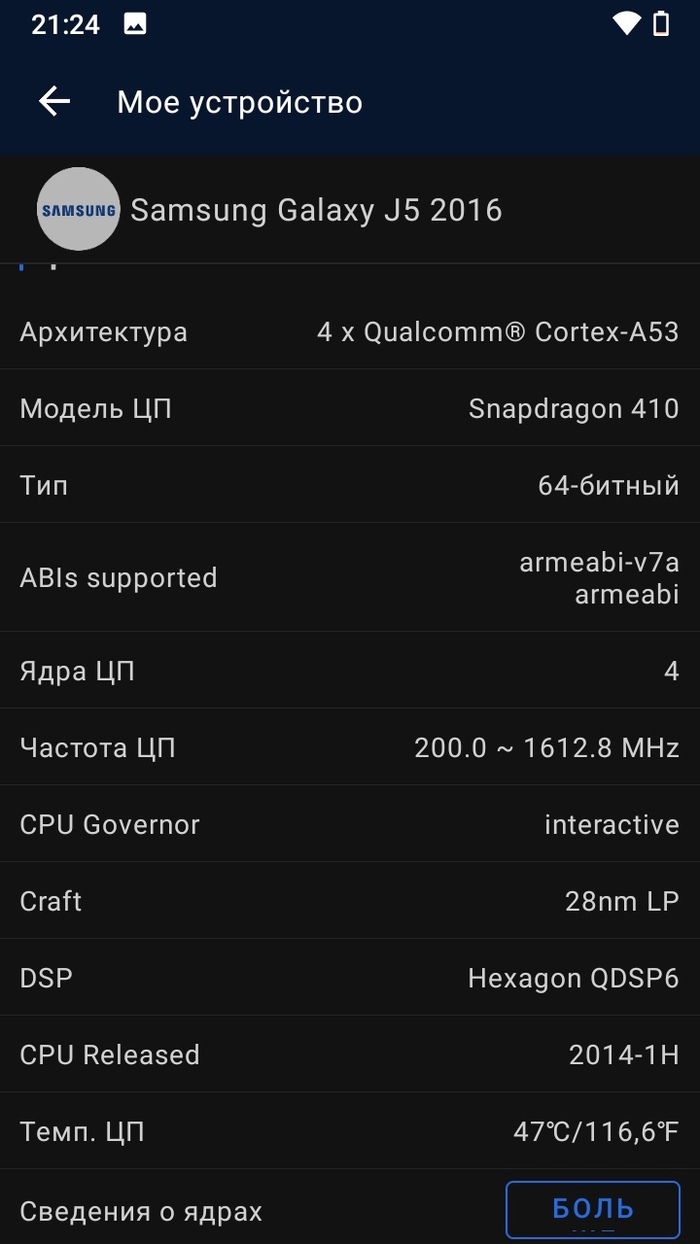
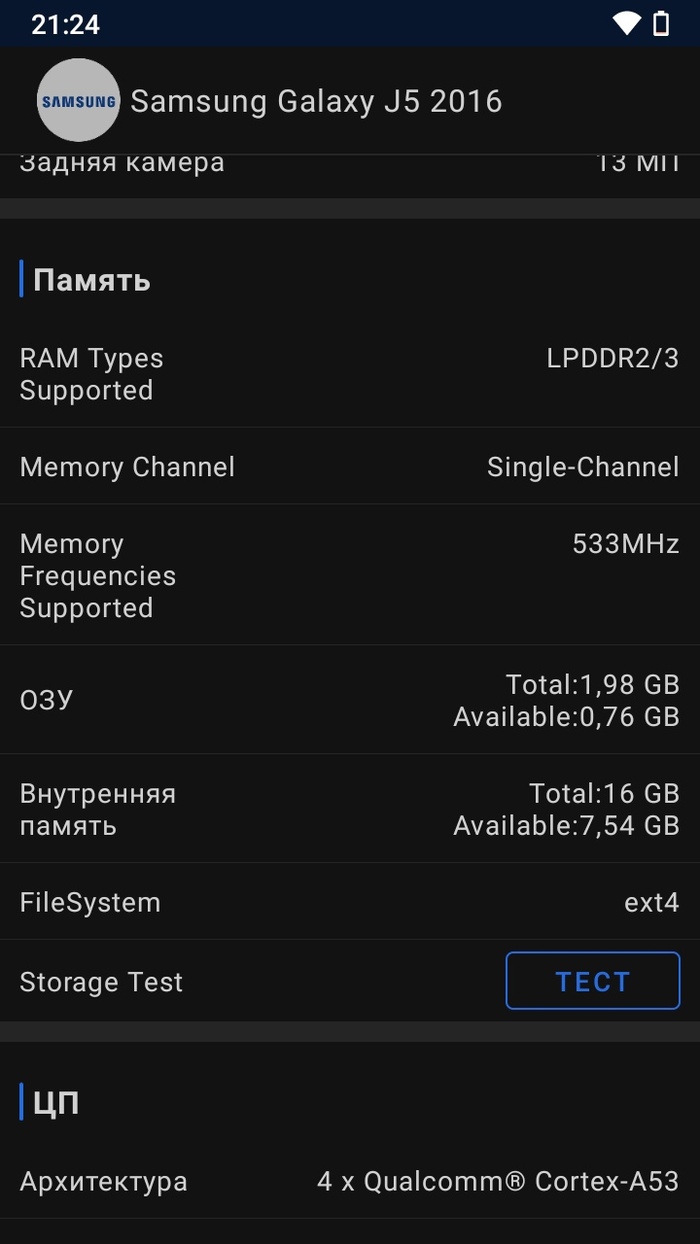
Сегодняшним героем станет «народный» смартфон от Samsung 2016-2017 года — Galaxy J5 2016! Это довольно неплохой девайс, работающий на 4х ядерном чипсете девятилетней выдержки — Qualcomm Snapdragon 410, с графическим ускорителем Adreno 305, 2гб ОЗУ, 16гб ПЗУ и Android 7.0 в качестве ОС. Данное устройство было представлено в среднем ценовом сегменте и стоило около 15 тысяч рублей на 2016 год. Его сегодняшний аналог в этом сегменте: Galaxy A23. Благодаря относительно невысокой цене на девайс и адекватной поддержке (смартфон получал апдейты с 6.0 до 7.0), гаджет часто покупали вместо iPhone 6 со вторичного рынка, а в последующие годы устройство продолжало котироваться на вторичном рынке, оставаясь относительно востребованным и сейчас. Средняя рыночная цена — 1.500-2.000 рублей за рабочее устройство с AMOLED дисплеем. Устройство с китайским IPS аналогом будет стоить около 1.000 рублей (если вам об этом честно напишут).
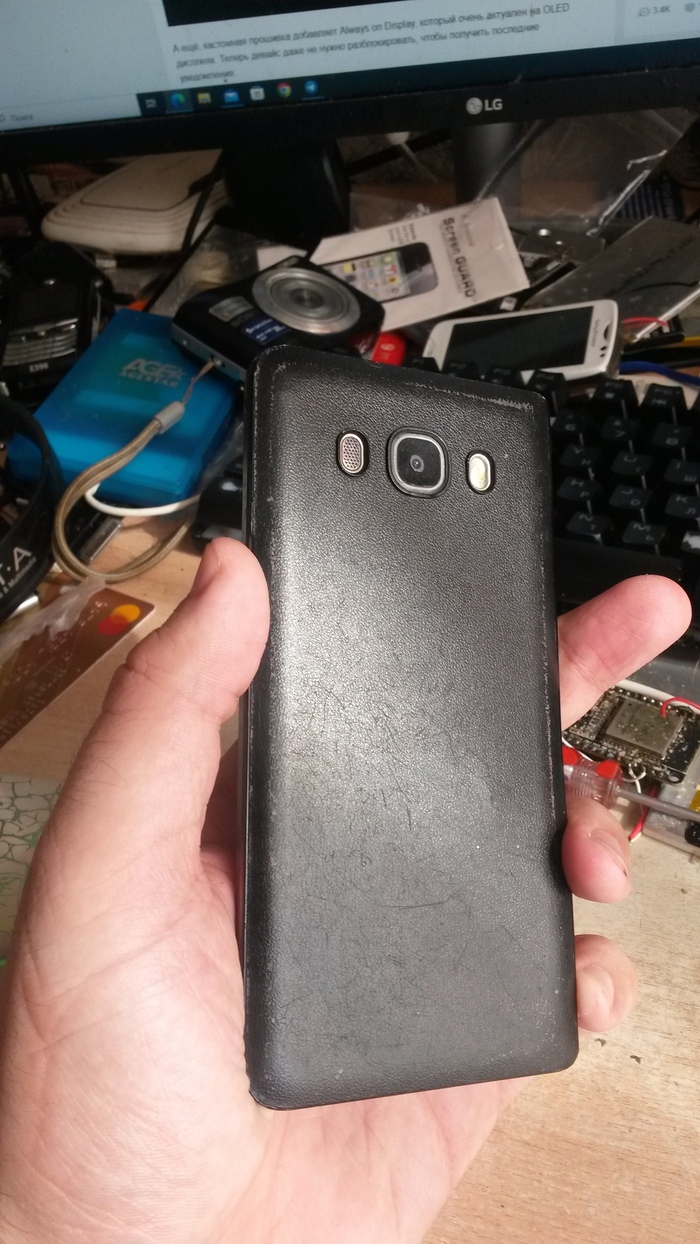
Мне же этот девайс достался за 200 рублей. Женщина продавала два смартфона за 400 рублей, пометив их как «на запчасти»: Galaxy Y (о котором была статья) и J5. Ей было жалко выкидывать их и она выставила девайсы на известной онлайн-барахолке. Так получилось, что эти девайсы должны были попасть ко мне: я написал одним из первых, хотя сколько же людей навалилось ей в личку!
Толкнув АКБ и обойдя привязку к аккаунту Google (я описывал способ в статье про j3), я начал пользоваться девайсом как своим основным.
С J5 я ходил с апреля 2022 года по октябрь, сменив его на Galaxy S4 Mini, который подарил мне читатель хабра. Недавно я пересел на «большой» Galaxy S4: уж очень он мне нравится!
❯ Прошиваем девайс
Большинство смартфонов на Snapdragon 410 не требуют даже разблокировки загрузчика! Во многих смартфонах Samsung тех лет максимум ограничений — это надпись «set warranty bit recovery» при загрузке и отключение Knox и Samsung Pay. Те, кто ставил прошивки раньше, наверняка найдут процесс установки нового софта до боли знакомым:
Прошиваем рекавери TWRP;
Закидываем во внутреннюю память архив с прошивкой;
Прошиваем архив через Install ZIP;
Делаем wipe cache/wipe data.
Ничего не поменялось с 2011! Для скачивания файлов с 4pda нужна регистрация — иначе будет ошибка 404.
Для прошивки «recovery», нам пригодится фирменный флэшер Samsung —Odin. Odin используется в смартфонах от Samsung с самых первых их устройств на Android и сам по себе очень удобен.
Кроме того, нам понадобится самTWRP.
Запускаем Odin, нажимаем на AP и выбираем TWRP.
Теперь нам нужно ввести девайс в режим Odin. Для этого можно либо нажать громкость вниз + домой + включение, а затем нажать громкость вниз, либо если по каким-то причинам кнопки громкости не работают, можно перезагрузиться используя adb:
adb reboot bootloader
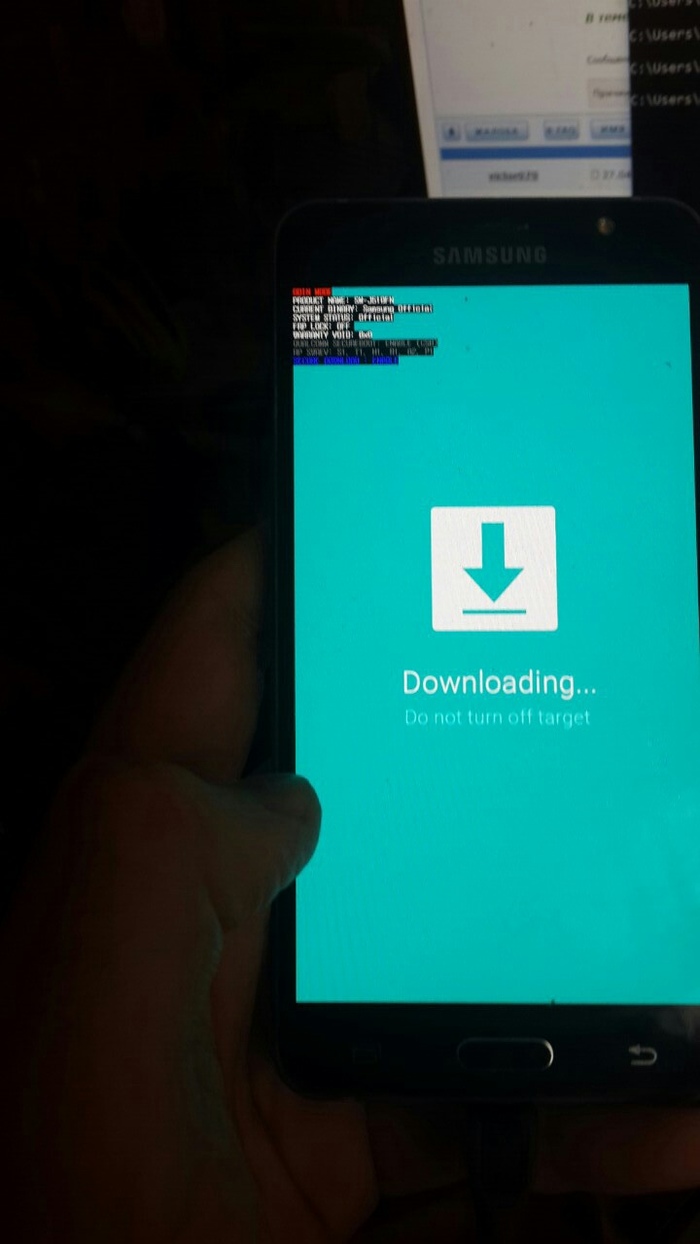
Подключаем девайс к ПК, Odin должен увидеть устройство. Нажимаем Start и прошиваем устройство. После этого, копируем архив с прошивкой во внутреннюю память и обязательно выходим из аккаунта Google. В TWRP можно зайти сочетанием громкость вверх + включение, или если не работают кнопки громкости — с помощью adb reboot recovery.
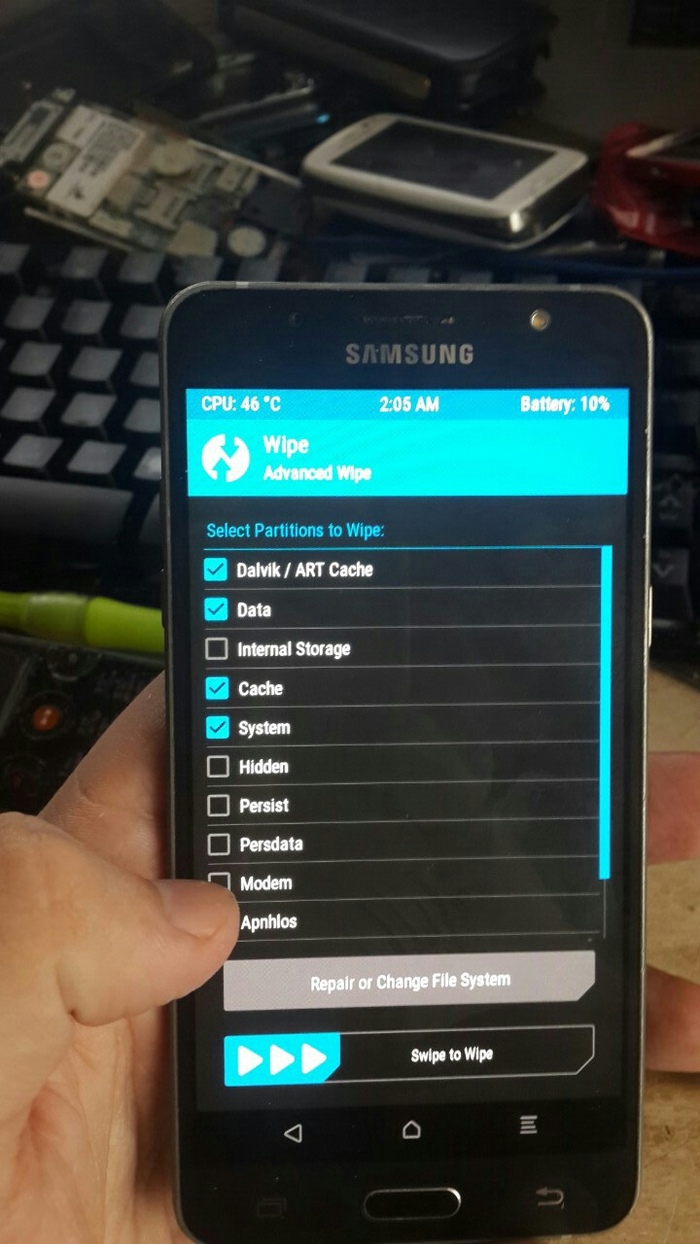
Делаем вайпы на 4х разделах: ART Cache, Cache, Data и System. Internal memory трогать не нужно — это внутренняя память устройства. Идём в Install ZIP -> выбираем архив и свайпаем слайдер.
Для J510H нужно установить другое ядро, см. в линке на 4pda
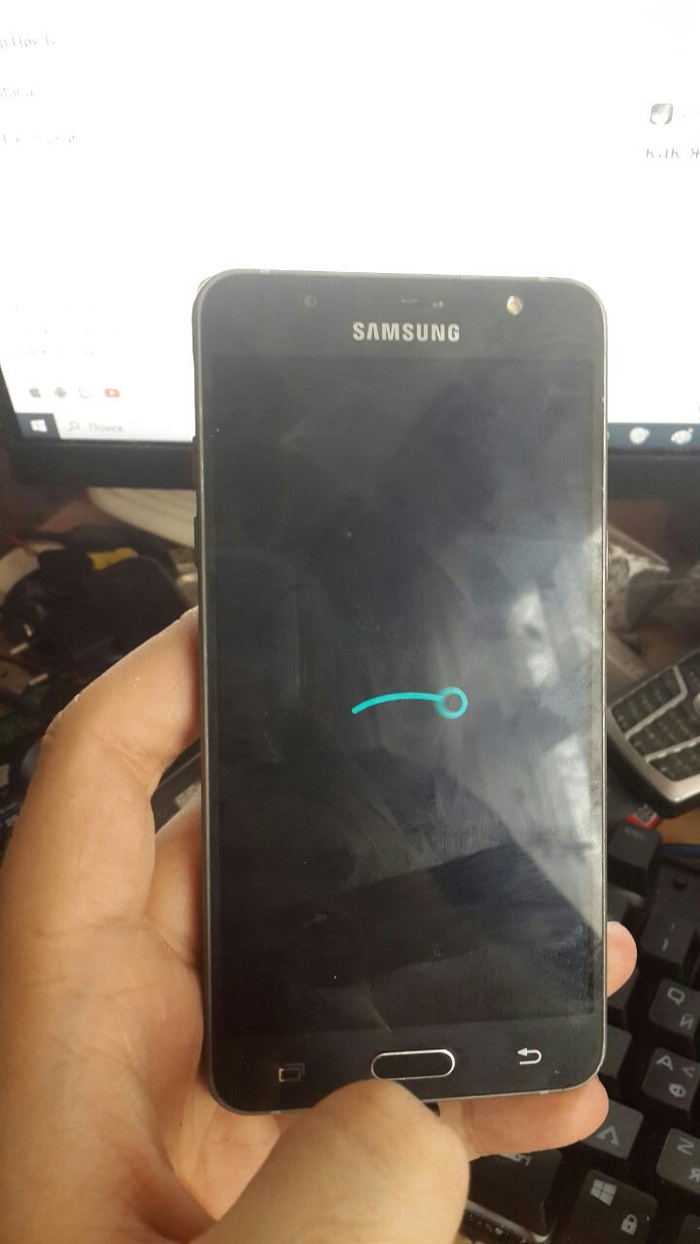
После перепрошивки, девайс перезагружаем и видим меню LineageOS! Я выбрал именно «линейку», поскольку привык к CyanogenMod-подобным кастомам, они максимально чистые и шустрые. Теперь мы лишились NFC и VoLTE, но получали свежую версию Android.
❯ Как работает девайс теперь?
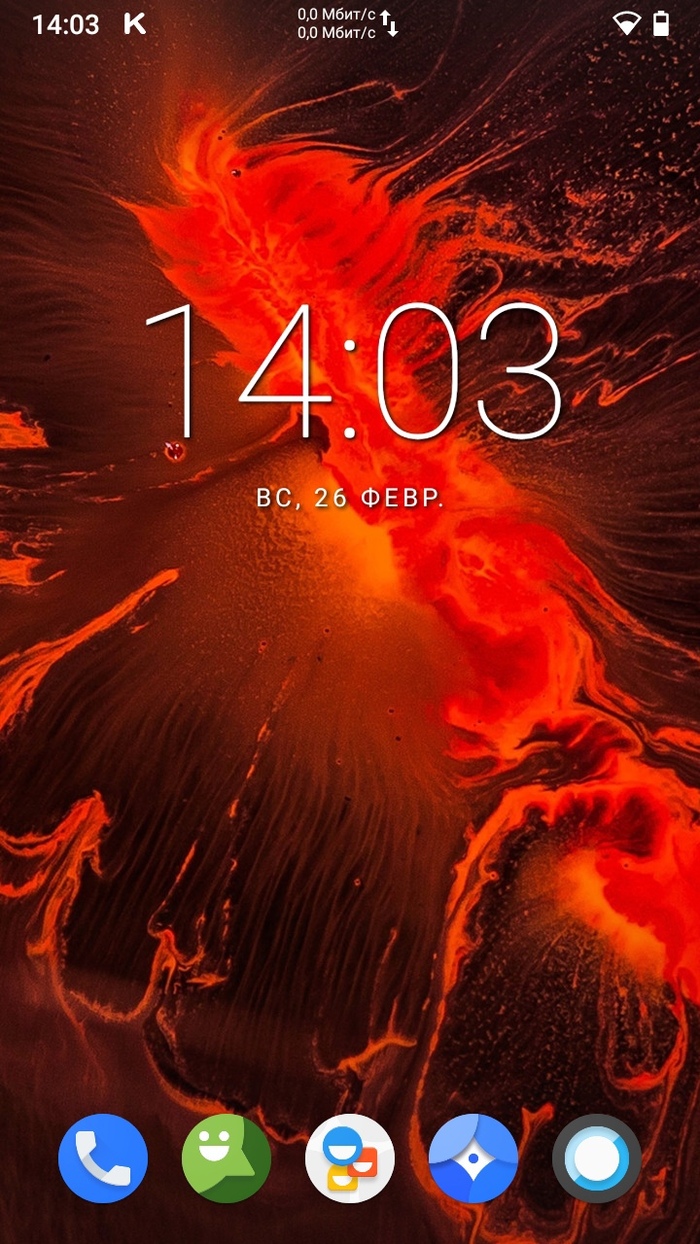
В «линейке» нет блоатвари, по умолчанию тут нет даже GApps (которые можно поставить отдельно). Именно поэтому, девайс летает как ракета во всех повседневных задачах. Установлен минимально-необходимый набор приложений: телефон, браузер, сообщения, контакты. GApps можно поставить отдельно, либо выбрать другой магазин приложений. Например F-Droid

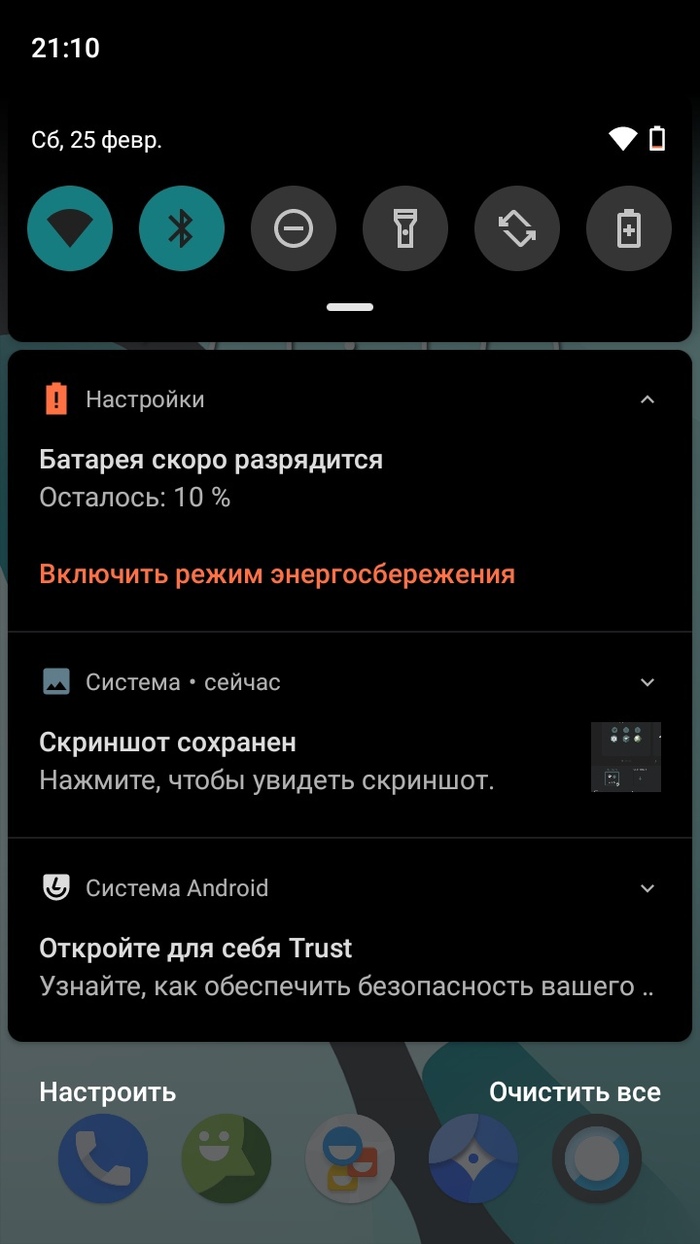
Давайте ещё раз вспомним вводные данные: мы имеем 6-летнее устройство, с чипсетом 9-летней выдержки на Android 10 без GApps’ов. И в базовых задачах он бегает очень хорошо: мессенджеры, соц. сети, музыка — всё это работает на достойном уровне. Хотя о играх придётся забыть — Adreno 305 в HD даже GTA Vice City тянет лишь в 50% разрешении.
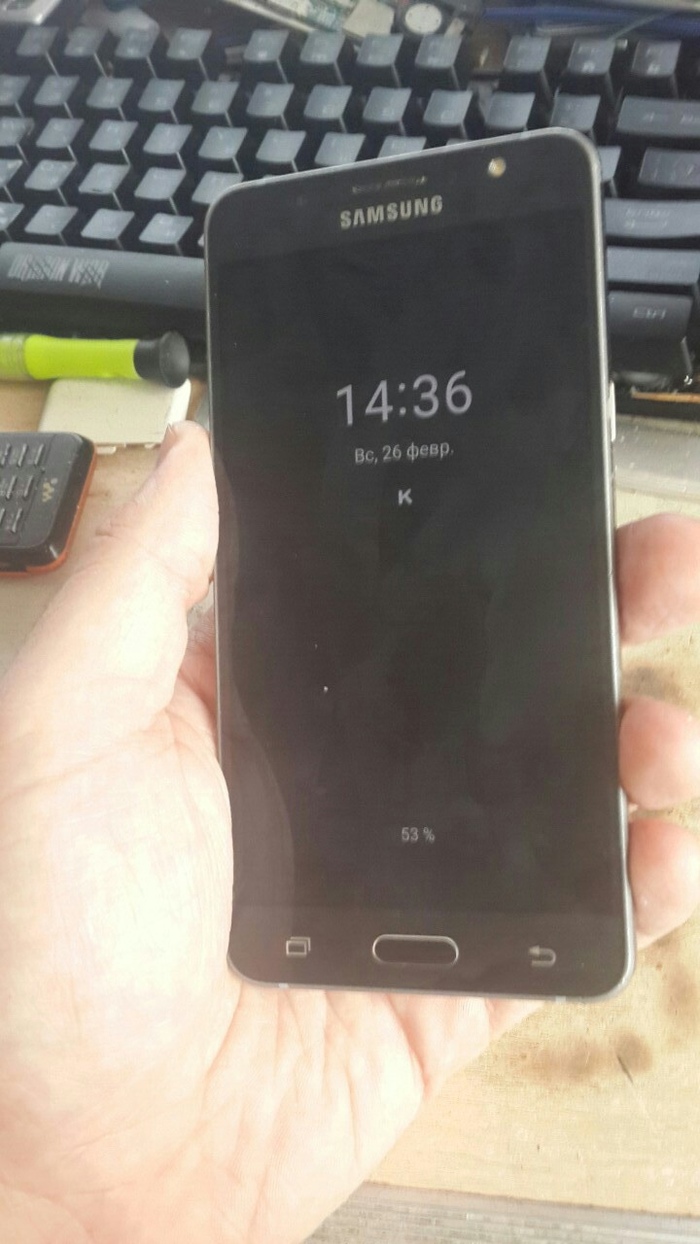
А ещё, кастомная прошивка добавляет Always on Display, который очень актуален на OLED дисплеях. Теперь девайс даже не нужно разблокировать, чтобы получить последние уведомления:
Характеристики устройства выглядят ультрабюджетными в наше время, девайс не наберет много очков в синтетике. Однако он всё ещё мощнее устройств до 6.000 рублей из ближайшего DNS, которые работают на базе MT6580/MT6735, за исключением GPU (Mali показывает себя гораздо лучше). Но синтетика и реальное использование — разные вещи. Редмики в синтетике гораздо мощнее Snapdragon 410 и чего толку, если MIUI отжирает все их ресурсы!? Кстати, пользователи старых редмиков — эта статья наглядный повод прошить инженерку/кастом.
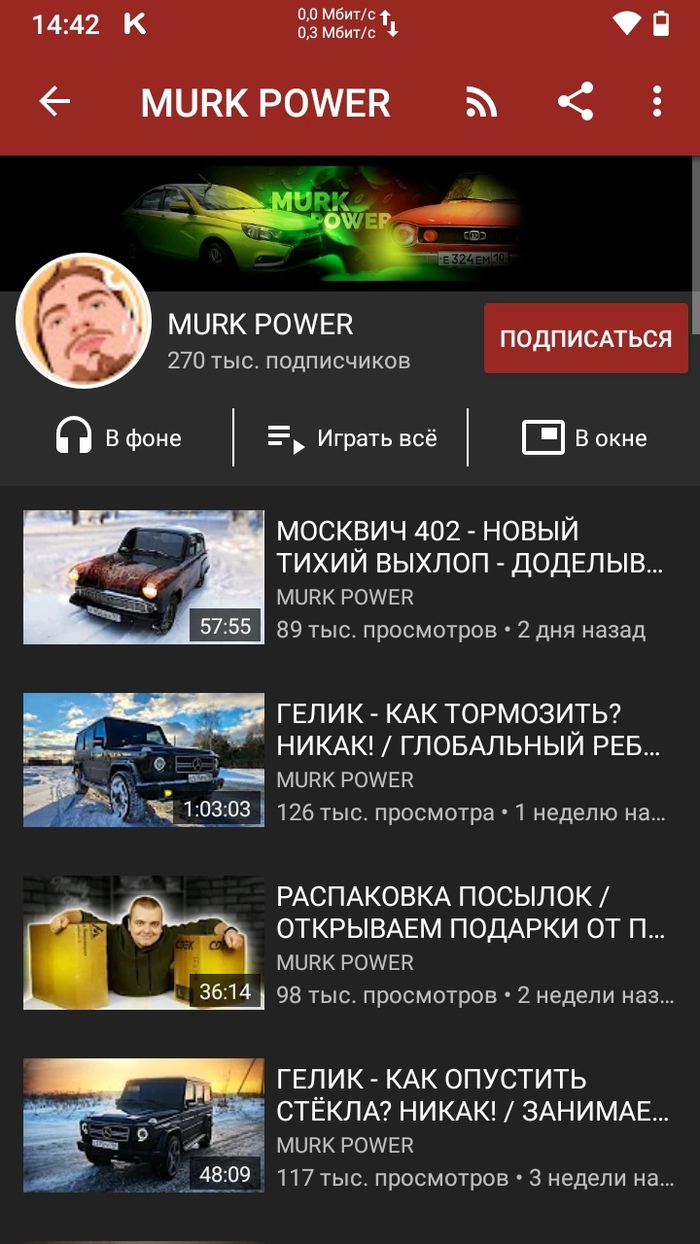
Поскольку у меня нет GApps’ов, в качестве клиента YouTube я использую NewPipe. Это быстрый и легкий клиент, который местами гораздо удобнее официального. Девайс спокойно «переваривает» видео 1080p. Взамен, мы теряем возможность комментировать и управлять каналом, но если вы вдруг ведете свой канал — может поставить Vanced и microG. Я же предпочитаю не пользоваться сервисами от Google вообще.

В качестве клиента ВК, я предпочитаю использовать Kate Mobile. В целом, некоторые люди продолжают пользоваться VTosters и прочими модами, основанными на базе старых и шустрых версий оф. клиента ВК. Листание ленты и прослушивание музыки удаётся девайсу на ура — скроллинг очень плавный, а благодаря наличию LTE — ресурсы загружаются весьма быстро.
С Telegram проблем нет, но я пользуюсь им для общения. Я не знаю как он себя поведет, если вам прилетает 100 пушей в минуту с новостных каналов 🙂
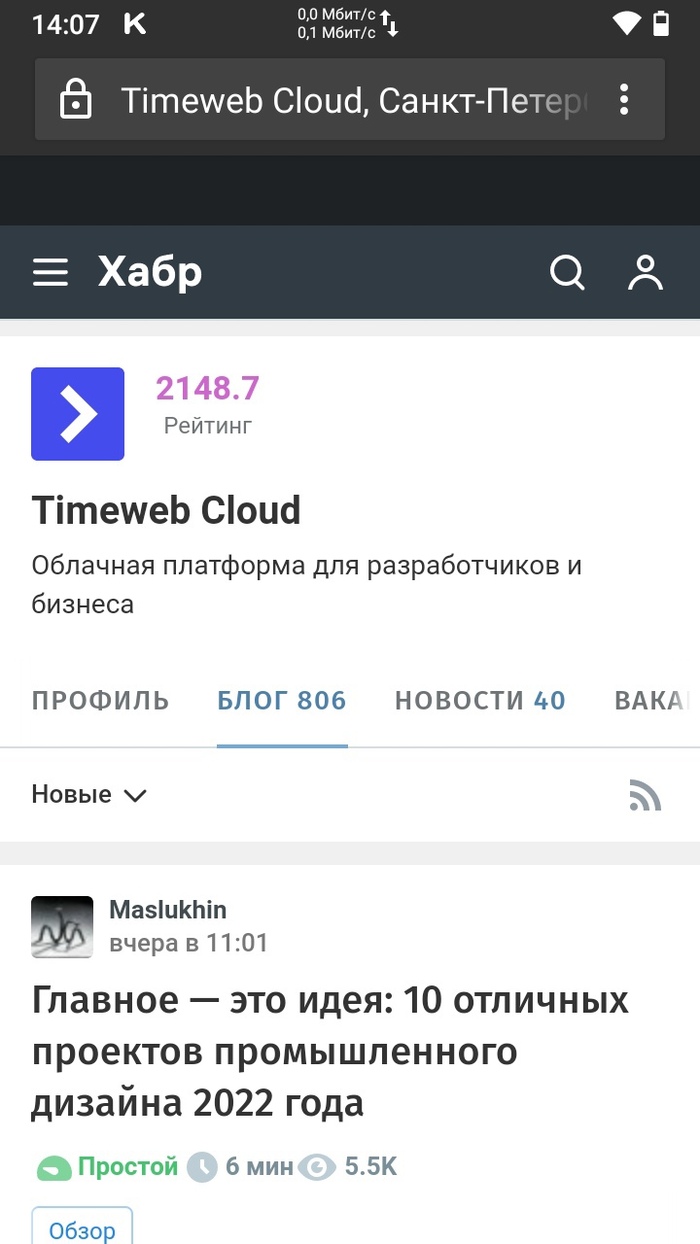
Сёрфинг девайсу даётся отлично. Android 10 ещё долго будет поддерживаться, никаких проблем с сертификатами нет. Хабр грузится не быстро, но лагов при прокрутке нет вообще. В бенчмарках тоже всё неплохо.
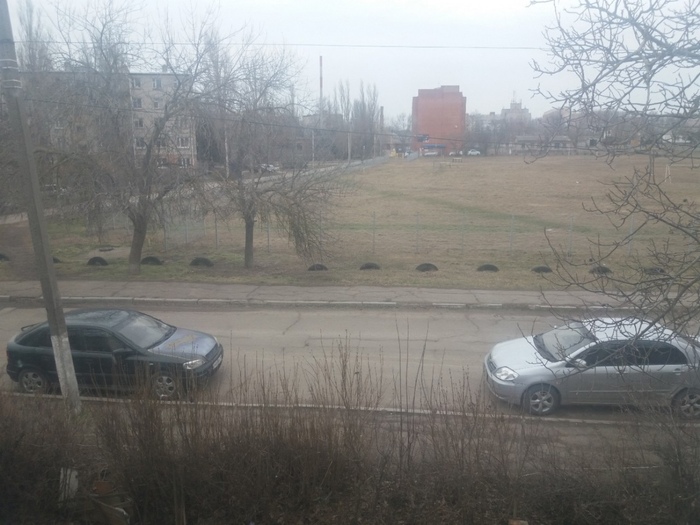
Фотовозможности девайса весьма средние. В целом, фотографирует он не так уж и плохо, но только в руках нормального фотографа. Насколько я знаю, есть возможность установить камеру с Google Pixel — там скорее всего всё будет гораздо лучше. Стандартное приложение не блещет возможностями, но запечатлеть момент сможет без проблем.
А вот с играми вопрос обстоит заметно хуже. И всё упирается в GPU. Это не значит, что тут не во что поиграть: игрушки до 2014 он тянет отлично. Почему бы не вспомнить мобильную классику и не поиграть в Dead Trigger, Cut The Rope или, например, GTA 3?
Эмулятор PSP идёт плохо, но Dreamcast/N64/PS1 должны работать очень хорошо. Что занимательно — несмотря на то, что Snapdragon 410 — 64х битный чипсет, ОС под него скомпилирована 32х битная. А значит никакого эмулятора GameCube!
Есть поддержка Miracast через Wi-Fi. Эта фишка тут работает отлично.
❯ Выводы
Конечно, если стоит выбор бюджетного БУ устройства, то можно добавить еще 2-3 тысячи рублей и купить, например, флагманский Galaxy S6/S7. Но поскольку J5 были очень популярными в своё время и у многих продолжают лежать, а у вас появилась необходимость во втором смартфоне, или даже основном, то у такого девайса куча неоспоримых плюсов:
+ Super AMOLED дисплей HD разрешения за копейки. Это серьёзный плюс для большинства людей: амоледы яркие и приятны большинству глаз. Их хорошо видно на солнце. Однако, некоторые люди чувствительны к таким дисплеям и их глаза могут через время уставать.
+ Относительная ремонтопригодность. Оригинальные AMOLED модули стоят весьма дорого, а поскольку самая частая неисправность всей J линейки — это битые модули, то найти за пару сотен рабочего донора и перекинуть плату не составляет никаких проблем. Плюс, китайцы наконец-то научились копировать контроллеры Samsung и делать IPS/TN дисплеи, совместимые с оригиналами.
+ Большое количество кастомных прошивок на самый разный вкус. Тут и PixelExperience со всеми фишками Google Pixel, и гибкий crDroid, и LineageOS. Благодаря не заблокированному загрузчику, мы можем устанавливать что захотим в пару кликов!
+ Поддержка MicroSD. Это звучало бы дико несколько лет назад, но здесь всё ещё есть поддержка флэшек, плюс встроенные 16гб памяти. В целом, этого хватает для комфортного пользования.
+ NFC и приложения банков. Тут всё работает без каких либо проблем, но на части кастомов NFC не работает. Плюс, после установки кастомного рекавери вы навсегда теряете доступ к Samsung Pay и Knox! Однако я не могу сказать, что будет через год после написания этой статьи. Сбер, например, постоянно жирнеет и начинает лагать даже свежих среднебюджетках, а СБП нет в браузерной версии. Задумываюсь о смене банка.
А так же, хотел бы отметить следующие минусы:
— Хрупкий дисплей. Это частая проблема AMOLED дисплеев — у них слишком тонкая воздушная прослойка между тачскрином и самим дисплеем. Тут уж как повезет — от падения на асфальт дисплей либо не выживет (и не будет вообще ничего показывать, малейшее повреждение матрицы на оледах вызывает неработоспособность всего дисплея), либо треснет тачскрин, либо появятся пятна на дисплее. Плюс, нет возможности замены тачскрина отдельно — только модуль в сборе.
— Выгорание дисплея со временем. Это не критично, у меня S4 с выгоревшими участками выглядит нормально, но кому-то может быть неприятно. Но поскольку девайсу 6+ лет, неизвестно сколько им пользовались до этого.
— Слабенькая АКБ и отсутствие поддержки быстрой зарядки. Девайс относительно долго заряжается. Хотя возможность замены АКБ снятием задней крышки частично компенсирует этот недостаток.
— Слабый GPU. Только старые игры, ребенку может не понравится, но кто-то из читателей найдет в этом плюс. Нечего в геншины всякие играть!
В одной из следующих статей, я расскажу вам как портировать кастомную прошивку на свой девайс самостоятельно, в пределах чипсета. А вы как считаете, есть смысл накатывать кастом?
Подписывайтесь на меня и TimeWeb Cloud, чтобы не пропустить новые регулярные статьи о различных девайсах. Возможно, вам будут интересны другие мои статьи по теме мобилок:
Сегодня мы установили уже готовую и протестированную кастомную прошивку. В следующей статье, я хочу рассказать вам, как можно портировать прошивки между устройствами на базе чипсетов MediaTek. Гайд может пригодится владельцам свежих бюджетных реплик с алика а-ля P20 Pro, P30 Pro, Welcome 12 Pro Max, и других подобных девайсов, которые на стоковой прошивке сильно лагают или появились баги, которые не лечатся сбросом до заводских, а родную прошивку найти не представляется возможным.



Возвращаем звонилку MIUI с автоматической записью звонков
Как известно пользователям телефонов Xiaomi, в какой-то момент компания для определенных регионов в прошивке заменила стандартную звонилку от MIUI на звонилку от Google, у которой меньше функционал, и, самое главное, она не имеет автоматической записи звонка. А при включении записи звонка руками, женский голос уведомляет собеседника об этом.
1 вариант решения. Через программу TTsLexx отключить звуковое уведомление. Гугл знает, как это сделать. Проблема решается частично, т.к включать запись звонков все равно придется руками.
2 вариант решения. Разблокировать загрузчик, получить рут права, подключить модуль для записи звонков. Вариант отличный, т.к кроме модуля записи звонков мы получаем, доступ к огромной библиотеке модулей, которая позволяет максимально гибко настроить систему, но опасный. При установке неподходящего модуля, можно получить кирпич на выходе. Есть модули которые предотвращают это, но, кроме этого, телефон при получении рут прав автоматически слетит с гарантии. У меня же не получилось даже привязать устройство к аккаунту, а разбираться в чем дело не захотелось, и я сразу перешел к варианту 3.
3 вариант решения. Светлые умы заметили, что можно подменить прошивку при ручной установке, и MIUI «съест» это. Я так сделал, все получилось.
Базовое, что нужно сделать- сделать бэкап своих файлов
Первое что нужно сделать- скачать 2 версии полных прошивок для Recovery, а не OTA или Fastboot:
-свою (версию можно посмотреть по пути Настройки- О телефоне — Версия MIUI
— версию, на которую будем менять. Дата выпуска прошивки должна быть позже, чем у нашей, это очень важно!
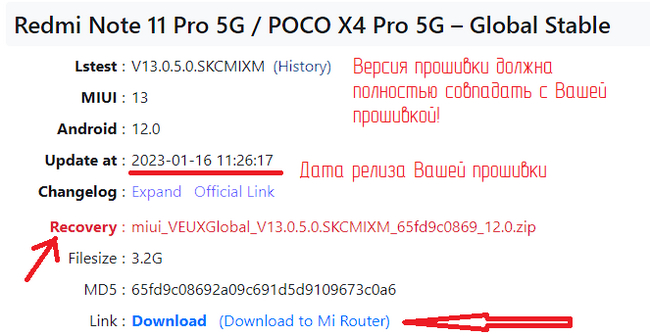
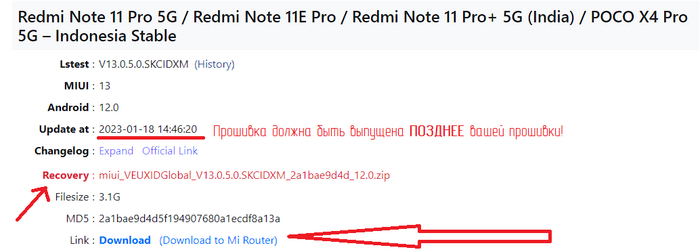
Как видим на примере телефона Poco X4 Pro 5G, моя прошивка была выпущена 16.01.23, а индонезийская прошивка, где точно есть заветная звонилка MIUI-18.01.23.
Условия соблюдены, можем скачивать
По умолчанию папка скачивания Download. У меня она забита мусором, поэтому я создал дополнительную папку, куда и положил наши прошивки. Также, я создал дополнительную папку Backup, куда скопировал обе прошивки, на случай, если что-то пойдет не так.
Создаем папку Install, куда переносим прошивку с ТЕКУЩЕЙ версией MIUI. Заходим туда, полностью копируем название ТЕКУЩЕЙ прошивки, и присваиваем его той прошивке, которую хотим установить.
Так, на примере POCO X4 Pro 5G, прошивка miui_VEUXIDGlobal_V13.0.5.0.SKCID XM_2a1bae9d4d_12.0.zip
превратилась в
miui_VEUXGlobal_V13.0.5.0.SKCMI XM_65fd9c0869_12.0.zip
Теперь у нас 2 файла с разными версиями прошивки, но с одинаковым названием, в разных папках.
Далее, активируем режим разделения экрана:
-Активируем режим разработчика (Настройки- О телефоне-Тыкаем на надпись «Версия MIUI» до того момента, пока не выйдет надпись «Вы стали разработчиком»
— Активируем функцию «Разрешать изменение размера» (Настройки- Расширенные настройки-Для разработчиков-Активировать переключатель в пункте «Разрешать изменение размера»
-Перезагружаем телефон
Делим экран, где сверху открыта папка с прошивками, а снизу- окно обновления прошивки (Настройки-О телефоне-Версия MIUI, в левом верхнем углу, с картинкой), где в следующем окне мы предварительно потыкали в цифру (12 или 13) несколько раз, до уведомления «Дополнительные возможности включены»
Сначала прочитайте, важный момент!
Далее, в половине экрана где открыт проводник, мы выбираем прошивку, которую ранее переименовали, и,пока БЕЗ ПОДТВЕРЖДЕНИЯ! Перемещаем в папку Install.
Возвращаемся в окно обновления, тыкаем на 3 точки в углу, выбираем «Выбрать файл прошивки». Выбираем прошивку из папки Install, и сразу же подтверждаем замену в окне, где висит запрос подтверждения о замене файла.
Короткое видео, с момента замены файла, до выбора прошивки, и подтверждения замены.
Ошибки, которые могут возникнуть:
«Не удалось проверить отметку времени»- Вы пытаетесь заменить свою прошивку на ту прошивку, которая была выпущена раньше.
«Не удалось проверить пакет обновления. Установите через USB»- либо недостаточно быстро выбрали прошивку, и подтвердили замену, либо прошивка не для вашего устройства.
Важно понимать, что любые неофициальные действия с изменением прошивки могут негативно сказаться на телефоне- от потери гарантии, до окирпичивания телефона, поэтому все действия Вы выполняете на свой страх и риск
Что будет после выхода следующего обновления? Неизвестно. Возможно телефон откатится на глобалку, возможно продолжит обновляться на индонезийскую, а возможно окирпичится.
Но своего я добился, и все разговоры записываются
Для товарища майора- звонков по работе много, многие вещи упускаю, и забываю. Пост носит информационный характер, и я не претендую на тайну личной жизни, и конфиденциальность отдельных людей
Убрать рекламу в телевизоре. 2022
YouTube без рекламы для телевизоров.
Если у вас есть телевизор или приставка на Android, то, заходим в поисковик и переходим на официальный сайт для скачивания стабильной версии SmartTubeNext. Это YouTube без рекламы + SponsorBlock (убирает рекламу внутри роликов)
Так же, через Google Play, вы можете себе установить браузеры без рекламы. Подробная инструкция в предыдущем посте:
Если у вас нет приставки или телевизора на Android, то еще один вариант — это подключить старый ноутбук или системный блок, сделав телевизор монитором. Но, лучшим вариантом все же купить приставку, а учитывая смешные цены на них, это стоит тех потраченных нервов + цены на подписки.
Напоминаю, что введение подключение телевизора к специальному DNS-серверу блокиратора рекламы AdGuard, либо вообще не работает, либо работает очень слабо.
Отключаем рекламы внутри телевизора.
У компаний много разных моделей и отключение может немного отличаться( из-за разного меню), но в целом, все везде одинаково. Необходимо отключить демонстрационный режим и HbbTV(если он вам не нужен).
Нажмите кнопку Home — Настройки — Условия — Просмотр информационных служб — снимите флажок у Я согласен. Снова в разделе «Условия» выберите опцию «Реклама на основе интересов». Здесь тоже снимите флажок напротив «Я согласен». Следующим шагом перейдите в настройках в раздел «Служба передачи данных» и выберите кнопку «Экспертные настройки — Настройки HbbTV — снимите флажок у HbbTV. В конце снова перейдите в настройках на вкладку «Условия». Прокрутите вниз и выберите кнопку «Сброс PSID», а в следующем окне нажмите кнопку «Сброс».
Samsung TV: как выключить рекламу с помощью роутера.
Кроме того, вы также можете отключить рекламные объявления на Samsung через настройки вашего маршрутизатора, к которому подключен ТВ. В данном случае не имеет значения, какое соединение вы используете — проводное или Wi-Fi.
Откройте браузер на вашем компьютере и перейдите к веб-интерфейсу роутера. Обычно к нему можно получить доступ с помощью IP-адреса устройства в локальной сети: достаточно ввести его в поисковой строке (например, http://192.168.1.1). Зайдите в раздел «Интернет» — «Фильтры». Названия пунктов меню и настроек могут незначительно отличаться в зависимости от модели роутера: например, в нашем устройстве данный пункт называется «Фильтрация содержимого». Выберите пункт «Заблокированные веб-страницы (черный список)» или «Блокировка сайтов». • В список заблокированных страниц добавьте следующие ссылки: « http://ads.samsungads.com » и « http://config.samsungads.com ». Подтвердите свой ввод и сохраните настройки.
Sony Smart TV.
вызвать меню кнопкой Home — Системные настройки — Для демонстрации в магазине — деактивировать пункты «Сброс изображений» и «Демонстрационный режим».
Нажмите на кнопку Home — Настройки — Цифровые настройки — Настройки интерактивных приложений (Interactive Application Setup) — выберите «Приложение для (Prog.X*) (Application for (Prog.X*)), после чего установите для данного параметра значение Выкл. (Off).
вызвать меню и войти в «Общие настройки — Расположение и выбрать Дом (только в этом режиме прекращается рекламная демонстрация) — отключить и снова включить аппаратуру.
выбрать меню — Установка — нажать ОК — Настройки телевизора — Общие настройки — HbbTV и нажать ОК. В открывшемся окошке выбрать «Выкл» и снова нажать «ОК».
настройки — установки — настройка режима — выбираем домашний.
Настройки — Общие настройки — HbbTV — нажмите OK; – выберите Выкл. и нажмите ОК.
меню — настройки — настройка — начальная настройка — настройка окружения просмотра — выберите дом (а не магазин).
меню цифровых каналов — кабельные каналы — отключить интерактивные приложения.
открыть профиль — настройки — дополнительные — снять флажок с команды «Показывать рекламу»
Еще один вариант подразумевает работу с приложениями. Для этого в настройках открывают одноименный раздел, заходят во «Все приложения» и в его меню снимают флажок с пункта «Получать рекомендации»
Скачивать приложения за пределами Play Store.
Если случайно вы хотите установить приложения, которые не доступны в магазине Play , вы можете сделать это, если активируете соответствующую опцию. Для этого перейдите в Настройки> Настройки устройства> Безопасность и ограничения и разрешаете устанавливать загруженные APK-файлы другими способами
Установка ForkPlayer(с его помощью можно просматривать практически любой видеоконтент бесплатно). В большинстве случаев, он устанавливается везде оинаково. В обязательном порядке, смотрите видео о настройках ForkPlayer
Настройка ForkPlayer
Делаем из любого телевизора смарт + Play station с геймпадами + Sega + Dendy + многое другое за 40$
Этот длиннопост является компиляцией знаний и советов для тех, кто собирается покупать новый телевизор или хочет значительно усовершенствовать старый, олдфагам желающим поностальгировать или подросткам, которые хотят увидеть во что играл батя в детстве. Буду упоминать бренды которыми сам пользуюсь, не сочтите за рекламу, можете подобрать любую понравившуюся альтернативу. Правда в этом случае не гарантирую что все будет работать и Вы вложитесь в 40$. Все манипуляции, которые я рассмотрю ниже, не требуют специальных знаний или опыта, ну может совсем немного. С прошивкой через ПК и настройкой справится любой, у кого есть желание и время.
Для начала немного о новых телевизорах и Smart TV. Если у Вас старый телевизор — можете сразу перейти к разделу с необходимыми аксессуарами. Покупая новый телек мой совет — не покупайте со встроенным smart tv. Лучше взять телевизор большей диагонали, с хорошей матрицей и мощным процессором, но без смарта и отдельно докупить tv box. Дело в том, что даже если телек на андроиде, это будет максимально урезанная версия, часто без возможности обновления или простой установки приложений. В итоге через 3-5 лет можно столкнуться с тем, что поддержка операционки завершена и половина приложений (в лучшем случае) просто не запускается. Еще и производитель по своему усмотрению может заблокировать часть или все онлайн-сервисы, если окажется что Ваш телевизор «серый». На tv box как правило можно поставить почти полноценный или минимально урезанный android, а также сменить его без замены телевизора. Не стоит также гнаться за супер известными брендами — все равно в 80% (если не больше) всех телевизоров используются матрицы LG или Samsung. Да, они бывают разного качества и не нужно покупать совсем noname. Но у меня, например, телевизор Hisense, видел также вполне неплохие Kivi и из брендов отличнейшие Xiaomi. Мое мнение, лучше уделить внимание техническим деталям:
1) Цветопередача. Удивительно, но даже в среднем ценовом сегменте попадаются телевизоры с матрицами, которые вместо красного передают малиновый, а вместо черного темно-серый.
2) Процессор. Если он более-менее мощный, то должен обеспечивать стабильность изображения и отсутствие рывков в динамичных сценах, сценах с движением. Как это проверить? Например, запустить с флешки отрывок из фильма Red https://www.youtube.com/watch?v=oSsiIqOYrDk c 3:53.
Тут есть нюанс — иногда в телевизорах со встроенным смарт тв установлены более мощные процессоры, но и цена за такое удовольствие, как правило, значительно выше.
3) Диагональ. Всегда лучше взять чуть больше, чем рассчитываете, особенно если в планах повесить телек на стену. Просто поверьте.
4) Не гонитесь за 4K, 8K и прочими сверхразрешениями. 80% контента в интернете хорошо если доступно в Full HD. Нетрудно догадаться что Full HD видео на 8K телевизоре будет смотреться не очень, а на Full HD вполне нормально. Кроме того, не у всех интернет позволяет передать поток 4K и не каждый tv box справится с такой нагрузкой.
Итак, у нас уже есть телевизор. Я опишу мой комплект аксессуаров, у Вас он может отличаться, смотрите по своему бюджету и желанию.
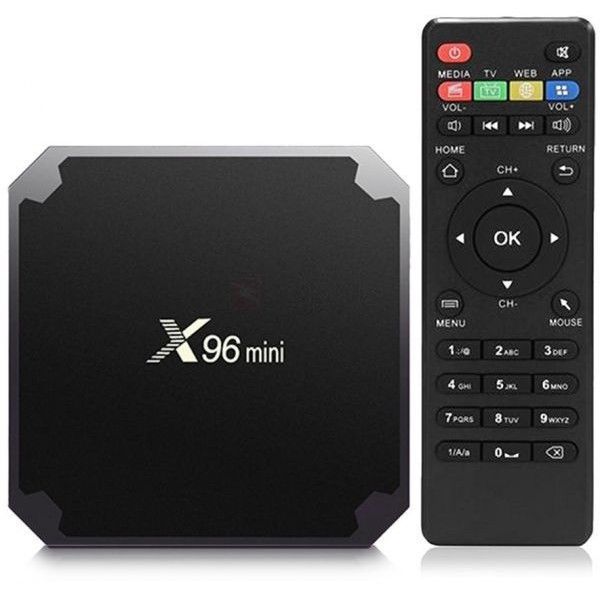
1) X96 Mini Amlogic S905W,
20$. Опционально в комплекте кроме hdmi может быть крепление на стену или выносной ir-датчик. У меня ни того ни другого не оказалось, поэтому с продавцом сошлись на том, что он сделает 50% скидку на беспроводную клавиатуру.
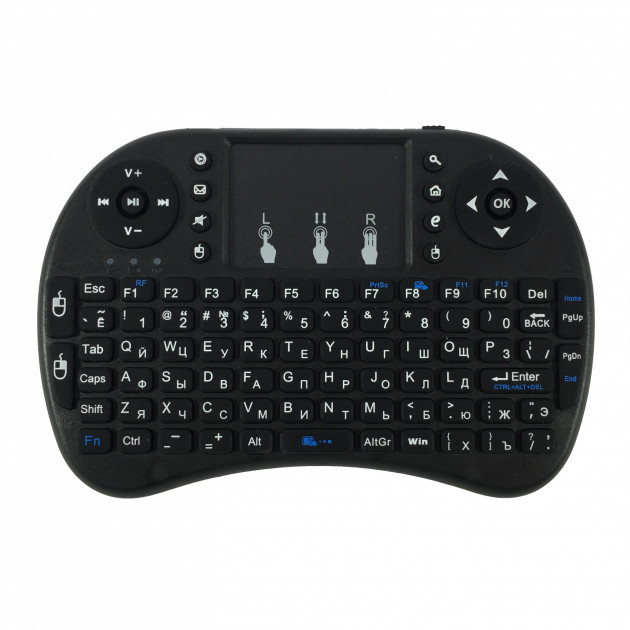
2) Клавиатура с тачпадом UKC Mini i8,
6$. Заряжается от micro usb, заряда хватает надолго.
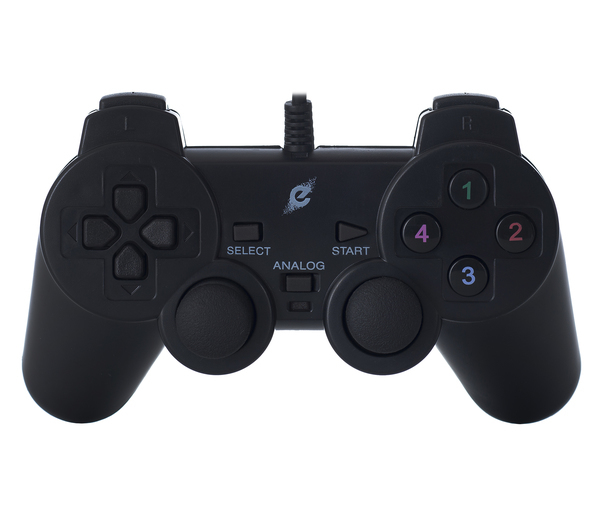
3) Геймпады Ergo GP-100 PC Black, 2 шт за
4) USB-хаб SVEN HB-012
7$. Т. к. геймпады у нас проводные, поэтому musthave.
5) Прошивочный кабель — 0$ и 2 старых ненужных кабеля. У меня это 2 нерабочих micro usb кабеля, разрезанных и скрученных нехитрым способом, о нем ниже.
Дополнительно лично я использую мышь Logitech m175, внешнюю акустику, карту памяти на 16 Gb и флешку на 32 Gb для хранения фото, видео и образов, но это не обязательно — тачпад на клавиатуре есть, а встроенной памяти на небольшое количество приложений и игр хватает и так.
Дальше немного магии — из двух старых кабелей нужно сделать один прошивочный, папа-папа. Инструкций в интернете полно, опишу одним предложением: отступаем
10 см от usb-a разъема, разрезаем кабеля и соединяем провода по цветам, изолируем. Всё.
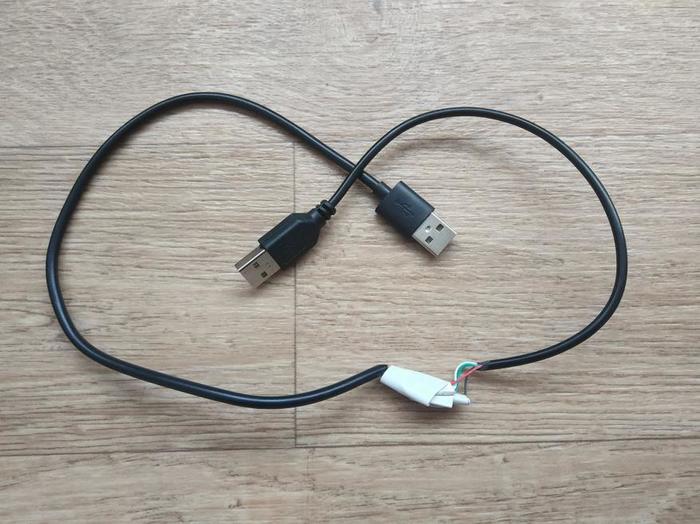
Теперь идем на 4pda, регистрируемся там если еще этого не сделали, и изучаем инструкцию по прошивке, которая максимально подробно описана здесь https://4pda.ru/forum/index.php?s=&showtopic=848620&view=findpost&p=68441704. Делаем все по инструкции. Первый раз у меня это заняло 30-40 мин, в последующем больше 5-10 мин на прошивку не уходило. Да, я прошивал свою приставку очень много раз, в том числе и после ее окирпичивания. Саму прошивку я для себя выбрал RedPoisonATV S905W STABLE NEW https://4pda.ru/forum/index.php?showtopic=936891&view=findpost&p=82009215.
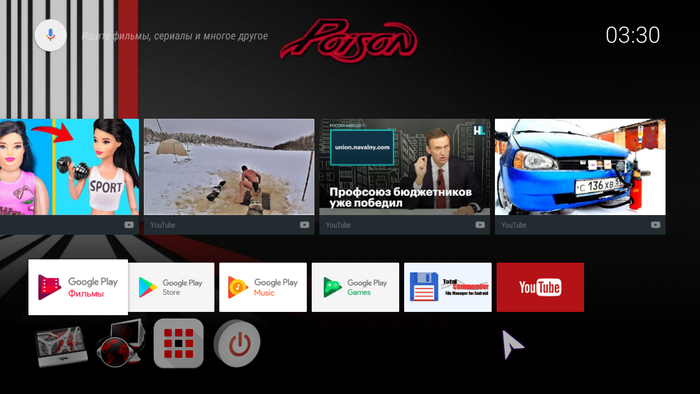
Её же и рекомендую, т. к. с ней не придется отдельно устанавливать драйверы для геймпадов или настраивать их с помощью левого софта. Все работает «из коробки» вполне стабильно.
Стоит сказать что есть и другие способы прошивки, но через ПК быстрее и проще.
Когда все получилось с прошивкой, подключаем приставку к телевизору. По возможности к интернету ее лучше подключить через сетевой кабель, а не через wifi. Также, для того чтобы управлять телевизором и приставкой с одного пульта, рекомендую настроить HDMI-CEC.
Теперь пора заняться установкой софта. Все приложения в виде apk можно взять на 4pda, думаю проблем с этим не возникнет. Musthave набор: Smart Youtube или Youtube vanced, VLC, Russian keyboard (для удобного ввода на русском), HD Videobox, Ace Stream Media, Панель навигации, 7zipper. Панель навигации лучше настроить в первую очередь — сделать удобным размер и расположение панели, автоскрытие, быстрые и долгие нажатия и т. д. У меня 3 кнопки на панели: назад (при долгом нажатии появляется регулятор громкости), домой и недавние (при долгом нажатии появляется меню включения и презагрузки). Дополнительно рекомендую установить: Viper4android, Total Commander, Night Player (если напрягают резкие перепады звука в фильмах), MX Player, Lazy iptv, HDRezka, TV online, FRY!TV, Chrome (или аналог, например Bromite), эмуляторы NES.emu, MD.emu и ePSXe (о них ниже). Также рекомендую для хранения apk и образов использовать бесплатное облако на 1 Tb от Dubox, установив его на приставку и на комп/телефон с которого все будет скачиваться. Отдельно у меня также установлены олдскульные игры, для которых не нужен эмулятор: Worms, Quake 3 Touch, BombSquad и Badland.
Итак, мы на финишной прямой. Чтобы довести дело до конца, нужно настроить эмуляторы и скачать образы игр. Для этого вернемся на уже знакомы нам 4pda. Для NES.emu (эмулятор Денди) и MD.emu (эмулятор SEGA) все можно настроить и без инструкций (вся настройка по сути заключается в назначении клавиш геймпада и некоторых косметических моментов), для ePSXe (эмулятор Play Station) нужно будет скачать дополнительно биос и open gl плагин, подробнее как это сделать описано здесь https://4pda.ru/forum/index.php?showtopic=374388. Дальше останется только скачать образы игр, найти которые можно где угодно, например на https://www.old-games.ru/.
Что мы в итоге получили? Ультрабюджетный вариант smart tv на андроид, ютуб без рекламы, возможность смотреть фильмы/каналы и играть в олдскульные игры с Dendy, Sega и PS1. При желании, можно геймпады и tv box взять с собой на дачу, в отель или к друзьям, чтобы поиграть в Tekken, Mortal Combat, Battle city, Super Mario или Road Rush. Будьте осторожны, залипнуть в игры можно очень надолго! Я предупредил.
Как убить телевизор за 15 минут после покупки
Соседи обратились ко мне как к «специалисту», чтобы помог им выбрать за имеющиеся средства телевизор. Главное, что требовалось от ТВ — смарт-функционал. Ходил с ними в магазин, выбор пал на один самсунговский тв, им понравился и функционал, и цветопередача его. А главное, что есть приложение от их провайдера с каналами, перемоткой, паузой, архивом и т.д.
Купили телевизор, спрашиваю, типа, помочь настроить? Они говорят что нет, сами разберутся, по инструкции, или в ютубе посмотрят. Ну, на нет и суда нет, пошел я домой. Странно, что они таким же образом ТВ выбрать не смогли, а надо было меня напрягать. Но мне не впадлу, т.к. я в могаз ходил не только за компанию, а тоже за покупками.
Через 15 минут звонят мне, типа «помоги, не знаем что делать, все зависло».
Прихожу к ним, и вижу ситуацию — тв не реагирует ни на что, просто черный экран. Спрашиваю — что делали? После рассказа главы семейства у меня сформировалась картина.
Оказывается, они подключили его к вафле. А поскольку у ТВ изначально после настройки стояло автообновление, он полез в инет за новой версией прошивки, стал ее грузить. После загрузки появилось окно: «идет обновление ПО, пожалуйста. не отключайте телевизор от сети». И тут глава семейства испугался, подумал, что сломал ТВ новый, и додумался до самого тупого в жизни решения — выдернул тв из розетки «от греха подальше» с его слов. Собственно, оттого и проблема, ТВ — банальный кирпич). Естественно, я помочь не могу, не шарю, как раскирпичивать устройство, которое еще и на гарантии.
В итоге они его сделали в сервисе Самсунга, но, как я понял, это стоило денег, т.к. гарантией не покрывается.
А всего-то нужно было выполнять то, что на экране написано . Но многим этого не понять.
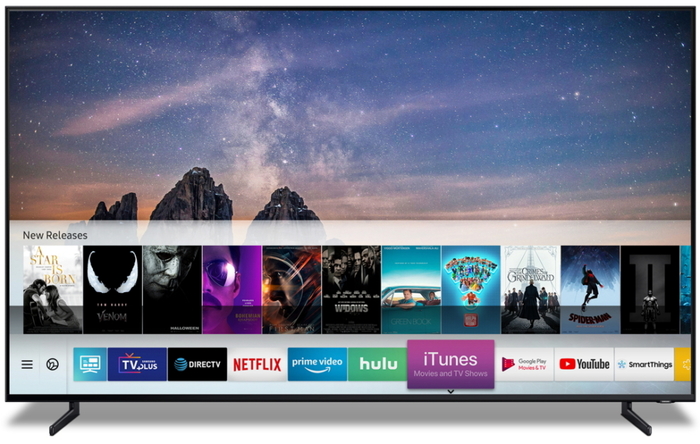
Xiaomi выпустила прозрачный телевизор

Ремонт телевизора DNS M24DM8
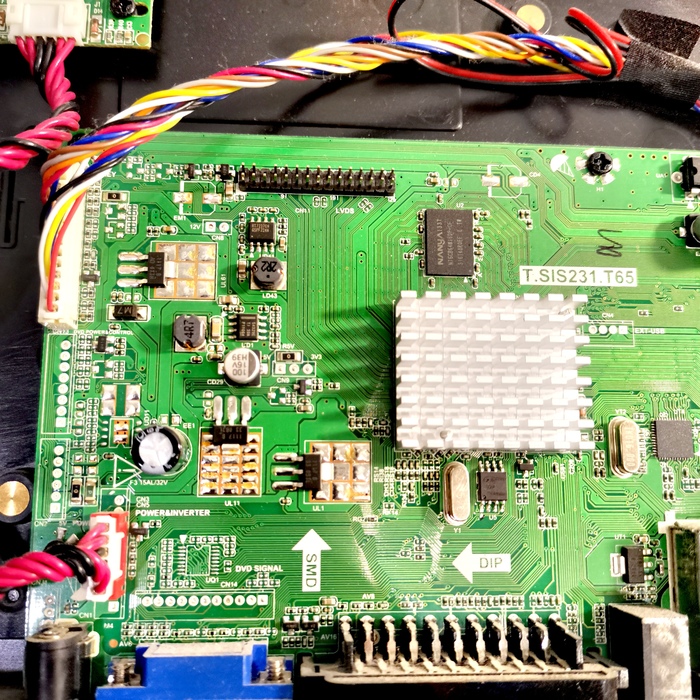
Добрый день, отдохнём немного от телефонов) недавно был пост с заменой кондеров, мол экономия какая) но к сожалению такой ремонт скорее редкость.
Часто вам замена ёмкостей помогала?)
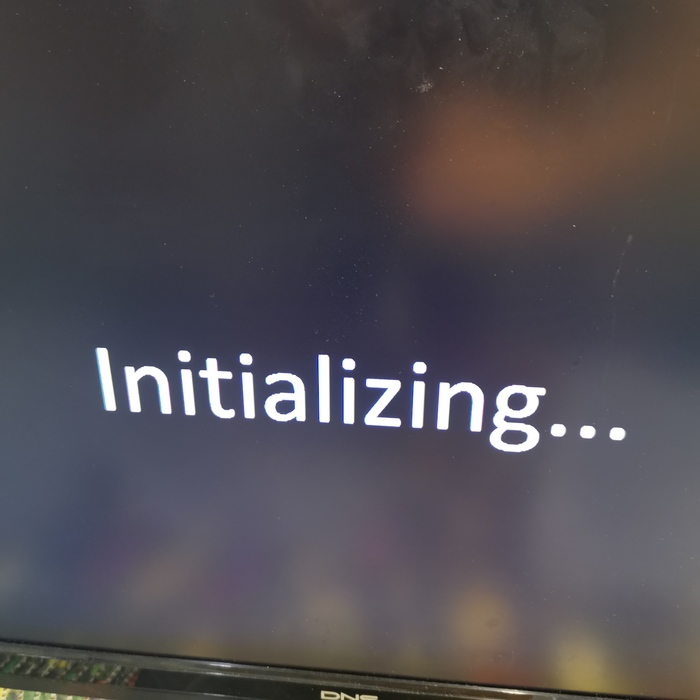
Телевизор висит постоянно с этой надписью. Дальше грузится отказывается.
И ведь найдутся самоучки которые полезут к нему под копот в надежде на вздутые ёмкости
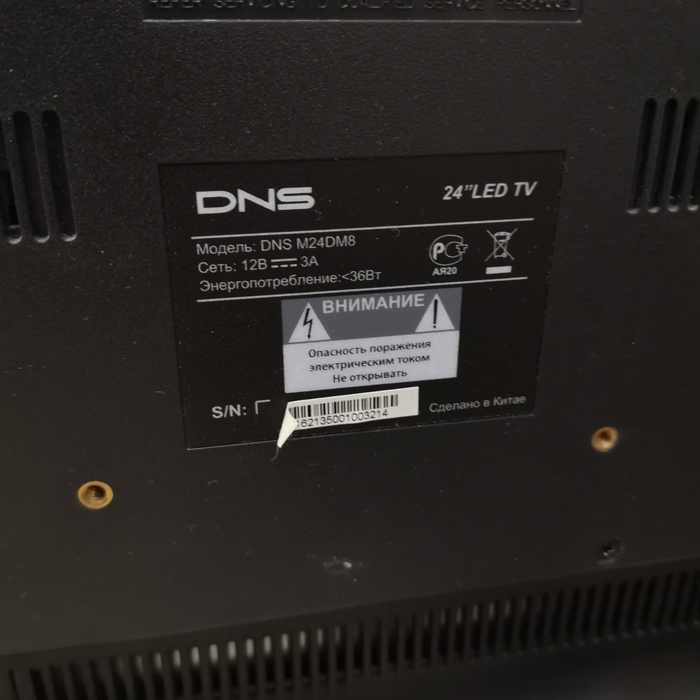
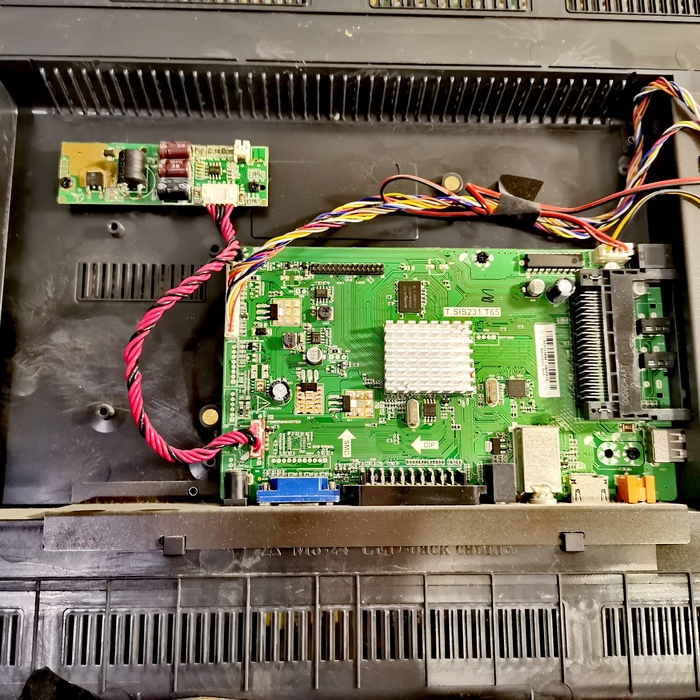
Здесь видим нашу виновницу
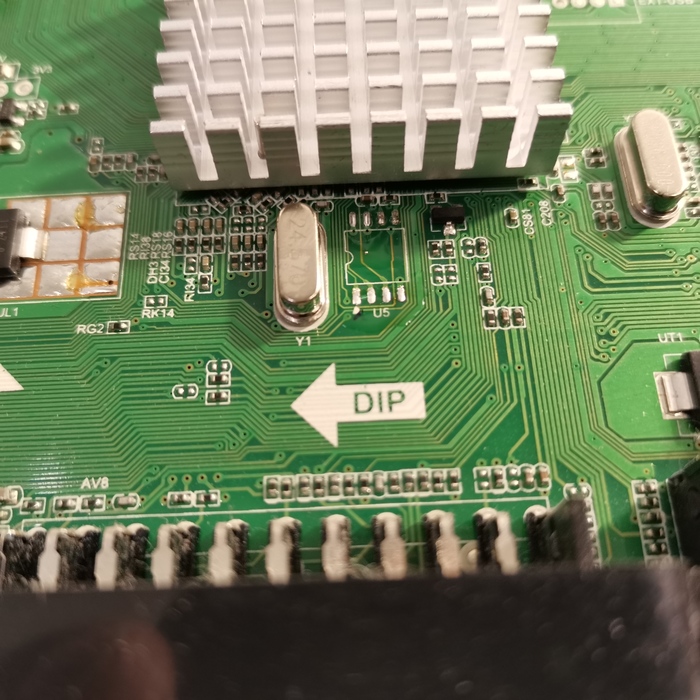
Выпаиваем, достаем программатор
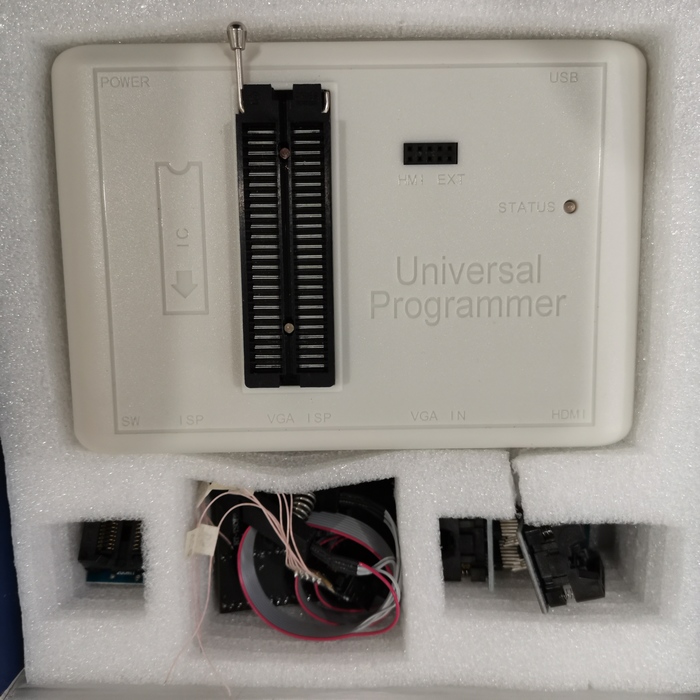
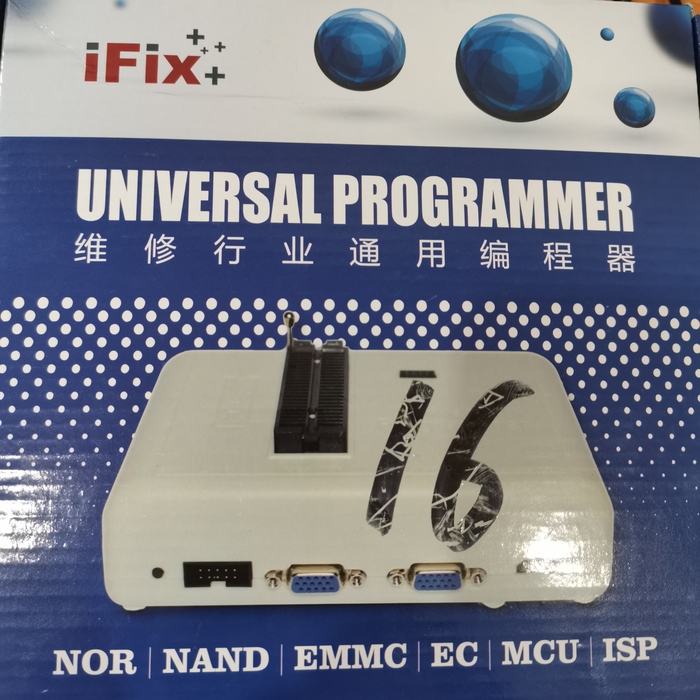
Находим нужный переходник
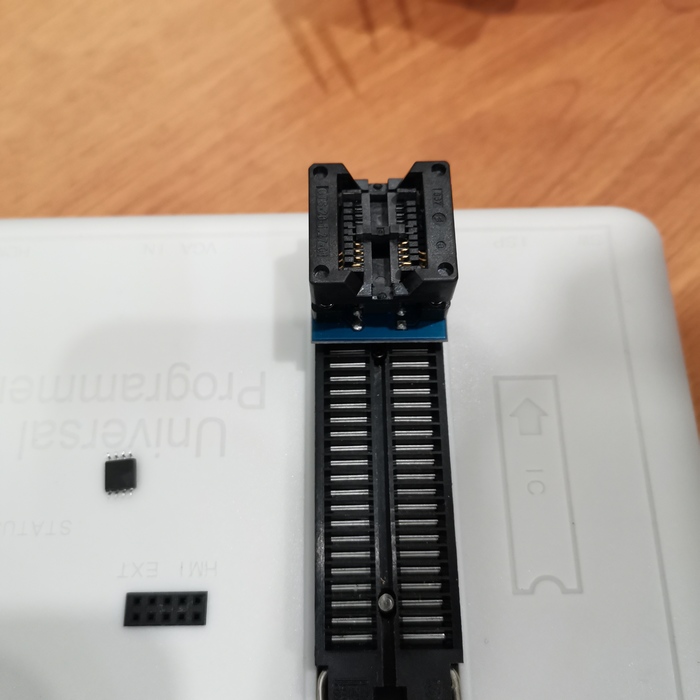
Не путаем ключ, всё подписано если что
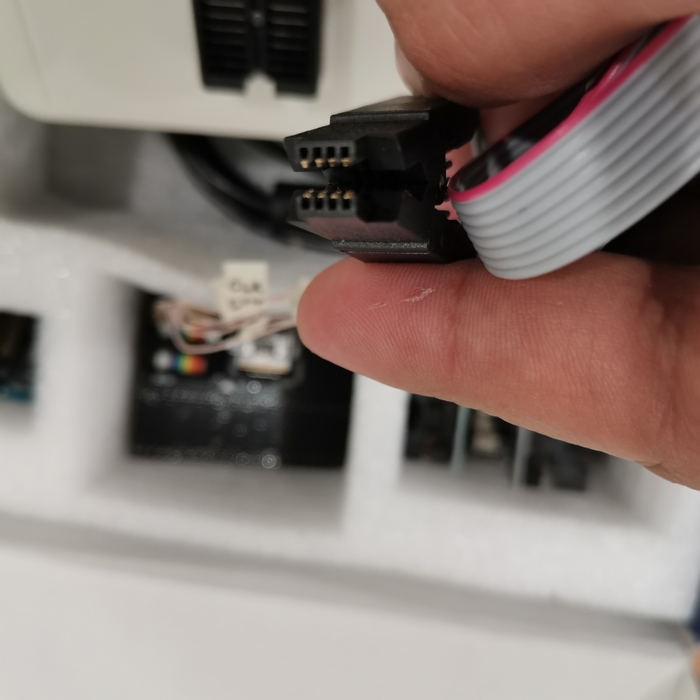
Есть вот такой крабик ещё, по идее можно даже не выпаивать, но почему-то в обиходе он не прижился, проще снять микросхему
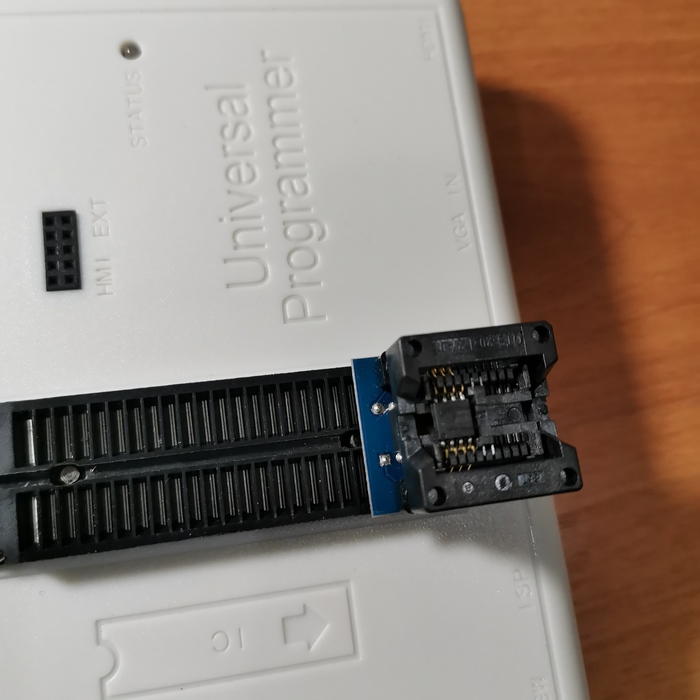

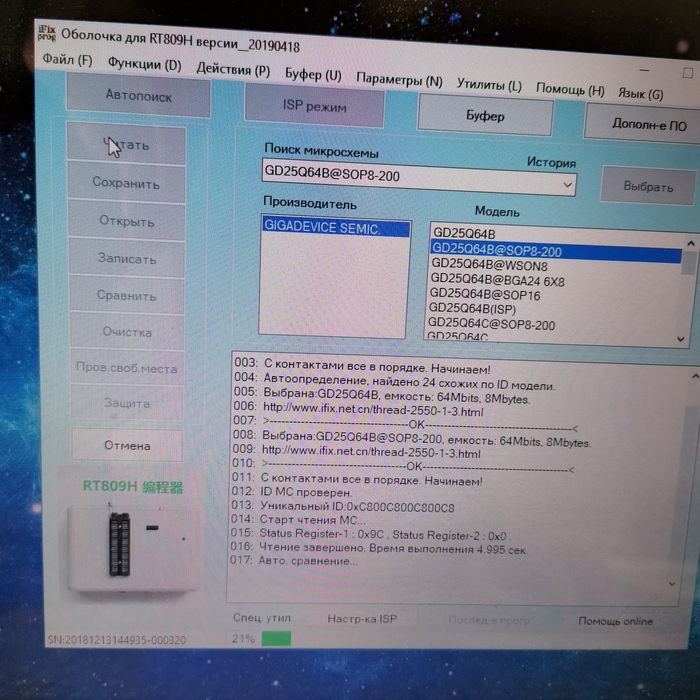
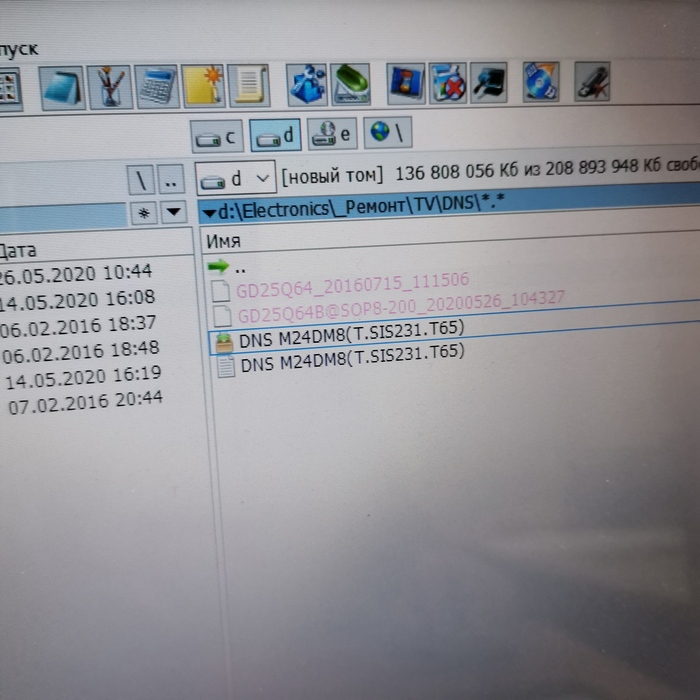
Сравниваем с новой прошивкой
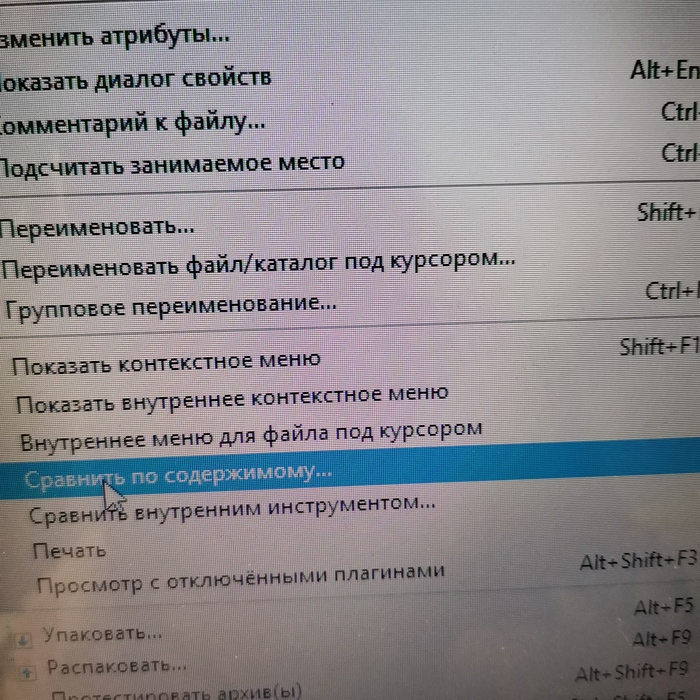
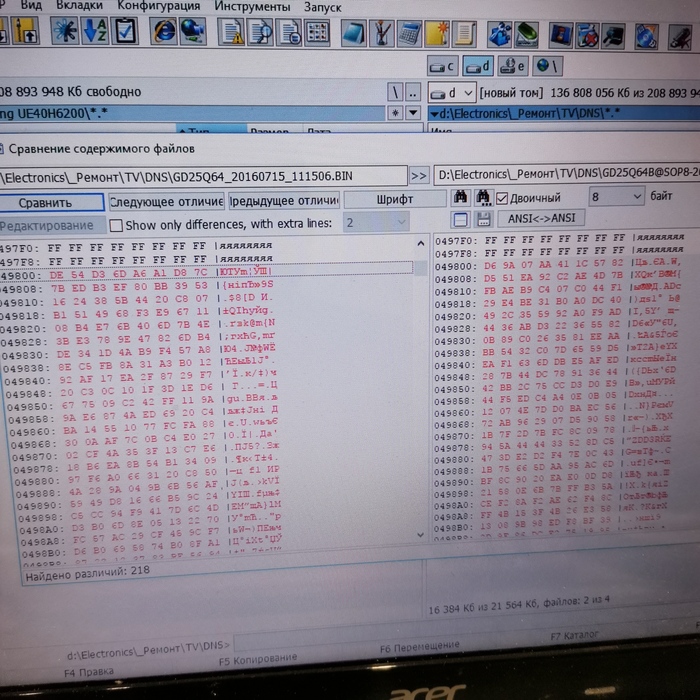
Убедились что проблема действительно в прошивке
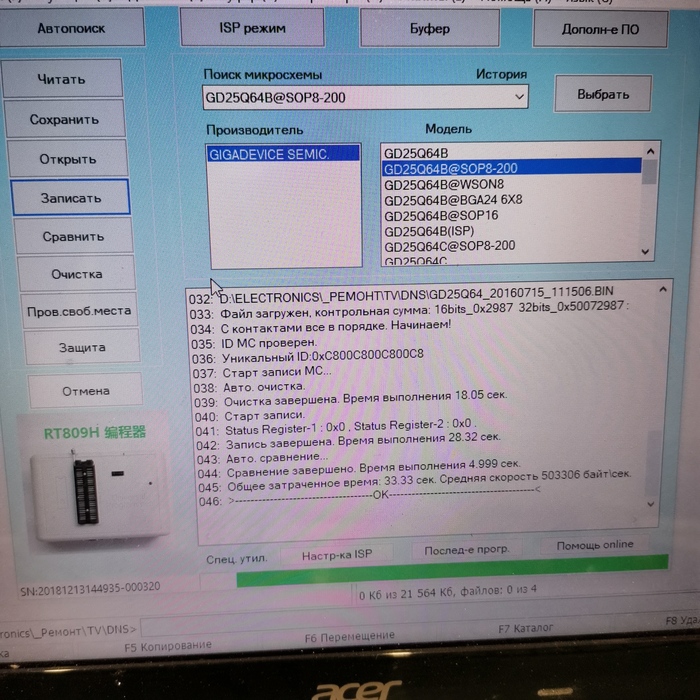
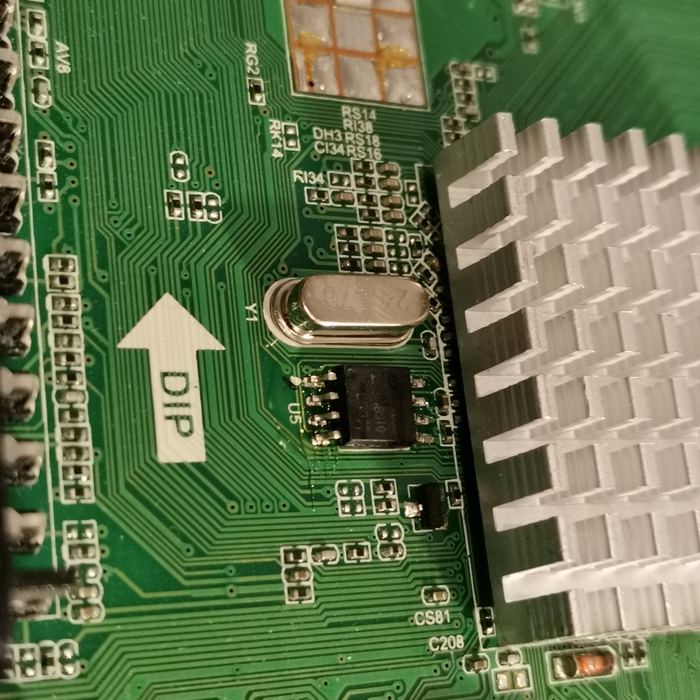
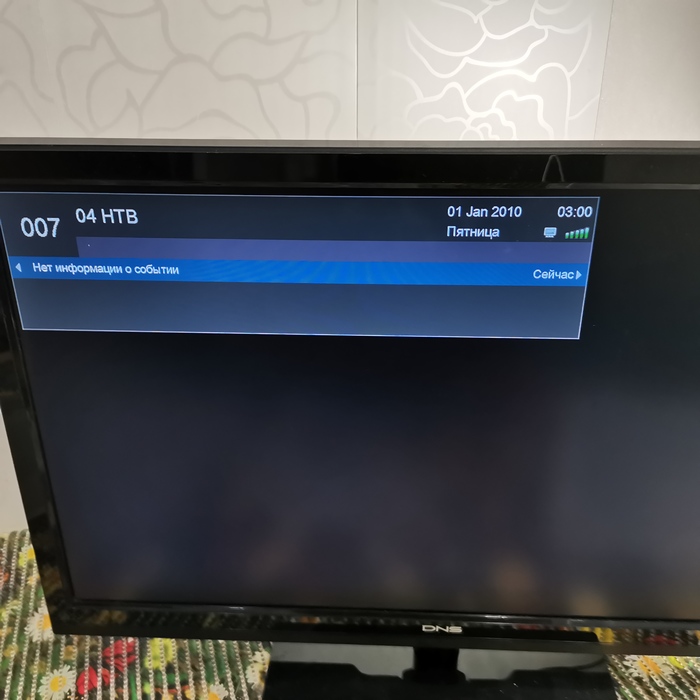
Всего доброго! Не болейте)
Вопросы по ремонту на почту: meator7@mail.ru

Небольшой курс по прошивке смартфонов
Приветствую! И так, по какой-то причине вы решили прошить свой или чей-то телефон и читаете мой пост. Я долго собирал материал, что бы сделать этот пост более наглядным. На мой взгляд самая понятная инструкция — это видеоурок. Существует огромное количество устройств, которым по тем или иным причинам необходимо "вправить мозги".
Для восстановления программного обеспечения любого устройства нам надо:
1) пк с операционной системой, которая соответствует программе прошивальщику и прошивочным драйверам.
2) программа прошивальщик (далее флешер)
3) драйверы для режима прошивки
4) файл(ы) прошивки
5) соответствующий кабель
6) комбинация клавиш вводящих телефон в режим прошивки.
Так как нереально описать процесс прошивки всех устройств, я расскажу как прошить самые распространенные на сегодняшний день устройства на базе процессоров qualcomm, exynos, mediatek, speadtrum, apple, kirin.
Пара банальнейших советов, облегчающих жизнь мастерам до прошивки:
1) всегда прошивайте телефон или с ноутбука или с компьютера подключенному к ИБП.
2) Перед прошивкой проверьте разъём в телефоне, при необходимости разъём надо очистить от грязи, коррозии и тд.
2.1 Если на разъёме видны следы коррозии, то сначала необходимо вскрыть устройство, и проверить нет ли следов жидкости на плате.
3) не используйте для прошивки usb разветвители, хабы, порты на корпусе системника. Вставляйте кабель в usb порт напрямую впаянный в материнскую плату .
4) желательно чтобы акб устройства был заряжен минимум на 50%.
Приступим к прошивке. Самые простые на мой взгляд в плане прошивки устройства — это устройства фирмы Apple. Скачиваем и устанавливаем программу iTunes, эта программа при установке сама установит все необходимые драйверы, сама точно определит какое устройство подключено, сама скачает прошивку. Есть 3 режима из которых можно прошить яблочное устройство:
А) normal. Это обычный режим, когда iphone/ipad/ipod загружается до рабочего стола, вы можете разблокировать устройство и вам просто надо обновить устройство, с сохранением данных пользователя. Просто подключаете разблокированное устройство к пк, на экране устройства нажимаете "доверять этому пк", если айтюнс сообщит что есть новая прошивка, то нажимаете "обновить", со всем соглашаетесь и через 15-30 минут (в зависимости от размера прошивки и скорости вашего интернета) вы получите самую новую версию программного обеспечения для вашего устройства на сегодняшний день.
Б) recovery. Если ваше яблочное устройство заглючило, не загружается, висит на заставке и дальше яблока не загружается, или циклически перезагружается, или надо просто стереть все данные вместе с экранным паролем, или на экране устройства вот такая картинка, то действуем следующим образом: подключаем к пк устройство, зажимаем клавишу home(или клавишу уменьшения громкости начиная с айфон7) и нажимает кнопку включения секунды на 3-5, держим обе кнопки пока устройство не перезагрузится и сразу отпускаем кнопку включения, продолжаем держать home. Как только увидим на экране яблочного устройства значок "подключитесь к айтюнс" можно отпускать кнопку home. Программа айтюнс на пк должна найти устройство в режиме восстановления и предложить вам либо ВОССТАНОВИТЬ УСТРОЙСТВО (сотрёт все данные и пароли, прошьёт самую свежую прошивку), либо ОБНОВИТЬ (просто прошьёт самую свежую прошивку, данные не будут затронуты). Если же вы зажмёте на клавиатуре пк клавишу shift и одновременно кликните ВОССТАНОВИТЬ, то айтюнс предложит выбрать вам локальный файл прошивки, заранее вами скаченный.
В) DFU: почти тот же режим рекавери, с той лишь разницей что в dfu попадает яблоко с более серьёзными проблемами. При dfu режиме яблоко не подаёт ни каких признаков работоспособности, кроме как то, что пк находит устройство apple dfu device. Искусственно загнать яблоко в dfu режим можно комбинацией клавиш включения и хом, подключаем яблоко к пк, удерживаем эти клавиши пока аппарат не выключится, после того как аппарат выключится, продолжаем удерживать кнопку включение и хом ещё 10 секунд, потом отпускаем кнопку включения, хом продолжаем удерживать. А дальше восстанавливаем через айтюнс.
Начиная с iPhone7 apple заменили механическую кнопку домой на сенсорную, а в моделях iphone x и последующих этой кнопки совсем убрали. Чтобы ввести новые модели iPhone'ов в режим прошивки без нажатия клавиш есть специальные кабели и переходники.
Samsung. Все андроид-смартфоны и планшеты фирмы Samsung шьются программой Odin не зависимо от того на базе какого процессора устройство (у самсунга есть модели на процах exynos, mediatek, qualcomm и даже на spreadtrum)
До 2018 года все модели смартфонов и планшетов samsung вводились в режим прошивки сочетанием клавиш уменьшение громкости+хом+включение. Если на планшете нет кнопки хом, то только уменьшение громкости и включение.
Начиная примерно с 2018 года устройства самсунг вводятся в режим прошивки следующим способом: на выключенном устройстве зажимаете обе клавиши регулировки громкости и подключаете кабелем к пк. Что надо учитывать при прошивки самсунгов?
Текущая версия прошивки: не рекомендуется понижать прошивку, начиная с моделей 2017 года понизить версию прошивки нельзя. В более ранних моделях иногда стирался imei номер при понижении прошивки или записи прошивки предназначенной для другой страны (региона)
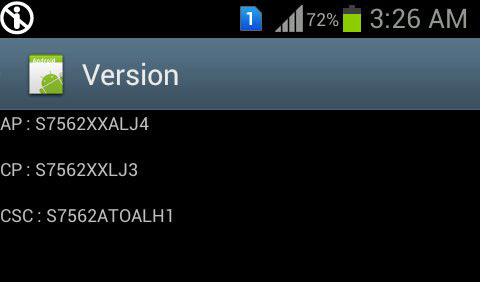
Как узнать версию прошивки на телефоне самсунг, который включается? В звонилке набираем код *#1234# вы увидите 3 строки: версия основной операционной системы, прошивки модема, и версия настроек под конкретный регион.
Если же смартфон не загружается, то версию прошивки можно посмотреть зайдя в recovery (звук+ домой и включение)
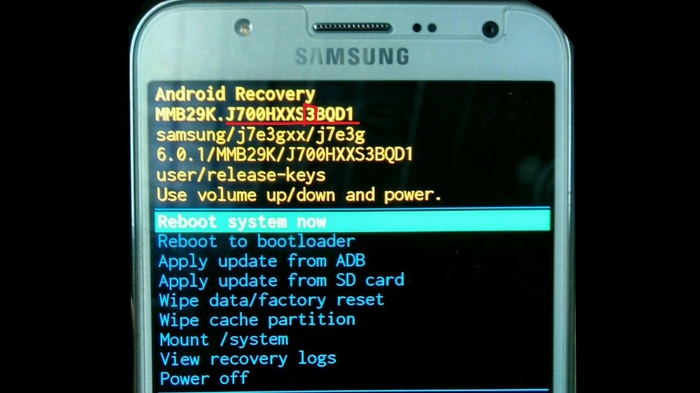
Версия прошивки подчеркнута красной линией, версия загрузчика 5й символ, если считать справа налево. Так вот если вы вдруг решите прошить в самсунг прошивку с более низкой версией загрузчика, у вас ничего не получится.
Есть программа для скачивания прошивок Samsung, называется SamFirm, существует много разновидностей этой софтины, ибо разработчики постоянно меняются. Если вдруг вы решите воспользоваться этой программой, то я для вас подготовил расшифровку регионов.
Russia — SER
Afghanistan — AFG
Algeria — TMC
Argentina — ARO
Argentina — CTP
Argentina (Claro) — CTI
Argentina (Moviestar) — UFN
Argentina (Personal) — PSN
Australia — XSA
Australia (Optus) — OPS
Austria (3 Hutchison) — DRE
Austria (A1) — MOB
Austria (Orange) — ONE
Austria (T-Mobile) — MAX
Austria (Telering) — TRG
Baltic — SEB
Bangladesh — TML
Belgium / Luxemburg — PRO
Bosnia and Herzegovina — ERO
Bosnia and Herzegovina (BH TELECOM) — BHT
Brazil — ZTO
Brazil (Claro) — ZTA
Brazil (TIM) — ZTM
Brazil (VIVO) — ZVV
Bulgaria — GBL
Bulgaria (MTL) — MTL
Bulgaria (VVT) — VVT
Chile — CHO
Chile (Claro) — CHL
Chile (Entel PCS) — CHE
Chile (Telefonica) — CHT
China — CHU
Colombia — COL
Colombia (Comcel) — COM
Colombia (Moviestar) — COB
Costa Rica — ICE
Croatia — TRA
Croatia (T-Mobile) — CRO
Croatia (VIPNET) — VIP
Cyprus — CYV
Cyprus (Cytamobile Vodafone) — CYO
Czech Republic — XEZ
Czech Republic (O2C) — O2C
Czech Republic (T-Mobile) — TMZ
Czech Republic (Vodafone) — VDC
Denmark (3) — HTD
Dominica — DOR
Dominican Republic — CDR
Ecuador — ECO
Ecuador — EBE
Egypt — EGY
France — XEF
France (Bouygues) — BOG
France (Orange) — FTM
France (SFR) — SFR
Germany — MBC
Germany — DBT
Germany (E-Plus) — EPL
Germany (O2) — VIA
Germany (T-Mobile) — DTM
Germany (Vodafone) — VD2
Greece — EUR
Greece (Cosmote) — COS
Greece (Vodafone) — VGR
Guatemala — TGU
Guatemala — PGU
Guatemala (Tigo) — CGU
Hong Kong — TGY
Hungary — XEH
Hungary (T-mobile) — TMH
Hungary (Telenor) — PAN
Hungary (VDH) — VDH
India — INU
India — INS
Indonesia — XSE
Iran — THR
Iraq — MID
Ireland (Meteor) — MET
Ireland (O2) — O2I
Ireland (Three) — 3IE
Ireland (Vodafone) — VDI
Israel — ILO
Israel (Cellcom) — CEL
Israel (Mirs) — MIR
Israel (Orange/Partner) — PTR
Israel (Pelephone) — PCL
Italy — ITV
Italy (H3G) — HUI
Italy (Vodafone) — OMN
Italy (Wind) — WIN
Jamaica — JDI
Kazakhstan — SKZ
Kazakhstan (Kcell) — KCL
Kenya — AFR
Kenya — KEN
Libya — BTC
Luxembourg — LUX
Macedonia — VIM
Macedonia — MBM
Malaysia — XME
Mexico — IUS
Mexico (Movistar) — TMM
Mexico (Telcel) — TCE
Morocco — FWD
Morocco (MAT) — MAT
Morocco (MED) — MED
Morocco (MWD) — MWD
Nepal — NPL
Netherlands — PHN
Netherlands (T-Mobile) — TNL
Netherlands (Vodafone) — VDF
New Zealand (Vodafone) — VNZ
New Zeeland — NZC
Nigeria — ECT
Nordic countries — NEE
Norway (Telenor) — TEN
Open Austria — ATO
Open Europe — OXA
Pakistan (PAK) — PAK
Panama — TPA
Panama — PBS
Panama (Cable & Wireless) — PCW
Panama (Claro) — CPA
Peru — PET
Peru (SAM) — SAM
Philippines — XTE
Philippines (Globe) — GLB
Philippines (Smart) — SMA
Philippines (Sun) — XTC
Poland — XEO
Poland (Orange) — IDE
Poland (PLUS) — PLS
Poland (Play) — PRT
Poland (T-mobile) — TPL
Portugal (Optimus) — OPT
Portugal (TMN) — TMN
Portugal (TPH) — TPH
Portugal (Vodafone) — TCL
Puerto Rico — PCT
Romania (Cosmote) — COA
Romania (Orange) — ORO
Romania (Vodafone) — CNX
Saudi Arabia — KSA
Saudi Arabia (JED) — JED
Serbia — TSR
Serbia (Telenor) — MSR
Serbia (Vip SRB) — TOP
Singapore — XSP
Singapore — MM1
Singapore (SingTel) — SIN
Singapore (StarHub) — STH
Slovakia — ORS
Slovenia (Mobitel) — MOT
Slovenia (Si.mobil) — SIM
South Africa — XFE
South Africa — XFA
South Africa (Vodafone) — XFV
Spain — PHE
Spain (Moviestar) — XEC
Spain (Orange) — AMN
Spain (Vodafone) — ATL
Spain (Yoigo) — YOG
Sri Lanka — SLK
Sweden — VDS
Sweden (Tre) — HTS
Switzerland — AUT
Switzerland (Swisscom) — SWC
Taiwan — BRI
Taiwan (WAN) — WAN
Thailand — THL
Trinidad and Tobago — TTT
Tunisia — ABS
Tunisia — TUN
Turkey — TUR
Ukraine (Kyivstar) — SEK
United Arab Emirates — XSG
United Kingdom — BTU
United Kingdom (H3G) — H3G
United Kingdom (O2) — O2U
United Kingdom (Orange) — ORA
United Kingdom (T-Mobile) — TMU
United Kingdom (Vodafone) — VOD
Uruguay — UFU
Uruguay — UPO
Uruguay (Claro) — CTU
Vietnam — XXV
Vietnam — XEV
Ну и для наглядности ролик по прошивке Samsung SM-G531
Qualcomm. Чипы этой фирмы есть в каждом 2м смартфоне на планете. Программа, которая прошивает устройства на базе процессоров qualcomm называется QFIL (qualcomm flash image loader) и входит в пакет программ QPST. Для прошивки используется режим EDL (emergency download — экстренная прошивка), устройство в этом режиме определяется компьютером как HS-Diagnostic interface 9008. Для установки этих драйверов необходимо отключать проверку цифровой подписи на 64 битных ОС. Принудительно ввести устройство в режим edl можно либо комбинацией клавиш (у каждого производителя и модели эта комбинация своя, необходимо гуглить), а некоторые модели только с помощью тестпоинтов или сервисного кабеля.
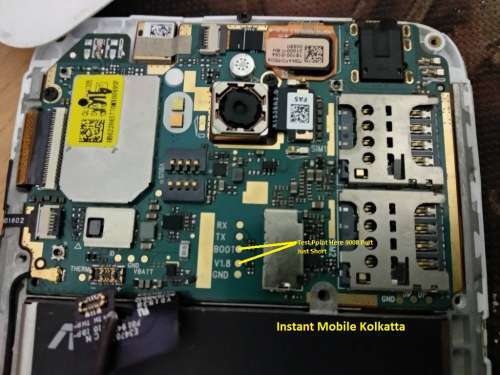
Testpoint — это такие контакты на материнской плате смартфона, при замыкании которых устройство входит в специальный режим прошивки.