5 советов, как быстро навести порядок на рабочем столе телефона
После каждой разблокировки экрана своего смартфона владелец попадает на рабочий стол Андроид. Здесь располагаются виджеты и приложения, которыми мы пользуемся каждый день. Если устройство новое, то на первых порах главный экран всегда выглядит презентабельно и вполне логично. Но по мере установки новых программ рабочий стол телефона превращается в месиво, а искать приложение на нем сродни поиску иголки в стоге сена. Словом, не порядок, и что-то определенно нужно менять.
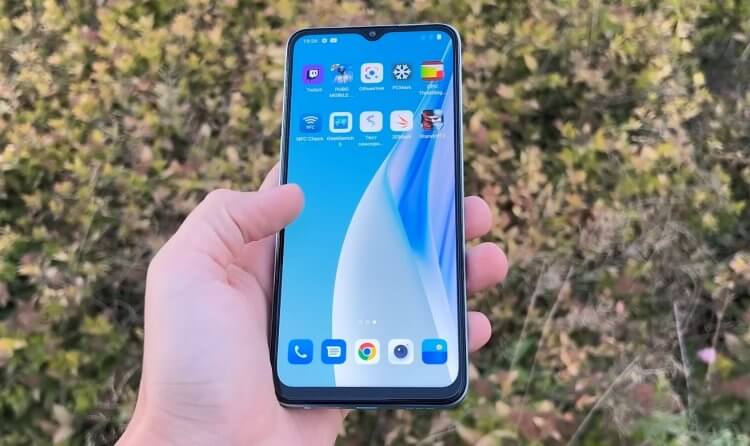
Порядок на рабочем столе нарушается сразу после начала использования смартфона
Хаос на рабочем столе затрудняет поиск нужных иконок и заставляет тратить больше времени на выполнение базовых задач. Взгляните на главный экран моего смартфона. Ну куда такое годится?
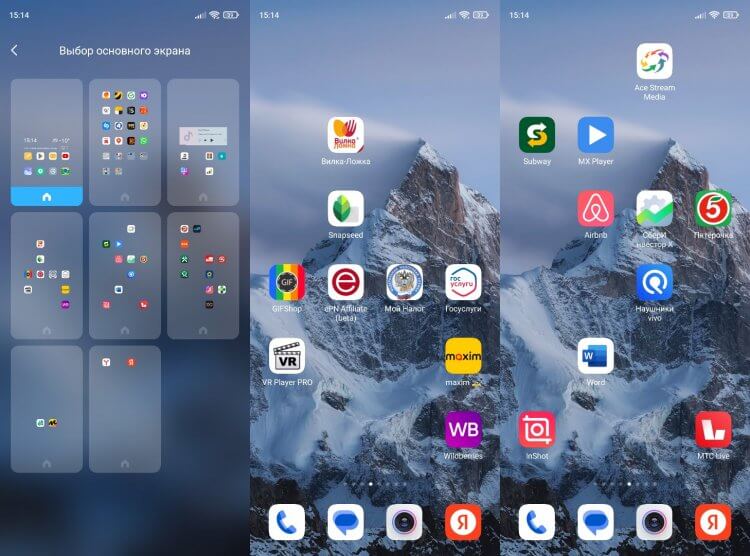
Если на рабочем столе смартфона будет много страниц, вы вряд ли найдете нужное приложение
Сложившуюся ситуацию можно быстро исправить, и я решил сделать это вместе с вами, поделившись пятеркой лучших способов оптимизации рабочего стола Android. Вам понадобится всего 5-10 минут, чтобы навести порядок и избавиться от всего лишнего.
⚡ Подпишись на Androidinsider в Дзене, где мы публикуем эксклюзивные материалы
Какие удалить приложения на Андроид
Не удивляйтесь, но первым делом нужно удалить лишние приложения, скопившиеся на вашем устройстве. Это значительно упростит дальнейшую оптимизации рабочего пространства. Так что действуйте по инструкции:
- Откройте настройки телефона.
- Перейдите в раздел «Приложения».
- Выберите лишнюю программу.
- Нажмите кнопку «Удалить».
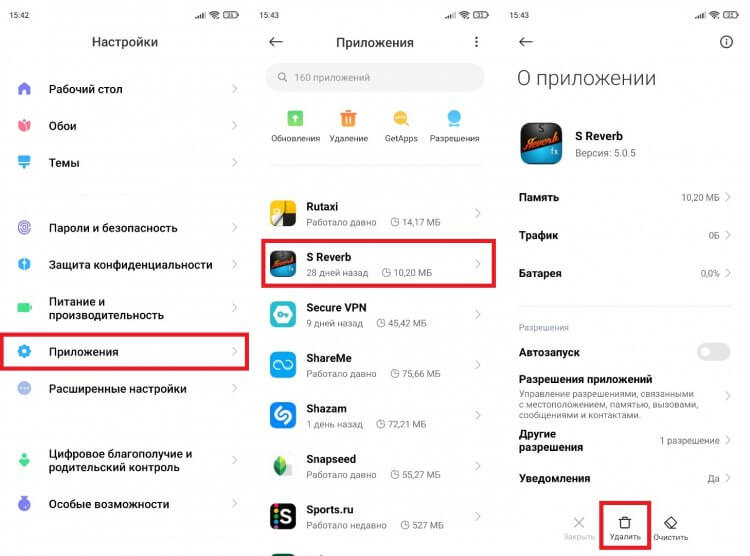
На вашем смартфоне наверняка остались лишние приложения
Я вот, к примеру, нашел приложение S Reverb, которое месяц назад устанавливал для обзора программ, помогающих включить реверберацию на телефоне. Забыл удалить тогда — удалил сейчас.
❗ Поделись своим мнением или задай вопрос в нашем телеграм-чате
Как сделать меню приложений
В текущем состоянии, к которому я пришел за время использования смартфона, на рабочем столе появилось аж 8 экранов. Если вы хотите моментально сократить их количество до двух, включите меню приложений Андроид:
- Откройте настройки смартфона.
- Перейдите в раздел «Рабочий стол».
- В одноименно вкладке выберите «Меню приложений».
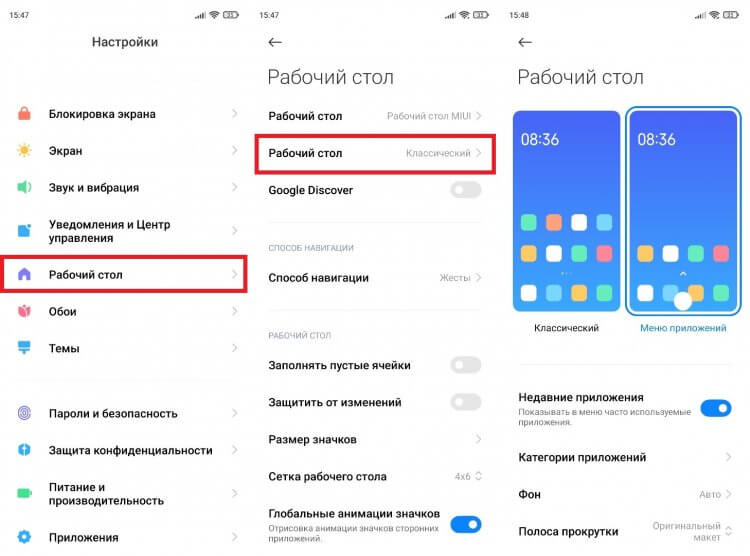
Включите меню приложений, если вам лень сортировать ярлыки
После выполнения этих незамысловатых действий количество рабочих столов автоматически сократилось до двух штук, а все приложения попали в отдельное меню, вызываемое свайпом от верхней части экрана. Совсем другое дело, правда?
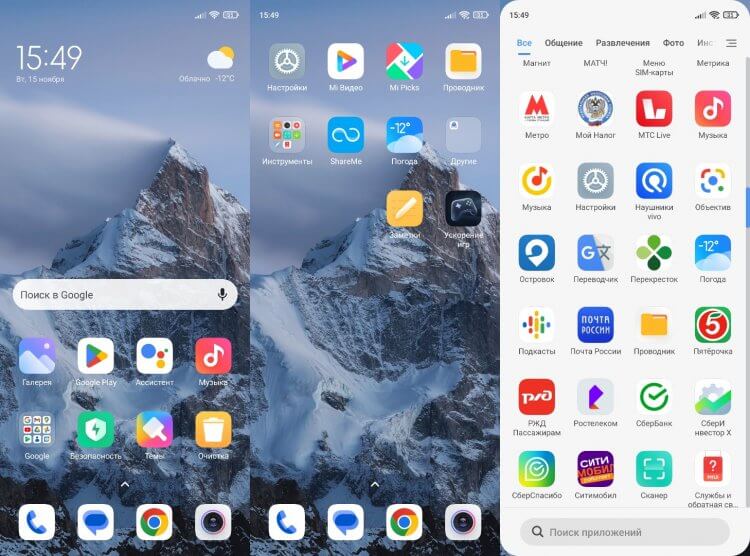
После включения меню приложений на рабочем столе останется всего 2 страницы
Создать папку на рабочем столе Андроид
Как бы то ни было, меню приложений Андроид — не самый оптимальный вариант для меня. Возможно, вам он понравится, но я предпочту отсортировать иконки программ по разным папкам. В одной будут игры, в другой — навигация, в третьей — развлекательные приложения и так далее. Для создания папки на рабочем столе нужно навести иконку одной программы на другую.
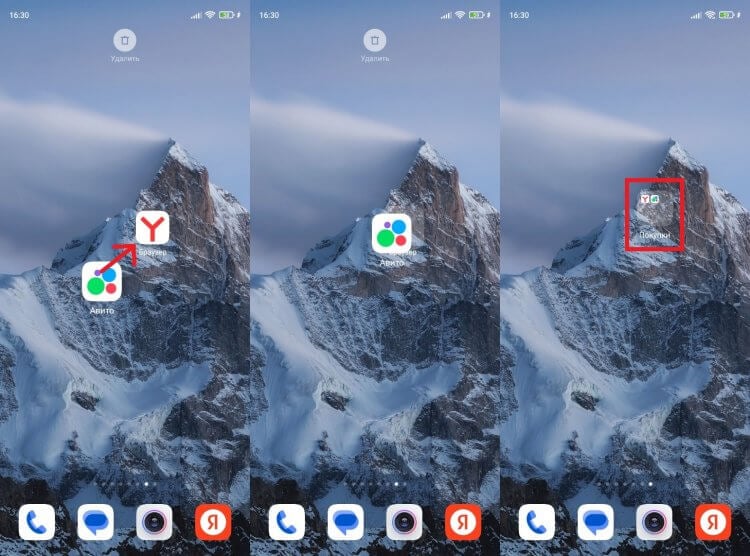
Повторите на своем смартфоне. Должно получиться
Далее вы можете добавить в каталог другие оставшиеся приложения, а также присвоить папке любое понравившееся название. Но я советую таким образом сортировать не все программы, а лишь часть. Наиболее часто используемые нужно оставить на рабочем столе, чтобы быстро получать к ним доступ.
⚡ Подпишись на Androidinsider в Пульс Mail.ru, чтобы получать новости из мира Андроид первым
Главный экран Андроид
Вот мы и подошли к настройке главного экрана Андроид. Если после сортировки приложений у вас осталось 2-3 рабочих стола, то необходимо выбрать, какой из них будет основным:
- Задержите палец на свободной области экрана.
- Перейдите в «Настройки».
- Откройте вкладку «Выбор основного экрана».
- Выберете страницу, которая будет главной.
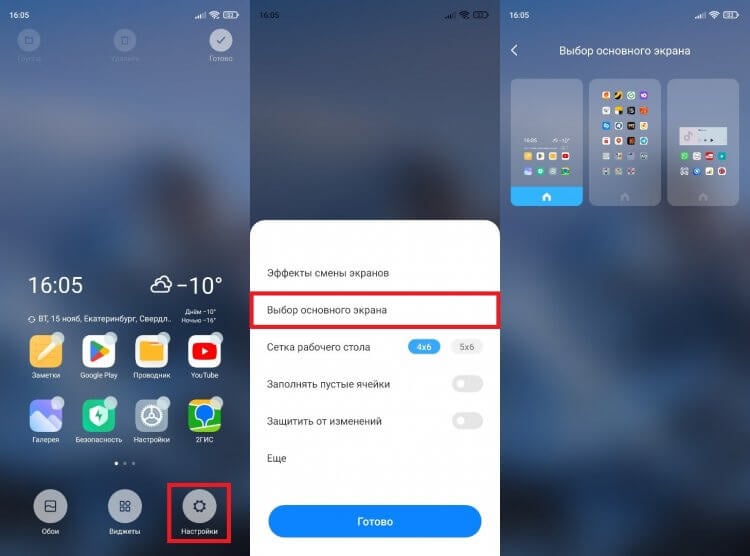
После разблокировки смартфона вы всегда будете возвращаться на эту страницу
Теперь после разблокировки экрана вы будете попадать на одну и ту же страницу рабочего стола телефона. Я предпочитаю располагать на главном экране виджет с часами и погодой, заметки, галерею, магазин приложений, проводник, настройки, карты и YouTube. Также обратите внимание на нижнюю панель иконок. Здесь располагаются ярлыки приложений, которые отображаются вне зависимости от того, на какой странице рабочего стола вы находитесь. Предлагаю разместить здесь телефон, сообщения, камеру и какой-нибудь браузер.
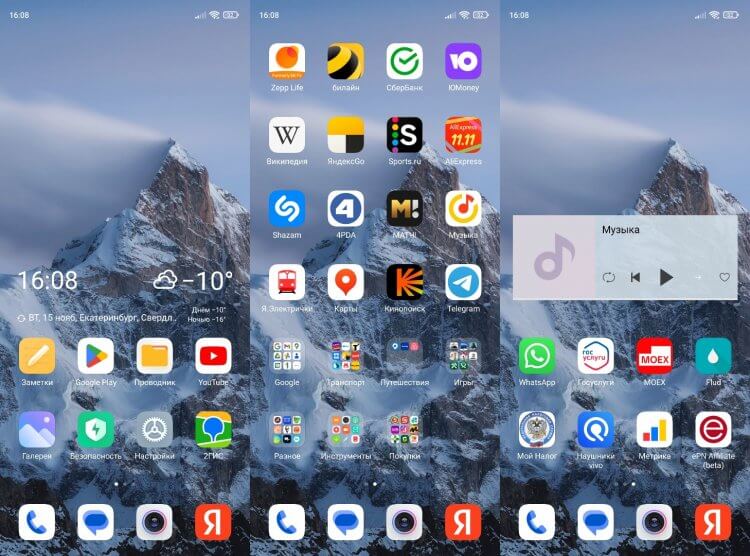
Вот такой у меня получился рабочий стол
В целом, оптимизация рабочего стола получилась удачной. Но не исключено, что через несколько дней он вернется в свое прошлое состояние, когда на главном экране отображалось 7-8 страниц с несколькими десятками приложений. Поэтому, чтобы не испортить идиллическую картину, нужно обратиться к еще одной рекомендации.
Стол защищен от изменений
Я от этой проблемы не страдаю, но постоянно слышу от людей жалобы, что у них пропали значки с рабочего стола. Как правило, подобная ситуация возникает по причине случайного перемещения иконки приложения. И выйти из нее можно буквально активацией одной опции:
- Задержите палец на свободной области экрана.
- Откройте «Настройки».
- Включите функцию «Защитить от изменений» и нажмите кнопку «Готово».
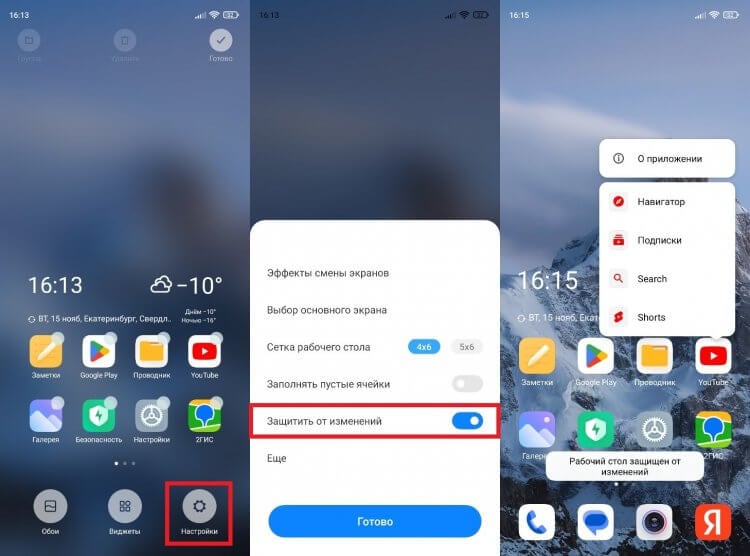
Очень полезная функция на случай, если вы часто перемещаете ярлыки приложений по рабочему столу
Теперь, когда вы попытаетесь переместить приложение, то увидите сообщение о том, что рабочий стол защищен от изменений. Для снятия ограничений нужно просто отключить опцию через настройки главного экрана.
�� Загляни в телеграм-канал Сундук Али-Бабы, где мы собрали лучшие товары с АлиЭкспресс
И последнее. Если вы часто устанавливаете и удаляете приложения, настоятельно рекомендую активировать функцию заполнения пустых ячеек в настройках рабочего стола. После удаления лишних программ оставшиеся будут автоматически подтягиваться друг к другу. Как следствие — никаких пустых пространств и образования пятых, шестых и седьмых рабочих столов.
Настройка рабочего стола — большая инструкция
В MIUI, на телефонах Xiaomi, нет привычного всем пользователям Android меню. Вместо него, есть рабочие столы, на которых расположены все установленные приложения. Сначала, это кажется довольно неудобным. Но, спустя некоторое время, ты уже не хочешь возвращаться к прежнему меню.
Чтобы вызвать настройки рабочего стола, необходимо сделать щипок двумя пальцами на рабочем столе от краев к центру. Это движение точно такое же, как-будто вы хотите уменьшить изображение в галереи.
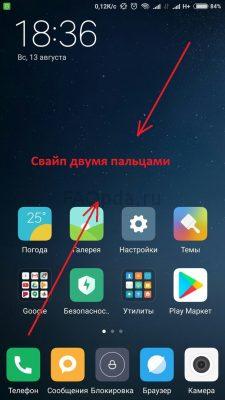
1. Меню рабочего стола
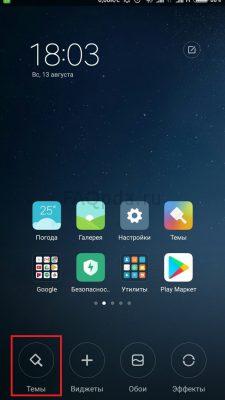
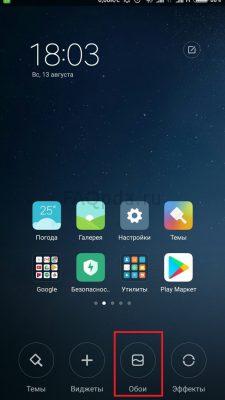
В настройках рабочего стола последних версий MIUI, есть 4 основных пункта. Начнем по порядку, слева направо:
- Темы
- Виджеты
- Обои
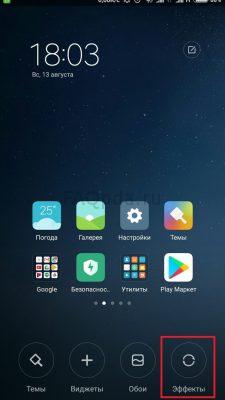
- Эффекты
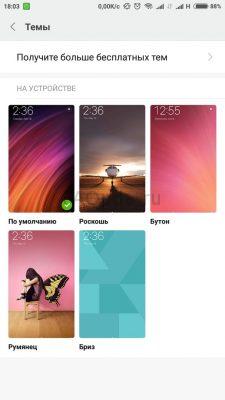
Здесь мы можем выбрать тему оформления вашего устройства. Это меню дублирует то, которое расположено по пути Настройки—>Темы. Останавливаться подробно на нем не будем. Думаю и так все понятно.
Виджеты
Виджет — это часть приложения или самостоятельное приложение, которое может быть размещено на рабочем столе и содержать какую-либо информацию. Например, погода, часы, курсы валют, новости и прочее. Они упрощают доступ к настройкам и переключателям.
Чтобы поместить виджет на рабочий стол, необходимо зайти в «Виджеты» и выбрать нужный нам.
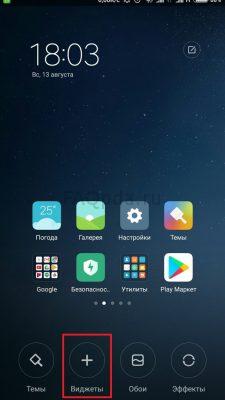
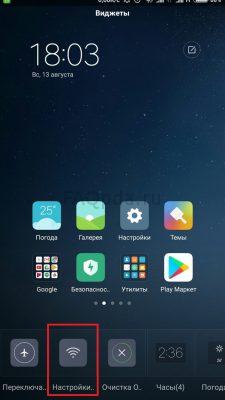
К примеру, выведем виджет, с помощью которого можно включать и выключать Wi-Fi:
-
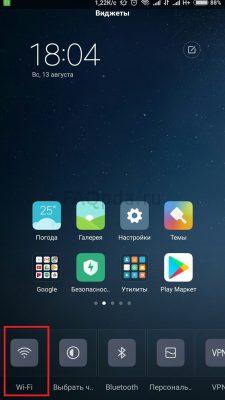
Выбираем Настройки—>Wi-Fi. И переключатель сети Wi-Fi окажется на рабочем столе.
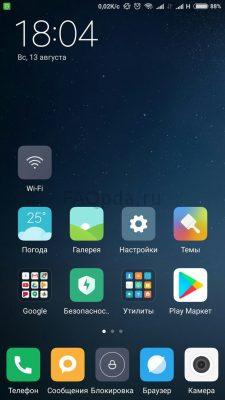
Теперь вы можете получить к нему доступ очень быстро.
Таким способом, вы можете вывести любой виджет на рабочий стол. Их достаточно много даже на только что приобретенном телефоне. А после установки приложений, станет еще больше.
Чтобы удалить виджет, просто нажмите на него и удерживайте некоторое время, а затем, не отпуская, перетащите его в верхнюю часть экрана, на значек корзины. Таким же образом, можно удалить любую иконку с рабочего стола.
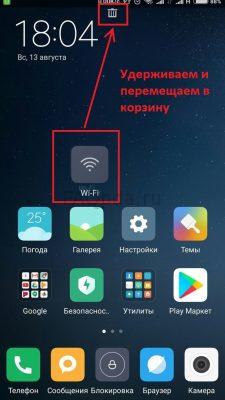
Естественно, вы всегда сможете его вернуть, зайдя в раздел «Виджеты».
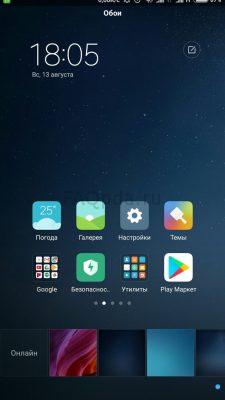
Здесь вы можете выбрать обои рабочего стола и экрана блокировки. Список стандартный. Однако, вы можете открыть вкладку «Онлайн» и загрузить понравившееся.
Эффекты
Это эффекты, которые будут возникать при пролистывании рабочих столов. Например, «поворот», «каскад», «вращение», «3d куб» и др. Попробуйте выбрать любой из них и перейти от одного стола к другому.
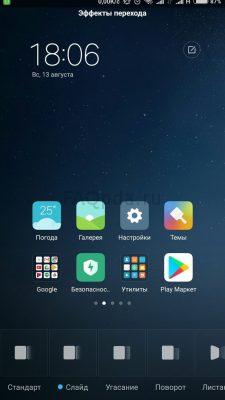
2. Добавление нового рабочего стола
При заполнении рабочего стола значка приложений, автоматически создается новый стол. Но, если мы хотим создать его самостоятельно, то нужно:
- Сделать щипок двумя пальцами и пролистать все рабочие столы до конца, влево или вправо. А затем, просто нажать на иконку «плюс». Так мы создали новый рабочий стол.
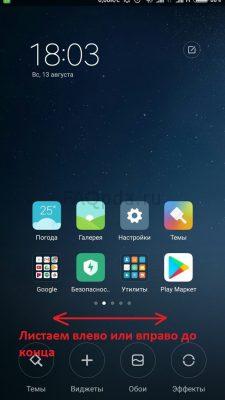
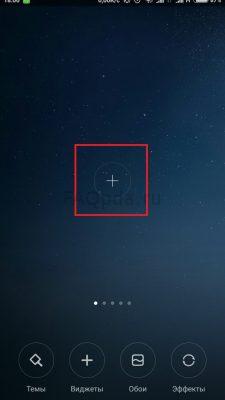
Есть еще один способ добавления стола. О нем будет рассказано в следующем пункте. О том, как добавить новый рабочий стол MIUI9, можно прочитать здесь.
3. Выбор главного рабочего стола
Если у вас несколько рабочих столов, то при нажатии на сенсорную кнопку «Домой», по умолчанию, всегда открывается первый. Но, что делать, если вам нужно, чтобы открывался, например второй или любой другой. Для этого нужно назначить главный рабочий стол:
-
Делаем щипок тремя пальцами (не двумя, как ранее). Появится новое меню, на котором отображены все ваши рабочие столы.
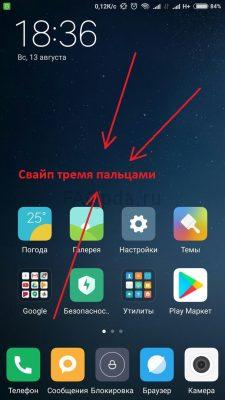
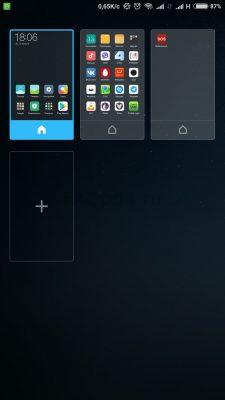
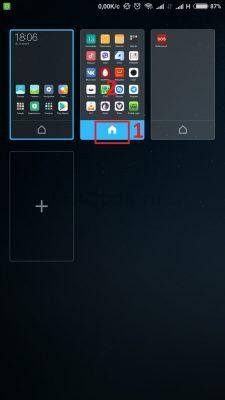
Нажав на рабочий стол с «Плюсом», мы добавим новый стол так же, как сделали это в пункте 2.

Здесь же, мы можем менять рабочие столы места. Для этого, нажмите на любой из них и переместите в нужное место.
4. Сортировка иконок на рабочем столе
Есть 2 способа сортировки иконок:
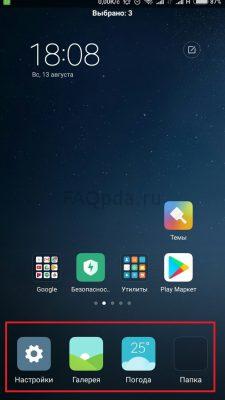
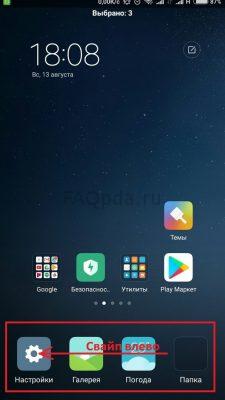
- В пределах одного стола. Для этого, просто нажмите и удерживайте палец на иконке, а затем переместите ее в нужное место.
- Перемещение на другой рабочий стол. Для этого:
5. Создание новой папки
Для этого, так же есть два способа:
-
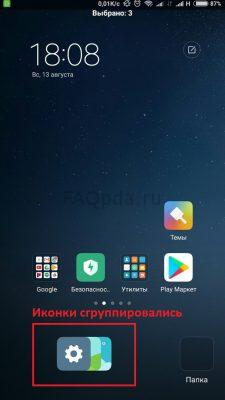
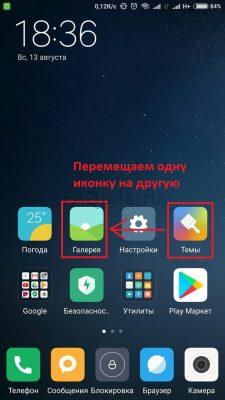
Зажать любую иконку рабочего стола и переместить ее на другую иконку. Тем самым, они окажутся в папке.
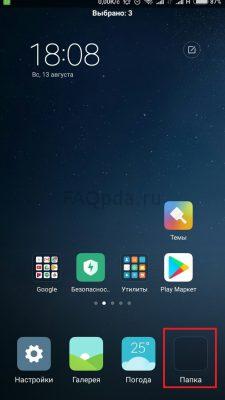
Чтобы переименовать папку, заходим в нее и щелкаем на название. Задаем любое.
Как поменять местами иконки на Андроид
В принципе, без суеты с корнем или другими инструментами, вы можете это сделать, использовав пусковую установку, хотя многое зависит от приложения, содержащего эти значки.
ПРИМЕЧАНИЕ: эти строки дописаны намного позже этой записи. Только что поставил видео в низу страницы — как сделать красивым и удобным свой андроид. Думаю каждый в нем найдет — что-то для себя.
Сетку иконок приложений мы наиболее часто наблюдаем на наших экранах смартфонов или планшетов андроид 6.0, 5.1, 4.4 2 и так далее.
К сожалению, «заводские» значки (по умолчанию) не самые красивые, но это можно легко поменять.
Основное преимущество системы андроид заключается в его гибкости и в нашем случае персонализации.
Изменить иконки можно тремя вариантами: лунчером и без лаунчера – соответствующим пакетом и программами.
При этом пакеты совместимы с такими лунчерами как launcherami, ADW Launcher, Apex Launcher, Nova Launcher или Холо Launcher.
Многое также зависит от индивидуального набора — я проверил на Nova Launcher и работает отлично.
ПРИМЕЧАНИЕ: вы также можете поменять на рабочем столе андроид размер иконок, цвет текста и даже изменить название.
Теперь давайте посмотрим более подробнее на некоторые процедуры изменения вида андроид, чтобы сделать его более красивым.
Вы также можете изменить свой телефон андроид до неузнаваемости установив дополнительно потрясающие иконки, включая 3D — вот они.
Как только вы получили новый iPhone, iPod Touch, или iPad вам становится интересно, как переставить иконки приложений местами и поместить свои любимые программы там, где именно вы хотите, для более быстрого, более легкого доступа к приложениям. Может быть, вы хотите поместить иконки приложений на самый первый экран. Это легко сделать, и мы раскажем вам, как.
Как только вы получили новый iPhone, iPod Touch, или iPad вам становится интересно, как переставить иконки приложений местами и поместить свои любимые программы там, где именно вы хотите, для более быстрого, более легкого доступа к приложениям. Может быть, вы хотите поместить иконки приложений на самый первый экран. Это легко сделать, и мы раскажем вам, как.
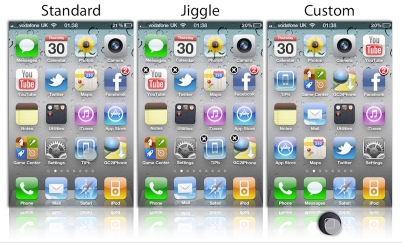
Дополнительный совет: Если вы хотите переместить большое количество иконок сразу, то можно это сделать намного быстрее, просто подключив ваш iPhone, iPod Touch, или iPad в ваш Mac или Windows PC и проделайте эту тяжелую работу в iTunes. Когда все закончите, нажмите синронизацию.
Восстановление главного экрана к первоначальному виду:
- Нажмите и удерживайте пустую область на любом рабочем столе или сведите (сделайте «щипок») два пальца на ней.
- Для того чтобы изменить начальный экран, перейдите к новому, сдвинув все экраны влево и нажмите над ним значок в виде домика.
- Для того чтобы добавить экран переместите уже существующие влево и на пустом нажмите «+».
- Для удаления экрана в его правом верхнем углу нажмите кнопку в виде корзины. Правда удалить можно только тот экран, на котором нет ни иконок (ярлыков), ни виджетов, то есть абсолютно пустой.
- Также можно изменить количество ярлыков на главном экране и отдельно на экране приложений, задать макет главного экрана или скрыть некоторые иконки. Все это делается в меню «Настройки экрана», кнопка которого расположена в самом низу.
Порядок действий если отображается сообщение «главный экран заблокирован»:
- Активируйте управление главной страницей как описано выше.
- Нажмите иконку «настройки экрана».
- Дезактивируйте пункт «блокировать главный экран» или «защитить от изменений».
Изменение макета:
- Зайдите в параметры главной страницы.
- Выберите пункт настроек макета.
- Измените макет отображения приложений на домашнем экране.
Восстановление главного экрана к первоначальному виду:
- Восстановите первоначальные виджеты.
- Если нужно добавить приложение на главный экран, зайдите на экран приложений выберите иконку, удерживайте ее, а затем перетяните вниз или вверх.
- При перемещении приложений они могли быть автоматически совмещены в папку. Зайдите в папку, удерживайте палец на приложении пока не активируется управление и переместите его обратно на главный экран.
- Если все приложения исчезли с экрана воспользуйтесь настройкой отображения приложений.
- Можно скрыть редко используемые ярлыки.
- Также можно изменить обои и тему экрана.
Благодаря тому, что с помощью Awesome Icons вы можете выбрать свой значок, наименование и даже — приложение, которое будет им соответствовать, эта утилита является ещё и отличным инструментом для тех, кто хотел бы замаскировать наличие некоторых приложений на своем устройстве, таких как, например, приложения для мобильного банкинга.
Если вас не устраивают стандартные значки приложений на экране вашего Android смартфона или планшета и вы хотели бы сменить их, то я хочу сообщить вам об очень простом способе сделать это.
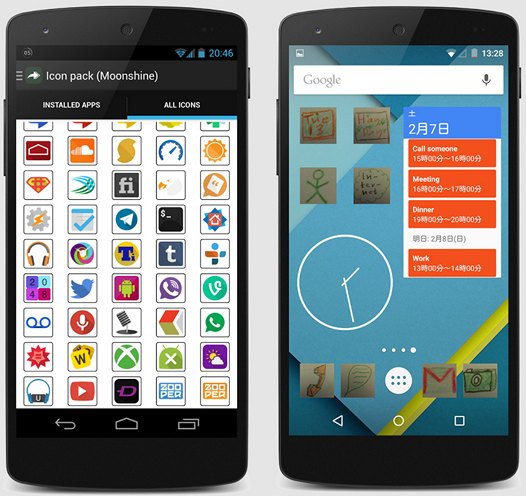
Сменить значки абсолютно всех своих приложений вы можете с помощью простой в использовании утилиты с наименованием Awesome Icons, которую вы можете бесплатно скачать в Google Play Маркет.
Пользоваться приложением очень просто: после установки и запуска Awesome Icons вы увидите перечень установленных на вашем смартфоне или планшете приложений, для каждого из которых вы можете задать значок (секция ICON), выбрав его из галереи приложений, набора иконок (иконпак), или фото, сделанного с помощью камеры.
При этом вы можете задать собственное наименование новой иконке и даже — сменить приложение, которое будет ей соответствовать (секция LAUNCH). После того, как вы всё это выбрали, просто нажмите на кнопку «OK» и новый значок появится на рабочем столе вашего смартфона или планшета.
Всё очень просто, не правда ли?
Благодаря тому, что с помощью Awesome Icons вы можете выбрать свой значок, наименование и даже — приложение, которое будет им соответствовать, эта утилита является ещё и отличным инструментом для тех, кто хотел бы замаскировать наличие некоторых приложений на своем устройстве, таких как, например, приложения для мобильного банкинга.
Скачать Awesome Icons вы можете с этой страницы Google Play Маркет
Затем приставка спросит у вас деинсталлировать приложение или нет, для удаления выберите пункт ОК, и затем нажмите кнопку ОК на пульте ДУ.
Изменение иконок главного меню [OPENBOX A6 | A6 PRO]
Сообщение Ильич » 16 авг 2018, 21:26
Изменение иконок главного меню
Пользователь может самостоятельно изменять иконки приложений в главном меню приставки.
Внимание! Недоступны для изменения первые 5 иконок, поэтому если вы хотите изменить одну из пяти первых иконок, в начале передвиньте ее в конец списка, на шестую позицию. Как передвигать смотрите в пункте 7.
1. Выберите иконку которую вы хотите изменить, после выбора она станет чуть больше остальных.
2. Зажмите и держите около 5 секунд, кнопку ОК на пульте ДУ
Держите до тех пор, пока не появиться настройка иконки главного меню
3. Выберите первый пункт настроек — «Выбор приложения», и нажмите кнопку ОК на пульте ДУ
4. Кнопками Вправо-Влево-Вниз-Вверх выберите приложение, иконку которого хотите разместить на Главном Меню и после нажмите кнопку ОК.
Изображение иконки замениться.
5. Далее для изменения фона кнопки иконки, выйдите из настроек «Выбор приложения» нажав кнопку EXIT на пульте, и после этого кнопкой Вправо-Влево выберите второй пункт меню «Палитра»
6. Кнопками Вправо-Влево-Вниз-Вверх выберите необходимый цвет фона, и после нажмите кнопку ОК.
Цвет фона кнопка измениться.
7. Для того что-бы передвигать и менять местами в главном меню иконки, выберите иконку которую необходимо передвинуть, зажмите кнопку ОК на 5 секунд до появления меню настроек, далее выберите четвертый пункт меню «Передвинуть» и нажмите кнопку ОК на пульте ДУ
8. Кнопка Вправо-Влево-Вниз-Вверх, выберите новую позицию иконки.
Для сохранения позиции, нажмите кнопку EXIT на пульте ДУ.
9. Для удаления из главного меню иконки приложения, выберите иконку которую необходимо удалить, зажмите кнопку ОК на 5 секунд до появления меню настроек, далее выберите пятый пункт меню «Удалить» и нажмите кнопку ОК на пульте ДУ
Затем приставка спросит у вас удалить приложение или нет, для удаления выберите пункт ОК, и затем нажмите кнопку ОК на пульте ДУ.
После этого иконка приложения удалиться с главного меню.
10. Так-же через меню управления иконками можно деинсталлировать приложение. Для этого выберите иконку приложения которое необходимо удалить, зажмите кнопку ОК на 5 секунд до появления меню настроек, далее выберите шестой пункт меню «Деинсталлировать» и нажмите кнопку ОК на пульте ДУ.
Затем приставка спросит у вас деинсталлировать приложение или нет, для удаления выберите пункт ОК, и затем нажмите кнопку ОК на пульте ДУ.
После этого приложение вместе с иконкой удалиться из ресивера.
11. Если вам мало шести иконок главного меню, вы можете добавить дополнительные блоки иконок. Для этого кнопками Вверх-Вниз-Вправо-Влево выберите иконку «плюсика».
Затем введите любое название блока и нажмите на кнопку ввода.
Новый блок иконок создан.
Для доступа к иконкам дополнительного блока, выберите иконку блока в в верхнем меню или пролистайте список иконок кнопкой Вправо на пульте ДУ.
Всего можно добавить до двух дополнительных блоков.
Для добавления иконок приложений в дополнительных блоках, выберите место новой иконки нажмите кнопку ОК на пульте, и повторите действия пунктов 3-6.
После сброса на заводские настройки и первого запуска на экране могут быть разные значки и папки со значками приложений. Удалим с экрана не нужные значки.
Рассмотрим как организовать значки на главном экране на примере телефона Samsung.
После сброса на заводские настройки и первого запуска на экране могут быть разные значки и папки со значками приложений. Удалим с экрана не нужные значки.
Удерживая пальцем на папке и при перемещении его по экрану наверху отобразиться меню с вариантами действий Удалить или Переместить приложения.
Перетаскивая на нужное меню, к примеру на Удалить, можно удалить папку со значками приложений с главного экрана. Для удаления необходимо подтвердить действия нажав на УДАЛИТЬ.
Если на главном экране несколько страниц, в основном справа от главной страницы, по которым можно перемещаться проведя пальцем по экрану справа налево и обратно, то можно их также изменить. Удерживаем пальцем по пустому месту экрана, пока не появится меню управления экраном.
Слева будет Briefing, которое можно отключить через управление службами или настроить, если нужно.
Справа от главного экрана все остальные дополнительные страницы. Если удержать пальцем по странице, то вверху экрана появится значек корзины, переместив страницу на значек корзины можно удалить ее с главного экрана.
Если необходимо добавить новую страницу, то перейдя в самый конец справа увидим значек ПЛЮС, нажав на который можно создать дополнительную страницу на главном экране
Значки в нижней части главного экрана также можно удалить, кроме значка МЕНЮ.
Можно также переставить местами их. Нажав на нужный значек и удерживая его перемещаем на нужную позицию.
Если нужно добавить значек другого приложения на главный экран, то заходим в меню приложений и удерживая пальцем на нужном значке при перемещении его переходим на главный экран.
При переходе на главный экране определяемся с местом, где будет находится приложение и убираем палец со значка. Если по ошибке перенесли значек приложения на главный экран, то перемещаем его на одну из верхних меню. Выключить — это означаем, что приложение будет выключено и пропадет с меню приложений. Для его включения необходимо зайти в Приложения и включить его. Отмена — означает отменить перемещение значка на главный экран.
Подобный образом можно вручную перенести и другие значки приложений на главный экран и упорядочить их нужным образом.
Для того, чтобы сделать такой же вид вкладок и в браузере Chrome необходимо:
Современные Android-смартфоны содержат множество функций и настроек, позволяющих сделать работу с телефоном более удобной и эффективной. Некоторые из них лежат на поверхности, о существовании других многие пользователи даже не догадываются.
Сегодня мы расскажем вам о 7 полезных и не совсем очевидных функциях, которые следует первым делом настроить на своем смартфоне.
Обратите внимание: месторасположение некоторых настроек может отличаться от описанных в статье в зависимости от производителя смартфона (мы использовали смартфон Samsung Galaxy S10, подробный обзор которого есть на нашем сайте).
Если вы не сможете найти ту или иную опцию, просто воспользуйтесь поиском в настройках своего смартфона. Для этого опустите шторку уведомлений, нажмите значок настроек и, попав в Настройки, введите запрос в поле поиска, нажав иконку поиска.
1. Используйте режим «Не беспокоить»
Сократите к минимуму количество звонков и уведомлений в нерабочее время. Настроив автоматическое включение этой функции по расписанию, ваш смартфон будет фильтровать поступающие уведомления. Если звонок важен (человек пытается дозвониться несколько раз подряд или же звонит близкий родственник) — вы его увидите, в противном случае телефон не потревожит ваш покой.
Как настроить режим «Не беспокоить»?
- Опускаем шторку уведомлений
- Длительным нажатием на иконку Не беспокоить переходим в настройки
- Нажимаем на Включить по расписанию
- Указываем дни недели и время, когда смартфон должен переходить в этот режим работы
- Нажимаем Разрешить исключения и указываем, кто сможет дозвониться к нам в режиме Не беспокоить (избранные контакты или, к примеру, люди, которые повторно звонят в течение 15 минут)
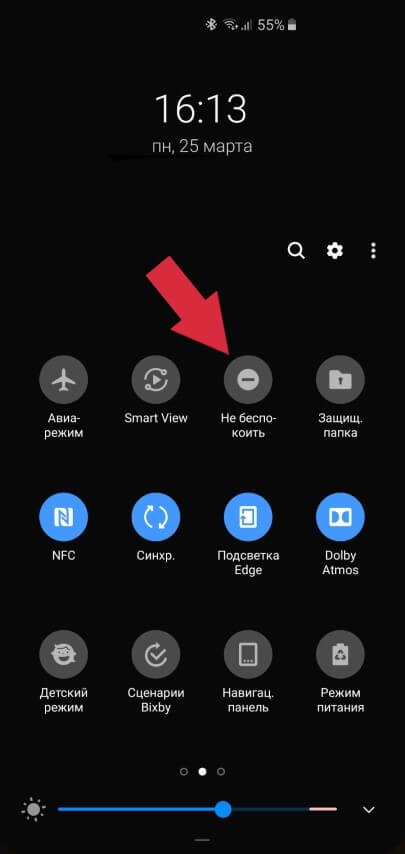
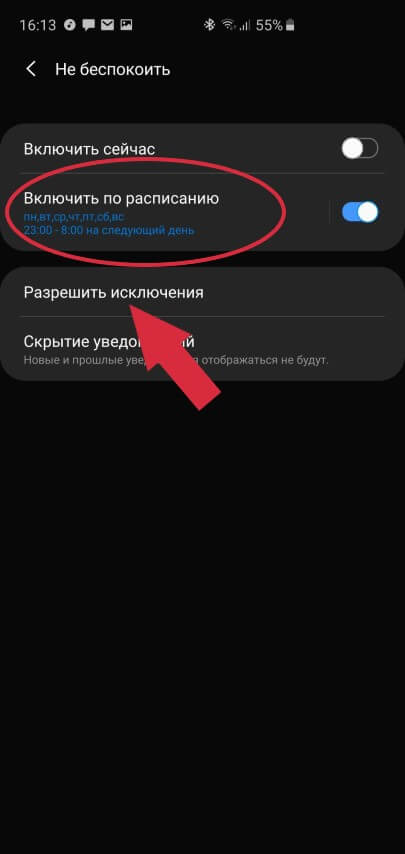
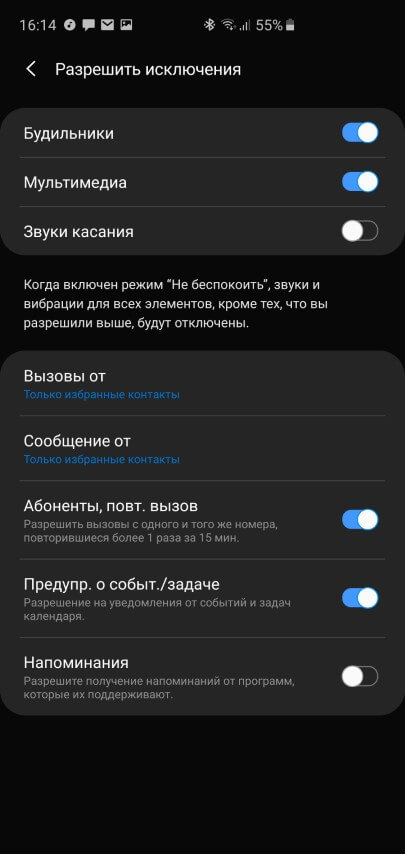
Более подробную информацию об этой полезной и удобной функции вы сможете прочесть в нашей статье, где рассказано обо всех настройках и нюансах ее работы.
2. Настройте уведомления каждого приложения
Не секрет, что на любом смартфоне можно легко отключить отправку уведомлений от того или иного приложения. Но что делать, если необходимо, чтобы определенная программа уведомляла лишь о важных вам событиях? К примеру, чтобы YouTube извещал только о поступлении новых ответов на ваши комментарии, игнорируя все остальное (начало прямых трансляций, выпуск новых видео и прочее), а Twitter информировал лишь о новых личных сообщениях, игнорируя новые подписки и ретвиты?
Для этого необходимо сделать следующее:
- Открываем Настройки смартфона
- Заходим в меню Приложения
- Находим нужное нам приложение и открываем его
- В появившемся меню открываем пункт Уведомления
- Здесь можно отключить каждый тип уведомления по отдельности или все сразу
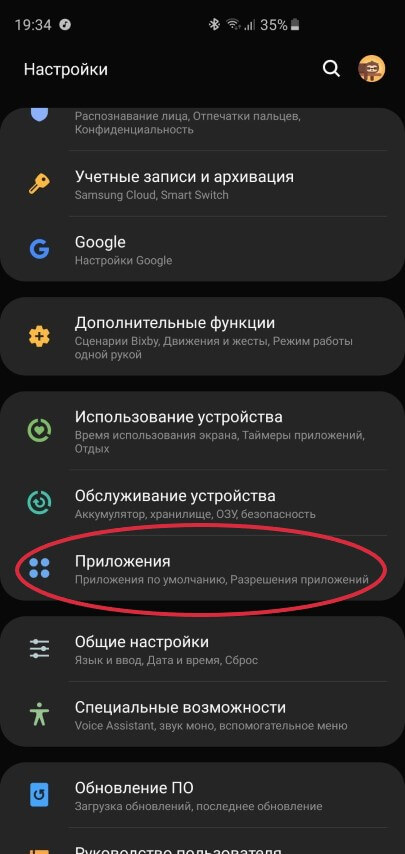
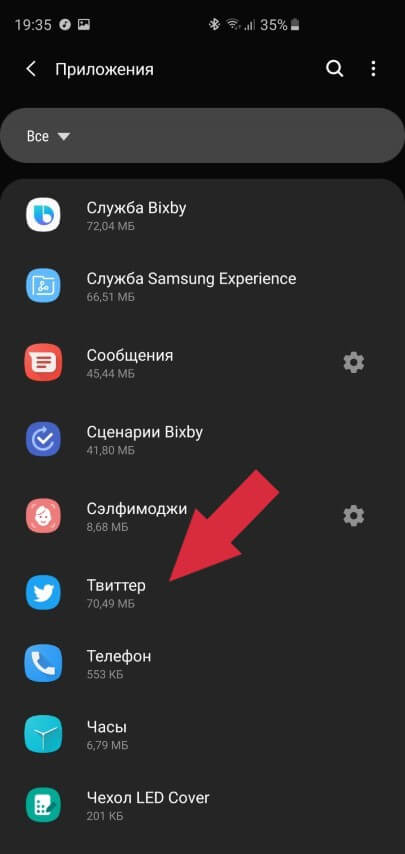
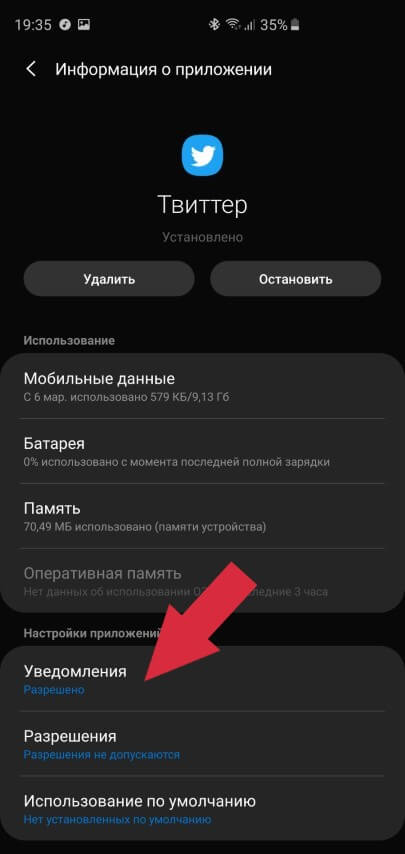
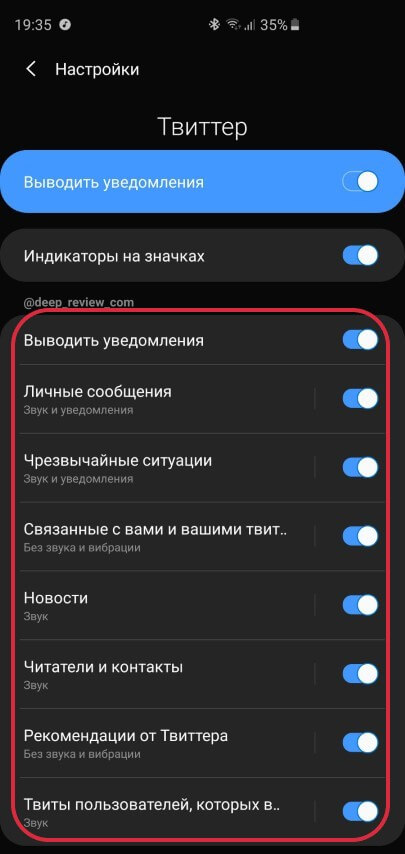
Кроме того, для каждого вида уведомлений можно настроить свое поведение, нажав на него: звук, вибрацию, индикаторы на значках, отображение на экране блокировки, поведение в режиме «Не беспокоить» и пр.
3. Настройка иконок быстрого доступа в шторке уведомлений
Опустив шторку уведомлений, мы получаем доступ к быстрым настройкам телефона, таким как: включениеотключение WiFi, Bluetooth, Мобильных данных, фонарика и т.д. На Android 9 эта шторка выглядит следующим образом:
Все иконки в этом меню можно менять местами, удалять или заменять на другие. Для этого достаточно:
- Дважды опустить шторку, чтобы она раскрылась на весь экран
- На смартфонах Samsung нужно нажать иконку троеточия и выбрать меню Порядок иконок. На других смартфонах, к примеру, Xiaomi или Huawei необходимо в шторке нажать иконку карандаша, после чего начать настройку.
Каждая иконка поддерживает два вида нажатий — быстрое прикосновение и длительное нажатие. К примеру, коснувшись иконки WiFi вы включаетеотключаете беспроводную связь, а нажав на нее и задержав палец на секунду, вы перейдете к настройкам WiFi.
Кстати, на смартфонах Samsung можно изменить количество одновременно видимых иконок (сетку иконок):
- Дважды опустите шторку
- Нажмите иконку троеточия
- Выберите меню Сетка кнопок и выберите, сколько иконок желаете видеть
4. Измените вид отображения вкладок в браузере Chrome на более современный и удобный
Если вы пользуетесь стандартным браузером от компании Google, тогда обязательно попробуйте новый режим отображения открытых вкладок, который пока скрыт от большинства пользователей.
Когда вы открываете список вкладок, то видите примерно следующую картину:
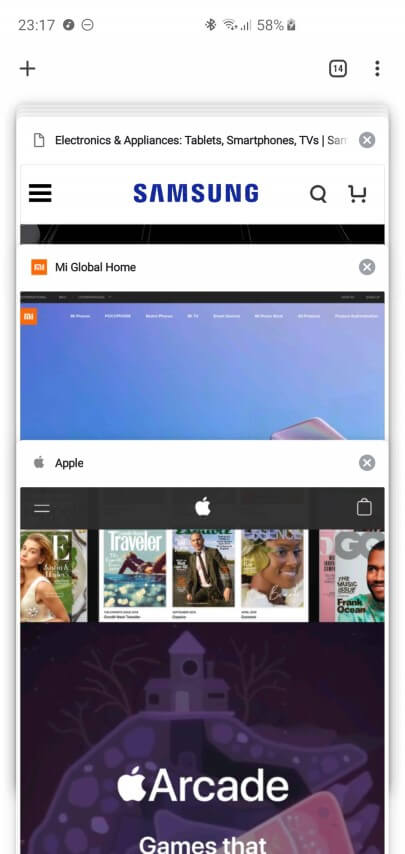
Все вкладки отображаются в виде карточек, расположенных вертикально. Довольно устаревший и громоздкий вид — не правда ли? А учитывая тот факт, что многие смартфоны отображают список запущенных приложений в виде карточек, упорядоченных по горизонтали, это вносит определенную дисгармонию в пользовательский опыт.
Вот, к примеру, как выглядит список запущенных приложений на смартфонах Samsung с операционной системой Android 9:
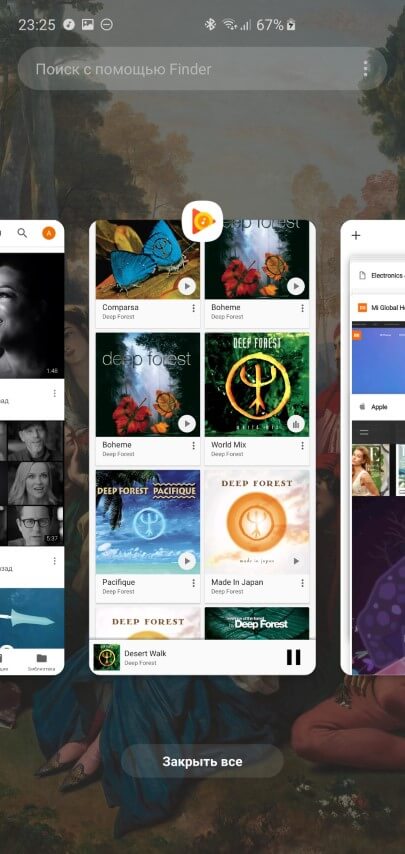
Для того, чтобы сделать такой же вид вкладок и в браузере Chrome необходимо:
- Запустить приложение Chrome
- В поле Адрес написать chrome://flags и перейти по нему (см. скриншоты ниже)
- Откроется скрытая страница настроек, где в поле Search flags нужно написать слово Horizontal
- В пункте Enable horizontal tab switcher нажимаем синюю кнопку Disabled и выбираем Enabled
- Примените изменение, нажав кнопку RELAUNCH NOW в правом нижнем углу
Более наглядно все шаги показаны на скриншотах ниже (нажмите на любой из них для увеличения):
Режим AOD (Всегда на дисплее) показывает время и дату на черном фоне, когда смартфон не используется. Те, кому такой экран кажется скучным, могут перейти в «Настройки → Экран блокировки → Стиль часов» и изменить эти параметры. В настройках измените стиль и цвет отображения AOD и часов.
Настройте уведомления
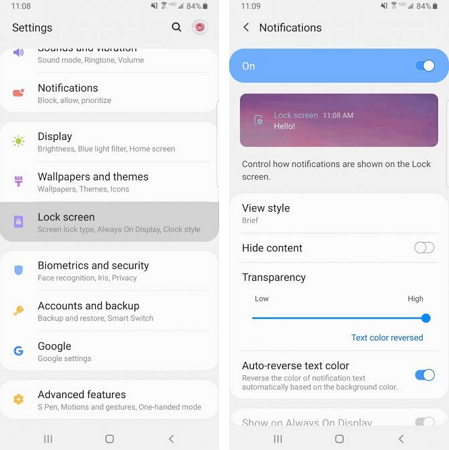
По умолчанию уведомления появляются внутри сплошного белого «пузыря», перекрывая обои. Если хотите избавиться от этого надоедливого «пузыря» раз и навсегда, перейдите в «Настройки → Экран блокировки → Уведомления» и перетащите панель «Прозрачность» в положение «Высокая».
В разделе «Стиль просмотра» можно изменить количеством отображаемых уведомлений. На выбор доступно 3 варианта: подробная информация, сокращенная версия или просто значок приложения.
Иногда цвет текста уведомления слишком темный или слишком светлый. Поэтому рекомендуем включить функцию автонастройки цвета текста, которая будет менять цвет текста в зависимости от цвета обоев.
И так, всё что вам необходимо для изменения иконок:
Стоит заметить, что возможность беспрепятственной смены иконок появилась с выходом новенького лаунчера под Android Marshmallow и все модели получившие или которые получат эту прошивку по умолчанию будут иметь данную опцию. Однако установить такой Xperia Home можно и без каких либо осложнений, рута и прочей суеты на многие смартфоны, работающие на Android 5 Lollipop (не на все модели, к сожалению, это возможно).
И так, всё что вам необходимо для изменения иконок:
- Если у вас Android 6.0 Marshmallow, то сразу можете переходить к пункту 3. Если же система вашего устройства Android 5.1, то нужно скачать и установить как обычный apk-файл новый Xperia Home (стабильные версии, если не получиться установить более новую, то качайте и ставьте более старую):
Версия 10.0.A.0.53 – Версия 10.0.A.0.40 – Версия 10.0.A.0.24 - Убедитесь, что в “Настройки – Начальный экран” выбран правильный лаунчер.
- Чтобы изменить иконки, нужно зажать на пустом месте рабочего стола, чтобы открылось меню редактирования. После этого выбираем “Параметры – Вид значка” – именно тут можно будет выбрать и установить другие иконки на свой Sony Xperia.
У меня уже есть ряд установленных наборов, но у вас по умолчанию в этом меню будет пусто. Поэтому перейдите в Google Play, введите в поисковой строке iconpack и скачайте несколько наборов для теста. А в дальнейшем мы будем радовать вас яркими наборами иконок, так что не пропустите.
Помимо этого вы можете создать папки на десктопе вашего смартфона, выделяяярлык и перенося его на любое место дисплея. В нижней части нашегодесктопанаходятся стандартные 5 ярлыков, которые при необходимости можно будет заменить, на любимые виджеты или папки
В нашей статье мы разберем основные настройки рабочего стола и главного меню Андроида на смартфоне.
Рабочий стол и меню
Для разных смартфонов система Android предусматривает наличие нескольких рабочих областей, которые можно настроить по собственному усмотрению. Стоит учесть, строку поиска Google расположенную на рабочем столе в верхней его части нельзя будет убрать на смартфоне.
Рабочие столы вы наполняете разнообразными виджетами, будь то прогноз погоды, часы или любой другой виджет. Версии Андроид3.0 и 4.0 предусматривают изменение визуальных размеров виджета. Вы можете проделать это, нажав на него, после чего на дисплее появится рамка, управляя краями которой, можно будет, как уменьшить, так и увеличить размер виджета.
Помимо этого вы можете создать папки на десктопе вашего смартфона, выделяяярлык и перенося его на любое место дисплея. В нижней части нашегодесктопанаходятся стандартные 5 ярлыков, которые при необходимости можно будет заменить, на любимые виджеты или папки
Ярлыки
Список виджетов можно просмотреть, пролистывая их горизонтально или списком, версия 4.0 предусматривает также поиск, по имеющимся виджетам.
Если обратиться к более старым версиям Android, например 2.3, то добавление того или иного элемента на рабочий стол можно произвести простым нажатием на виджет или иконку и недолгим удержанием, после чего появляется меню. Благодаря долгому нажатию вы можете не только добавлять элементы, но также и перемещать иконки и виджеты в любое нужное вам место или переносить их на другие рабочие столы.
Следуйте нашим рекомендациям и создайте собственный десктоп с любимыми приложениями и виджетами.
Как отсортировать и удалить значки на Xiaomi Poco M3
Как отсортировать и удалить значки на Xiaomi Poco M3
Будь то сортировка значков, их удаление или даже управление экраном по вашему желанию, в этой статье мы расскажем, как это сделать.
Возможно, вы действительно захотите отсортировать или удалить значки на главном или дополнительных экранах вашего Xiaomi Poco M3.
Просто отсортируйте или удалите значки с вашего Xiaomi Poco M3
После того, как метод освоен, довольно легко добавлять, удалять или перемещать значки по желанию с экранов по умолчанию вашего Xiaomi Poco M3.
Удалите значки с вашего Xiaomi Poco M3
Чтобы удалить значок, вам нужно удерживать его несколько секунд пальцем, а затем перетащить на вкладку «Удалить» или «Удалить» в нижней части экрана. Выполнение этой операции в первый раз может оказаться затруднительным, поэтому мы советуем вам крепко держать Xiaomi Poco M3 другой рукой. Получите поддержку, если у вас возникнут какие-либо проблемы.
Радикальное решение: удалить приложение с помощью значка
Решающим решением может быть удаление приложения, связанного с нежелательным значком.
Для этого перейдите в меню «Настройки», затем перейдите в «Диспетчер приложений». Более быстрый способ сделать это — удерживать значок нажатым, а затем переместить его на вкладку «Удалить» в левом верхнем углу экрана Xiaomi Poco M3. Однако будьте осторожны, не все версии Android предлагают эту последнюю функцию. Не стесняйтесь обращаться к специалисту в случае затруднений.
Переместите значок на вашем Xiaomi Poco M3
Чтобы переместить значок, соответствующий ссылке или приложению, вам просто нужно удерживать его несколько секунд, как и раньше. Однако вместо того, чтобы помещать значок в папку «Удалить», вам нужно будет переместить его туда, где вы хотите. Если вы хотите, чтобы он отображался на другом экране, переместите его к левой или правой границе экрана. Затем отпустите значок, когда дойдете до нужного экрана.
Добавьте значки на свой Xiaomi Poco M3
Для добавления значков лучше всего перейти на выбранный вами экран, а затем долго удерживать пальцем свободное место на экране. После этого вы сможете добавить виджет, ярлык Интернета или даже значок приложения.
Создавайте папки для своих значков и приложений
Создание папок позволит вам лучше управлять значками на Xiaomi Poco M3. Удерживайте свободное место на главном экране несколько секунд. Затем появится опция для создания папки.
Выберите эту опцию. После создания папки вы сможете перетаскивать значки между экранами и папками.
Приложения для управления значками доступны в Play Store вашего Xiaomi Poco M3.
Лучше всего ввести соответствующий запрос в строку поиска Play Store, а затем прочитать комментарии.
По этой теме регулярно выпускаются новые приложения.
Оптимизируйте свои значки на разных экранах как можно лучше
Для лучшей оптимизации вашего Xiaomi Poco M3 мы рекомендуем иметь максимальное количество значков на экране. Это позволит получить минимальное количество экранов.
Отсюда вы можете быстрее перемещаться между различными экранами и значками.
Установите новую систему автозагрузки на Xiaomi Poco M3
Приложения позволяют управлять вашими иконками другим способом: создавая стартовую систему.
Эти приложения, доступные в Play Store, позволяют создавать панели навигации, персонализированный доступ и улучшенное управление значками.