Как на телефоне Xiaomi перенести телефонную книгу из файла .vcf

Тема: как в новенький Xiaomi перенести телефонную книгу контактов из файла .vcf, либо из резервной копии на Google диске.
Рассмотрим на конкретном примере Xiaomi Mi A3 (однако аналогия действий схожа на многих смартфонах).
Дело в том, что в более поздних смартфонах (после обновлений) некоторые настройки телефонной книги контактов претерпели изменения. И немудрено, что пользователь, привыкший к своему «Андроид», после покупки нового смартфона, теряется в настройках… В самом деле! не снова же вручную перезаписывать все контакты друзей!
Если у вас есть ранее экспортированный .vcf файл контактов, то по статье ниже узнаем, как этот файл импортировать (перенести) в новый смартфон на базе Android Xiaomi и т.п. Импортируем контакты из «облака», либо с SIM карты. (есть видеоинструкция):
- Xiaomi переносим телефонную книгу из файла .vcf
- Xiaomi — как сохранить телефонную книгу в файл .vcf
- открываем приложение Контакты в аккаунте Google
Xiaomi переносим телефонную книгу из файла .vcf
Предполагается, что вы подключили телефон к своему аккаунту Google, либо на вашей SIM карте подготовлен соответствующий .vcf файл. Как быстро скопировать контакты с одного устройства на другое: Андроид, Айфон
Настройка для приложений разрешений доступа к камере и микрофону режим разработчика — Xiaomi MI.
Как и говорилось выше, если перейти в телефонную книгу вызовов (иконка телефон) и затем в настройки, то опций восстановления импорт/экспорт контактов не найдём, так как здесь расположены настройки телефонной книги, но не синхронизации с облаком.

Настройки синхронизации теперь расположены в приложении «Контакты», которое является, скажем так, системным. Вот это приложение нам сегодня и потребуется, именно при помощи него решим вопрос переноса телефонной книги контактов из файла .vcf, расположенного где-то в папке облака, либо на SIM-ке.
Приложение «Контакты» в новеньком телефоне не выведено на главный экран.
1 — запускаем телефон.
2 — проводим пальцем снизу вверх по экрану…
…откроется лента «недавних действий» а затем требуемая сводка иконок установленных на Xiaomi приложений.

Приложение «Контакты» для удобства можно вывести на главный экран.
У меня, как видно на скриншоте ниже, в телефонной книге только 2 контакта. Мне же теперь требуется загрузить ранее сохраненную телефонную книгу из файла .vcf
По стрелке… открываем панель управления приложением Контакты (три горизонтальные полосочки).
Если у вас по каким-то причинам этого приложения не оказалось, его запросто возможно загрузить из Google Play.

Переходим в раздел «Настройки» — как показано на картинке ниже…

Проматываем ленту настроек чуть ниже и отыскиваем опции Импорт и Экспорт контактов …
В данном случае нам требуется импортировать (перенести) в телефонную книгу Xiaomi все свои сохраненные контакты.

Выбираем требуемое действие «Импорт контактов» или «Экспорт…»…
Далее потребуется указать вариант — в нашем случае — импорта контактов…
На этом этапе, возможно указать расположение .vcf файла, к примеру, на SIM карте, либо же сохранённые на СИМке контакты: т.е если мы пока ещё не подключили Xiaomi к Google аккаунтам, где как правило хранятся резервные копии, — можно предварительно скачать «файл-контактов» на компьютер, а с компьютера на сим-карту. Ну а потом этот .vcf и указать для восстановления контактов телефонной книги на новом Андроиде.
В Андроид есть приложение Средство просмотра html для чего оно полезно, можно ли удалить?

Как понимаете, файл с резервной копией контактов будет имеет какое-то имя, к примеру 0002.vcf — его и нужно указывать.
Далее, если это новенький телефон, система предлагает указать место расположения файла .vcf
Я все бэкапы храню в папках расположенных на Гугл диске, а затем по требованию переношу на телефон.

…итак, выбираем .vcf файл со свеженькими данными…
После выбора запускается процесс переноса контактов.
Настройка разрешений приложений доступа к камере и микрофону; режим разработчика — Xiaomi MI.
Как перенести данные WhatsApp на другой телефон? с Android на Android или iPhone на Android
вернуться к оглавлению ↑
Xiaomi — как сохранить телефонную книгу в файл .vcf
Чтобы создать резервную копию контактов телефонной книги, повторим описанные выше действия, выбрав на 3 шаге «Экспорт контактов». Выбираем в файл .vcf — и указываем место сохранения.
Подобную операцию советую повторять время от времени. Очень иногда выручает! не смотря на то, что телефонная книга синхронизирована с Google диском (или каким-то облаком).
Бывает так, что по рассеянности какие-то из контактов решаешь стереть, и ненароком ошибаешься… и коли телефонная книга синхронизирована, то, убрав контакты на телефоне, эти контакты синхронно пропадут, скажем так, и из облака.
Вот в подобных случаях и выручают бэкапы контактов.
Подальше, как говорили старики, положишь, поближе возьмёшь))
вернуться к оглавлению ↑
открываем приложение Контакты в аккаунте Google
Открыть синхронизированную телефонную книгу Контактов в аккаунте Google просто.
Для тех, которые привыкли производить настройки аккаунта на компьютере, заходим к себе в аккаунт Гугла (в тот, который связан с телефоном), и, чтоб открыть контекстное меню приложений, кликаем на кнопочку по стрелке…

Откроется страница контактов:

На этой страницы возможно Экспортировать (отправить в файл) или Импортировать (перенести контакты (записную книгу) на иной телефон или куда-то в другой аккаунт).
Если экспортировать данным способом, то список контактов будет сохранён в contacts.csv файле (файл можно открывать к примеру в Excel).
Этот вариант файла несколько неудобен, потому как контакты (имена) в этом случае будут сохранены без аватарок (картинок миниатюр имени контакта, если таковые были). Если необходимо сохранить все контакты, то целесообразнее сохранять в .vcf файле, как это описано по статье выше!
видно: импортируем/экспортируем телефонную книгу из файла с расширением .vcf — Xiaomi Mi А…
Прошу высказаться: Ваши суждения очень важны. Отменить ответ
Подскажите плиз… Я захожу в гугл диск, вижу файл contacts.vcf , но он не активен (серого цвета), т.е. я его выбрать не могу, соответственно не могу восстановить контакты. Что делать?
Спасибо. Файл был. А вот В Гугле ничего сохранено не было!
Спасибо за пояснения! ребята. А то уж хотел вручную…
Спасибище! Сергей! ребята за вашу работу текст, видос и пр.
Все получилось. Восстановил важные контакты!! А так один хр@нн разберёшься. Теперь зачитаю сай до дыр. Знания не помешают.
xiaomi 11s — нет в настройках контактов импорта/экспорта. …Ну, если эта статья кому-то помогла, то хорошо.
Кстати, хранить контакты на Гугль.Диске это в нынешних условиях большой риск остаться без контактов — захлопнут вам доступ к Гуглю в рамках очередных санкций. Или хуже того — используют ваши контакты против вас же (читаем статью 275 УК РФ).
На своих дисках надо хранить — которыми ты сам управляешь, а не посторонний дяденька. Вот тогда будет свобода и независимость.
Да! куда бы мы все без вас делись, без ваших умнейших мыслей)) кто бы еще до чего додумался кроме…
Не только же Вашими «гениальными» советами восхищаться. Хотя если это Ваш персональный сайт, то извините за вторжение (хотя Вы сами оставили функцию комментариев) и продолжайте, пожалуйста! Заранее Вам аплодирую и умолкаю, чтоб не мешать.
Да нет, не обижайтесь… Это не персональный сайт.
…это я просто брюзжу: вы говорите, что в xiaomi 11s книги нет. Но об этом телефоне и речи нет в тексте.
А насчет того, что опасно хранить в Google, то — жизнь вообще опасная штука. И к тому же — не всякий пользователь сумеет взять .vcf файл контактов и хранить на У СЕБЯ на диске, тем паче контакты часто на телефоне добавляются/удаляются — вы что, каждый день будете вручную менять — ОБНОВЛЯТЬ — файл. (ну, может быть вы так и делаете…)
Так что, уважаемый Макс, иногда весьма нелишне подумать, прежде чем высказываться…
«…Xiaomi Mi A3 (однако аналогия действий схожа на многих смартфонах)…» — из этого Вашего утверждения можно было предположить, что и в 11s сработает по принципу обратной совместимости. Однако, не сработало, о чём я и сообщил без претензий — просто дополнил Вашу информацию для следующих читателей.
«…жизнь вообще опасная штука…» — но Вы же по этому поводу не идёте туда, где на голову начали падать кирпичи?… Вот Apple бросил своих российских пользователей, вот Cisco отключило свои сервисы и закрыло представительство, вот многие другие американские компании начали создавать нам проблемы. А Вы агитируете хранить данные на американском Гугле — где логика.
…а, статья от 20 января — Операция Z ещё не началась. Так опять же, дополняю Вашу статью в связи с резко изменившейся обстановкой.
А Ваш заключительный совет, уважаемый Сергей, Вы бы на себе опробовали для начала.
Возможно, где-то вы и правы. Однако, при чем тут «падают кирпичи. » Вы тоже не в барокамере живете (я думаю).
Мне кажется, правильнее исходить из того, что есть и решать проблемы по мере их возникновения.
ps\
А статью пользователи дополняют как правило доброжелательным тоном, а не менторским! И хватит здесь вилять хвостом, уважаемый…
«Кирпичи» тут при том, что с доступностью американских сервисов в Интернете и не только уже начались проблемы — образно говоря, уже начали «падать кирпичи на голову». Отчётливо видно, что для России сервисы отключаются один за одним и логично предположить, что скоро и Гугль тоже введёт какие-то санкции. И поэтому доверять ему свои бэкапы рискованно и неразумно.
Верно, я тоже живу не в барокамере и на Гугле не храню и не хранил ничего.
«…решать проблемы по мере их возникновения..» — то есть предлагаете дождаться пока «на голову упадёт кирпич» и решать только после этого?… По-моему, это крайне неразумно — надо бы думать хоть немного наперёд. Особенно когда проблема уже чётко обозначилась.
…Но, конечно, это только моё личное мнение. Конечно же, каждый хранит свои бэкапы где угодно и решает проблемы с ними когда и как пожелает.
«Вилять хвостом» и «уважаемый» в одном и том же обращении решительно не сочетаются — где-то Вы неискренни, Сергей, пытаетесь иронизировать. Будем считать, уязвили меня в ответ на менторский тон.
Как перенести контакты с Xiaomi на Xiaomi: актуальные способы переноса контактов на телефон Xiaomi

При покупке нового смартфона Xiaomi у большинства людей возникает закономерный вопрос «Как перенести контакты на Xiaomi». Разумеется, данные можно скопировать вручную, но такой процесс займет много времени (к тому же в процессе ввода данных можно банально ошибиться и в итоге потерять важный контакт). Поэтому владельцы смартфонов начинают искать более быстрые способы переноса контактов на Xiaomi. Чтобы помочь таким пользователям, сегодня мы опубликуем наиболее простые и действенные способы достижения упомянутой цели, объяснив, как перенести контакты на Xiaomi без видимых затрат времени и усилий.
Содержание
Как перенести контакты с сим-карты на телефон Xiaomi?
Очень простой способ, позволяющий скопировать контакты с помощью встроенного функционала смартфона. Для выполнения переноса необходимо взять старый телефон (на котором сохранены контакты), найти раздел «Контакты» (обычно он находится по адресу «Настройки – Системные приложения»). Далее понадобится выбрать пункт меню «Экспорт и импорт» и нажать «Экспорт на SIM карту» (номер симки, если их несколько, можете выбрать по собственному усмотрению – на процесс переноса это не повлияет).
После этого понадобится вытащить выбранную SIM-карту и вставить ее в новый смартфон. Затем на новом телефоне потребуется найти аналогичное меню («Экспорт и импорт») и выбрать опцию «Импорт с SIM карты». При желании можно не импортировать контакты, а оставить их на SIM-карте. Это не помешает пользоваться списком сохраненных контактов в привычном режиме. Выбор варианта зависит от предпочтений пользователя.
Важно: Если все контакты изначально сохранены на используемой SIM-карте, то первую часть инструкции (экспорт) можно пропустить. Достаточно будет вставить сим-карту в новый телефон и воспользоваться функцией импорта для переноса данных на новое устройство.
Важно: Если на телефоне сохранено слишком много контактов, то способ с использованием SIM-карты может не подойти (из-за небольшого объема памяти симки). В этом случае рекомендуется передавать данные напрямую. Как это сделать, расписано в следующих разделах нашей статьи.
Почти таким же образом можно перенести контакты с Xiaomi на Xiaomi c помощью карты памяти (MicroSD). Единственное различие – понадобится нажимать «Экспорт на накопитель» и «Импорт с накопителя». В остальном алгоритм такой же, как в случае с применением SIM-карты. Способ наглядно показан на видео в конце статьи.

Как перекинуть контакты с Xiaomi на Xiaomi напрямую?
Существует несколько способов прямого переноса контактов – как с применением системных возможностей телефонов, так и путем использования специализированных приложений. В этом разделе мы рассмотрим самые простые решения.
Важно: Мы не ставим цель опубликовать все методы, с помощью которых можно перекинуть контакты с Xiaomi на Xiaomi. Во-первых, многие способы однотипны, потому их рассмотрение, по сути, станет дублированием информации. Во-вторых, многие методы сложны для реализации, потому в их представлении тоже нет особого смысла (зачем применять сложные решения, если есть простые?). Потому мы сосредоточились на разнотипных и легких способах, ориентированных на читателя со средним уровнем понимания вопроса.
Итак, чтобы перекинуть контакты между телефонами Xiaomi, рекомендуем воспользоваться такими способами:
- Системная функция «Отправить контакты». Необходимо зайти в меню переноса контактов (туда, где представлены опции экспорта и импорта) в соответствии с инструкцией из предыдущего раздела, после чего найти и активировать функцию «Отправить контакты» (находится внизу экрана). Далее понадобится выбрать способ передачи (рекомендуем выбирать способы Mi Drop или Bluetooth) и дождаться выполнения действия.
- Использование приложений. Необходимо скачать любую утилиту, предназначенную для переноса и редактирования контактов. Сначала понадобится установить софт на оба телефона (между которыми переносятся контакты), а затем запустить его и следовать подсказкам системы. В большинстве случаев интерфейс в таком ПО интуитивно понятен, потому с переносом контактов сложностей не возникает.
- Применение QR-кода. Для использования метода нужно включить приложение Mi Mover (обычно на Xiaomi оно установлено по умолчанию, если нет – надо скачать и установить отдельно), а затем установить соединение между двумя телефонами. После этого можно будет пересылать между девайсами любые данные, в том числе контакты. Чтобы получить доступ к приложению, надо зайти в расширенные настройки смартфона и найти там пункт «Mi Mover». Затем потребуется выбрать роль конкретного телефона («Получатель» или «Отправитель») и, следуя указаниям системы, установить беспроводное соединение между смартфонами (перед этим надо подключить смартфоны к Wi-Fi). После синхронизации останется лишь выбрать нужные данные и дождаться их переноса.
Все перечисленные способы позволяют без каких-либо проблем перенести контакты на Xiaomi (Redmi). Поэтому рекомендуем ознакомиться с методами, выбрать понравившийся вариант и использовать его по назначению. Решения простые, а потому (при точном следовании алгоритму) сложностей при переносе наверняка не возникнет.

Как скопировать контакты Xiaomi через «облако»?
Способ предполагает создание резервной копии контактов в облачном сервисе Xiaomi (Mi Cloud) с последующим копированием сохраненных контактов на новый телефон. Все, что потребуется для сохранения информации – это создать Mi аккаунт и войти в него на старом телефоне, а затем перейти в Mi Cloud и, активировав синхронизацию, выбрать объект для копирования (в нашем случае это контакты). Далее останется привязать тот же Mi аккаунт к новому телефону. После повторной синхронизации контакты будут перемещены на новое устройство автоматически.
Также контакты можно скопировать путем использования облачного сервиса от Google. Для этого надо зайти в настройки аккаунта на старом телефоне («Настройки – Аккаунты») и активировать синхронизацию данных. Далее в новом телефоне надо перейти в тот же раздел, нажать «Добавить аккаунт – Google», ввести авторизационные данные выбранной учетной записи (логин и пароль), а затем задействовать опцию импортирования данных в телефонную книгу. После выполнения этих шагов все контакты будут перенесены на новый телефон автоматически.
Важно: Рекомендуем сохранить контакты обоими способами. Если потеряете телефон, то сможете легко восстановить данные. Причем это касается не только контактов, но и других данных (если настройки синхронизации предусматривают их сохранение в облачном хранилище).

Что делать, если перенести контакты с телефона Xiaomi не получается?
В некоторых ситуациях после выполнения переноса оказывается, что перенесенные контакты в телефоне не отображаются. Казалось бы, все сделано верно, но желаемого результата нет. Если такое случилось, попробуйте воспользоваться альтернативным способом (одним из обозначенных в статье). Если и это не помогло, загляните в настройки отображения контактов и выберите показ всех контактов (сохраненных и на телефоне, и на SIM-карте). Есть небольшая вероятность, что перенесенные контакты не отображаются из-за неподходящих настроек телефона по умолчанию, потому изменение этих самых настроек может помочь решить проблему.
В завершение статьи прикладываем видео, автор которого показывает, как перенести контакты на телефон Xiaomi одним из обозначенных нами способов. Рекомендуем к просмотру. Особенно если теоретического описания оказалось недостаточно и требуется наглядная демонстрация процесса.
Все способы копирования контактов на телефонах Xiaomi
Предположим, вы храните контакты на «симке», но что делать, если количество номеров давно превысило ее лимит? А если хочется указать дополнительные номера, добавить фото, адрес и другие сведения?
В таком случае просто скопируйте данные в память смартфона Xiaomi:

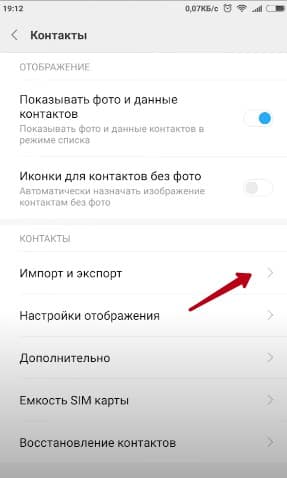
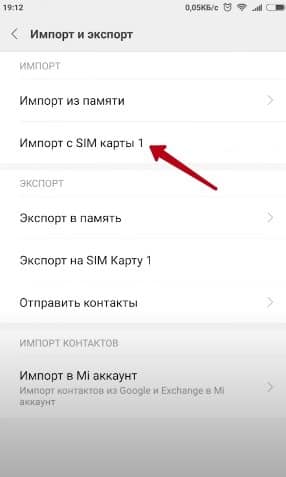
4. После этих действий система предложит вам список привязанных аккаунтов, куда можно копировать телефонные номера.
Обычно пользователи выбирают Google-аккаунт, поскольку без него полноценное использование смартфона Xiaomi невозможно.
Тем не менее, вы можете выбрать любой другой аккаунт: например, Mi или Яндекс. После выбора отметьте необходимые номера на сим-карте и нажмите кнопку «Импорт», расположенную в нижней части экрана.
Система не только сохранит все контакты в память телефона, но и привяжет их к аккаунту, так что в дальнейшем они всегда будут с вами.
С телефона на sim-карту
Если вы хотите, наоборот, сохранить номера на «симку», выполните следующую инструкцию:

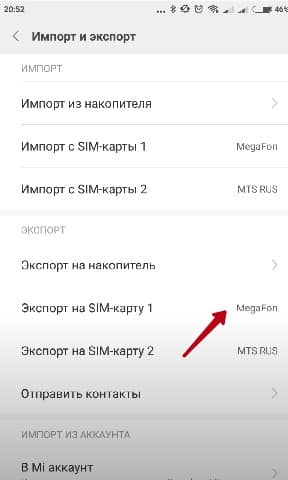
3. Система сообщит, что на «симку» можно записать только 249 номеров, остальные не будут скопированы.
4. Выберите необходимые контакты и нажмите галочку в правом верхнем углу экрана.
После этого появится уведомление об успешном завершении экспорта.
С телефона на телефон
Пользователи смартфонов Xiaomi могут воспользоваться удобной опцией переноса контактов без задействования сим-карты:
- Пройдите по пути «Настройки» — «Системные приложения» — «Контакты» — «Импорт и экспорт».
- Выберите пункт «Отправить контакты».
- В списке доступных способов найдите приложение Mi Drop (на новых моделях и версиях MIUI оно называется ShareMe).
- После выбора приложение начнет искать другое устройство Xiaomi.
- На втором телефоне нужно зайти в приложение Mi Drop (ShareMe) и активировать опцию «Получить».
- Если все сделано верно, то между смартфонами установится связь. Подтвердите получение файла.
После этого все номера с именами автоматически появятся на втором устройстве.
С телефона на компьютер
В некоторых ситуациях телефонные номера приходится копировать на компьютер.
На устройствах Xiaomi для этой цели используется аккаунт Google или экспорт на внутреннюю память.
Для переноса через Google следуйте инструкции:
- Зайдите в «Настройки» — «Google».
- Перейдите в раздел «Выбор и сброс настроек» — «Восстановление контактов».
- Проверьте наличие надписи «Ваши контакты Google автоматически синхронизируются с вашими устройствами».
Если эта фраза отсутствует, включите копирование:
- Вернитесь в главное меню «Google» и выберите «Сервисы в аккаунте».
- Перейдите в подраздел «Синхронизация контактов».
- Активируйте пункт «Копировать и синхронизировать контакты».
Теперь включите компьютер, запустите браузер и перейдите на сайт contacts.google.com.
При необходимости авторизуйтесь в системе и просматривайте все контактные данные, которые находятся на смартфоне Xiaomi.
- Нажмите кнопку «Экспортировать» в левом меню сайта.
- Выберите формат файла (обычный — Google CSV, для Microsoft Outlook — Outlook CSV, vCard — для устройств Apple).
- Еще раз нажмите «Экспортировать».
- Файл с номерами загрузится на ваш ПК.
Чтобы экспортировать лишь некоторые номера, отметьте их галочкой перед тем, как приступить к экспорту.
Экспортный файл можно создать прямо на Xiaomi:
- Зайдите в «Настройки» — «Системные приложения» — «Контакты» — «Импорт и экспорт».
- Выберите «Экспорт в память» и разрешите доступ к памяти телефона.
- Файл появится в разделе «/mnt/sdcard/00001.vcf» (корень внутренней памяти).
- Подключитесь к ПК через USB и выберите режим «Передача файлов».
- Через проводник откройте файловую систему смартфона и найдите файл 00001.vcf.
- Перенесите его на компьютер.
Xiaomi позволяет копировать файл даже в том случае, если вы не можете подключиться к ПК:
- Зайдите в стандартное приложение «Проводник».
- Перейдите на вкладку со значком папки.
- Пролистайте вниз, пока не увидите файл 00001.vcf.
- Пару секунд нажимайте на файл, чтобы вызвать меню с дополнительными действиями. Нажмите кнопку «Отправить».
- Среди представленных приложений выберите наиболее удобный способ отправки файлов (мессенджеры, соцсети, e-mail, Bluetooth).
Список номеров можно отправить другому человеку или самому себе, чтобы в дальнейшем открыть его с компьютера.
Как сохранить контакты на SIM-карте с телефонами Xiaomi
Нет сомнений в том, что контакты являются одним из основных аспектов нашего мобильного телефона. Раньше они сохранялись исключительно на SIM-карте или на смартфоне, но теперь это уже не так. Однако мы расскажем, как сохранить контакты вашего Xiaomi мобильный с любая версия MIUI прямо на SIM-карту, чтобы их никогда не потерять.
В сфере технологий у нас есть много вариантов, чтобы решить, какой из них является нашим любимым, и до того, как облако станет великим, варианты разделены в зависимости от того, где хранить наши контакты . Чтобы это не было проблемой, мы покажем вам, как вы можете взять под контроль свой смартфон Xiaomi и решить для себя.
Выберите место по умолчанию
Процесс сильно изменился с момента появления MIUI 12, когда компания Xiaomi отложила собственное приложение для работы с контактами, чтобы заменить его тем, что предлагает Google. Таким образом, теперь, когда мы начинаем использовать свой мобильный телефон или в первый раз, мы собираемся сохранить контакт в Xiaomi , мы собираемся спросить себя, где мы хотим это делать всегда, чтобы нам не приходилось повторять это в будущем.
Please enable JavaScript
В этом случае, учитывая, что мы хотим сохранить контакты на SIM-карте, чтобы никогда не потерять их, процесс будет следующим, что мы объясняем:
- Пишем интересующий номер на номеронабиратель мобильного телефона.
- Затем нажмите кнопку «Создать новый контакт».
- Параметры для его сохранения появятся, где мы будем выбирать между учетной записью Google, моей учетной записью, устройством или SIM-картой.
В случае наличия более одной SIM-карты мы должны четко понимать, какая из двух является желаемая SIM-карта по умолчанию для сохранения контактов . Мы можем узнать это в Настройки> SIM-карты, где мы увидим номер, соответствующий каждой из них.
Наконец, нам просто нужно нажать «Сохранить», и этот первый контакт, как и все остальные, всегда будет храниться на нашем мобильном телефоне Xiaomi с этим местоположением по умолчанию. Если в вашем случае вы уже выбрали другой способ и теперь хотите заменить его, вы можете сделать это вручную с каждым из них или вернув приложение телефона в исходное состояние.
Для этого вам нужно сбросить его, что никак не повлияет на ваши контакты или другие данные на вашем смартфоне. Нам нужно будет войти в Настройки> Приложения и найти телефон и / или контакты. Оказавшись внутри, мы собираемся очистить кеш этого приложения, и мы гарантируем, что при сохранении следующего контакта вопрос о параметрах по умолчанию не будет задан. В контактах Google нет параметра по умолчанию, который позволил бы нам изменить это по-другому.
Изменить хранилище
В случае, если мы уже сохранили серию контактов в неправильном месте, приложение контактов предлагает нам быстрое решение, хотя нам придется действовать по одному. В Xiaomi нет простого способа изменить место, где у нас есть контакты, за один раз. В этом случае процесс начинается с ввода контактов телефона и выбора одного из них, а затем нажатия на его параметры в трех верхних точках.
Это покажет нам ряд возможностей, включая «Перенести в другую учетную запись». В этом случае Xiaomi не предоставляет много вариантов, будет только возможность переместить его на телефон, если он находится в облаке, или переместить его на SIM-карту, если он находится в телефоне. Итак, если ваша цель — получить это на SIM-карту, возможно, вам придется повторять это более одного раза при каждом контакте.
Сохраняйте контакты на старых мобильных
Если у вас есть мобильный телефон Xiaomi, которому несколько лет, вы, возможно, поняли, что нет возможности сохранить контакт на SIM-карте телефона. Хотя в MIUI 10 и MIUI есть скрытая опция, которая позволит нам это сделать, как мы узнали на форумах программного обеспечения китайской фирмы, где они поняли, что есть способ добиться этого. Для этого нам нужно перейти в приложение контактов на нашем телефоне, если в нем есть вышеупомянутые слои Xiaomi.
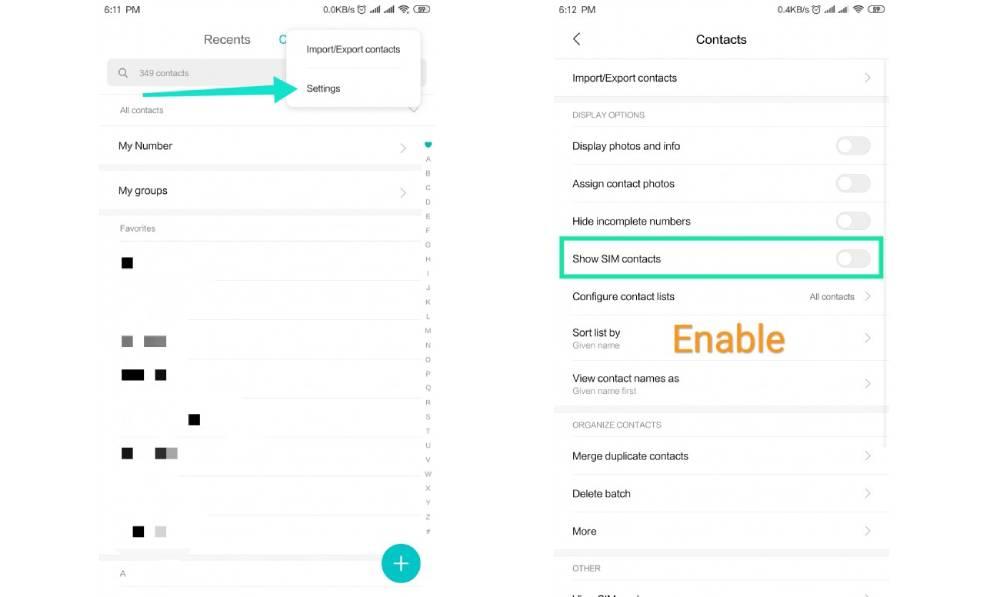
Оказавшись внутри, мы должны нажать на три вертикальные точки, которые находятся в верхней правой части, и, в свою очередь, нажать на кнопку «Настройки». Теперь в этом меню мы должны активировать опцию, которую мы видим ниже, под названием «показать контакты SIM», которая по умолчанию будет отключена в этих настройках Приложение контактов MIUI 11 . После активации мы сможем сохранять контакты на SIM-карте телефона, поскольку теперь у нас будет эта опция в меню для сохранения контактов телефона.
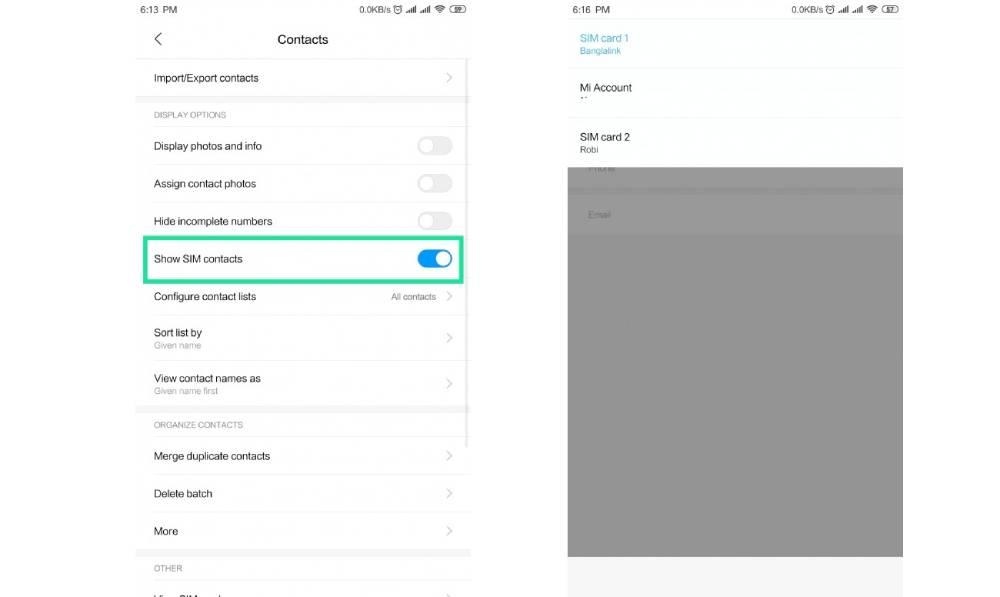
Как только мы войдем в это меню при сохранении контакта, теперь, помимо возможности сделать это в учетной записи MIUI в облаке, мы сможем точно выбрать, чтобы сделать это также на любой из существующих SIM-карт. Даже если у нас их две, мы можем сохранить их как на одной, так и на другой SIM-карте. Поэтому, если у вас установлена последняя версия слоя Xiaomi, вы сможете сохранить эти контакты на SIM-карте. В любом случае, если нам нужно отредактировать или изменить контактную информацию на Android, шаги будут такими же. Мы протестировали его с предыдущей версией MIUI, и было невозможно сохранить контакты таким образом, поэтому, чтобы насладиться этим процессом, вам нужно будет обновить до последнего уровня подписи.
Где их разместить безопаснее всего?
Хотя мы привыкли прибегать к SIM-карте, мы не можем забывать, что облако существовало задолго до этого. MIUI 12 , 11 или предыдущие версии и является таким же или более безопасным местом, чем SIM-карта. В этом случае это не физический элемент, и поэтому мы всегда сможем получить доступ к сохраненным контактам, просто зная нашу учетную запись и пароль. В любом случае, сохранение его на SIM-карте — все еще хорошая идея в качестве резервной копии.