Перенос контактов между смартфонами Xiaomi (Mi, Redmi, POCO)
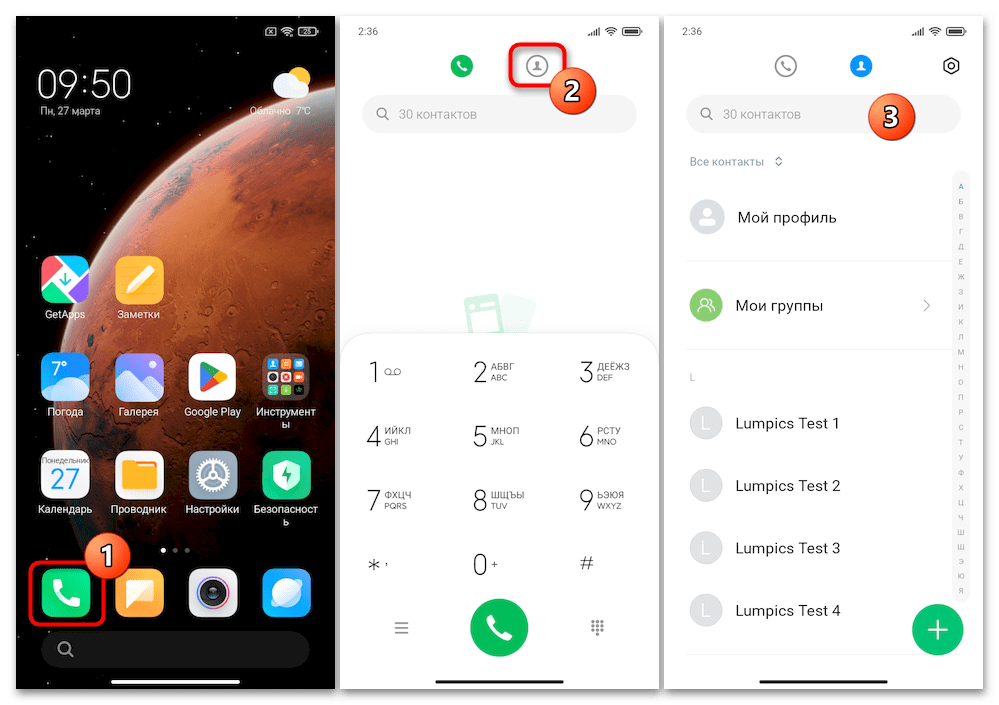
Смартфоны Xiaomi поставляются с системным средством управления контактами одного из двух видов, в зависимости от регионального предназначения и версии управляющей конкретным девайсом прошивки MIUI:
- Разработанное Xiaomi приложение «Контакты и вызовы» – выглядит следующим образом:
- Два взаимосвязанных приложения — «Контакты» и «Телефон», предлагаемые компанией Google:

По сути, на возможность организации переноса контактов с одного мобильного девайса на другой указанные выше средства, то есть варианты их сочетаний на отправителе и получателе данных не влияют, в любом случае это выполнимо любым из предложенных далее способов, но понимать, с чем конкретно придётся иметь дело, необходимо. Проще всего софт от Xiaomi и Google различим визуально, — сравниваем демонстрируемое своими смартфонами с представленными выше скриншотами.
Способ 1: Аккаунт Xiaomi
Доступная для использования на абсолютно любой модели смартфона от Xiaomi и суббрендов компании (Redmi, POCO) экосистема Mi предоставляет массу возможностей по беспроблемному и практически полностью автоматизированному переносу пользовательской информации разного типа между девайсами. Относительно контактов (и ничего более) организовать быстрое копирование данных с одного девайса на другой при помощи предлагаемого их производителем инструментария удобнее всего следующим образом.
- Сначала выполняем следующие подготовительные манипуляции на условно старом устройстве под управлением ОС MIUI и выступающим источником контактов, которые необходимо перенести на, опять же условно, новый смартфон Xiaomi (Mi, Redmi, POCO):
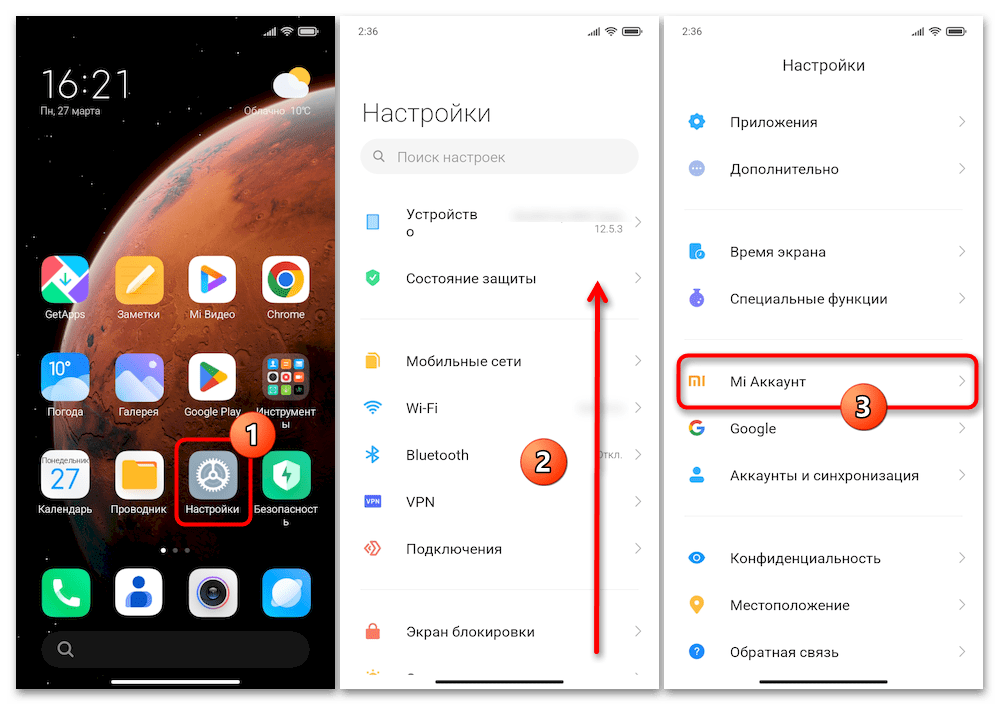
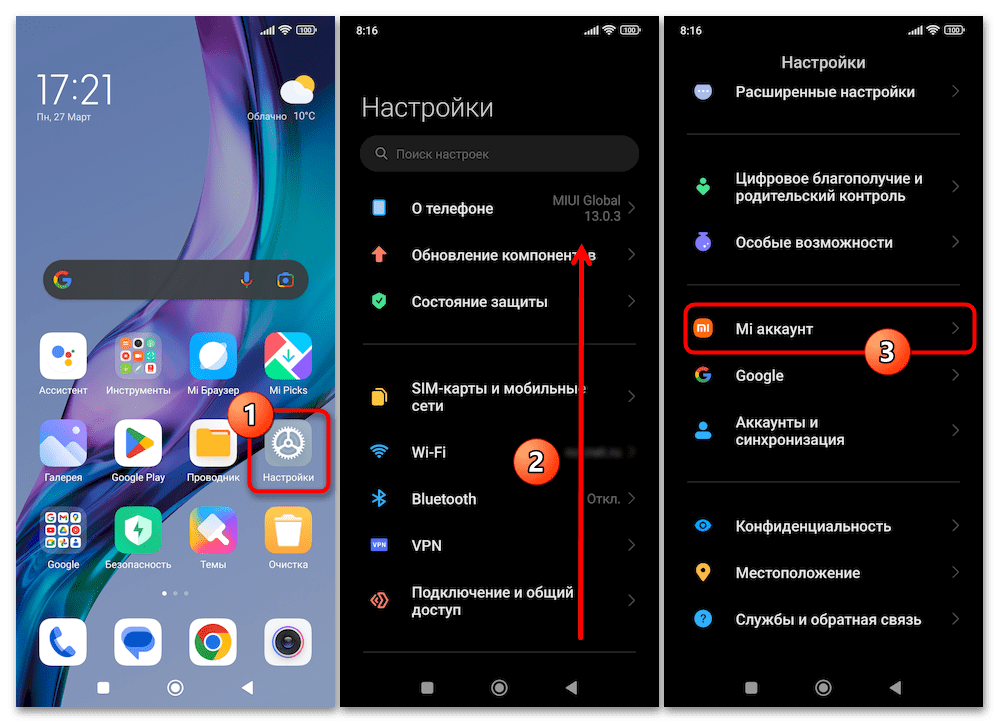
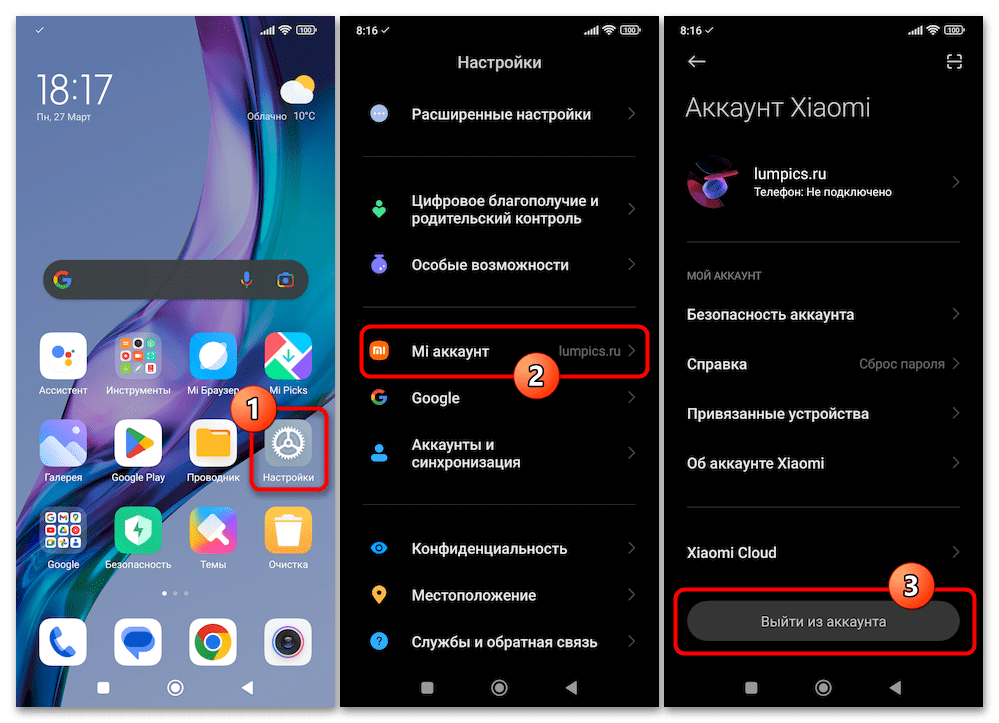
- Если это ещё не осуществлялось, вводим в «Настройки» девайса учётную запись в экосистеме Xiaomi — Mi Аккаунт. Для этого открываем «Настройки» смартфона, пролистываем их перечень, находим и открываем раздел «Mi Аккаунт».
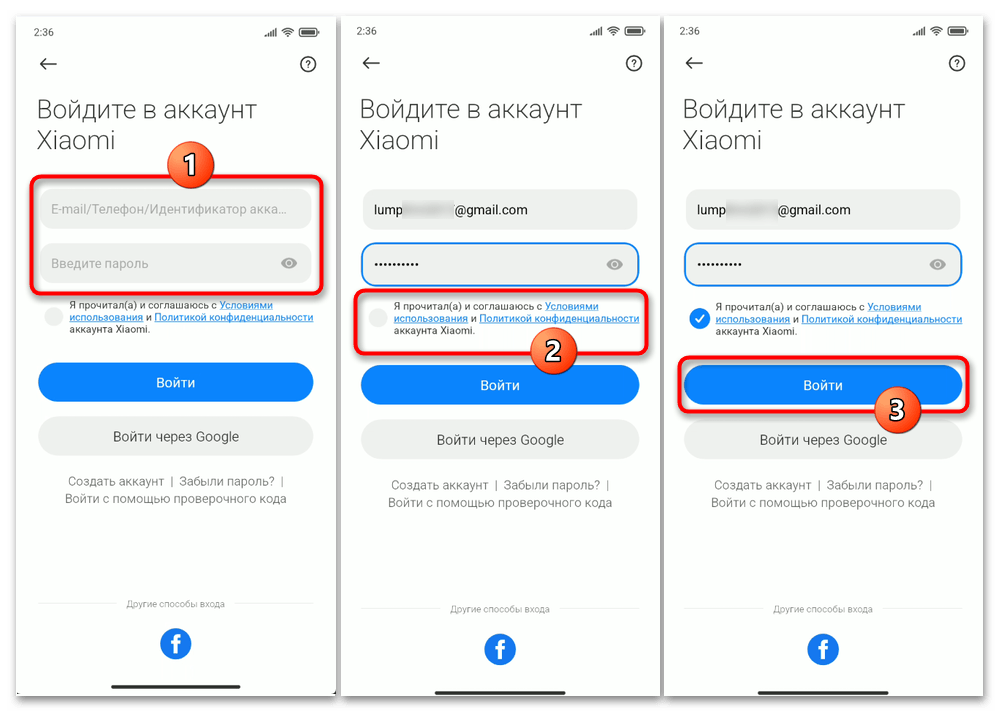
Далее вводим логин и пароль от учётной записи Xiaomi, ставим подтверждающую ознакомление с «Условиями использования» и «Политикой конфиденциальности» галочку в чекбоксе, тапаем «Войти».
Немного ожидаем, пока система загрузит и проверит данные введённой учётной записи.
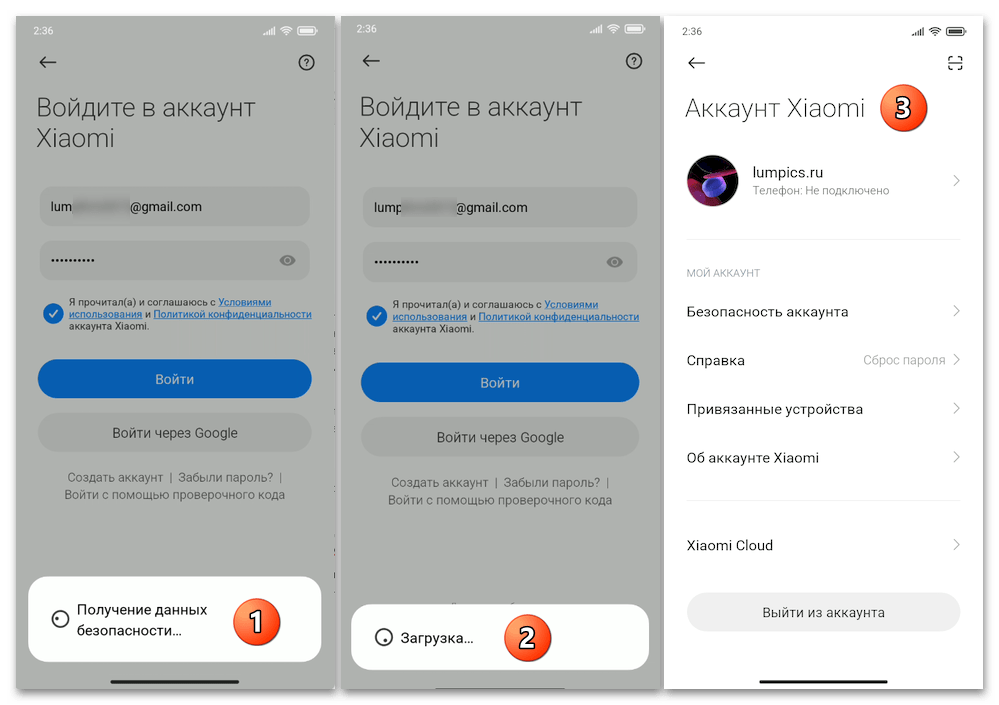
Если Ми Аккаунт еще не создавался, самое время его зарегистрировать. Выполнить это несложно, коснувшись «Создать аккаунт» на экране входа в учётку, а затем выполнив указания сервиса.

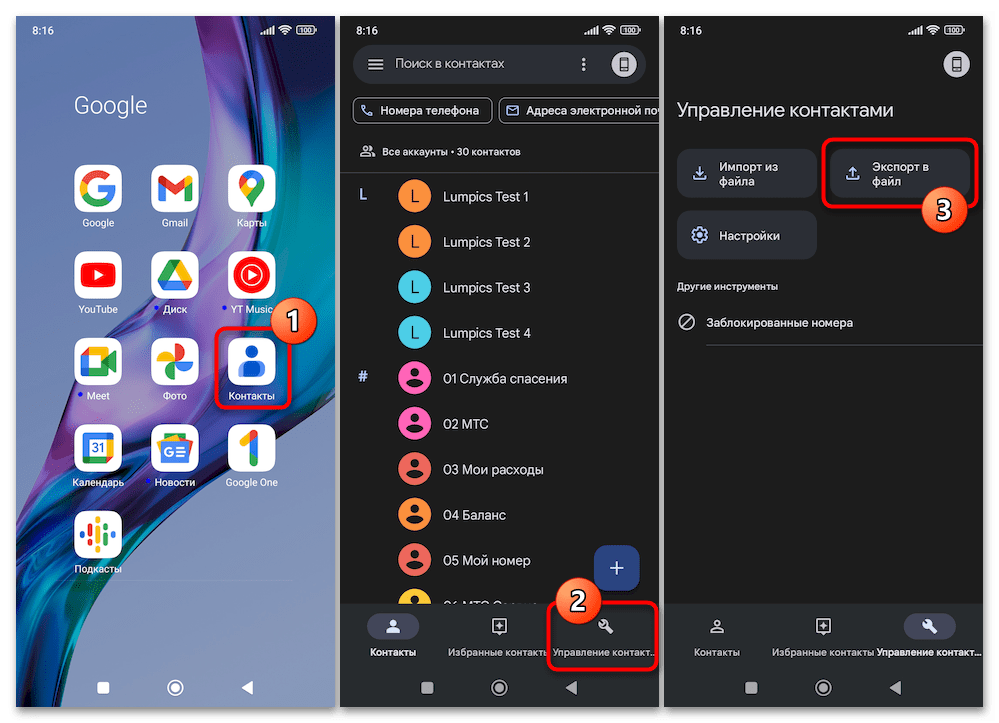
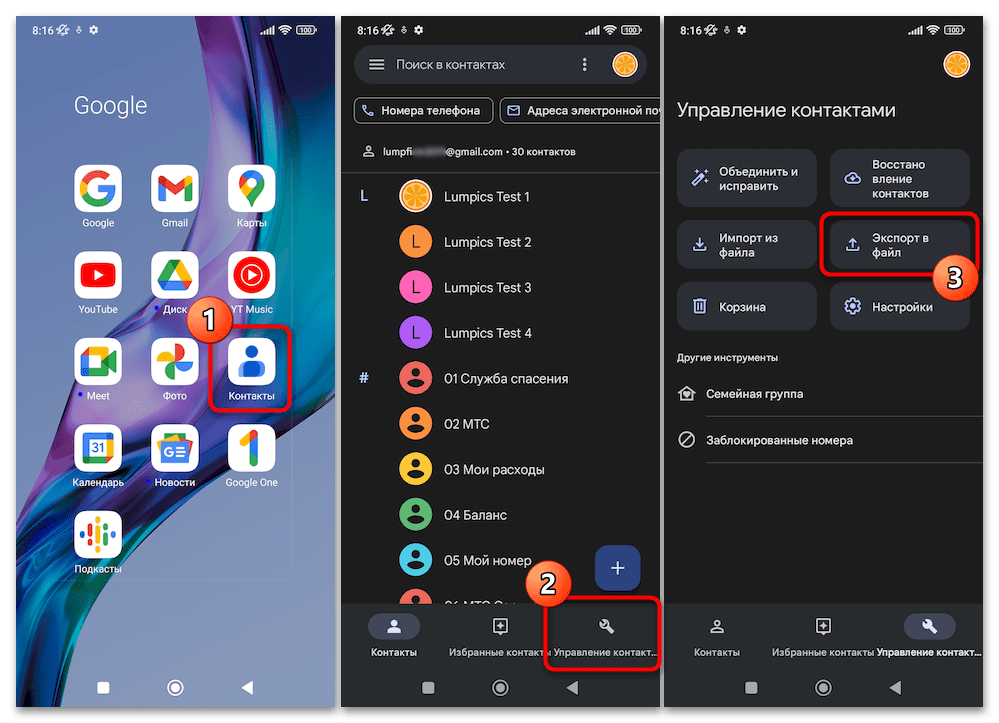
В списке «Выберите аккаунт» ставим галочку справа от пункта «Аккаунт Xiaomi», затем тапаем по ссылке «Экспортировать в VCF-файл».
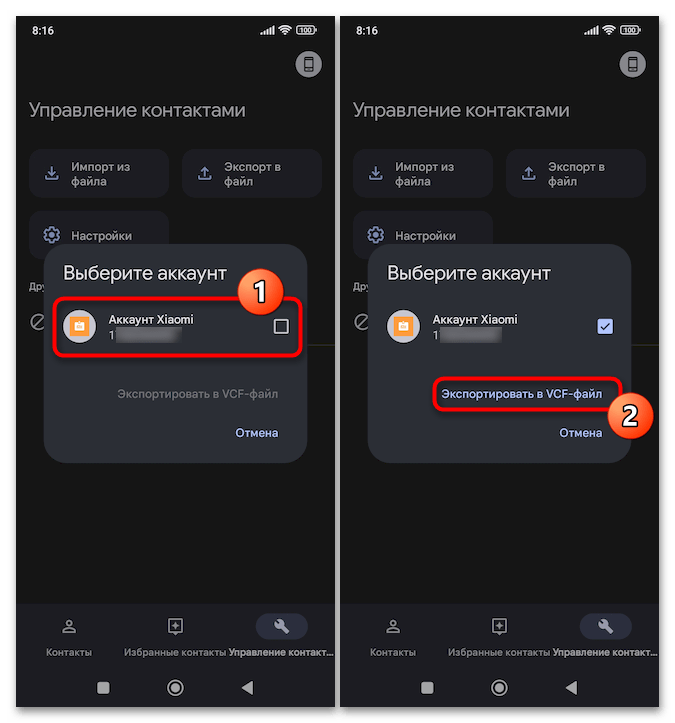
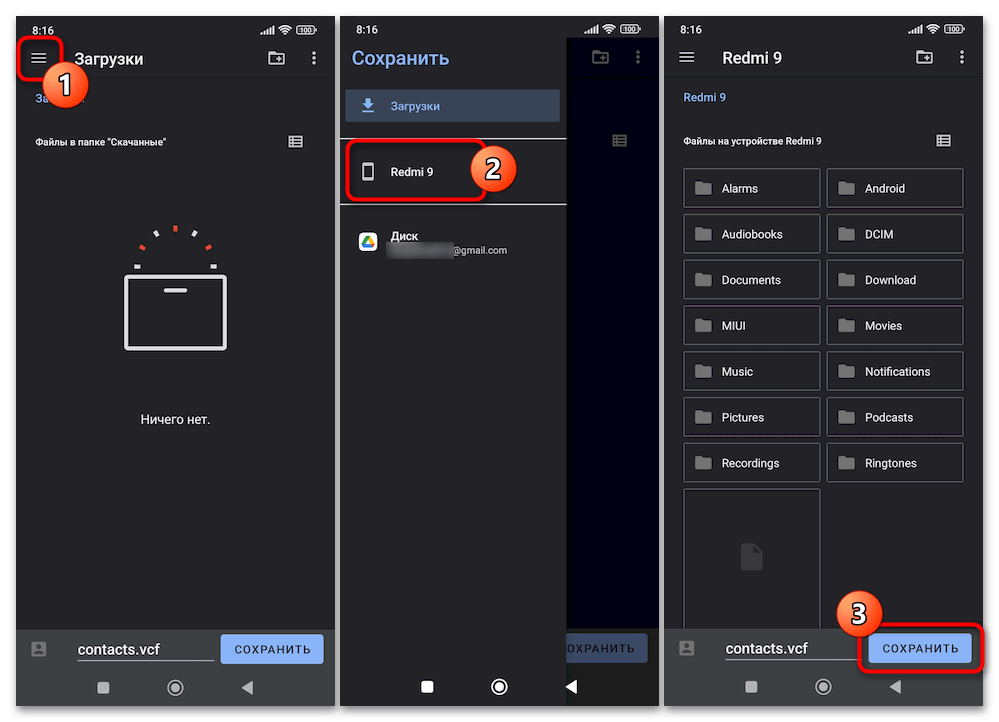
Далее средствами открывшегося менеджера файлов выбираем место хранения в памяти девайса, если можно так выразиться, промежуточного архива контактов, тапаем «СОХРАНИТЬ».
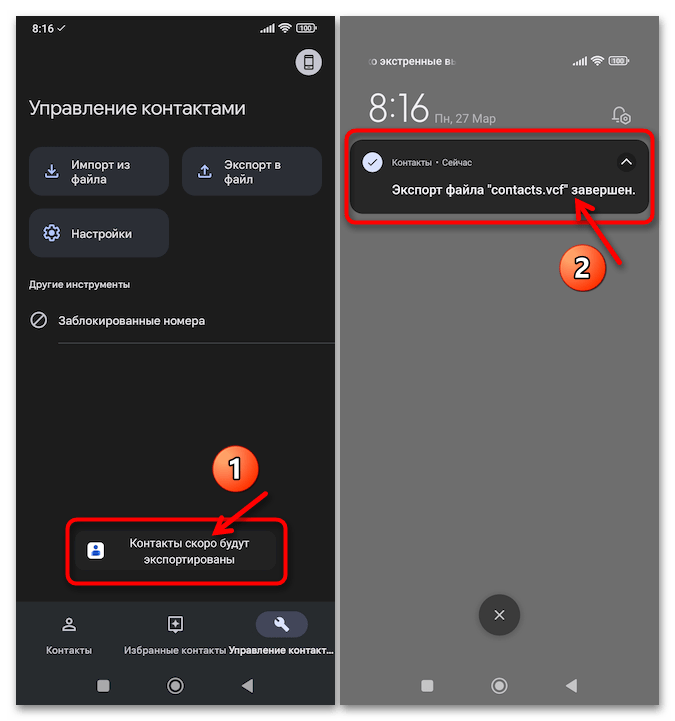
Ждём, пока экспорт данных окончится – об этом поступит соответствующее уведомление – «Экспорт файла contacts.vcf завершён».
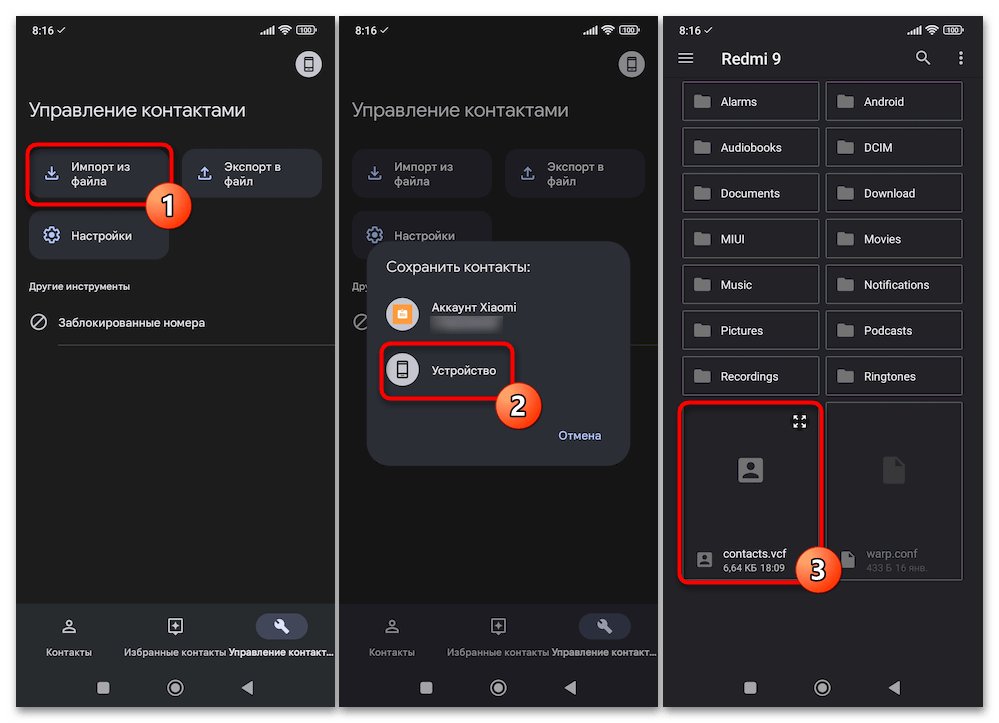
Возвращаемся на экран «Управление контактами» в приложении-адресной книге от Google, теперь нажимаем «Импорт из файла». В перечне «Сохранить контакты» тапаем «Устройство». Далее, средствами открывшегося «Проводника» находим и касанием выбираем сохранённый ранее файл contacts.vcf,
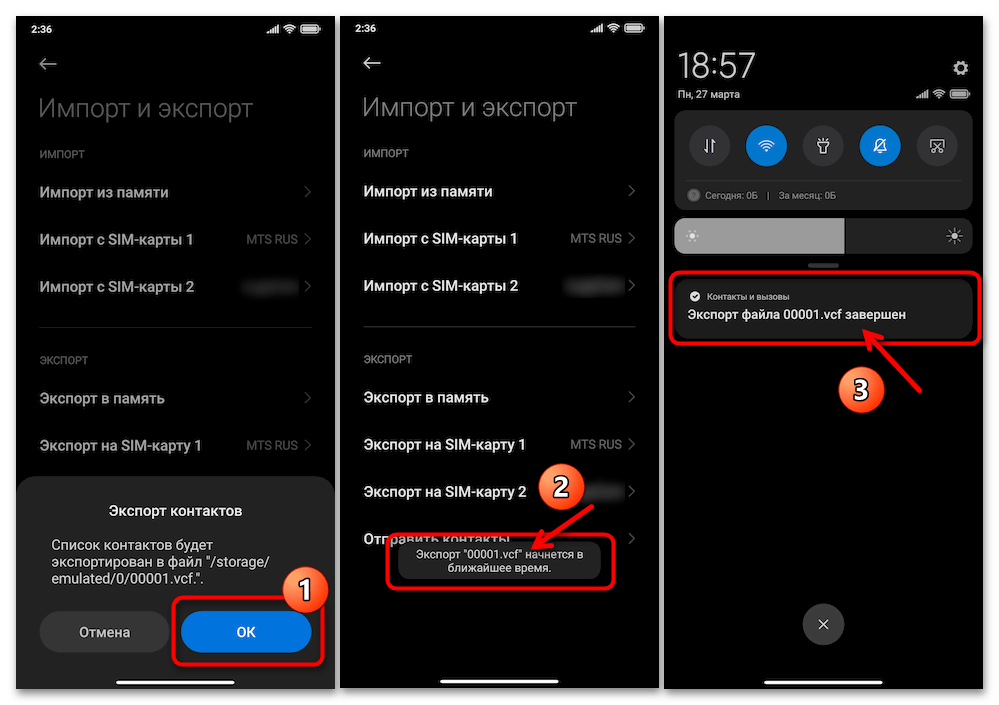
Тапаем по трём точкам вверху справа, в появившемся меню выбираем «Импорт и экспорт». На следующем экране нажимаем на название функции «Экспорт в память».
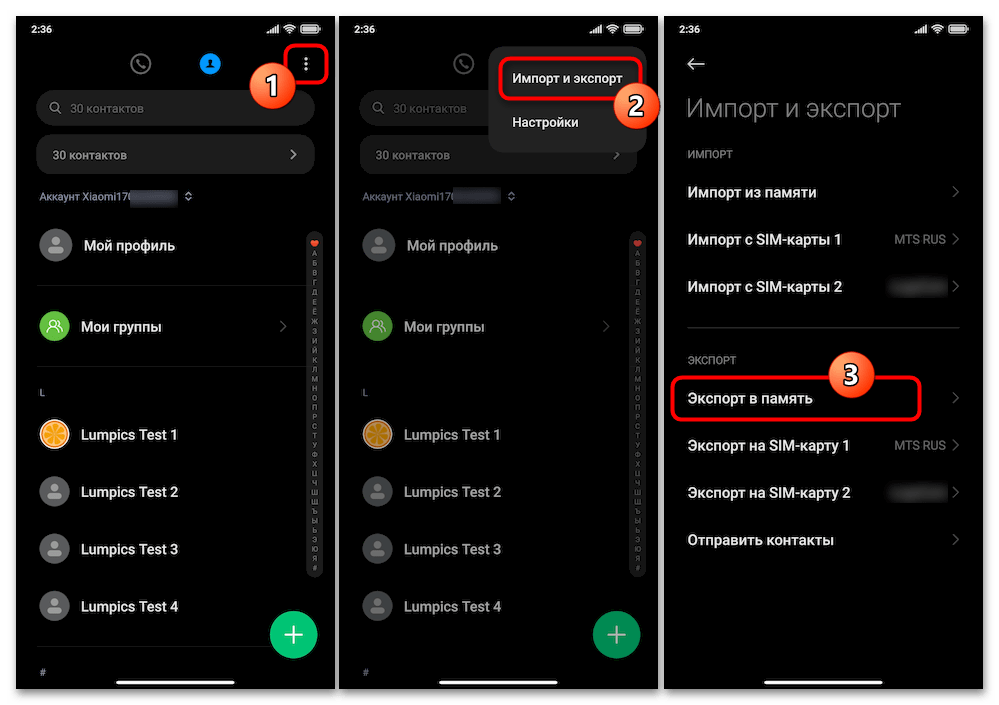
Подтверждаем запрос «Экспорт контактов», ожидаем поступления из системы уведомления «Экспорт файла *****.vcf завершён».
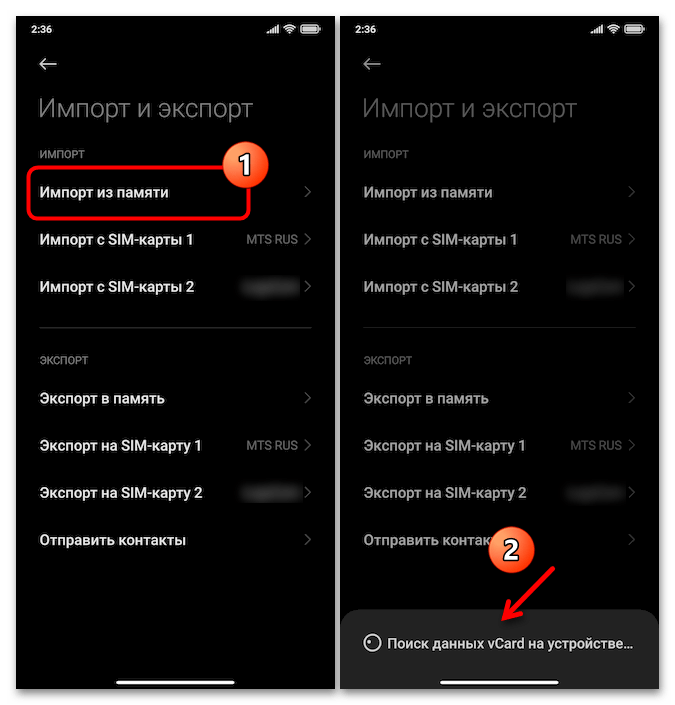
Далее, на экране «Импорт и экспорт» тапаем «Импорт из памяти». Немного ожидаем, пока софт обнаружит созданный на шаге выше файл vCard в хранилище девайса.
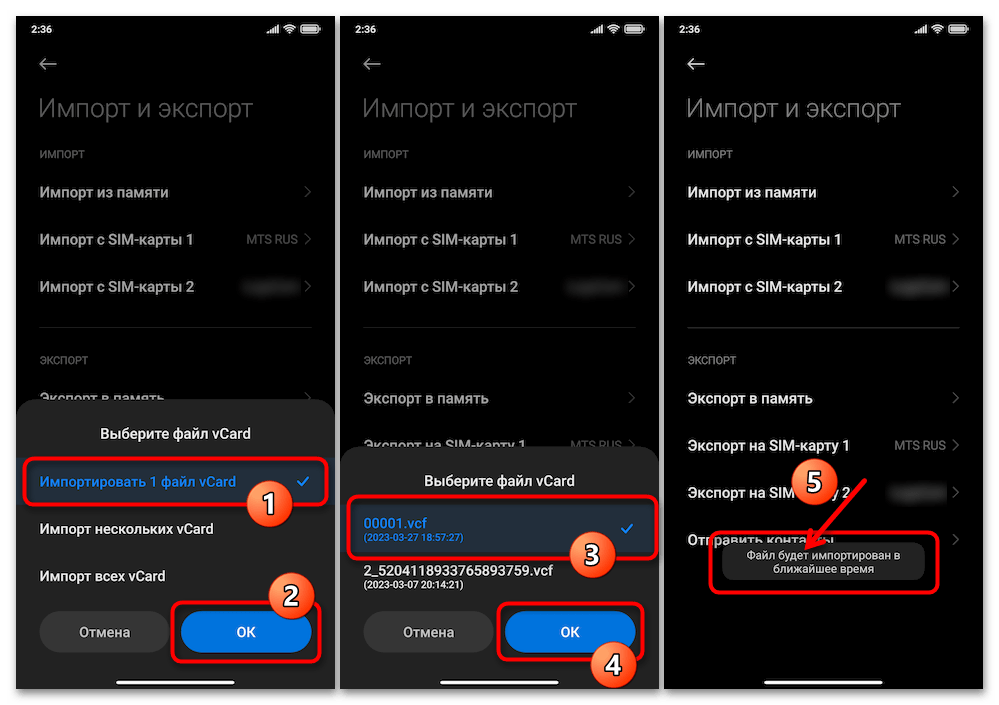
Убеждаемся, что в меню «Выберите файл vCard» отмечена опция «Импортировать 1 файл vCard», тапаем «ОК». В следующем меню выбираем vcf-файл (самый свежий, если имеется несколько), подтверждаем начало импорта данных
Способ 2: Google Аккаунт
Ещё одна доступная практически со всех (кроме управляемых прошивкой MIUI для Китая) смартфонов Xiaomi экосистема – это Google, и с её помощью перенос контактов с одного девайса производителя на другой особых сложностей не представляет.
Стоит учесть, что практически всегда отдельные пункты из следующих инструкций являются уже выполненными, — в таком случае просто убеждаемся, что указанное сделано, и переходим к реализации следующего этапа выполняемой процедуры.
Шаг 1: На смартфоне-источнике контактов
- Если это ещё не сделано, вносим в телефон учётную запись Google. В идеальном варианте это должен быть тот аккаунт, который планируется постоянно использовать на девайсе, куда переносятся контакты, но в целом можно использовать любой (см. последний пункт «Шага 2» этих рекомендаций).
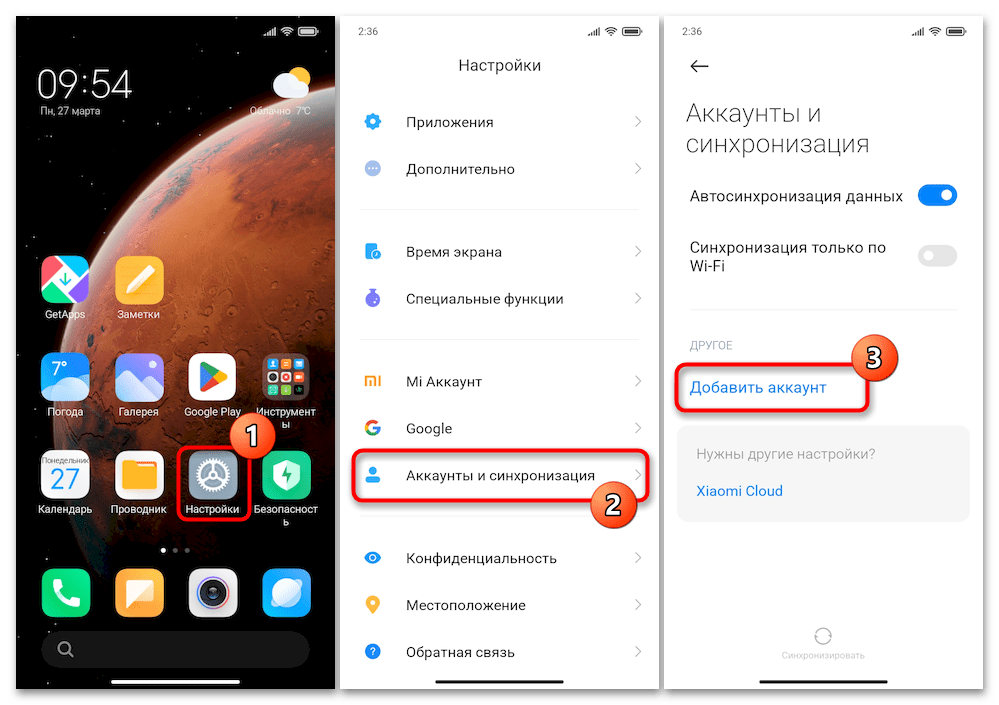
- Открываем «Настройки» MIUI, пролистываем их перечень, находим и открываем «Аккаунты и синхронизация», после чего тапаем «Добавить аккаунт» на открывшемся экране.
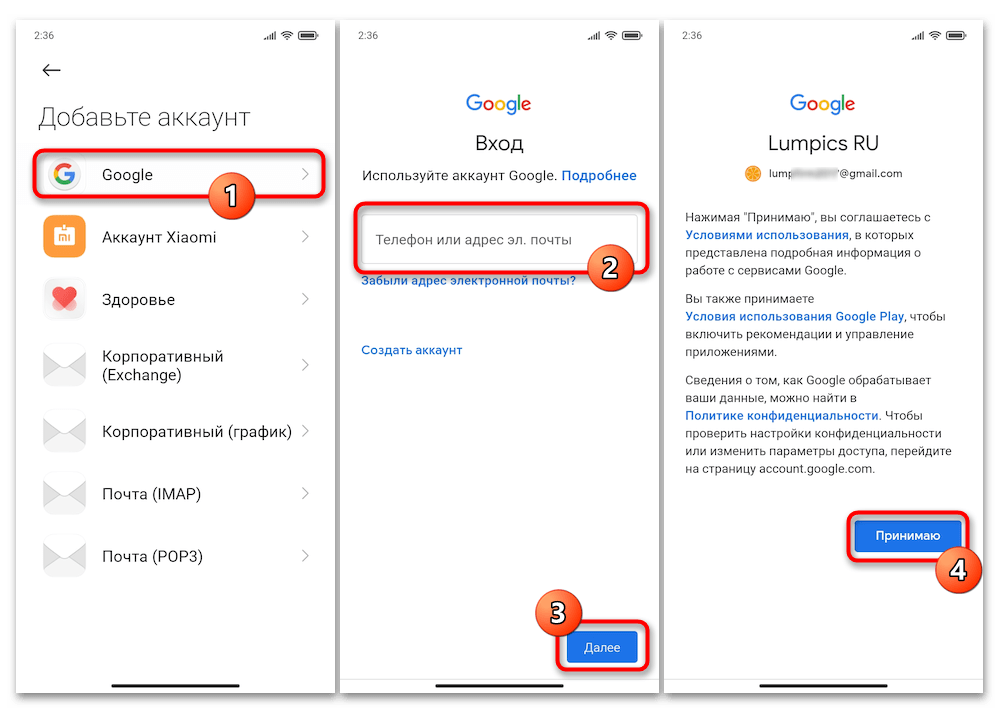
- В списке «Добавьте аккаунт» нажимаем «Google», немного ожидаем и затем вводим данные имеющейся у нас учётки
- Открываем «Настройки» MIUI, пролистываем их перечень, находим и открываем «Аккаунты и синхронизация», после чего тапаем «Добавить аккаунт» на открывшемся экране.
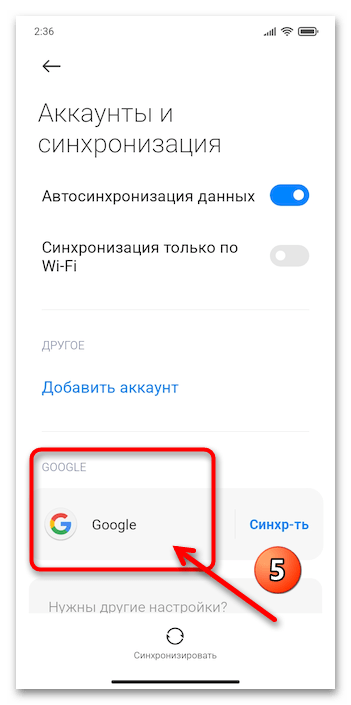
в сервисах рассматриваемой компании.
- Вносим Google-аккаунт, с которым выполнена синхронизация наших контактов, в «Настройки» условно нового Android-устройства Xiaomi:
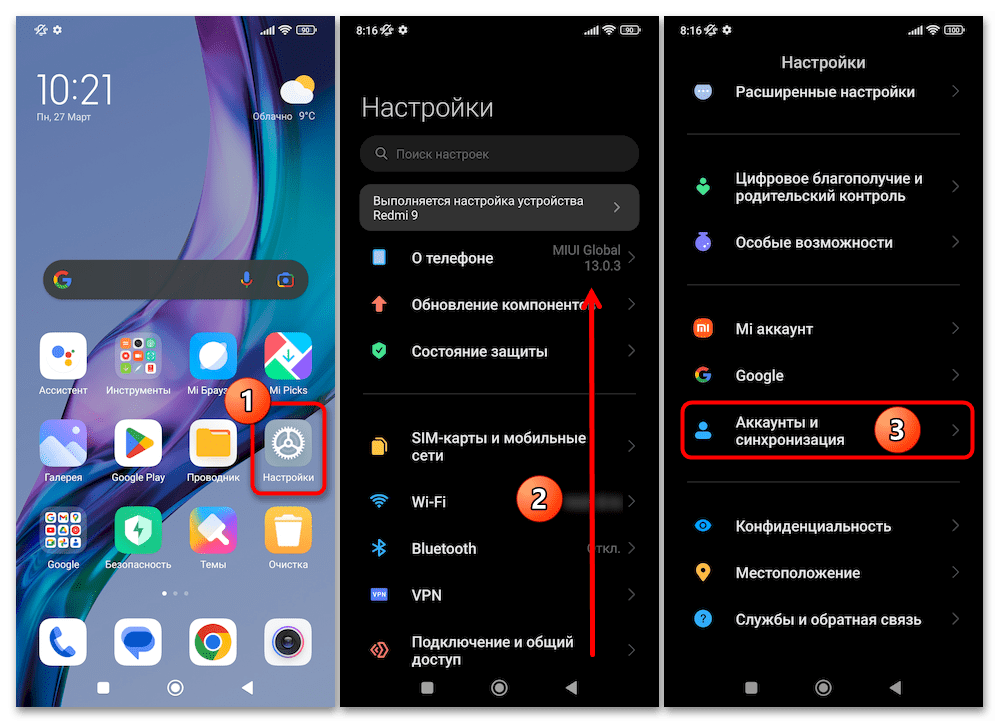
- Тапаем «Настройки» на «Домашнем экране» или, к примеру, в «Центре управления» (шторке) смартфона, перемещаемся в «Аккаунты и синхронизация».
- Касаемся «Добавить аккаунт», затем «Google» в открывшемся перечне. Вводим сначала логин учётной записи, тапаем «Далее»,
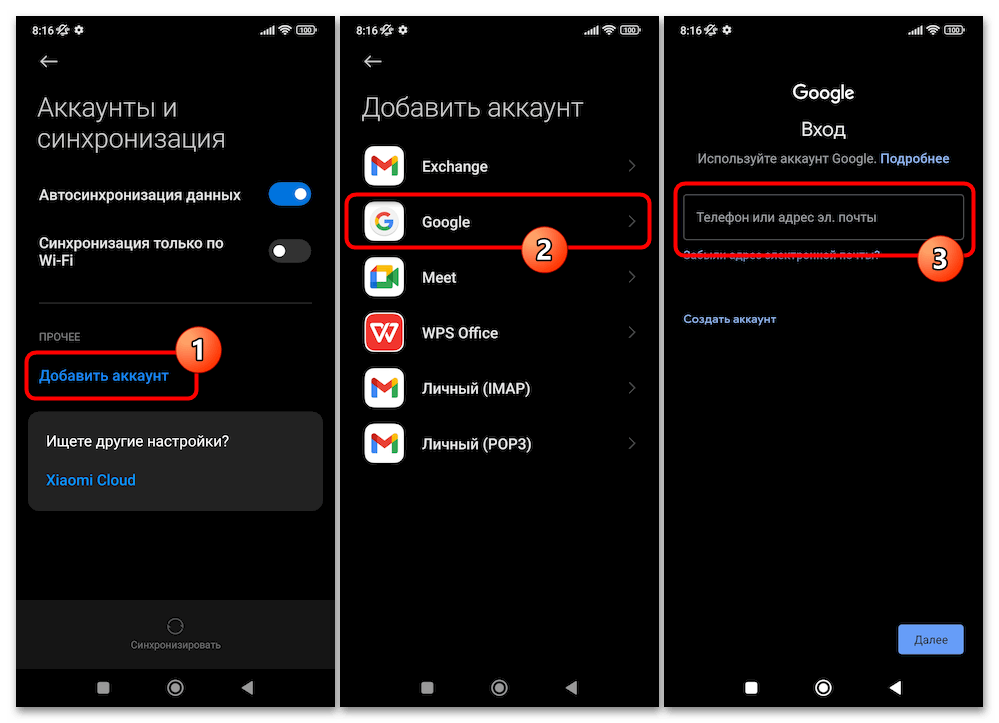
- Тапаем «Настройки» на «Домашнем экране» или, к примеру, в «Центре управления» (шторке) смартфона, перемещаемся в «Аккаунты и синхронизация».
- Через «Контакты и вызовы» Xiaomi:
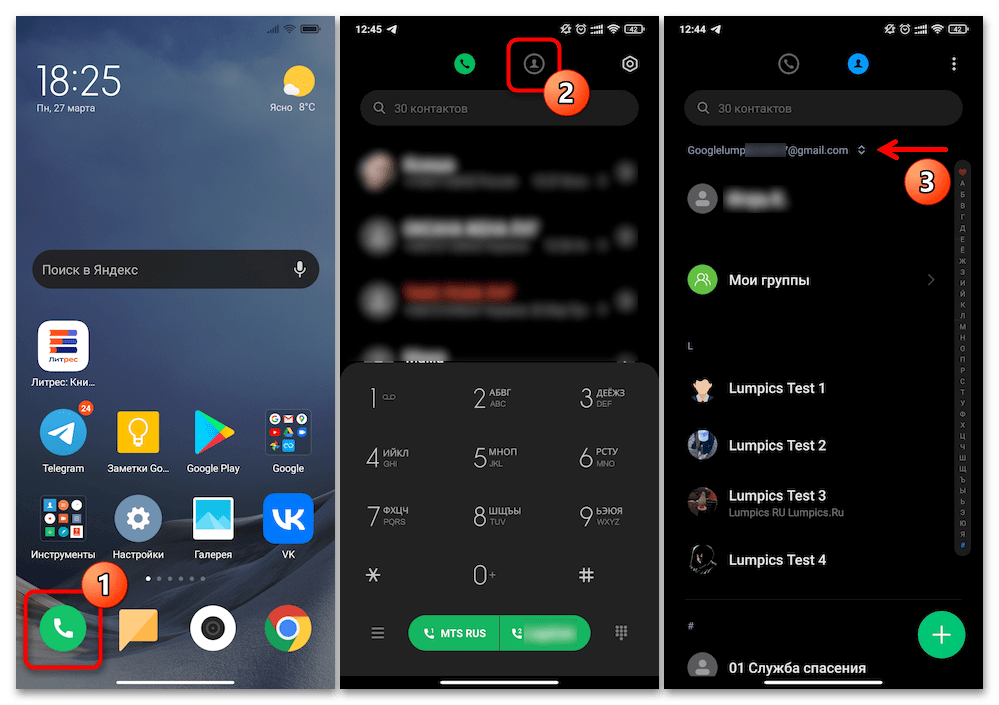
- Открываем приложение-звонилку, перемещаемся в её раздел «Контакты». Убеждаемся, что под строкой поиска по адресной книге выбрана учётка Google, из которой будет осуществляться копирование контактов в память смартфона.
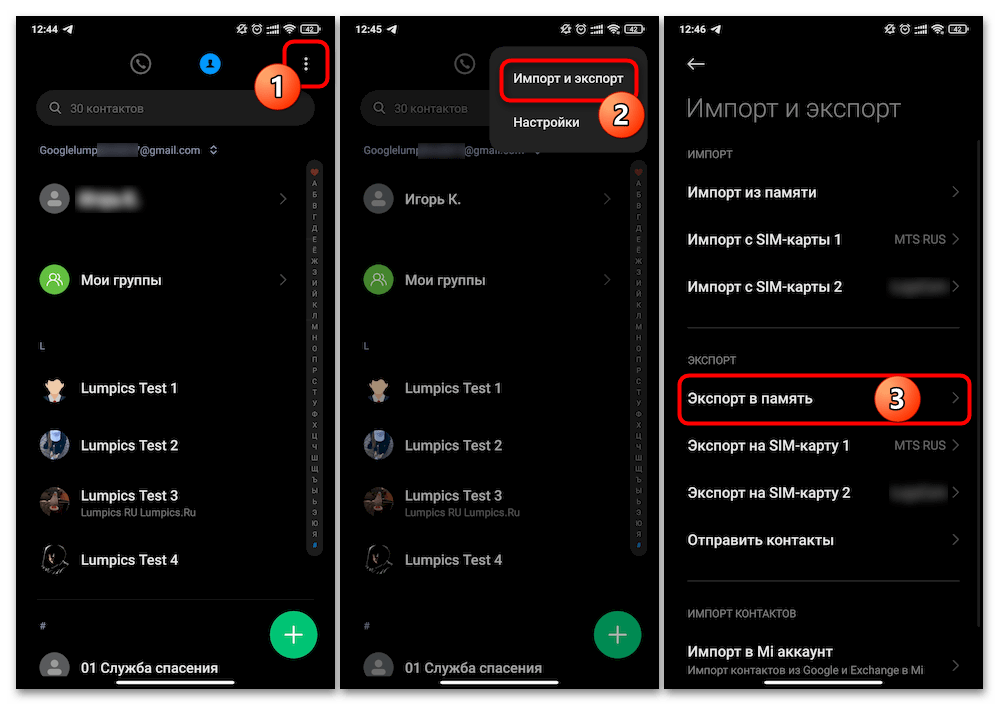
- Тапаем по трём точкам в правом верхнем углу экрана, из открывшегося меню вызываем функцию «Импорт и экспорт». На следующем экране перемещаемся в область «ЭКСПОРТ», нажимаем «Экспорт в память».
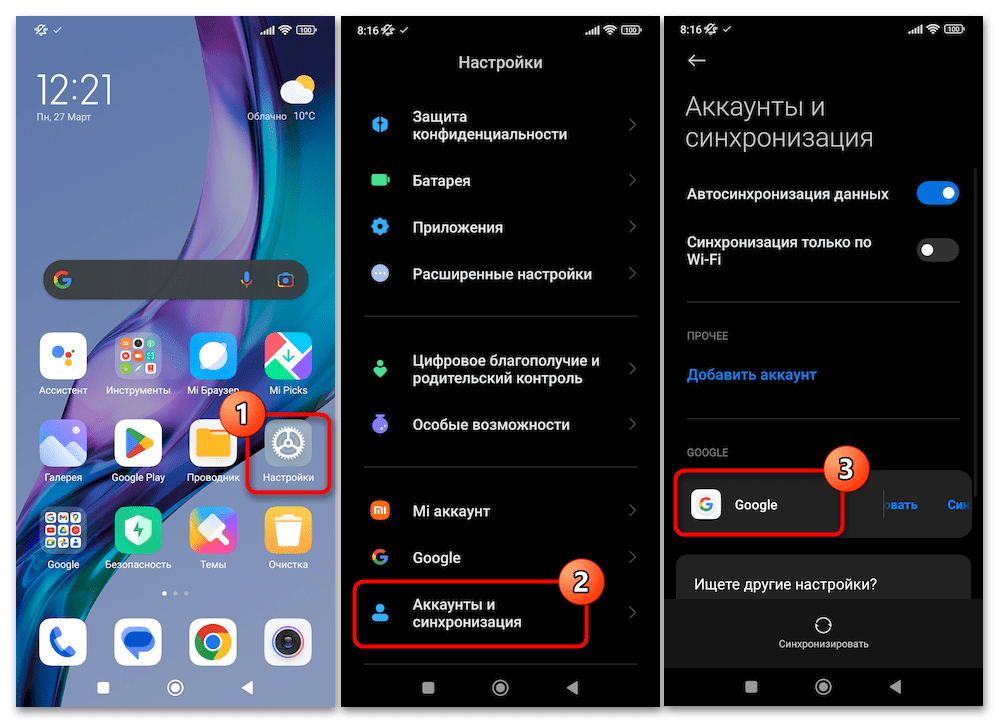
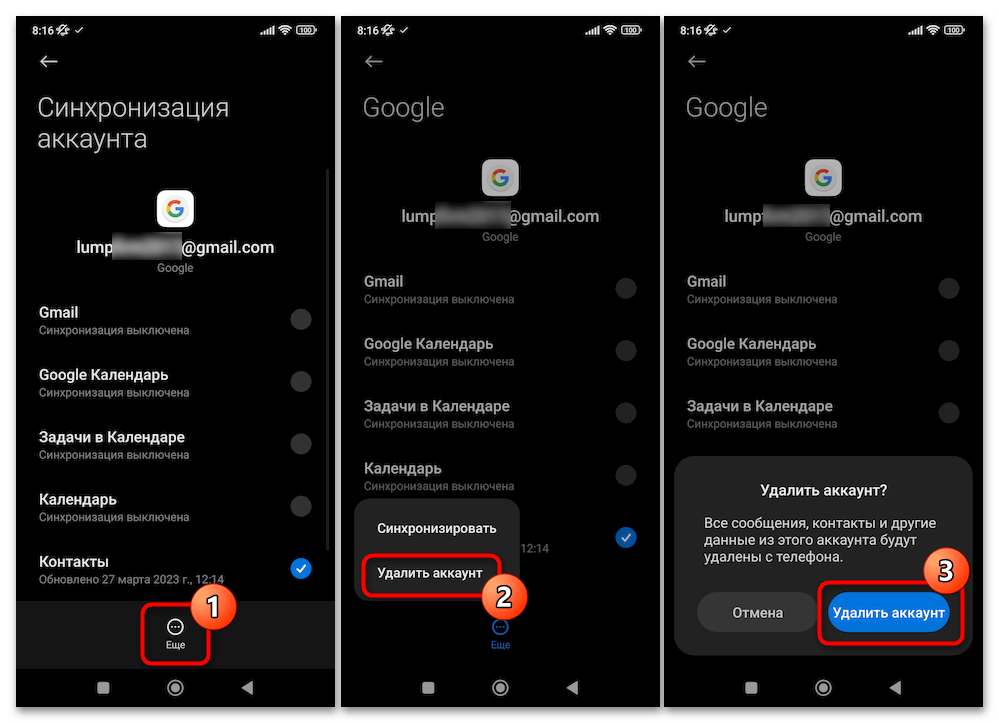
Тапаем «Ещё» внизу экрана, выбираем «Удалить аккаунт» в отобразившемся меню, подтверждаем запрос системы.
Способ 3: Mi Mover
Mi Mover – фирменный инструмент от разработчиков ПО из Xiaomi, который предназначен для переноса данных на новое устройство производителя с, в общем-то, любого Android-девайса. Контакты входят в перечень типов объектов, которые данный инструментарий быстро и эффективно копирует между смартфонами, а в целом предложенный далее алгоритм действий можно считать одним из самых удобных и простых решений нашей задачи.

-
Для организации переноса информации через Mi Mover необходимо, чтобы приложение присутствовало на обоих участвующих в обмене данными устройствах. По умолчанию инструментарий поставляется в комплекте ОС MIUI, — проверяем его наличие и на смартфоне-источнике, и на получателе контактов (по умолчанию ярлык располагается в папке «Инструменты» на «Домашнем экране» девайса).
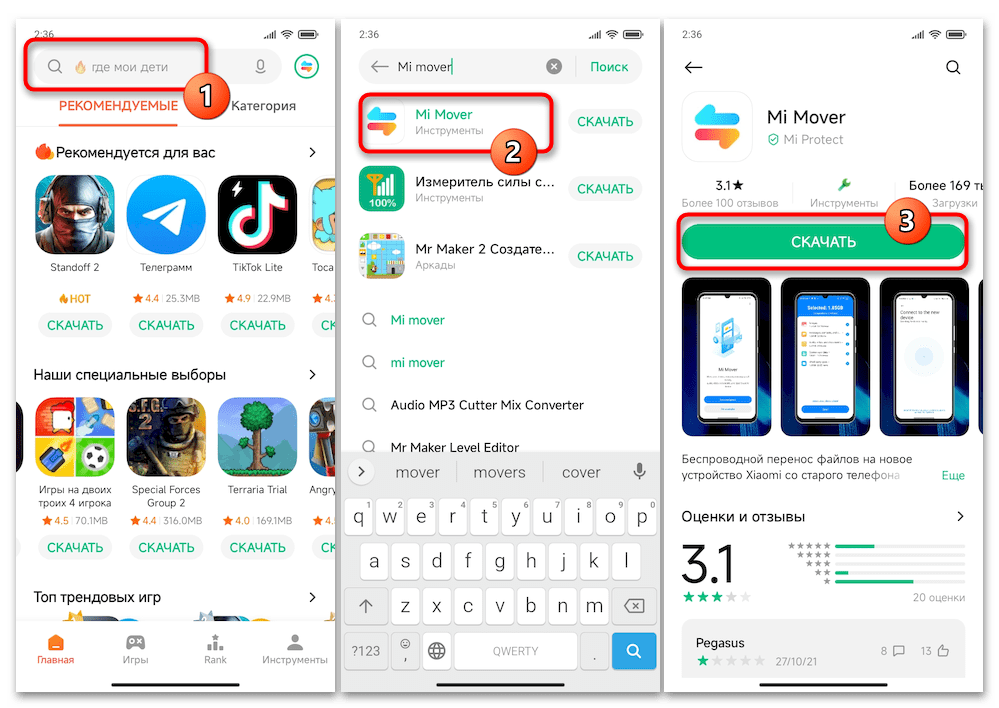
Если средство не обнаруживается, инсталлируем его из Google Play Маркета (ссылка выше, перед инструкцией) или предустановленного на девайсах Xiaomi Маркета мобильного софта GetApps (MiPics).
Способ 4: ShareMe от Xiaomi
Ещё одно, в большинстве случаев предустановленное на смартфонах Mi, Redmi, POCO приложение, позволяющее передавать данные различных типов, включая контакты, с одного мобильного девайса на другой. Принцип работы ShareMe фактически аналогичен таковому у вышеописанного MiMover, но первое средство позволяет организовать перенос информации более гибко (к примеру, скопировать не все без исключения контакты, а сделать это выборочно).
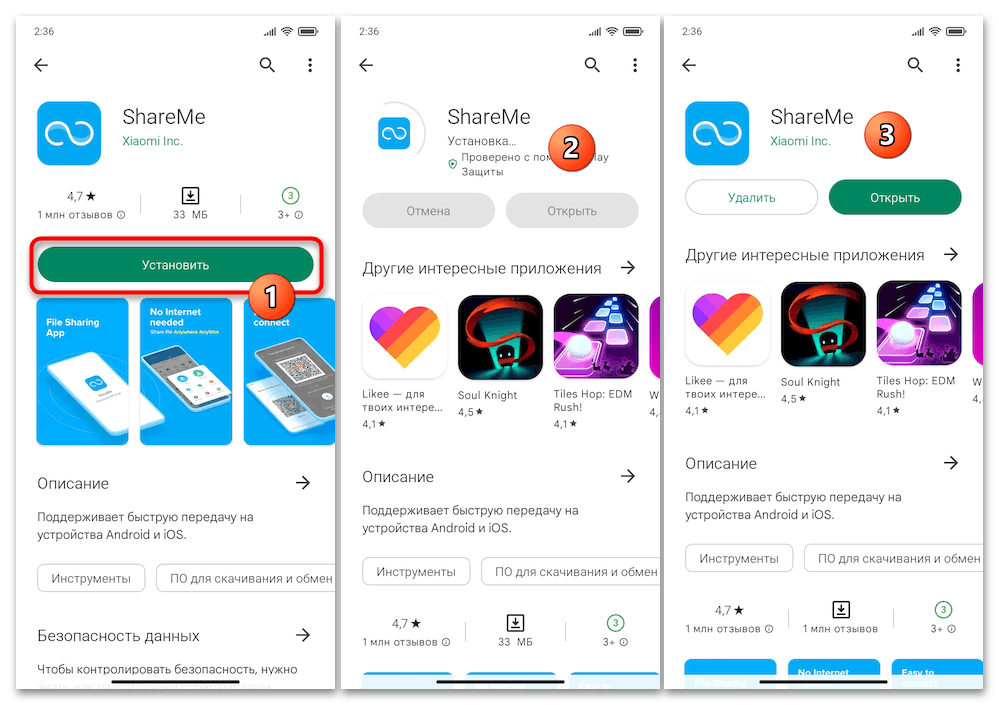
- Проверяем доступность приложения ShareMe на устройствах-участниках обмена контактами. Если на одном или обоих средство отсутствует, инсталлируем его, перейдя по одной из представленных выше ссылок в Гугл Плей Маркет либо Сяоми ГетАппс.
- Открываем ShareMe на смартфоне, где хранятся переносимые далее контакты, тапаем «Согласиться» под запросом о принятии «Условий использования» и «Политикой конфиденциальности» софта. Предоставляем приложению все запрашиваемые им
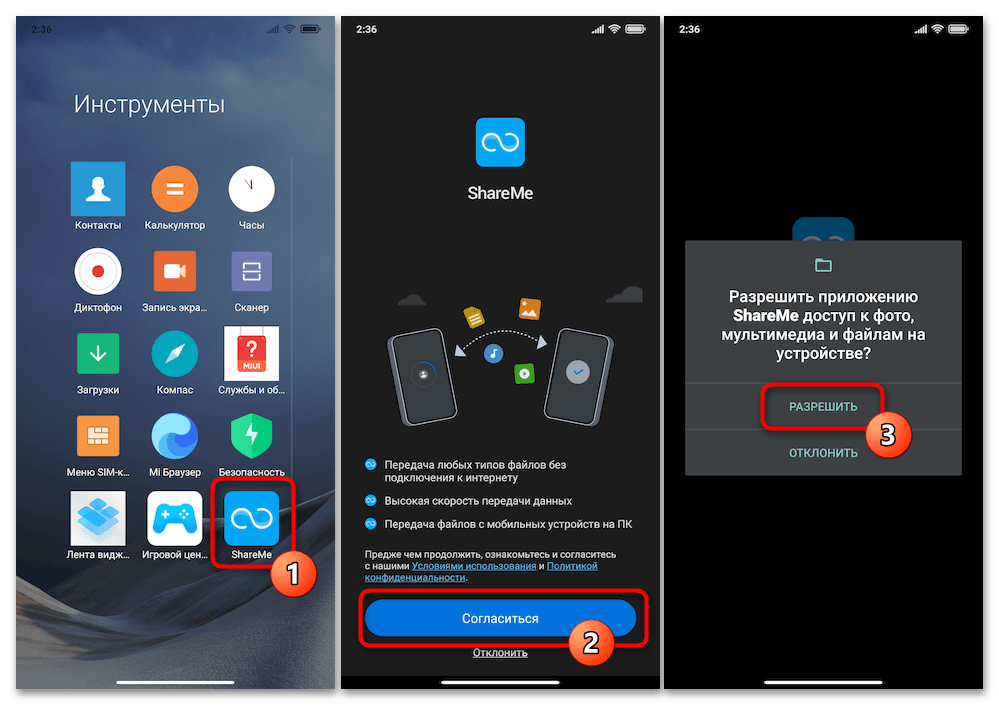
- Нажимаем «Настройки» справа от пункта «Местоположение», активируем переключатель на открывшемся экране параметров ОС, возвращаемся «Назад».
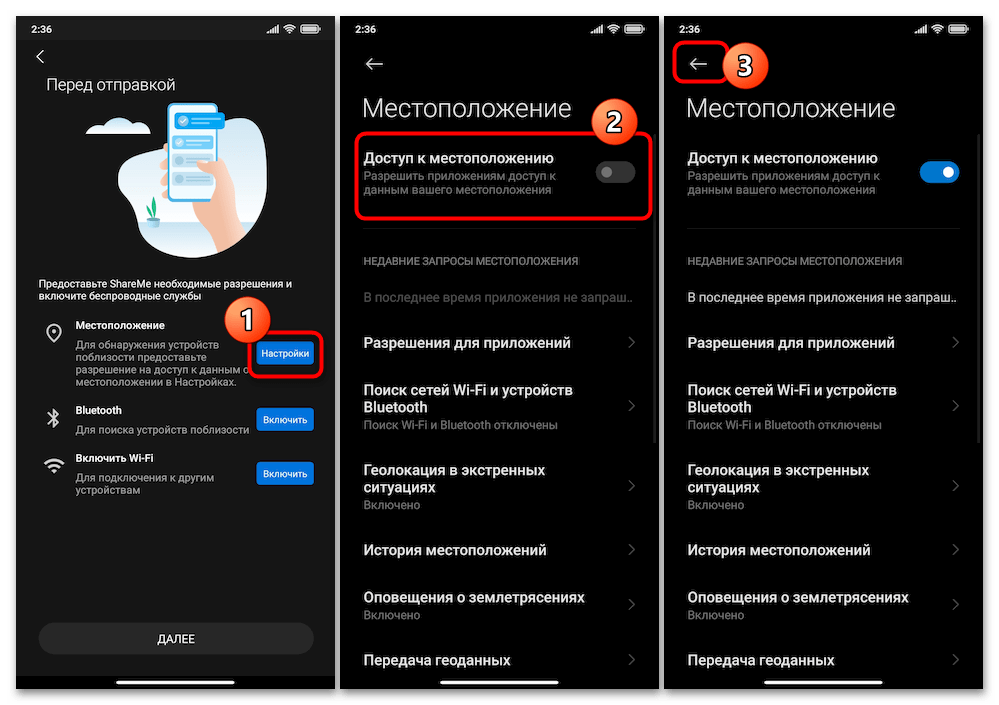
- Тапаем «Включить» напротив пункта «Включить Wi-Fi», активируем модуль, подсоединяемся к доступной беспроводной сети, и затем нажимаем «Готово».
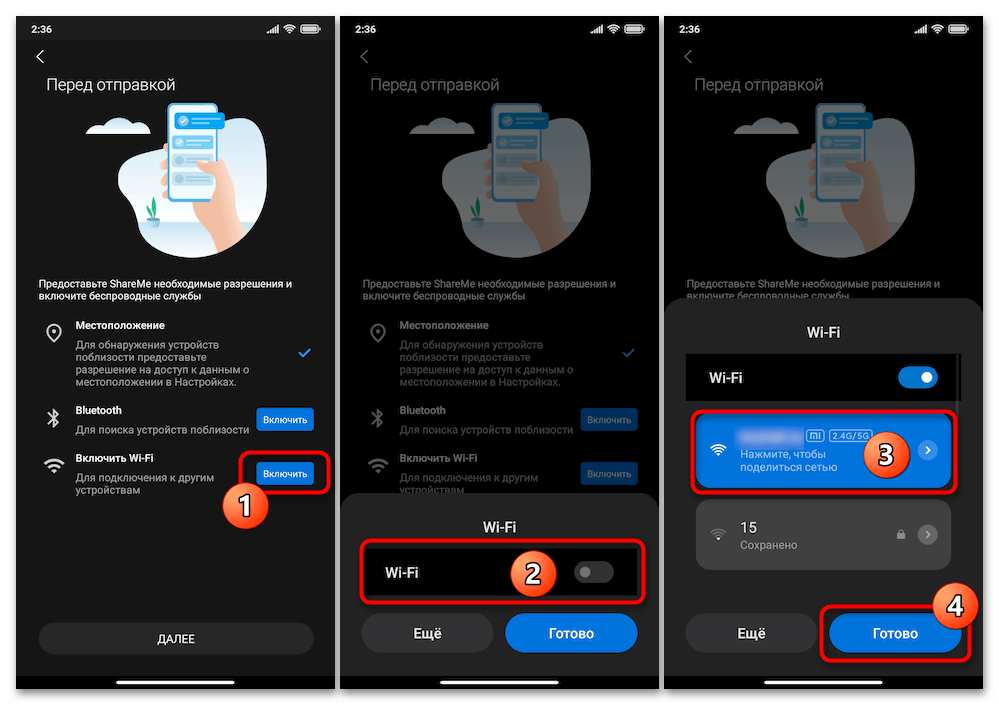
- Коснувшись «Включить» справа от опции «Bluetooth», активируем и этот тип беспроводной связи на девайсе.
Способ 5: VCF-файл
Преимуществом способа переноса контактов с одного смартфона Xiaomi на другой, который мы рассмотрим далее, в первую очередь является его абсолютная доступность. Предложенное ниже выполняется фактически без привлечения дополнительных программных инструментов (всё делается с помощью системного в MIUI средства управления контактами, при этом неважно – от Google или производителя девайса) и облачных сервисов, может быть реализовано, в том числе, в ситуациях, когда нет доступа к интернету.
-
Упаковываем все имеющиеся на «старом» смартфоне контакты в файл формата VCF. Данная задача решается в зависимости от предустановленного софта для работы с рассматриваемым типом информации:
-
«Контакты и вызовы» от Xiaomi:
-
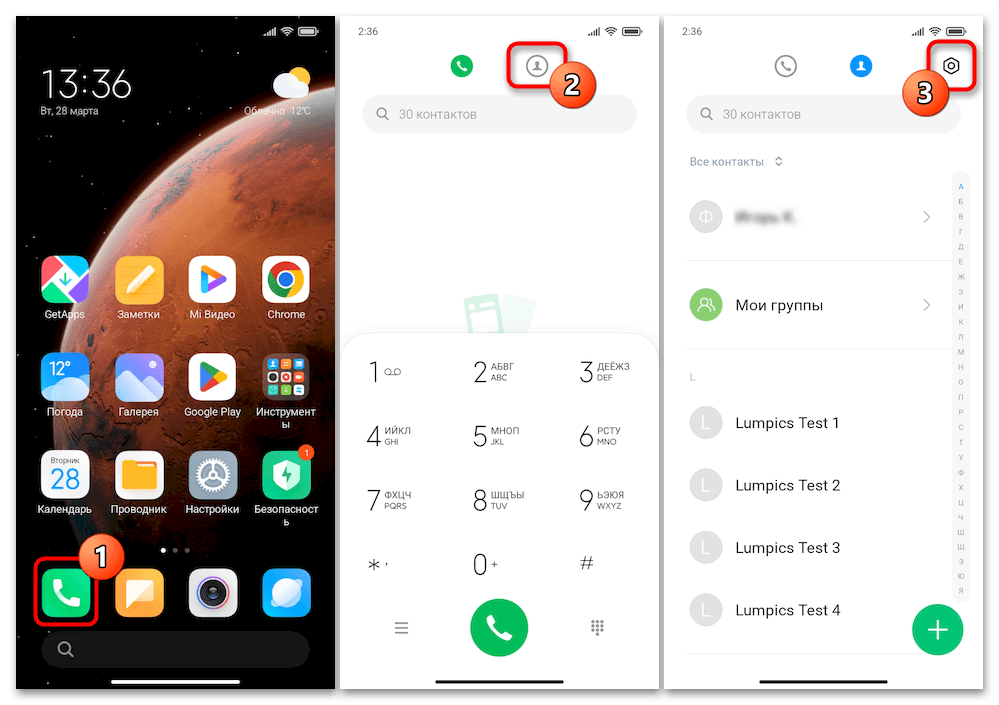
Запускаем софт-звонилку из комплекта поставки MIUI, переходим в его раздел «Контакты». Коснувшись выполненной в виде гайки кнопки вверху экрана справа, открываем меню «Управлением контактами»,
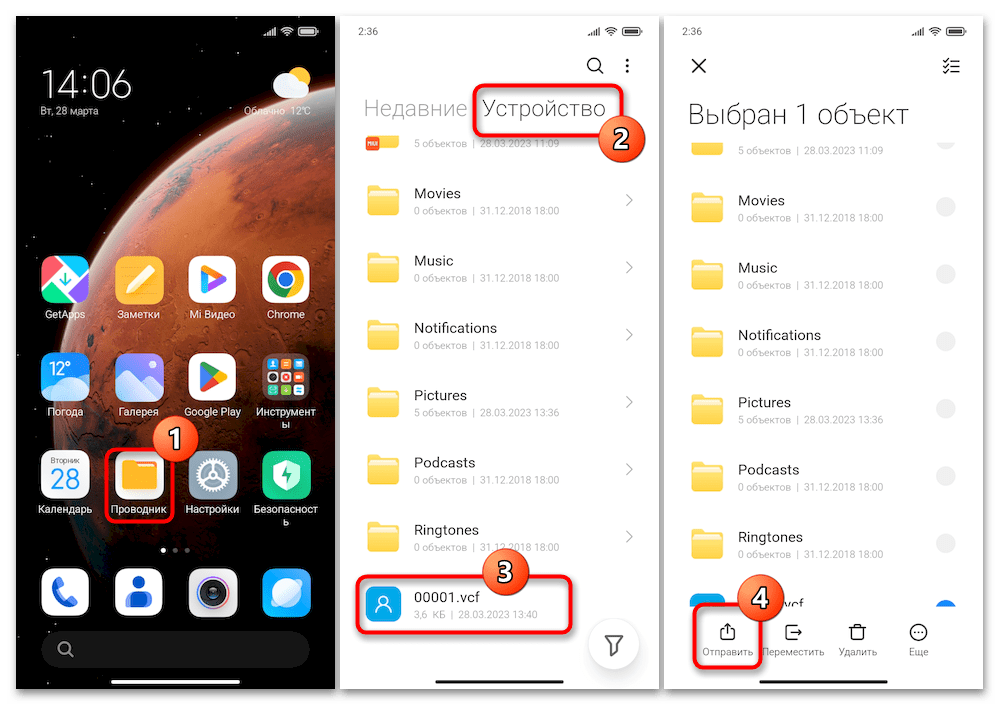
Получаем доступ к памяти мобильного устройства через «Проводник» десктопной ОС,
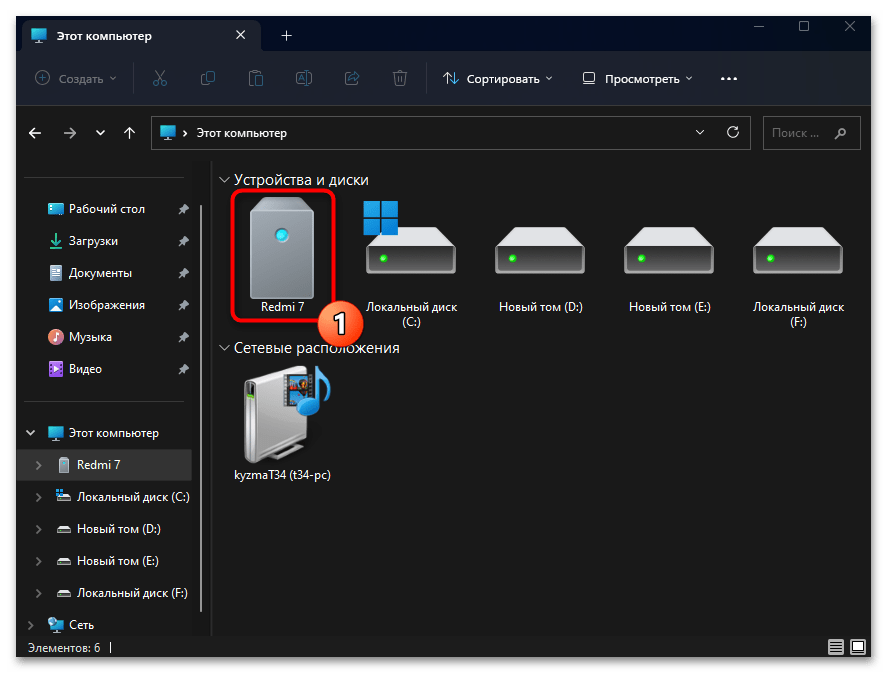
открываем папку с целевым объектом
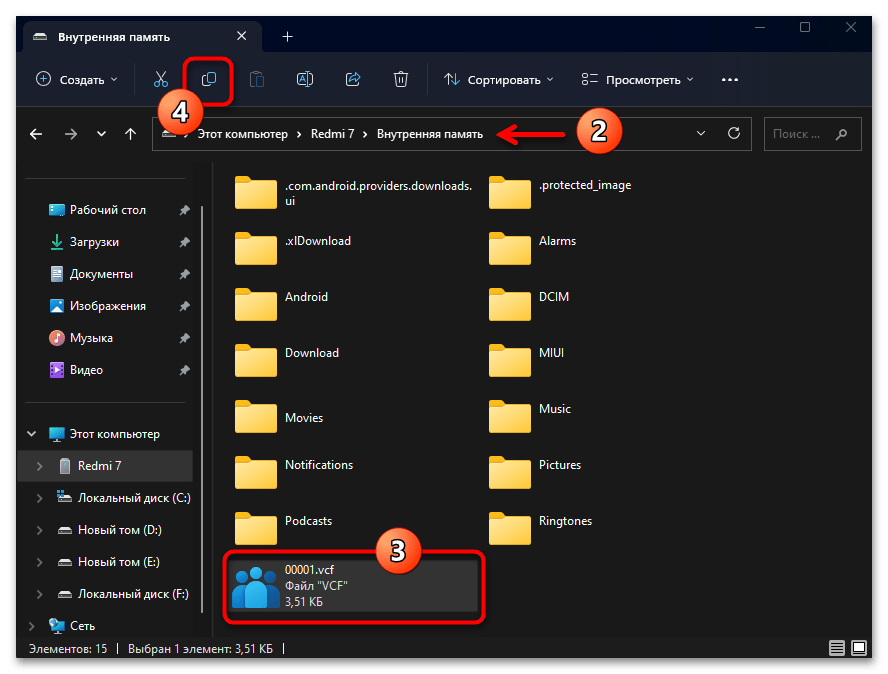
и копируем его на диск компьютера.
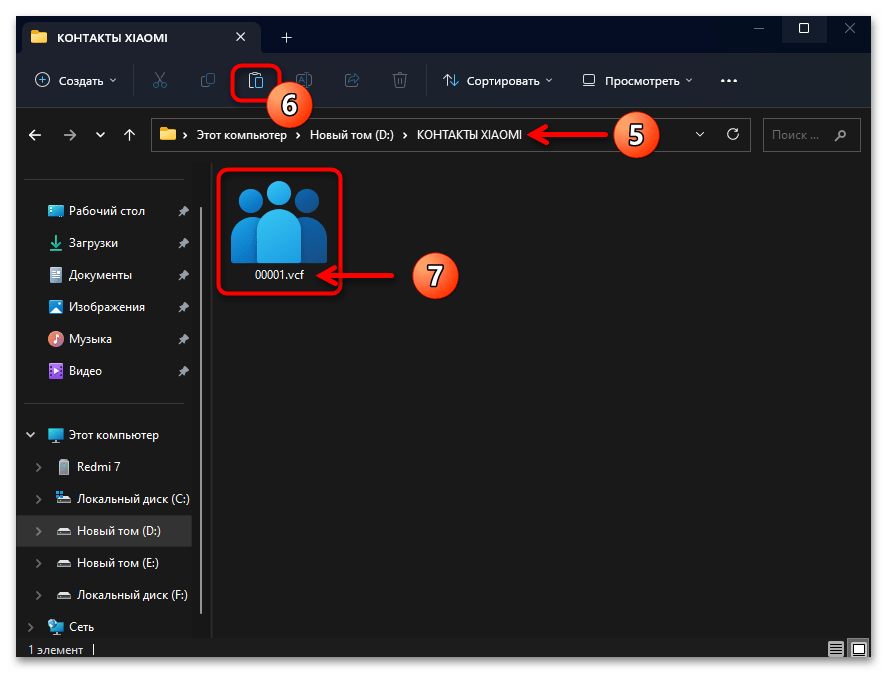
Аналогичным вышеописанному образом подсоединяем к ПК смартфон-получатель контактов,
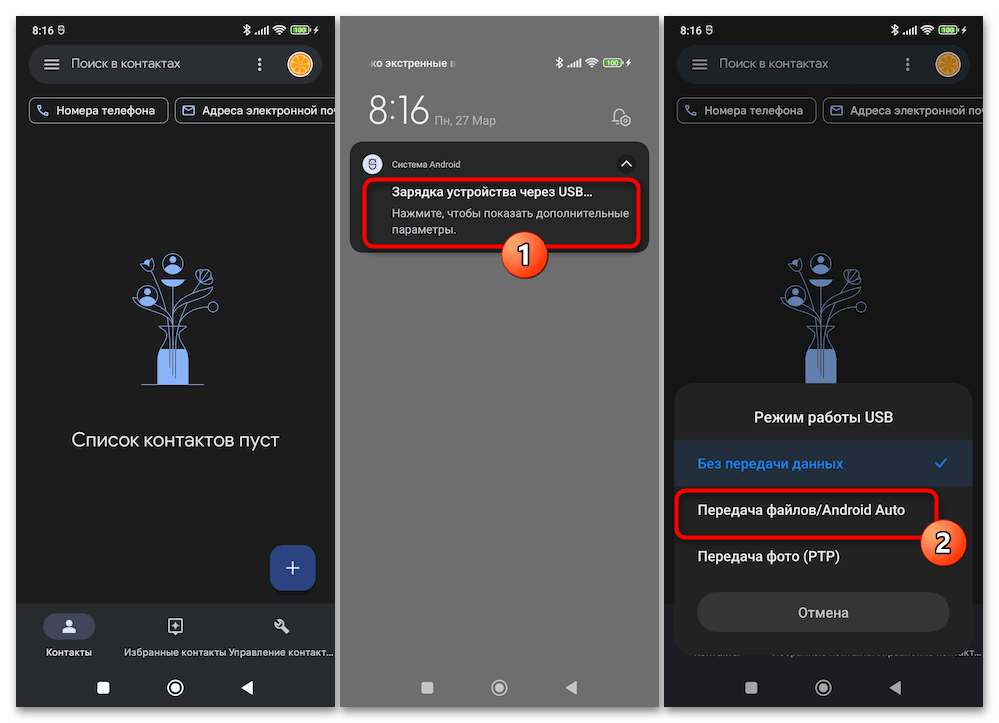
после чего средствами Проводника Windows
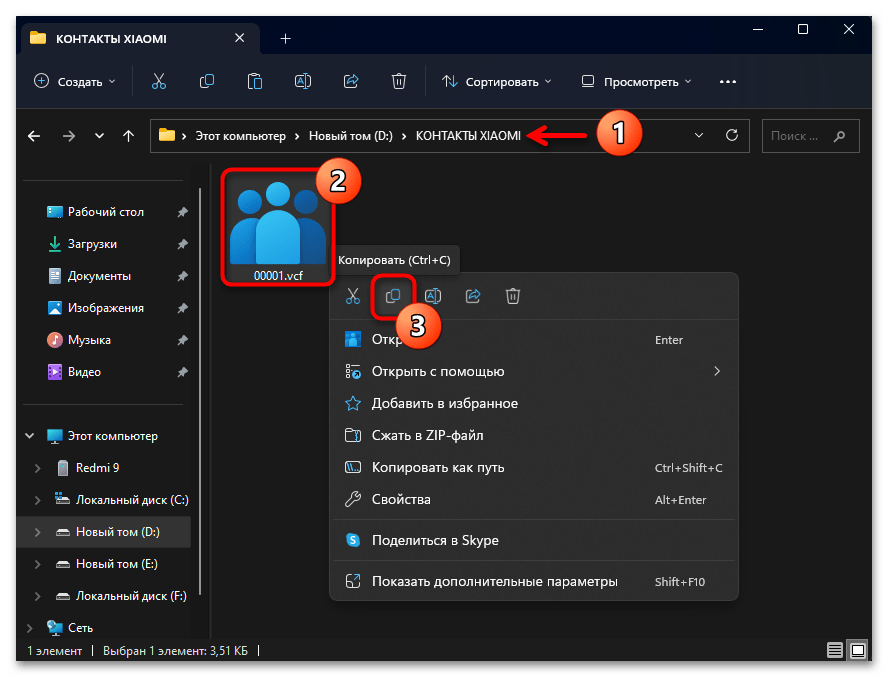
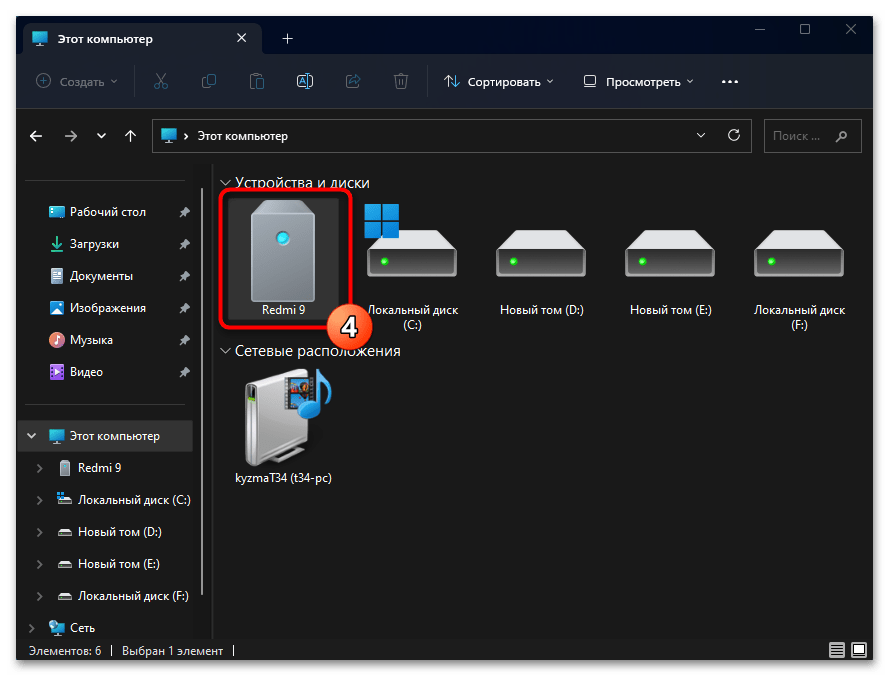
копируем/переносим VCF-файл в его хранилище
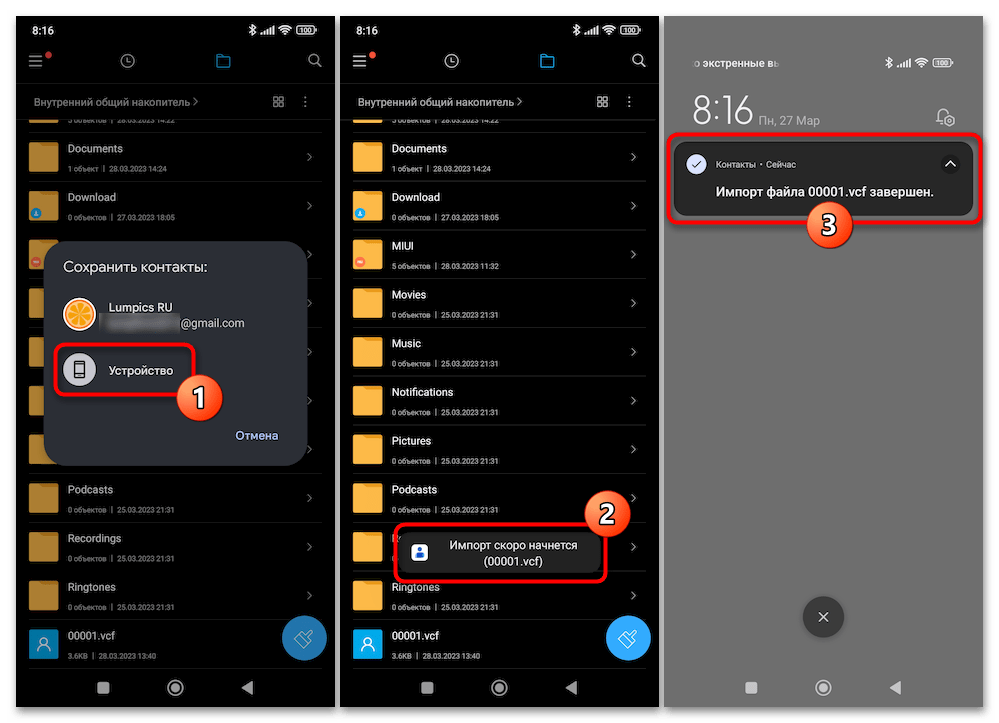
- Открываем системный «Проводник» MIUI, переходим в содержащую VCF-файл папку, нажимаем на наименование или значок «архива» контактов.
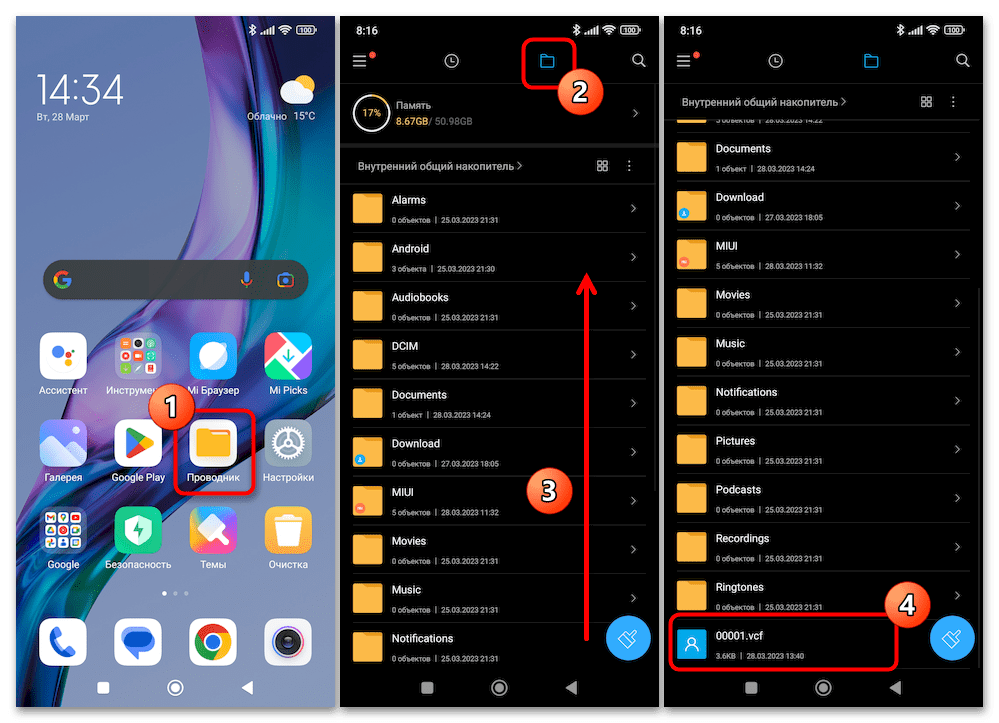
- В появившемся далее окне «Сохранить контакты» выбираем «Устройство», а затем ожидаем – по результату инициированной операции из системы поступит уведомление: «Импорт файла *****.vcf завершён».
Как перенести данные с одного смартфона Xiaomi на другой
Купили новый телефон, а документы остались на старом? В раздражении копируете каждый файл вручную? Остановитесь! Наш материал специально для вас: мы расскажем, как быстро и эффективно перенести файлы и данные с Xiaomi на Xiaomi.
Фото: flickr.comСпособы переноса данных на смартфонах Xiaomi
Есть несколько разных путей, как полностью перенести данные с телефона Xiaomi. Все они подходят для устройств Mi и Redmi, для любых версий интерфейса MIUI. А вот по трудозатратности и времени методы отличаются. Чтобы вы не задавались лишними вопросами, расскажем о всех способах.
Перенос данных на новый Xiaomi через Bluetooth
Это самый простой способ, который подойдет для новичков в мобильных технологиях. Для него не нужны сторонние приложения.
- Включаем Bluetooth на обоих телефонах
- Выбираем данные, которые нужно перенести
- Нажимаем «Отправить» > «Bluetooth»
- Подтверждаем отправку на втором устройстве и ждем
- Готово!
ShareMe (Mi Drop) от Xiaomi — легкий перенос данных со старого телефона
Скачать утилиту можно на Google Play или GetApps. Это аналог сервиса AirDrop от Apple: приложение быстро переносит любые файлы с одного устройства на другое через Wi-Fi. С помощью ShareMe можно использовать телефон Xiaomi как точку доступа в сеть, к которой подключается второй смартфон для получения данных.
- Запускаем ShareMe на обоих устройствах
- Соглашаемся с условиями пользования
- Выбираем роли отправителя / получателя для телефонов и разрешаем доступ к файлам
- Выбираем тип файлов, в том числе и APK, то есть папки приложений
- Жмем «Отправить»
- Выбираем устройство в списке адресатов и одобряем прием на втором телефоне
- Ждем завершения процесса.
Как перенести все данные с телефона Xiaomi через Mi Mover
Mi Mover — это приложение, которое нужно будет установить на смартфон. Оно бесплатно и доступно в Google Play и GetApps.
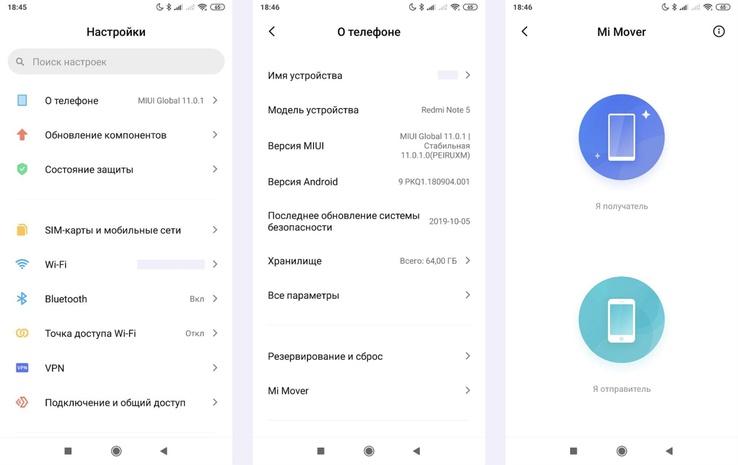
Путь к функции приложения через настройки смартфона (на примере Redmi Note 5). Скриншоты автора- Скачиваем приложение, запускаем его и соглашаемся с условиями пользователя.
- Выбираем на обоих телефонах роли: отправитель / получатель (роль также можно выбрать через «Настройки» > «Расширенные настройки» > Mi Mover / «Настройки» > «О телефоне» > Mi Mover).
- Подтверждаем действие паролем или QR-кодом.
- Выбираем нужные файлы со старого телефона и выбираем «Отправить».
Mi Cloud от Хiaomi: как с его помощью перенести данные на новый телефон
В сервисе Mi Cloud сохраняется полноценный бекап вашей системы. Поэтому этот способ максимально удобен для ее переноса.
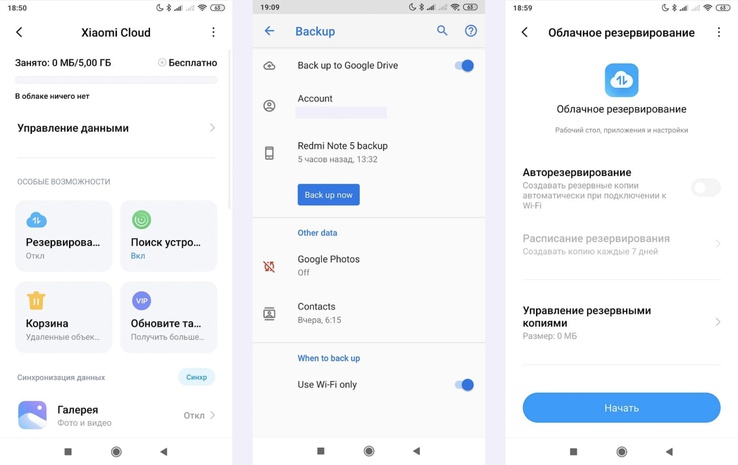
Копирование данных через Mi Account (на примере Redmi Note 5). Скриншоты автора- Идем в «Настройки» > Mi Account > Xiaomi Cloud
- Вводим пароль от аккаунта
- Создаем резервную копию данных через «Резервное копирование» > «Создать сейчас» или «Резервирование» > «Облачное резервирование»
Входим на втором телефоне в тот же аккаунт
Важно: оба телефона должны быть подключены к одной и той же Wi-Fi сети.
Как перенести данные контактов с Xiaomi на Xiaomi через QR-код
Этот способ создан для переноса телефонной книги — Xiaomi каждому контакту присваивает отдельный код.
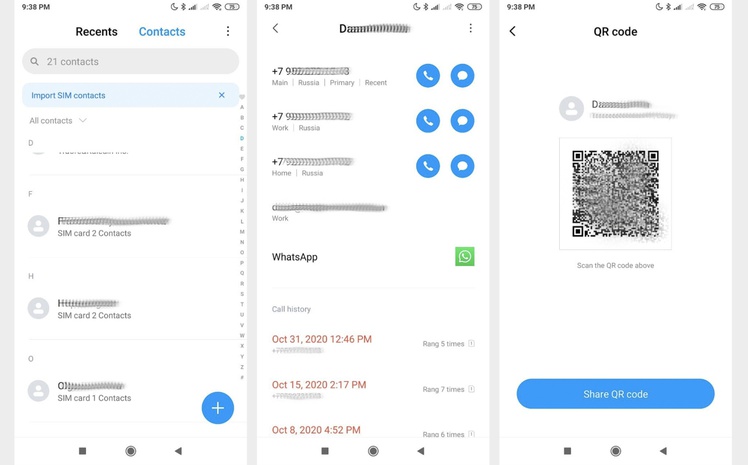
Контакты из телефонной книги на смартфонах Xiaomi и Redmi достаточно удобно передавать через QR-коды. Скриншоты автора- Включаем Wi-Fi на обоих телефонах.
- Жмем на контакт и прокручиваем до появления QR-кода.
- На втором телефоне выбираем «Инструменты» > «Сканер» или в некоторых моделях используем просто приложение камеры.
- Наводим камеру на код, сканируем и контакт переносится.
Как перенести данные на новый смартфон Xiaomi с помощью облачного хранилища
Резервную копию данных можно сделать и через аккаунт Google, который есть у многих владельцев «андроида». Всё благодаря тому, что компания Google поддерживает сервис синхронизации файлов и контактов.
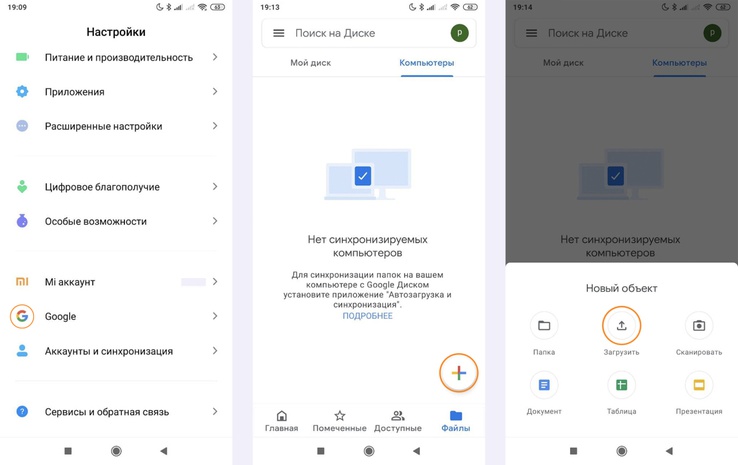
Путь к загрузке файлов в Google на примере Redmi Note 5. Скриншоты автора- Для синхронизации контактов переходим в «Настройки» > Google > «Восстановить контакты»
- Для переноса остальных данных идем в приложение «Google Диск»
- Нажимаем на плюс внизу экрана и выбираем «Загрузить»
- Выбираем нужные файлы, ждем, пока они скачаются на диск.
- После этого входим в аккаунт на втором устройстве и скачиваем данные.
В плане переноса файлов по аналогичному принципу работают и другие облачные сервисы, например Dropbox.
Перенос данных с Xiaomi на Xiaomi при помощи SD-карты памяти
Способ, который, возможно, первый пришел вам в голову (поэтому мы рассказываем о нем в последнюю очередь) — перенести информацию, используя карту памяти. Он подходит, если у старого и нового смартфонов есть слот для нее. Переносить данные с помощью SD-карты наиболее безопасно, так как информация не заливается на онлайн-носитель:
- Вставьте SD-карту в телефон
- Перейдите в «Проводник» и вручную выберите все файлы, которые хотите перенести на карту
- Подтвердите действие
- Переставьте карту на новый телефон
Если вы купили новый смартфон серии Mi или Redmi или хотите поделиться файлами с другом, сделать это очень просто. Xiaomi предлагает большое количество приложений и функций для безопасной передачи данных, и теперь вы точно знаете, как их использовать.
Как синхронизировать контакты с Google аккаунтом на Xiaomi
Синхронизация контактов Android с Google занимает минимум времени и позволяет сохранить важные данные для всех устройств, подключённых к одной учётной записи. Рассмотрим особенности переноса информации и подключения аккаунта для разной техники.
Преимущества синхронизации
Основное преимущество функции — сохранение важных данных, включая пользовательские файлы. Процесс синхронизации предусматривает перенос информации с одного устройства на онлайн-профиль сервиса Google, за счёт авторизации через который она становится доступна на любой подключённой технике.
Что даёт синхронизация:
- сохранение пользовательских данных;
- доступ к информации с разных устройств через один аккаунт;
- возможность восстановления утерянных данных через синхронизацию.
Информация будет автоматически обновляться в облаке сервиса при активации такой опции. Обновление информации в облаке очень удобно, поскольку спасает от внезапной утери смартфона или его поломки. Так переносить данные вручную не придётся — достаточно авторизоваться в созданном аккаунте.
Как синхронизировать контакты гугл на Xiaomi Redmi Note 10 Pro / Как восстановить контакты?
Google предлагает всем владельцам андроид-устройств очень удобный принцип переноса данных. Сервис располагает собственным облачным хранилищем (Диск) и другими практичными инструментами.
Добавляем Google-аккаунт
При начале работы с любым устройством на Android система предложит создать аккаунт для входа в Play Market (магазин приложений) и других сервисов. Без него невозможно скачивать приложения, поэтому, если ранее пользователь пропустил этот шаг, добавить профиль можно через настройки устройства.
Для этого нужно:
- зайти в меню и найти раздел Google;
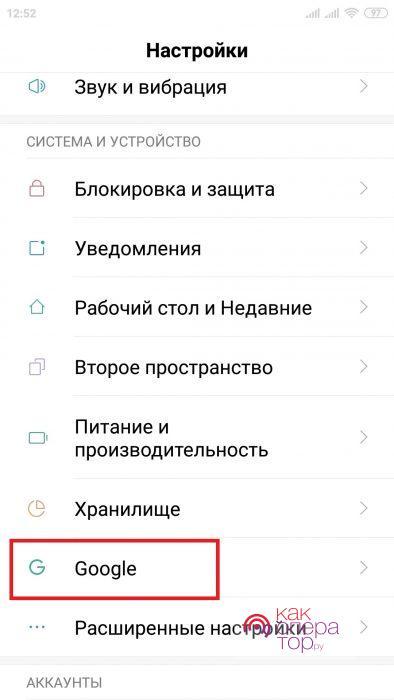
- также можно добавить аккаунт через «Синхронизацию» — прокрутить доступные варианты вниз и нажать на «Добавить аккаунт»;
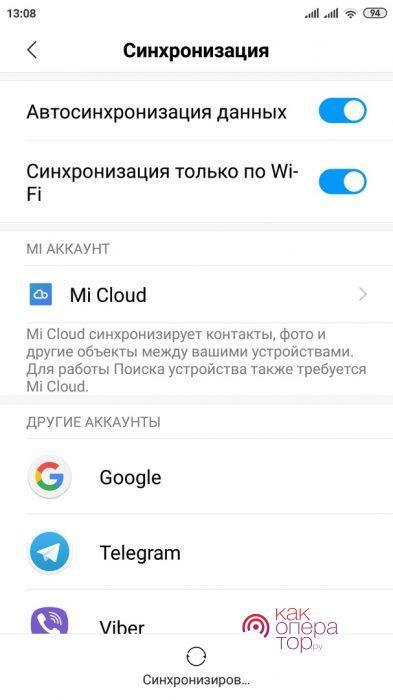
- далее остаётся следовать понятным инструкциям.
Поскольку для регистрации на сервисе потребуется адрес электронной почты, устройство тут же предложит зарегистрировать (или авторизоваться в имеющемся) ящик Gmail.
Активируем синхронизацию
- в соответствующем разделе необходимо активировать автоматическую опцию и её произведение исключительно через Wi-Fi, чтобы не тратить трафик мобильной точки доступа;
- далее достаточно убедиться, что учётная запись появилась в списке доступных аккаунтов.
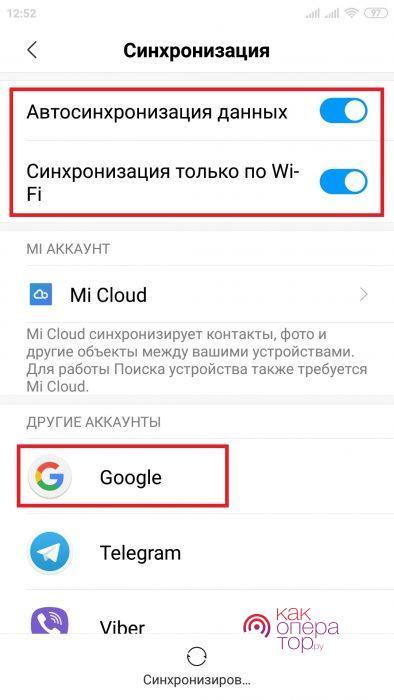
- чтобы настроить список данных, которые будут автоматически сохраняться на сервисе, необходимо перейти в раздел Google в меню;
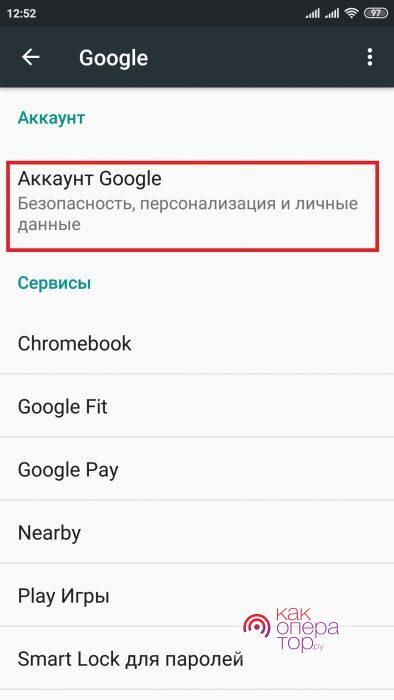
- далее нажимаем на «Аккаунт Гугл» и отмечаем тумблером все данные, которые необходимо синхронизировать;
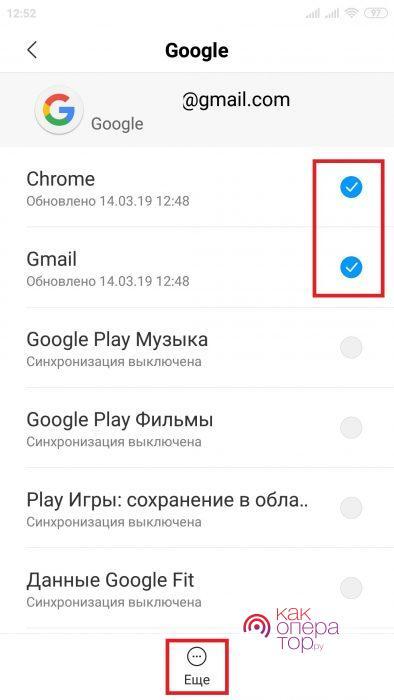
- нажав на «Ещё» внизу экрана, подтверждаем операцию.
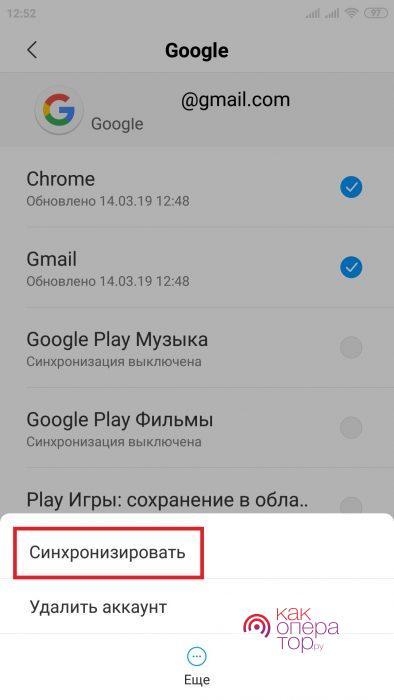
Отключить синхронизацию можно в том же разделе настроек.
Включаем отображение контактов
Чтобы увидеть синхронизированные данные на новом устройстве, нужно зайти в телефонную книгу и через меню настроек перейти в раздел «Показать контакты». Там станет доступен список всех подключённых учётных записей. Выбрав электронный ящик, на котором зарегистрирован профиль, пользователь автоматически сделает видимым сохранённую ранее информацию.
Как внести исправления в Google-контакты
Внести какие-либо изменения в сохранённые номера можно через сайт Google Контактов или приложение на смартфоне.
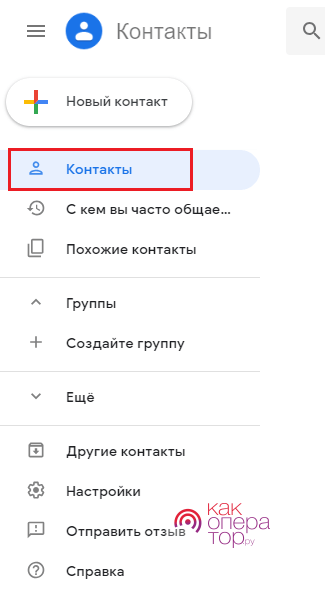
Второй вариант удобнее, поскольку не требует задействовать дополнительные устройства — компьютер. Чтобы внести изменения через приложение, необходимо:
- скачать приложение из Play Market и установить его на телефон;
- включить ПО и дождаться, пока в списке появятся все сохранённые номера, прошедшие синхронизацию через учётную запись;
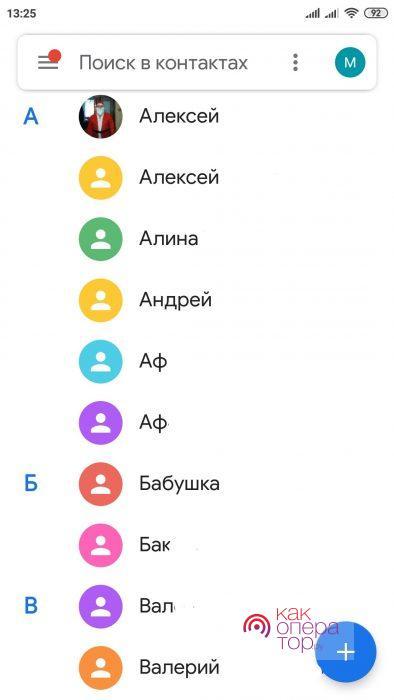
- нажать на нужный контакт, чтобы перейти к подробной информации;
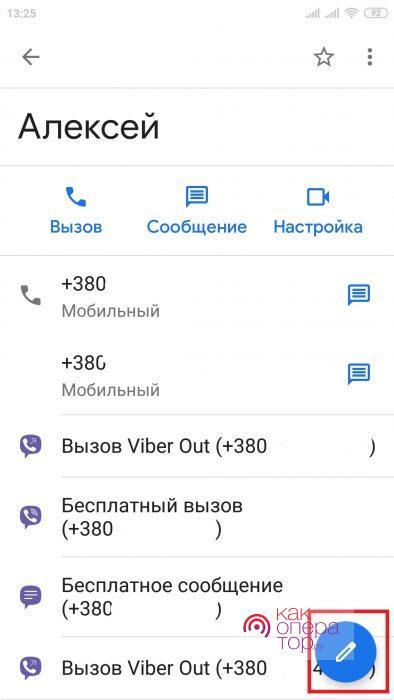
- в нижнем правом углу тапнуть по иконке с пером, чтобы начать редактировать.
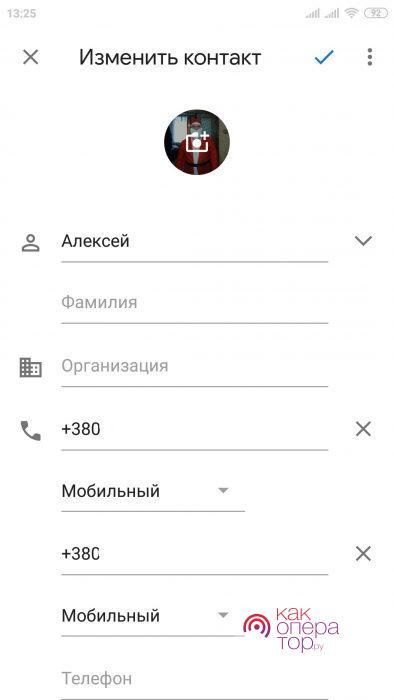
После этого все изменения отобразятся на каждом устройстве, подключённом к одному и тому же аккаунту Гугл.
Почему контакты с Google на Android не синхронизируются
Если вы столкнулись с тем, что контакты не синхронизировались, это может быть по таким причинам:
- отсутствие стабильного Wi-Fi-интернета — при активации опции, которая позволяет выгружать данные только через вай-фай, устройство сохранит их при наличии нормального подключения, но не раньше;
- отключена автоматическая функция — достаточно включить её в настройках телефона, как было указано выше;
- на другом устройстве не выполнен вход в учётную запись или по ошибке выбран другой аккаунт.
Поскольку сервисы Гугл доступны каждому владельцу смартфонов, независимо от операционной системы, которая на них установлена, использовать их возможности очень удобно. Процедура синхронизации позволяет получить доступ к информации, включая контакты и даже пользовательские файлы, через одну учётную запись при авторизации на разных устройствах. Этот процесс занимает минимум времени и помогает не потерять важные номера.
Как включить синхронизацию контактов с Google на Android

Владельцы Андроид-смартфонов знают, что для полноценного взаимодействия с гаджетом нужно создавать Google-аккаунт. Без него, в частности, не получится скачать приложения через Play Маркет. Данную операцию выполняют все пользователи без исключения, но одновременно с этим важно знать, как синхронизировать контакты с Google на операционной системе Android, ведь рассматриваемая процедура помогает избежать целого ряда проблем.
Зачем нужна синхронизация контактов?

В нашей ситуации рассматривается синхронизация телефонных номеров с сервисом Google Contacts. После выполнения операции список абонентов будет отображаться не только на смартфоне, но и на любом устройстве, через который можно открыть Гугл. Если вы до сих пор думаете, что это лишняя и не обязательная процедура, то давайте рассмотрим два примера, которые заставят вас сделать выбор в пользу Google Contacts. Во-первых, так вы защищаете список контактов от случайного удаления или потери в случае кражи телефона. Во-вторых, при помощи синхронизации вы можете получить доступ к контактам с любого устройства даже без своего смартфона.
Обычная синхронизация
- Откройте настройки устройства.
- Перейдите в раздел «Аккаунты» и выберите свой профиль в Google.
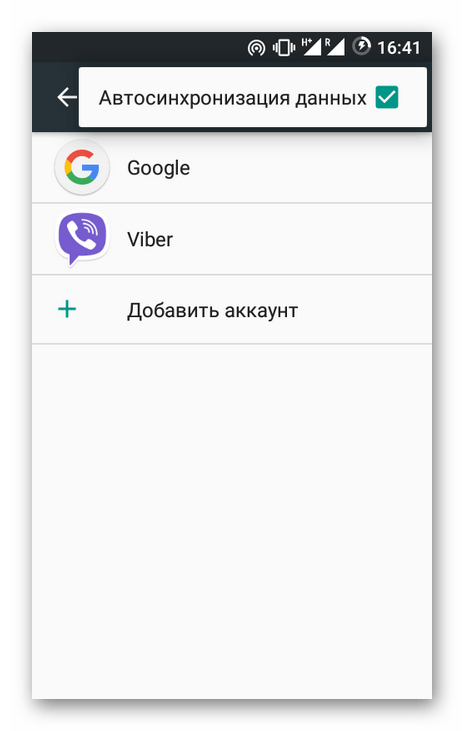
- Откройте вкладку «Синхронизация аккаунта».
- Активируйте переключатель напротив пункта «Контакты».
- Нажмите кнопку в виде трех точек, а затем выберите опцию «Синхронизировать».
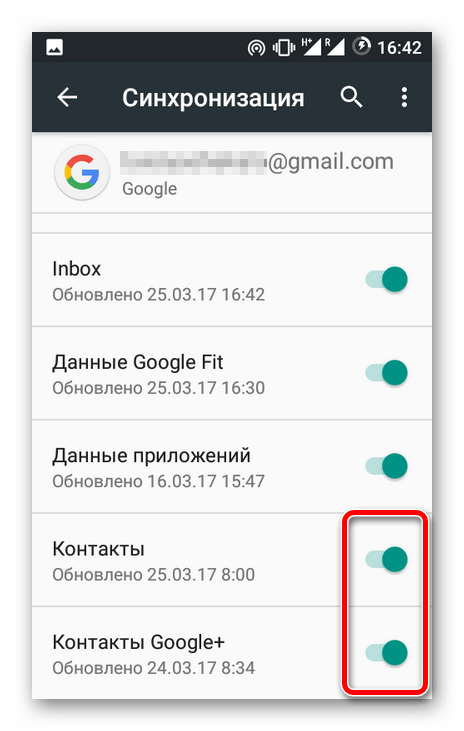
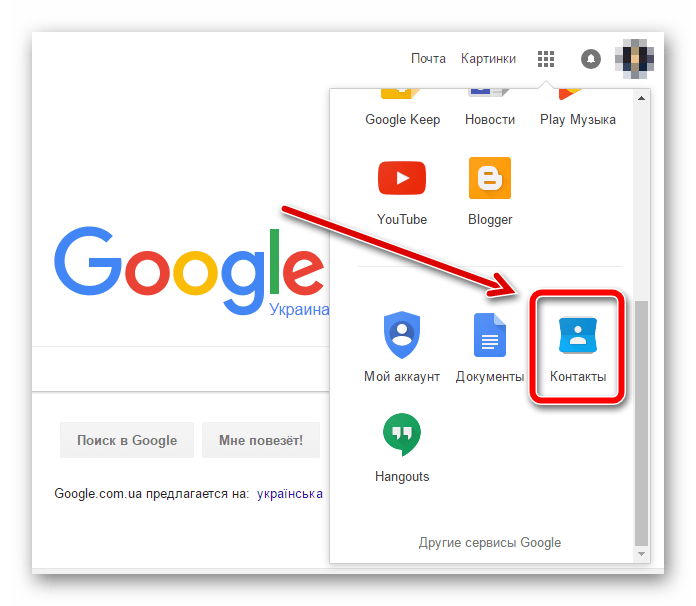
Если все сделано верно, то список абонентов сразу же загрузится на сервера Google Contacts. Кстати, чтобы получить доступ к номерам, понадобится лишь открыть страницу contacts.google.com и пройти авторизацию. Также, если речь идет о втором телефоне, достаточно просто установить соответствующее приложение, которое доступно в Play Маркет.
Импорт и синхронизация контактов
Альтернативный способ синхронизации, который во многом связан с предыдущим вариантом. Но здесь предварительно требуется выполнить импорт контактов. Это необходимо в том случае, если номера сохранены на SIM-карте, ведь с этим носителем Google синхронизироваться не может. В конечном итоге для осуществления задуманного нужно:
- Открыть телефонную книгу.
- Перейти в меню настроек.
- Выбрать опцию «Импорт».

- В качестве места, откуда мы будем импортировать абонентские записи, следует указать свою SIM-карту.

- Подтвердить выполнение операции.

Далее останется включить синхронизацию при помощи инструкции, изложенной в предыдущем пункте материала.
Немного сложнее будут обстоять дела в том случае, если номера находятся в памяти другого телефона. В такой ситуации предварительно нужно экспортировать абонентские записи в VCF-файл через меню «Экспорт» в стандартной звонилке. Впоследствии файл нужно перекинуть любым способом на свое устройство (например, через мессенджер), а затем импортировать их, выбрав в качестве источника VCF.
Синхронизация с другим аккаунтом
Нередко владельцы смартфонов используют на своем устройстве сразу несколько аккаунтов Google. Кроме того, порой требуется передача контактов не себе, а другому человеку. В данном случае принцип выполнения операции немного отличается. Он требует предварительной подготовки, которая осуществляется следующим образом:
- Через раздел настроек «Аккаунты» добавьте еще одну учетную запись Гугл, если этого не было сделано ранее.
- Далее перейдите в настройки телефонной книги, где хранятся номера.

- Откройте вкладку «Аккаунты для новых контактов».
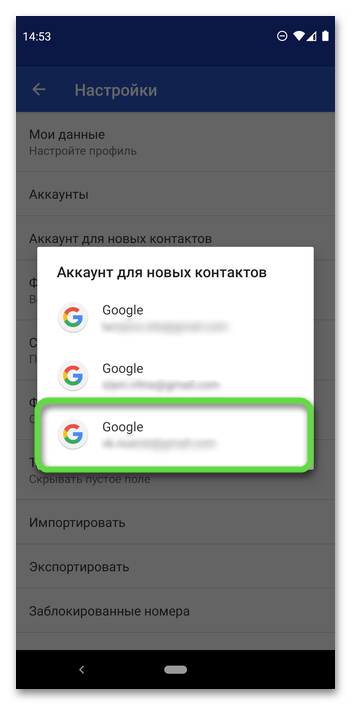
- Выберите учетку с Gmail, с которой нужно настроить синхронизацию.

Как вы уже догадались, останется лишь синхронизировать контакты через настройки аккаунта Гугл, о чем мы говорили в первом пункте материала. Ознакомьтесь с ним, чтобы выполнить синхронизацию без осложнений.
Проверка синхронизации
Ранее мы уже частично говорили о самом сервисе Google Contacts, для которого и выполнялась синхронизация. Однако как проверить, что все номера сохранились, и ни один абонент не пропал? Для этого вам потребуется:
- Открыть любой браузер.
- Перейти на страницу https://contacts.google.com/.
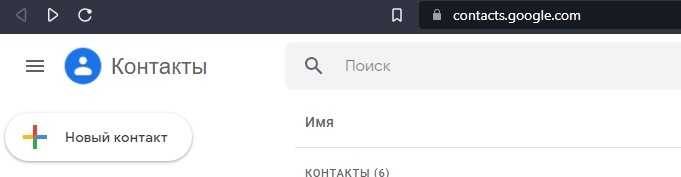
- Авторизоваться в профиле, с помощью которого ранее вам удалось синхронизировать записи.
Список номеров отобразится во вкладке «Контакты». Вы сможете ознакомиться со всеми абонентами, добавленными в телефонную книгу. Если по каким-то причинам отобразятся не все номера или не будет ни одного абонента, нажмите кнопку «Импортировать» и следуйте инструкциям, которые появятся на экране.
Как синхронизировать телефон с Гугл аккаунтом
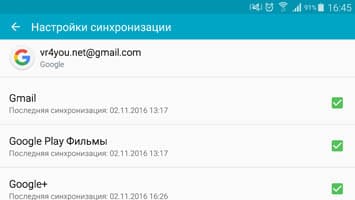
Синхронизация данных с учетной записью Google – полезная функция, которой наделен практически каждый телефон на ОС Android (не считая разве что устройства, ориентированные на китайский рынок). Благодаря этой возможности можно не беспокоиться о сохранности содержимого адресной книги, электронной почты, заметок, записей в календаре и других фирменных приложений. Более того, если данные синхронизированы, то доступ к ним можно будет получить с любого устройства, нужно просто на нем войти в свой Гугл-аккаунт.
Как синхронизировать телефон с Гугл аккаунтом
Содержание — Как синхронизировать телефон с Гугл аккаунтом:
- Включаем синхронизацию данных на Андроид-смартфоне
- Включаем функцию резервного копирования
- Распространенные проблемы и варианты их устранения
Включаем синхронизацию данных на Андроид смартфоне
На большинстве мобильных устройств, функционирующих под управлением ОС Android, синхронизация данных включена по умолчанию. Однако различные сбои и/или ошибки в работе системы вполне могут привести к тому, что эта функция будет деактивирована. О том, как ее включить, мы расскажем далее.
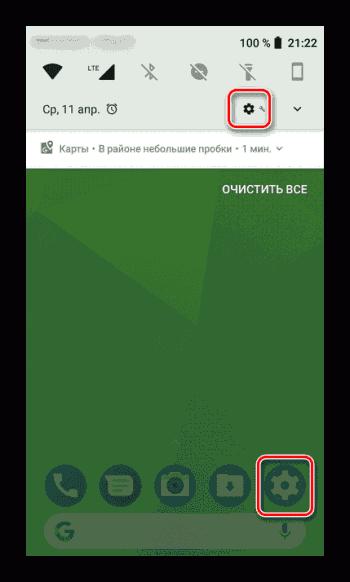
1. Откройте «Настройки» своего смартфона, воспользовавшись одним из доступных способов. Для этого можно тапнуть по иконке на главном экране, нажать на нее же, но в меню приложений или выбрать соответствующий значок (шестеренка) в шторке.
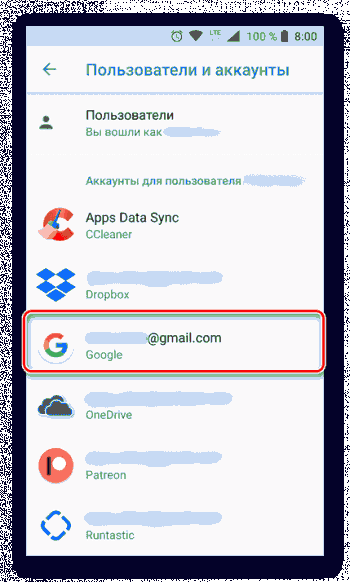
2. В перечне настроек найдите пункт «Пользователи и аккаунты» (может еще называться просто «Аккаунты» или «Другие аккаунты») и откройте его.
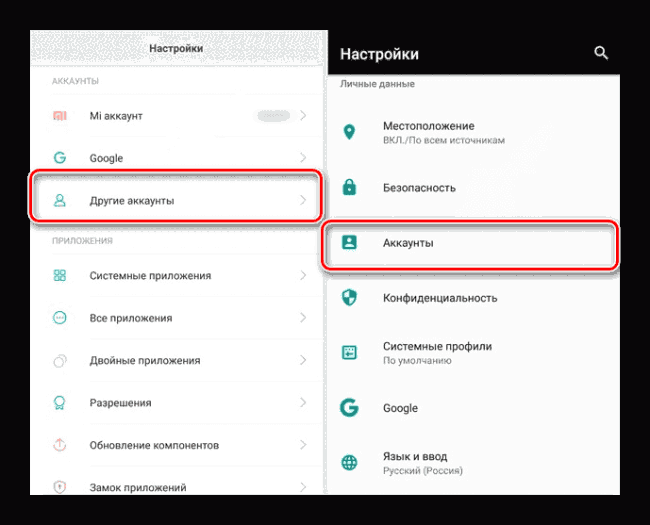
3. В списке подключенных учетных записей найдите Google и выберите ее.
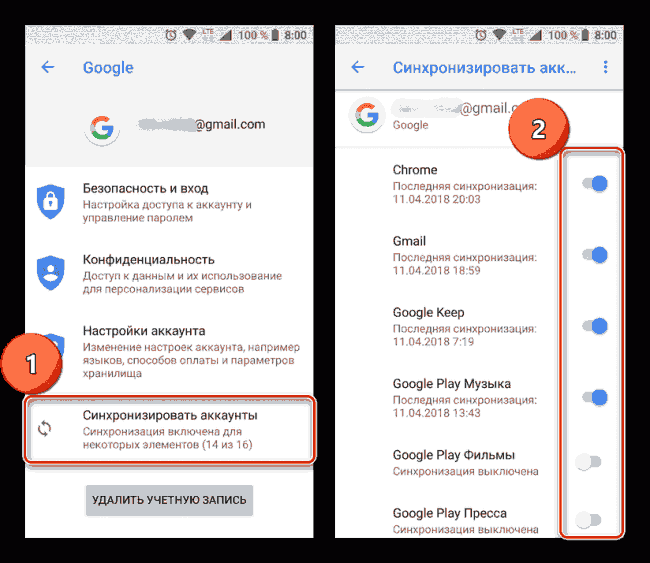
4. Теперь тапните по пункту «Синхронизировать аккаунты». Это действие откроет список всех фирменных приложений. В зависимости от версии ОС, установите галочку или активируйте тумблер напротив тех сервисов, для которых требуется включить синхронизацию.
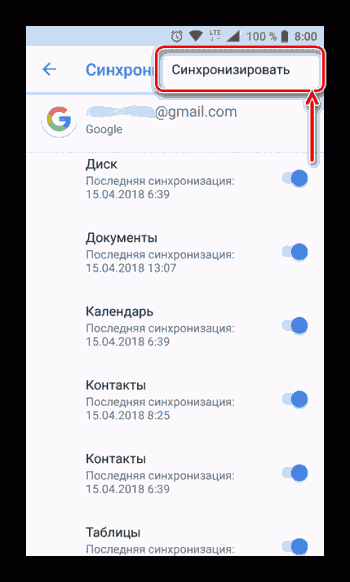
5. Можно поступить немного иначе и синхронизировать все данные принудительно. Для этого нажмите по трем вертикальным точкам, расположенным в правом верхнем углу, или кнопке «Еще» (на устройствах производства Xiaomi и некоторых других китайских брендов). Откроется небольшое меню, в котором следует выбрать пункт «Синхронизировать».
6. Теперь данные из всех приложений, подключенных к учетной записи Google, будут синхронизированы.
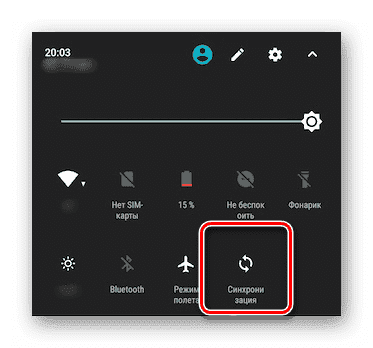
Примечание: На некоторых смартфонах принудительно синхронизировать данные можно более простым способом – воспользовавшись специальным значком в шторке. Для этого нужно ее опустить и найти там кнопку «Синхронизация», выполненную в виде двух круговых стрелок, и установить ее в активное положение.
Как видите, нет ничего сложного в том, чтобы включить синхронизацию данных с Гугл-аккаунтом на Андроид-смартфоне.
Включаем функцию резервного копирования
Некоторые пользователи под синхронизацией подразумевают резервирование данных, то есть копирование сведений из фирменных приложений Google в облачное хранилище. Если ваша задача – создание резервной копии данных приложений, адресной книги, сообщений, фото, видео и настроек, тогда выполните следующие действия:
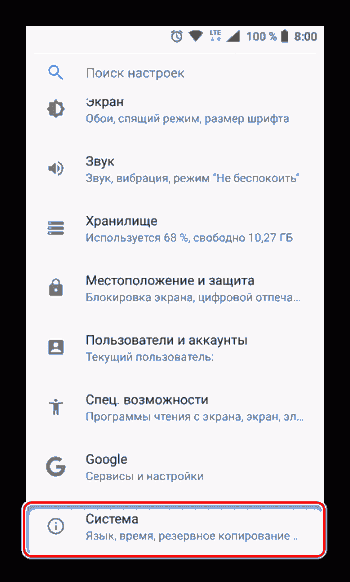
1. Откройте «Настройки» своего гаджета и перейдите к разделу «Система». На мобильных устройствах с версией Android 7 и ниже предварительно потребуется выбрать пункт «О телефоне» или «О планшете», в зависимости от того, что вы используете.
2. Найдите пункт «Резервное копирование» (может еще называться «Восстановление и сброс») и перейдите в него.
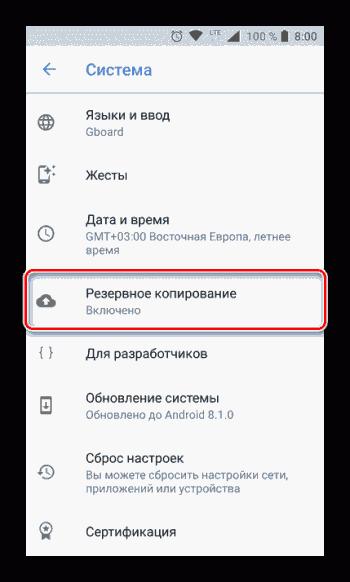
Примечание: На мобильных устройствах со старыми версиями Андроид пункты «Резервное копирование» и/или «Восстановление и сброс» могут находиться непосредственно в общем разделе настроек.
3. Установите в активное положение переключатель «Загружать на Google Диск» или установите галочки напротив пунктов «Резервирование данных» и «Автовосстановление». Первое характерно для смартфонов и планшетов на последней версии ОС, второе – для более ранних.
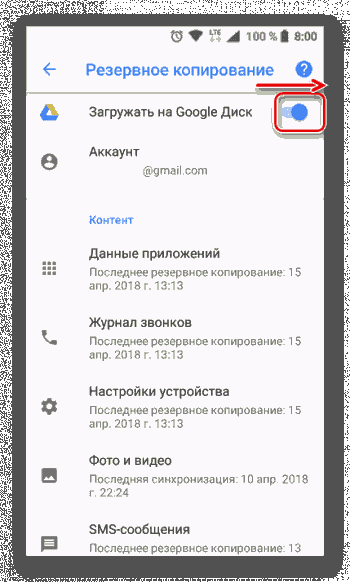
После выполнения этих простых действий ваши данные будут не только синхронизироваться с учетной записью Гугл, но и сохраняться в облачное хранилище, откуда их всегда можно будет восстановить.
Распространенные проблемы и варианты их устранения
В некоторых случаях синхронизация данных с учетной записью Google перестает работать. Причин у этой проблемы несколько, благо, определить их и устранить довольно легко.
Проблемы с подключением к сети
Проверьте качество и стабильность подключения к интернету. Очевидно, что при отсутствии на мобильном устройстве доступа в сеть, рассматриваемая нами функция работать не будет. Проверьте подключение и, если это потребуется, подключитесь к стабильному Wi-Fi или найдите зону с более качественным покрытием сотовой связи.
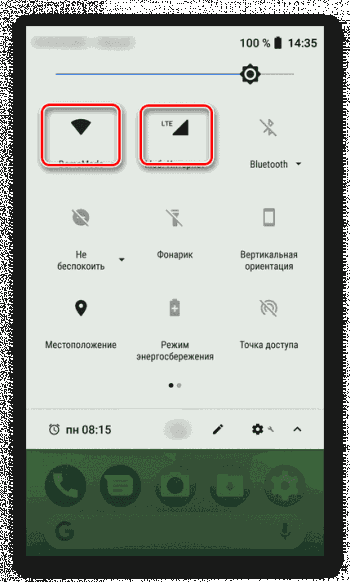
Убедитесь в том, что на смартфоне включена функция автоматической синхронизации (5-ый пункт из части «Включаем синхронизацию данных…»).
Не выполнен вход в Гугл-аккаунт
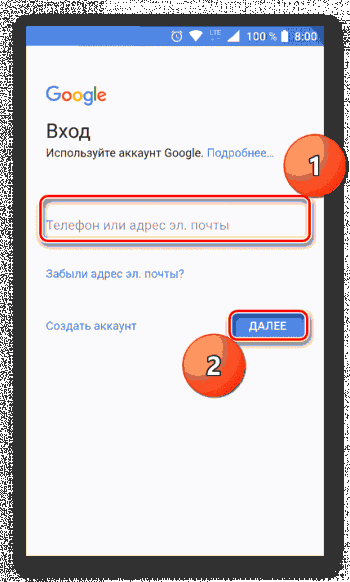
Убедитесь, что вы авторизованы в учетной записи Google. Возможно, после какого-то сбоя или ошибки она была отключена. В таком случае нужно просто повторно войти в аккаунт.
Не установлены актуальные обновления ОС
Возможно, ваше мобильное устройство нуждается в обновлении. Если вам доступна новая версия операционной системы, ее обязательно нужно скачать и установить.
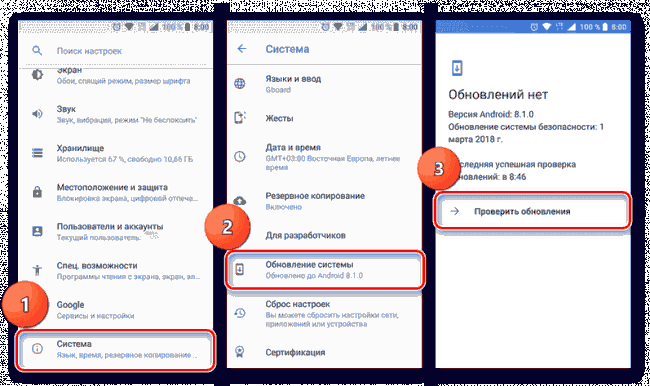
Для проверки наличия апдейта откройте «Настройки» и поочередно перейдите по пунктам «Система» — «Обновление системы». Если у вас установлена версия Android ниже 8, предварительно потребуется открыть раздел «О телефоне».
В большинстве случаев синхронизация данных приложений и сервисов с учетной записью Google включена по умолчанию. Если же она по каким-то причинам отключена или не работает, проблема устраняется всего за несколько простых шагов, выполняемых в настройках смартфона.
- Открываем приложение-звонилку, перемещаемся в её раздел «Контакты». Убеждаемся, что под строкой поиска по адресной книге выбрана учётка Google, из которой будет осуществляться копирование контактов в память смартфона.