Как русифицировать планшет xiaomi mipad 5 pro
В этом сообществе вы можете задать любой вопрос, посоветоваться или попросить помощи касаемо ремонта электроники.
Посты, в которых вы показываете процесс ремонта, лайвхаки по ремонту и т.п., нужно публиковать в родительском сообществе pikabu.ru/community/remont
Посты с процессом ремонта создавайте в родительском сообществе pikabu.ru/community/remont.
В этом сообществе, можно выкладывать посты с просьбами о помощи в ремонте электро-техники. Цифровой, бытовой и т.п., а про ремонт картин, квартир, ванн и унитазов, писать в других сообществах 🙂
Xiaomi mi pad 5 pro как Русифицировать
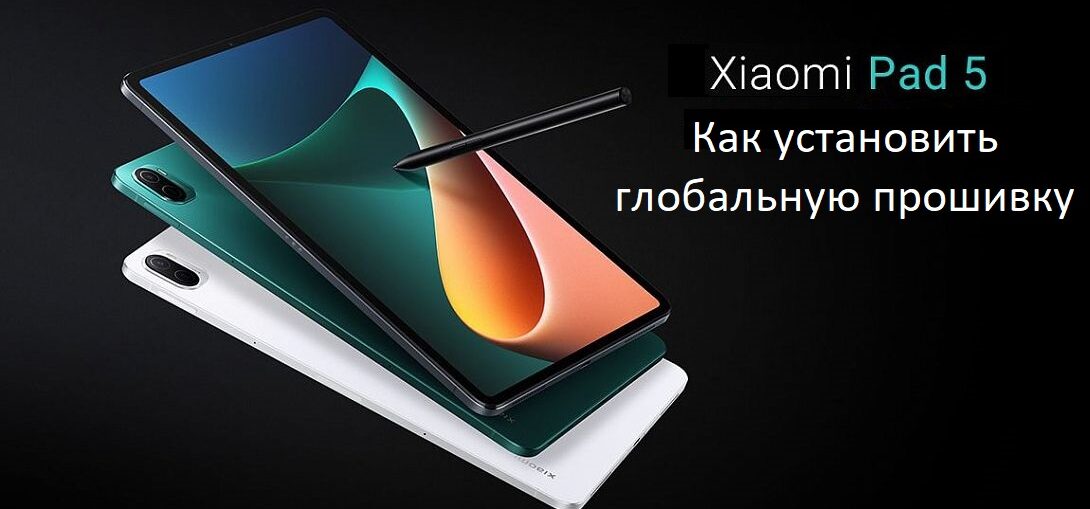
Прошло почти 4 года с момента публикации моей последней статьи на сайте. За это время произошло множество глобальных событий, которые надолго вошли в анналы истории. Однако перечислять их все я не буду, поскольку они не соответствуют формату данного проекта. Отмечу лишь то, что я без дела не сидел и развивался как трейдер.
При этом я хорошо разобрался с волновым анализом Эллиотта и на новом созданном сайте EWA-Trade делился аналитикой финансовых инструментов. Но с конца февраля текущего года на фондовом рынке началась паника, которая не поддаётся никакому анализу. Так что я перестал гадать на кофейной гуще и решил переключиться на материальные вещи. Тем более появился хороший повод – сын купил планшет Xiaomi Pad 5 с китайской прошивкой.
Так что первой записью после длительного перерыва станет инструкция о том, как русифицировать китайца установить глобальную версию прошивки на планшет Xiaomi Pad 5 с предустановленной китайской прошивкой. При этом я также расскажу где взять необходимый софт и как разблокировать загрузчик.
Планшет Xiaomi Mi Pad 5 Pro 12.4 (китайская версия) Установка Google Play
Подготовка
Для начала нам потребуется установить драйвера. В зависимости от своей системы скачиваем необходимые файлы и устанавливаем их в обычном порядке. После чего желательно перезагрузить компьютер.
- QDLoaderHS_USB_Driver_32bit_Setup
- QDLoaderHS_USB_Driver_64bit_Setup
Далее скачиваем приложение для разблокировки загрузчика. На просторах интернета ходит множество различных версий, но я советую воспользоваться проверенным мной вариантом – MiFlash_Unlock-EN-5.5.0224.55. Сохраняем и распаковываем архив в корневую папку диска C. Для простоты я советую сделать отдельную новую папку на диске C, а потом перенести в неё все необходимые файлы.
Также нам потребуется приложение Xiaomi Flash Tool (MiFlash), последнюю версию которого можно скачать на официальном сайте. Устанавливать его не надо, просто распаковываем и аналогичным образом переносим в папку на диске C.
Ну и заключительным действием является скачивание актуальной версии прошивки. Для планшета Xiaomi Pad 5 берём отсюда, для остальных устройств ищем здесь. Скачивать нужно прошивку для Fastboot. Это архив с расширением *.tgz, который распаковывается любым архиватором. Я для удобства советую воспользоваться приложением WinRAR, которое, в отличии от собратьев, разархивирует архив за один раз.
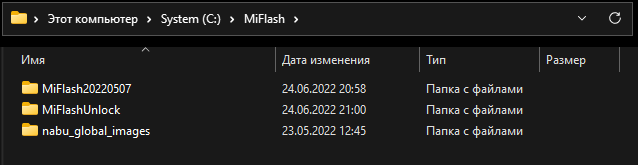
Далее сокращаем имя распакованной папки и переносим в заранее подготовленную папку на диске C. В итоге у меня получилась такая картинка.
Разблокировка загрузчика
После получения долгожданного планшета с китайской прошивкой первым делом необходимо сделать привязку устройства к вашему Mi-аккаунту. Для этого последовательно выполняем описанные действия:
БЕСКОМПРОМИ́ССНЫЙ Xiaomi Mi Pad 5 Pro — полный обзор новинки
- Запускаем Settings (Настройки)
- Выбираем About tablet (О планшете)
- Кратковременно несколько раз нажимаем на строчку MIUI version, пока в нижней части экрана не появится надпись о том, что вы теперь Developer (Разработчик)
- Далее выбираем Additional settings (Расширенные настройки) и нажимаем на Developer options (Для разработчиков)
- Ищем и выбираем пункт Mi Unlock status (Статус Mi Unlock), после чего нажимаем на кнопку в нижней части экрана.
Если вы всё правильно сделали, то на сервере запустится счетчик на 168 часов, по истечении которого вы сможете провести процедуру разблокировки. Обращаю внимание, что для привязки устройства на смартфонах предварительно потребуется отключить соединение через Wi-Fi, поскольку привязка осуществляется посредством мобильного интернета.
Процесс разблокировки загрузчика влечет за собой полное стирание всех данных на устройстве!
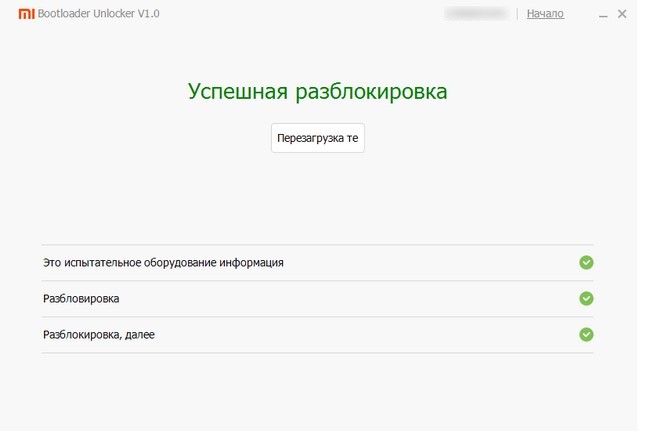
И ровно через 10080 минут вы сможете провести разблокировку загрузчика. Данный процесс я уже описывал на сайте и он практически не изменился за это время, так что повторяться я не буду. Напомню лишь то, что разблокировка загрузчика влечет за собой полное удаление всех данных на устройстве.
Прошивка
После разблокировки загрузчика переходим к прошивке планшета. Для этого полностью выключаем устройство. Одновременно нажимаем кнопки Уменьшения громкости и Включения. И держим их до тех пор пока не появится кролик с надписью Fastboot. Отпускаем кнопки и подключаем планшет к ПК при помощи штатного кабеля.
При этом кабель со стороны компьютера необходимо подсоединять в разъем USB 2.0 (который не синий).

Запускаем ранее скачанное приложение MiFlash. Нажимаем кнопку Select и выбираем папку с прошивкой. Далее жмем на кнопку Refresh, в результате чего должен появиться ID-номер нашего устройство. И в нижней части экрана выбираем режим прошивки Clean all. Это весьма важный момент, не выполнив который можно угробить устройство.
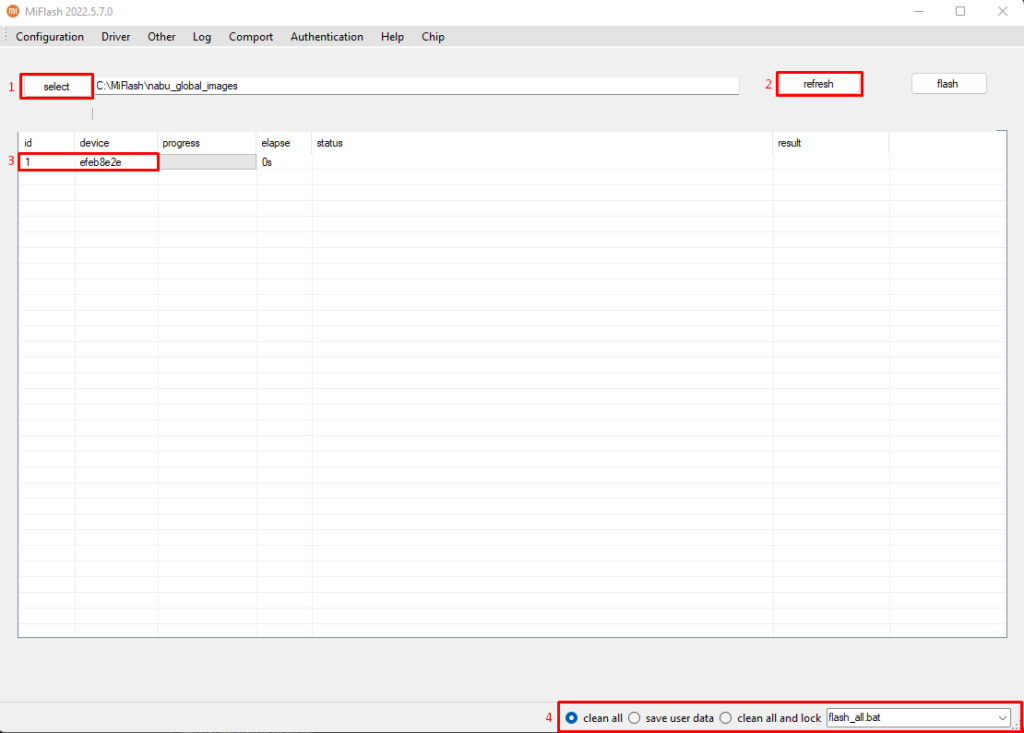
Дело в том, что по умолчанию стоит режим Clean all and lock, который предназначен для блокировки загрузчика. И если вы разблокировали загрузчик самостоятельно, то после прошивки вам потребуется повторно провести процедуру разблокировки загрузчика. Однако если загрузчик был разблокирован сторонним человеком, то без его имени пользователя и пароля вы ничего не сможете сделать с устройством. В крайнем случае вам смогут помочь в сервисном центре, а это влечет за собой дополнительные затраты.
Крайне важно выбрать режим прошивки Clean all!
Для активации процесса прошивки нажимаем кнопку Flash. По окончании прошивки планшет самостоятельно перезагрузится и начнется первоначальный запуск операционной системы. Первый старт ОС может длиться 5-10 минут! Если на экране внизу “бегают” точки – всё нормально, просто ждите…
Далее настраиваем планшет и радуемся наличию великого и могучего русского языка, а также всех необходимых сервисов Google.
На сегодня всё. Присылайте ваши вопросы, связанные с работой фирменного интерфейса MIUI, настройкой смартфонов Xiaomi и других мобильных устройств на ОС Android мне на почту. Ответы на лучшие из них я опубликую в рубрике Ликбез. А также подписывайтесь на мой канал aslenkov_ru в Telegram, и вы первыми узнаете о новых записях на моём сайте. Также я буду очень признателен вам за ваши благодарности в форме слова или денежном эквиваленте.
Как рутировать Xiaomi Mi Pad 5 и Pad 5 Pro с помощью Magisk без TWRP
Если вы используете устройство Xiaomi Mi Pad 5 и Mi Pad 5 Pro (elish / nabu) и хотите включить root-доступ через Magisk, то это руководство для вас. В этом руководстве мы поделились с вами шагами по рутированию Mi Pad 5 и Mi Pad 5 Pro с помощью Magisk без TWRP очень простым способом для вашего удобства.
Чтобы получить root-права на Xiaomi Mi Pad 5 и Mi Pad 5 Pro, мы будем использовать Magisk для исправления стандартного загрузочного образа и прошивки его в загрузочный раздел вашего устройства. Теперь, если вы спросите, почему именно Magisk? Это бессистемный корневой процесс, который не вмешивается в системные разделы при включении корневого доступа. Magisk также может скрывать меры безопасности в Интернете для правильной работы приложений, таких как любое банковское приложение, SafetyNet и т. Д.

- Шаги по рутированию Mi Pad 5 и Mi Pad 5 Pro (elish / nabu) с помощью Magisk
- Предварительно требования
- Требуемые загрузки:
- Шаги по проверке бессистемного корня
Шаги по рутированию Mi Pad 5 и Mi Pad 5 Pro (elish / nabu) с помощью Magisk
Следуйте подробному руководству вместе с требованиями и ссылками для скачивания ниже.
Иметь ввиду:
- Получение root-прав может привести к аннулированию гарантии производителя на ваше устройство.
- Получение root-прав заблокирует OTA-обновления прошивки.
Теперь давайте перейдем к некоторым из необходимых шагов, которые вам необходимо соблюдать:
Предварительно требования
- Тебе следует разблокировать загрузчик на Mi Pad 5 и Mi Pad 5 Pro
- Ваш телефон должен иметь заряд батареи не менее 60%.
- Держать резервное копирование данных вашего устройства вначале. Поэтому, если что-то пойдет не так, вы сможете вернуть важные данные.
- Файл изображения в этой статье поддерживается только моделями Mi Pad 5 и Mi Pad 5 Pro (elish / nabu). НЕ ПЫТАЙТЕСЬ прошивать на других моделях.
- Вам также потребуется ПК / ноутбук и USB-кабель для подключения устройства к компьютеру.
- Вам следует соответственно загрузить все необходимые файлы, инструменты и драйверы снизу.
Требуемые загрузки:
- Скачать ADB и Fastboot файлы ( Окна / MAC )
- USB-драйверы Xiaomi — Скачайте и установите на свой компьютер
- Загрузите последнюю версию Mi Pad 5 и Mi Pad 5 Pro Stock ROM и переместите на ПК
Мы в GetDroidTips не несем ответственности за какие-либо ошибки или повреждения, которые произошли с вашим телефоном во время или после выполнения этого руководства или перепрограммирования любого файла. Вы должны знать, что делаете. Сначала сделайте полную резервную копию и действуйте на свой страх и риск!
1. Как извлечь и исправить Boot.image с помощью Magisk?
- Прежде всего, загрузите и извлеките ПЗУ на свой компьютер.
- Подключите устройство через USB-кабель и скопируйте только файл boot.img из извлеченной папки в хранилище устройства.
- Запуск Magisk Manager . Когда появится всплывающее окно с просьбой установить Magisk, выберите УСТАНОВИТЬ и снова выберите установку.
- Нажмите на «Исправить файл образа загрузки».

- Перейдите во внутреннюю память и выберите загрузочный образ вашего телефона, который вы передали ранее.
- Подождите пару секунд. Magisk начнет патчить загрузочный образ.
- После исправления загрузочного образа скопируйте «patched_boot.img» из внутреннего хранилища и замените его в той же папке извлеченного ПЗУ на вашем ПК.
Теперь вы можете выполнить второй шаг, чтобы прошить исправленный файл загрузочного образа.
2. Шаги по установке исправленного загрузочного образа на Mi Pad 5 и Mi Pad 5 Pro
Следуйте соответствующему руководству, чтобы установить исправленный загрузочный образ на Mi Pad 5 и Mi Pad 5 Pro по ссылке ниже:
- Теперь извлеките инструмент ADB & Fastboot, затем переместите исправленный файл образа загрузки в ту же папку.
- Нажмите и удерживайте клавишу Shift + щелчок правой кнопкой мыши, чтобы открыть окно команд / PowerShell.
- Затем введите следующую команду для прошивки «patched_boot.img» для установки Magisk и рутирования вашего устройства Android:
- Для устройств с системой разделов A / B необходимо использовать следующие команды:
Пожалуйста, замените [patched_boot.img] с именем загруженного файла образа загрузки, за которым следует расширение .img.
- Дождитесь завершения процесса перепрошивки.
- Наконец, введите команду для перезагрузки устройства.
- Вот и все.
Шаги по проверке бессистемного корня
- Запустить Приложение Magisk Manager на вашем устройстве.
- Теперь, чтобы проверить бессистемный root-доступ на вашем телефоне, вы увидите экран состояния. Здесь все параметры должны быть отмечены зеленой галочкой, если они правильно внедрены. Если да, это означает, что вы также успешно обошли меры Google SafetyNet.
Вот и все, ребята. Мы надеемся, что вы нашли это руководство полезным и успешно рутировали свои устройства Mi Pad 5 и Mi Pad 5 Pro (elish / nabu). По любым вопросам, не стесняйтесь спрашивать в комментариях ниже.
Где скачать глобальную прошивку на русском и обновить планшет Xiaomi

Любое мобильное устройство работает под управлением операционной системы, которая в народе называется прошивкой. В этой статье я расскажу о прошивке планшета Xiaomi.
Где скачать глобальную прошивку Xiaomi
Первый этап для прошивки или перепрошивки планшетного компьютера — загрузка файла с операционной системой. Я настоятельно рекомендую сначала посмотреть, какие именно версии операционной системы поддерживает ваше устройство, и загрузить именно ее.
При этом скачайте официальную прошивку, а не кастомную версию от пользователей. Например, прошивка на MiPad 4 может быть любой из последних, потому что это сравнительно новая модель от Xiaomi.

Итак, откуда загрузить прошивку? Есть несколько надежных источников. Среди них я рекомендую Портал МиРум: https://portal.mi-room.ru/roms и страницу на форуме 4PDA (ссылка). Нужно просто скачать файл прошивки на компьютер.
Общая подготовка

Перед прошивкой планшетного компьютера Xiaomi нужно произвести несколько простых проверок, дабы инсталляция операционной системы прошла хорошо. Ведь если процесс прервется, аппарат может буквально превратиться в кирпич и больше никогда не включится.
Что нужно проверить и иметь:
- заряд аппарата, который должен быть максимальным;
- компьютер с операционной системой Windows версии 8 или 10;
- кабель USB для подключения к компьютеру (он должен быть качественным и без повреждений).
Также обязательно иметь скачанный файл операционной системы, установленное программное обеспечение MiFlash (официальный софт от компании Xiaomi). Вот на загрузку программы и небольшой ее обзор: https://androidp1.ru/skachat-miflash-miui-rom-flashing-tool
Прошивка планшета Xiaomi пошагово
Теперь, когда все готово, можно приступать непосредственно к прошивке планшетника. Сначала требуется отключить проверку подписи драйверов, чтобы драйвера для прошивки корректно установились.
Для этого нужно:
- Удерживать клавишу Shift на клавиатуре (на компьютере).
- Открыть меню “Пуск”.
- Нажать на “Диагностика”.
- Перейти в “Дополнительные параметры”.
- Кликнуть на “Параметры загрузки”.
- В перечне справа выбрать пункт “Отключить обязательную проверку подписи драйверов”.

- Перезагрузить компьютер.
Теперь, когда компьютер включится, Уиндоус не будет проверять наличие подписки к драйверам.
Пошаговая инструкция по дальнейшим действиям:
- Открыть программу MiFlash на компьютере.
- Понадобится разархивировать открывшейся архив. Сделать это нужно в папку по следующей директории C:\Android\ (только латинские символы).
- Переместить ранее загруженную прошивку в созданную папку C:\Android\.
- Запустить софт MiFlash, на этот раз через исполняемый файл формата .exe.
- Начнется процесс инсталляции драйверов. Нужно кликнуть на надпись “Next”, дождаться окончания установки и нажать на кнопку “End”.

- Теперь переходим к действиям с мобильным устройством. Сначала его необходимо выключить.
- Нужно запустить аппарат в режиме fastboot. Делается это следующим образом: нажать и удерживать кнопку питания, а затем начать удерживать клавишу уменьшения громкости. Спустя некоторое время запустится мод фастбут, и когда это произойдет, зажатые кнопки можно перестать удерживать.
- Подсоединить гаджет к компьютеру через USB-провод.
- Нужно запустить командную строку на компьютере. Делается это так: в поиске (в меню “Пуск” или в нижней панели) вбить “cmd” (без кавычек), кликнуть правой кнопкой на командной строке, выбрать “Запустить от имени администратора”.
- В открывшейся командной строке ввести “cd c:\Android\” (без кавычек).
- Далее ввести команду “fastboot devices”. Снизу отобразится модель аппарата с надписью “fastboot”.

- Ввести команду “fastboot oem reboot-edl”. Она переведет гаджет в режим переустановки операционной системы, так что не пугайтесь, когда на экране планшетного компьютера сменится изображение.

Обратите внимание, что кавычки вписывать не надо. Также под словами “ввести команду” подразумевается нажатие на клавишу Enter на клавиатуре.
Все инструменты установлены, загрузка Android произведена. Осталось только произвести прошивку планшетного компьютера.
Поэтапные действия с описанием:
- Запустите программное обеспечение MiFlash на компьютере.
- Нажмите на надпись “Refresh”.
- Кликните на “..” и укажите путь в ранее созданную папку, где находится файл с прошивкой.
- Теперь нужно решить, будут ли сохраняться данные, которые имеются на планшетном компьютере прямо сейчас. Если этого не сделать, вся пользовательская информация на мобильном устройстве будет удалена. В данном случае я все удалил, поэтому выбрать надпись “Flash all”. Если же нужно сохранить пользовательские данные, надо кликнуть на кнопку “Flash all except storage”.

- Когда вы осуществили выбор, надо кликнуть на надпись “Flash”.
- После этого начнется процесс инсталляции операционной системы на подключенное мобильное устройство.
То, как быстро или долго произойдет прошивка, зависит от многих факторов:
- используемый USB-кабель, потому что по нему передаются данные на планшетник;
- размер файла с прошивкой (естественно, чем больше, тем дольше процесс установки операционной системы);
- память в используемом мобильном устройстве (скорость памяти разная, зависит от модели).
В среднем прошивка планшета Xiaomi занимает 35 минут. Может быть как 7 минут, так и целый час.
Когда процесс установки операционной системы подойдет к концу, планшетник автоматически перезагрузится и включится будучи обнуленным и с новой прошивкой.
В редких случаях аппарат не перезагружается. Тогда нужно ввести в командную строку (которая не была закрыта) команду “fastboot oem reboot-edl”. После этого девайс точно перезапустится, и это значит, что планшетный компьютер можно отсоединить от ПК.
Имейту ввиду, что первое включение мобильного устройства с новой операционной системой может занять намного больше времени, чем обычная активация. Не стоит паниковать и тем более нажимать какие-то боковые кнопки: просто ожидайте.
Добавить комментарий Отменить ответ
Об авторе этого сайта

Привет. Меня зовут Петр. Я автор этого сайта. В нем я рассказываю о том, что мне очень интересно. А именно о планшетах. В блоге я пытаюсь простым языком рассказывать о прошивках, настройках и новинках всех современных планшетов. Также большая часть статей посвящена ОС Андроид, которая мне очень нравится