Как полностью удалить рут-права со смартфона Xiaomi
Иногда пользователи задумываются о том, как удалить root -права с телефона Xiaomi . Режим Суперпользователя имеет множество преимуществ, но также есть существенные недостатки. Например, платежное приложение Google Pay перестает работать. В статье мы описали действенные способы, с помощью которых вы сможете избавиться от рут-прав.
Плюсы и минусы SuperSU

Рассмотрим основные преимущества и недостатки рут-прав. Это позволит вам понять, стоит ли удалять данное расширение со смартфона.
1.Возможность редактировать системные файлы.
2.Удаление ненужных предустановленных приложений.
3.Разгон процессора до максимальных цифр.
5.Очистка системы от рекламы.
1.Не работает NFC.
2.Можно по ошибке удалить важный файл или папку, что приведет к бутлупу или «окирпичиванию».
3.Из-за неправильной установки рут возможны зависания и другие системные сбои.
4.Трудно продать рутированный телефон.
5.Слетает заводская гарантия. Любые серьезные вмешательства в «начинку» смартфона чреваты потерей гарантии от производителя.
Мы не можем однозначно сказать, нужен ли режим Суперпользователя на смартфоне. Это личный выбор каждого пользователя. Внимательно ознакомьтесь с вышеперечисленными плюсами и минусами и решите, хотите ли оставлять рут на своем устройстве.
Советуем ознакомиться со статьей , в которой мы рассказывали о главных причинах получить root -права на Андроид.
Как проверить наличие ROOT-прав
Для начала нужно убедиться, что рут-права активны на смартфоне. Пропускать данный этап не рекомендуется. Проверка проводится с использованием специального приложения Root Checker. Это надежная программа, которую можно скачать с Google Play и установить стандартным способом.
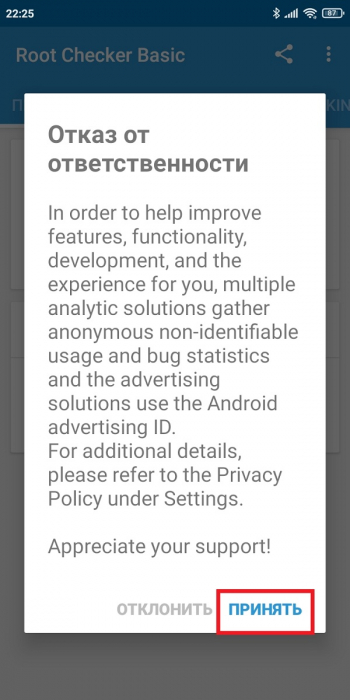
1.Открываем утилиту и принимаем отказ от ответственности.
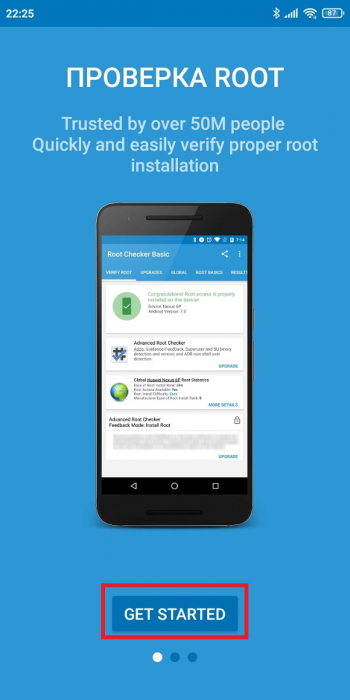
2.На стартовой странице нажимаем « Get started ».
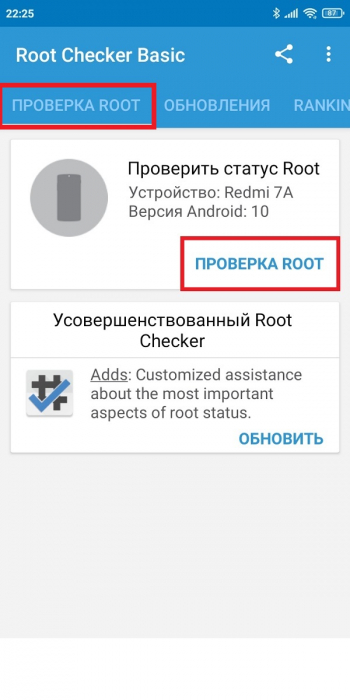
3.Переходим во вкладку «Проверка root » (« Verify root »), которая расположена на верхней панели.
4.В разделе «Проверить статус Root » тапаем по голубой надписи «Проверка root ».
5.Предоставляем доступ к режиму Суперпользователя.
6.Ждем около минуты, пока девайс будет проверяться. Если смартфон рутирован, высветится надпись «Поздравляем! На этот телефоне установлены рут-права».
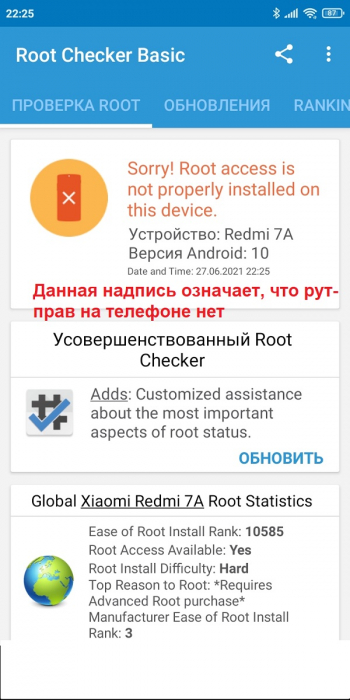
Теперь можно приступать непосредственно к удалению ROOT .
Как удалить рут-права на Сяоми
Есть пят рабочих методов, используя которые, вы удалите SuperSU с телефона Xiaomi или Redmi. Будьте внимательны и осторожны, чтобы не навредить телефону во время удаления root. Информация представлена в ознакомительных целях, за возможные последствия мы не несем ответственности.
Способ 1: Ручное удаление файлов через проводник
Очень простой и быстрый метод. Вся процедура будет проводиться в проводнике. Вы можете использовать как стоковое приложение, так и стороннее, например, Root Explorer.
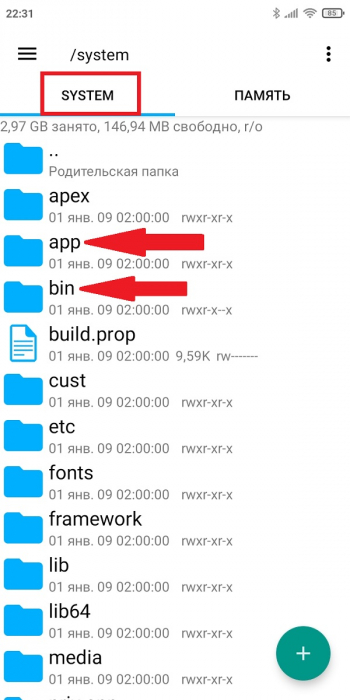
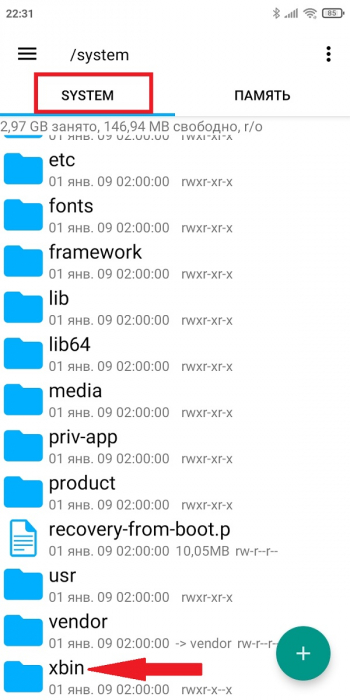
1.Открываем проводник и переходим в папку « system ». Здесь открываем папку « bin » и удаляем файл « su ». В папке ««xbin» удаляем файл с этим же названием.
2.Ищем папку « app » и избавляемся от файла «Superuser.apk».
3.Перезагружаем мобильное устройство.
Способ 2: Использование приложения SuperSu
Это расширенная программа для работы с рут-права. В ней также есть функция для удаления Суперпользователя. Раньше утилиту можно было загрузить с Google Play , но теперь она недоступна в магазине приложений. Мы рекомендуем скачивать SuperSu с форума 4 pda : там всегда представлены актуальные версии, а пользователи делятся в комментариях решением распространенных проблем.
1.Открываем приложение и переходим в настройки.
2.Нажимаем по строке «Полное удаление ROOT ». Подтверждаем действие. Программа может повторно запросить доступ к правам.
3.Ждем, пока смартфон перезапустится.
Приложение SuperSU уже немного устарело, поэтому вышеописанный метод срабатывает не во всех случаях.
Способ 3: Осуществление удаления с помощью Магиска

Данный вариант подойдет пользователям, которые вместо SuperSU используют программный проект под названием Magisk . Чтобы его удалить, нужно:
1.Зайти в приложение Magisk Manager .
2.На главной странице опуститься вниз и нажать по белой кнопке « Uninstall » («Удаление»).
3.Выбрать «Complete uninstall» («Полное удаление»).
4.Перезагрузить мобильное устройство.
Способ 4: Установка специального файла с использованием recovery
На вашем смартфоне установлено кастомное рекавери (TWRP или CWM)? Тогда вы сможете прошить специальный файл, предназначенный для удаления root-прав. Владельцам SuperSU понадобится архив «Uninstall.SU» в формате zip, который можно загрузить с англоязычного сайта STechguide.
Сначала рассмотрим прошивку архива с помощью ТВРП рекавери. Интерфейс этой утилиты более простой и понятный, если сравнивать с CWM.
1.Выключаем смартфон Сяоми.
2.Зажимаем клавиши питания и увеличения громкости. Удерживаем кнопки, пока не появляется меню recovery .
3.Кликаем по серой плитке « Install » («Установка»).
4.С помощью встроенного проводника выбираем ранее скачанный архив « Uninstall . SU ».
5.Делаем свайп слева направо, чтобы подтвердить действие.
6.После успешной установки возвращаемся назад и жмем « Reboot » («Перезагрузка»). Готово.
Если у вас стоит ClockworkMod Recovery, воспользуйтесь нижеописанной инструкцией:
1.Войдите в рекавери, используя следующую комбинацию — клавиша питания и качелька увеличения громкости.
2.Разместите архив с файлом в корне карты памяти.
3.Нажмите «install zip from sdcard» — «chooze zip from sdcard».
4.Укажите нужный архив.
5.Подтвердите действие, нажав по пункту « YES ».
6.Дождитесь окончания установки и кликнете «+++++Go Back+++++», чтобы вернуться в исходное меню.
7.Тапните «reboot system now» для перезагрузки девайса.
Владельцам Магиска нужно скачать архив «Magisk-Uninstaller» и установить его, используя вышеуказанные инструкции. Принцип такой же, как с архивом для SuperSU.
Способ 5: Сброс до заводских настроек
После хард ресета root -права удалятся со смартфона, но для гарантированного результата лучше делать вайп через системное или кастомное recovery . Обычный сброс через настройки будет неэффективным.
- В стоковом рекавери нажимаем « Wipe Data » , потом кликаем « Wipe AII Data » и подтверждаем выбор. Перезагружаем смартфон.
- В TWRP Recovery нужно тапнуть «Wipe» — «Format Data». Потом сделать свайп вправо и перезапустить операционную систему.
Разумеется, при использовании данного варианта с мобильного устройства пропадут все личные данные. Поэтому рекомендуем заранее сделать бэкап.
Способ 6: Перепрошивка телефона
После установки новой прошивки рут-права точно удалятся с телефона. Но это довольно сложная и многоступенчатая процедура. Официальную оболочку лучше ставить с помощью специальной программы MiFlash. На нашем сайте в ближайшее время появится статья на тему, как перепрошить смартфон через режим Fastboot. Для установки кастомной версии рекомендуется использовать TWRP Recovery.
Теперь вы сможете без проблем удалить рут-права со смартфона Сяоми. Также вышеуказанные способы подходят практически для любого Андроид-смартфона. Пишите в комментарии, почему хотите избавиться от режима Суперпользователя.
Как проверить права суперпользователя на Android
Открытость и адаптивность ОС Android сделала ее одной из самых востребованных в мире на сегодняшний день. Система предоставляет каждому владельцу гаджета огромные возможности в кастомизации и детальной настройке, но далеко не всегда эти функции доступны сразу же после приобретения гаджета. Поэтому неудивительно, что вопрос, как проверить рут-права на Android, часто возникает после того, как вы приходите из магазина с новеньким смартфоном или планшетом.
Рут-права – что это такое
Root – это учетная запись главного администратора устройства, при получении доступа к которой возможности обычного пользователя значительно расширяются. По сути, root позволяет изменять и удалять системные файлы, оперировать различными настройками на гаджете, запускать скрытые файлы, исполняемые под Linux, и выполнять прочие непривычные обычному пользователю задачи.
Фактически, получив соответствующий доступ, вы сможете устанавливать любые приложения, использовать дополнительный функции Android, задействовать в необходимый момент специальный софт для улучшения работоспособности гаджета, удалять все ненужное из папок, доступ к которым ранее вам был закрыт, удалять рекламу из установленных приложений и многое другое.
Как узнать, рутирован ли девайс
При покупке многофункционального устройства в магазине вы получаете гаджет, который производитель настроил, исходя из своих предпочтений в плане функционала и автономности. Все новые устройства из магазина идут без рут-прав, и вам необходимо их получить. Другое дело – устройства, купленные на вторичном рынке. Довольно часто в таких случаях можно встретить рутированные гаджеты, обеспечивающие своих новых владельцев дополнительными возможностями.
Чтобы проверить наличие root-прав на Android-устройствах, необходимо обеспечить себя дополнительными приложениями. В настоящий момент в Google Play каждый пользователь сможет ознакомиться со множеством приложений, которые со стопроцентной вероятностью ответят на вопрос, открыты ли вам права суперпользователя. К таким программам следует отнести и Root Checker и Terminal Emulator, о которых речь пойдет ниже.
Проверка наличия рут-прав с помощью Root Checker
Чтобы приступить к работе с Root Checker, необходимо скачать и установить программу из Google Play. Она бесплатна и не занимает много места в памяти смартфона.
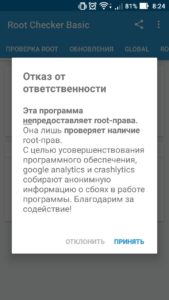
Для того чтобы узнать, получены ли рут-права на Android, нужно принять отказ от ответственности. Это так называемое лицензионное соглашение, на основании которого программа может собирать некоторые сведения. Не волнуйтесь, личная информация от принятия этого соглашения не пострадает.
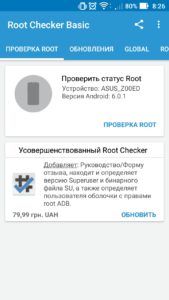
Затем вы попадаете на заглавную страницу в раздел «Проверка ROOT», где будет предложено обновить программу до последней версии и, соответственно, проверить наличие доступа суперпользователя. Необходимо нажать «Проверка ROOT».
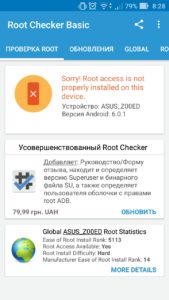
Если доступ есть, приложение вас об этом уведомит надписью «Congratulations!». Но если доступа нет, вы получите следующее изображение:
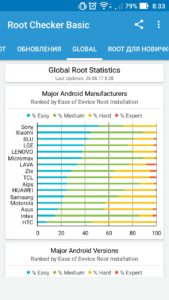
Рассматривая, как узнать, установлены ли рут-права на Android посредством программы Root Checker, вы также можете ознакомиться с актуальной статистикой по поводу получения доступа суперпользователя владельцами многофункциональных устройств различных марок. Для этого в программе есть раздел Global.
Проверка рут-прав с помощью Android Terminal Emulator
Android Terminal Emulator представляет собой приложение, которое способствует получению доступа к большому количеству функций устройства и при этом дает возможность с легкостью проверить наличие прав суперпользователя. Если вы интересуетесь тем, как определить, есть ли рут-права на Android, с помощью Terminal, достаточно знать простую команду «SU». Пошагово это будет выглядеть так:
Шаг 1. Устанавливаете приложение.
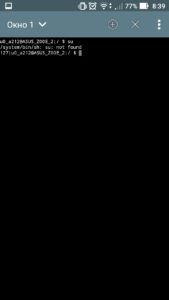
Шаг 2. Набираете в терминале «SU» и нажимаете ввод.
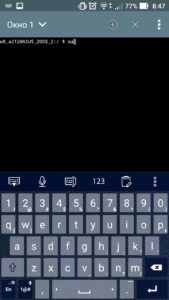
Шаг 3. Если рут-права есть, вы получите символ # или $, а если доступ отсутствует, то перед вами появится сообщение «Not found» или «Permission denied».
Получение рут-прав на Android
Заинтересовавшись процессом получения прав суперпользователя, вы можете обнаружить внушительное число вариантов, как это сделать. Мы рекомендуем вам пользоваться исключительно проверенными приложениями: iRoot, KingoApp, Framaroot, Universal Androot, WeakSauce, KingRoot, Towelroot.
Стоит отметить, что данный софт можно использовать индивидуально, без персонального компьютера. Достаточно разрешить установку приложений из неизвестных источников. Это делается в разделе «Безопасность». При этом, какое бы приложение вы ни использовали, шаги по получению рут-прав стандартны:
- Скачиваете и устанавливаете приложение для рутирования.
- Запускаете его и начинаете процесс получения рут-прав.
- Ожидаете завершение процесса.
- Скачиваете и устанавливаете любое из вышеназванных в данном посте приложений для проверки (Root Checker или Android Terminal Emulator).
- Проверяете результат.
При использовании специальных приложений процесс рутирования занимает считанные минуты.
Отключение рут-прав
Часто случается так, что пользователи, получившие права администратора, хотят вернуть все в изначальное состояние. Наиболее распространенными причинами отключения режима суперпользователя являются появление торможений и зависаний девайса, уязвимость к атакам вирусов, а также отсутствие гарантийного обслуживания.
В любом случае удаление рут-прав не займет много времени, если вы установите ES File Explorer или ES Проводник. С помощью файлового менеджера вы с легкостью найдете необходимые файлы, отвечающие за рут-доступ, и удалите их с устройства.
Как проверить root права на xiaomi
Root Checker
версия: 6.5.3
Последнее обновление программы в шапке: 02.01.2023



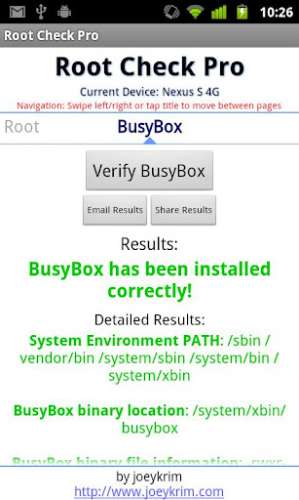

Краткое описание:
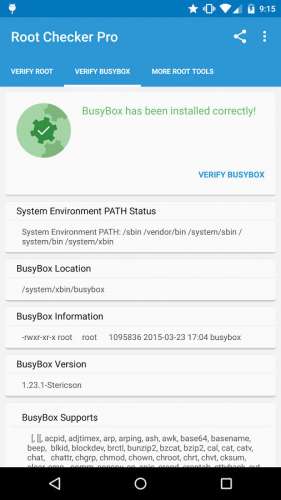
Проверка Root-доступа и установки BusyBox.
Это маленькое и простое приложение ТОЛЬКО проверяет Root-доступ и установку BusyBox!
**ПОЖАЛУЙСТА, ПИШИТЕ АВТОРУ О ПРОБЛЕМАХ ИЛИ ВОПРОСАХ, СВЯЗАННЫХ С ЭТИМ ПРИЛОЖЕНИЕМ. ОН ОБЯЗАТЕЛЬНО ОТВЕТИТ!**
**** ЭТО ПРИЛОЖЕНИЕ НЕ РУТУЕТ ТЕЛЕФОН ****
**** ЭТО ПРИЛОЖЕНИЕ НЕ ТРЕБУЕТ ROOT-ДОСТУПА ****
Это приложение позволит Вам убедиться в наличии полноценного Root-доступа ( Superuser ) и полноценной установки BusyBox.
Цель данного приложения заключается в предоставлении даже начинающему пользователю Андроида простого способа проверки Root-доступа на своём устройстве. А также это приложение позволит пользователю проверить правильность установки BusyBox.
Технически более продвинутым пользователям предоставляется много важной детальной информации по Root-доступу и установке BusyBox. Это приложение предоставляет всю необходимую подробную информацию для правильного устранения любых проблем с Root и BusyBox.
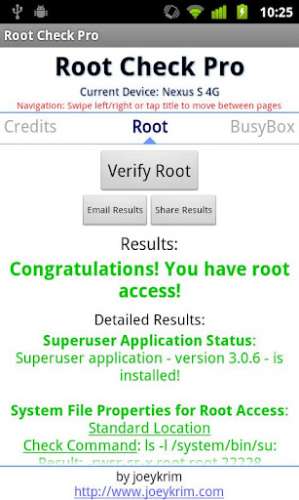
The Root Check mode displays, common su binary locations and file permissions, along with root uid/gid results, Superuser.apk installation and version, adb shell default user mode, and the System defined PATH.
The application makes it very simple and easy export the detailed output via email or any other social media application installed on the device (Twitter, SMS, etc). Easy sharing of the detailed and technical results provides convenience for sharing! One simple button press allows Root or BusyBox details to be shared for collaborating or troubleshooting!
This application will test the device for root access. Very simple, quick and reliable test method to check for root access. The su binary is the most common binary used on Android devices to grant root access. This application will check and verify the su binary location and permissions on the device. This information is generally the most helpful in diagnosing issues with root access.
A common method for resolving issues around properly installing and configuring root access via the su binary is to gather the permissions around the su binary along with the installation location. All this information is quickly summarized in a few seconds by this application. To grant even greater convenience, this information can be quickly exported and shared for assistance in resolving su binary and root issues.
The widget provided along with this application allows easy and constant monitoring of root access status. The widget allows the user to setup a timer interval to check for root and busybox status. The widget will always keep the user up to date via on screen widget notifications regarding root and busybox installation and operating status.
Процедура получения Root-доступа варьируется в зависимости от производителя, модели устройства и оператора сотовой связи. Сейчас в этом приложении есть ссылки на руководства по получению Root-доступа для более чем 40 устройств — и этот перечень расширяется. Если для какого-то устройства в приложении ещё нет ссылки на руководство по получению Root-доступа, пожалуйста, используйте http://www.google.com для поиска информации по Root-доступу на этом устройстве. Найти руководства по получению Root-доступа можно также и на http://forum.xda-developers.com и http://forum.sdx-developers.com.
Ранее это приложение было известно как Root Checker и Root Check.
Пожалуйста, не оставляйте на Google Play негативных отзывов! Вместо этого, пожалуйста, свои отзывы, пожелания и комментарии шлите по E-mail автору! Вместе со своими отзывами можете присылать и свои расширенные результаты проверки по Root/BusyBox!
Русский интерфейс: Да (в версии Basic)
Требуется Android 3.0+ (Android 1.6+ прошлые версии)
Как проверить наличие рут-прав на Android
О том, нужны или не нужны рут-права (привилегии суперпользователя) можно спорить вечно. Впрочем, для любителей модифицировать систему под себя получение root-доступа является практически обязательной процедурой, которая не всегда заканчивается успешно. Ниже вы найдете узнаете, как проверить, удалось ли вам получить привилегии суперпользователя.
Как узнать, получилось ли установить режим Superuser
Способов активировать «режим админа» в Android существует немало, однако эффективность того или иного из них зависит от самого устройства и его прошивки – кому-то достаточно приложения вроде KingROOT, а кому-то придется разблокировать загрузчик и установить модифицированное рекавери. Собственно вариантов проверки, сработал ли тот или иной метод, существует несколько.
Способ 1: Root Checker
Небольшое приложение, единственное предназначение которого – проверка устройства на предмет наличия рут-доступа.
-
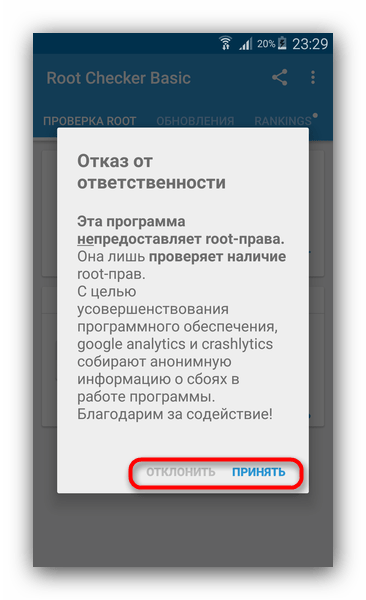
Откройте приложение. Первым делом появится окно с уведомлением, предупреждающим о сборе анонимной статистики. Если согласны, жмите «Принять», если нет – «Отклонить».
Если такого окна не появилось – это первый признак проблемы!
Проверка с помощью Root Checker – один из самых простых методов. Однако и он не без недостатков — в бесплатном варианте приложения присутствует реклама, а также надоедливые предложения купить Pro-версию.
Способ 2: Terminal Emulator for Android
Поскольку Андроид представляет собой систему, основанную на Linux-ядре, есть возможность установить на устройство под управлением этой ОС эмулятор терминала для привычной пользователям Линукс-консоли, в которой можно проверить наличие рут-привилегий.
-
Открываем приложение. Появится окно командной строки и клавиатура.
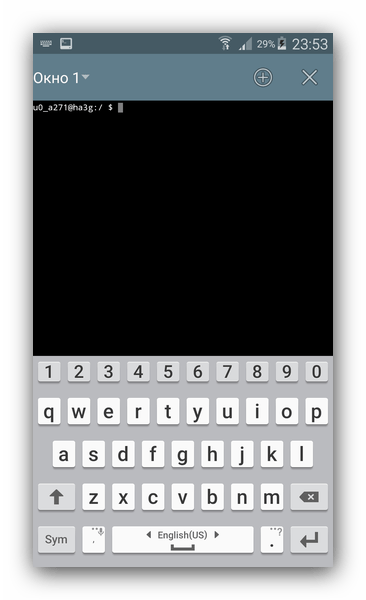
Обратите внимание на вид первой строки – имя пользователя (состоит из имени учетной записи, разделителя и идентификатора устройства) и символ «$».
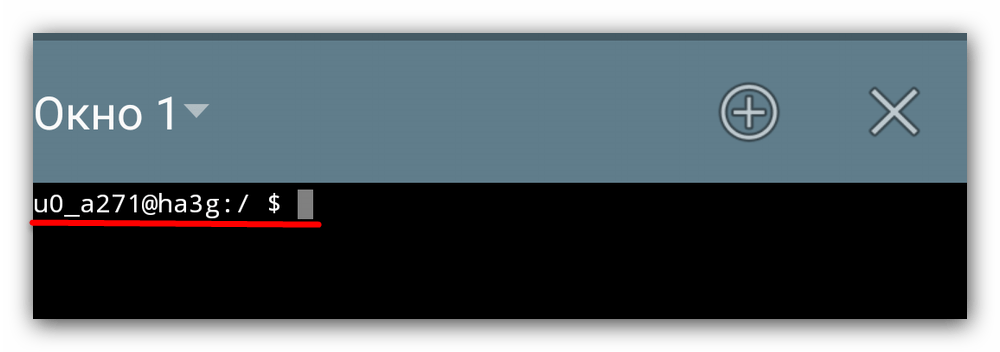
Единственный недостаток этого способа — он чуть сложнее предыдущего, однако и с ним справятся даже начинающие пользователи.
Рут-права установлены, но не отображаются в системе
Причин такого варианта развития событий может быть несколько. Рассмотрим их по порядку.
Причина 1: Отсутствует менеджер разрешений
Таковым является приложение, например, SuperSU. Как правило, при получении рут-прав оно устанавливается автоматически, поскольку без него само наличие прав суперпользователя бессмысленно – приложения, требующие root-доступ, не умеют его получать сами по себе. Если среди установленных программ не нашлось нужного, скачайте его и установите. Мы возьмем за пример уже упомянутый СуперСу, вы можете выбрать любой его аналог.
Причина 2: Суперпользователь не разрешен в системе
Иногда после установки менеджера разрешений требуется вручную включить рут-права для всей системы. Это делается так.
- Заходим в СуперСу и тапаем по пункту «Настройки».
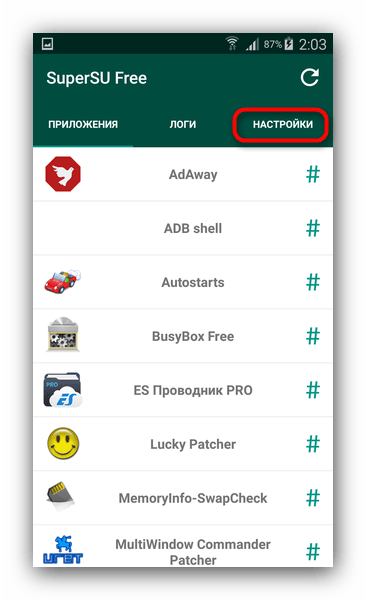
- В настройках смотрим, проставлена ли галочка напротив «Разрешить суперпользователя». Если нет – то проставляем.
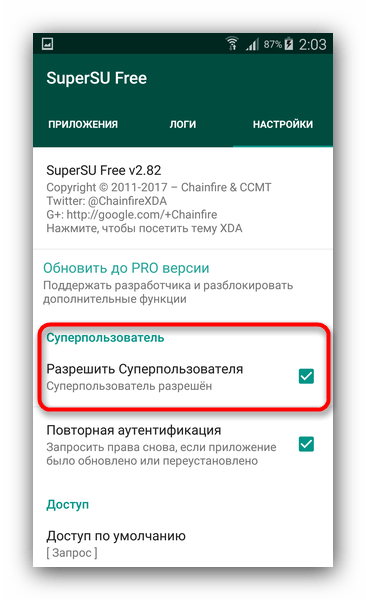
- Возможно, потребуется перезагрузка устройства.
После этих манипуляций все должно встать на место, но все-таки рекомендуем вам повторно проверить систему одним из описанных в первой части статьи способов.
Причина 3: Некорректно установлен бинарный файл superuser
Скорее всего, произошел сбой во время процесса прошивки исполняемого файла, который отвечает за наличие прав суперпользователя, из-за чего появился такой себе «фантомный» рут. Кроме этого, возможны и другие ошибки. Если вы столкнулись с таким на девайсе под управлением Android 6.0 и выше (для Samsung – 5.1 и выше), вам поможет сброс до заводских настроек.
В случае если ваше устройство работает на версии Андроид ниже 6.0 (для Самсунг, соответственно, ниже 5.1) можно попробовать получить рут заново. Крайний случай – перепрошивка.
Большинству пользователей права суперпользователя не требуются: они рассчитаны, в первую очередь, на разработчиков и энтузиастов, оттого и имеются некоторые сложности с их получением. Кроме того, с каждой новой версией ОС от Google получить такие привилегии становится все сложнее, и, следовательно, выше вероятность сбоев.