Как прошить wi fi роутер xiaomi mi redmi ac2100 прошивка padavan подробная инструкция
Xiaomi Wi-Fi Router Redmi AC2100 – Обсуждение
wifirouter: 2.4GHz(300Mbit\s) — 5GHz(1733Mbit\s) + 3+1•1Gbit\s | USB:нет
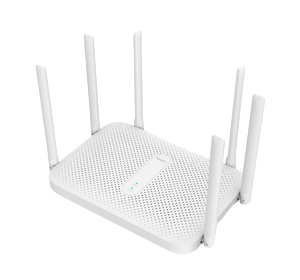
Redmi Router AC2100 — это первый маршрутизатор компании, открывающий для Redmi доступ на рынок таких устройств, причем сразу в категорию продвинутых моделей. Название роутера не уникально, у Xiaomi также есть модель AC2100, но с совершенно другим дизайном и функциями. Redmi AC2100 имеет прямоугольную форму с отверстиями сверху и снизу для рассеивания тепла. Роутер имеет шесть всенаправленных антенн с высоким усилением.
Он работает на двухъядерном (с 4-мя потоками) процессоре с тактовой частотой 800 МГц и имеет 128 МБ оперативной памяти. Redmi Router AC2100 поддерживает частоты 2,4ГГц и 5 ГГц, функции защиты от слежки, автоматическую настройку IP-адресов и работает по интернет-протоколу IPv6, который намного эффективнее, чем IPv4. К Redmi Router AC2100 можно подключить максимум 128 устройств, и для каждого можно настроить время работы, диапазоны URL-адресов и хранение истории, используя приложение Xiaomi MiWiFi 5.0. Приложение также предупредит, когда какое-либо устройство подключится к сети, чтобы можно было идентифицировать неизвестные подключения.
Redmi Router AC2100 также работает с приложением Mi Home и оптимизирован для работы с устройствами умного дома Xiaomi.
Прошивка Роутера Xiaomi Mi WiFi Router AC1200 с Русификацией — Модели 3, 4, 4a, 4c
Тема прошивки и русификации роутера Xiaomi Mi Router весьма актуальна по нескольким причинам. Главная в том, что весь его интерфейс на китайском языке без какой-либо альтернативы. Поэтому для того, чтобы более-менее понять то, что написано в стоковой прошивке, нужно устанавливать в браузер дополнительное расширение для перевода. Пользоваться можно, но неудобно. Казалось бы, к чему эти заморочки? Купи себе другой роутер с русской локализацией и пользуйся. Но подкупает низкая стоимость при больших технических показателях и функциональных возможностях роутера. Аналоги от других производителей, продающиеся здесь, стоят на тысячу и более рублей дороже.
Способы прошивки роутера Xiaomi
Постоянно пользоваться китайской версией, как вы понимаете, невозможно. Поэтому я решил сделать данное руководство, в котором расскажу о двух возможностях прошивки роутера Xiaomi Mi WiFi 3:
- На официальную английскую
- На версию Padavan, или Asus
Данная инструкция подходит для всех моделей с USB портом — прошивка Xiaomi Mi Router 3 происходит точно так же, как и Mini.
Официальная прошивка роутера Xiaomi Mi WiFi на английский язык
Итак — как перевести Xiaomi Router 3 на английский язык и больше не заморачиваться с постоянным с этими бесконечными паучками.
Порядок действий несложный:
- Скачать английскую прошивку Xiaomi
- Загрузить ее на роутер
- Заново настроить уже в англоязычной версии
Прежде всего нужно скачать файл английской прошивки Xiaomi Router 3 или Mini, который для вашего удобства лежит в нашем хранилище на Яндекс Диске, а изначально был взят с форума 4pda.
Далее заходим в админку роутера Xiaomi в раздел обновления прошивки — это третий пункт в меню, раздел с информацией о системе. Здесь кликаем на кнопку, которая вызовет окошко для выбора файла прошивки

Соответственно, жмем на кнопку «Выбрать файл», находим на компьютере скачанный файл английской прошивки Xiaomi и нажимаем на синюю кнопку.


После чего нас перекинет на страницу, где нужно подтвердить действие прошивки Xiaomi Router — для этого ставим галочку, что согласны, и кликаем на синюю кнопку.

Теперь ждем около 5 минут, пока Xiaomi Router 3 прошьется и перезагрузится, после чего страничка входа в админку обновится и предстанет перед нами в новом обличии — с текстами на английском языке. Теперь все просто — соглашаемся с лицензионным соглашением, жмем «ОК»

Задаем имя WiFi сети и пароль

Ждем, пока все конфигурации применятся

При желании устанавливаем галочки для автоматического обновления прошивки роутера Xiaomi и фильтрации подозрительных сайтов — впрочем, это можно сделать позже в администраторской панели.

И нажимаем на кнопку «Connect to the internet» — магическим образом роутер сам определяет, какой у вас тип подключения. В моем случае это динамический IP, поэтому ничего дополнительно для подключения к интернету вводить не нужно.

И наконец, вуаля — попадаем в админку на английском языке по адресу http://MiWiFi.Com

Прошивка от Padavan для Asus
Еще одно решение китайского языка в панели управления — установить кастомную версию микропрограммы на роутер Xiaomi. Самой удачной на сегодняшний день является прошивка Padavan, или как ее еще называют от Asus по имени фирмы, для которой она была изначально сделана. Процесс установки не самый легкий, но если все делать правильно, то получится без проблем, если вы хоть немного умеете пользоваться компьютером. Поэтому я в данной статье постарался максимально подробно изложить весь процесс обновления ПО роутера на примере модели Xiaomi Mini для вашего удобства.
Для достижения конечного результата нам потребуется прошить Xiaomi Mi Router несколько раз:
- Установить оригинальную прошивку XiaoMi для разработчиков
- Установить прошивку Pandora
- Установить прошивку Asus
Прошивка для разработчиков
Начнем. Прежде всего заходим на страницу загрузок Xiaomi во вкладку «ROM» и скачиваем пакет «ROM for» для своей модели (Mini, 3, 3C, 3G и т.д.) из правой колонки — это официальная версия ПО для разработчиков. С ее помощью мы сможем управлять глубокой прошивкой роутера.
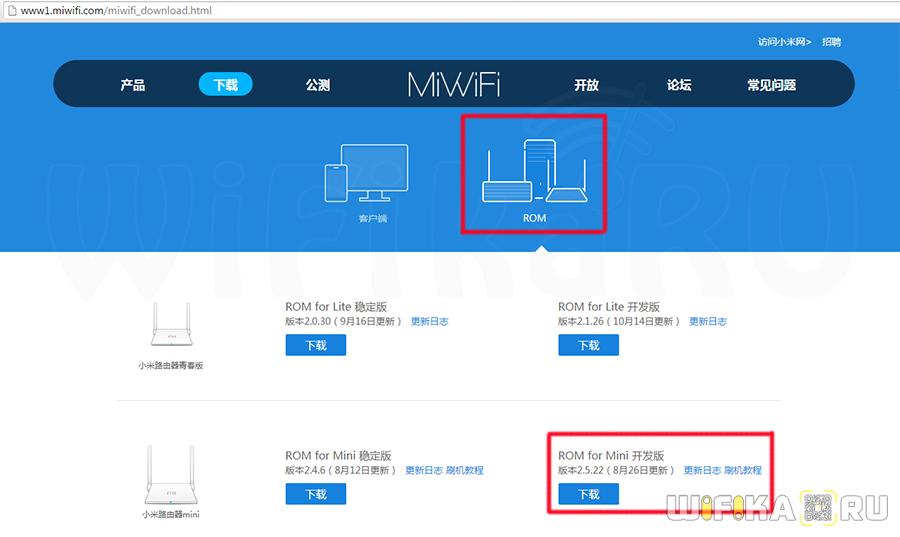
Далее заходим в админку роутера по адресу http://192.168.31.1, в раздел «Общие настройки > Состояние системы» и выбираем скачанный файл для прошивки. В моих скринах вы увидите переведенные страницы интерфейса через встроенный в Chrome Гугл переводчик — так пользоваться стоковой прошивкой удобнее всего. При работе для удобства используйте кабельное подключение компьютера к роутеру Xiaomi — не нужно будет при каждой перезагрузки заново к нему подключаться.

Далее подтверждаем наше желание установить новую прошивку на Xiaomi Mi Router.

Происходит перепрошивка роутера — в это время его нельзя отключать от питания.

Скачиваем необходимые файлы и программы
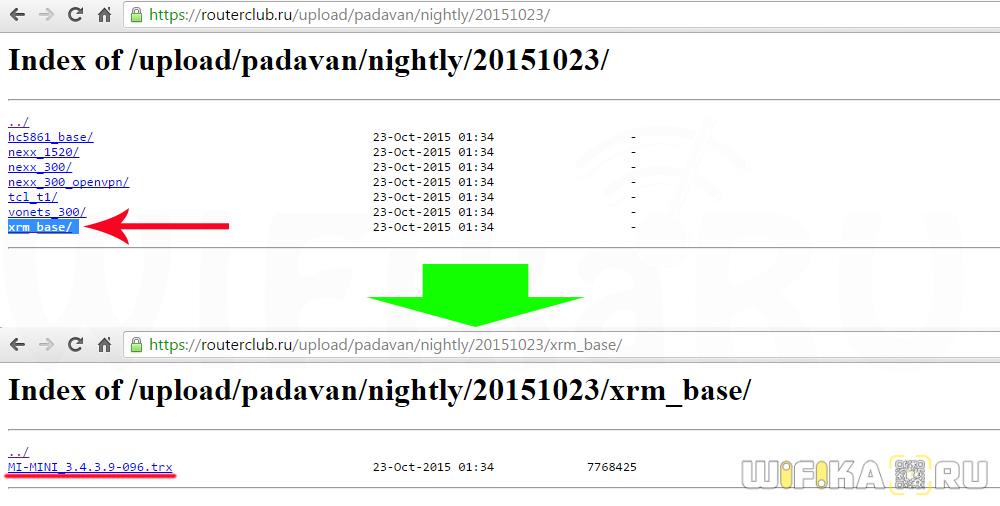
После перезагрузки роутера опять настраиваем его на подключение к интернету от вашего провайдера и заходим в репозиторий Роутер-Клуба, где умельцы регулярно выкладывают свежие прошивки Padavan и не только на несколько разных роутеров. Прокручиваем вниз страницы и заходим в папку с последней датой.

В этой папке находим еще одну — xrm_base, в ней лежит нужная прошивка от Asus, скачиваем ее к себе на компьютер.
Далее идем на сайт авторизации Xiaomi и либо регистрируемся, либо входим в уже существующую учетную запись.

В личном кабинете Xiaomi Mi Router находим номер своего аккаунта — он справа от меню рядом с фото профиля.

После этого копируем ссылку https://d.miwifi.com/rom/ssh?userId= и в конце нее подставляем скопированный номер профиля — откроется страница с логином и паролем для подключения к вашему роутеру через SSH протокол.

Логин у всех будет «root» — пароль индивидуальный.
Нажимаем на кнопку с иероглифами справа от пароля и потом еще раз в всплывающем окне, тоже правую кнопку — и скачиваем файл для подключения по SSH протоколу к Xiaomi Mi Router.

Его нужно поместить на чистую, отформатированную в FAT32 флешку размером от 4 до 8 Гб.
И наконец, последнее, что надо скачать пакет программ с нашего хранилища для прошивки Asus.
Прошивка от Pandora
Приступаем к собственно прошивке. Вынимаем кабель питания из нашего роутера, берем флешку и вставляем ее в USB разъем на маршрутизаторе Xiaomi.
Далее зажимаем булавкой кнопку «Reset» и вставляем кабель электрического питания. Ждем, пока светодиод замигает желтым цветом и отпускаем кнопку «Ресет». Если все нормально, то светодиод поменяет цвет на синий. Если он станет красным, то повторите все манипуляции с флешкой и роутером сначала.
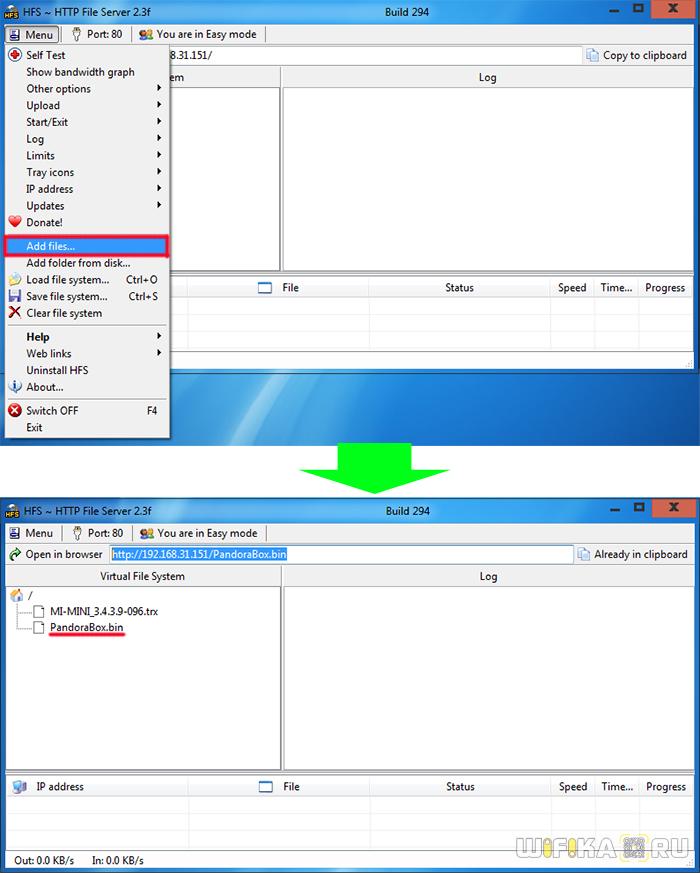
Далее открываем архив, который вы скачали с Яндекс.Диска и вытаскиваем на ПК на рабочий стол файл PandoraBox.bin — это прошивка Pandora, которую надо поставить перед Asus.
После этого запускаем из того же архива программу hfs.exe и добавляем в него файл PandoraBox.bin. Это виртуальный сервер, который мы запускаем на компьютере и с которого зальем прошивку на роутер.
Следующим шагом запускаем программу putty.exe из того же архива — это SSH клиент, который позволит подключиться к «внутренностям» Xiaomi. Вбиваем в адресной строке IP роутера — 192.168.31.1. Остальные значения оставляем как есть — и жмем кнопку «Open».

Откроется новое диалоговое окно, где нас сначала попросят ввести логин и пароль от роутера — вспоминаем ту информацию, которую мы получили в своем аккаунте на сайте Xiaomi. Логин — «root»

а пароль тот, который вам выдал сайт. При вводе пароля символы отображаться не будут, поэтому не ошибитесь. При успешном подключении появится приветствие от китайцев.

Далее вбиваем команду «cd /tmp» — чтобы попасть в папку с временными файлами роутера.
После этого даем команду «wget ССЫЛКА_НА_ФАЙЛ_ИЗ_ПРОГРАММЫ_HFS.EXE«. В моем случае она выглядит как «wget http://192.168.151.1/PandoraBox.bin»
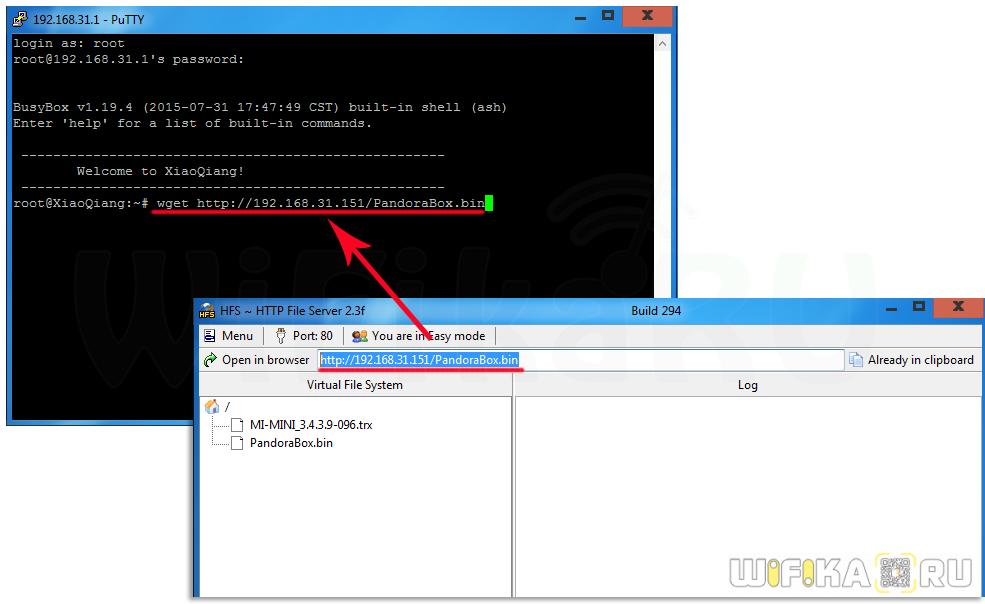
Дальше надо определить, куда именно в вашем конкретно устройстве установить прошивку. Делается это командой «cat /proc/mtd«. После нее появится список, в котором нужно найти одно из значений — «firmware», «OS1» или «FirmwareStub». Будет именно одно из них, которое мы употребим. Мне выпало «OS1»

Теперь выполняем команду, которая прошьет наш роутер на версию от Pandora:
mtd -r write /tmp/PandoraBox.bin OS1
Вместо OS1, как вы поняли, у вас может быть firmware или FirmwareStub
Роутер начнет прошиваться, после чего перезагрузится.
Русификация маршрутизатора Xiaomi от Asus (Padavan)
Теперь, когда Пандора накатилась, запускаем опять HFS.EXE и аналогично добавляем в нее файл прошивки Asus — тот который скачивали в самом начале с репозитория RouterClub.
Скачали. Теперь перезапускаем еще раз программу PUTTY.EXE и подключаемся снова к роутеру, теперь по новому IP, который задан в новой прошивке — 192.168.1.1

Здесь нам надо заново авторизоваться, для этого используем логин «root», пароль «admin».
Далее опять заходим в каталог командой «cd /tmp» и заливаем в него файл прошивки от Padavan — Asus — «wget http://192.168.1.151/НАЗВАНИЕ_ФАЙЛА.trx» — ссылку опять же берем из проги HFS.
После этого накатываем прошивку командой «mtd -r write /tmp/НАЗВАНИЕ_ФАЙЛА.trx firmware» — обратите внимание, здесь уже используем в конце именно команду «firmware»

И ждем перезагрузки роутера, после которой в браузере набираем его IP — 192.168.1.1, по которому попадем в админку. Для авторизации используем пару логин-пароль admin-admin. Для подключения к роутеру по WiFi к сети «Роутер Клуб» используйте пароль «1234567890».
Наградой наших долгих трудов будет новая админка с множеством дополнительных возможностей, который не было в стоковой прошивке. Например, теперь будет доступна функция подключения мобильных модемов и раздача гостевой wifi сети на частоте 5 ГГц, и это только самый-самый минимум произошедших изменений.

Надеюсь, у вас тоже все получилось!
Для большей наглядности привожу два видео руководства, которые пошагово показывают весь процесс. Кстати, установка прошивки Padavan на Xiaomi Mi Wi-Fi Router 3 и 3G имеет отличия от Mini — обратите на это внимание!
Видео инструкции
Как вернуть официальную прошивку на роутер Xiaomi?
Я достаточно долго пользовался роутером Xiaomi на разных прошивках, но для многих читателей блога процесс установки сторонней версии ПО слишком сложен, поэтому чаще мне все-таки задают вопросы про то, как работать с роутерами Xiaomi в обычной официальной версии админки. Поэтому я решил вернуть все обратно и откатить устройство до оригинальной китайской версии, чтоб создать серию статей про настройку роутера, что называется, «из коробки».
Разумеется, я поделюсь с вами своим опытом, как откатиться с кастомной прошивки до официальной Xiaomi.
Итак, для начала идем на официальный сайт с загрузками для роутеров Xiaomi. Здесь тоже будет все по-китайски, поэтому в последний раз воспользуемся браузерным переводчиком, встроенным в Google Chrome.

После того, как страница будет читабельной, переключаемся на вкладку «ROM», чтобы появился список маршрутизаторов, на которые имеется прошивка.
Находим в нем свою модель и скачиваем любую из двух представленных версий ПО — Стабильную или Девелоперскую

Файл будет иметь какое-то название — мы его переименовываем в miwifi.bin

Далее подключаем к компьютеру флешку размером не более 16 ГБ и форматируем ее в FAT32
Как прошить wi fi роутер Xiaomi mi redmi ac2100 прошивка padavan подробная инструкция
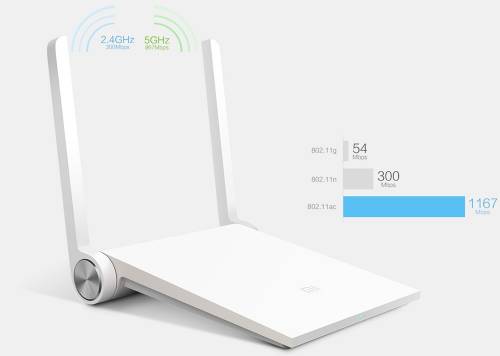
Предыстория. Вся информация была получена из разных интернет источников. На авторство не претендую!
Максимум информации по роутерам Вы можете найти на сайте 4pda.ru
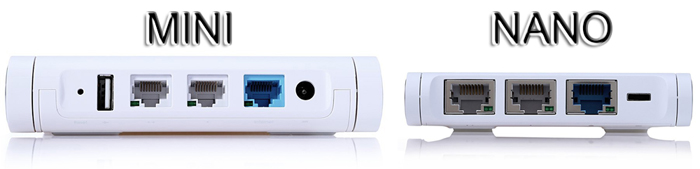
Ссылка для версии MINI и для версии NANO
ВНИМАНИЕ. Если Вы не можете подключиться к роутеру через PuTTY на третьем этапе, п.4, но при этом уверены, что на предыдущих этапах всё сделали правильно, то скорее всего у Вас в роутере установлена прошивка не поддерживающая хак SSH. Необходимо залить в Ваш роутер стоковую прошивку с поддержкой хака. Необходимая прошивка находится в архиве в папке firmware — файл miwifi.bin.
Итак, поехали!
В этой статье опишу самый простой способ установки прошивки Padavan (Asus) на роутер Xiaomi Mi-Mini и Xiaomi Mi-Nano.
Нам не нужно будет устанавливать Linux и виртуальные машины!
Мы не будем регистрироваться на сайте mi.com и привязывать роутер к полученному аккаунту.
Как прошить AC2100 Xiaomi Mi Redmi Wi-Fi роутер прошивка Padavan подробная инструкция
Нам даже не понадобится интернет на роутере.
Всё, что нужно уже есть на нашем сайте, Вам нужно только подключить роутер к ПК с помощью кабеля.
Процесс прошивки MINI и NANO версий одинаковый, за исключением используемых файлов прошивки. Будьте внимательны, используйте прошивку только для своей версии роутера. В противном случае Вы сломаете свой роутер.
Прошивку роутера на Padavan можно разделить на 4 этапа:
1. Скачивание необходимых программ на ПК.
2. Настройка роутера на стоковой прошивке.
3. Получение доступа к роутеру по SSH.
4. Прошивка роутера на Padavan (Asus).
Этап №1
Скачиваем архив со всем необходимым к себе на ПК.
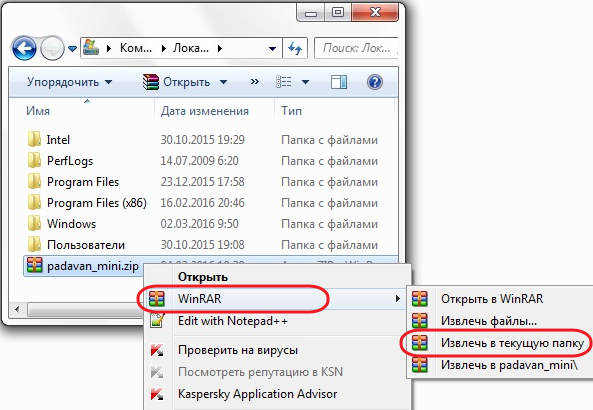
Распаковываем скаченный архив, например на диск C.
Этап №2
Если у Вас роутер уже настроен и вход в веб-админку не вызывает проблем, пропускаем этот этап и переходим к этапу №3.
Подключаем роутер на прямую к ПК патч-кордом (витая пара) в любой из двух белых разъёмов.
Кабель от интернет-провайдера не подключаем.
Заходим в браузере по адресу 192.168.31.1
ВНИМАНИЕ. Если Ваш браузер ничего не отображает по этому адресу, то скорее всего в этом виноват антивирус.
Удалите антивирус и повторите действие.
Нажимайте кнопки, указанные на картинках ↓↓↓
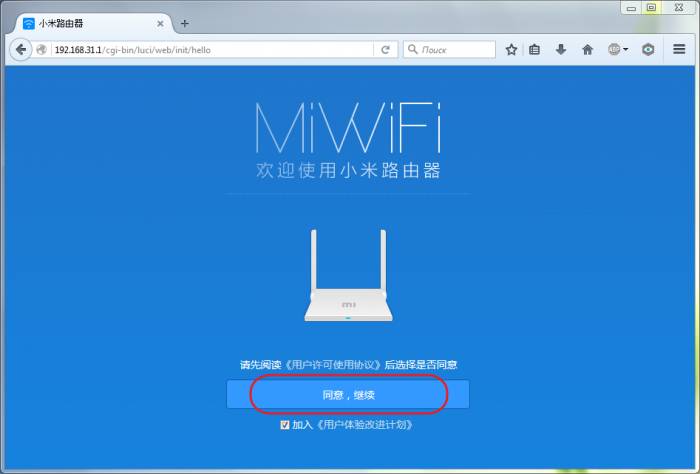
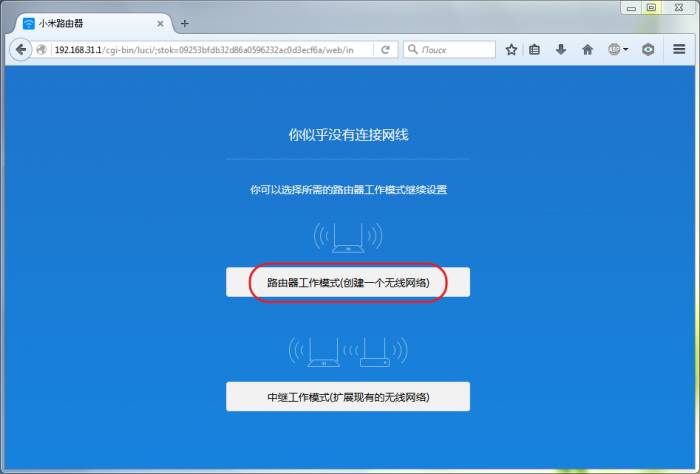
Введите любой пароль. Этот пароль будет от веб-админки.
Нажмите кнопку.
ВНИМАНИЕ. Запомните пароль, который Вы будете вводить в настройках ↓↓↓
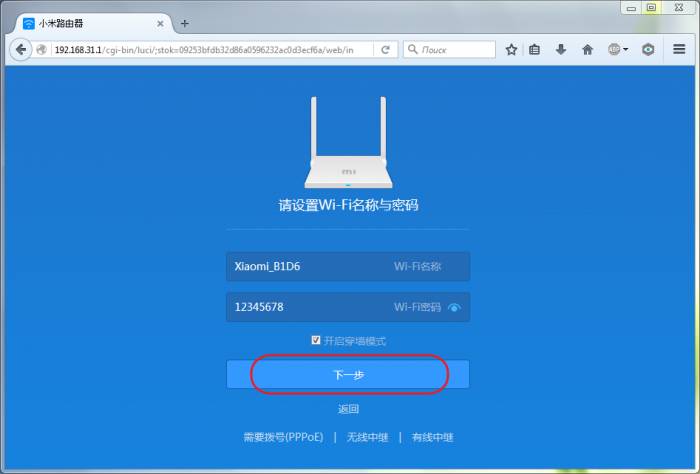
Установите галочку, пароль введётся автоматически.
Нажмите кнопку ↓↓↓
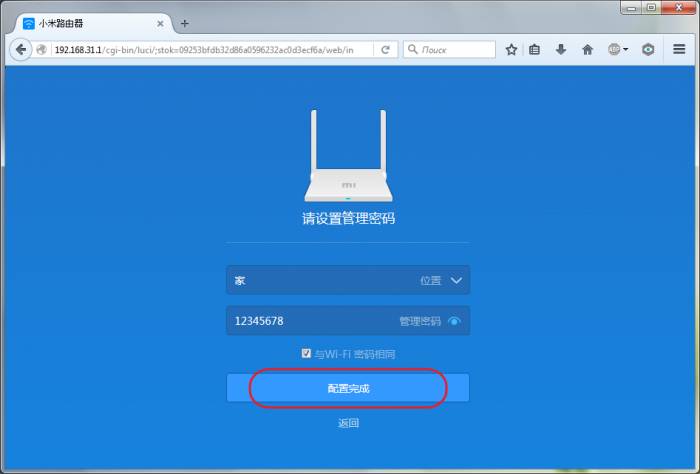
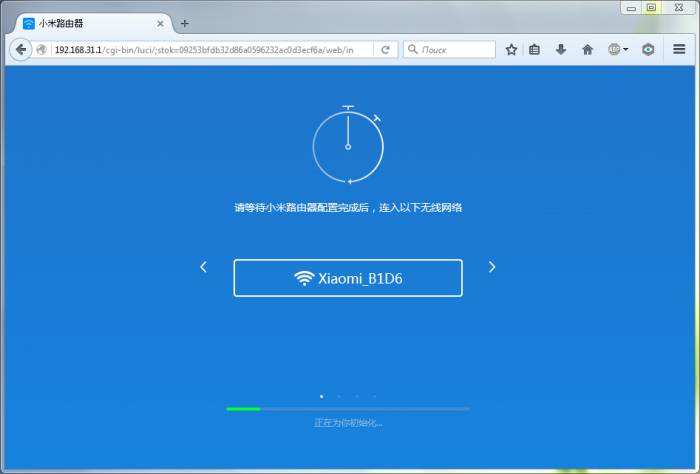
Прошивка Xiaomi AC2100 BREED + Padavan самый простой способ
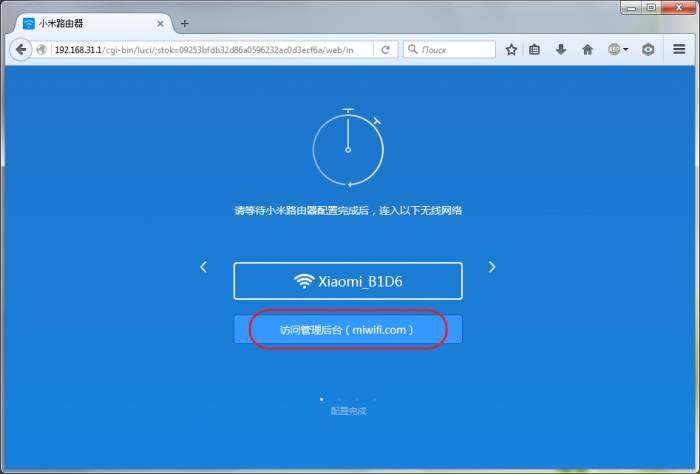
Всё, настройка завершена и мы находимся в веб-админке ↓↓↓
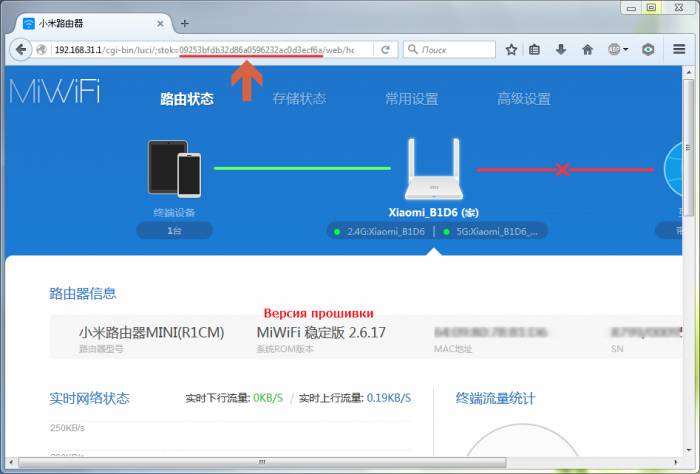
На этом скриншоте мы видим версию ПО роутера и необходимый код для получения доступа по SSH (в адресной строке браузера, указан оранжевой стрелкой).
Этап №3
1. Находясь в веб-админке роутера, найдите в адресной строке браузера следующее: stock= .
Скопируйте это значение (например: 09253bfdb32d86a0596232ac0d3ecf6a)
2. Подставьте значение из п.1 вместо в следующем адресе (вставляем значение без скобок, только цифры и буквы):
Перейдите по этому адресу.
Браузер должен показать следующее: ↓↓↓
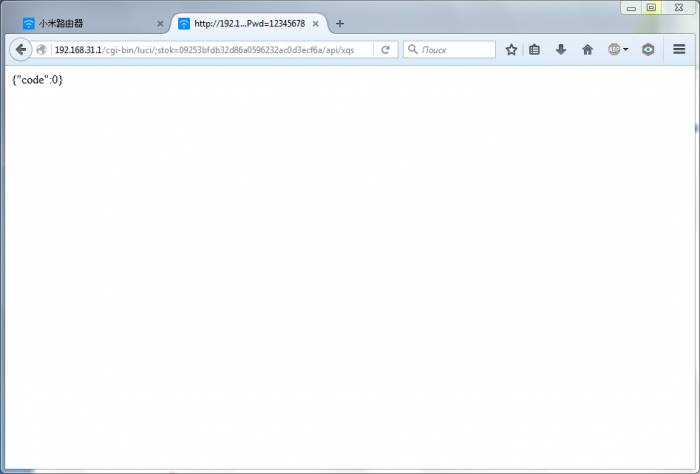
3. В адресе ниже, замените и (2 раза) значением из п.1 и паролем от веб-админки (вставляем значение без скобок, только цифры и буквы):
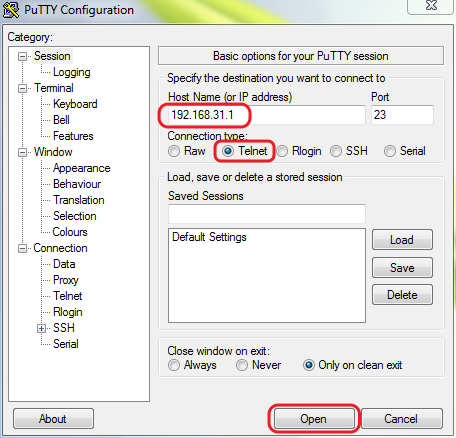
Вводим login: root
Password: пароль от веб-админки роутера
ВНИМАНИЕ. Пароль при вводе не отображается. Это нормально!
Если всё было сделано на предыдущих этапах правильно, то видим следующее окно ↓↓↓
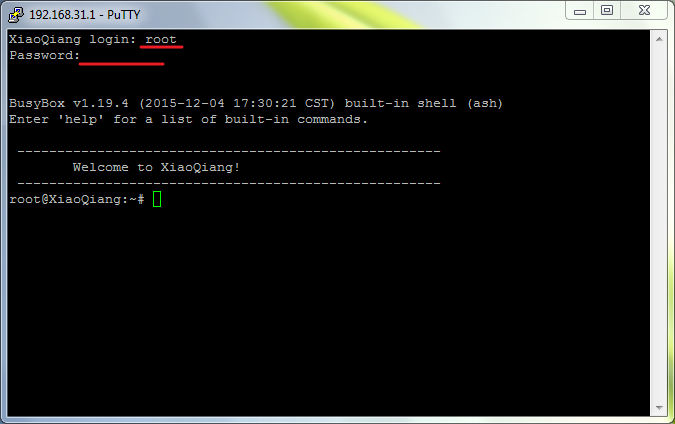
Затем в PuTTY введём команду для получения доступа к роутеру по SSH.
ВНИМАНИЕ. Для того, чтобы вставлять скопированные команды в PuTTY используем сочетание клавиш SHIFT+INSERT
sed -i ‘s/return 0/echo -n/’ /etc/init.d/dropbear /etc/init.d/dropbear start
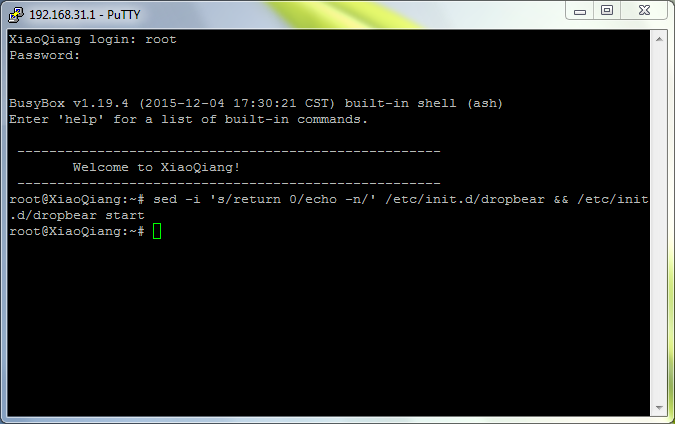
Всё, доступ по SSH получен. Сворачиваем PuTTY и запускаем программу WinSCP.
Вводим все значения, как указано на скриншоте ниже и жмём кнопку «Login» ↓↓↓
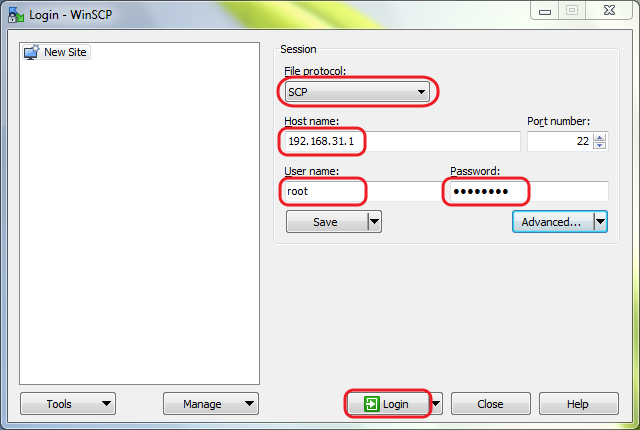
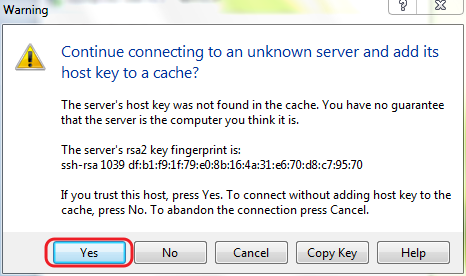
Появится окно, жмём «Yes» ↓↓↓
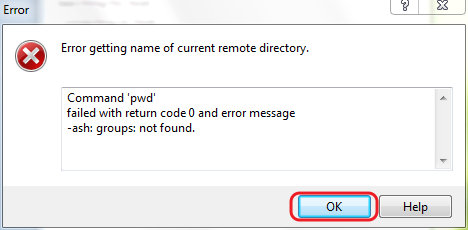
Если выскочит предупреждение, игнорируем его и жмём «OK» ↓↓↓
Далее мы попадаем в файловую систему роутера.
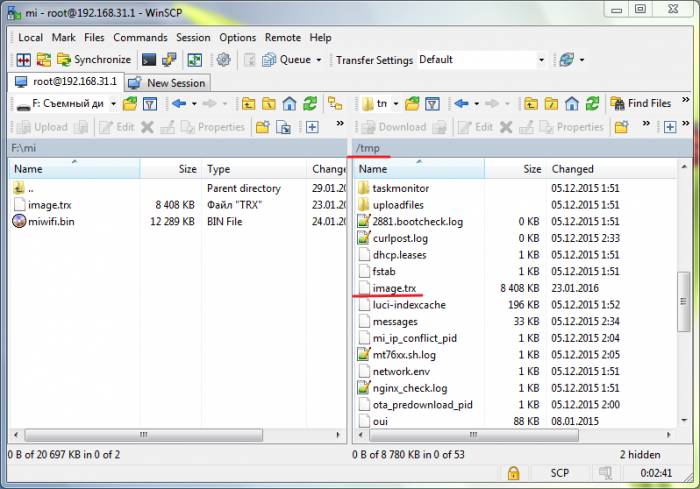
Открываем в корне роутера папку tmp и копируем (перетаскиваем мышкой или кнопкой F5) туда с ПК файл прошивки image.trx (может быть и другое имя, например mini.trx) ↓↓↓
Закрываем программу WinSCP (она больше не понадобится).
Этап №4
Возвращаемся к PuTTY.
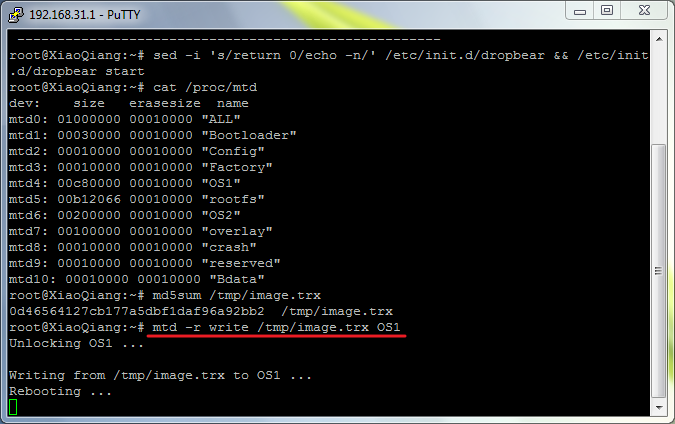
Для того, чтобы узнать в какой раздел устанавливать прошивку вводим команду:
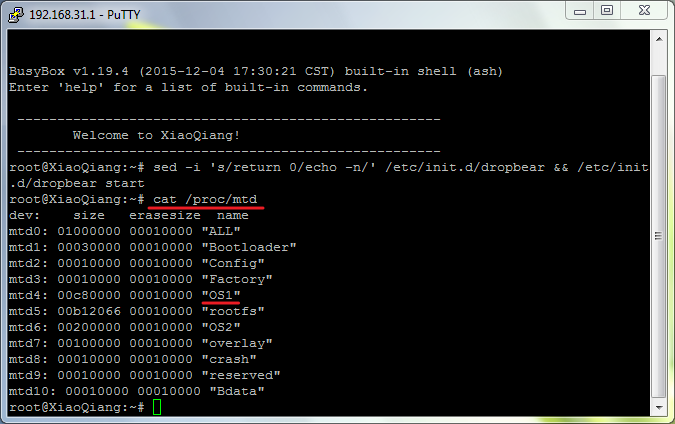
Раздел для прошивки может иметь название (обычно это значение в строке mtd4):
Для версии MINI: firmware, OS1 или FirmwareStub
Для версии NANO: firmware, OS1
В нашем случае это OS1, запоминаем (нам это понадобится при прошивке).
Ну и наконец прошиваем. Для этого в PuTTY вводим команду:
ВНИМАНИЕ. Вместо OS1 у Вас может быть firmware или FirmwareStub (подставляем своё значение).
ВНИМАНИЕ. Вместо image.trx у Вас может быть другое имя файла прошивки (подставляем своё значение).
mtd -r write /tmp/image.trx OS1
Идёт процесс прошивки и по окончанию роутер сам перезагрузится ↓↓↓
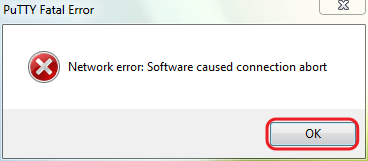
PuTTY выдаст ошибку о потери связи с роутером. Жмём «ОК» и закрываем PuTTY ↓↓↓
Заходим в веб-админку роутера по новому адресу: 192.168.1.1
Логин: admin
Пароль: admin
Пароль по умолчанию от точки Wi-Fi ASUS — 1234567890
Как Прошить Wi-Fi Роутер Xiaomi Mi Redmi Ac2100 Прошивка Padavan Подробная Инструкция

15.05.20 – 844 6:34

24.12.21 – 2 831 10:29

07.12.21 – 4 853 19:14
Опубликовано 8 мая 2020, 14:45
✧ В магазине Banggood — lite.lc/MUbGID
✧ Продавец на Aliexpress — got.by/4hyani
❤ Таблица с товарами XIAOMI + РОБОТЫ ПЫЛЕСОСЫ – goo.gl/ErdNwd — добавь в закладки!
➤ drive.google.com/open?id=1JNyp. – все ПО для перепрошивки роутера.
Инструкция по перепрошивке WiFi роутера в текстовом виде — shopper.life/kak-proshit-route.
Как выбрать лучший роутер в 2020 году, или я как и говорил, что Xiaomi Redmi AC 2100 уже на голову выше, чем Xiaomi 3G, который несколько лет держал лидерство самого лучшего роутера от Xiaomi. По силе сигнала, производительности и железу Redmi AC 2100 уже показал лучшие результаты, о чем я показывал в обзоре — youtube.com/watch?v=Apkxc1OXHP.
В этом видео я хочу показать, как быстро и просто перепрошить роутер AC1200 в прошивку от Padavan, которая раскрывает роутер на все 100%. Прошивка очень простая, для чайников и новичков, я постарался максимально полно рассказать про все шаги по прошивке роутера Xaiomi, что даже, тот, кто ни разу этого не делал, у него получится по этой инструкции! Сейчас я супер-ОЧЕНЬ доволен моей WiFi сеткой.
АС 2100 находится на первом этаже и заменил Xiaomi 3G, который служил верой и правдой 2 года, в качестве основного роутера. У меня к Redmi AC 2100 и до перепрошивки не было нареканий, но после прошивки роутера Xiaomi Redmi в Asus Padavan. У меня не только выросла скорость, но и немного увеличился сигнал 5 Ггц WiFI (который и до этого был очень неплох!). Но и дополнительные фишки в прошивки, начиная от беспроблемного IPTV или PPPoE подключения, а также расширения ширины канала WiFi 160 MHz, создание гостевых сетей, тюнинг и мониторинг, это все, что помогает быть роутерам Xiaomi с прошивкой Padavan на ТОП местах. 1 раз настроил и забыл — все работает само и выполняет функцию цена/качество на 101%.
Как прошить AC2100 Xiaomi Mi Redmi Wi-Fi роутер прошивка Padavan подробная инструкция
Thank you very much Bro! With your online tutorial, this video and google translator I have managed to configure the redmi ac2100 to replace the router of my company!
Thanks from Spain for taking the time to record this tutorial!
Glad I was helpful!
У меня была депрессия. 2 года я боролся с этим недугом. Из-за него меня бросила девушка и друзья от меня отвернулись. Но найдя этого чилика, я обзавелся верной и любящей женой, 3 великолепными детьми и высокооплачиваемой работой. Спасибо тебе.
шикарный мануал. получилось с 10й попытки. На что следует обратить внимание. Данные действия прокатят только на версии прошивки 1.0. Если у вас уже обновленная — то делайте вручную даунгрейд на прошивку 1.0. И еще момент — в архиве с ПО под видео есть файл телнет.тхт. Там команды «склеились» — чтобы все прошло успешно — нужно между командами в нужных местах проставить пробелы. Кто не понимает где — внимательно посмотрите в ролике, где автор вставляет поочередно команды в окно консоли (черного окошка). В итоге у меня все получилось, спасибо за ролик!!
=Спасибо! Прошил благодаря этому ролику! Получилось с первого раза! Даже скорость на загрузку чуть побольше стала =) Теперь никаких иероглифов в админке��=
для тех кто будет настраивать из под Windows 7:
1:22 зайти в «службы» найти «брандмаузр windows», двойной клик выбрать тип запуска «отключена», применить, ок, закрыть службы. Также на время дальнейших действий с прошивкой нужно отключить антивирус, если есть.
2:11 важный момент. Нужно иметь 2 кабеля.
2:51 после установки обязательно перезагрузить ПК
3:38 нажать синию появившуюся кнопку) типа применить)
3:39 на windows 7 может выскачить такая ошибка при запуске телнета «api-ms-win-crt-runtime-l1-1-0.dll». Решение тут ua-cam.com/video/PyobQYxkMrE/v-deo.html
лично мне сразу помогла эта ссылка support.microsoft.com/ru-ru/help/2999226/update-for-universal-c-runtime-in-windows
скачиваете пакет для своей ОС, устанавливаете и все ок)
4:22 в окно TASK SERVER SHELL нужно будет в короткий промежуток времени (10сек), иначе не подключитесь к телнету, вставить скопированную строку из telnet.txt,
заранее подготовьтесь и сверьте строку как на видео, в новом архиве у автора который Вы скачаете много чего нашемано, я вставлял не новую,
а которая на 4:28 этого видео. В Windows 7 строку не вставить в командную строку как показано у автора на 4:39. CTRL+V не сработает. Нужно нажать на
шапку TASK SERVER SHELL правой кнопкой мыши — затем изменить и вставить, жмем enter. Все.
5:10 когда Вы скопируете эту строку и вставите, не должно быть ошибок как у автора. Соответственно если появилась в конце сразу
строка после вставки mtd -r write r3g.bin kernell, значит Вы все сделали правильно, жмете ENTER. Идете пить чай 5 минут пока роутер корректно перезагрузиться, дайте ему 5 минут, ничего не делайте).
Если окна командной строки сами не закроются, через 5 минут после перезагрузки вручную можете закрыть все окна.
\\P.S. если у Вас другая проблема, не описанная выше, возможно тут решение 4pda.ru/forum/index.php?showtopic=975687&view=findpost&p=96288010
\\P.S.2. вроде все, больше косяков по инструкции для win7 нет). И да не спешите после перезагрузок сразу бежать тыкать, настраивать. Дайте
роутеру корректно перезагрузиться, минут 5 погуляйте) Один ведь раз эту процедуру проделаете и все) Всем удачи!
Я давно просил автора перезалейте видео.
@Андрей Ухлебин Вы решили свою проблему? Мой мини-гайд помог?
@user999 спасибо щас пока времени нет.лучше конечно видео с исправлениями с начала и до конца. автор не хочет делать.
Ты думаешь просто взять и перезалить? Его монтировать только пол дня!
@Китай в умном доме — Evgen Lubops тебе люди спасибо скажут.
огромное человеческое СПАСИБО!
Рад, что понравилось, спасибо — приглашаю подписаться на канал и присоединиться к нашему дружному сообществу в телеграмм �� Телеграм канал, купоны, новинки, акции, общение @Lubops — t.me/Lubops
I’ll try your guide since I’m really interested in Padavan on this great router. You’re a genius!
Just few questions.
Is bootloader unlocked? It is Breed or stock?
Once that Padavan is flashed, can I upgrade the firmware via Padavan GUI? Or am I to do something other? Where I can find Padavan firmwares for AC2100? I’m asking for future relases.
Really thanks. Greetings from Italy.
Hey. I was flashing from the drain. In the future, you can update the firmware directly from the admin panel of the router. Having previously reset all the settings.
@Китай в умном доме — Evgen Lubops I followed your tutorial guide and now on the Redmi AC2100 there is finally Padavan! Thanks so much!
I want to make some observations.
1) After the first Telnet command, the router has restarted without giving me the possibility to upload the second file. however, it was possible to access via SSH and load the Padavan firmware.
2) I noticed that there are problems regarding wireless: if the router is used in repeater mode, the 5GHz WiFi cannot manage AP (bridge) and AP client simultaneously. I’m forced to use one band to connect to the modem and the other band to provide signal extension. In this way I have drastic performances.
3) Once the procedure was completed I tried to access the bootloader (reset Key + power cable). The router strart blinking his amber LED but via the web I can not do it on 192.168.1.1 nor on 193.168.31.1 (obviously DHCP is disabled, so I don’t know the IP address of the router).
4) In the firmware administration screen, clicking on the links where to download the update, the related web pages are opened but there is no firmware to download. I’ve tried to find some compiled firmware on internet but I’ve only found a version by chinese repository. I think that there’s need to upgrade in order to solve wireless mistake.
Thanks
Спасибо огромное за видео! Очень подробно! Поскорее бы роутеры дошли, руки чешутся ��
Рад, что оказался полезен
Спасибо за учёбу. Отказался от прошивки, зато настроил роутер. Теперь не режет скорость. На андроид тв, ноутбуке, смартфонах теперь скорость как и на кабеле. Прошивка стоковая, магазинная. Доволен, как слон.
Рад, что понравилось, спасибо — приглашаю подписаться на канал и присоединиться к нашему дружному сообществу в телеграмм �� Телеграм канал, купоны, новинки, акции, общение @Lubops — t.me/Lubops
Благодарю за подробный гайд.
Рад, что понравилось, спасибо — приглашаю подписаться на канал и присоединиться к нашему дружному сообществу в телеграмм �� Телеграм канал, купоны, новинки, акции, общение @Lubops — t.me/Lubops
спасибо за отличный материал. думаю благодаря ему я сэкономил кучу времени) с первого раза все получилось
Рад, что помог. Подписывайтесь на канал в телеге!
Спасибо. сейчас прошил по твоей инструкции. пришлось понервничать — на вин7 не захотел шиться, пришлось на вин10 мутить всё, но удачно прошло. Респект!
Отлично! Но да, все ТОЛЬКО на Windows 10
Пасиба. Оказывается уже и прошивка на него есть) класс
Да, сам удивлен, что очень быстро.
I managed to update my Xiaomi AC2100 thanks to your guide (even if I don’t speak Russian neither chinese)
I am glad that it was useful!
I would love to do it with my router as well. How did you understand the tutorial in Russian? I sadly can’t understand it
@Simon
try to translate the text version of this guide:
shopper.life/kak-proshit-router-xiaomi-mi-redmi-ac2100-proshivka-padavan-podrobnaya-instrukciya-17965.html
@takumar x thank you ����������
is it possible to set 5ghz Wireless Mode to AC only ?
Все отлично, автор спасибо большое, все по инструкции заработало!
Отлично, рад, что помог!
Рад, что понравилось, спасибо — приглашаю подписаться на канал и присоединиться к нашему дружному сообществу в телеграмм �� Телеграм канал, купоны, новинки, акции, общение @Lubops — t.me/Lubops
Все хорошо, спасибо! Но, есть несколько но, если заливаем прошивку в root, то запустить из tmp , по понятным причинам не выйдет, ну и vram set bootdelay=5 поправить на nvram set bootdelay=5, в файликах поправить надо бы. Но это я уже придираюсь, индикаторы кстати, тоже белый + голубой)))) шился с 14 версии с бубном, не пускал в интерфейс, спас соседний порт. За инструкцию еще раз спасибо!
Hello Sir. Thanks for tutorial. I missed these commands during telnet session: nvram set uart_en=1 | vram set bootdelay=5 | nvram set flag_try_sys1_failed=1 |nvram commit. And i couldn’t connect with telnet to 31.1 after reboot anymore. I finished all the steps and i have padavan firmware in my ac2100 already. Will i face any troubles, because of these commancs missing ? Or how i can fix it?
Hey. There should be no problem!
Рад, что понравилось, спасибо — приглашаю подписаться на канал и присоединиться к нашему дружному сообществу в телеграмм �� Телеграм канал, купоны, новинки, акции, общение @Lubops — t.me/Lubops
Nice Work!! Um abraço do Brasil.
Здравствуйте . Подскажите пожалуйста после этой операции :»Не забываем в поле настройки 5ГГц сети, увеличить ширину канала до 160 Mhz.» на сколько увеличивает силу дальность 5G сигнала. Просто нужно только это и не знаю есть ли смысл перепрошывать. Спасибо
Ну если только это, то может и нет смысла, о и на родной прошивке довольно отлично работает.
@Китай в умном доме — Evgen Lubops подскажите пожалуйста где еще можно посмотреть инструкцию в текстовом виде кроме вашей ссылки? Не открывается она не с компа не с мобильного! Ступер у меня после того как ввожу логин 123 дальше ошибки
У меня на данный момент стоит Xiaomi Mi router 3. С прошивкой Padavan. 3 года стоит с этой прошивкой. Никаких проблем не было. Единственное, позавчера не смог подкл к интернету, хотя сам пррвайдер выдавал интернет, а через роутер не хотел. Я сбросил на заводские настройки и заново подключился. И все заработало. Прошивку от Padavan считаю одно из лучших
Уважаемый автор! У меня такой вопрос: заменил этим предыдущий роутер от to-link. До этого пользовался сетью с тарифом 300 мбит и прошлый показывал скорость 180-220 мегабит , но джиттер сети был стабильно 0,4-0,6 мс. Данный роутер конечно превосходит по скорости и покалывает стабильно 300+ мегабит , иногда прыгает за 400+ мегабит. Но джиттер сети вырос почему то и сейчас 2,2 — 5 мс. С чем этого связано ? Может это зависить от ширины канала , ведь на них есть разный шум дб?
Тут не подскажу
Полоса 160МГц не увеличивает зону покрытия, а увеличивает максимальную скорость передачи данных, т.к. чем шире канал, тем выше у него пропускная способность. А на зону покрытия влияет только мощность передатчика и чувствительность приемника, на которые ширина канала не влияет.
Сначала изучил видео инструкцию , потом текстовую инструкцию раньше никогда не прошивал в итоге всё получилось , но было две ошибки первая vram set bootdelay=5 , надо nvram set bootdelay=5 , ну и в папке «по» для прошивки все команды одной строкой , пришлось самому разделять в итоге роутер с прашивкой padavan работает отлично , автору респект , супер.
Спасибо! Рад, что помог!
Спасибо за видео. Пока ещё жду роутер из Китая, смотрю разные видосы, читаю. Такой вопрос: Если мне не понравится как работает на падаване(дело в том что xiaomi 4a giga, на падаване режет скорость на 2.4ггц по сравнению со стоком, вдруг и тут так), как откатиться на сток?
Я не задумывался как откатываться, ибо у меня все норм на падаване.
@Китай в умном доме — Evgen Lubops Понятно. Да я походу всё же буду делать через breed, там в 2 счёта можно откатить на сток. А по этой схеме сделай — и будешь в заложниках у падавана)
На форуме 4pda писали, что на прошивке padavan проседает скорость доступа к интернет примерно на 20% (на гигабитном подключении) и не регулируется мощность передатчика (хоть в интерфейсе параметры изменяются).
Как у вас после смены прошивки обстоят дела?
Я читал, что человек писал, что мол режет скорость. Я, откровенно, этого вообще не заметил. Стало только лучше ИМХО.
На сегодняшний день прошивка актуальна ещё , думаю купить такой роутер
Спасибо за инструкцию, текстовую версию тоже не удалось открыть (( Заказал себе такой же, жду) У меня пара вопросов, можно вас попросить текстовую версию на почту скинуть?
alexej550271@gmail.com.
И второй, подскажите пожалуйста, у меня Ростелеком и ТВ приставка их же, будет ли она работать с оригинальной прошивкой или с падаваном. А то сначала заказал потом подумал.. И ещё такой момент интересует, сколько останется свободной памяти, после установки падаван, будет ли возможность, установки на него mqtt сервера например. Заранее благодарю вас за ответ. И спасибо за видосик.
Странно что не открывает, что пишет?? Попробуйте через ВПН открыть
@Китай в умном доме — Evgen Lubops Пишет, Сайт shopper.life не позволяет установить соединение.. С впном с телефона в душе не знаю как, если честно. Потому если для вас не затруднительно, может просто файл на почту бросите. А то роутер скоро прибудет))
Это один из способов перепрошивки , но нужно понимать сам процесс. Есть и другой способ перепрошивки , может даже более проще . По удаленке этот роутер прошить вполне реально.
Можно и через BREED загрузчик
@Китай в умном доме — Evgen Lubops
Через breed тоже вариант , но вероятность окирпичивания выше. Не каждый потом сможет вернуть сток с заводским загрузчиком.
Когда будет нормальная прошивка для новой версии роутера?
Пока не изместно
инструкция для чайников к инструкции����
1) ставим сразу на получение ип автоматом, ip модема должен быть точно 198.168.31.1 у меня он перескакивал на 28 вместо 31 после смены ppoe, для этого в настройках, 2 пункт по центру, красный значок(последний) надо убрать dchp и поставить статик на 198.168.31.1, при этом сразу не прописывайте 198.168.31.177 в настройках сетевых жестко, сначала зайдите в него под автомат. получ. ип пошартесь по меню модема и затем меняйте настройки ип в сетевой на 198.168.31.177
2) В текстовом файле по скачке всё идёт одной строкой надо где знаки && понаставлять интеров вместо них. Плюс много лишнего понаписанно лучше строки с пда форума юзайте с именем файла прошики 3rda как у автора, я пропустил создание резервной копии и не чего страшного не произошло. Ещё не работала команда telnet 198.168.31.1 потому что включил сервер телнет, надо только клиент включать ос Windows 7
3) сам файл прошифки я перекинул в system32, не знаю даже надо это или нет но cmd запускался именно в этой директории
4) надо заранее копировать первую строчку что бы успеть вставить её в открывающееся окно, правой кнопкой на заголовке изменить/втавить. Если не получилось надо всё закрыть полазить в меню модема отключить сетевое — пкм откл, включить и немного подождать. 5) Пароль на последней стадии где root admin вводится без отображения, лучше поменять раскладку клавиатуры на английскую по умолчанию
6) ярлык на питон не запускался так как создовался у автора на раб столе лучше просто зайдите в папку и юзаните экзешник
В текстовом файле, все в куче, пришлось внимательно выделять строки. Перепрошил с первого раза и проблем или ошибок не было. Посмотрим как будет работать, а то на 1.14 прошивке, отрубало инет каждые 5 минут. Спасибо за инструкцию.
Странно, вроде в текстовом файле я все по строкам разбивал.
@Китай в умном доме — Evgen Lubops открыл обычным блокнотом и всё в одну строку
Здравствуйте подскажите не так давно прошил redmi ac2100 по вашему видео спасибо за подробное описание как это делать. Но появилось одна проблема после 3-4 дней работы почему-то появляется такая проблема когда смотрю телевизор по wi fi пропадает интернет и после перезагрузки ролтера все нормализуется на пару дней и появляется опять такая же проблема. С чем это может быть связано? И как модно решить эту проблему? Или может если есть вариант поставить ролтер на автоматическую перезагрузку?
Попробуйте банально сменить канал 2,4 и 5ГГц WiFi на другой — должно помочь
@Китай в умном доме — Evgen Lubops проблема телевизор не поддерживает wi fi 5 а других вариантов больше нету ? Или это проблема с ролтером ?
@Artem Avanesov 2,4 Ггц смените канал — может из-за помех отваливается коннект
Спасибо за подробную инструкцию. Всё работает! Только индикатор системы горит белым, а интернета голубым, как и было.
Там, в настройках, насколько я помню можно переназначить индикаторы.
Хочу добавить, что после прошивки скорость в режиме ретронслятора по Wi-Fi выросла в 2 раза))) Ну и конечно интерфейс удобный на Русском языке(осталось разобраться что к чему). Если кто знает как подключится по проводу от другого роутера, подскажите пожалуйста.
=у меня тоже индикатор белым стал=)=
Рад, что понравилось, спасибо — приглашаю подписаться на канал и присоединиться к нашему дружному сообществу в телеграмм �� Телеграм канал, купоны, новинки, акции, общение @Lubops — t.me/Lubops
listening on any 31337 — решение
После того как прошились на 1.0.14 (в доках она есть ) нужно сбросить настройки(зажать ресет иголкой на 7с) и подождать когда сведиод станет синим, шить по видео.
Спасибо за ценный камент!
Спасибо тебе огромное всё получилось
Рад, что понравилось, спасибо — приглашаю подписаться на канал и присоединиться к нашему дружному сообществу в телеграмм �� Телеграм канал, купоны, новинки, акции, общение @Lubops — t.me/Lubops
Здравствуйте. Скажите, а после прошивки нужно NVRAM сбрасывать на заводские настройки?
Спасибо за видео �� �� ��
Да же чайник понял)
Спасибо, я старался.!
Рад, что понравилось, спасибо — приглашаю подписаться на канал и присоединиться к нашему дружному сообществу в телеграмм �� Телеграм канал, купоны, новинки, акции, общение @Lubops — t.me/Lubops
Есть ли соединения от провайдера тип PPTP в этой прошивке, скажите пожалуйста?
Насколько я помню то да
Спасибо за видео! Прошил согласно твоей инструкции, правда тупанул я конкретно в момент копирования строчек с telnet. txt, после двух первых строчек нажал Ентер и Редми ушел в перезагрузку. Думал все писец, а нет, пошел покурил потом продолжил согласно пунктам инструкции и чудом прошивка залилась. Правда айпишник остался тот же 192.168.31.1. Прошивать надо как писал Антоха Иванов пункт 3,7,1,2.4 и тд. за это ему отдельная благодарность.
Спасибо за подсказки в комментах! нюанс: после сброса никак не хотел открываться по адресу 192.168.31.1 и 192.168.28.1, помогло только автоматическое назначение ip в настройках сети — далее открылся 192.168.28.1, далее задал ему 192.168.31.1. Следующим шагом задал PPOE 123/123. после этого вновь задал настройки статического IP как указано в инструкции и запустил telnet. Следующий тупняк — удаление антивирусом nc.ru. Брандмауэр был выключен, а стандартный антивирус 10 винды удалял его сам по себе без разрешения! нужно добавить в инструкцию обязательное отключение встроенного антивируса винды. Чтобы найти причины проблем прочитал почти все комменты, помогли советы людей!) дальше все пошло как по маслу в инструкции
команды использовал
cd /tmp&&wget 192.168.31.177:8081/busybox&&chmod a+x ./busybox&&./busybox telnetd -l /bin/sh
и от дельными строками
nvram set uart_en=1
n
vram set bootdelay=5
nvram set flag_try_sys1_failed=1
nvram commit
mtd -r write r3g.bin kernel1
+ остальные подробности в основной инструкции
Как ты решил проблему с nc?
У меня пишет nc не является внутренней или внешней командой
@Егор Егоров антивирус отключил и заново из архива все распаковал; я делал на 10 виндовс все манипуляции — оказывается там есть встроенный антивирус о котором я не знал, он постоянно удалял этот файл
Я сделал новое видео как отключить антивирус и прошить
Интересно а как прошивать его если ты его знаешь чисто как wifi-маршрутизатор. Т е ещё перед ним идёт Роутер провайдера, А то по инструкции такое чувство что роутер провайдера нужно заменить этим роутером
А зачем роутер перед роутером?
@Китай в умном доме — Evgen Lubops Потому что первый роутер даёт интернет, в который приходит оптоволоконный кабель
@Grigio Basi он не даёт интернет, а всего лишь комуницирует Ethernet подключение и оптическое, а интернет раздает как раз роутер.
Hello my friend, I’m having some problems. In the Log this message appears repeatedly . Aug 10 21:08:20 kernel: PeerAddBARspActionSanity(): ADDBA Resp Ba Policy[0] not support
Aug 10 21:08:33 kernel: dev_rx_ctrl_frm(): Cannot found WCID of BAR packet!
If everything works, don’t bother
Valendar Review I ended up going back to the original firmware. I ate giving conflict to the other repeater I use.