Паниковать рано. Как прочитать удаленные сообщения в WhatsApp?
Удалить сообщения в WhatsApp можно как в личной переписке, так и в групповых чатах — при помощи функции «Удалить для всех». При желании пользователь может еще и настроить автоматическое удаление сообщений через определенное время после отправки (час, день, неделя и так далее). Вместо стертого сообщения появляется значок с уведомлением о том, что это послание удалено.
Многие думают, что восстановить переписку после удаления невозможно, и это почти всегда правда. Однако есть несколько способов прочитать сообщения — они могут храниться, например, в резервных копиях и других местах. Расскажем обо всех известных методах для восстановления удаленных сообщений.
Можно ли посмотреть удаленную переписку в WhatsApp
Если говорить совсем кратко, то можно. Например, можно изучить уведомления или попытаться восстановить данные из резервной копии. Рассмотрим каждый метод подробнее.
Резервное копирование — полезная вещь для восстановления сообщений
Резервная копия всей переписки в WhatsApp хранится в облачном хранилище (Apple iCloud для пользователей iOS-устройств и Google Drive для владельцев смартфонов и планшетов под управлением Android). Синхронизация данных, то есть загрузка самой свежей версии переписки со всеми изменениями (включая новые отправленные сообщения, удаленные и так далее) осуществляется в соответствии с настройками в самом приложении WhatsApp.
Создавать резервную копию чатов пользователь может ежедневно, еженедельно или ежемесячно — это достаточно один раз указать в настройках, затем весь процесс будет осуществляться автоматически. Обычно резервное копирование начинается около двух часов ночи по местному времени.
Резервное копирование можно и отключить, но тогда при смене самого аппарата восстановить переписку из «облака» не получится, и все чаты окажутся пустыми.
Как восстановить и прочитать удаленные сообщения в WhatsApp
Это первый способ восстановления данных. Ниже — подробные шаги для его реализации:
- Удалите WhatsApp со своего смартфона на Android или iOS.
- Зайдите в магазин приложений Apple App Store или Google Play Store и установите WhatsApp заново.
- Введите тот же номер телефона, который использовался ранее, и затем укажите пароль, который придет в SMS-сообщении.
- После этого у вас появится возможность восстановить удаленные сообщения из резервной копии (она, конечно же, должна быть предварительно и заблаговременно создана). WhatsApp сам предложит начать процедуру восстановления переписки.
- После загрузки чатов из «облачной» копии на смартфон загрузятся все переписки, сохраненные в ходе самой последней синхронизации. Сообщения, информация об удалении которых еще не попала в резервную копию, автоматически восстановятся. Если же резервная копия была создана уже после удаления сообщений, то восстановить их таким образом не удастся.
Через историю уведомлений
Просмотр удаленных сообщений через историю уведомлений работает и на устройствах Android, и на iOS. Как это делается?
- Проведите пальцем вниз от верхнего края экрана, чтобы открыть шторку уведомлений и переключателей.
- Найдите среди уведомлений те, которые относятся к мессенджеру Ватсап — они помечены соответствующим «фирменным» значком зеленого цвета с изображением телефонной трубки.
- Нажмите на любое из них и затем удерживайте, чтобы открылось окошко предварительного просмотра, встроенного в саму систему. Если этого не происходит, то нужно выставить соответствующий параметр в Android через меню «Настройки — Уведомления».
- В открывшемся окне предварительного просмотра можно увидеть сообщения, даже если отправитель удалил их перед этим. Но стоит помнить, что нельзя просто нажимать на сообщение и затем убирать палец с экрана — после этого откроется приложение WhatsApp, в котором уже не будет нужных вам сообщений (поскольку они уже удалены), а уведомления могут автоматически исчезнуть.
Восстановление через локальное хранилище
Третий способ работает только на Android. Что нужно сделать для этого?
- Откройте настройки WhatsApp и перейдите в раздел «База данных». Там содержатся копии чатов, созданные локально и готовые к загрузке в облачное хранилище.
- Найдите файл под названием msgstore.db.crypt12. Это файл, в котором содержится наиболее актуальная информация о переписках, еще не загруженная в облако.
- Нажмите на него и удерживайте, чтобы изменить название (такая функция появится в открывшемся меню).
- Смените название файла на msgstore_backup.db.crypt12. Таким образом вы включите защиту от перезаписи.
- Найдите самый свежий файл резервной копии (например, msgstore22-06-2022.1.db.crypr12) и переименуйте его в msgstore.db.crypt12. Это нужно для того, чтобы заменить самую актуальную версию переписки немного устаревшей версией, где еще содержатся сообщения, которые были удалены.
- Откройте приложение Google Drive (Google Диск) и найдите раздел «Резервные копии» в верхнем меню, которое открывается по нажатию на значок с тремя линиями.
- Удалите резервную копию WhatsApp из облачного хранилища.
- Удалите само приложение WhatsApp и скачайте его заново из Google Play Store. После этого авторизуйтесь и запустите процедуру восстановления чатов из локальной копии (в облаке Google этой копии не будет).
Специальные программы для восстановления и просмотра удаленных сообщений WhatsApp
Метод работает на Android. Как им воспользоваться?
- Откройте каталог Google Play Store, найдите приложение WhatsRemoved+, установите его.
- Запустите WhatsRemoved+ и при первом запуске разрешите ему доступ к уведомлениям.
- После этого можно будет читать удаленные сообщения — приложение будет «перехватывать» их из раздела уведомлений и копировать к себе. Важное уточнение: прочесть можно будет только те удаленные сообщения, которые были отправлены (и удалены) уже после установки приложения WhatsRemoved+.
- Стоит также помнить, что использование подобных приложений может нести определенные риски безопасности. Известно, что в уведомлениях может содержаться и личная информация. При этом нет твердой гарантии, что WhatsRemoved+ и другие аналогичные ему инструменты не копируют себе и ее в том числе.
Notisave — приложение, аналогичное WhatsRemoved+, и работает по аналогичному принципу.
Что делать, если случайно удалили сообщение только у себя?
Если это сообщение содержит какую-то важную информацию, то можно воспользоваться первым способом, который предусматривает переустановку WhatsApp. Если самая актуальная версия переписки еще не успела отправиться в «облако», то из Apple iCloud или Google Drive можно загрузить предыдущую версию, где сообщения могли остаться.
Даже если важная часть переписки была удалена — вами или собеседником — отчаиваться не стоит. Часто стертые сообщения можно или восстановить, или как минимум увидеть их содержимое. Попробуйте воспользоваться нашими методами: вдруг вам удастся прочитать то, что могло быть утеряно навсегда?
Любите делиться своим мнением о технике? Тогда напишите обзор товара в «Эльдоблоге» и получите до 1000 бонусов на новые покупки!
2 способа прочитать удаленные сообщения в WhatsApp
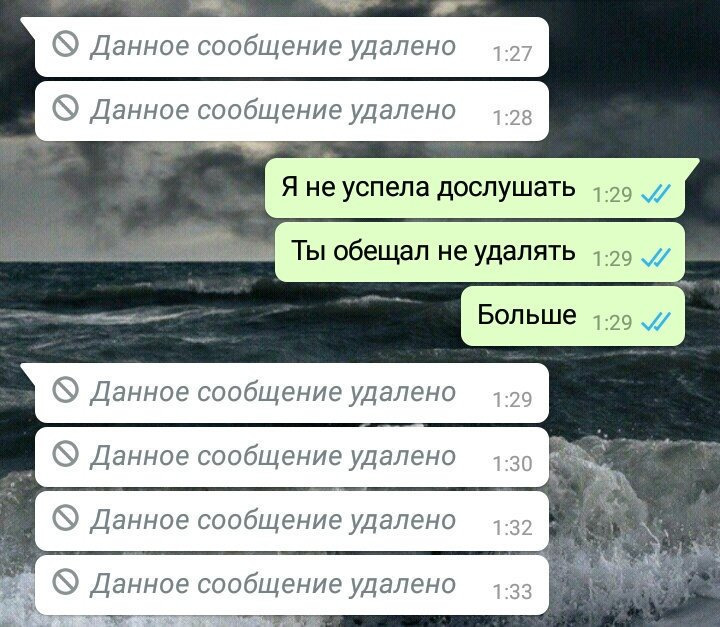
В переписке с другом или коллегой может быть много важной и интересной информации. Но к ней можно потерять доступ, если собеседник захочет удалить сообщение. Если вместо реплики появилась надпись «Данное сообщение удалено», то он воспользовался своим правом. Но это не значит, что нет возможности узнать, что было в том тексте или файле. Для мессенджера WhatsApp существует минимум два способа восстановить утерянную информацию.
Восстановление при помощи специальных приложений
Разработчики уже позаботились о том, чтобы даже неопытный пользователь мог прочитать удаленное сообщение. Для этого создали несколько аналогичных приложений, которые без труда достанут нужный текст из памяти телефона. Они используют уведомления с текстом сообщения, которые сохраняются в смартфоне на некоторое время. Так что программы подойдут только тем, у кого подключены оповещения для WhatsApp. Существуют и другие ограничения: уведомления хранятся всего несколько часов и удаляются при перезагрузке телефона, они дадут доступ только к первым 100 символам и работают исключительно с текстом.
Стоит заметить, что все сервисы подходят для Android, поэтому найти их можно в официальном магазине Play Market.
Для iPhone качественных аналогов пока не существует из-за закрытости операционной системы.
История уведомлений
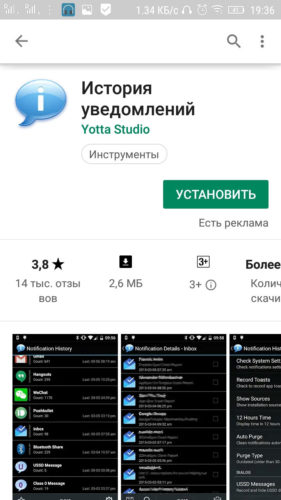
Для начала необходимо скачать приложение из магазина. Чтобы облегчить поиск, стоит запомнить название разработчика — Yotta Studio.
При запуске появится запрос на предоставление доступа. Для нормального функционирования инструмента необходимо подтвердить оба пункта. Для этого нужно кликнуть по каждому и поставить отметки в окне настроек, которое откроется автоматически.
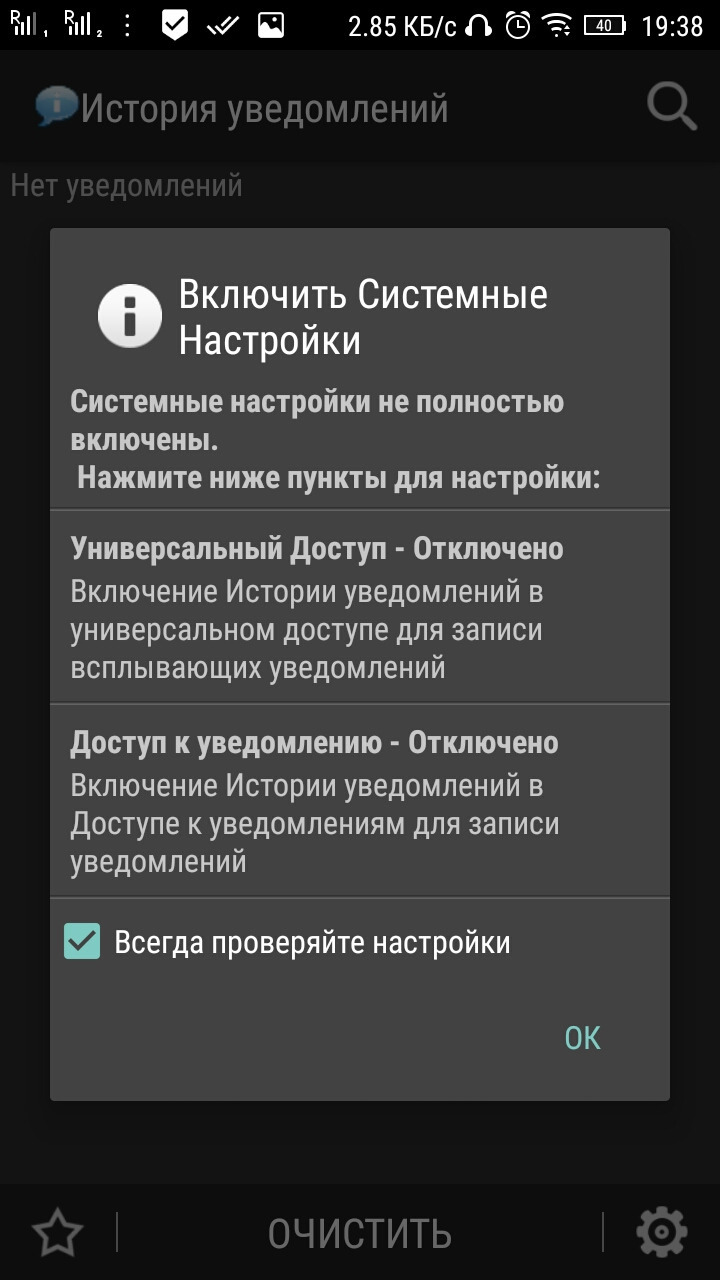
Когда будут внесены нужные изменения, можно закрыть диалоговое окно и выйти из программы.
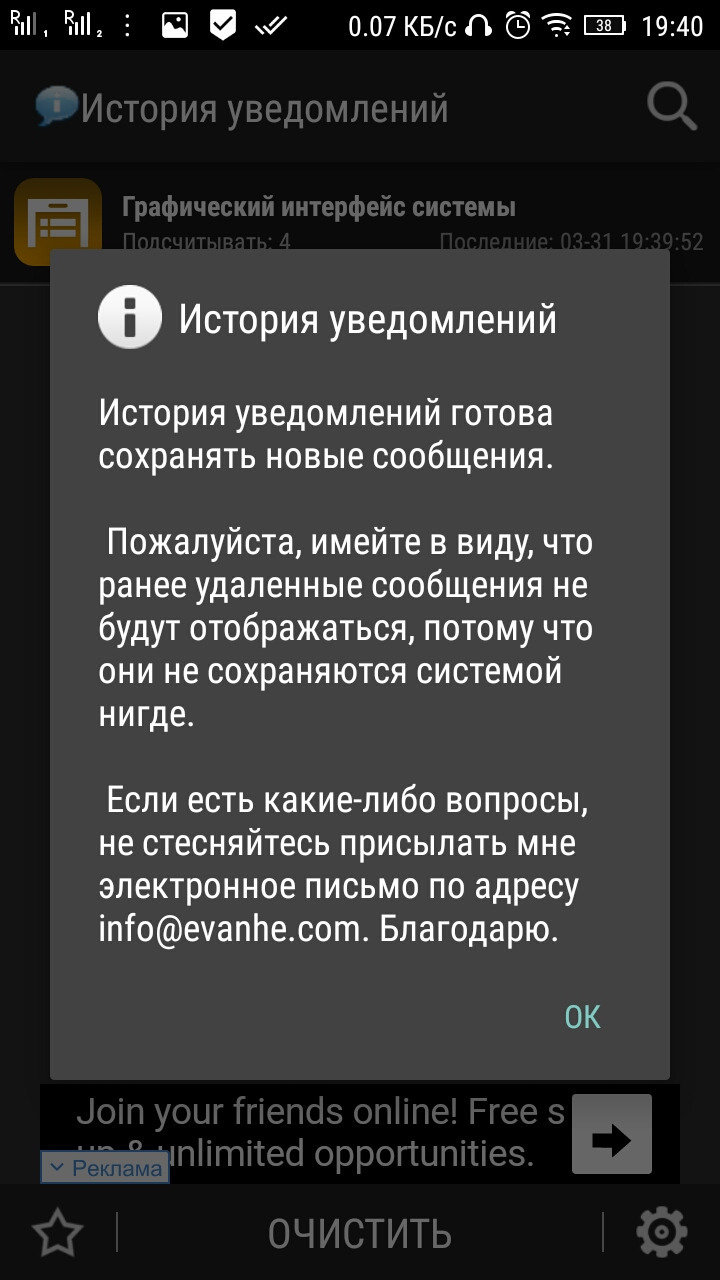
Затем следует открыть мессенджер и кликнуть по стертому сообщению. Это действие автоматически откроет утилиту, в которой можно будет прочитать утерянный текст и другие сообщения от того же собеседника.

Можно также искать нужное уведомление без отсылки WhatsApp, но тогда придется листать длинный список.
Notif Log notification history
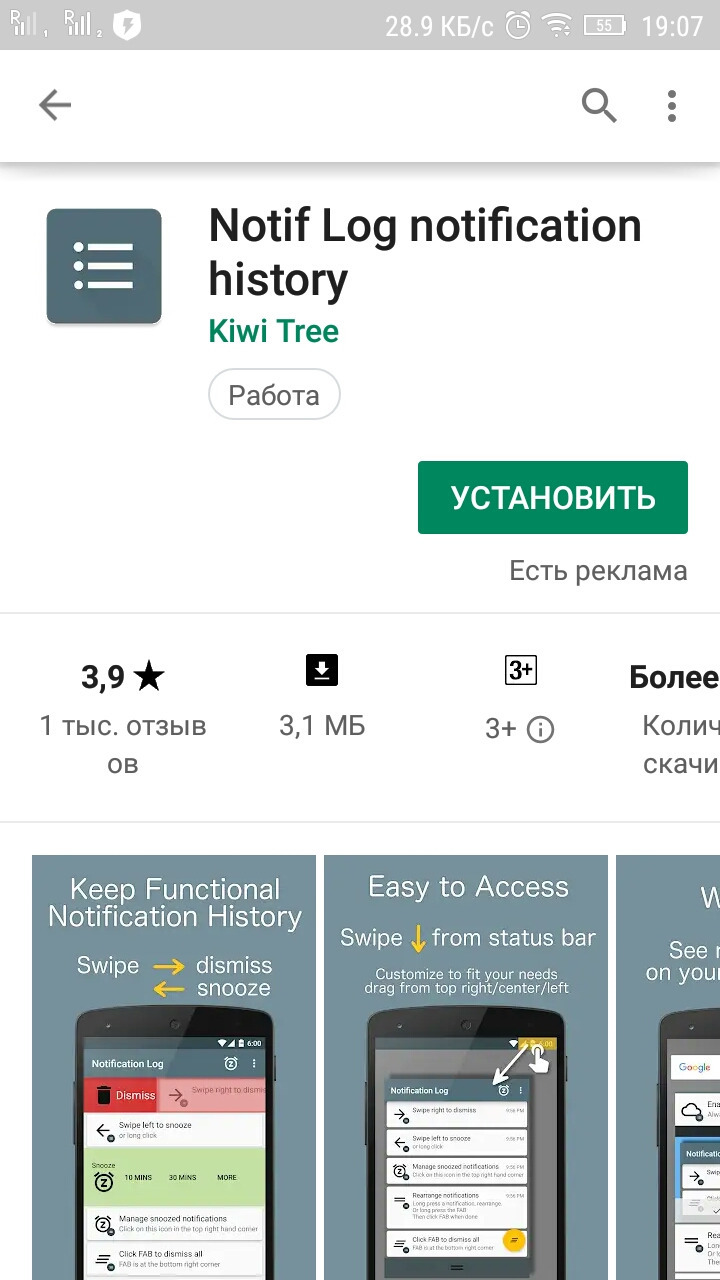
Чтобы приступить к работе, следует скачать программу. Для этого нужно ввести в строке поиска Play Market название, которое указано в заголовке подраздела, и выбрать пункт от автора Kiwi Tree.
После загрузки и инсталляции в окне уведомлений появится предложение дать новой утилите доступ к истории оповещений. Следует нажать на надпись «Click to enable» и поставить отметку напротив нужного пункта.
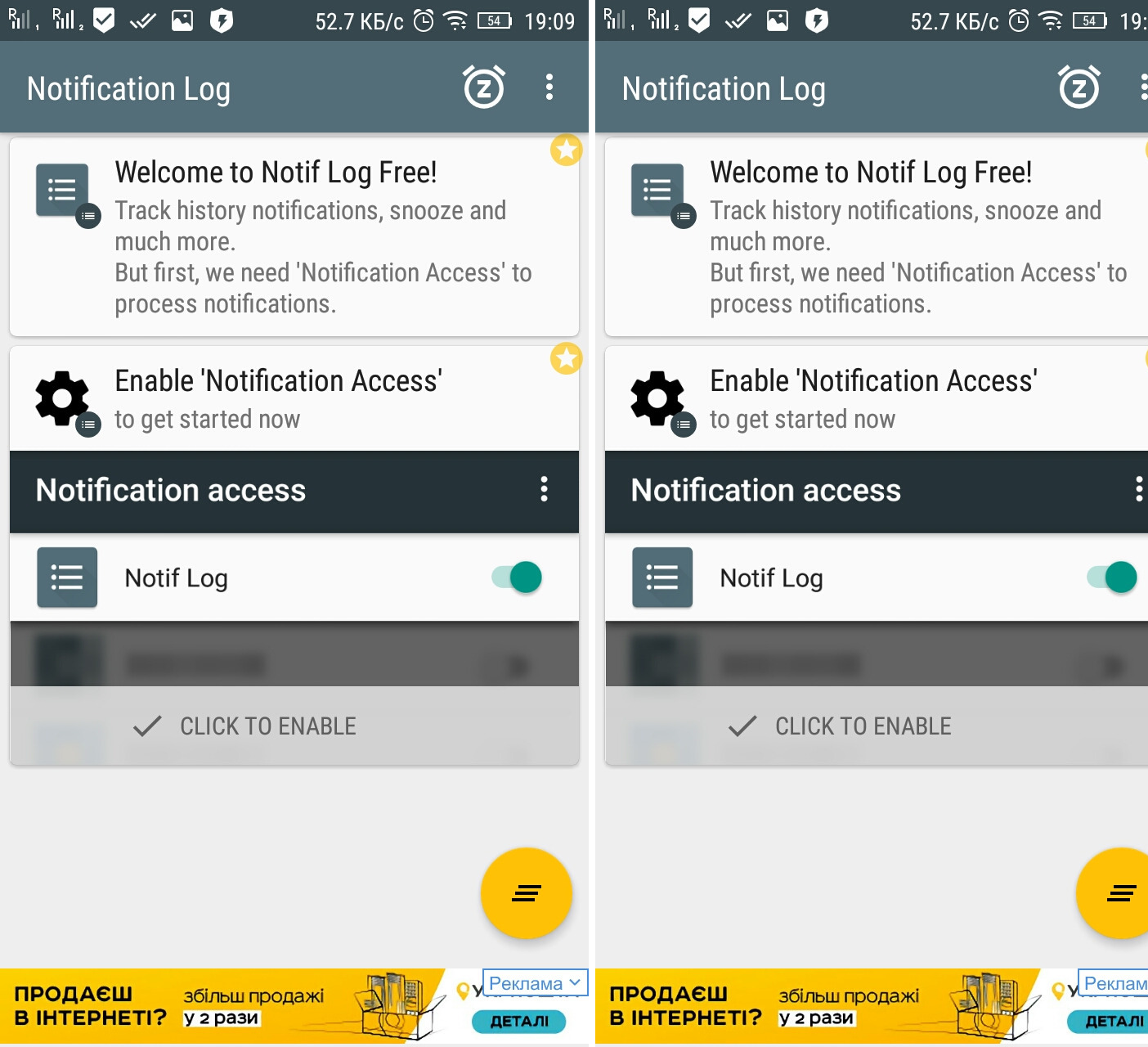
Теперь можно открывать приложение, на главной странице которого хранятся все сообщения из мессенджера.
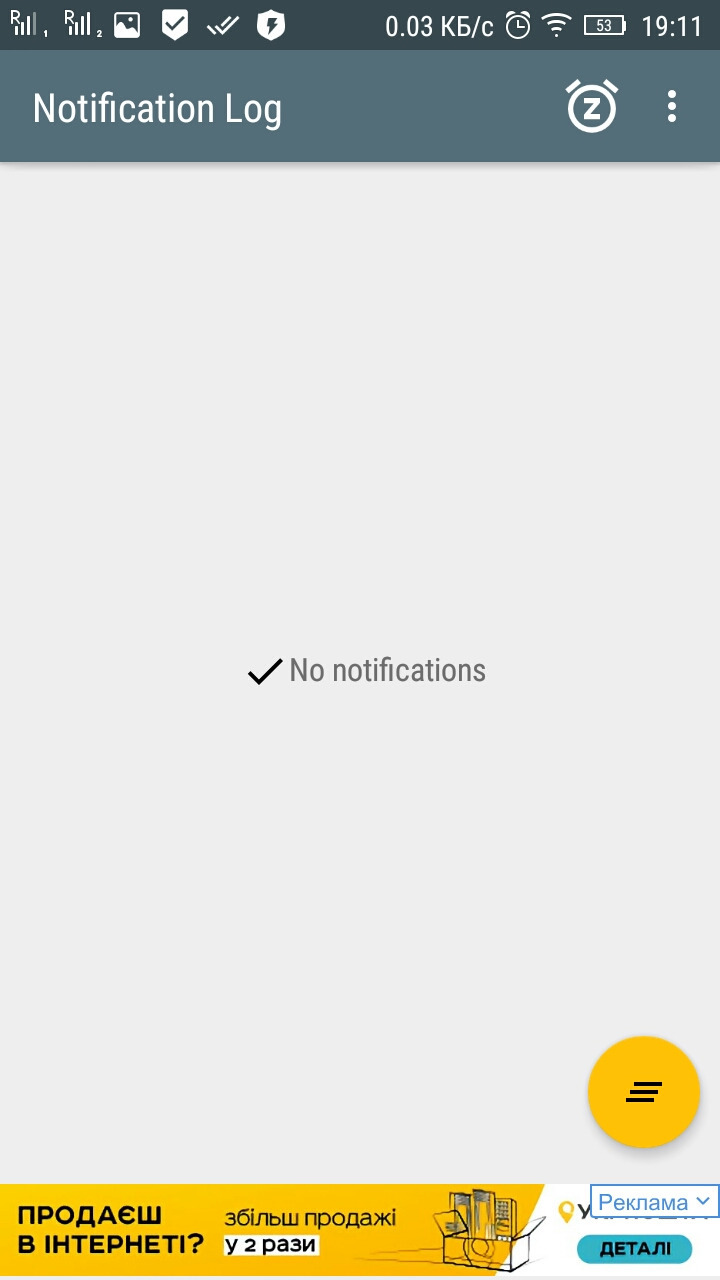
Также не стоит удивляться, если окно будет пустым, так как информация об удаленном тексте хранится только ограниченное количество времени.
Использование «Резервного копирования»
В WhatsApp есть одна особенность: в отличие от других аналогичных приложений, он тщательно и аккуратно сохраняет всю информацию в виде резервных копий. При этом частоту копирования можно выставить самостоятельно в настройках программы.
С одной стороны, эта функция позволит в критической ситуации возобновить важные данные, которые были утеряны из-за ошибки сервиса или поломки телефона. А с другой – это баг, который дает пользователям возможность прочесть все сообщения даже после того, как другой человек их удалил.
Чтобы воспользоваться свежими резервными данными, необходимо найти папку мессенджера в файловом проводнике телефона. Затем открыть папку с названием «Databases». Найти пункт с подходящей датой и временем. Переименовать его из «msgstore-YYYY-MM-DD.1.db.crypt12» в «msgstore.db.crypt12».
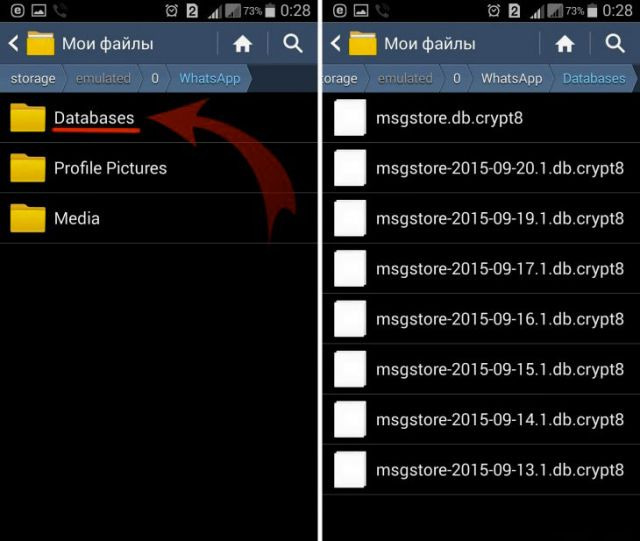
После этого придется удалить мессенджер из списка приложений на смартфоне и скачать заново из официального магазина. Телефон самостоятельно возобновит все переписки в нужном виде.
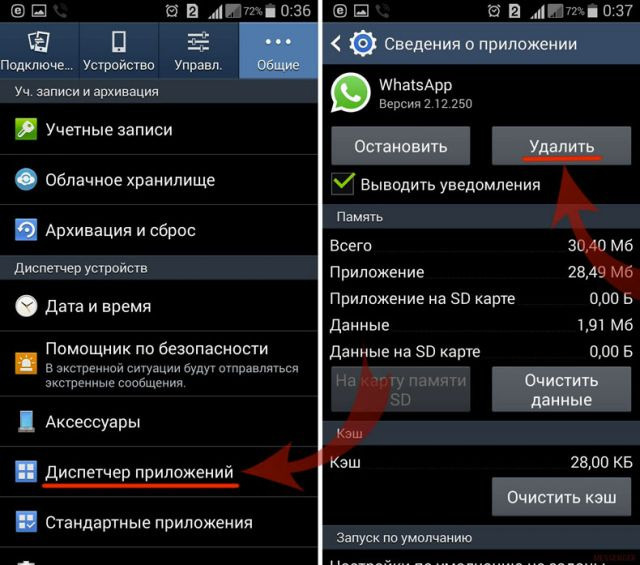
Стоит также понимать, что по умолчанию WhatsApp делает копирование раз в сутки. Если пользователь успел написать и стереть текст до того, как система сохранила данные, способ не подействует.
Восстановление переписки может помочь не только удовлетворить свое любопытство, но и сохранить важную информацию, если она была стерта случайно. Также эти способы подойдут, если приложение выдало ошибку и уничтожило все беседы.
Как посмотреть удаленные сообщения в Ватсапе на Андроиде — 4 способа
В WhatsApp есть функция удалить сообщения в переписке не только у себя, но и у другого участника беседы. Это очень полезная опция, если вы по ошибке отправили не тот текст собеседнику или же вам необходимо скрыть какую-либо информацию. Бывают ситуации, когда необходимо прочитать нами удаленные сообщения, поскольку в них может содержаться очень важная информация. Но как востановить удаленные сообщения в ватсапе? Прочитайте эту статью до конца, и вы узнаете, как посмотреть удаленные сообщения в Ватсапе.
Способ 1. Как посмотреть удаленные сообщения в Ватсапе
Опция удалить сообщение в вотсап доступна для всех пользователей мессенджера. В ходе переписки вы можете заметить, как собеседник удалил только что присланное сообщение. Такое бывает, когда участник беседы допустил ошибку и решил тут же удалить текст.
Как посмотреть удаленные сообщения в ватсапе? Давайте разберемся, это довольно легкая и быстрая процедура. Но этот способ можно использовать, если вы заранее делали резервные копии вручную или автоматически. Также проверьте стабильное ли у вас Интернет-соединение и хватает ли свободной памяти на устройстве Android.
Итак, выполните следующие шаги, чтобы посмотреть удаленные сообщения в приложении WhatsAppна Android:
- Сперва зайдите в «Настройки» на вашем устройстве;
- Далее перейдите в раздел «Приложения»;
- Найдите в списке приложений WhatsApp и перейдите в его настройки;
Затем в разделе «О приложении» нажмите на кнопку «Удалить». Ни в коем случае не нажимайте на «Очистить все данные» в противном случае все переписки вотсапа удалятся и приложение в том числе;
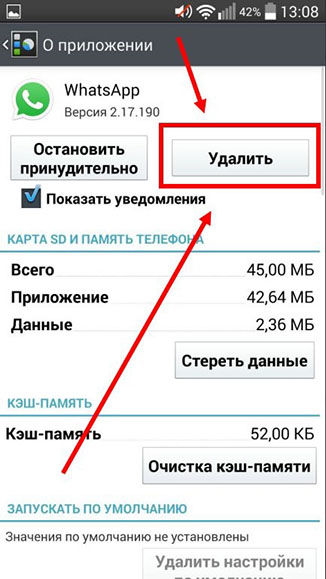
Проверьте отобразились ли удаленные сообщения в приложении вотсап. Если их не удалось обнаружить, то вероятно всего они были удалены перед созданием резервной копии. Обратите внимание какая частота сохранений резервных копий у вас установлена. Как правило, ежедневное авто сохранение резервных копий происходит один раз в сутки около 2 часов ночи.
Если этот способ не поможет вам, то посмотрите дальше, как вернуть удаленные сообщения в ватсап.
Способ 2. Как прочитать удаленные сообщения в Ватсапе
Восстановление удаленных сообщений в мессенджере вотсап может показаться довольно трудным процессом на первый взгляд. Но это совершенно не так, мы докажем вам обратное. В этом способе вы узнаете, как прочитать удаленные сообщения в ватсапе на андроиде. Следуйте пошаговой инструкции:
Для того, чтобы программа функционировала корректно, проверьте заранее в настройках вашего устройства подключены ли уведомления в «WhatsApp».
-
Зайдите в «Настройки» вашего устройства. Затем перейдите в «Приложения» и найдите в списке приложений WhatsApp и войдите в его настройки;
Убедитесь, что рядом с пунктом «Включить уведомления» стоит галочка. Если её нет, прочитать удалённое сообщение вам не удастся.
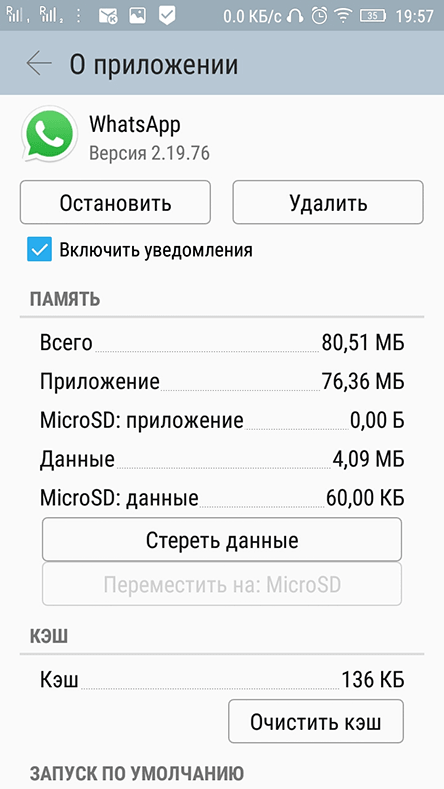
После этого выполните следующие шаги:
-
Скачайте и установите на свой смартфон или планшет Android приложение «История уведомлений» (Notification History Log) через Google Play Market;
Запустите приложение — появится сразу уведомление, что программе нужно открыть доступ к уведомлениям, а также настроить универсальный доступ. Кликните сначала по первому пункту.
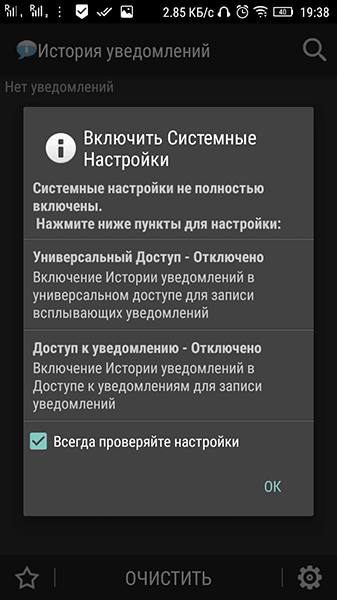
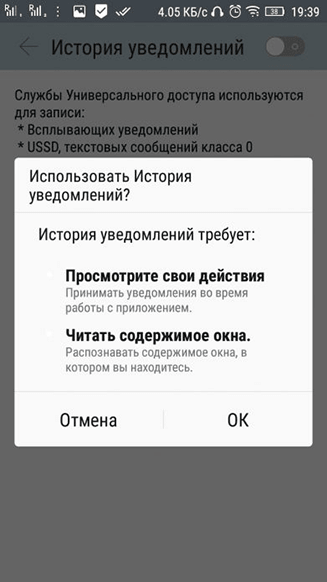
Вы попадёте в настройки телефона. Активируйте компонент с помощью тумблера вверху справа и подтвердите действие.
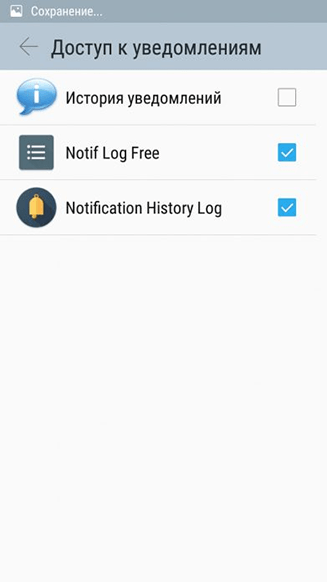
Затем нажмите по настройке доступа к уведомлениям. Поставьте отметку рядом с «История уведомлений». Потом тапните по ОК в программе и все выполнили.
Способ 3. Как вернуть удаленные сообщения в Ватсап
Если с момента удаления сообщений в вотсапе прошла неделя, посмотреть ее можно только в базе данных, которая хранится на вашем телефоне. Для этого могут понадобится сторонние сервисы, которые могут открывать базы данных. Как восстановить удаленные сообщения в ватсапе? Изучите этот способ до конца.
Сначала зайдите во внутреннюю память смартфона на ПК и найдите папку с названием WhatsApp. Эта директория также может находится на карте памяти в зависимости от телефона и выбранного места сохранения данных приложений.
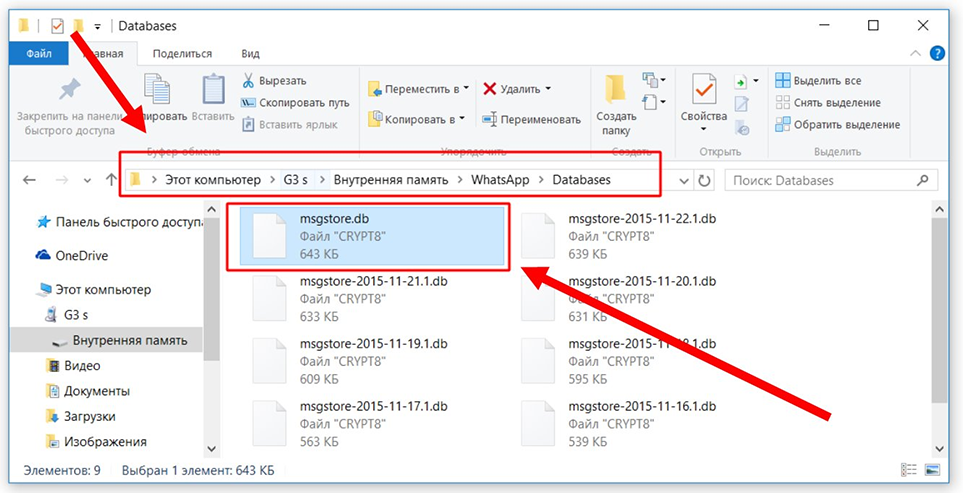
И это всё. С помощью этого вы можете восстановить удаленные сообщения в ватсапе на андроиде быстро и легко.
Способ 4. Как восстановить удаленные сообщения в Ватсапе с помощью ПО
Если ни один из выше указанных способов не помог вам восстановить переписки WhatsApp, то ознакомьтесь с программой Tenorshare UltData WhatsApp Recovery. Вы решите такую задачу, как восстановить удаленные сообщения в ватсапе без резервной копии с помощью программы Tenorshare UltData WhatsApp Recovery всего за пару кликов без особых усилий.
Ее главные преимущества заключается в том, что она восстанавливает удаленные сообщения WhatsApp на Android без резервного копирования или root, а также восстанавливает удаленные текстовые сообщения, видео, контакты, голосовые сообщения, журналы вызовов и т.д. Поддерживает более 6 тысяч моделей смартфонов и планшетов Android.
Давайте посмотрим как восстановить сообщения в whatsapp с помощью Tenorshare UltData WhatsApp Recovery.
После установки и запуска UltData WhatsApp Recovery на вашем компьютере, нажмите на Устройство.

Подключите к нему iPhone с помощью USB-кабеля. Когда он обнаружит ваш iPhone, нажмите «Начать сканирование».
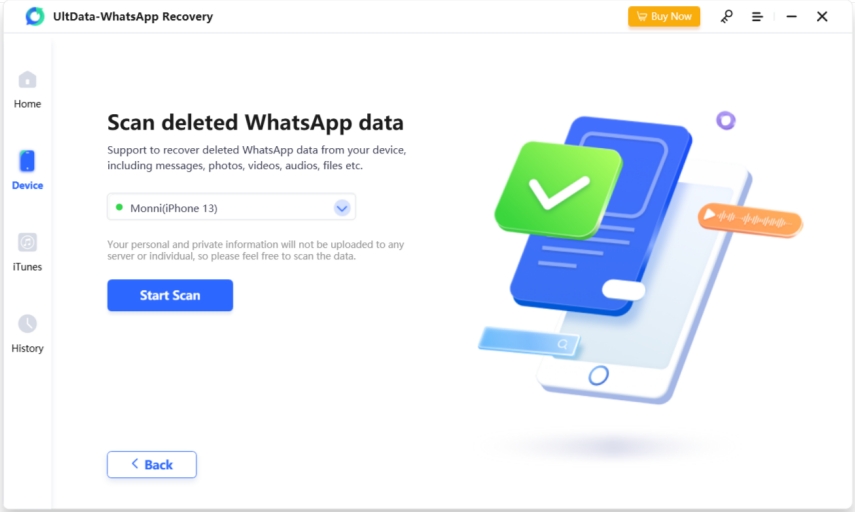
Программа начнет сканирование данных WhatsApp на вашем телефоне. А отсканированные сообщения будут отображаться в категориях.

Выберите сообщения, которые вы хотите, и нажмите «Восстановить».
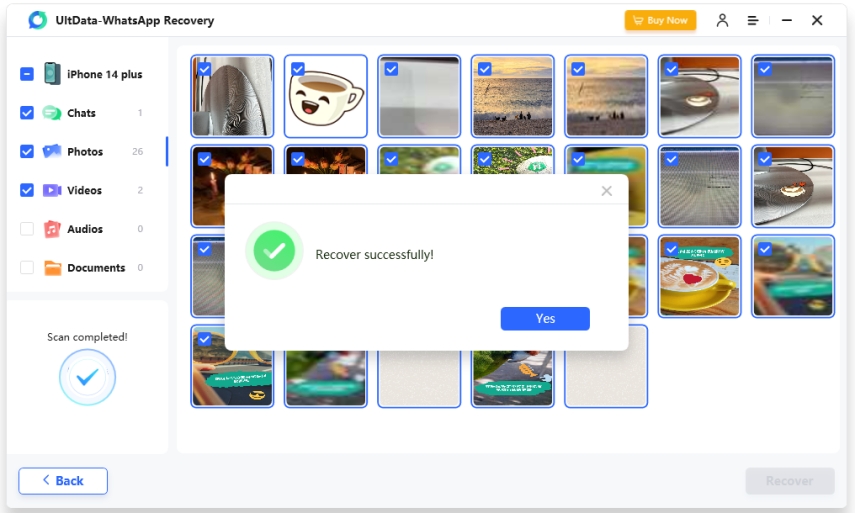
Заключение
Сегодня мы посмотрим 4 эффективных способа, чтобы восстановить удаленные сообщения в ватсапе. Вы можете выбрать тот, который вам больше всего подходит в зависимости от вашей ситуации. Но по-моему, программа Tenorshare UltData WhatsApp Recovery, которая может справиться с такой задачей быстро и просто. Утилита восстанавливает данные WhatsApp, такие как фото, видео и документы. Совершает быстрое сканирование более 1000 удаленных фотографий Android.
Как восстановить удаленную переписку в WhatsApp

В WhatsApp (Ватсапе) сообщения удаляются двумя путями. Первый путь заключается в удалении посланий самим отправителем, это можно сделать только в течение часа после их отправки. Второй путь заключается в автоматическом удалении всех чатов при переустановке приложения, смене смартфона или номера телефона, к которому привязан аккаунт. Сегодня мы расскажем вам как восстановить переписку WhatsApp после удаления.
Как вернуть удалённые сообщения в WhatsApp
Механизм восстановления удаленных сообщений (первый путь) в WhatsApp основан на функции резервного копирования чата, которая встроена в приложение и работает по умолчанию. Эта функция имеет временные ограничения: удалить свое послание можно лишь в течение часа после отправки. Еще эта функция позволяет восстановить удаленные сообщения, но с ограничениями, если правильно ей пользоваться.
Если сообщение удалил отправитель, восстановить его не получится. Но можно предугадать развитие таких событий и успеть сделать резервную копию до того, как сообщения исчезнут. Для создания копии необходимо выполнить следующие действия:
Запустить WhatsApp и открыть контекстное меню
Перейти в раздел «Настройки» и открыть «Чаты»
Выбрать вкладку «Резервная копия чатов»
Нажать «Резервное копирование» и дождаться окончания сохранения
Возможно, чтобы прочитать удаленное из чата сообщение, вам будет необходимо. удалить WhatsApp с устройства. Затем его следует снова установить. В таком случае весь чат восстановится из резервной копии в своем изначальном виде – вместе с исчезнувшими прежде сообщениями.
Однако этот способ работает лишь в том случае, если устройство не перезагружалось и если архив еще не успел обновиться. По умолчанию это происходит автоматически каждую ночь.
Как восстановить переписку в WhatsApp
Рассмотрим и второй путь, о котором мы говорили в начале материала. Как восстановить переписку WhatsApp на телефоне после удаления всех чатов при переустановке приложения, смене смартфона или номера телефона, к которому привязан аккаунт? Главное – заранее настроить автоматическое сохранение резервной копии, привязав к аккаунту WhatsApp хранилище Google Drive (если у вас Android) и iCloud (если iOS). Чтобы настроить резервное копирование нужно зайти в раздел «Резервная копия чатов» (смотрите скриншоты выше, чтобы сделать это).