Как сбросить шлюз xiaomi к заводским настройкам
Hi everyone. I would like to share my experience with resetting Xiaomi Mi Control Hub / Mi Gateway.
I have removed Xiaomi Mi Control Hub / Mi Gateway from Mi Home App. I have turned off/on it and then I tried to add it again. I was holding the reset button for 5 seconds as it was told in instruction but instead of made reset it has been saying to me the error message on Chinese all the time I was trying to do reset. It has been saying to me: 请从app删除设备, which translates to "Please remove the device from the app."
The problem is that it isn't enough just to remove Mi Control Hub from your Mi Home App. Because if Xiaomi Mi Control Hub has connected to your home Wi-Fi network it is unable to make the reset. So at first, you need to switch your Wi-Fi network off then Mi Control Hub allows you to reset it by holding the reset button for 5 seconds.
After that, it couldn't be added to Mi Home App installed on my iPhone 7. Then I tried to install Mi Home App to my second Android phone and it was successfully added to Mi Home App and then it has appeared in Mi Home App on my iPhone 7. Good luck to you in resetting your Xiaomi Mi Control Hub.
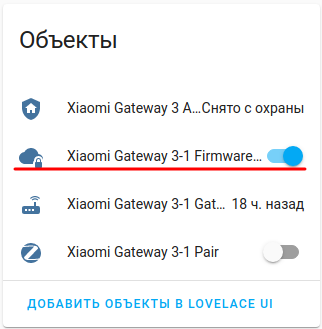
Xiaomi Gateway 3: Перепрошивка и добавление в HA
Не смотря на то, что практически все моменты касающиеся добавления этого шлюза в HA описаны на wiki компонента, в профильных телеграм-каналах регулярно возникают вопросы связанные с перепрошивкой и добавлением шлюза в HA.
Здесь я попробую собрать в кучку основную информацию по этому процессу.
Быстрый переход
Начать стоит с того, что здесь изложено исключительно мое видение вопроса и мой личный опыт, он может не совпадать с вашим мнением и вашими желаниями.
И помните, что ничего из изложенного ниже, было бы невозможно без энтузиастов — нашедших способ включения телнета на шлюзе, разработавших компонент для HA, собравших кастомные прошивки и написавших скрипты для их установки.
На все это нужно время и силы, если вы готовы их поддержать материально — сделайте это, всем будет приятно =)
Известные мне ссылки:
AlexxIT (автор компонента ХА): Coffee, YooMoney
Serrj_sv (обнаружил способ включения телнета и прочие очень полезные вещи): Coffee
icoderus (автор скрипта для прошивки шлюза под линукс и множества других вещей): Tinkoff
Так же огромная благодарность всем участникам канала @xiaomi_gw_v3_hack!
Внимание!
На текущий момент существует возможность включить telnet (и, соответственно, добавить шлюз в HA) на любой версии прошивки, полностью программно, без вскрытия шлюза.
О том как это сделать можно почитать здесь.
Общая информация
Шлюз Xiaomi Gateway 3 (lumi.gateway.mgl03), имеет на борту поддержку ZigBee 3, BLE, BT Mesh, WiFi, а так же HomeKit.
Основное «железо» шлюза представлено следующими чипами:
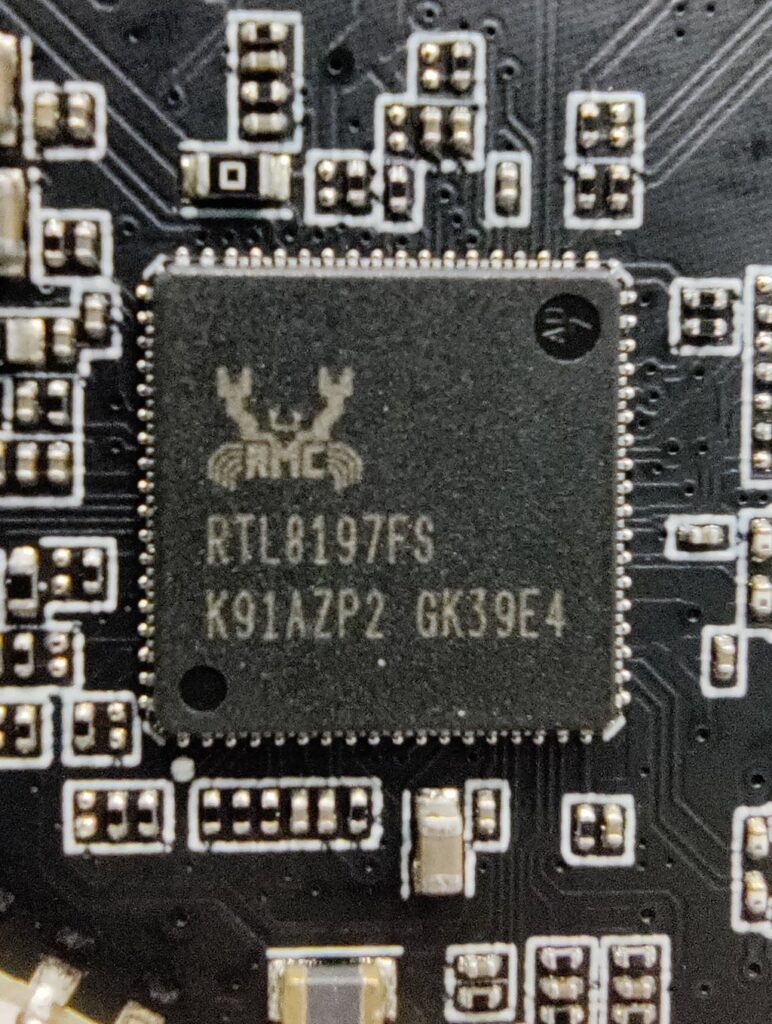 CPU + WiFi RTL8197FS
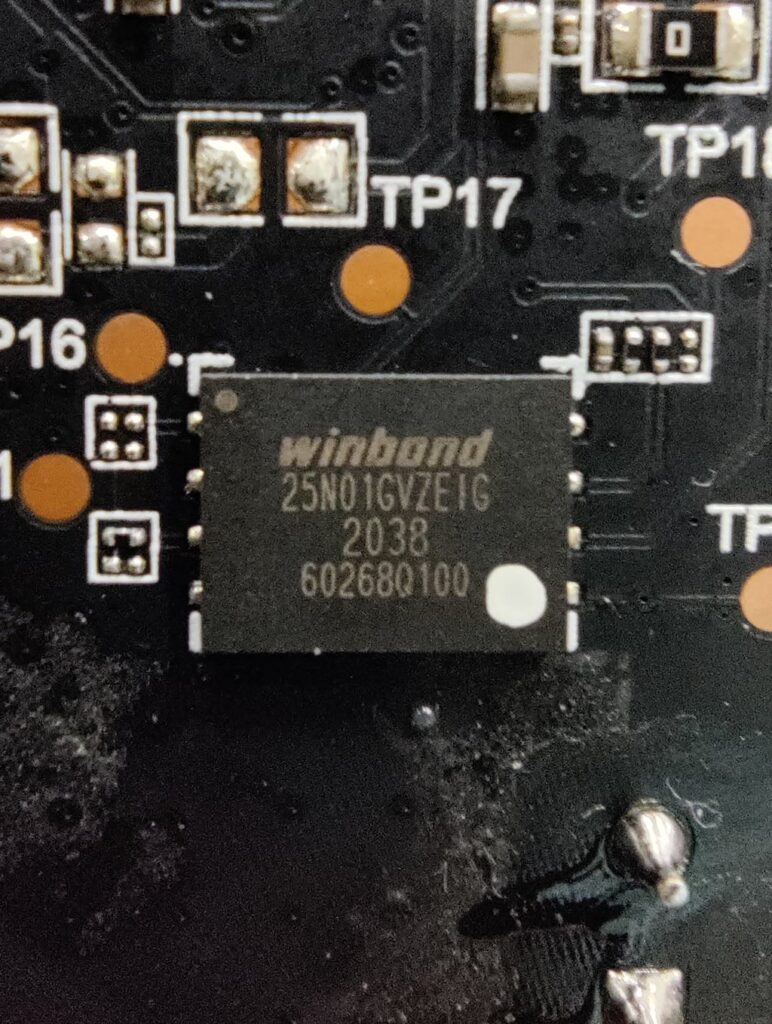 NAND Flash 128Mb
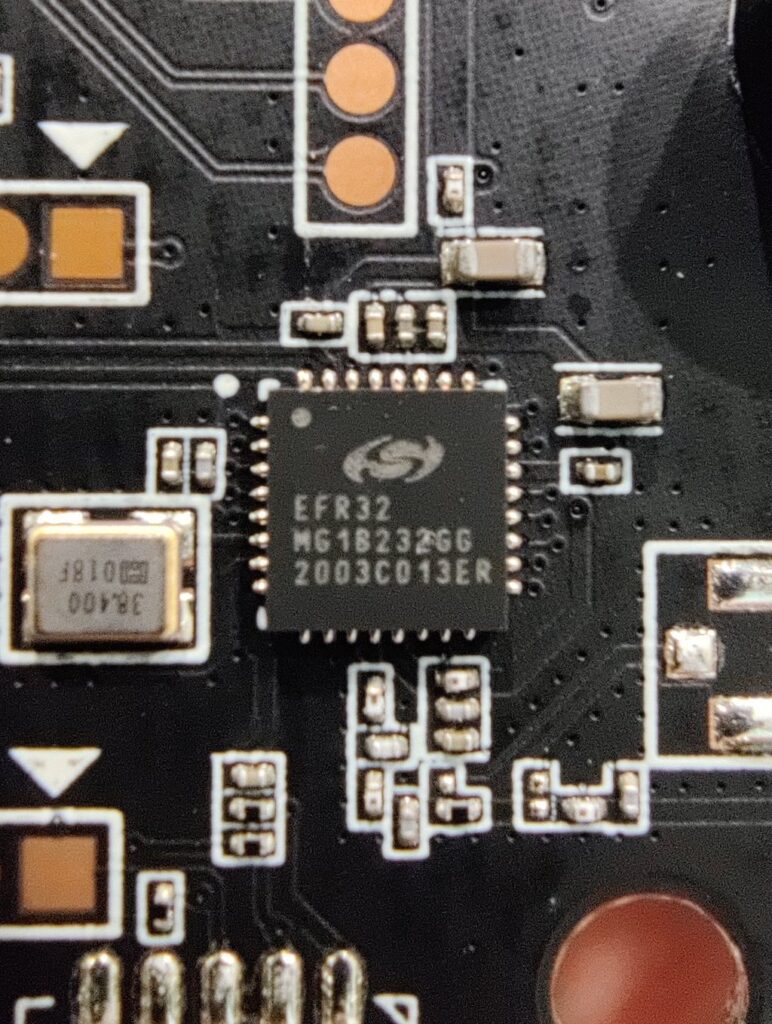 EFR32MG ZigBee 3
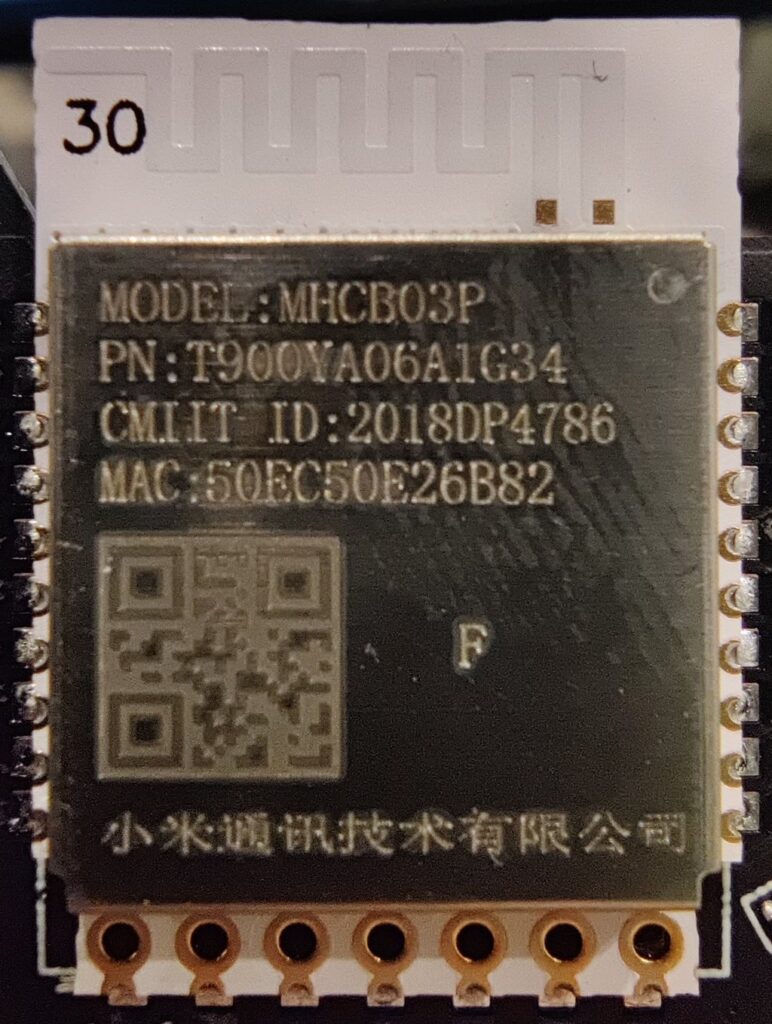 MHCB03P Bluetooth 5
Имеет 2 антенны-липучки для WiFi и разведенные на платах антенны для Bluetooth и ZigBee.
Существует возможность припаять внешние антенны для ZigBee и WiFi, а так же Ethernet разъем.
Бывает 2х версий — ZNDMWG0 3 LM (для Китайского рынка) и ZNDMWG0 2 LM (для Европейского).
Единственное отличие между ними в наличии у Китайца блока питания с китайской вилкой, у Европейца в комплекте блока питания нет.
С т.з. регионов Mi Home, дочерних ZigBee или BT устройств, а так же возможности установки прошивок — разницы нет.
Поддержка со стороны Home Assistant’а обеспечивается кастомным компонентом XiaomiGateway3 и зависит от версии прошивки устройства.
Прошивки
Список известных на текущий момент (версию можно узнать после добавления шлюза в Mi Home):
Можно добавить в HA не вскрывая шлюз
1.4.4_0003
1.4.5_0012
1.4.5_0016
1.4.6_0012
1.4.6_0030
1.4.6_0043
1.4.7_0040
1.4.7_0063
1.4.7_0065
1.4.7_0115
1.4.7_0160
1.5.0_0026
1.5.0_0027 — использовать не рекомендуется!
1.5.0_0102 — рекомендована AlexxIT
1.5.1_0032 — не тестировалась.
1.5.4_0036 — использовать не рекомендуется!
1.5.4_0052 — использовать не рекомендуется!
Помимо официальных прошивок, устанавливаемых «с завода» и через Mi Home, есть и ряд модифицированных (кастомных) сборок созданных @Vtel.
В них присутствуют такие изменения, как включенный по умолчанию telnet, патч для BT позволяющий работать без интернета, патч для HomeKit’а позволяющий понижать версию прошивки и т.д.
Полный список изменений можно посмотреть на GitHub — для mgl03_1.5.0_0102_mod20210816.
Самый простой способ установить модифицированную прошивку описан здесь.
Важно!
На текущий момент для использования стоит рассматривать версию 1.5.0_0102 (официальная или кастом), поддержка прошивок старше 1.4.7_* прекращена начиная с версии компонента 1.6.
Добавление в HA
Благодаря автору интеграции, добавление шлюза максимально простой процесс. Все сводится к установке компонента (руками в папку custom_components или через HACS) и перезагрузке HA.
После этого в веб-интерфесе нужно добавить последовательно две интеграции «Xiaomi Gateway 3»:
Первая — для аккаунта Mi Cloud («Add Mi Cloud Account»).
Это нужно для того, что бы компонент мог сам получить miio-токен для шлюза и с его помощью включить на нем telnet.
Вторая — непосредственно для шлюза (выбрать нужный из выпадающего списка).
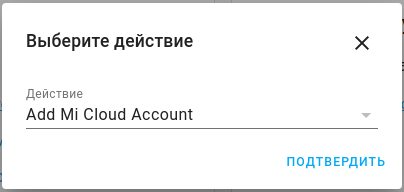
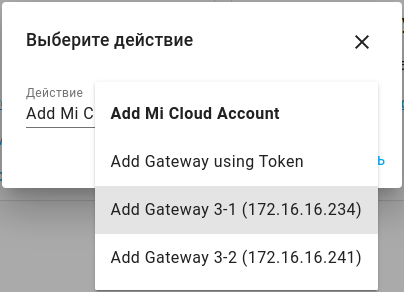
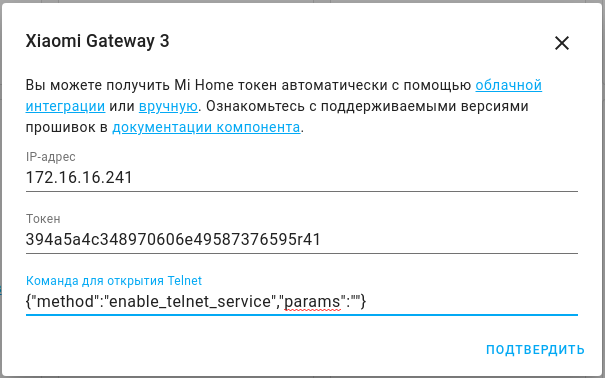
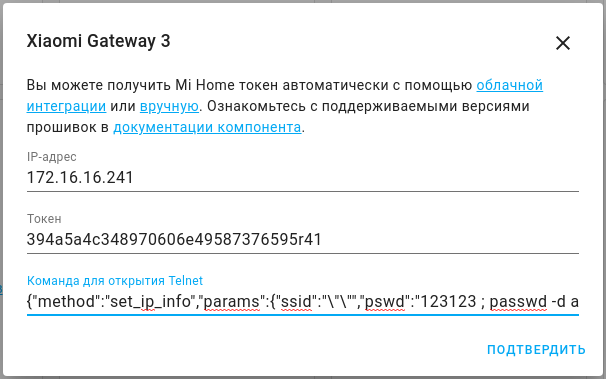
При добавлении второй интеграции (шлюза) важно правильно указать команду, которая откроет на нем telnet (строка «Команда для открытия Telnet»), без этого шлюз в HA работать не будет.
Если на шлюзе прошивка до 1.4.6_0030 включительно, можно ничего не менять и оставить значение по умолчанию.
Во всех остальных случаях необходимо заменить команду на следующую:
До 1.4.6_0030 (включительно):
После 1.4.6_0030:
После успешного добавления шлюза, не забудьте заблокировать обновление прошивки через Mi Home.
Без этого всегда есть шанс того, что шлюз обновит прошивку на новую, неподдерживаемую версию (автоматически или вы случайно согласитесь на обновление в приложении), в результате вы потеряете к нему доступ и потребуется вскрытие.
Прошивка через UART
Основная и самая подробная инструкция находится здесь (на английском языке).
У меня нет цели ее заменить, первоисточник всегда лучше =) я лишь хочу осветить основные моменты на великом и могучем, возможно это кому-то упростит жизнь.
Для начала шлюз необходимо открыть. На эту тему много инструкций, видео и фото, в т.ч. на wiki компонента.
Свой опыт я описал здесь.
После этого нужно подключить провода к диагностическим площадкам на плате шлюза.
Здесь есть разные варианты, как с пайкой, так и без.
Расположение и назначение контактов на плате (как основных, так и резервных) есть в оригинальной инструкции.
Для прошивки нужно использовать 3 контакта: Rx (прием), Tx (передача), Gnd (земля).
! Внимание!
Крайне осторожно отнеситесь к выбору USB-TTL (UART) адаптера, он должен работать в режиме 3.3V , т.е. напряжение между контактами Tx и Gnd адаптера должно равняться
3.3 Вольта.
Точно подойдут адаптеры с возможностью выбора рабочего напряжения перемычкой:

Если есть сомнения, лучше взять мультиметр и замерить напряжение перед подключением к шлюзу.
Вместо USB адаптера можно использовать Rspberry Pi, ESP* и прочие платы, имеющие на борту UART интерфейс c 3v3 логикой (напряжением 3.3V).
Т.к. у меня подобного железа нет, по вопросам их использования лучше всего обратиться к документации или на профильные ресурсы.
Подключите шлюз к USB адаптеру. При подключении обратите внимание на схему:
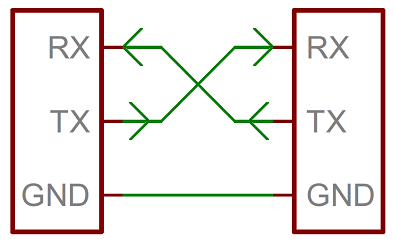
Rx адаптера — Tx шлюза
Tx адаптера — Rx шлюза
Gnd адаптера — Gnd шлюза
! Одна из самых распространенных ошибок — подключение Rx- Rx и Tx-Tx . Так делать НЕ нужно!
При наличии возможности, хорошей идеей будет проверить соединения «прозвонив» каждую линию тестером, от «ноги» адаптера до контактной площадки на плате шлюза.
Скачайте необходимые для прошивки файлы:
Bootloader (начните с 115200, при желании можно попробовать самый быстрый или медленный)
Выбор скорости зависит как от качества соединения шлюз-адаптер, так и от самого адаптера и его драйверов.
Firmware (1.4.6_0012_mod20210309 или 1.4.7_0160_mod20210309)
На мой взгляд нет ни малейшего смысла использовать оригинальные, поэтому ссылки даны на «кастом».
! Убедитесь что размер скачанных файлов соответствует размещенным на GitHub!
(bootloader
Можно приступать к прошивке.
Для ОС Windows (автор метода @serrj-sv):
- Скачайте и установите ПО TeraTerm (например, версия 4.105)
- Скачайте mgl03_uart_recovery.ttl (скрипт, автоматизирующий процесс прошивки для TeraTerm)
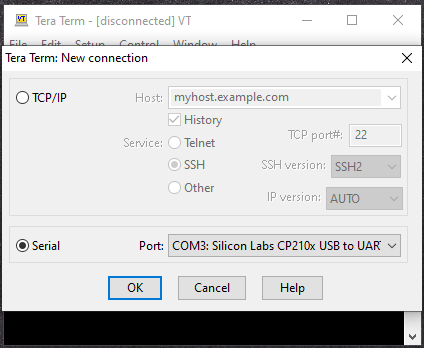
- Запустите TeraTerm и выберите Serial и Port, к которому подключен USB-TTL адаптер
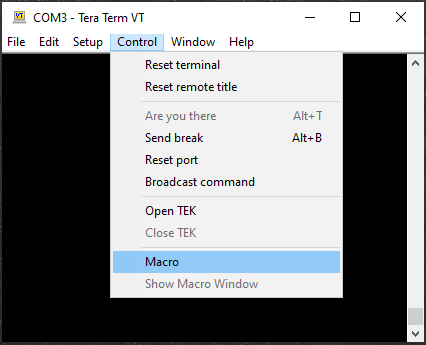
- В меню Control нажмите Macro и выберите скачанный ранее файл mgl03_uart_recovery.ttl
- Следуйте инструкциям во всплывающих окнах
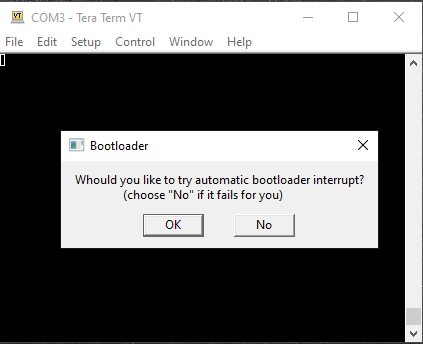
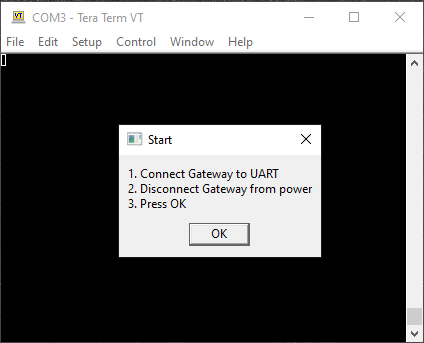
- После окончания процесса и полной загрузки шлюза нажмите 10 раз подряд на кнопку на его корпусе.
Это сбросит все настройки шлюза к заводским (factory reset).
! Если при перепрошивке вы меняли ее версию (например 1.4.6 -> 1.4.7), вам стоит так же обновить и прошивку модуля Bluetooth.
Для ОС Linux (автор метода @CODeRUS):
- Убедитесь что у вас установлены утилиты expect, stty и sx (из пакета lrzsz)
- Скачайте mgl03_uart_recovery.expect (скрипт, автоматизирующий процесс прошивки)
- Поместите все 3 файла (bootloader, firmware, mgl03_uart_recovery.expect) в одну папку.
Избегайте использования пробелов и русских имен.
Не меняйте имена скачанных файлов.
- Убедитесь что у вашего пользователя есть права на доступ к устройству USB-TTL (чаще всего /dev/ttyUSB*)
Добавьте себя в группу dialout.
Далее все операции необходимо проводить в папке с .expect скриптом.
- Сделайте mgl03_uart_recovery.expect исполняемым
- Запустите скрипт на исполнение и следуйте инструкциям на экране:
Определить каким устройством ttyUSB* является нужный вам адаптер можно например так:
- После окончания процесса и полной загрузки шлюза нажмите 10 раз подряд на кнопку на его корпусе.
Это сбросит все настройки шлюза к заводским (factory reset).
! Если при перепрошивке вы меняли ее версию (например 1.4.6 -> 1.4.7+), вам стоит так же обновить и прошивку модуля Bluetooth.
Прошивка через Telnet
Если вы счастливый обладатель шлюза с открытым телнетом (без разницы, стоковая прошивка или кастомная), у вас есть возможность менять прошивку шлюза без проводов, подключившись к шлюзу по telnet.
Для помощи в этом процессе есть прекрасная инструкция от автора кастомных прошивок — @zvldz. Прочтите ее.
В составе этой инструкции есть скрипт, который полностью автоматизирует процесс смены прошивки на одну из кастомных как вверх по версии, так и вниз. Плюс — обновляет прошивку модуля Bluetooth.
Вкратце, процесс можно описать следующими шагами:
- Подключитесь по протоколу telnet к шлюзу
Логин: admin, пароля нет.
Для Win можно использовать Putty, TeraTerm, встроенный в ОС telnet.
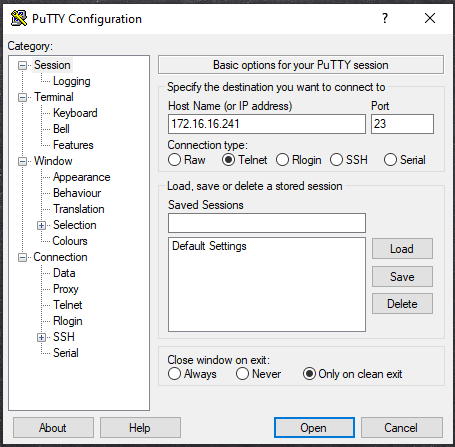
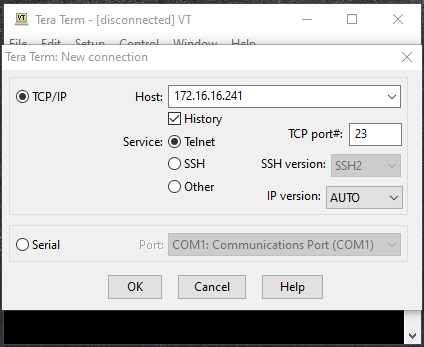

- Скопировать, вставить и запустить на шлюзе следующие команды:
(можно навести курсор на строку ниже и нажать в правом верхнем углу «Copy»)
- После успешного запуска скрипта следуйте инструкциям на экране:
- После завершения процесса шлюз будет автоматически перезагружен, следите за сообщениями на экране.
При понижении версии прошивки (например с 1.4.7_* на 1.4.6_*) возможно потребуется выполнить сброс настроек шлюза к заводским (factory reset) — нажать 10 раз подряд кнопку на корпусе.
! Учтите, что это действие cбросит все настройки шлюза, удалит все биндинги устройств ZigBee (все устройства потребуется подключать снова), а так же потребует перенастройки интеграции в ХА (сменится токен miio).
Разное
Сброс настроек
- Зажать кнопку на корпусе шлюза на 10 секунд — сброс только сетевых настроек (WiFi, привязка к Mi Home).
1.4.6_* — /usr/app/bin/network_reset.sh, 1.4.7_* и старше — /bin/network_reset.sh - 10 раз подряд коротко нажать на кнопку — полный сброс всех настроек (factory reset).
1.4.6_* — /usr/app/bin/factory_reset.sh, 1.4.7_* и старше — /bin/factory_reset.sh
Обновление firmware модуля Bluetooth
При смене прошивки шлюза обычным способом (через приложение Mi Home) в файле содержатся обновления в т.ч. и для чипов Bluetooth и ZigBee. Если же вы перепошивали шлюз через UART, все firmware чипов у вас остаются неизменными, такими, как они вышли с завода.
Но, благодаря энтузиастам разобравшим официальные прошивки на кусочки, у нас есть возможность обновить модуль Bluetooth вручную.
Для обновления Bluetooth стека вам потребуется ZIP-файл соответствующий вашей версии прошивки:
Скачайте и распакуйте архив. Из архива вам нужен файл full_ble_<fw_version>.gbl.
Файл нужно скопировать на шлюз, например с помощью FTP.
Включить FTP на шлюзе с кастомной прошивкой можно либо подключившись к нему по telnet выполнить:
Либо, с помощью компонента HA (интеграция шлюз — HA должна быть уже настроена).
Для этого в Панели разработчика перейти на закладку Службы (developer-tools/service).
Выбрать службу remote.send_command и объект вашего шлюза (вида remote.0x588e81fffedca899_pair),
в поле «Данные служб в формате YAML …» добавить строку command: ftp , нажать «вызвать службу«.
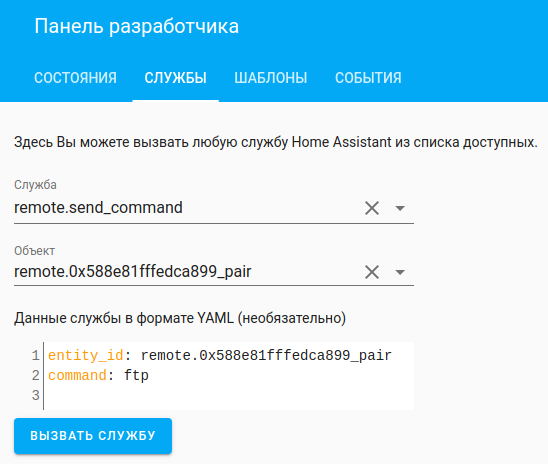
После этого можно подключатся к шлюзу по FTP (ftp://ip_address), например с помощью Total Commander или FileZilla.
Скопируйте файл full_ble_<fw_version>.gbl в директорию /tmp, подключитесь к шлюзу по telnet, и выполните в зависимости от версии вашей прошивки.
Следите за выводом на экран, пример успешного выполнения:
После завершения процесса перезагрузите шлюз.
Проверить текущую версию прошивки Bluetooth можно в файле /data/ble_info:
Значение параметра ncp_target_version соответствует версии прошивки (123 для шлюза 1.4.6_*, 125 для 1.4.7_0115 и 130 для 1.4.7_0160 и более поздних).
Включение Telnet с помощью miIO
23.02.2021 в Telegram канале Xiaomi Gateway v3 Hack был опубликован полностью программный способ включения telnet на любой версии прошивки шлюза.
Оригинал инструкции на английском можно найти здесь.
Включить telnet можно следующими способами:
1. Воспользоваться компонентом XiaomiGateway3 HA от AlexxIT.
Потребуется токен miIO (с ним поможет сам компонент, если предварительно добавить интеграцию для Mi Cloud’а (Add Mi Cloud Account)) и специальная команда:
Ее необходимо скопировать и вставить в поле «Команда для открытия Telnet» при добавлении шлюза:
2. С помощью miIO (без HA).
Для этого метода вам также потребуется токен, получить его можно многими способами, самый простой — воспользоваться модифицированным приложением Mi Home для Android (в приложении долгое нажатие на шлюз — переименовать (rename) — в открывшемся диалоге можно скопировать токен (Token)).
Помимо этого нужен php и реализация протокола miIO на php.
Команда для включения telnet (замените <ip> и <token> на ip-адрес и токен вашего шлюза):
! Если с первого раза не получилось, при следующих попытках обязательно поменяйте ID запроса — ‘<"id":123, .
Например, увеличивая значение на единицу (124, 125 и т.д.)
Пример выполнения на Linux:
На старых версиях прошивок (до 1.4.6_0030 включительно) существует возможность включить telnet с использованием другой miIO команды.
Данный способ был найден Serrj и опубликован на форуме HA.
Xiaomi Life

Xiaomi Smart Multimode Gateway 2 , он же Xiaomi Smart Home Hub 2, он же 5-тый шлюз и т.п. – самый последний шлюз для mihome, представленный летом 2022 года. Устройство является обновленной версией 3-го шлюза и поддерживает все доступные протоколы связи экосистемы Mijia.
В сети уже доступны неплохие обзоры на этот шлюз, но мне хотелось лично подержать его в руках и поделиться своими впечатлениями, а один из подписчиков помог, одолжив свое устройство на время…
Продается шлюз в фирменной белой упаковке из плотного картона с лого компании. Так как версия для Китая – все надписи на иероглифах.

На задней стороне, как всегда, основные характеристик.
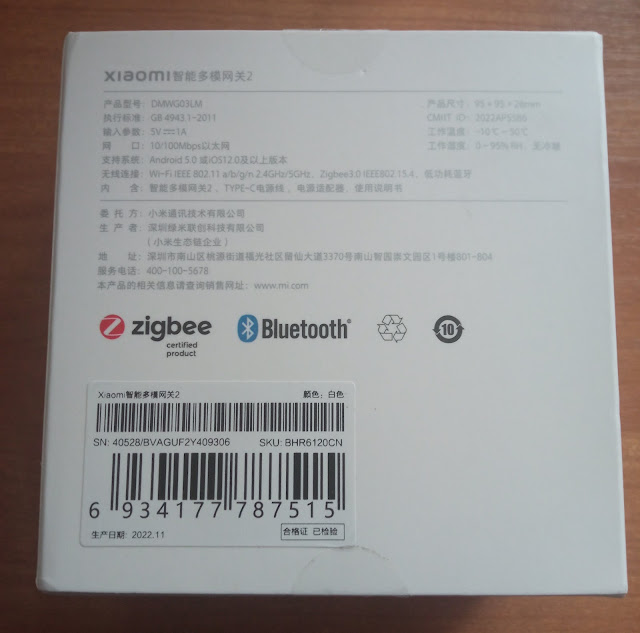
Комплектация состоит из самого шлюза, кабеля питания USB Type-C длинной 1 м, БП 5 В, 1А и инструкция на том же китайском.

Блок питания присутствует только в китайской версии шлюза. Глобалка поставляется без него, но заменой может быть любой адаптер с USB разъемом и евровилкой.

Дизайн шлюза изменился по сравнению с предыдущей версией и теперь он прямоугольной формы с закругленными краями и надписью Xiaomi вместо лого Mijia на верхней части.

Спереди размещен только индикатор состояния – цветной светодиод (оранжевый-белый-голубой), светит не ярко и особо не мешает, но в приложении можно настроить режим “Не беспокоить” по расписанию.
В задней части шлюза размещены разъем LAN , для подключения шлюза непосредственно к роутеру, разъем питания USB Type-C и кнопка Reset.
Проводное подключение шлюза к маршрутизатору позволяет устанавливать его в местах с плохим или отсутствующим сигналом WiFi, например в подвальных помещениях или пристройках, а также поможет улучшить стабильность работы при перегруженном эфире соседскими роутерати в многоэтажном доме.

Кнопка Reset работает также как и в предыдущей версии, то есть кроме сброса доступна функция быстрого подключения ZigBee устройств без приложения с помощью троекратного нажатия. Переводим подключаемое устройство в режим сопряжения и три раза нажимаем Reset на шлюзе…
Также доступны два режима сброса.
Удержание кнопки около 10 секунд отключает шлюз от вашей учетной записи (сброс настроек WiFi), но не удаляет настройки шлюза и сопряженные дочерние устройства.
Нажатие кнопки сброса 10 раз подряд восстанавливает шлюз до заводских настроек. Эта операция удалит все данные, сохраненные в хабе.

В нижней части шлюза расположена силиконовая антискользящая вставка с дублирующей надписью основных характеристик. QR -код, находящийся здесь, отношения к HomeKit не имеет, это для скачивания родного приложения mihome.

Кроме внешних изменений хочу также отметить и улучшения внутренней начинки.
— установлен двухъядерный процессор частотой 1ГГц и увеличен объем внутренней памяти до 128 Мб, что позволяет повысить скорость обработки данных и стабильность работы системы (по заверениям компании),
— поддержка WiFi 2,4 / 5ГГц, для повышения скорости передачи данных и уменьшения времени отклика. Хотя нужно учитывать, что WiFi 5 ГГц имеет меньший радиус покрытия и проницаемость стен, так что может пригодится только в многоквартирных домах, где сигнал 2,4 может быть сильно “загажен”,
— увеличено количество обслуживаемых устройств – 100 BLE Mesh устройств и 128 ZigBee -устройств, но есть нюансы…
Непосредственно к одному шлюзу можно подключить до 32 ZigBee устройств, а 128 устройств он обслуживает, если они подключены через репитеры сигнала, устройства постоянно подключенные к электросети и имеющие возможность расширить ZigBee-сеть, типа реле, розетки (с нулевой линие) и т.п.
Один шлюз поддерживает до 100 устройств Bluetooth Mesh и до 100 устройств обычных Bluetooth, НО. Несколько шлюзов в одной сети и под одной учетной записью поддерживают в общей сложности 200 устройств Bluetooth Mesh и до 100 устройств Bluetooth в одном физическом пространстве. Настоятельно рекомендую запомнить эти цифры при построении домашней сети…
Модель: DMWG03LM – Китай, ZNDMWG04LM – глобалка,
Протоколы связи: Wi-Fi 2,4 | 5,0 ГГц, ZigBee 3.0, Bluetooth 5,0, BLE Mesh
Порты: USB Type-C, RG45 Ethernet 10/100Mbps,
Питание: 5 В, 1 А
Рабочая температура: -5 ℃ — + 50 ℃
Размеры: 95 x 95 х 26 мм
Экосистемы: Mijia Mi Home ( поддержка Homekit отсутствует).
Подключение к Mi Home
Процедура интеграции нового шлюза в экосистему “умного” дома, стандартная и не отличается от подключения других смарт устройств Xiaomi. Включаем Геолокацию на смартфоне, подключаем устройство к сети, запускаем приложение mihome и нажимаем + в верхнем правом углу (Автопоиск).

Практически сразу приложение попросить выбрать способ подключения шлюза к роутеру – проводное соединение или беспроводное. Я предпочитаю второй вариант.
Далее указываем местоположение устройства и изменяем имя на уникальное если устройств несколько.

По завершению процедуры подключения, приложение загрузит плагин для настройки и управления новым устройством.
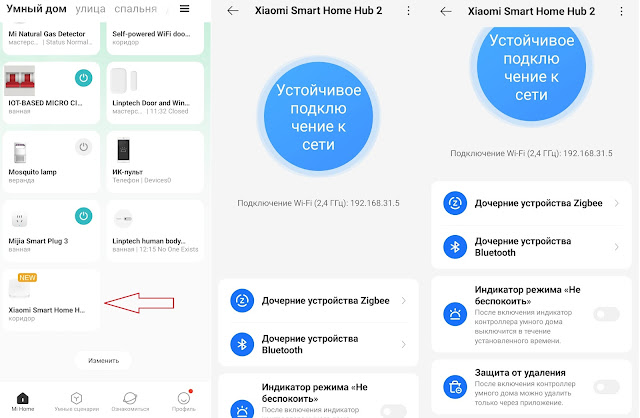
Плагин немного отличается по дизайну от предыдущей версии но основные принципы управления сохранены. В центре главного экрана присутствует цветной круг, отображающий качество соединения: синий – хорошее, оранжевый – плохое. Под ним указывается IP адрес шлюза и тип соединений. Ниже присутствуют кнопки для управления шлюзом.
Дочерние устройства ZigBee – показывает какие устройства, работающие на данном протоколе сейчас сейчас подключены к шлюзу.

При нажатии на + , открывается дополнительная вкладка со списком поддерживаемых в Вашем регионе ZigBee устройств.


Список вроде внушительный, но после детального изучения, можно понять что в основном это прошлые устройства от Aqara и несколько старых Xiaomi. А так как пути Aqara и Xiaomi разошлись, то новинок от первой ожидать не стоит. Подавляющее же большинство смарт устройств Xiaomi и Ко работают или на BLE Mesh или WiFi, что также стоит учитывать при построении своего “умного” дома.
Дочерние устройства Bluetooth – отображает список подключенных Bluetooth и BLE Mesh устройств одновременно с сортировкой по помещениях. При этом указывается протокол связи под названием устройства и уровень сигнала.
Пункт Индикатор режима “Не беспокоить” позволяет отключать светодиод на определенное время, например ночью.
Защита от удаления – зачем эта функция я не совсем понимаю, кто знает, подскажите в комментариях. Лично у меня она всегда отключена…
По нажатию на ( . ) в верхнем правом углу плагина откроется вкладка Настройки . Здесь полный минимализм, присутствует только раздел Общие настройки , где можно изменить имя устройства, местоположение, и обновить прошивку. Настройки охранного режим а или Автоматизации , как в предыдущей версии, нету. А раз нету охранного режима, то и buzzer (пьезодинамик) также вырезали… Для звукового сопровождения сценариев теперь нужно докупать дополнительные устройства типа смарт колонок или придумывать костыли.

Еще одной отличительной особенностью предыдущей модели была его мультирегиональность. В независимости от купленного варианта (китай или глобал), круглый шлюз ZNDMWG03LM работал в любом выбранном при его подключении, чем часто пользовались покупатели, покупая более дешевую глобалку но используя ее например в Китае.

Так как у меня на обзоре была китайская версия, попытки подключить ее в любой другой регион ради эксперимента в стоковом приложении не увенчалась успехом. Но в комментариях разных каналов, групп и форумов вроде проскакивала инфа, что некоторые пользователи переводили глобальную версию в регион Китай в попытках получения более новых прошивок. Если кто то может подтвердить такую информацию, или у кого то завелась китайская версия в другом регионе – отпишитесь в комментах, думаю многим будет полезно…
Также в сети читал, что у некоторых пользователей бывают проблемы с подключением ZigBee устройств. Старые ZigBee 1.0 к данному шлюзу подключается без проблем, на моих скринах датчик температуры первой версии. Что касается ZigBee 3.0 , устройства работающие на данном протоколе часто имеют региональную привязку, и могут не подключаться не в своем регионе. В таком случае или пробовать моды или подключение без приложения, то есть троекратным нажатием, но стабильность работы не гарантируется. Моя рекомендация – старайтесь покупать устройства из своего региона…
В связи с изменением компанией Xiaomi структуры сети, некоторые шлюзы перестали поддерживать локализацию сценариев автоматизации. Xiaomi Smart Multimode Gateway 2 как раз входит в число немногих, поддерживающих локализацию автоматизации (но не управления), занимая место auxiliary gateway .

Итак, зачем же нужен Xiaomi Smart Multimode Gateway 2? Предполагаю, что это резервное решение Xiaomi для сохранения совместимости со старыми устройствами zigbee а также дополнение на будущее, в случае если компания снова решит заниматься данным протоколом.
Менять свой рабочий мультимодовый шлюз первой версии на устройство из обзора только ради обмена я бы не стал, улучшения в большинстве случаев не сильно востребованные. Только по надобности. Но при построении нового Smart Home, на него стоит обратить внимание. Повышенные вычислительные мощности и увеличенное количество поддерживаемых устройств станут важными при расширении домашней сети. Но нужно обязательно учитывать все вышеописанные нюансы дабы избежать разочарования и лишнего рукоблудия.
Как сбросить роутер до заводских настроек xiaomi
Сброс настроек роутера Xiaomi Mi WiFi. Сохранение и восстановление настроек
Зашел сегодня в раздел с инструкциями для роутеров Xiaomi, и понял, что я еще не написал инструкцию о том, как делать сброс настроек на этих маршрутизаторах. Там нет ничего особенного и сложно, но отдельная инструкция не помешает. Сейчас быстренько покажу как сбросить настройки роутера Xiaomi. Я буду восстанавливать заводские настройки на своем Xiaomi mini WiFi.
Эта инструкция подойдет для всех моделей: Xiaomi Mi WiFi 3c, Xiaomi Mi WiFi Nano, Mini Wifi, Mi WiFi Router 2. Сброс можно сделать как кнопкой Reset, которая находится на самом роутере, так и через панель управления. Но, так как панель управления у вас скорее всего на китайском (если вы не установили английскую прошивку), то лучше воспользоваться кнопкой.
После восстановления настроек к заводским, роутер будет как новый. И вам нужно будет настроить его заново. Reset часто помогает решить множество разных проблем. Если роутер работает нестабильно, вы запутались в настройках, или не получается что-то настроить, то делаем сброс и пробуем все сделать заново.
Важно! Если вы хотите сохранит настройки роутера в файл, чтобы потом восстановить их, то смотрите вторую часть этой инструкции, там я показывал как это сделать.
Восстановление заводских настроек кнопкой Reset
Роутер должен быть включен. Возьмите зубочистку, или что-то острое, нажмите утопленную в корпус кнопку «Reset», держите ее и смотрите на индикатор. Примерно через 10-15 секунд индикатор замигает, и начнет гореть красным. Все, кнопку можно отпускать.

По идеи, роутер должен сам перезагрузится, и настройки будут сброшены. Но я ждал где-то минуты две, у меня индикатор просто горел красным.

Тогда я отключил питание роутера, включил его обратно, и роутер включился. А настройки были восстановлены к заводским. Если вы столкнетесь с такой же проблемой, то немного подождите, отключите питание и включите его обратно.
Правда, может это только в моем случае. А может это нормально для роутеров Xiaomi, и так должно быть. Если знаете, напишите в комментариях.
Сброс настроек роутера Xiaomi через панель управления
Подключитесь к роутеру, и зайдите в его настройки по адресу miwifi.com. Чтобы попасть в панель управления, нужно будет указать пароль, который вы установили в процессе настройки.
В панели управления нажмите на кнопку, которую я показал на скриншоте ниже.

Если вы с помощью браузера переводите настройки на русский, то это будет раздел «Общие параметры» – «Состояние системы». Кнопка «Немедленное выздоровление»:). Да, умеет Яндекс.Браузер перевести с китайского.
Появится еще одно окно. Чтобы восстановить настройки, нажмите на кнопку справа. Если нажать на кнопку слева, то роутер предложит вам сохранить настройки в файл, чтобы можно было потом их восстановить. Если необходимо, можете воспользоваться этой функцией, и создать резервную копию параметров.

Если вы выберите создание резервной копии, то сможете выделить какие настройки сохранить. Советую оставить все галочки и подтвердить операцию. Сразу начнется загрузка файла с резервной копией параметров роутера Xiaomi.
Чтобы восстановить настройки из файла, сделайте так:

После нажатия на кнопку «Выберите файл» нужно выбрать файл с резервной копией настроек.


К одному комментарию можно прикреплять сразу три скриншота (там об этом написано).
В настройках Wi-Fi 5G на роутере у вас почему-то стоит беспроводной канал — 60. Скорее всего в этом проблема. Поставьте авто, или 40, 42, например.
Добрый вечер,пробовал и автомат ставить и 40 и 44,все также нет сети,все также недоступна,а скриншоты пробовал три отправить не добавлялись…
А после смены сохраняли настройки и перезагружали роутер?
В таком случае, кроме сброса настроек роутера ничего не могу подсказать. Если сброс не поможет, значит какая-то аппаратная проблема.
Да там после нажатия сохранить он сам автоматически перегружается,также там функция есть перезапустить тоже делал и от сети и интернета на минут 20 отключал,придется восстановление делать,а там есть функция сохранить настройки в файл,чтобы потом востановить…сохранить? или лучше по новой ввести?

Там заново все можно за минуту настроить. Главное знать, какой тип подключения использует провайдера.
Спасибо,Да я его знаю ,у меня сохранен скриншот со всеми данными,там РРРое,буду делать….
Все ок,восстановил все
Спасибо за консультации!

Добрый день! Подскажите, может быть кто-нибудь сталкивался с такой проблемой. Периодически отваливается раздача на частоте 2.4, причем на 5 все работает. В настройках роутера все включено. После продолжительных танцев с бубном (несколько перезагрузок физически и несколько отключений 2.4 в настройках) все работает снова. Как можно устронить такую проблему? Или дело уже в железе?
Периодически отваливается раздача на частоте 2.4, причем на 5 все работает.
Как именно это происходит? Какие симптомы на подключенных устройствах?
Устройства, которые работают на частоте 2.4 вообще не видят сеть.
Это может быть аппаратная проблема с чипсетом (внутри роутера), который отвечает за работу сети в диапазоне 2.4 ГГц.
Попробуйте в настройках роутера установить статический 6-той канал Wi-Fi сети и поставить ширину канала 20 MHz.
Здравствуйте.
Начались скачки скорости и пинга на роутере mi router 3. Решил перепрошить с прошивки 2.10.46 eng, на которую роутер сам прошился на свежую 2.10.84 CN. Все стало, иероглифы убил переводчиком, но вот что интересно, мой провайдер перестал видеть mac роутера. Подключаю ноут- все видят, добавили к себе мак ноута- на ноуте интернет пошел.
Клонирую мак ноута для роутера- Инета нет, мак адрес не видят.
Сброс до заводских делал, пробовал на другом проводе. Все так же плохо, Роутер не передает мак провайдеру.
В настройках роутер говорит что DHCP сервер не отвечает
Здравствуйте. А подключение к провайдеру правильно настроено, он использует Динамический IP?
Сброс настроек происходит?
Может какой-то баг, или особенность прошивки. О такой проблеме слышу впервые.
Здравствуйте, нужна помощь. На днях подключил интернет от дом.ру, отдельно взял роутер xiaomi 3 ac1200. Планировал сам его настраивать, но техник при подключении предложил сразу его настроить. Сделал это буквально за пару минут и на мои вопросы: «Как? Без перевода? Это магия». Он ответил, что он рандомно натыкал там и оно само заработало. В течение пары-тройки дней стал замечать, что иногда интернет лагает, если можно так сказать, то есть при просмотре видео на Ютубе вылезает какая-то ошибка, продолжаешь просмотр и всё ок вроде. Но если ходишь по сайтам, то может прям на секунд 10 остановиться загрузка, мол нет сигнала, хотя сигнал по факту есть, сам ви фи не отлетает. Решил я сбросить роутер до заводских и самостоятельно всё-таки сделать настройку, да может разобраться как сменить канал(вроде так называется) т.к. у меня был подключен к 9 каналу, а в анализе Ви фи показывало, что 8,9,10 каналы худшие и надо бы сменить решил я, почитав комменты. В общем сейчас после сброса не могу подключиться к интернету через Ви фи,т.к. на сайте ответ, что я неправильно ввел данные провайдера для подключения не дают мне дальше пройти (хотя ввел я их прям 100% правильно) а в приложении говорит, мол этот роутер уже подключен что ли. Скрины прилагаю. Заранее благодарен за помощь.
Как настроить роутер Xiaomi MI WI-FI 3

Довольно важная тема — настройка роутера Xiaomi. То, что должен сделать каждый владелец после покупки и подключения девайса. MI WI-FI 3, о котором пойдет речь, довольно стабилен в работе, главное, выставить самое необходимое в веб-интерфейсе устройства и тогда вам, скорее всего, туда не придется больше заглядывать.
Особенности роутера от Xiaomi
Меня всегда удивляет особая «заточенность» на внутренний китайский рынок продукции данной китайской марки. В роутере изначально установлен китайский язык и во время настройки, может кому-то это придется делать первый и единственный раз, интуитивно разобраться, какой иероглиф что предлагает, практически невозможно. И даже переход на альтернативный английский, невозможен без соответствующей подсказки.
Уже первый вход в интерфейс, расположенный по адресу 192.168.31.1 или miwifi.com озадачивает.

Хорошо хоть есть Google-переводчик, который перевел эту абракадабру. Здесь предложено согласиться с политикой компании и присоединиться к ней, всего-навсего. Ставьте галочку и проходите дальше.
Xiaomi Router 3 практически близнец предыдущей версии Xiaomi Mini, но оснащен четырьмя мощными антеннами, что, впрочем, не дает ему плюсов по уровню сигнала wi-fi. Китайцы перемудрили в этом плане и всем, кого не устраивает мощность передатчика, придется вносить модернизации, на программном уровне. Это кардинальные методы, связанные со сменой прошивки или пропатчивание стоковой, когда изменения коснуться только данного элемента.

Справедливости ради надо заметить, что радиус уверенного приема сигнала от роутера составляет 50 метров. Но в современном городе, насыщенном в плане частотного диапазона различными сигналами и волнами, помехами всех мастей и просто механическими препятствиями, этот показатель существенно уменьшается. На практике, я, спускаясь с третьего этажа своего дома, внизу у подъезда сигнал поймать уже не могу.
Корпус роутера удлинен в противовес длинным антеннам, чтобы не перевешивали. При этом плата устройства занимает немногим более половины внутреннего пространства. Но, в целом замечаний к внешнему виду нет, все функционально и приятно визуально и на ощупь. Как всегда компания постаралась и сделала вполне приличный по качеству сборки аппарат. Многочисленные фото наглядно показывают, что собран роутер не на коленке в подвале дядюшки Ляо.

Комплектность показывает китайские «уши» аппарата. Если заглянуть в коробку, то мы не увидим кабеля LAN, а вилка адаптера питания будет под китайскую розетку с плоскими отверстиями.
Роутер урбанистичен и похож, как всегда с Xiaomi, на продукцию ее главного американского конкурента.
Параметров оценки работы роутера немного, главное, что он не пропускает и не «теряет» IP-пакеты, достаточно стабилен и не «рвет» Интернет-соединение. Это было для меня самым большим плюсом в его работе, из-за чего я полностью перешел на данный аппарат. Займемся, однако, конкретным рассмотрением начинки девайса.
Технические характеристики Xiaomi Router 3
Сердце роутера процессор MediaTek MT7620A, что не может не радовать. Данный чип хорошо себя зарекомендовал на таких распространенных моделях, как Zyxel Keenetic II (мой бывший роутер), ASUS RT-AC52U, TP-Link и еще ряд неплохих по характеристикам аппаратах.
Порты: 2 LAN и 1 WAN, с пропускной скоростью до 100 Мбит/сек.

Вот и разница налицо. Это в большей степени беспроводной маршрутизатор, что отражено в его втором названии — Xiaomi Mi Wi-Fi Router.
WI-FI раздается на двух частотах: 2.4 Ghz до 300 Мбит/сек и 5 Ghz до 867 Мбит/сек.
Чрезвычайно важно! В условиях насыщенности эфира на частоте 2,4 Ghz, где сегодня доступных сетей как мух в огороде, переход на новую незагруженную частоту актуален, как никогда.
Чем я незамедлительно и воспользовался. Качество соединения повысилось ощутимо, зависаний стало гораздо меньше, а скорость отклика увеличилась.
По сравнению с предшественником, Xiaomi Mini, оперативной памяти добавилось до 128 МБ (DDR-2). Нет встроенного жесткого диска, но можно подключить внешний накопитель в usb разъем.
Пожалуй, на этом можно и закончить. Характеристики показывают вполне достойный аппарат, с быстрым процессором, достаточной оперативной памятью и увеличенным диапазоном частот для раздачи беспроводного интернета. Что еще нужно для устройства с ценой в 1500 рублей.
Настройка роутера
Мы подобрались к главному. Кто сталкивался с Xiaomi Mini, различий почти нет. Xiaomi Router 3 отличается чисто внешне, настройки изменений не претерпели, за исключением возможного перехода на английский язык.
Подключение к роутеру с ПК или ноутбука
Итак, включаем аппарат, затем добавляем в WAN порт интернет от провайдера и ждем.

На ноутбуке появится сеть от Сяоми, это означает, что роутер готов к настройке по Wi-Fi. На коробке указан адрес 192.168.31.1, вбиваем его в адресную строку вашего браузера и попадаем в страницу Web интерфейса аппарата.
После подтверждения соглашения попадаем на страничку настроек беспроводного соединения.

Должен подчеркнуть, что роутер сам определит, какой тип подключения вам нужен. Раз мы заговорили о ноутбуке с включенным Wi-Fi, то придумываем логин и пароль для беспроводной сети. Пароль не должен быть меньше 8 символов.
Данная страничка возникнет дважды, во второй раз нужно ввести пароль и логин самого роутера, так называемой админки, после объединения роутер перезагрузится.

Далее непосредственно запуск, он займет около минуты и появится беспроводная сеть под вашим названием с просьбой ввести пароль, который вы только что придумали.
Для настройки в случае стационарного компьютера, появится следующая картинка.

Где нужно будет ввести данные, полученные от провайдера, а именно логин и пароль от соединения типа PPPoE. То есть в данном случае приступаем непосредственно к настройке собственно Интернет-соединения, и лишь после этого прописываем уже описанным методом беспроводную сеть, задавая логин и пароль для входа поочередно сначала в админку, затем уже на страничку самой настройки беспроводной сети.
Смена языка прошивки роутера
Нужен интернет для скачивания английской версии программного обеспечения роутера Ксиаоми. Первые шаги понятны: входим в админку под своим выдуманным ранее паролем. Можно прямо с сайта miwifi.com.
- переходим в «статус маршрутизации», крайняя левая опция вверху страницы;
- настройки, затем — состояние системы;

- даем разрешение на скачивание прошивки, указав путь на компьютере;

- роутер обновится, появится возможность выбрать английский язык.

Проверка настроек Wi-Fi
Есть английский язык, проще ориентироваться. Пора заняться проверкой всех настроек роутера на предмет раздачи Wi-Fi. От того, правильно они выставлены или нет, зависит работа маршрутизатора.
Для начала нужно войти в настройки и проверить состояние диапазона 2,4 ГГц, включен он или нет. Если вас досаждают соседи, то можно переключиться исключительно на 5 ГГц и забыть о толкотне в распространенном диапазоне. Пользуйтесь тем, что не все еще маршрутизаторы могут работать на 5-ти ГГц, но 2,4 есть у каждого.

Проверьте настройки, связанные с шифрованием сетей, кроме того можно включить гостевую беспроводную сеть. Это обезопасит ваш компьютер от нежелательного вторжения возможных вирусов, находящихся в устройствах тех, кто заглянул к вам на огонек. В данном случае выход во внешний интернет будет предоставлен, но с изоляцией от вашей локальной системы.
Если вам по какой-то причине нужно сменить название сети и пароль к ней, то ищем английские строки под названием: SSID и Password. Никаких препятствий, меняем и выходим из админки.
Последнее. Выставляем Европу, как место дислокации.
Как видите, негусто. Вообще, к стоковой прошивке слишком много претензий и вопросов. В силу своей ограниченности и неудобства ориентирования простому пользователю, многие переходят на более совершенные системы, одну из которых я представлю вам немного позднее.
Настройка локальной сети
Вообще легче легкого. Нужно лишь выключить доступ в интернет. Кто неуверен в своем роутере и думает, что он сам по себе «занырнет» в сеть, то выдерните шнур. Только не питания, а провайдера, который вставлен в синий WAN порт.
- входим в настройки;
- установки LAN;
- включаем DHCP.

Если этого не делать, то для уверенной раздачи потребуется настройка вручную разрешенных IP-адресов на каждом гаджете, подключенном к роутеру. Для телевизоров новой формации включение DHCP практически обязательное действие.
Советую также поменять главный IP адрес роутера с 192.168.31.1 на более привычный 192.168.1.1
Настройка общего доступа в сеть
В принципе об этом уже сказано отдельно в разных частях статьи. Подытожим и соединим все нужное для получения доступа в сеть.
Итак, ваш провайдер (обязательно справьтесь, какой тип интернета для вас подходит) раздает по динамическим адресам, от вас требуется лишь активировать DHCP, как это сделать, смотрите выше. Для активации РРРоЕ соединения, когда у вас на руках логин и пароль от, скажем Ростелекома (например, подключена выделенная линия оптоволоконная), то алгоритм настройки выхода в сеть следующий:
- настройки;
- интернет настройки;

- выбрать нужный протокол из числа выпадающих;
- будет предложено ввести логин и пароль от РРРоЕ соединения.

Обязательно включить функцию автовыбора DNS. Этим вы зададите задание роутеру включаться сразу, как только поступит питание. Автоподхват даст вам комфортное состояние постоянно включенного интернета.
Проверьте Мак-адрес. Возможно, провайдер в договоре указал другой и тогда доступа в сеть у вас точно не будет. Срочно поменяйте в настройках. На этом настройки общего доступа для роутера Xiaomi закончены.
Дополнительные параметры безопасности

В век киберпреступности и интернет взломов, никогда нелишне озаботиться собственной безопасностью. Особенно если вы проводите в сети достаточное количество времени. Легко проверить, кто сидит в интернете, пользуясь вашей беспроводной сетью. Ведь это означает, что злоумышленник каким-то способом узнал пароль.
- зайдите в настройки;
- оттуда в безопасность;
- затем в доступ по Wi-Fi;
- блокируйте все подозрительные МАК-адреса, для этого существует блок-лист, в него нужно просто добавить враждебное устройство.
Ну и старый добрый способ смены пароля никто не запрещал. Меняйте его периодически, как в онлайн-банкинге.

Сброс настроек роутера
Понадобится для обнуления всех настроек и возврата в состояние «с завода», то есть первоначальное. Эту процедуру выполняют изредка тогда, когда хотят избавиться от неправильной работы роутера, зависаний, багов и прочих ошибок, появляющихся все чаще. Чтобы проверить, что является первопричиной всех этих неприятностей, применяют заводской сброс.

Все просто заходим в настройки, далее статус (крайняя правая опция). Появляется страничка, в которой присутствует опция сброса и предусмотрительно включена функция сохранения и возврата в прошлое состояние. Так как при полном сбросе и возврате в заводское состояние английский язык однозначно пропадет. Вы можете подстраховаться и сделать копию системы, чтобы в нужный момент ей воспользоваться. Но если возврата нет, то жмем сброс и затем повторно накатываем английский язык, как было описано выше.

Как видим, сбросить настройки у роутера к заводским достаточно легко, лишь бы потом об этом не пожалеть. Ведь к тому времени у вас на роутере может быть заменена родная прошивка на кастомную, и Бог знает, скольких трудов вам это стоило.
Особенности альтернативной прошивки
Собственно она одна. Но какая! ASUS Padavan рулит и не оставляет шансов никакой другой, в том числе родной китайской. Как только я купил данный роутер, то с самого начала не хотел заморачиваться ковырянием в китайских иероглифах, бесконечными переводами и настройками. Когда каждое действие сопряжено с ошибкой и ты как слепой тыкаешься в темной комнате. Я знал об этой прошивке изначально и приготовился к перепрошиванию загодя. Инструкция, выложенная на YouTube по переходу на эту прошивку максимально подробная и конкретная. Получилось с первого раза, несмотря на некоторые трудности.

И что я получил взамен? Я получил совершенно незнакомый аппарат с множеством новых функций, которые даже не прозвучали в написанной статье. Преимущества огромны:
- русский язык интерфейса, уже одно это обстоятельство перечеркивает все сомнения;
- наличие огромного количества дополнительных настроек, наглядно можно посмотреть статистику процессов, загруженность памяти и процессора;
- есть IPTV, если ваш провайдер транслирует телевизионные каналы, легко настроить с помощью роутера их просмотр;
- торрент-клиент, скачивайте на подключенный к роутеру внешний диск все, что хотите;
- можно создать облако или vpn сеть;
- Настройки все под рукой, интерфейс намного удобнее, не потеряетесь;
- Все те «плюшки», которыми радовала стоковая прошивка, здесь тоже присутствуют.
Можно еще долго описывать все преимущества данной прошивки, добавлю лишь, что по результатам опроса на сайте 4PDA, данная прошивка далеко оторвалась от всех остальных. Она лидер и этим все сказано. Именно она выявила все достоинства роутера Mi 3.
Устанавливаем! Не бойтесь трудностей, которые бросятся вам сразу в глаза, все это окупится в дальнейшем. Не пожалеете.
Работа с внешними дисками на роутере
Я уже упоминал, что на прошивке от Padavan есть возможность управления жесткими дисками, подключенными с разъем usb роутера. Полный доступ к накопителю осуществляется прямо из нового кабинета. На стоковой прошивке такой возможности нет. Вы не сможете через веб-интерфейс посмотреть, что у вас на накопителе, тем более этим содержимым управлять.

Единственный путь — установка мобильного клиента MI WI-FI Router. После установки версии для Андроида, вам нужно зарегистрироваться на сайте miwifi.com и затем запустить приложение.

Ищем вкладку «Хранилище» и радуемся. Подключенный диск отобразится полностью, со всеми вашими папками и файлами. Роутер поможет вам эти данные скопировать, переместить, удалить. Все что захотите. Команды роутеру будет посылать приложение на телефоне.

Такова плата за использование стоковой прошивки, будь у вас сторонняя, этих сложностей можно избежать.
Настройки роутера Xiaomi по своей сути несложны. Если бы не китайский язык. Но и это обстоятельство не помешает вам добиться от вашего устройства бесперебойной работы, нужно все учесть и один единственный раз окончательно его настроить.